
Room Manager làm được gì
Mọi thứ một cơ sở nhỏ cần ở quầy lễ tân, gói gọn trong một ứng dụng. Dữ liệu nằm trên thiết bị của bạn; không có tài khoản Room Manager và không có máy chủ NKKTech.
Xem nhanh mọi phòng
Tất cả phòng trên một màn hình, xếp theo tầng: trống, đang ở, đang dọn hoặc bảo trì, kèm thời gian đã ở và số tiền hiện tại.
Theo giờ, theo đêm, theo tháng
Ba cách tính tiền phòng, với thời gian ân hạn, cách đếm đêm theo lịch và giờ trả phòng do bạn đặt.
Đặt phòng
Lịch tuần và tháng, đặt phòng theo đoàn, mã đặt phòng, tiền cọc và kênh mà mỗi lượt đặt đến từ đó.
Thanh toán và tiền cọc
Tiền mặt hoặc chuyển khoản cho mọi khoản thu, tiền cọc và hoàn tiền, để két tiền luôn khớp.
Hoá đơn PDF
Logo, địa chỉ và mã số thuế của bạn, phụ phí, VAT và thuế lưu trú, có số thứ tự sau khi đóng lượt ở.
Báo cáo
Doanh thu, chi phí và lợi nhuận ròng, các khoản còn nợ, lịch sử, xuất CSV hoặc PDF.
Khách thuê tháng
Kỳ thu, chỉ số điện nước và nhắc việc khi đến kỳ thu.
Cho thuê xe máy
Cho thuê xe theo giờ hoặc theo ngày, lưu giấy tờ của người thuê, hoặc cộng tiền thuê vào hoá đơn phòng.
Nhân viên, ca làm, đồng bộ
Mã PIN, khoá app, bàn giao ca có kiểm tiền, và đồng bộ giữa các thiết bị qua Wi-Fi của bạn.
Có 65 ngôn ngữ và 68 loại tiền tệ. Chọn quốc gia của khách sạn để điền sẵn các thiết lập VAT, giờ trả phòng và cách đếm đêm thông dụng (83 quốc gia); bạn có thể sửa mọi giá trị.
Bắt đầu
Mười phút thiết lập giúp mọi hoá đơn và báo cáo chính xác ngay từ ngày đầu.
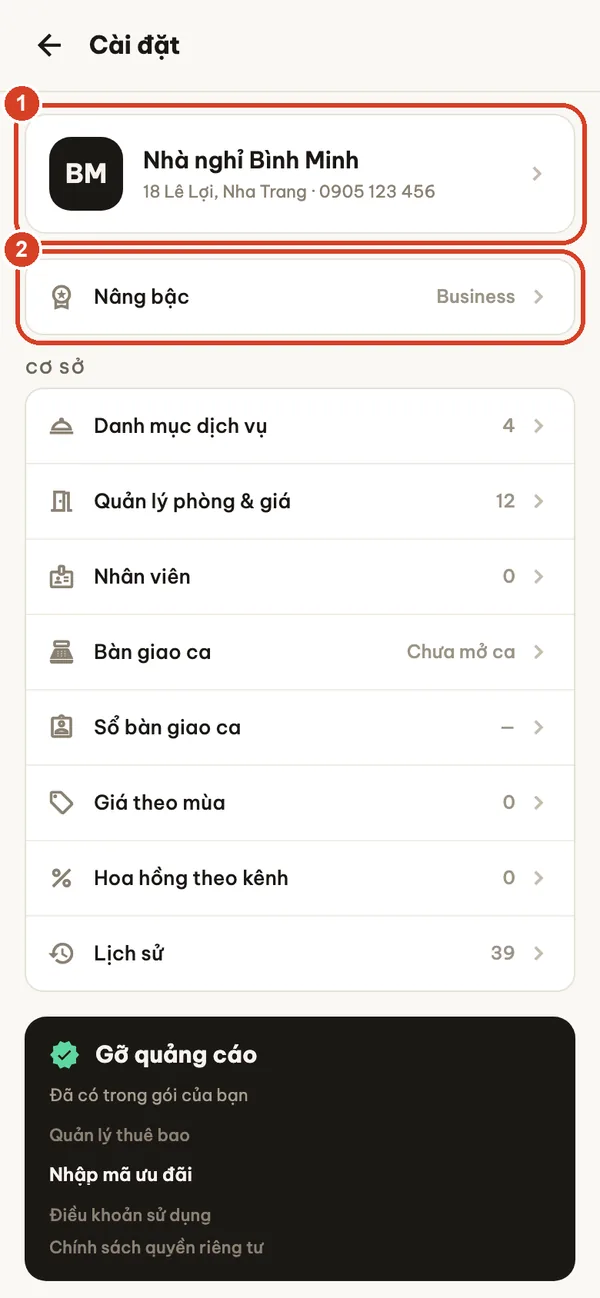
1. Nhập thông tin cơ sở
Chạm biểu tượng bánh răng trên màn hình Tổng quan để mở Cài đặt.
- Chạm vào thẻ cơ sở để nhập tên, địa chỉ, số điện thoại, mã số thuế và logo. Các thông tin này hiện trên mọi hoá đơn.
- Nâng bậc cho biết gói hiện tại và mở màn hình các gói.
2. Chọn quốc gia, ngôn ngữ và tiền tệ
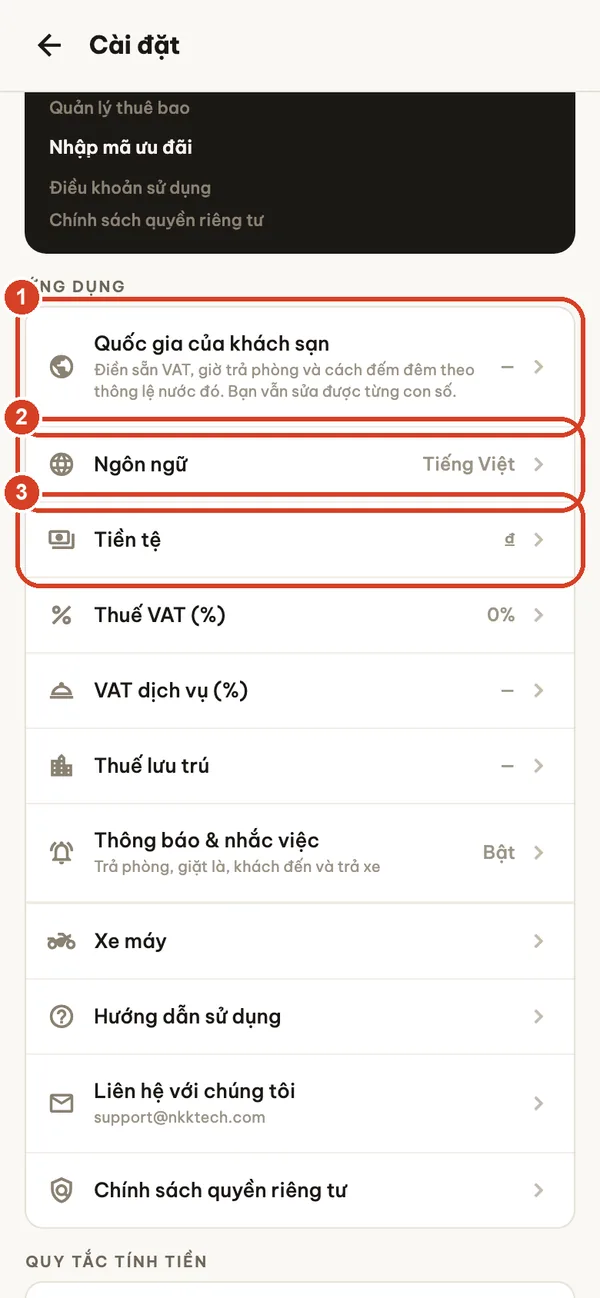
Kéo xuống trong Cài đặt, ở mục Ứng dụng:
- Quốc gia của khách sạn điền sẵn giờ trả phòng, cách đếm đêm và tiền tệ thường dùng ở quốc gia đó, cùng mức VAT thông dụng nếu bạn dùng gói Pro hoặc Business. Ứng dụng hiển thị mọi thay đổi trước khi áp dụng. Đây là giá trị tham khảo phổ biến, không phải tư vấn thuế.
- Ngôn ngữ: 65 ngôn ngữ, không phụ thuộc ngôn ngữ của điện thoại.
- Tiền tệ: chọn trước khi nhập giá. Đổi tiền tệ về sau không quy đổi các số tiền đã ghi.
VAT, VAT dịch vụ và thuế lưu trú chỉ cần đặt một lần ở đây và được áp dụng cho mọi lượt ở mới. Quy tắc tính tiền (thời gian ân hạn, đếm đêm theo lịch, giờ trả phòng) nằm trên cùng màn hình này.
3. Thêm phòng
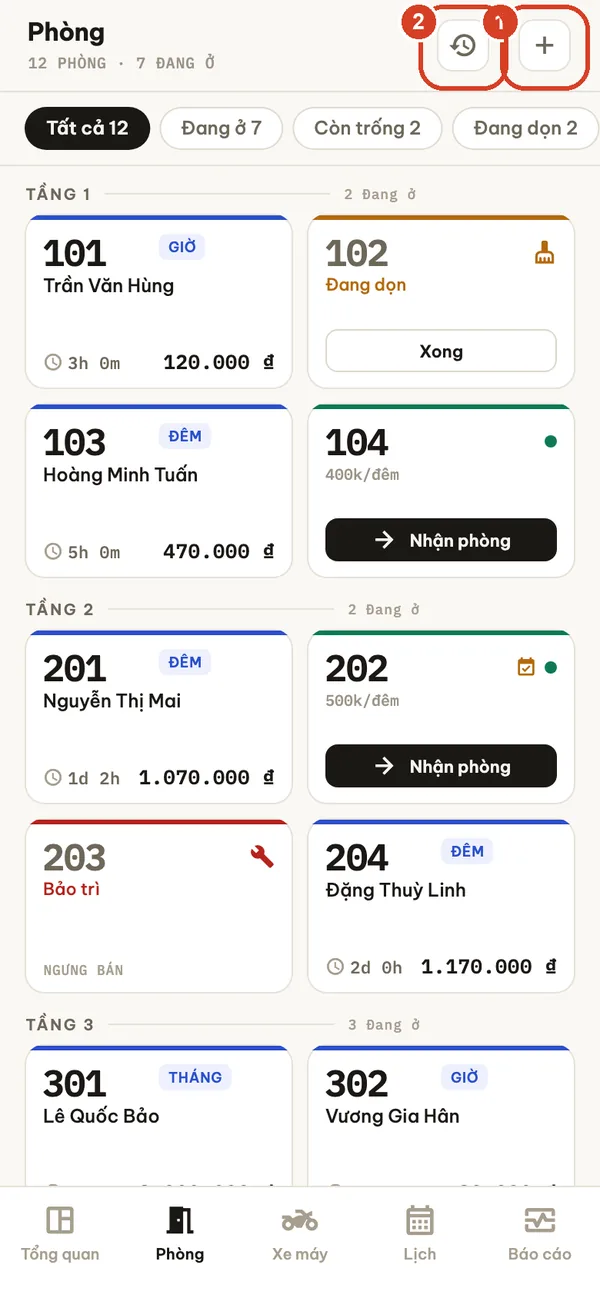
Mở tab Phòng.
- Chạm + để thêm phòng.
- Biểu tượng đồng hồ mở Lịch sử: mọi lượt ở đã qua, có thể tìm kiếm.
Thẻ phòng thể hiện trạng thái bằng màu: viền xanh lá là trống, xanh dương là đang ở, cam là đang dọn, đỏ là bảo trì. Thẻ phòng đang ở cho biết thời gian đã ở và số tiền hiện tại; mở lượt ở để xem số tiền còn phải thu. Nhấn giữ một thẻ để nhận phòng, đặt trước, sửa, đổi trạng thái hoặc xoá phòng.
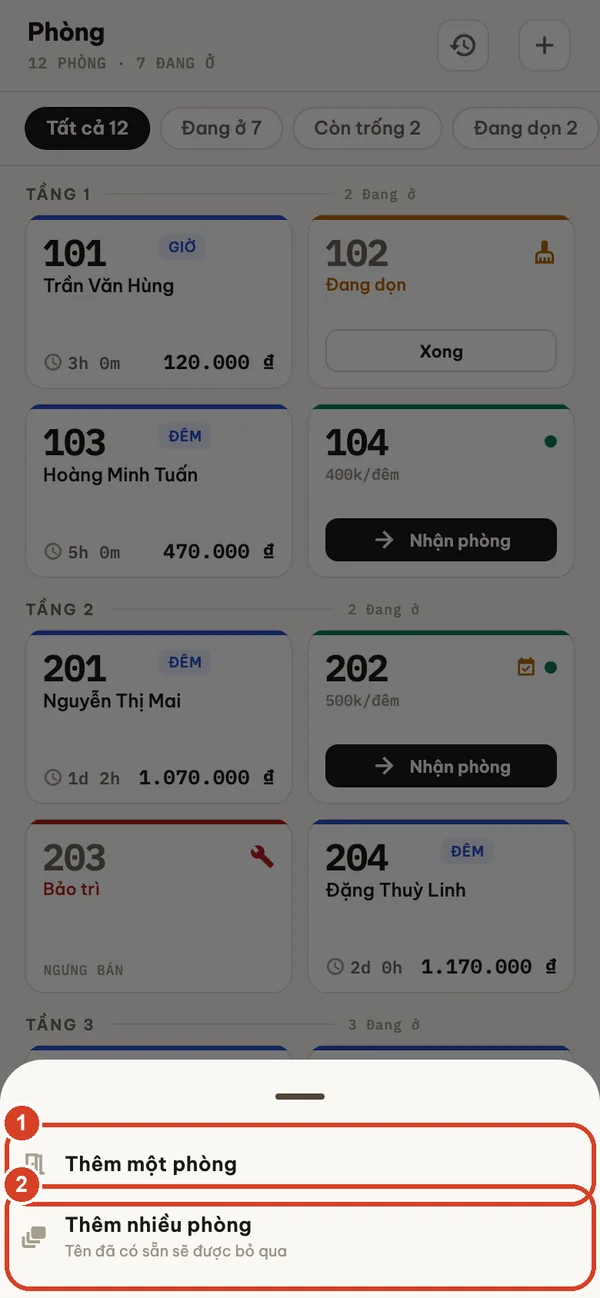
4. Một phòng, hoặc cả tầng một lúc
- Thêm một phòng để tạo từng phòng.
- Thêm nhiều phòng tạo một dãy như 101–105 trên nhiều tầng. Tên phòng đã có sẽ được bỏ qua.
Gói miễn phí có tối đa 5 phòng. Nếu bạn quay lại gói miễn phí, các phòng đã có không bao giờ bị xoá; chỉ việc thêm phòng mới cần Pro hoặc Business.
5. Tên, giá và trạng thái
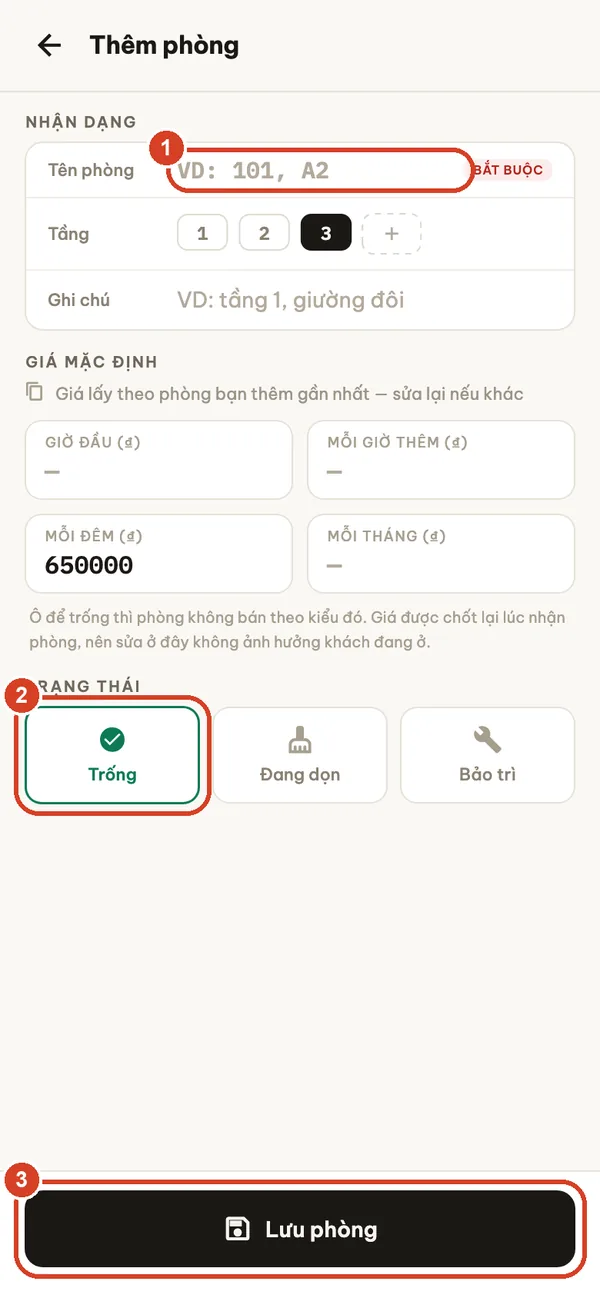
- Tên phòng (bắt buộc), tầng và ghi chú (không bắt buộc).
- Trạng thái ban đầu: Trống, Đang dọn hoặc Bảo trì.
- Lưu phòng.
Giá mặc định: giờ đầu, mỗi giờ thêm, mỗi đêm và mỗi tháng. Để trống ô nào nếu bạn không bán phòng theo cách đó. Giá được chốt lúc nhận phòng, nên sửa giá không làm thay đổi tiền của khách đang ở. Giá theo mùa (tăng hoặc giảm theo phần trăm, có thể chỉ áp dụng cuối tuần) nằm ở Cài đặt → Giá theo mùa.
Công việc lễ tân hằng ngày
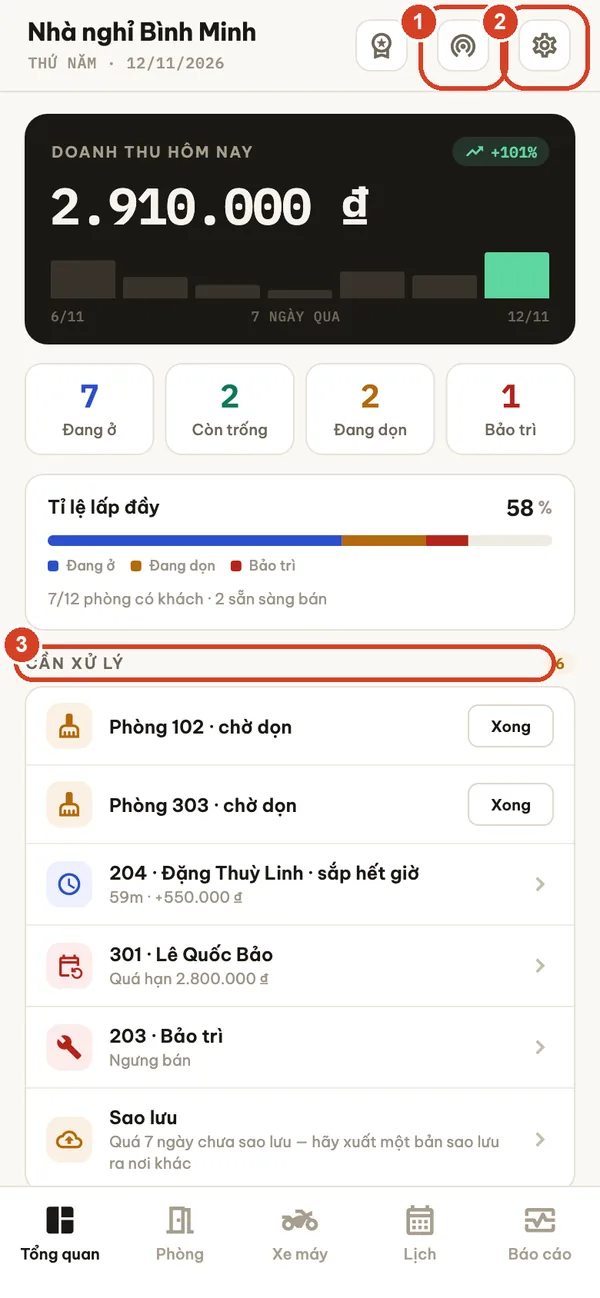
Bắt đầu mỗi ca ở màn hình Tổng quan
- Đồng bộ mạng LAN (Business): chia sẻ hoặc nhận dữ liệu với thiết bị khác.
- Cài đặt.
- Cần xử lý liệt kê việc cần làm ngay: phòng cần dọn (chạm Xong khi đã sẵn sàng), lượt ở sắp sang thêm một giờ hoặc một đêm tính tiền, khoản thu tháng quá hạn, phòng đang bảo trì, đặt phòng bị trùng, và lời nhắc khi bạn chưa sao lưu trong 7 ngày.
Nhận phòng cho khách
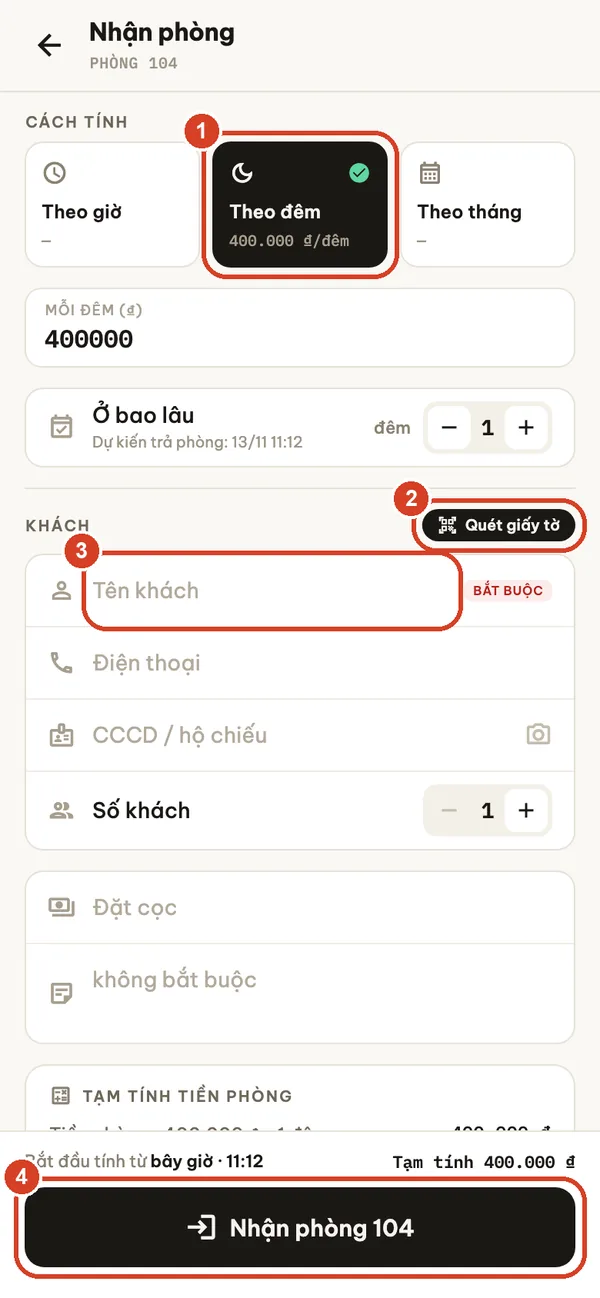
Chạm Nhận phòng trên một phòng trống (hoặc nhấn giữ phòng đó).
- Chọn cách tính tiền: Theo giờ, Theo đêm hoặc Theo tháng. Giá lấy từ phòng và có thể sửa riêng cho lượt ở này. Đặt Ở bao lâu để xem tiền phòng dự kiến.
- Quét giấy tờ BUSINESS đọc hộ chiếu hoặc thẻ căn cước được hỗ trợ bằng máy ảnh, ngay trên thiết bị. Luôn kiểm tra lại thông tin đã đọc; bạn cũng có thể tự gõ.
- Tên khách (bắt buộc), số điện thoại, số giấy tờ, số khách, tiền cọc (tiền mặt hoặc chuyển khoản) và ghi chú.
- Chạm Nhận phòng. Tiền phòng bắt đầu tính từ lúc này.
Khách đã đặt trước? Mở lượt đặt và chọn Nhận phòng ngay: tiền cọc, mã đặt phòng và kênh đặt được chép sang.
Trong thời gian khách ở
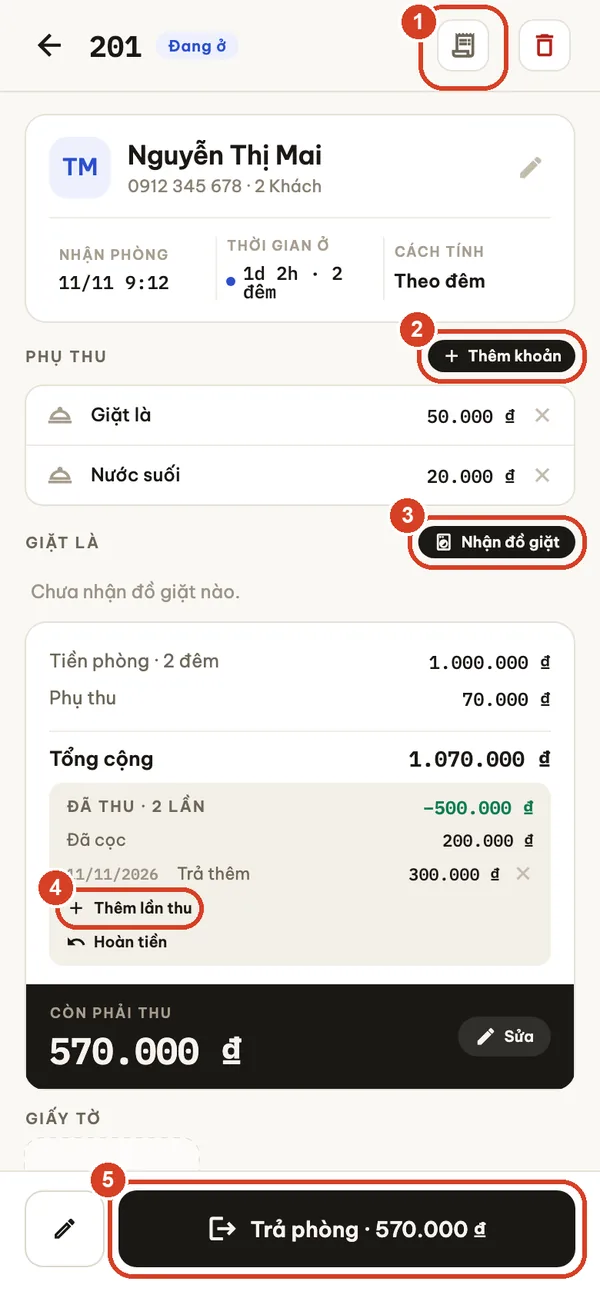
Chạm vào một phòng đang ở để mở lượt ở.
- Xuất hoá đơn (PDF). Khi khách còn đang ở, hoá đơn được đánh dấu BẢN NHÁP và chưa có số.
- Thêm khoản: chọn dịch vụ (nước uống, bữa sáng, gửi xe…) hoặc gõ một khoản tự do. Quản lý danh sách ở Cài đặt → Danh mục dịch vụ.
- Nhận đồ giặt: món đồ, giờ hẹn trả và tiền giặt; ứng dụng nhắc bạn nếu đến lúc trả phòng mà đồ chưa được trả.
- Thêm lần thu: ghi lại mọi khoản khách trả, tiền mặt hoặc chuyển khoản. Đừng sửa tổng tiền thay cho việc này.
- Trả phòng hiển thị số tiền còn phải thu.
Hoàn tiền, chuyển phòng và nhắc việc
- Hoàn tiền trả lại một phần hoặc toàn bộ tiền cọc, ghi là tiền mặt hoặc chuyển khoản.
- Chuyển phòng: hoá đơn đi theo khách và phòng cũ chuyển sang Đang dọn.
- Đặt nhắc cho giờ trả phòng hoặc ngày thu tiền. Lời nhắc tự huỷ khi khách trả phòng.
Nút bút chì để sửa lượt ở: thời gian, giảm giá, VAT của lượt ở này và, với khách thuê tháng, chỉ số điện nước. Bạn cũng có thể đính kèm ảnh giấy tờ vào lượt ở.
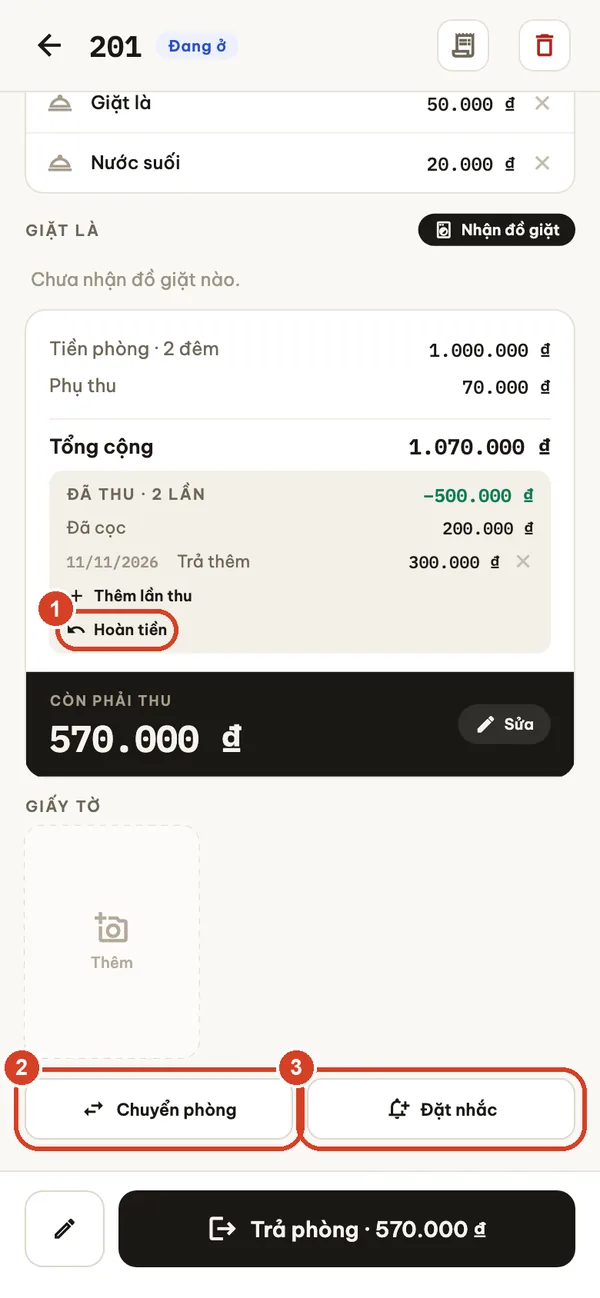
Trả phòng và xuất hoá đơn
- Bật Khách đã trả đủ và chọn tiền mặt hoặc chuyển khoản để ghi lần thu cuối (hoặc khoản hoàn lại nếu khách trả dư).
- Bật Xuất hoá đơn sau khi trả phòng để chia sẻ file PDF ngay.
Phòng chuyển sang Đang dọn và lượt ở được đưa vào Lịch sử. Lần đầu bạn xuất hoặc in hoá đơn sau khi trả phòng, hoá đơn được cấp số thứ tự trong năm và giữ nguyên số đó khi in lại. Trên điện thoại, nút In (AirPrint hoặc dịch vụ in của Android) xuất hiện sau khi trả phòng; máy in nhiệt Bluetooth chưa được hỗ trợ.
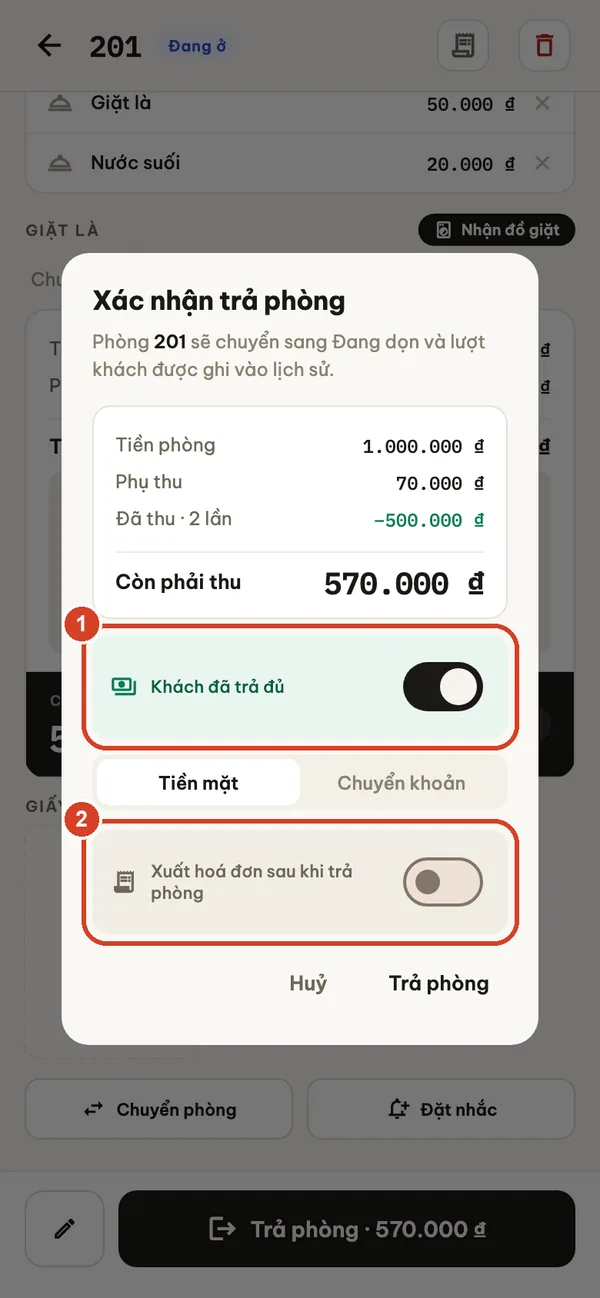
Lịch đặt phòng
- Chuyển giữa Tuần và Tháng. Thanh xanh là lượt ở, thanh viền là đặt phòng.
- + mở danh sách đặt phòng.
Bên dưới lịch là danh sách khách nhận phòng hôm nay và khách dự kiến trả phòng.
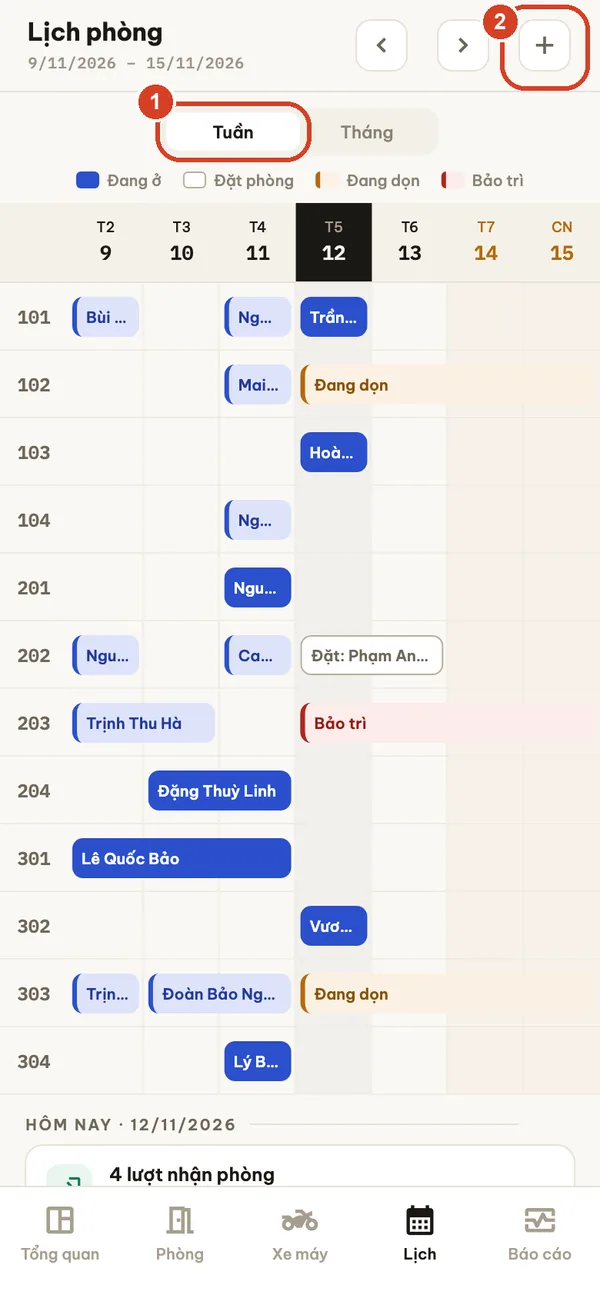
Đặt phòng sắp tới
- Nhận phòng ngay khi khách đến. Bút chì để sửa; thùng rác để xoá. Bạn cũng có thể đánh dấu đặt phòng là đã huỷ hoặc khách không đến, hoặc hoàn tiền cọc.
- Thêm đặt phòng.
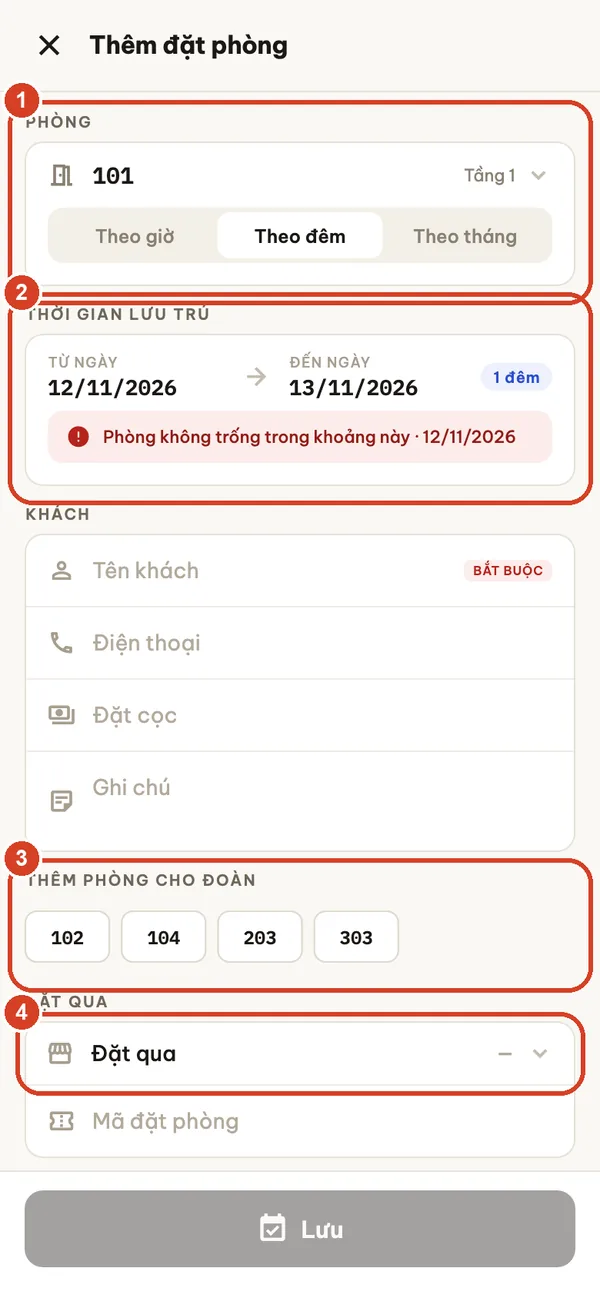
Thêm đặt phòng
- Phòng và cách tính tiền.
- Thời gian lưu trú. Ứng dụng kiểm tra phòng trống ngay và cảnh báo nếu phòng đã có người đặt, như trong ví dụ này.
- Thêm phòng cho đoàn: đặt nhiều phòng cho một đoàn khách. Huỷ đoàn sẽ đóng mọi phòng trong đoàn.
- Đặt qua (khách vãng lai, điện thoại, Booking.com, Agoda, Airbnb, Expedia và các kênh khác) cùng mã đặt phòng. Bạn cũng có thể đính kèm ảnh xác nhận đặt phòng.
Khách thuê tháng
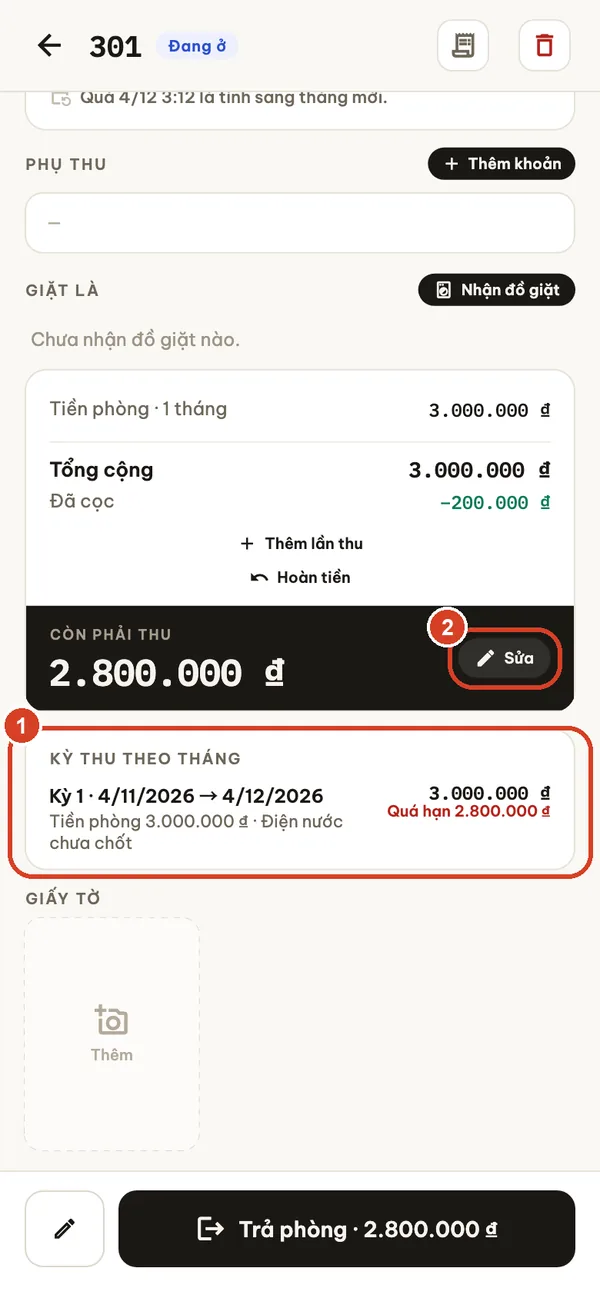
Nhận phòng cho khách với cách tính Theo tháng.
- Kỳ thu theo tháng hiển thị từng kỳ, số đã thu và số còn phải thu hoặc đã quá hạn. Khi một kỳ kết thúc, ghi chỉ số công tơ điện (kWh) và nước (m³) của kỳ đó tại đây.
- Sửa để đổi giảm giá, VAT của lượt ở này và chỉ số hoặc đơn giá điện nước.
Màn hình Tổng quan nhắc bạn khi đến lúc ghi chỉ số và khi một kỳ bị quá hạn.
Cho thuê xe máy
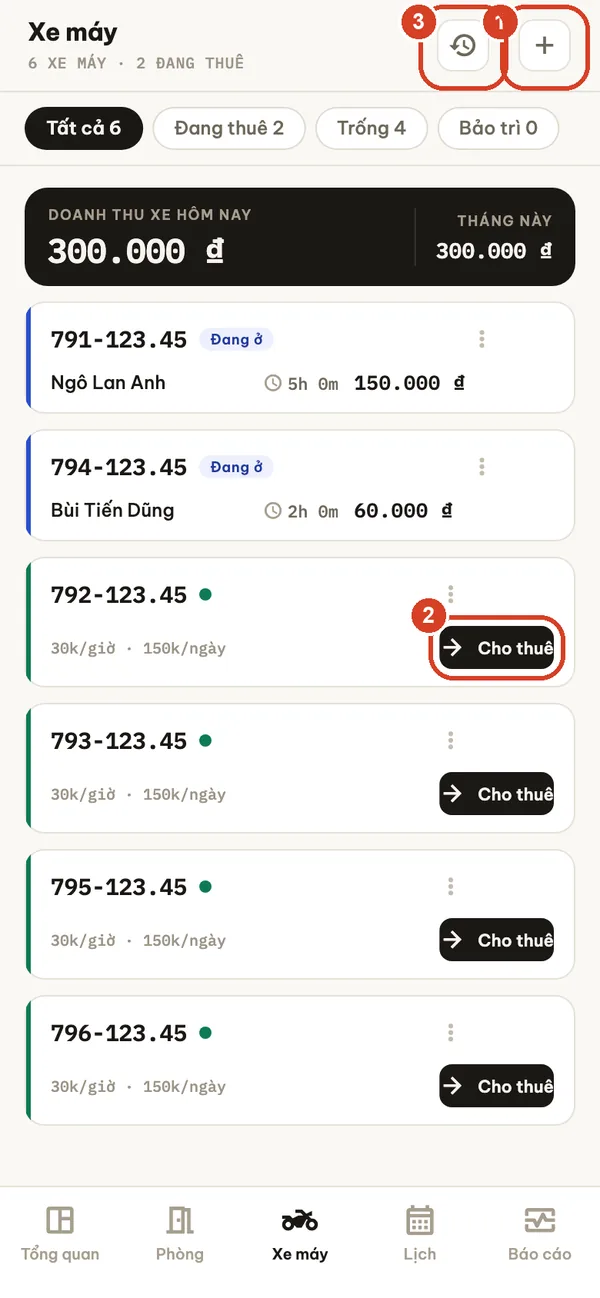
Thêm chiếc xe đầu tiên ở Cài đặt → Xe máy; sau đó tab Xe máy sẽ xuất hiện.
- Thêm xe: biển số, giá theo giờ và theo ngày.
- Cho thuê: người thuê, theo giờ hoặc theo ngày, tiền cọc, ảnh giấy tờ tuỳ thân và bằng lái. Tính tiền riêng hoặc cộng vào hoá đơn của một phòng.
- Lịch sử thuê và xuất CSV.
Ghi lại mức xăng khi giao xe. Thêm các khoản phí phát sinh vào lượt thuê trước khi xác nhận Trả xe, rồi kiểm tra số tiền phải thu và tiền cọc cần trả lại. Nếu lượt thuê đã được cộng vào một phòng, chỉ thu tiền trên hoá đơn phòng.
Báo cáo, tiền và sổ sách
Báo cáo
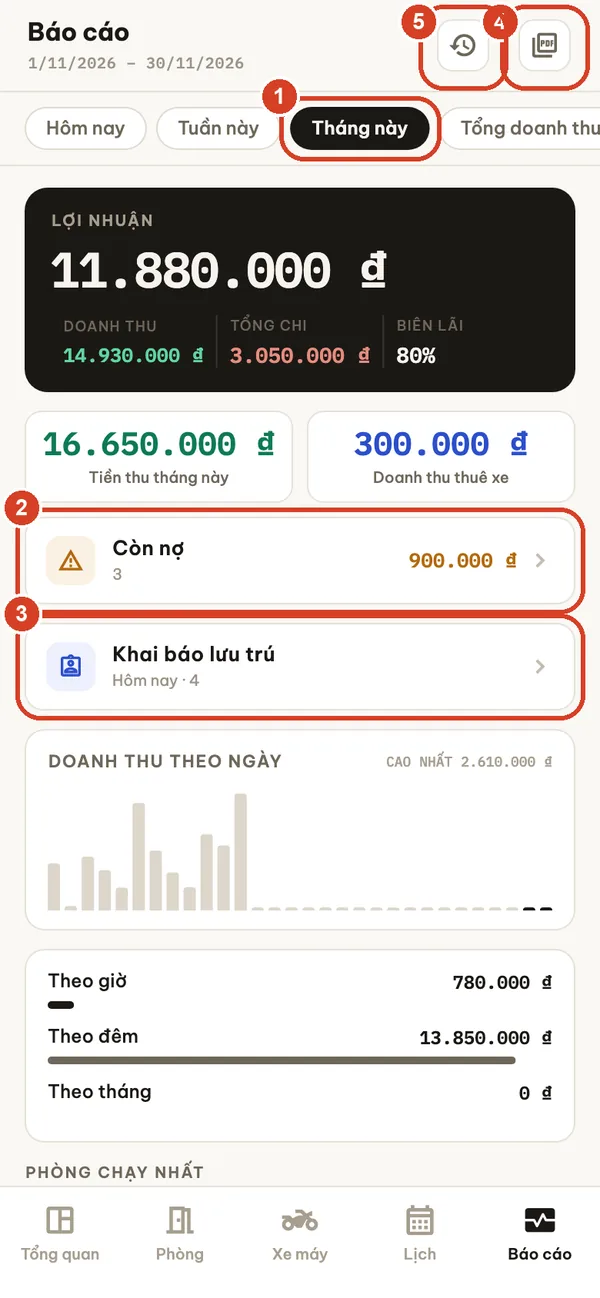
Chỉ chủ cơ sở mới thấy tab Báo cáo.
- Khoảng thời gian: hôm nay, tuần này, tháng này hoặc tổng cộng.
- Còn nợ: ai còn nợ tiền, cả phòng lẫn xe, có xuất CSV.
- Khai báo lưu trú PRO: file CSV danh sách khách nhận phòng trong một ngày bạn chọn (trong 7 ngày gần nhất) để chép vào cổng khai báo lưu trú của địa phương.
- Xuất báo cáo doanh thu dạng PDF cho khoảng ngày bất kỳ: theo ngày, loại, phòng và kênh đặt, kèm hoa hồng và tỷ lệ khách không đến.
- Lịch sử.
Lợi nhuận ròng = doanh thu phòng và xe trừ chi phí và hoa hồng kênh đặt phòng. Ghi chi phí (lương, điện nước, vật tư, khác; tiền mặt hoặc chuyển khoản) bằng nút Chi phí ở phía dưới.
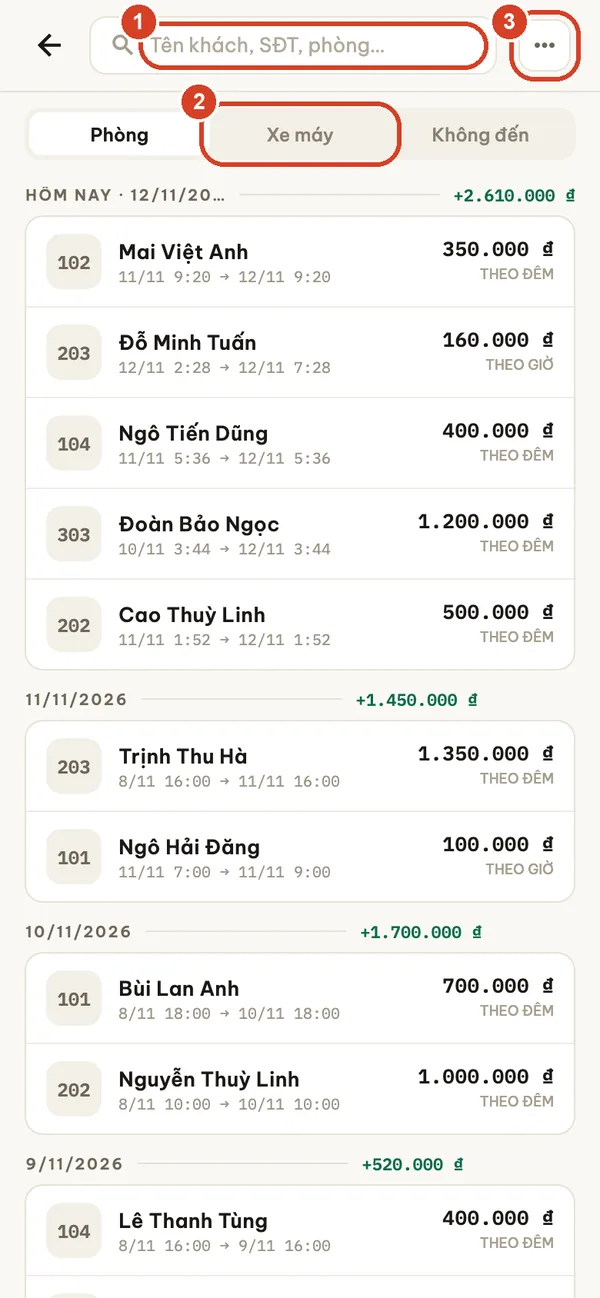
Lịch sử và xuất CSV
- Tìm theo tên khách, số điện thoại hoặc phòng.
- Chuyển giữa Phòng, Xe máy và Không đến (đặt phòng đã huỷ và khách không đến).
- Menu ⋯ để chọn khoảng thời gian. Ở chế độ Phòng hoặc Xe máy, menu này còn xuất CSV các lượt ở hoặc lượt thuê đang hiển thị (áp dụng cả tìm kiếm và khoảng thời gian); danh sách Không đến không xuất được.
Mở file CSV bằng Excel ở châu Âu? Bật Cài đặt → Dữ liệu → CSV hợp Excel theo vùng (phân cách bằng dấu chấm phẩy, số thập phân dùng dấu phẩy).
Nhân viên và ca làm BUSINESS
Thêm nhân viên và mở ca mới cần gói Business. Nhân viên đã có và ca đang mở thì luôn xem và chốt được.
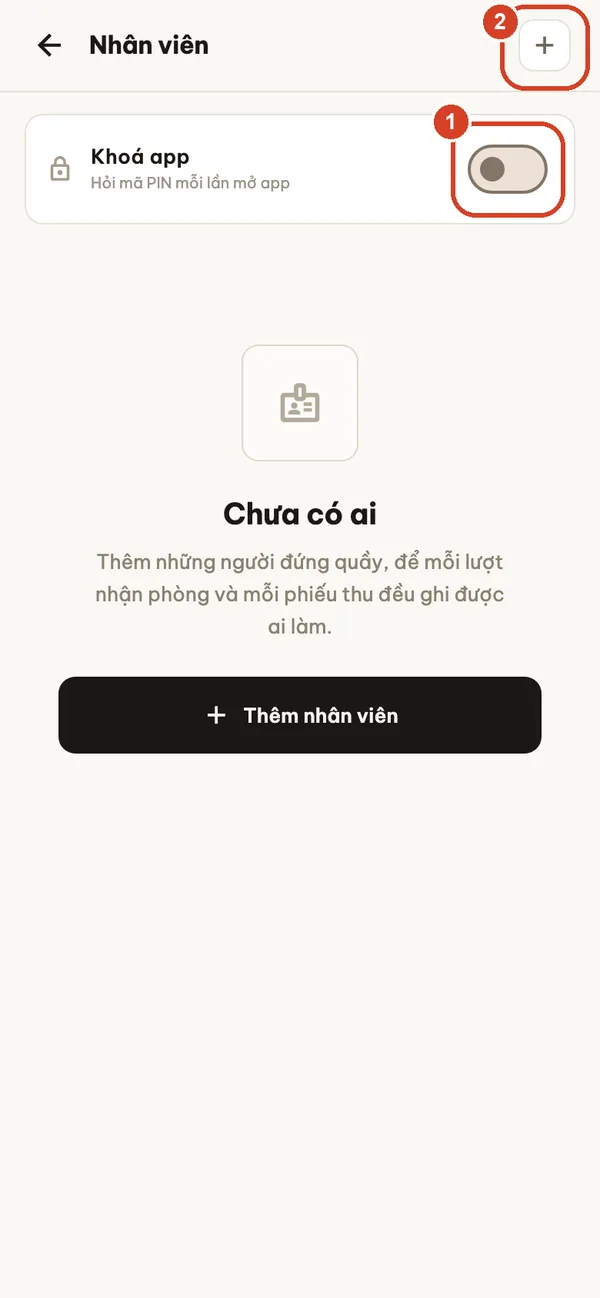
Nhân viên, mã PIN và khoá app
Cài đặt → Nhân viên.
- Khoá app yêu cầu nhập mã PIN mỗi lần mở ứng dụng. Khi bật, hãy chép mã khôi phục ra giấy: đó là cách vào lại khi quên mã PIN.
- Thêm người: tên, mã PIN 4–8 chữ số, và vai trò Chủ hoặc Nhân viên.
Nhân viên không thấy tab Báo cáo hay doanh thu trên Tổng quan, không xoá được phòng, lượt ở hay lượt thuê xe, và trong Cài đặt chỉ thấy những gì cần cho ca làm: không có thiết lập giá, thuế, nhân viên, sao lưu hay dữ liệu. Nhân viên vẫn thấy giá phòng và hoá đơn của từng khách để thu tiền, và có thể quản lý đặt phòng, chi phí và các khoản thu của lượt ở còn đang mở. Tiền thu phòng, hoàn tiền và xác nhận tiền cọc được ghi dưới tên người đang trực; nếu chưa có người trực, ứng dụng sẽ hỏi ai đang trực trước.
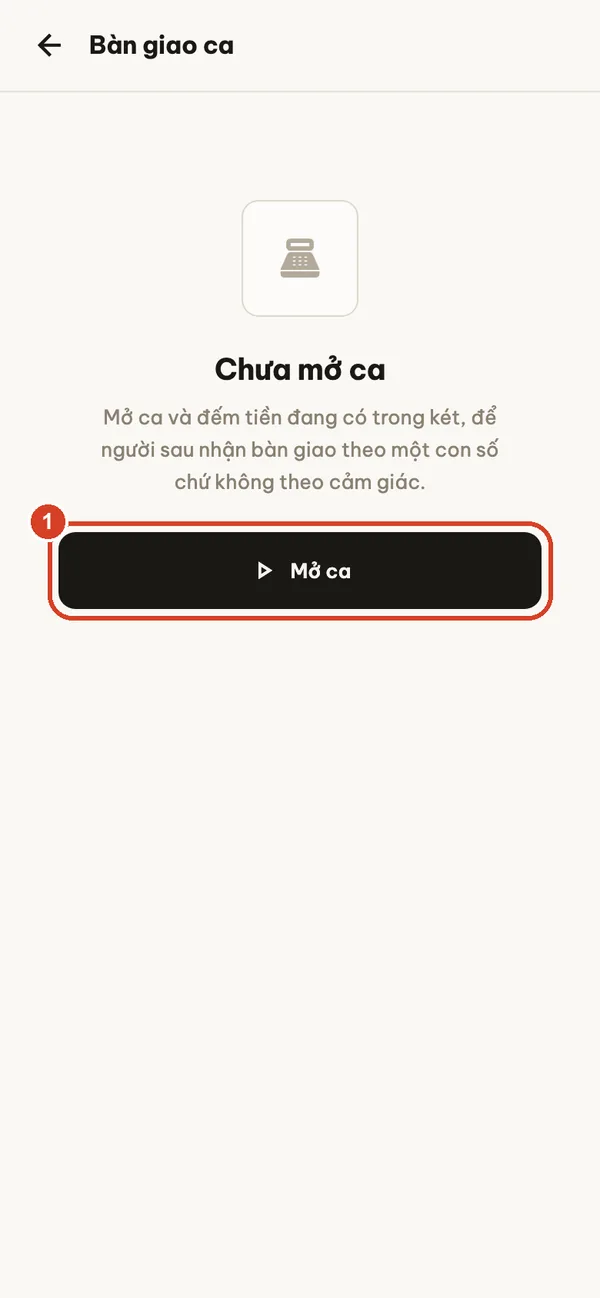
Bàn giao ca
- Mở ca và nhập số tiền mặt trong két.
Trong ca, ứng dụng cộng dồn tiền mặt và chuyển khoản thu vào, chi ra. Khi Chốt ca, hãy đếm tiền mặt: ứng dụng so với số tiền lẽ ra phải có trong két và báo khớp, dư hay thiếu. Cài đặt → Sổ bàn giao ca cho biết ai đã làm gì và lúc nào.
Sao lưu, đổi máy và đồng bộ LAN
Dữ liệu của bạn nằm trên thiết bị. Nếu mất điện thoại, khôi phục cài đặt gốc hoặc gỡ ứng dụng, dữ liệu sẽ mất hẳn trừ khi bạn có file sao lưu cất ở nơi khác. Hãy sao lưu vào cuối mỗi ngày và trước khi đổi điện thoại.
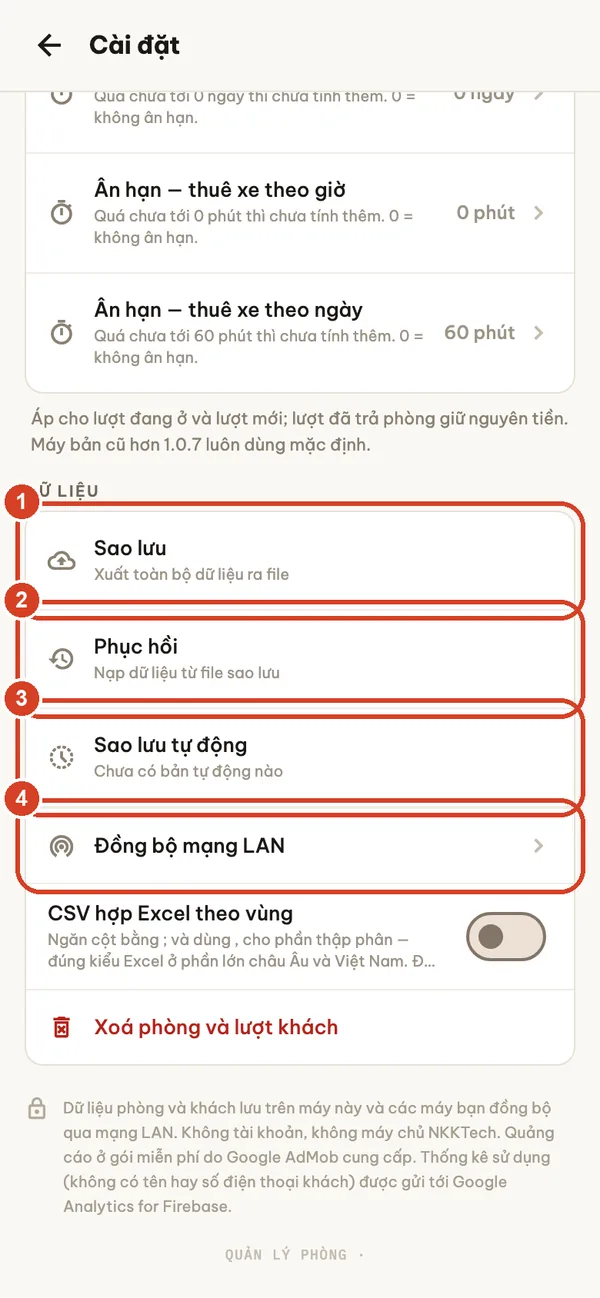
Sao lưu và phục hồi MỌI GÓI
Cài đặt → Dữ liệu (chỉ chủ cơ sở).
- Sao lưu xuất toàn bộ dữ liệu ra một file (room_manager_backup_YYYYMMDD_HHMM.json). Lưu file vào Tệp, Google Drive, máy tính hoặc nơi an toàn khác. Đánh dấu Kèm ảnh giấy tờ để thêm ảnh giấy tờ; file sẽ lớn hơn nhiều.
- Phục hồi nạp một file sao lưu và thay thế dữ liệu trên thiết bị này bằng dữ liệu trong file. Sổ bàn giao ca được gộp, còn nhân viên và ca làm trên thiết bị này được giữ lại nếu file không có. Những loại dữ liệu mà file sao lưu cũ hoàn toàn không chứa sẽ được giữ nguyên. Hãy sao lưu thiết bị này trước nếu trên đó có dữ liệu bạn cần.
- Sao lưu tự động: mỗi ngày một lần, ứng dụng giữ một bản trên thiết bị (7 bản gần nhất, không kèm ảnh). Tính năng này phòng khi thao tác nhầm, không phòng được việc mất điện thoại, và bị xoá nếu bạn gỡ ứng dụng.
- Đồng bộ mạng LAN (xem bên dưới).
File sao lưu không được mã hoá và chứa thông tin khách. Hãy giữ kín và không bao giờ đăng lên các nhóm chat.
Chuyển sang điện thoại mới
Cập nhật ứng dụng trên cả hai điện thoại. Trên máy cũ, tạo bản sao lưu và gửi file sang máy mới (AirDrop, Quick Share, ổ đĩa đám mây hoặc cáp). Trên máy mới, mở Room Manager và chọn Phục hồi từ file sao lưu trên màn hình Phòng còn trống, hoặc Cài đặt → Phục hồi. Kiểm tra phòng, khách đang ở và các khoản còn nợ trước khi xoá máy cũ. Thuê bao không nằm trong bản sao lưu: hãy đăng nhập cùng Apple Account hoặc Google Account và chạm Khôi phục trên màn hình các gói.
Đồng bộ mạng LAN BUSINESS
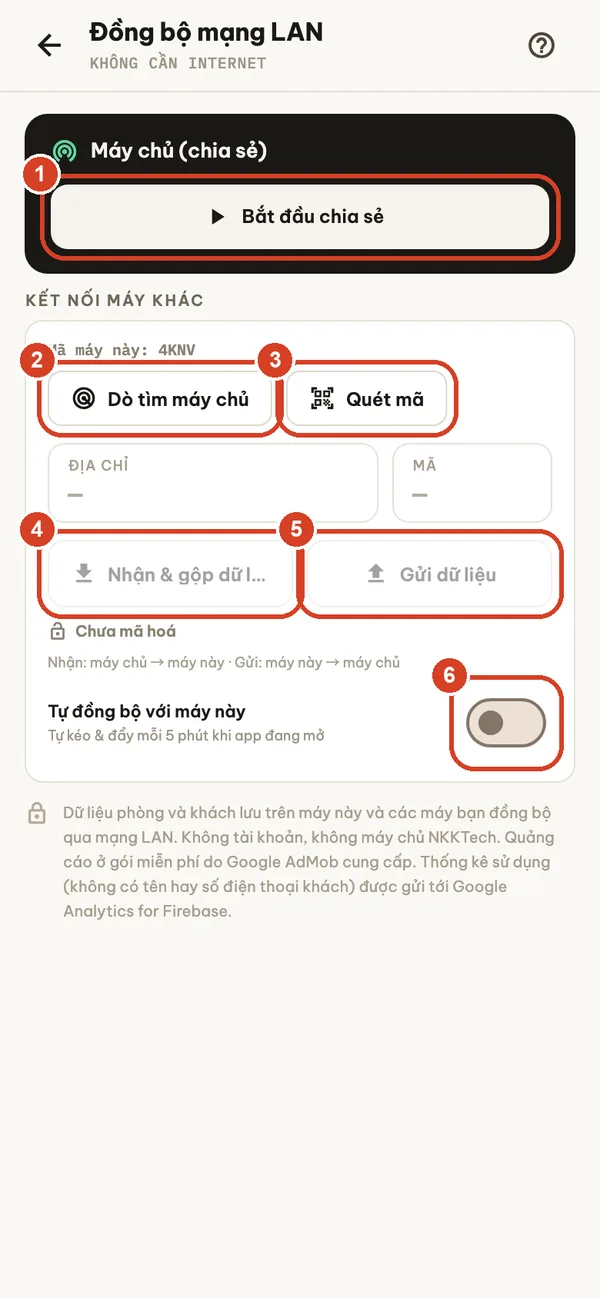
Giữ hai thiết bị trở lên dùng chung dữ liệu qua Wi-Fi của chính bạn. Không cần Internet, không cần máy chủ.
- Trên thiết bị chính: Bắt đầu chia sẻ. Màn hình hiện một địa chỉ và một mã.
- Trên thiết bị kia: Dò tìm máy chủ, hoặc gõ địa chỉ và mã.
- Quét mã (hoặc so bằng mắt) để xác minh máy chủ trước khi kết nối; sau đó kết nối được mã hoá.
- Nhận & gộp dữ liệu kéo dữ liệu của máy chủ về thiết bị này.
- Gửi dữ liệu đẩy dữ liệu của thiết bị này lên máy chủ.
- Tự đồng bộ với máy này kéo và đẩy dữ liệu 5 phút một lần khi ứng dụng đang mở.
Đồng bộ là gộp, không xoá sạch: dữ liệu của cả hai bên đều được giữ, lần sửa sau cùng được ưu tiên, và các khoản thu, khoản phí từ cả hai thiết bị đều được giữ lại. Thao tác xoá cũng được đồng bộ. Hai thiết bị phải dùng cùng một loại tiền tệ. Hãy dùng Wi-Fi riêng, không bao giờ dùng Wi-Fi cho khách hay Wi-Fi công cộng.
Gói và thuê bao
Ứng dụng có gói miễn phí kèm quảng cáo và các thuê bao tự gia hạn không bắt buộc: Pro (theo tháng hoặc theo năm), Business (theo năm) và Remove Ads (theo năm). Giá được hiển thị trong ứng dụng bằng tiền tệ địa phương trước khi bạn mua. Chỉ chủ cơ sở mới mua được; mở màn hình các gói từ Cài đặt → Nâng bậc hoặc từ bất kỳ tính năng nào đang bị khoá.
| Tính năng | Miễn phí | Remove Ads | Pro | Business |
|---|---|---|---|---|
| Phòng | 5 | 5 | Không giới hạn | Không giới hạn |
| Quảng cáo | Biểu ngữ | Không | Không | Không |
| Nhận phòng, trả phòng, đặt phòng, thu tiền | ✓ | ✓ | ✓ | ✓ |
| Hoá đơn PDF, báo cáo, lịch sử, CSV | ✓ | ✓ | ✓ | ✓ |
| Sao lưu và phục hồi | ✓ | ✓ | ✓ | ✓ |
| Thiết lập VAT mặc định, VAT dịch vụ và thuế lưu trú | — | — | ✓ | ✓ |
| Khai báo lưu trú (CSV) | — | — | ✓ | ✓ |
| Nhân viên, mã PIN và bàn giao ca | — | — | — | ✓ |
| Đồng bộ mạng LAN | — | — | — | ✓ |
| Quét giấy tờ khi nhận phòng | — | — | — | ✓ |
| Hoa hồng kênh đặt phòng | — | — | — | ✓ |
Người đăng ký mới đủ điều kiện có thể bắt đầu bằng thời gian dùng thử miễn phí nếu cửa hàng có cung cấp: 1 tuần cho Pro theo tháng, 2 tuần cho Pro theo năm hoặc Business theo năm; Remove Ads không có dùng thử miễn phí. App Store hoặc Google Play quyết định ai đủ điều kiện, và màn hình mua hàng cho biết bạn có được dùng thử hay không. Nếu bạn không huỷ trước khi hết thời gian dùng thử, thuê bao sẽ chuyển thành thuê bao trả phí. Chuyển giữa Pro theo tháng và theo năm: trên iPhone và iPad, gói mới bắt đầu từ lần gia hạn kế tiếp; trên Android, Google Play chuyển ngay và cộng phần thời gian còn lại của gói hiện tại bằng cách lùi ngày thanh toán kế tiếp. Màn hình xác nhận của cửa hàng hiển thị chi tiết trước khi bạn xác nhận.
Với gói miễn phí, bạn có thể xem một video không bắt buộc trong Cài đặt để ẩn quảng cáo biểu ngữ trong 24 giờ. Thuê bao Business trên thiết bị chủ cũng mở khoá các tính năng Business cho thiết bị nhân viên đã ghép nối với nó qua LAN. Trên iPhone và iPad, khách hàng đã mua thuê bao Remove Ads theo năm trên App Store trước khi gói Business ra mắt được dùng các tính năng Business đến hết ngày 31/12/2027; ứng dụng kiểm tra điều kiện dựa trên lịch sử mua hàng đã xác minh trên App Store của bạn (chỉ tính lượt mua trực tiếp, không tính Chia sẻ trong gia đình hoặc giao dịch đã hoàn tiền).
Khôi phục giao dịch mua
Thanh toán do Apple App Store xử lý trên iPhone và iPad, hoặc do Google Play xử lý trên Android. Đăng nhập cùng Apple Account hoặc Google Account đã dùng để mua, kết nối Internet và chạm Khôi phục trên màn hình các gói. Nếu vẫn chưa có quyền truy cập, hãy liên hệ hỗ trợ kèm phiên bản ứng dụng, loại thiết bị và tên sản phẩm, không kèm thông tin thanh toán.
Huỷ hoặc quản lý thuê bao
iPhone và iPad: thuê bao tự động gia hạn trừ khi được huỷ ít nhất 24 giờ trước khi kỳ hiện tại kết thúc. Quản lý hoặc huỷ trong Cài đặt → tên của bạn → Đăng ký. Apple xử lý việc thanh toán và yêu cầu hoàn tiền; xem hướng dẫn huỷ của Apple và hỗ trợ giao dịch mua của Apple.
Android: thuê bao tự động gia hạn cho đến khi bị huỷ. Mở ứng dụng Cửa hàng Google Play → biểu tượng hồ sơ → Thanh toán và gói thuê bao → Gói thuê bao, hoặc truy cập gói thuê bao trên Google Play. Google Play xử lý việc thanh toán và yêu cầu hoàn tiền; xem trợ giúp huỷ của Google Play và trợ giúp hoàn tiền của Google Play.
Xoá ứng dụng không huỷ thuê bao trên cả hai cửa hàng.
Xử lý sự cố và câu hỏi thường gặp
Ứng dụng có cần Internet không?
Công việc hằng ngày thì không: phòng, nhận phòng, thu tiền, hoá đơn, báo cáo và sao lưu đều chạy khi không có mạng. Quảng cáo, mua gói và khôi phục giao dịch mua cần Internet. Đồng bộ LAN chỉ cần hai thiết bị cùng một mạng Wi-Fi.
Tôi đã xoá ứng dụng hoặc đổi điện thoại. Dữ liệu của tôi ở đâu?
Dữ liệu chỉ được lưu trên thiết bị (và trên các thiết bị bạn đồng bộ qua LAN). Gỡ ứng dụng sẽ xoá dữ liệu, kể cả các bản sao lưu tự động. Hãy phục hồi file sao lưu mới nhất bạn đã cất ở nơi khác. Chúng tôi không thể khôi phục dữ liệu giúp bạn vì chúng tôi không bao giờ nhận dữ liệu đó.
Phục hồi báo file không hợp lệ.
Chọn file có tên room_manager_backup_….json, đảm bảo file đã tải về thiết bị đầy đủ, và không đổi tên hay chỉnh sửa file. Dung lượng tối đa là 150 MB. Khi một file bị từ chối, không có gì trên thiết bị bị thay đổi. Bản sao lưu dùng tiền tệ khác cũng bị từ chối nếu thiết bị này vẫn còn số tiền theo tiền tệ của nó mà file sẽ không thay thế.
Không tìm thấy thiết bị kia qua LAN.
Hai thiết bị phải cùng một mạng Wi-Fi và đang mở ứng dụng. Tạm tắt VPN và dữ liệu di động, giữ màn hình chia sẻ đang mở, và gõ tay địa chỉ và mã nếu Dò tìm máy chủ không thấy gì. Sau nhiều lần nhập sai mã, máy chủ sẽ tạm ngừng nhận lượt thử mới trong thời gian ngắn.
Hoá đơn tính thêm một giờ hoặc một đêm.
Kiểm tra Cài đặt → Quy tắc tính tiền: thời gian ân hạn cho phòng theo giờ và trả phòng muộn, và việc đếm đêm theo ngày lịch với giờ trả phòng. Thay đổi áp dụng cho các lượt ở đang diễn ra; lượt ở đã trả phòng giữ nguyên số tiền.
Tôi quên mã PIN.
Sau ba lần nhập sai, chạm Quên mã PIN? và nhập mã khôi phục được hiển thị lúc bật khoá app.
Không nhận được lời nhắc.
Mở Cài đặt → Thông báo & nhắc việc, cho phép Room Manager gửi thông báo trong cài đặt của điện thoại, và gửi một thông báo thử. Chọn thời điểm nhắc (đúng giờ, trước 15, 30 hoặc 60 phút). Thông báo chỉ hiện số phòng và loại lời nhắc, không bao giờ hiện tên khách hay số tiền.
Có in được hoá đơn bán lẻ không?
Bạn có thể in hoá đơn PDF qua AirPrint (iPhone, iPad) hoặc dịch vụ in của Android. Máy in nhiệt Bluetooth chưa được hỗ trợ.
Một thuê bao có dùng được trên nhiều thiết bị không?
Giao dịch mua đi theo Apple Account hoặc Google Account của bạn trên cửa hàng đó. Với gói Business, các thiết bị nhân viên ghép nối với thiết bị chủ qua LAN dùng gói của thiết bị chủ; việc ghép nối được gia hạn mỗi lần đồng bộ.
Tôi đã thanh toán nhưng tính năng vẫn bị khoá.
Kết nối Internet và chạm Khôi phục trên màn hình các gói, khi đã đăng nhập tài khoản đã thanh toán. Trên iPhone và iPad, việc chuyển giữa Pro theo tháng và theo năm bắt đầu từ lần gia hạn kế tiếp, nên gói hiện tại vẫn hoạt động đến lúc đó.
Quyền riêng tư và dữ liệu của bạn
Dữ liệu phòng và khách được lưu trên thiết bị của bạn và trên các thiết bị bạn đồng bộ qua mạng nội bộ. Không có tài khoản Room Manager và không có máy chủ NKKTech nào giữ dữ liệu của bạn. Tính năng quét giấy tờ chạy ngay trên thiết bị bằng Google ML Kit; ảnh giấy tờ không được tải lên. Ở gói miễn phí, quảng cáo do Google AdMob cung cấp, tuỳ theo lựa chọn đồng ý của bạn và, trên iPhone, quyền theo dõi. Số liệu thống kê sử dụng, không có tên hay số điện thoại của khách, được gửi đến Google Analytics for Firebase. Đọc toàn văn Chính sách quyền riêng tư.
Để xoá dữ liệu: Cài đặt → Dữ liệu → Xoá phòng và lượt khách xoá phòng và các lượt ở (cả trên các thiết bị đã ghép nối ở lần đồng bộ kế tiếp); các dữ liệu khác như đặt phòng, chi phí, xe, dịch vụ và nhân viên vẫn được giữ. Gỡ ứng dụng sẽ xoá toàn bộ dữ liệu của ứng dụng khỏi thiết bị đó. Hãy xoá riêng các file đã xuất và các bản sao lưu.
Liên hệ hỗ trợ
Gửi email tới support@nkktech.com hoặc dùng Cài đặt → Liên hệ với chúng tôi trong ứng dụng. Hãy ghi kèm dòng máy, phiên bản hệ điều hành, phiên bản ứng dụng (cuối màn hình Cài đặt) và các bước dẫn đến sự cố. Vui lòng che thông tin khách trong ảnh chụp màn hình, và không bao giờ gửi thông tin thẻ thanh toán, mật khẩu Apple Account hoặc Google Account, hay file sao lưu có chứa dữ liệu khách.
Hướng dẫn tích hợp trong ứng dụng (Cài đặt → Hướng dẫn sử dụng) dùng được khi không có mạng, với 65 ngôn ngữ.