
Mire képes a Room Manager
Minden, amire egy kis szálláshelynek a recepción szüksége van, egyetlen alkalmazásban. Adatai az eszközén maradnak; nincs Room Manager-fiók és nincs NKKTech-szerver.
Szobák egy pillantással
Minden szoba egy képernyőn, emeletenként csoportosítva: szabad, foglalt, takarítás alatt vagy karbantartás alatt, a tartózkodás idejével és az aktuális összeggel.
Óradíjas, éjszakánkénti, havi
Háromféle szobaelszámolás, saját türelmi időkkel, naptári éjszakák szerinti számolással és kijelentkezési időponttal.
Foglalások
Heti és havi naptár, csoportos foglalások, foglalási kódok, előlegek és az egyes foglalások forráscsatornája.
Befizetések és előlegek
Készpénz vagy banki átutalás minden befizetéshez, előleghez és visszatérítéshez, így a kassza mindig egyezik.
PDF-számlák
Logója, címe és adószáma, extra díjak, ÁFA és idegenforgalmi adó, a tartózkodás lezárása után sorszámmal.
Jelentések
Bevétel, kiadások és nettó eredmény, kintlévőségek, előzmények, valamint CSV- vagy PDF-exportálás.
Havi vendégek
Elszámolási időszakok, villany- és vízóraállások, valamint emlékeztetők, amikor egy időszak esedékes.
Motorkölcsönzés
Motorok kiadása óra vagy nap alapján, a bérlő okmányainak megőrzése, vagy a bérleti díj hozzáadása a szobaszámlához.
Munkatársak, műszakok, szinkron
PIN-kódok, alkalmazászár, műszakátadás pénztárszámolással és szinkronizálás az eszközök között a saját Wi-Fi-hálózatán.
65 nyelven és 68 pénznemben érhető el. Válassza ki a szálloda országát, és az alkalmazás előre kitölti a szokásos ÁFA-, kijelentkezési és éjszakaszámolási beállításokat (83 ország); minden érték módosítható.
Első lépések
Tízperces beállítás, és minden számla és jelentés az első naptól pontos lesz.
1. Adja meg a vállalkozás adatait
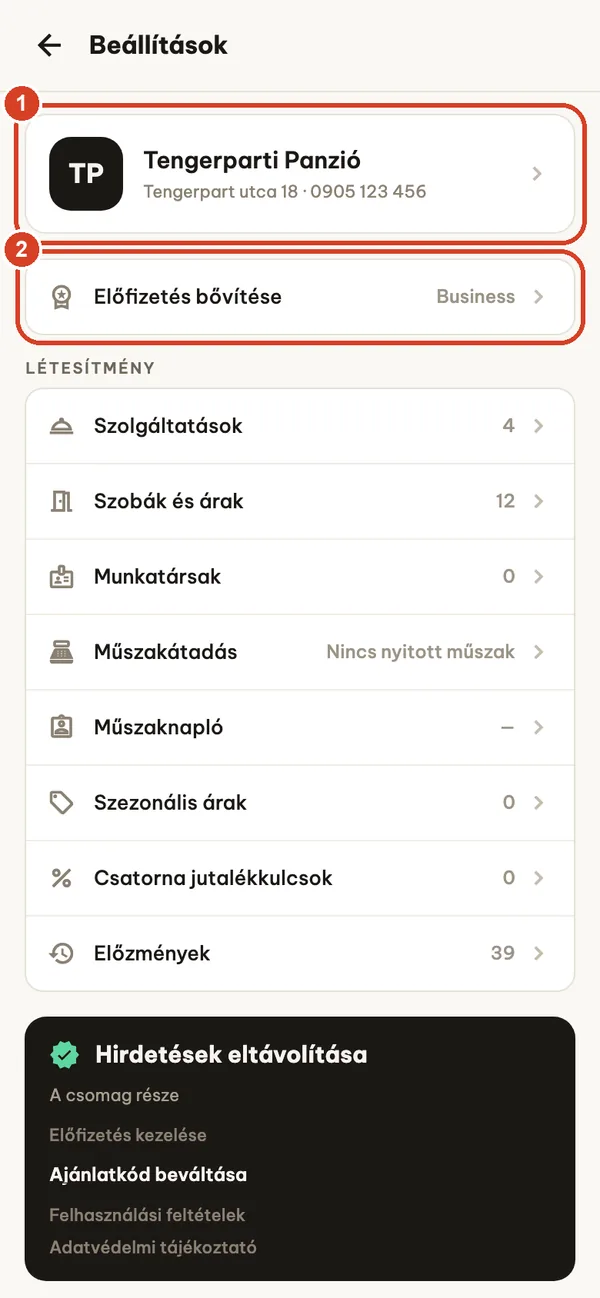
Koppintson a fogaskerék ikonra az Áttekintés képernyőn a Beállítások megnyitásához.
- Koppintson a vállalkozás kártyájára, és adja meg a nevet, címet, telefonszámot, adószámot és logót. Ezek minden számlán megjelennek.
- Az Előfizetés bővítése mutatja a jelenlegi csomagot, és megnyitja a csomagok képernyőjét.
2. Válasszon országot, nyelvet és pénznemet
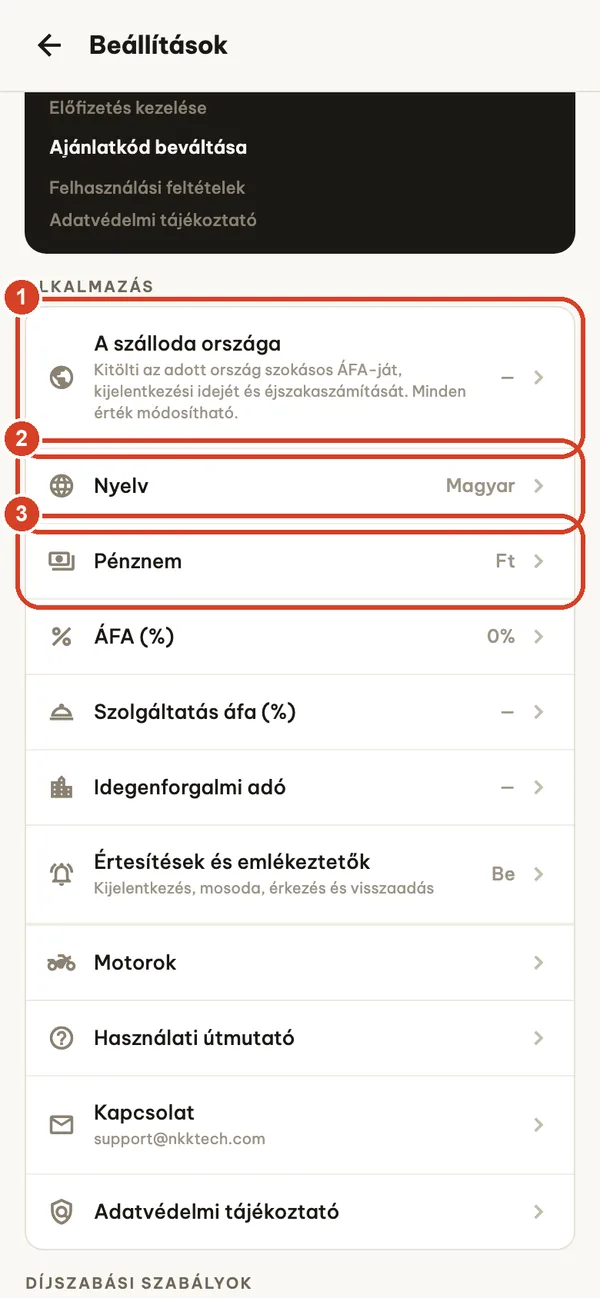
A Beállítások lejjebb, az Alkalmazás részben:
- A szálloda országa előre kitölti az adott ország szokásos kijelentkezési idejét, éjszakaszámolását és pénznemét, a Pro vagy Business csomagban pedig a szokásos ÁFA-t is. Az alkalmazás minden módosítást megmutat, mielőtt alkalmazná. Ezek általános referenciaértékek, nem adótanácsadás.
- Nyelv: 65 nyelv, a telefon nyelvétől függetlenül.
- Pénznem: az árak megadása előtt válassza ki. A pénznem későbbi módosítása nem váltja át a már rögzített összegeket.
Az ÁFA, a szolgáltatások ÁFA-ja és az idegenforgalmi adó egyszer állítható be itt, és minden új tartózkodásra érvényes. Az elszámolási szabályok (türelmi idők, naptári éjszakák, kijelentkezési idő) ugyanezen a képernyőn találhatók.
3. Vegye fel a szobákat
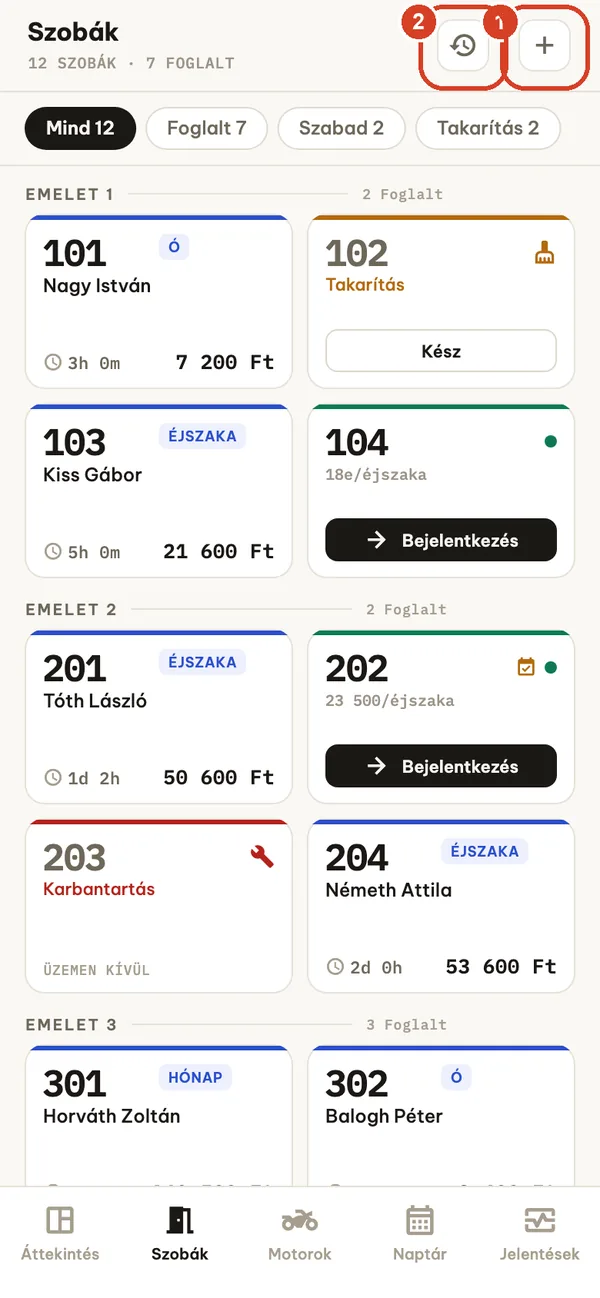
Nyissa meg a Szobák lapot.
- Koppintson a + gombra szobák felvételéhez.
- Az óra ikon megnyitja az Előzményeket: minden korábbi tartózkodás, kereshetően.
A szobakártyák színnel jelzik az állapotot: zöld keret szabad, kék foglalt, narancs takarítás, piros karbantartás. A foglalt kártya mutatja a tartózkodás idejét és az aktuális összeget; nyissa meg a tartózkodást, hogy lássa, mennyi van még hátra. Hosszan nyomva egy kártyát bejelentkeztethet, foglalhat, szerkeszthet, állapotot válthat vagy törölhet.
4. Egy szoba vagy egy teljes emelet egyszerre
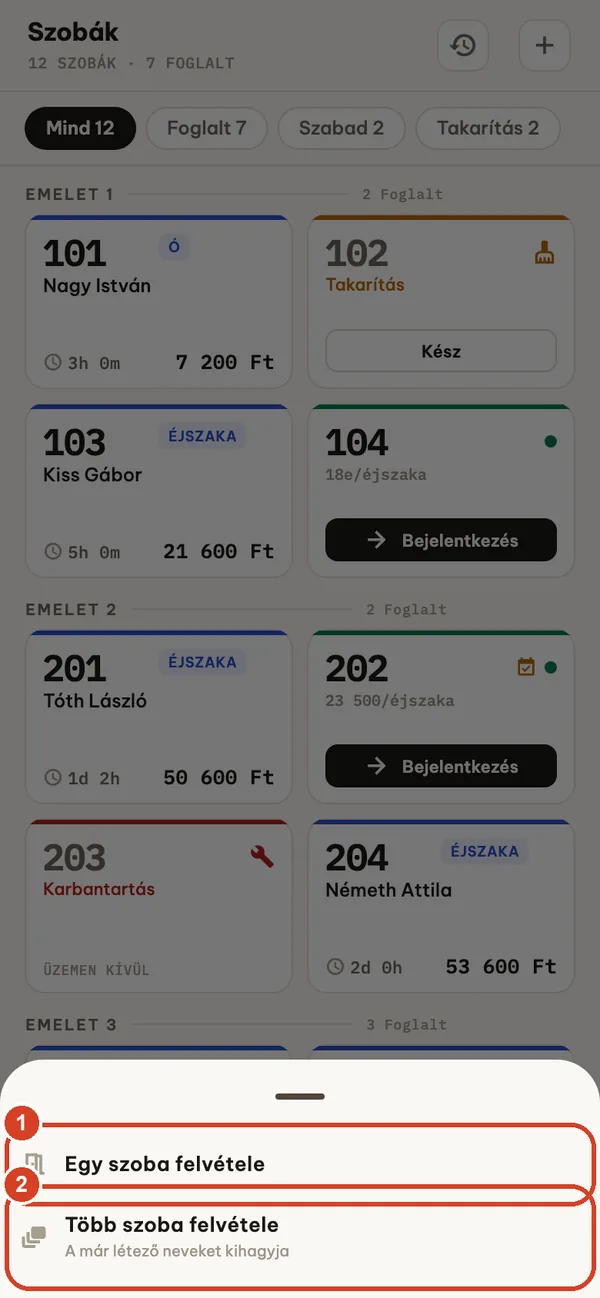
- Egy szoba felvétele egyetlen szobához.
- A Több szoba felvétele egy tartományt hoz létre, például 101–105, több emeleten. A már létező nevek kimaradnak.
Az ingyenes csomag legfeljebb 5 szobát tartalmaz. A meglévő szobák soha nem törlődnek, ha visszatér az ingyenes csomagra; csak újak felvételéhez kell Pro vagy Business.
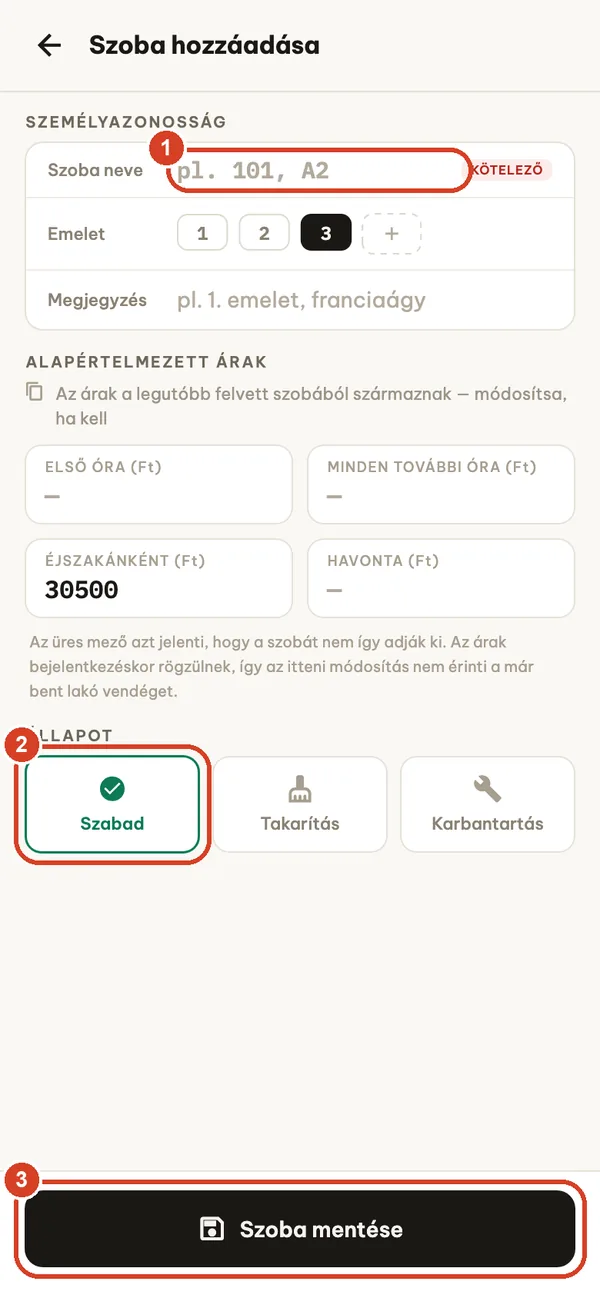
5. Név, árak és állapot
- Szoba neve (kötelező), emelet és opcionális megjegyzés.
- Kezdeti állapot: Szabad, Takarítás vagy Karbantartás.
- Szoba mentése.
Alapárak: első óra, minden további óra, éjszakánként és havonta. Hagyja üresen a mezőt, ha a szobát nem így értékesíti. Az árak a bejelentkezéskor rögzülnek, így módosításuk soha nem érinti a már ott tartózkodó vendéget. A szezonális árak (százalékos emelés vagy csökkentés, akár csak hétvégén) a Beállítások → Szezonális árak alatt találhatók.
A recepció mindennapjai
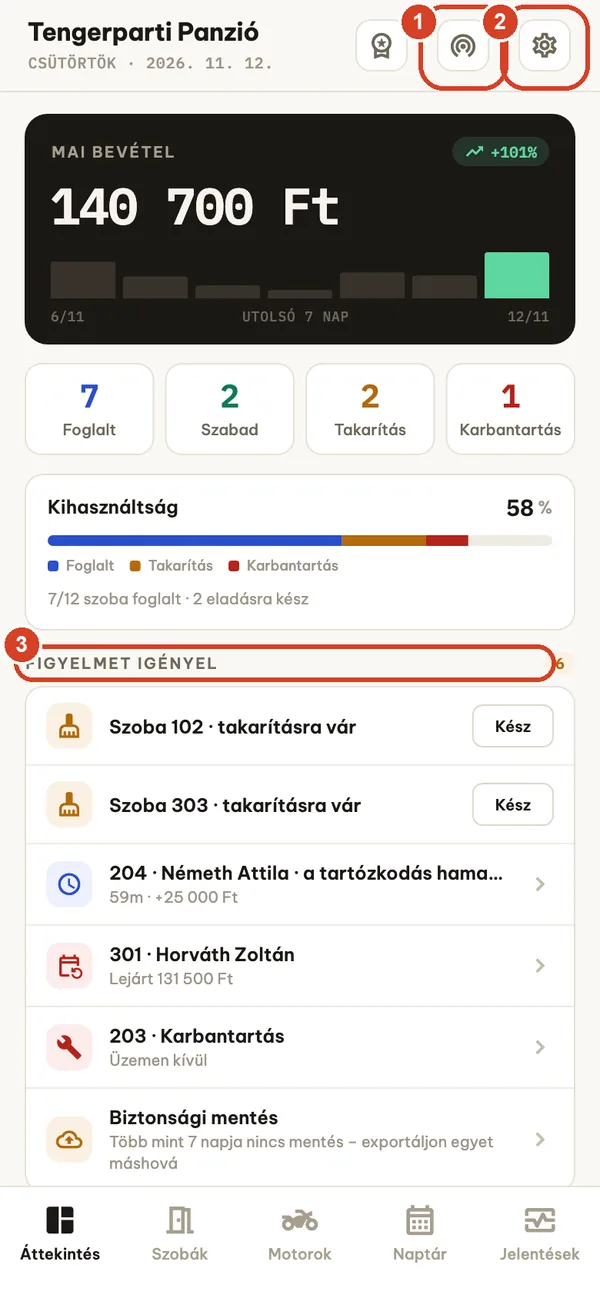
Minden műszakot az Áttekintéssel kezdjen
- Szinkronizálás LAN-on (Business): adatok megosztása vagy fogadása egy másik eszközzel.
- Beállítások.
- A Figyelmet igényel felsorolja, mit kell most tenni: takarítandó szobák (koppintson a Kész gombra, ha elkészült), tartózkodások, amelyek hamarosan újabb számlázott órába vagy éjszakába lépnek, lejárt havi befizetések, karbantartás alatti szobák, átfedő foglalások, és emlékeztető, ha 7 napja nem készített biztonsági mentést.
Vendég bejelentkeztetése
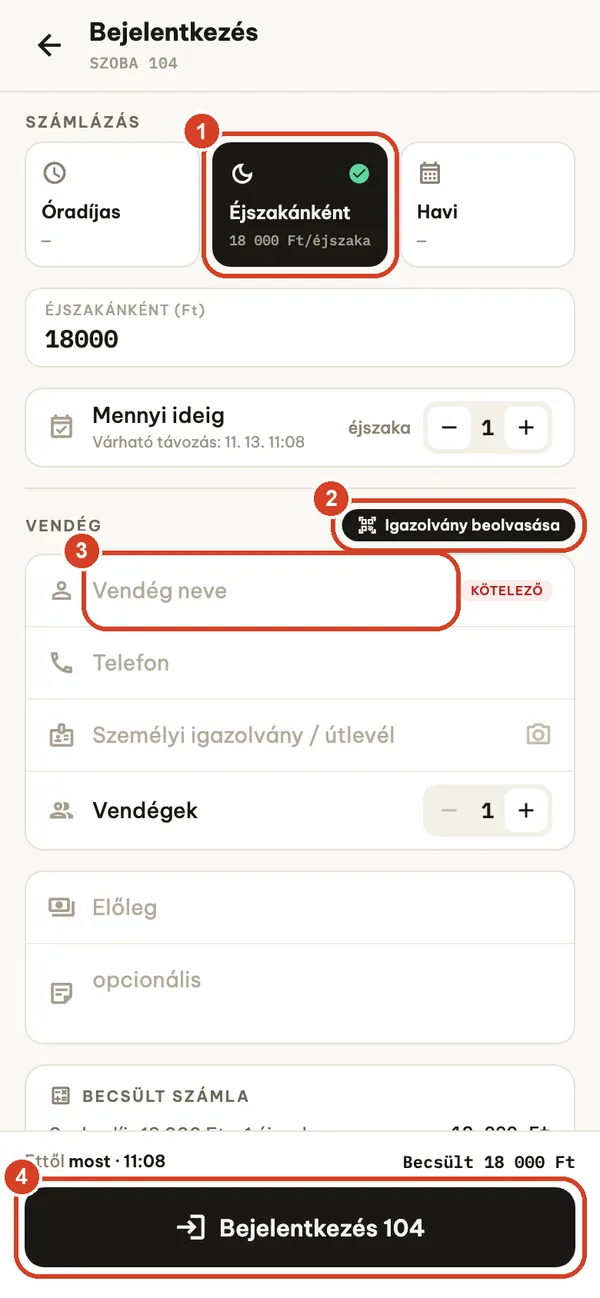
Koppintson a Bejelentkezés gombra egy szabad szobán (vagy nyomja hosszan a szobát).
- Válassza ki az elszámolást: Óradíjas, Éjszakánként vagy Havi. Az ár a szobától származik, és erre a tartózkodásra módosítható. Állítsa be a Mennyi ideig értéket a becsült számla megtekintéséhez.
- Az Igazolvány beolvasása BUSINESS a kamerával olvas be egy útlevelet vagy támogatott személyi igazolványt, magán az eszközön. Mindig ellenőrizze a beolvasott adatokat; be is gépelheti őket.
- Vendég neve (kötelező), telefonszám, igazolványszám, vendégek száma, előleg (készpénz vagy banki átutalás) és megjegyzés.
- Koppintson a Bejelentkezés gombra. A számlázás most indul.
Előre foglalt vendéget jelentkeztet be? Nyissa meg a foglalást, és válassza a Bejelentkezés most lehetőséget: az előleg, a foglalási kód és a csatorna átkerül.
Amíg a vendég ott tartózkodik
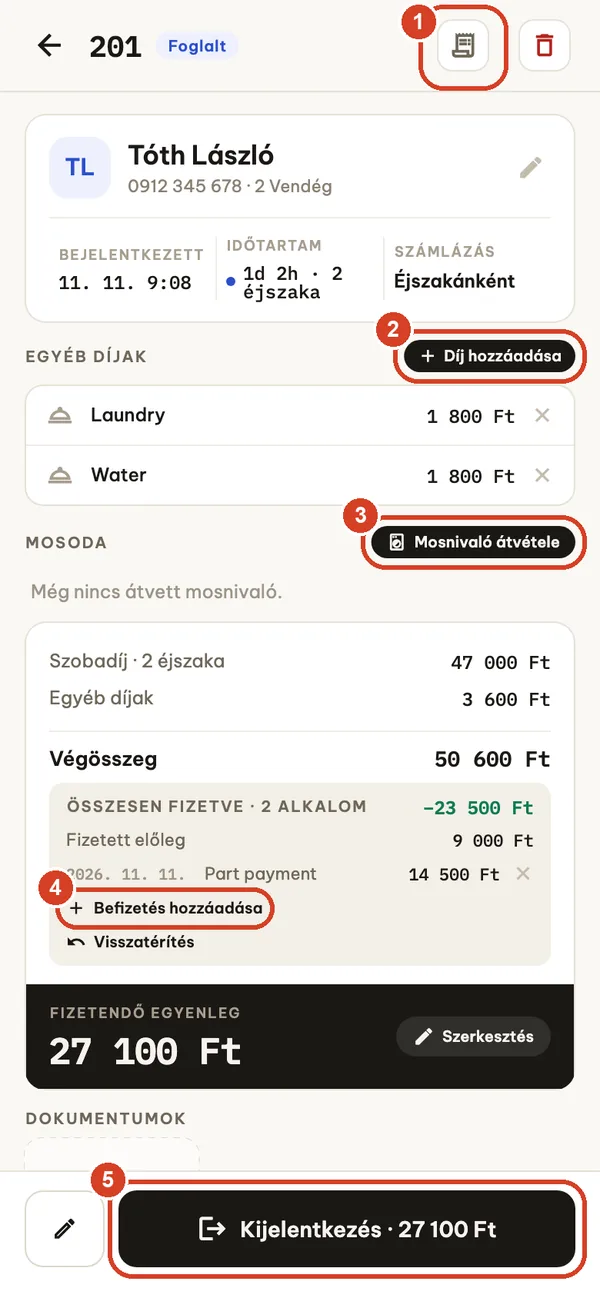
Koppintson egy foglalt szobára a tartózkodás megnyitásához.
- Exportálja a számlát (PDF). Amíg a vendég a szálláson van, PISZKOZAT jelölést kap, és nincs sorszáma.
- Díj hozzáadása: válasszon szolgáltatást (víz, reggeli, parkolás…), vagy írjon be egyedi díjat. A listát a Beállítások → Szolgáltatások alatt kezelheti.
- Mosnivaló átvétele: tételek, visszaadási határidő és díj; az alkalmazás figyelmeztet, ha kijelentkezéskor még nincs visszaadva.
- Befizetés hozzáadása: rögzítsen minden összeget, amelyet a vendég fizet, készpénzben vagy banki átutalással. Soha ne a végösszeget írja át helyette.
- A Kijelentkezés mutatja a fennmaradó egyenleget.
Visszatérítés, szobacsere és emlékeztetők
- A Visszatérítés az előleg egy részét vagy egészét adja vissza, készpénzként vagy átutalásként rögzítve.
- Szoba áthelyezése: a számla követi a vendéget, a régi szoba Takarítás állapotba kerül.
- Emlékeztető beállítása kijelentkezési időpontra vagy fizetési dátumra. Az emlékeztetők kijelentkezéskor automatikusan törlődnek.
A ceruza gombbal szerkesztheti a tartózkodást: időpontok, kedvezmény, az erre a tartózkodásra vonatkozó ÁFA, havi vendégeknél pedig a mérőóra-állások. Dokumentumokról készült fotókat is csatolhat a tartózkodáshoz.
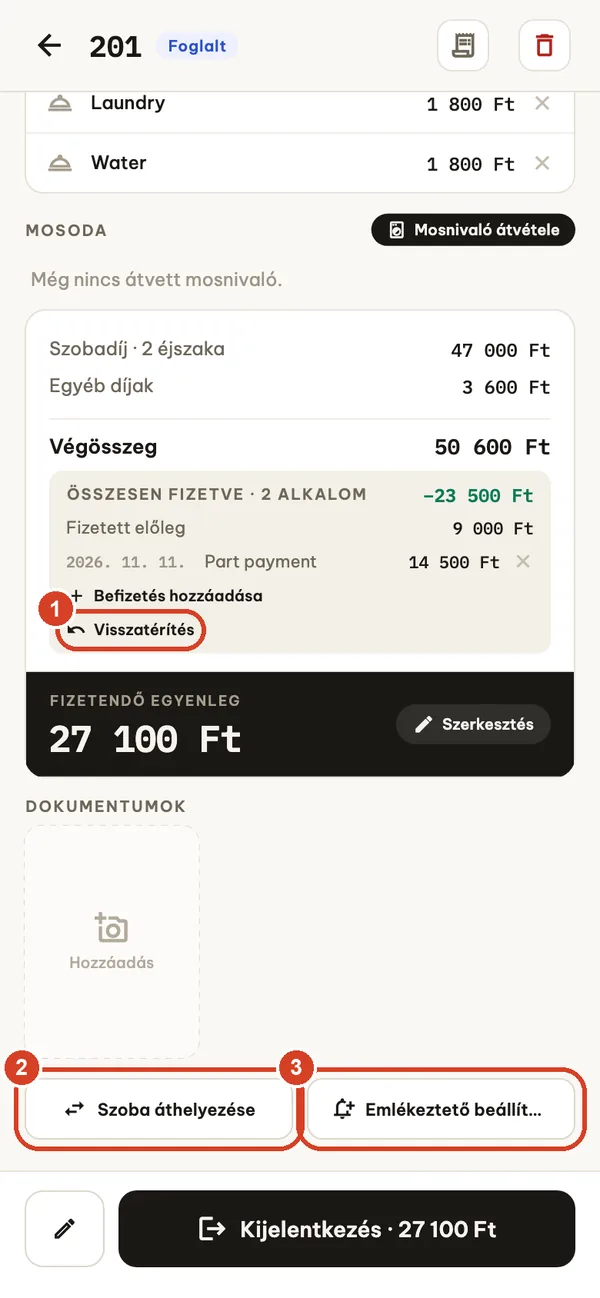
Kijelentkezés és számla
- Kapcsolja be A vendég mindent kifizetett lehetőséget, és válasszon készpénzt vagy banki átutalást a záró befizetés rögzítéséhez (vagy a visszatérítéshez, ha a vendég túlfizetett).
- Kapcsolja be a Számla exportálása kijelentkezés után lehetőséget, hogy azonnal megoszthassa a PDF-et.
A szoba Takarítás állapotba kerül, a tartózkodás pedig az Előzményekbe. Amikor a kijelentkezés után először exportálja vagy nyomtatja a számlát, az adott évre szóló sorszámot kap, és újranyomtatáskor is megtartja. Telefonon a Nyomtatás gomb (AirPrint vagy az Android nyomtatási szolgáltatása) a kijelentkezés után jelenik meg; a Bluetooth-os hőnyomtatós blokknyomtatók nem támogatottak.
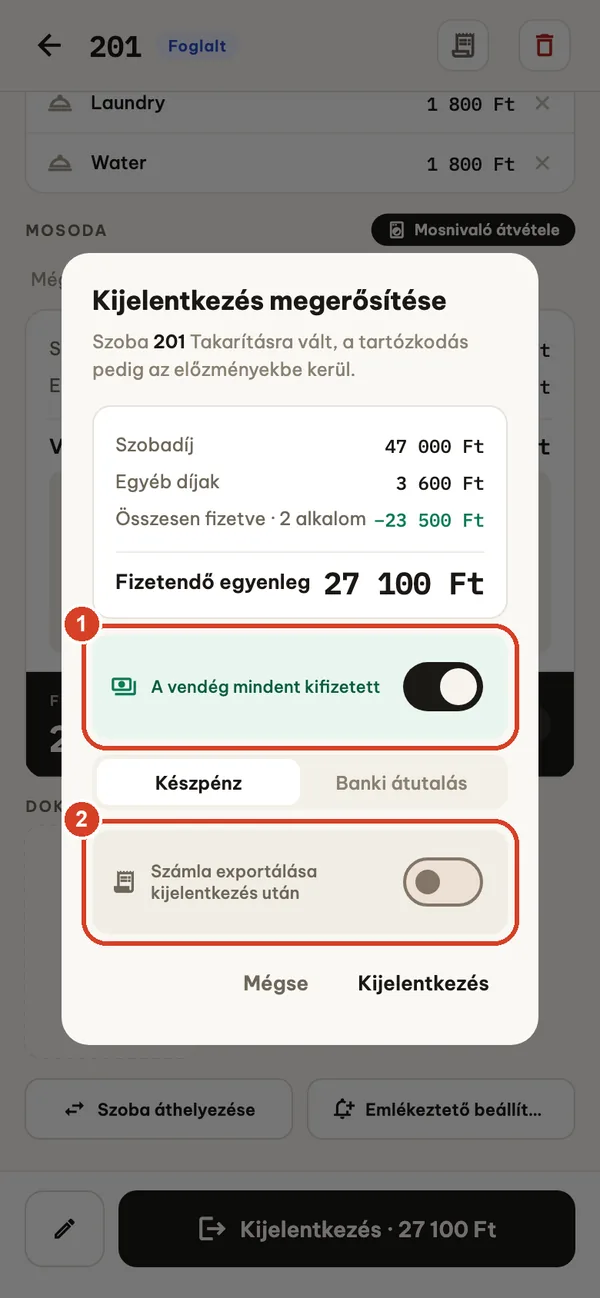
Foglalási naptár
- Váltson a Hét és a Hónap nézet között. A kék sávok tartózkodások, a körvonalas sávok foglalások.
- A + megnyitja a foglalások listáját.
A naptár alatt látja a mai bejelentkezéseket és a várható kijelentkezéseket.
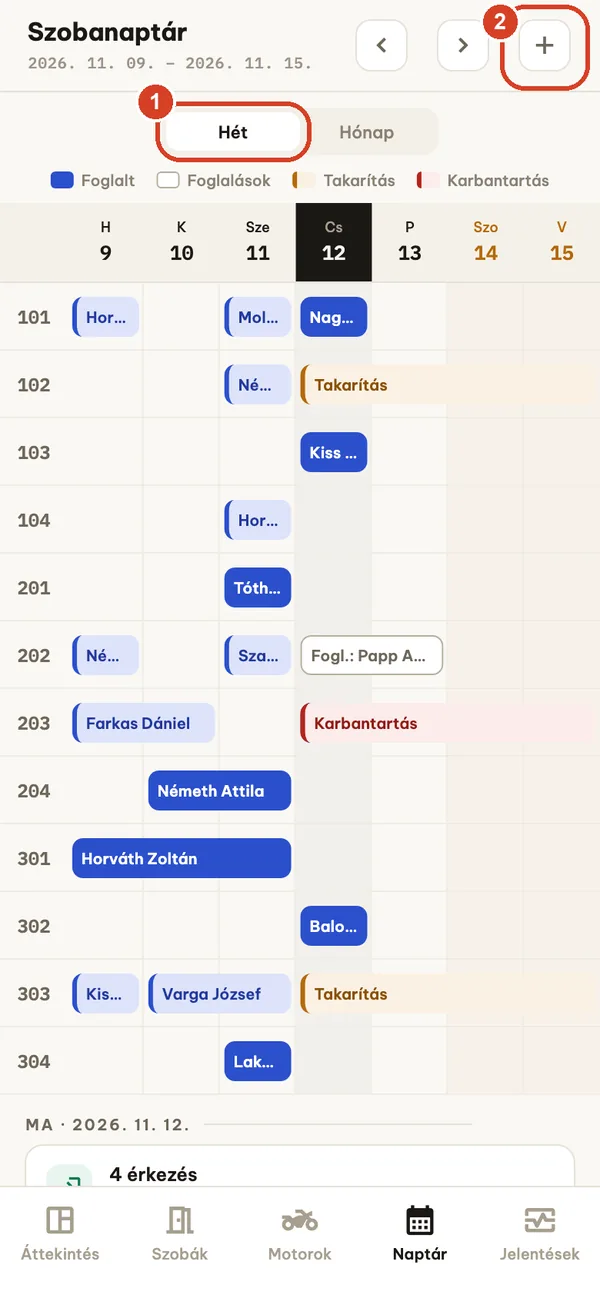
Közelgő foglalások
- Bejelentkezés most, amikor a vendég megérkezik. A ceruza szerkeszt, a kuka töröl. A foglalást lemondottnak vagy meg nem jelentnek is jelölheti, illetve visszatérítheti az előlegét.
- Foglalás hozzáadása.
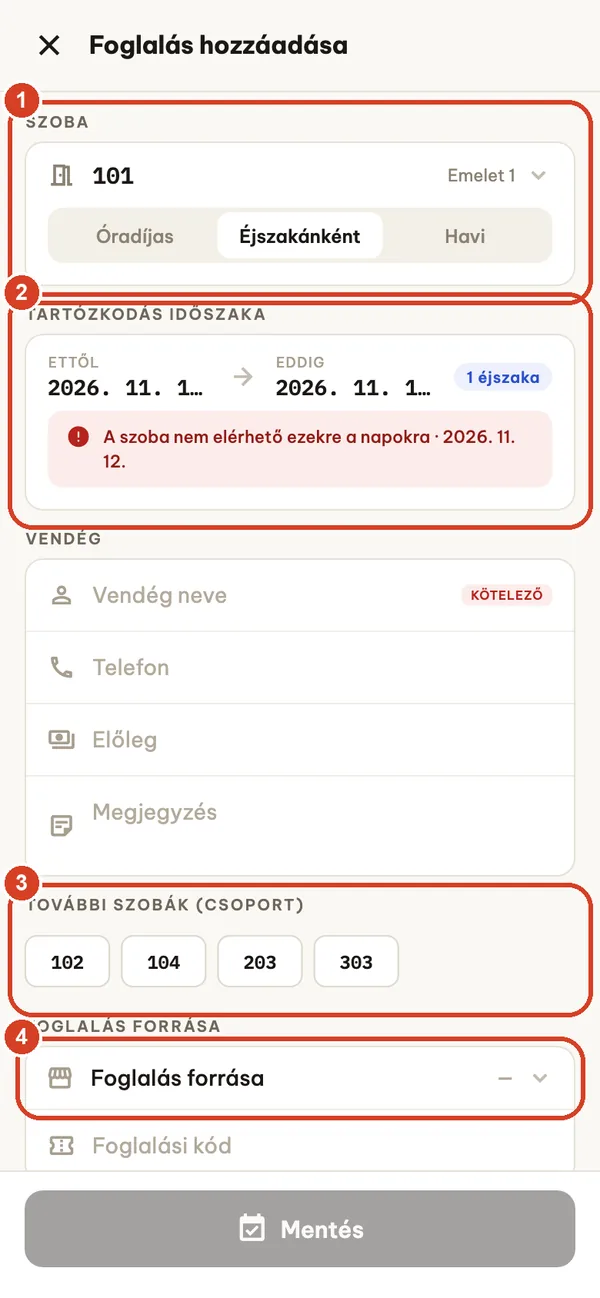
Foglalás hozzáadása
- Szoba és elszámolási mód.
- A tartózkodás időszaka. Az alkalmazás azonnal ellenőrzi a szabad helyet, és figyelmeztet, ha a szoba foglalt, mint ebben a példában.
- További szobák (csoport): több szoba foglalása egy társaság számára. A csoport lemondása az összes szobáját lezárja.
- Foglalás forrása (személyesen, telefonon, Booking.com, Agoda, Airbnb, Expedia és mások), valamint a foglalási kód. A foglalási visszaigazolásról készült fotót is csatolhat.
Havi vendégek
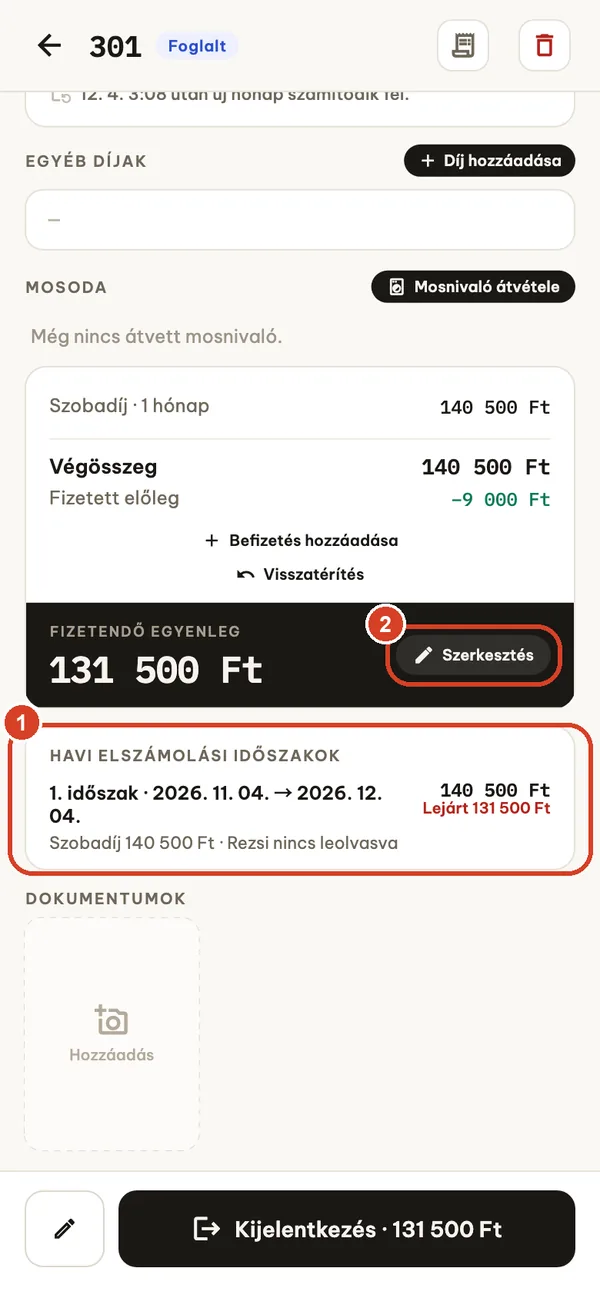
Jelentkeztesse be a vendéget Havi elszámolással.
- A Havi elszámolási időszakok mutatja az egyes időszakokat, hogy mi van kifizetve, és mi esedékes vagy lejárt. Amikor egy időszak véget ér, itt rögzítse a villanyóra (kWh) és a vízóra (m³) állását.
- A Szerkesztés módosítja a kedvezményt, az erre a tartózkodásra vonatkozó ÁFA-t, valamint a mérőóra-állásokat vagy egységárakat.
Az Áttekintés emlékezteti, amikor óraleolvasás esedékes, és amikor egy időszak lejárt.
Motorkölcsönzés
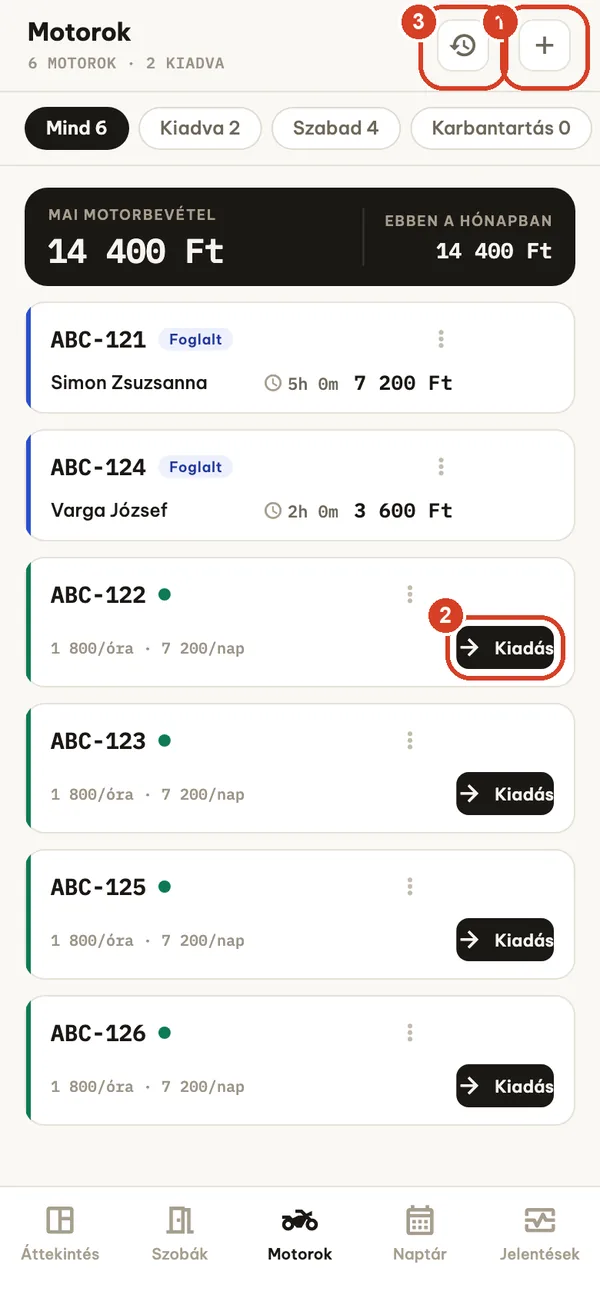
Az első járművet a Beállítások → Motorok alatt veheti fel; ezután megjelenik a Motorok lap.
- Jármű felvétele: rendszám, óradíj és napidíj.
- Kiadás: bérlő, óra vagy nap alapján, előleg, valamint fotók a személyi igazolványról és a jogosítványról. Számlázza külön, vagy adja hozzá egy szoba számlájához.
- Bérlési előzmények és CSV-exportálás.
Jegyezze fel az üzemanyagszintet, amikor kiadja a motort. Az esetleges extra díjakat a Visszavétel megerősítése előtt adja hozzá a bérléshez, majd ellenőrizze a fizetendő összeget és a visszaadandó előleget. Ha a bérlést egy szobához adta hozzá, csak a szoba számláján szedje be.
Jelentések, pénzügyek és nyilvántartás
Jelentések
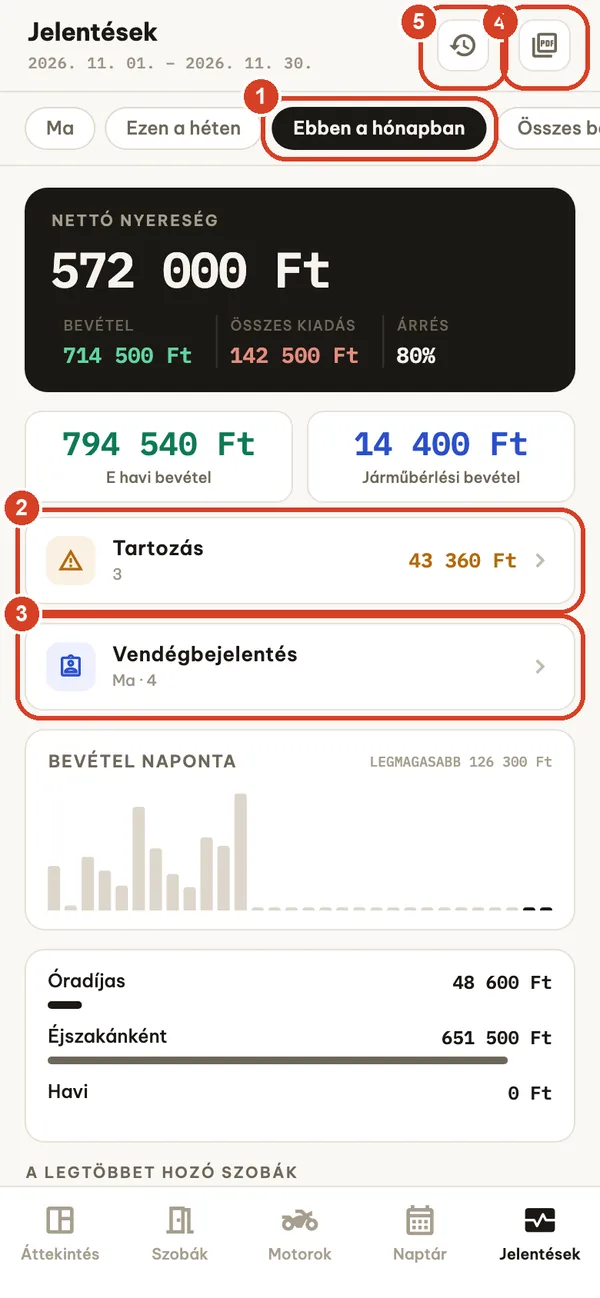
A Jelentések lapot csak a tulajdonosok látják.
- Időszak: ma, ezen a héten, ebben a hónapban vagy összesen.
- Tartozás: ki tartozik még szobákért és motorokért, CSV-exportálással.
- Vendégbejelentés PRO: CSV-fájl a kiválasztott napon (az utolsó 7 napból) bejelentkezett vendégekről, amelyet a helyi bejelentési portálra másolhat.
- Bevételi jelentés exportálása PDF-ként tetszőleges időszakra: naponként, típusonként, szobánként és foglalási csatornánként, jutalékokkal és a meg nem jelenések arányával.
- Előzmények.
Nettó eredmény = szoba- és motorbevétel mínusz kiadások és foglalási csatornák jutalékai. A kiadásokat (bér, rezsi, kellékek, egyéb; készpénz vagy átutalás) a lejjebb található Kiadások gombbal rögzítheti.
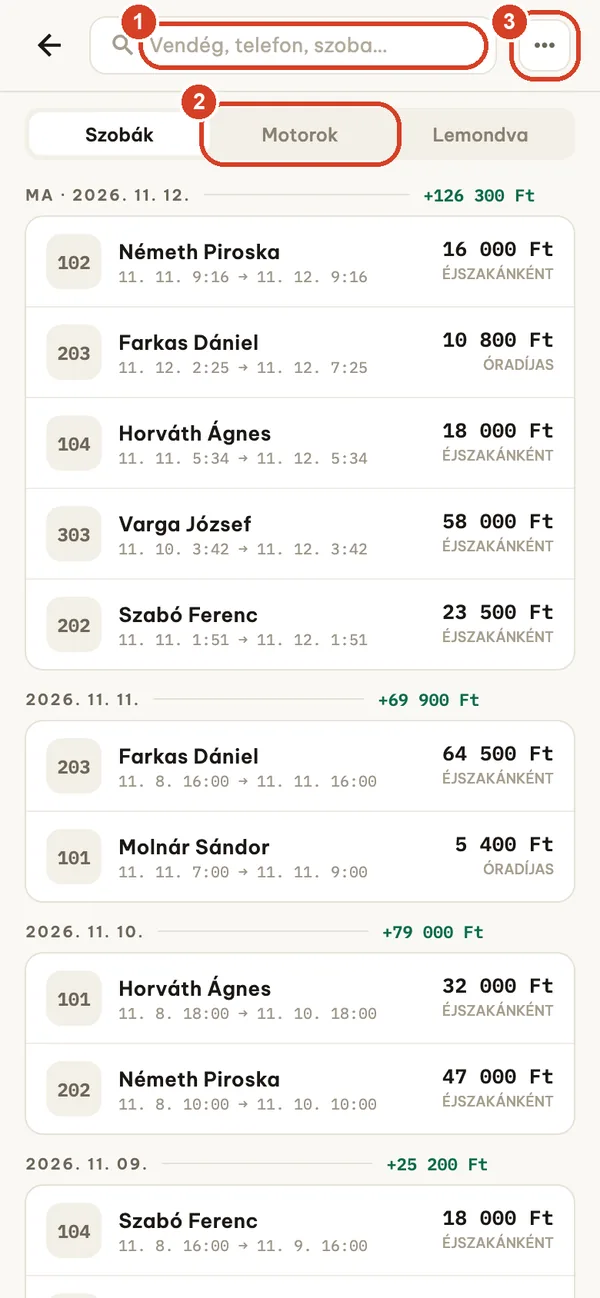
Előzmények és CSV-exportálás
- Keresés vendég, telefonszám vagy szoba szerint.
- Váltás a Szobák, Motorok és Lemondva (lemondott és meg nem jelent foglalások) között.
- A ⋯ menüben választható ki az időszak. A Szobák vagy Motorok nézetben a megjelenített tartózkodásokat vagy bérléseket CSV-be is exportálja (a keresés és az időszak érvényes); a Lemondva lista nem exportálható.
Európában Excelben nyitja meg a CSV-fájlokat? Kapcsolja be a Beállítások → Adatok → Excel-barát CSV lehetőséget (pontosvessző elválasztó, tizedesvessző).
Munkatársak és műszakok BUSINESS
Munkatársak felvételéhez és új műszakok nyitásához Business csomag szükséges. A meglévő munkatársak és egy nyitott műszak mindig megtekinthetők és lezárhatók.
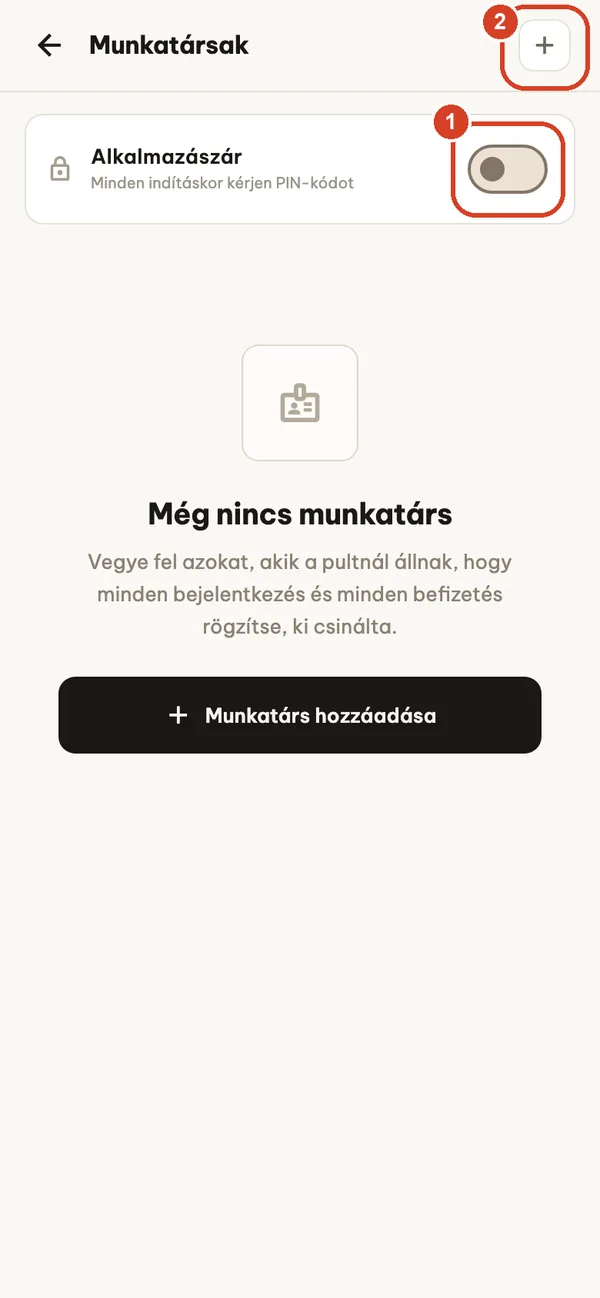
Munkatársak, PIN-kódok és alkalmazászár
Beállítások → Munkatársak.
- Az Alkalmazászár minden megnyitáskor PIN-kódot kér. Bekapcsoláskor írja fel papírra a helyreállítási kódot: ezzel juthat vissza, ha valaki elfelejti a PIN-kódját.
- Személy felvétele: név, 4–8 számjegyű PIN-kód, és Tulajdonos vagy Munkatárs szerepkör.
A munkatársak nem látják a Jelentések lapot és a bevételt az Áttekintésben, nem törölhetnek szobákat, tartózkodásokat vagy motorbérléseket, és a Beállításokban csak azt látják, amire egy műszakhoz szükség van: nincsenek ár-, adó-, munkatárs-, mentési vagy adatbeállítások. A szobaárakat és az egyes vendégek számláját továbbra is látják, hogy befizetést vehessenek fel, és kezelhetik a foglalásokat, a kiadásokat, valamint a még nyitott tartózkodások befizetéseit. A szobabefizetéseket, visszatérítéseket és előleg-megerősítéseket az aktuális kezelő nevén rögzíti az alkalmazás; ha nincs aktuális kezelő, először megkérdezi, ki kezeli.
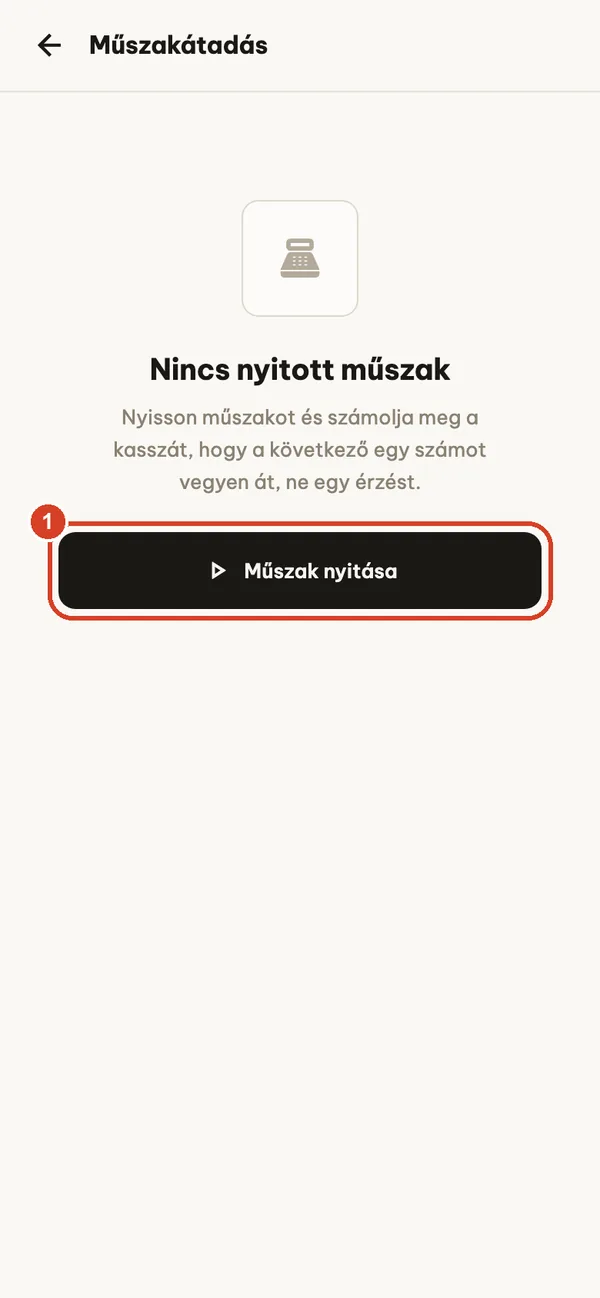
Műszakátadás
- Műszak nyitása, és adja meg a kasszában lévő készpénzt.
A műszak alatt az alkalmazás összesíti a be- és kifolyó készpénzt és átutalásokat. A Műszak zárása során számolja meg a készpénzt: az alkalmazás összeveti azzal, aminek a kasszában lennie kellene, és megmutatja, hogy egyezik-e, vagy többlet, illetve hiány van. A Beállítások → Műszaknapló mutatja, ki mit és mikor csinált.
Biztonsági mentés, új telefon és LAN-szinkronizálás
Adatai az eszközén vannak. Ha a telefon elvész, visszaáll a gyári beállításokra, vagy az alkalmazást eltávolítják, az adatok elvesznek, hacsak nincs máshol tárolt mentésfájlja. Készítsen mentést minden nap végén és telefoncsere előtt.
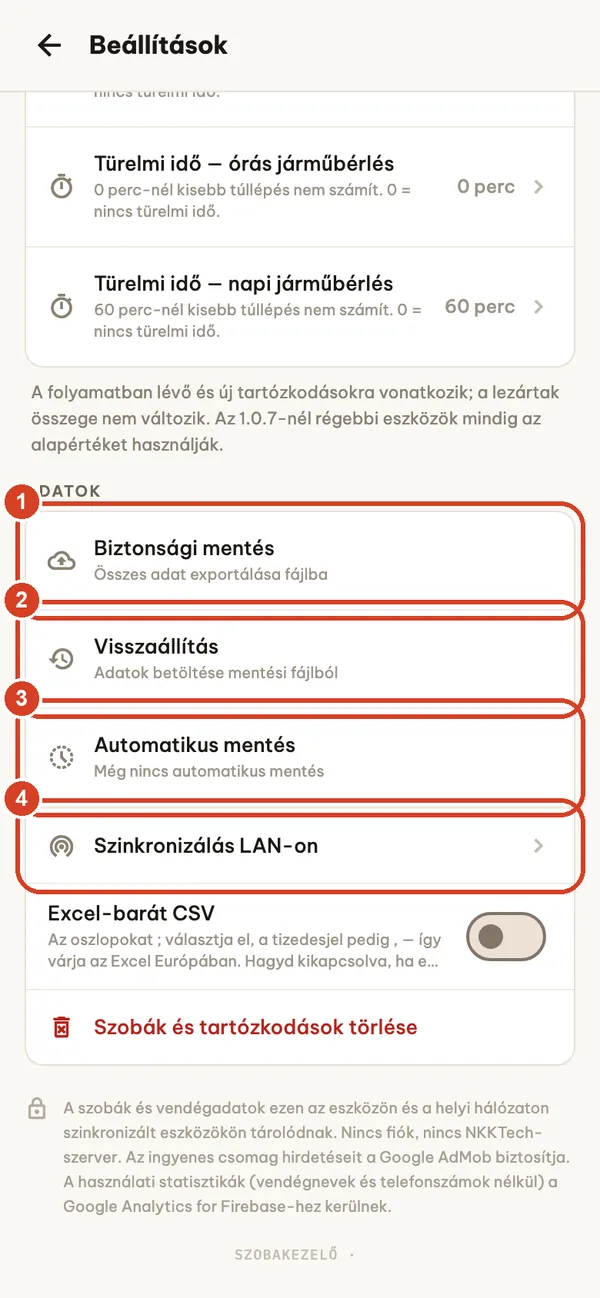
Mentés és visszaállítás MINDEN CSOMAG
Beállítások → Adatok (csak tulajdonos).
- A Biztonsági mentés mindent egyetlen fájlba exportál (room_manager_backup_YYYYMMDD_HHMM.json). Mentse a Fájlok alkalmazásba, a Google Drive-ra, számítógépre vagy más biztonságos helyre. Jelölje be az Igazolványfotók hozzáadása lehetőséget, ha a dokumentumfotókat is menteni szeretné; a fájl így jóval nagyobb lesz.
- A Visszaállítás betölt egy mentésfájlt, és az eszközön lévő adatokat a fájlban lévőkkel lecseréli. A műszaknapló összevonásra kerül, az eszközön lévő munkatársak és műszakok pedig megmaradnak, ha a fájl nem tartalmaz ilyet. Azok a kategóriák, amelyeket egy régebbi mentésfájl egyáltalán nem tartalmaz, változatlanok maradnak. Ha az eszközön szükséges adatok vannak, előbb erről készítsen mentést.
- Automatikus mentés: az alkalmazás naponta egyszer másolatot tárol az eszközön (az utolsó 7 másolat, fotók nélkül). Ez a tévedések ellen véd, a telefon elvesztése ellen nem, és az alkalmazás eltávolításakor törlődik.
- Szinkronizálás LAN-on (lásd lent).
A mentésfájlok nincsenek titkosítva, és vendégadatokat tartalmaznak. Kezelje őket bizalmasan, és soha ne tegye közzé csoportos csevegésekben.
Áttérés új telefonra
Frissítse az alkalmazást mindkét telefonon. A régi telefonon készítsen mentést, és küldje át a fájlt az újra (AirDrop, Quick Share, felhőtárhely vagy kábel). Az új telefonon nyissa meg a Room Managert, és válassza a Visszaállítás mentésfájlból lehetőséget az üres Szobák képernyőn, vagy a Beállítások → Visszaállítás pontot. A régi telefon törlése előtt ellenőrizze a szobákat, a jelenlegi vendégeket és az egyenlegeket. Az előfizetések nincsenek benne a mentésben: jelentkezzen be ugyanazzal az Apple-fiókkal vagy Google-fiókkal, és koppintson a Visszaállítás gombra a csomagok képernyőjén.
Szinkronizálás LAN-on BUSINESS
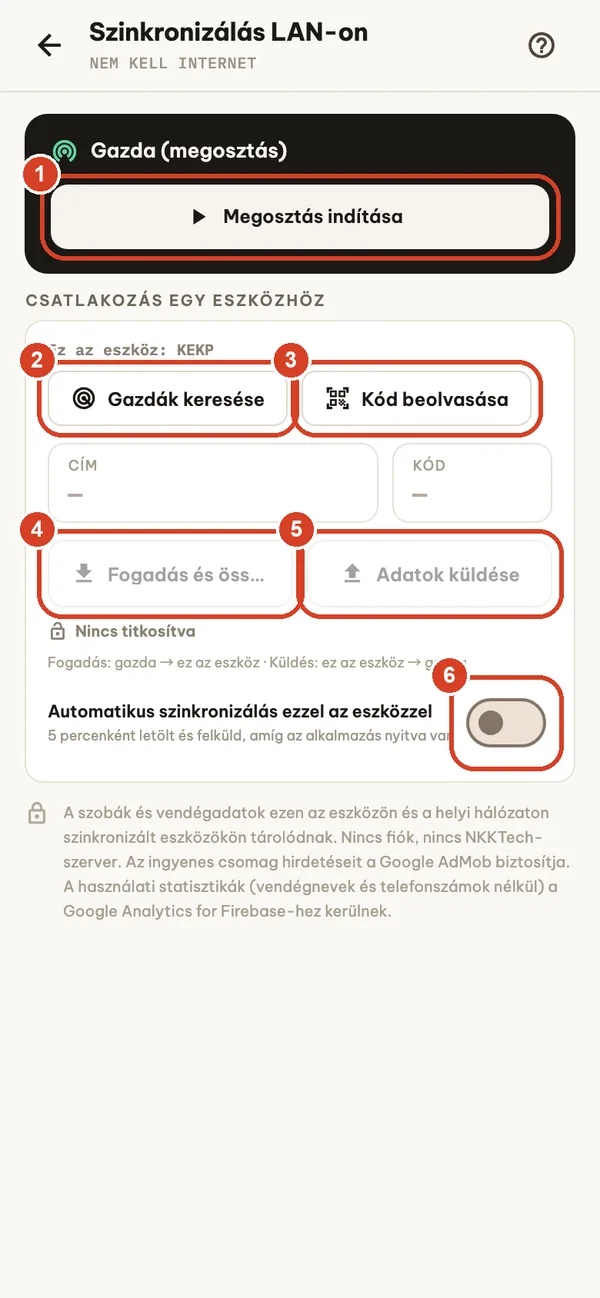
Két vagy több eszköz ugyanazokkal az adatokkal, a saját Wi-Fi-hálózatán keresztül. Internet és szerver nélkül.
- A fő eszközön: Megosztás indítása. Megjelenik egy cím és egy kód.
- A másik eszközön: Gazdák keresése, vagy írja be a címet és a kódot.
- Kód beolvasása (vagy szemmel történő összevetés) a gazdagép ellenőrzéséhez csatlakozás előtt; a kapcsolat ezután titkosított.
- A Fogadás és összevonás a gazdagép adatait erre az eszközre tölti.
- Az Adatok küldése ennek az eszköznek az adatait küldi a gazdagépre.
- Az Automatikus szinkronizálás ezzel az eszközzel 5 percenként fogad és küld, amíg az alkalmazás nyitva van.
A szinkronizálás összevon, nem töröl: mindkét oldal adatai megmaradnak, a későbbi módosítás érvényesül, és mindkét eszköz befizetései és díjai megmaradnak. A törlések is szinkronizálódnak. Mindkét eszköznek ugyanazt a pénznemet kell használnia. Használjon privát Wi-Fi-t, soha ne vendég- vagy nyilvános Wi-Fi-t.
Csomagok és előfizetések
Az alkalmazás ingyenes, reklámokkal támogatott csomagot és opcionális, automatikusan megújuló előfizetéseket kínál: Pro (havi vagy éves), Business (éves) és Remove Ads (éves). Az árakat vásárlás előtt az alkalmazás az Ön helyi pénznemében mutatja. Csak a tulajdonos vásárolhat; a csomagok képernyőjét a Beállítások → Előfizetés bővítése pontból vagy bármely zárolt funkcióból nyithatja meg.
| Funkció | Ingyenes | Remove Ads | Pro | Business |
|---|---|---|---|---|
| Szobák | 5 | 5 | Korlátlan | Korlátlan |
| Reklámok | Szalaghirdetés | Nincs | Nincs | Nincs |
| Bejelentkezés, kijelentkezés, foglalások, befizetések | ✓ | ✓ | ✓ | ✓ |
| PDF-számlák, jelentések, előzmények, CSV | ✓ | ✓ | ✓ | ✓ |
| Biztonsági mentés és visszaállítás | ✓ | ✓ | ✓ | ✓ |
| Alapértelmezett ÁFA, szolgáltatási ÁFA és idegenforgalmi adó beállítása | — | — | ✓ | ✓ |
| Vendégbejelentés (CSV) | — | — | ✓ | ✓ |
| Munkatársak, PIN-kódok és műszakátadás | — | — | — | ✓ |
| Szinkronizálás LAN-on | — | — | — | ✓ |
| Igazolvány beolvasása bejelentkezéskor | — | — | — | ✓ |
| Foglalási csatornák jutalékai | — | — | — | ✓ |
A jogosult új előfizetők ingyenes próbaidőszakkal kezdhetnek, ha az áruház kínál ilyet: 1 hét a havi Pro, 2 hét az éves Pro vagy éves Business esetén; a Remove Ads-hez nincs ingyenes próbaidőszak. A jogosultságról az App Store vagy a Google Play dönt, és a vásárlási képernyő mutatja, hogy vonatkozik-e Önre próbaidőszak. Ha a próbaidőszak vége előtt nem mondja le, fizetős előfizetéssé alakul. Váltás a havi és az éves Pro között: iPhone-on és iPaden az új csomag a következő megújuláskor indul; Androidon a Google Play azonnal vált, és a jelenlegi csomagból hátralévő időt a következő terhelési dátum módosításával írja jóvá. Az áruház megerősítő képernyője a megerősítés előtt mutatja a részleteket.
Az ingyenes csomagban a Beállításokban megnézhet egy opcionális videót, amellyel 24 órára elrejtheti a szalaghirdetést. A gazdagépen lévő Business előfizetés a vele LAN-on párosított munkatársi eszközökön is feloldja a Business funkciókat. iPhone-on és iPaden azok az ügyfelek, akik a Business csomag bevezetése előtt az App Store-ban vásárolták meg az éves Remove Ads előfizetést, 2027. december 31-ig Business funkciókat kapnak; az alkalmazás a jogosultságot az Ön ellenőrzött App Store-vásárlási előzményei alapján vizsgálja (csak közvetlen vásárlások, nem Családi megosztás és nem visszatérített vásárlások).
Vásárlás visszaállítása
A fizetéseket iPhone-on és iPaden az Apple App Store, Androidon a Google Play kezeli. Jelentkezzen be ugyanazzal az Apple-fiókkal vagy Google-fiókkal, amellyel a vásárlás történt, csatlakozzon az internethez, és koppintson a Visszaállítás gombra a csomagok képernyőjén. Ha a hozzáférés továbbra is hiányzik, forduljon az ügyfélszolgálathoz az alkalmazás verziójával, az eszköz típusával és a termék nevével, fizetési adatok nélkül.
Előfizetés lemondása vagy kezelése
iPhone és iPad: az előfizetések automatikusan megújulnak, hacsak legalább 24 órával az aktuális időszak vége előtt le nem mondják őket. Kezelheti vagy lemondhatja őket a Beállítások → az Ön neve → Előfizetések alatt. A számlázást és a visszatérítési kérelmeket az Apple kezeli; lásd: az Apple lemondási útmutatója és az Apple vásárlási támogatása.
Android: az előfizetések a lemondásig automatikusan megújulnak. Nyissa meg a Google Play Áruház alkalmazást → profilikon → Fizetések és előfizetések → Előfizetések, vagy keresse fel a Google Play-előfizetések oldalt. A számlázást és a visszatérítési kérelmeket a Google Play kezeli; lásd: a Google Play lemondási súgója és a Google Play visszatérítési súgója.
Az alkalmazás törlése egyik áruházban sem mondja le az előfizetést.
Hibaelhárítás és GYIK
Kell az alkalmazásnak internet?
A napi munkához nem: a szobák, a bejelentkezés, a befizetések, a számlák, a jelentések és a mentések internet nélkül is működnek. A reklámokhoz, a vásárláshoz és a vásárlások visszaállításához internet kell. A LAN-szinkronizáláshoz csak az szükséges, hogy mindkét eszköz ugyanazon a Wi-Fi-n legyen.
Töröltem az alkalmazást vagy telefont cseréltem. Hol vannak az adataim?
Az adatok csak az eszközön tárolódnak (és azokon az eszközökön, amelyekkel LAN-on szinkronizál). Az eltávolítás törli őket, az automatikus mentésekkel együtt. Állítsa vissza a legutóbbi, máshol tárolt mentésfájlt. Az adatokat nem tudjuk helyreállítani Ön helyett, mert soha nem kapjuk meg őket.
A visszaállítás szerint a fájl érvénytelen.
Válasszon room_manager_backup_….json nevű fájlt, győződjön meg róla, hogy teljesen letöltődött az eszközre, és ne nevezze át, ne szerkessze. A maximális méret 150 MB. Ha egy fájlt elutasít az alkalmazás, az eszközön semmi sem változik. Egy másik pénznemű mentést is elutasít, ha ezen az eszközön még vannak a saját pénznemében rögzített összegek, amelyeket a fájl nem cserélne le.
A másik eszköz nem található LAN-on.
Mindkét eszköznek ugyanazon a Wi-Fi-n kell lennie, nyitott alkalmazással. Kapcsolja ki egy időre a VPN-t és a mobiladatot, tartsa nyitva a megosztási képernyőt, és írja be kézzel a címet és a kódot, ha a Gazdák keresése nem mutat semmit. Sok hibás kód után a gazdagép rövid időre szünetelteti az új próbálkozásokat.
A számla egy plusz órát vagy éjszakát számol.
Ellenőrizze a Beállítások → Díjszabási szabályok pontot: a türelmi időket az óradíjas szobákhoz és a késői kijelentkezéshez, valamint azt, hogy az éjszakákat naptári dátum szerint, kijelentkezési időponttal számolja-e. A módosítások a folyamatban lévő tartózkodásokra vonatkoznak; a lezárt tartózkodások megtartják összegüket.
Elfelejtettem a PIN-kódomat.
Három hibás próbálkozás után koppintson az Elfelejtette a PIN-t? lehetőségre, és adja meg a helyreállítási kódot, amely az alkalmazászár bekapcsolásakor megjelent.
Nem érkeznek meg az emlékeztetők.
Nyissa meg a Beállítások → Értesítések és emlékeztetők pontot, engedélyezze a Room Manager értesítéseit a telefon beállításaiban, és küldjön tesztértesítést. Válassza ki, mennyivel előre kér emlékeztetőt (időben, 15, 30 vagy 60 perccel). Az értesítések csak a szobaszámot és az emlékeztető típusát mutatják, soha nem a vendégek nevét vagy az összegeket.
Nyomtathatok nyugtát?
A PDF-számlát kinyomtathatja AirPrinttel (iPhone, iPad) vagy az Android nyomtatási szolgáltatásával. A Bluetooth-os hőnyomtatós blokknyomtatók nem támogatottak.
Használhatok egy előfizetést több eszközön?
A vásárlások az adott áruházban az Ön Apple-fiókjához vagy Google-fiókjához tartoznak. Business csomag esetén a gazdagéppel LAN-on párosított munkatársi eszközök a gazdagép csomagját használják; a párosítás minden szinkronizáláskor megújul.
Fizettem, de a funkciók még mindig zárolva vannak.
Csatlakozzon az internethez, és koppintson a Visszaállítás gombra a csomagok képernyőjén, a fizetéshez használt fiókkal bejelentkezve. iPhone-on és iPaden a havi és éves Pro közötti váltás a következő megújuláskor indul, így addig a jelenlegi csomagja marad érvényben.
Adatvédelem és az Ön adatai
A szoba- és vendégadatok az Ön eszközén, valamint azokon az eszközökön tárolódnak, amelyekkel a helyi hálózaton szinkronizál. Nincs Room Manager-fiók, és nincs olyan NKKTech-szerver, amely az Ön adatait tárolná. Az igazolványok beolvasása az eszközön fut a Google ML Kit segítségével; a dokumentumképek nem kerülnek feltöltésre. Az ingyenes csomagban a reklámokat a Google AdMob szolgáltatja, az Ön hozzájárulási döntései és iPhone-on a követési engedély szerint. A vendégnevek és telefonszámok nélküli használati statisztikák a Google Analytics for Firebase szolgáltatásba kerülnek. Olvassa el a teljes adatvédelmi irányelveket.
Adatok törlése: a Beállítások → Adatok → Szobák és tartózkodások törlése törli a szobákat és tartózkodásokat (a párosított eszközökön is, a következő szinkronizáláskor); a többi adat, például a foglalások, kiadások, járművek, szolgáltatások és munkatársak megmarad. Az alkalmazás eltávolítása minden adatát törli az adott eszközről. Az exportált fájlokat és mentéseket külön törölje.
Kapcsolat az ügyfélszolgálattal
Írjon a support@nkktech.com címre, vagy használja az alkalmazásban a Beállítások → Kapcsolat pontot. Adja meg az eszköz típusát, az operációs rendszer verzióját, az alkalmazás verzióját (a Beállítások alján) és a problémához vezető lépéseket. Kérjük, takarja ki a vendégadatokat a képernyőképeken, és soha ne küldjön bankkártyaadatokat, Apple-fiókja vagy Google-fiókja jelszavát, illetve vendégadatokat tartalmazó mentésfájlt.
A beépített használati útmutató (Beállítások → Használati útmutató) internet nélkül, 65 nyelven működik.