
Kaj zmore Room Manager
Vse, kar majhna nastanitev potrebuje na recepciji, v eni aplikaciji. Vaše evidence ostanejo v vaši napravi; ni računa Room Manager in ni strežnika NKKTech.
Vse sobe na prvi pogled
Vse sobe na enem zaslonu, razvrščene po nadstropjih: prosta, zasedena, čiščenje ali vzdrževanje, s časom bivanja in trenutnim zneskom.
Na uro, na noč, mesečno
Trije načini obračuna sobe z lastnimi tolerancami, štetjem noči po koledarju in uro odjave.
Rezervacije
Tedenski in mesečni koledar, skupinske rezervacije, kode rezervacij, pologi in kanal, iz katerega je prišla posamezna rezervacija.
Plačila in pologi
Gotovina ali bančno nakazilo pri vsakem plačilu, pologu in vračilu, tako da se blagajna vedno ujema.
Računi v PDF
Vaš logotip, naslov in davčna številka, dodatni stroški, DDV in turistična taksa, po zaključku bivanja pa zaporedna številka.
Poročila
Prihodki, stroški in čisti dobiček, neplačani zneski, zgodovina ter izvoz v CSV ali PDF.
Mesečni gostje
Obračunska obdobja, odčitki elektrike in vode ter opomniki, ko se bliža rok plačila.
Izposoja motorjev
Oddajajte motorje na uro ali na dan, hranite dokumente najemnika ali najem dodajte na račun za sobo.
Zaposleni, izmene, sinhronizacija
Kode PIN, zaklep aplikacije, predaja izmene s štetjem gotovine in sinhronizacija med napravami prek vašega omrežja Wi-Fi.
Na voljo v 65 jezikih in 68 valutah. Izberite državo hotela, da se vnaprej izpolnijo običajne nastavitve DDV, ure odjave in štetja noči (83 držav); vsako vrednost lahko spremenite.
Prvi koraki
Deset minut nastavljanja in vsak račun ter poročilo bosta pravilna že od prvega dne.
1. Vnesite podatke o podjetju
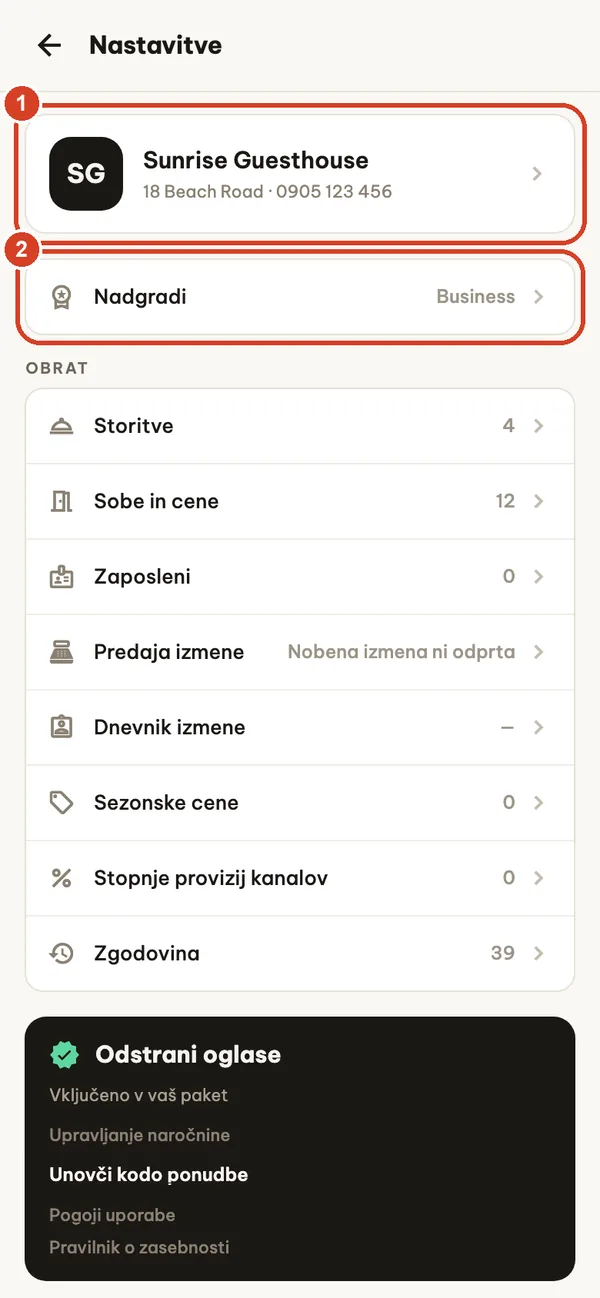
Tapnite ikono zobnika na zaslonu Pregled, da odprete Nastavitve.
- Tapnite kartico podjetja in vnesite ime, naslov, telefon, davčno številko in logotip. Prikazani so na vsakem računu.
- Nadgradi prikaže vaš trenutni paket in odpre zaslon s paketi.
2. Izberite državo, jezik in valuto
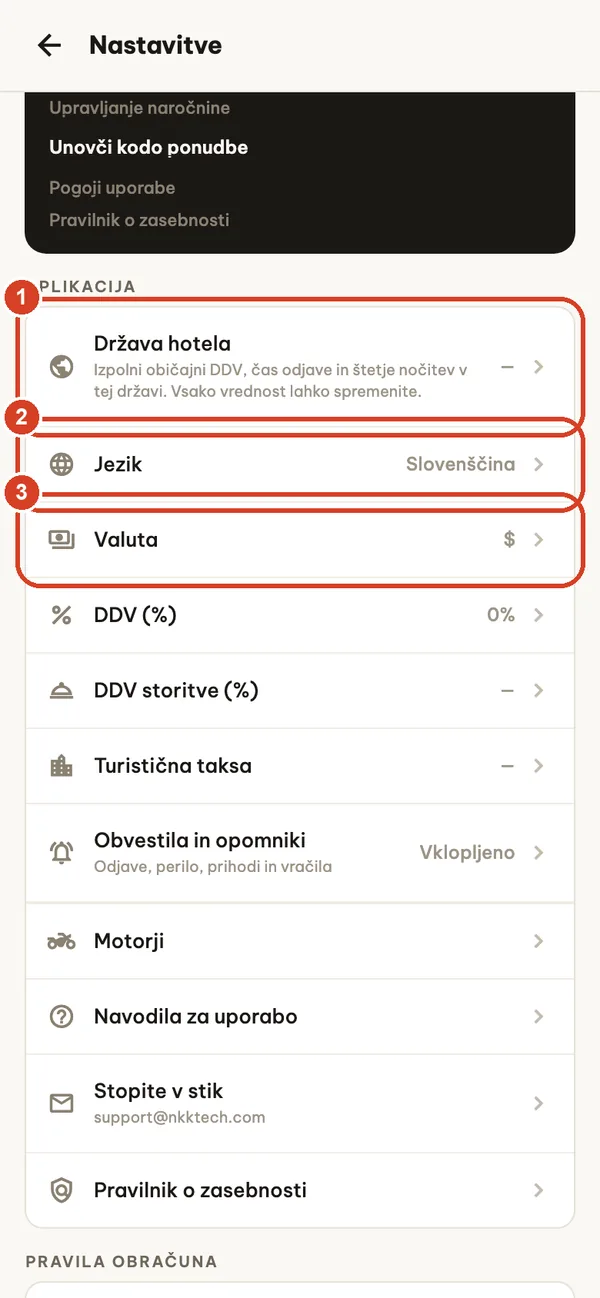
Nižje v Nastavitvah, v razdelku Aplikacija:
- Država hotela vnaprej nastavi običajno uro odjave, štetje noči in valuto za to državo, v paketu Pro ali Business pa tudi običajno stopnjo DDV. Aplikacija vam vsako spremembo pokaže, preden jo uveljavi. To so splošna izhodišča, ne davčni nasvet.
- Jezik: 65 jezikov, neodvisno od jezika telefona.
- Valuta: izberite jo, preden vnesete cene. Kasnejša sprememba valute ne preračuna že vpisanih zneskov.
DDV, DDV za storitve in turistično takso nastavite tukaj enkrat in se uporabijo pri vsakem novem bivanju. Pravila obračuna (tolerance, koledarske noči, ura odjave) so na istem zaslonu.
3. Dodajte sobe
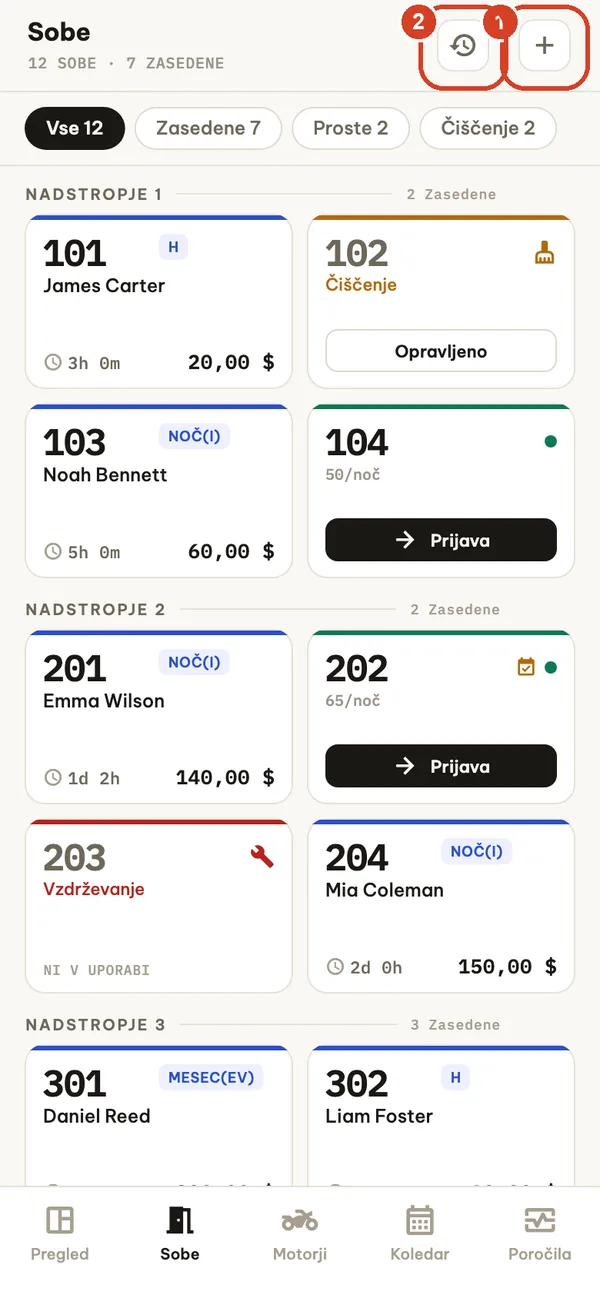
Odprite zavihek Sobe.
- Tapnite +, da dodate sobe.
- Ikona ure odpre Zgodovino: vsa pretekla bivanja z iskanjem.
Kartice sob prikazujejo stanje z barvo: zelen rob prosta, moder zasedena, oranžen čiščenje, rdeč vzdrževanje. Kartica zasedene sobe prikazuje čas bivanja in trenutni znesek; odprite bivanje, da vidite, koliko je še treba plačati. Dolg pritisk na kartico omogoča prijavo, rezervacijo, urejanje, spremembo stanja ali izbris sobe.
4. Ena soba ali celo nadstropje naenkrat
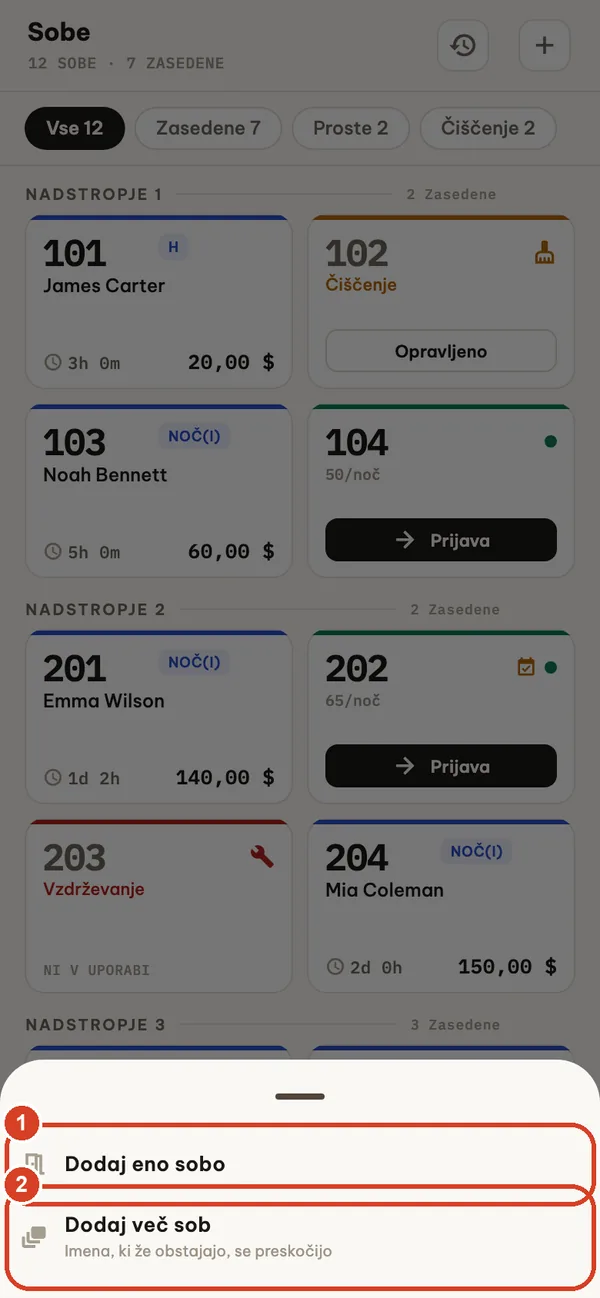
- Dodaj eno sobo za posamezno sobo.
- Dodaj več sob ustvari razpon, na primer 101–105, v več nadstropjih. Imena, ki že obstajajo, se preskočijo.
Brezplačni paket vključuje do 5 sob. Če se vrnete na brezplačni paket, obstoječe sobe nikoli niso odstranjene; Pro ali Business potrebujete le za dodajanje novih.
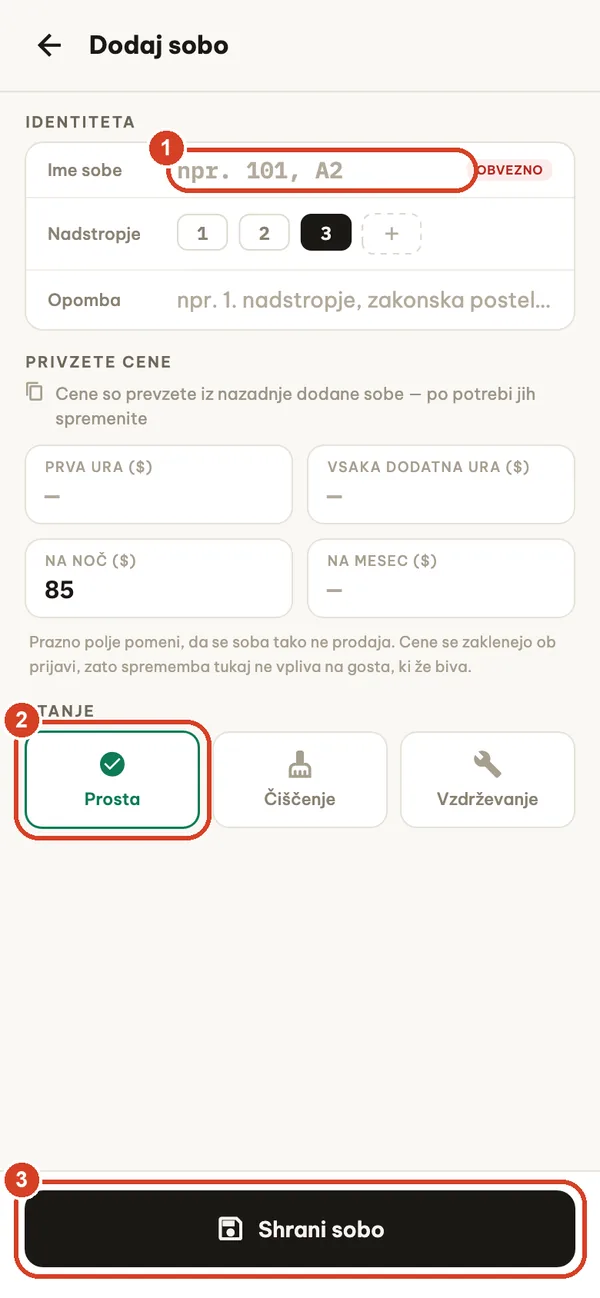
5. Ime, cene in stanje
- Ime sobe (obvezno), nadstropje in neobvezna opomba.
- Začetno stanje: Prosta, Čiščenje ali Vzdrževanje.
- Shrani sobo.
Privzete cene: prva ura, vsaka nadaljnja ura, na noč in na mesec. Polje pustite prazno, če sobe na ta način ne oddajate. Cene se ob prijavi zamrznejo, zato njihova sprememba nikoli ne vpliva na gosta, ki že biva. Sezonske cene (odstotno povišanje ali znižanje, po želji le ob koncih tedna) najdete v Nastavitve → Sezonske cene.
Recepcija iz dneva v dan
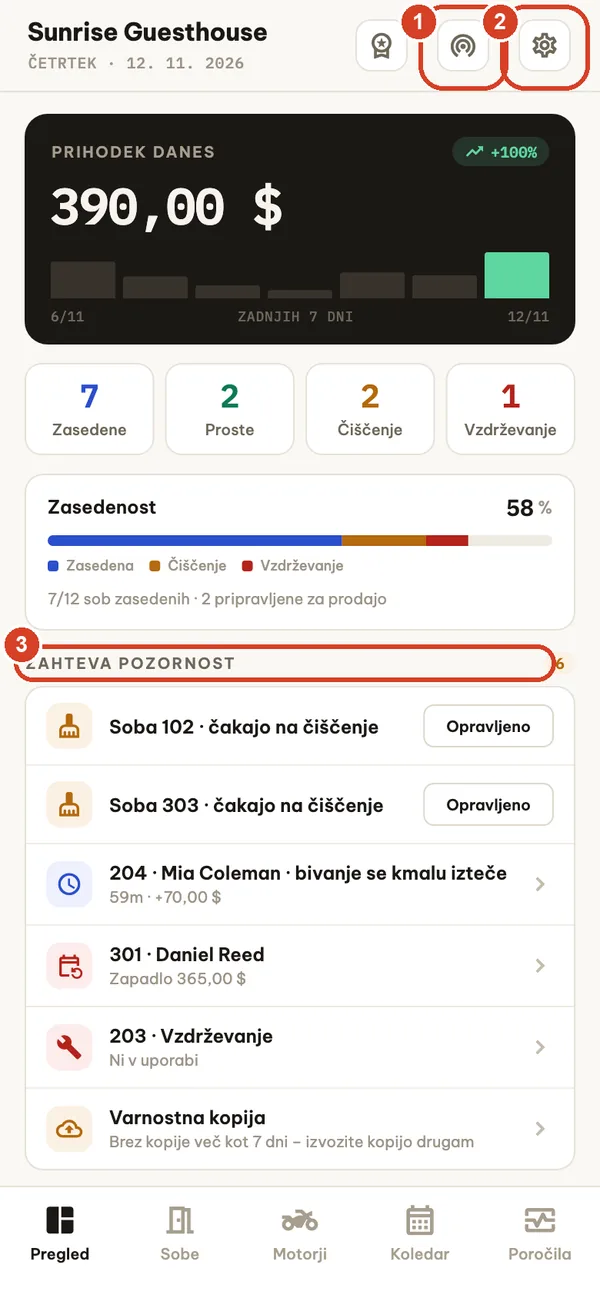
Vsako izmeno začnite na Pregledu
- Sinhronizacija prek LAN (Business): deljenje ali prejemanje evidenc z drugo napravo.
- Nastavitve.
- Zahteva pozornost prikazuje, kaj je treba narediti zdaj: sobe za čiščenje (ko so pripravljene, tapnite Opravljeno), bivanja, ki bodo kmalu prešla v naslednjo obračunano uro ali noč, zapadla mesečna plačila, sobe v vzdrževanju, prekrivajoče se rezervacije in opomnik, če 7 dni niste naredili varnostne kopije.
Prijava gosta
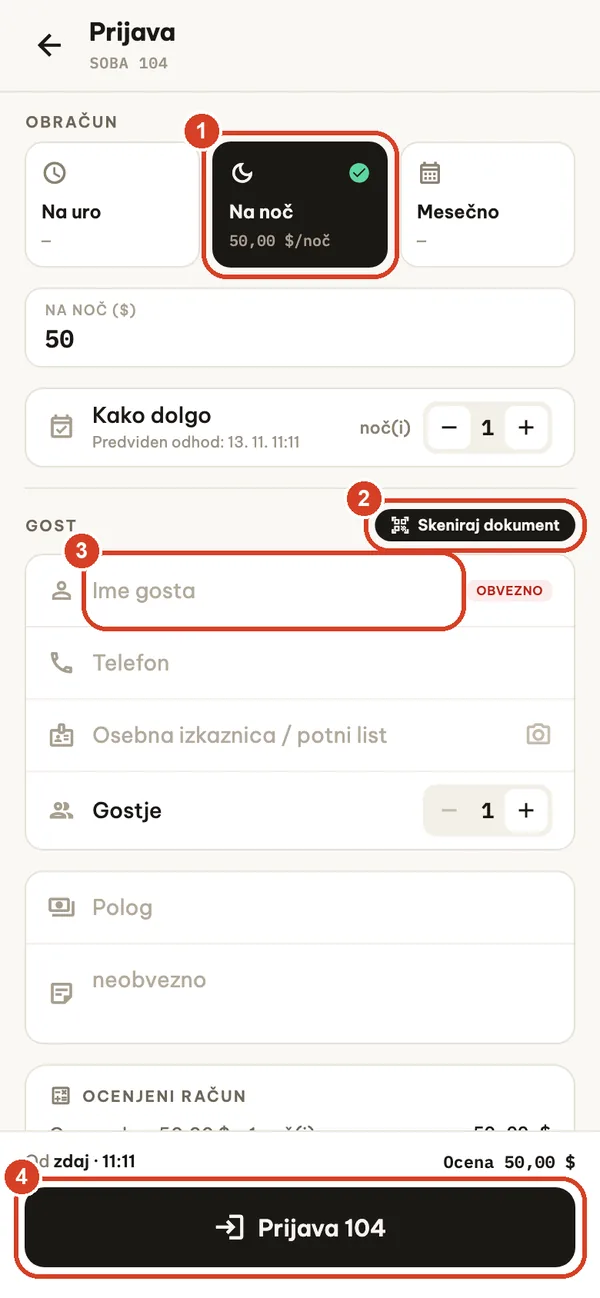
Na prosti sobi tapnite Prijava (ali dolgo pritisnite sobo).
- Izberite način obračuna: Na uro, Na noč ali Mesečno. Cena se prevzame iz sobe in jo lahko za to bivanje spremenite. Nastavite Kako dolgo, da vidite ocenjeni račun.
- Skeniraj dokument BUSINESS s kamero prebere potni list ali podprto osebno izkaznico, neposredno v napravi. Prebrane podatke vedno preverite; vnesete jih lahko tudi ročno.
- Ime gosta (obvezno), telefon, številka dokumenta, število gostov, polog (gotovina ali nakazilo) in opomba.
- Tapnite Prijava. Obračun se začne zdaj.
Prijavljate gosta, ki je rezerviral vnaprej? Odprite rezervacijo in izberite Prijavi zdaj: polog, koda rezervacije in kanal se prenesejo.
Med bivanjem
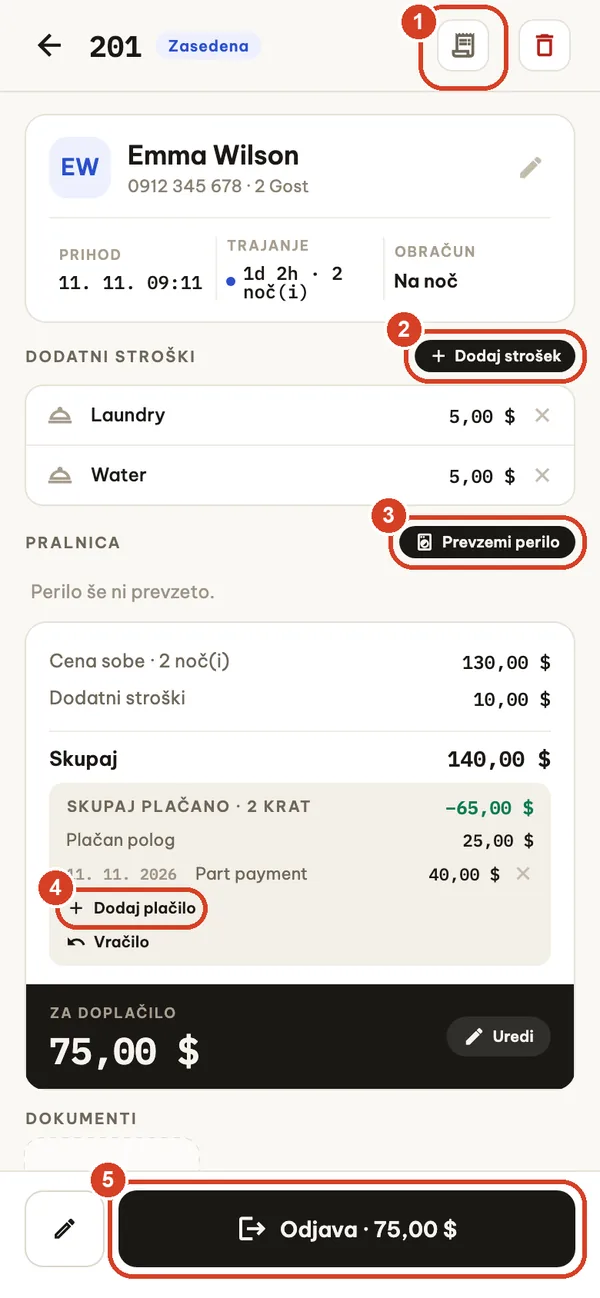
Tapnite zasedeno sobo, da odprete bivanje.
- Izvoz računa (PDF). Dokler gost biva, je račun označen kot OSNUTEK in nima številke.
- Dodaj strošek: izberite storitev (voda, zajtrk, parkiranje …) ali vnesite strošek po meri. Seznam urejate v Nastavitve → Storitve.
- Prevzemi perilo: kosi, rok vračila in cena; aplikacija vas opomni, če perilo do odjave ni vrnjeno.
- Dodaj plačilo: zabeležite vsak znesek, ki ga gost plača, v gotovini ali z nakazilom. Nikoli ne popravljajte skupnega zneska namesto tega.
- Odjava prikaže preostanek za plačilo.
Vračila, menjava sobe in opomniki
- Vračilo vrne del ali celoten polog, zabeležen kot gotovina ali nakazilo.
- Premakni sobo: račun gre skupaj z gostom, prejšnja soba pa preide v stanje Čiščenje.
- Nastavi opomnik za uro odjave ali datum plačila. Opomniki se ob odjavi samodejno prekličejo.
Gumb s svinčnikom ureja bivanje: čase, popust, DDV za to bivanje in pri mesečnih gostih odčitke števcev. Bivanju lahko priložite tudi fotografije dokumentov.
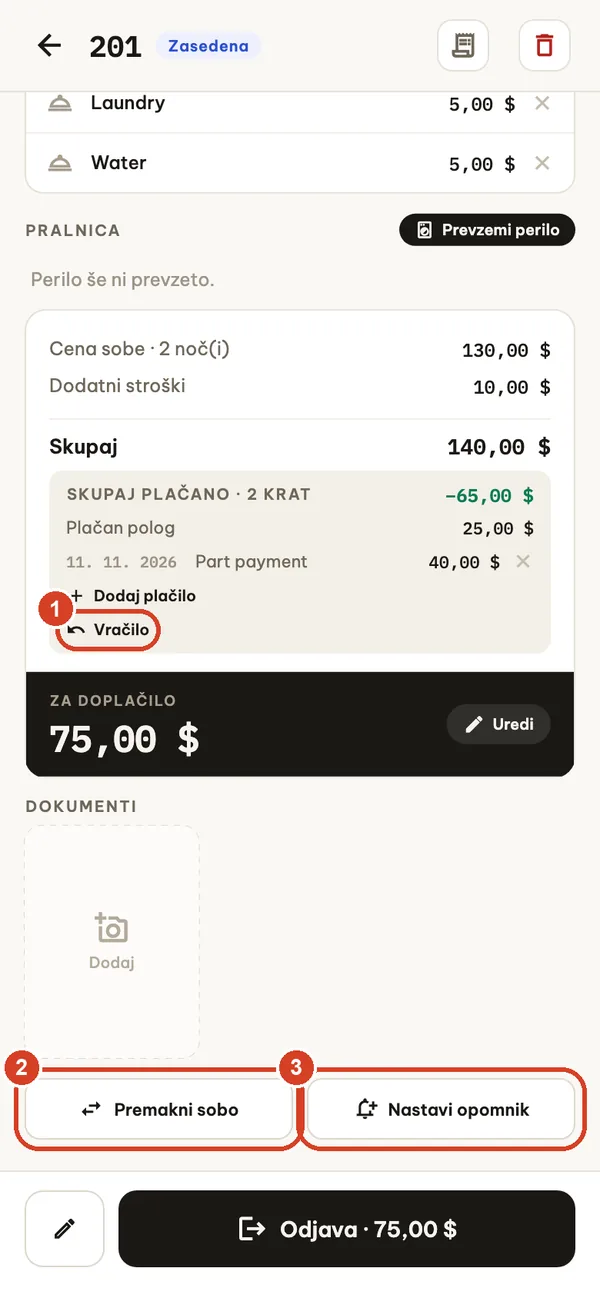
Odjava in račun
- Vklopite Gost je plačal vse in izberite gotovino ali nakazilo, da zabeležite zadnje plačilo (ali vračilo, če je gost preplačal).
- Vklopite Izvozi račun po odjavi, da PDF takoj delite.
Soba preide v stanje Čiščenje, bivanje pa se premakne v Zgodovino. Ko račun po odjavi prvič izvozite ali natisnete, dobi zaporedno številko za tekoče leto in jo obdrži tudi pri ponovnem tiskanju. Na telefonih se gumb Natisni (AirPrint ali storitev tiskanja Android) prikaže po odjavi; termični tiskalniki računov Bluetooth niso podprti.
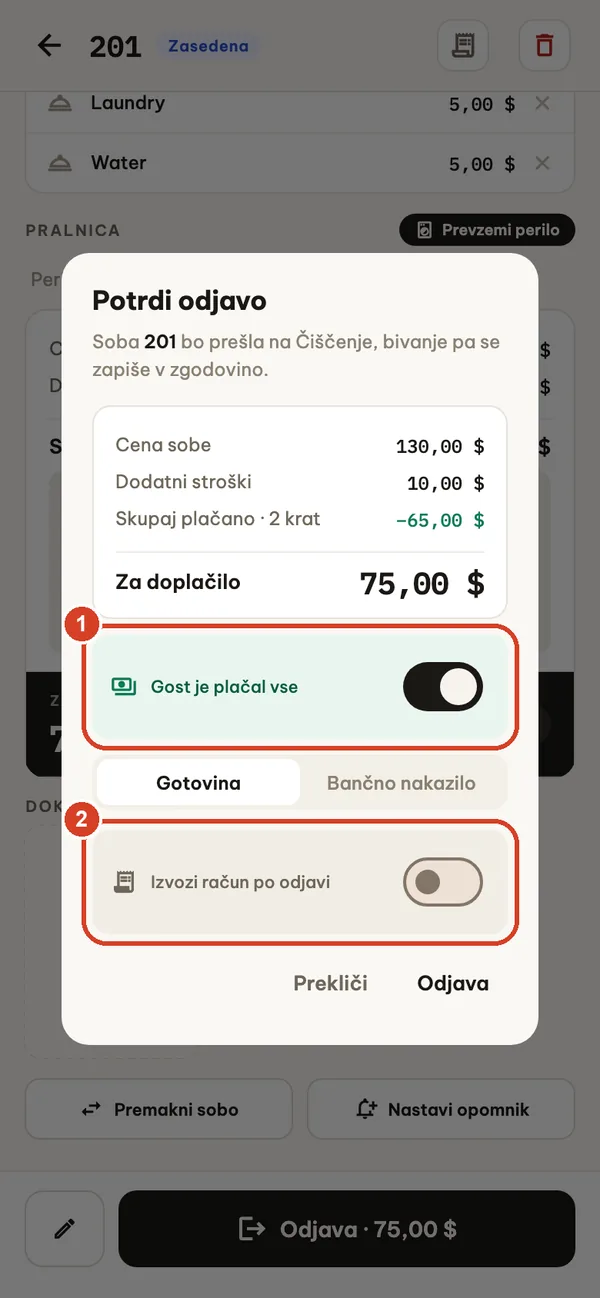
Koledar rezervacij
- Preklapljajte med Teden in Mesec. Modre vrstice so bivanja, obrobljene vrstice rezervacije.
- + odpre seznam rezervacij.
Pod koledarjem vidite današnje prijave in pričakovane odjave.
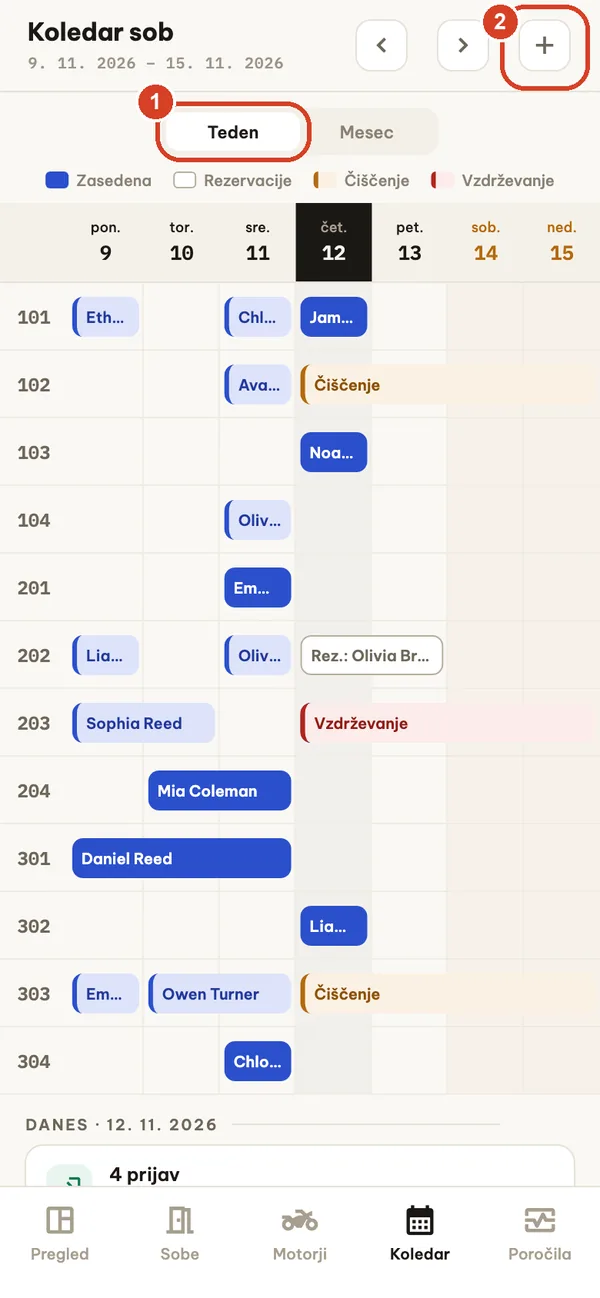
Prihajajoče rezervacije
- Prijavi zdaj, ko gost prispe. Svinčnik ureja, koš briše. Rezervacijo lahko označite tudi kot preklicano ali neprihod gosta ali vrnete njen polog.
- Dodaj rezervacijo.
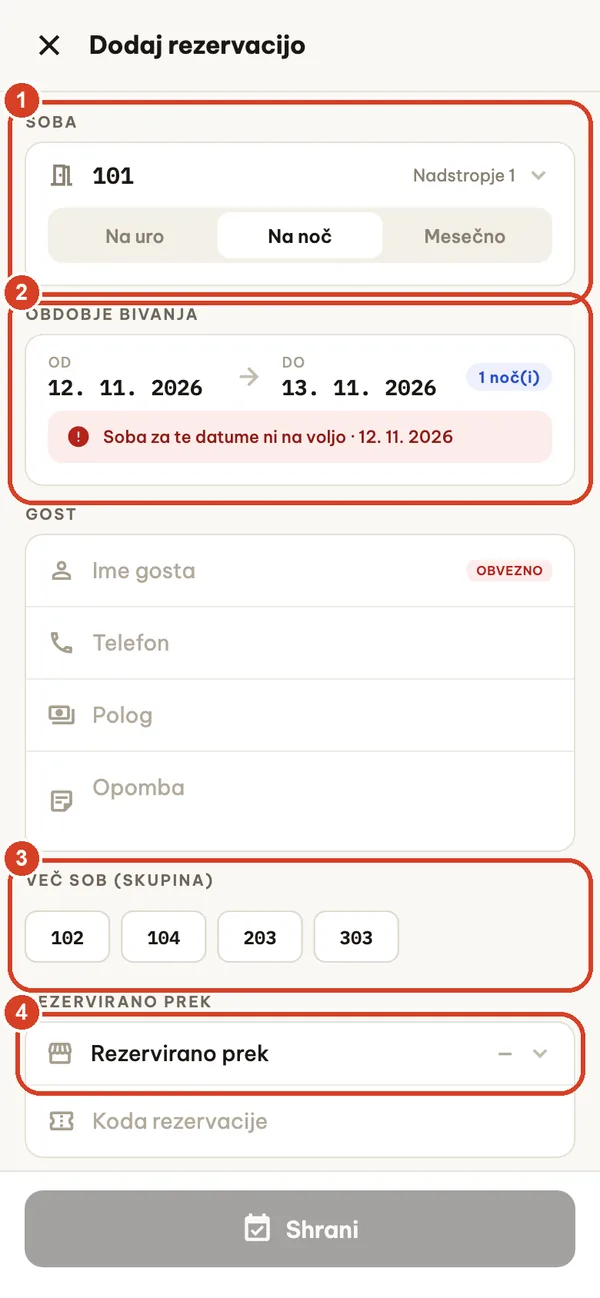
Dodajanje rezervacije
- Soba in način obračuna.
- Obdobje bivanja. Aplikacija takoj preveri razpoložljivost in opozori, če je soba zasedena, kot v tem primeru.
- Več sob (skupina): rezervacija več sob za eno skupino. Preklic skupine zapre vse njene sobe.
- Rezervirano prek (brez rezervacije, po telefonu, Booking.com, Agoda, Airbnb, Expedia in drugi) ter koda rezervacije. Priložite lahko tudi fotografijo potrditve rezervacije.
Mesečni gostje
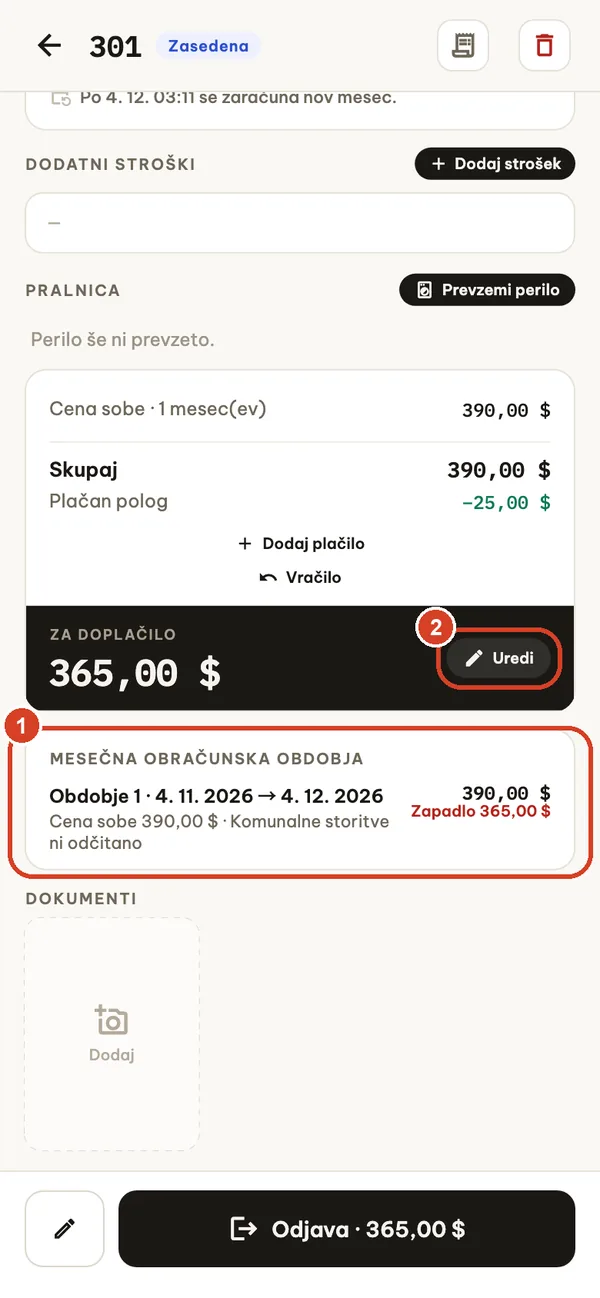
Gosta prijavite z načinom obračuna Mesečno.
- Mesečna obračunska obdobja prikazuje vsako obdobje, kaj je plačano in kaj zapade ali je zapadlo. Ko se obdobje konča, tukaj vpišite odčitke števca elektrike (kWh) in vode (m³).
- Uredi spremeni popust, DDV za to bivanje ter odčitke števcev ali cene na enoto.
Pregled vas opomni, ko je čas za vpis odčitkov in ko je obdobje zapadlo.
Izposoja motorjev
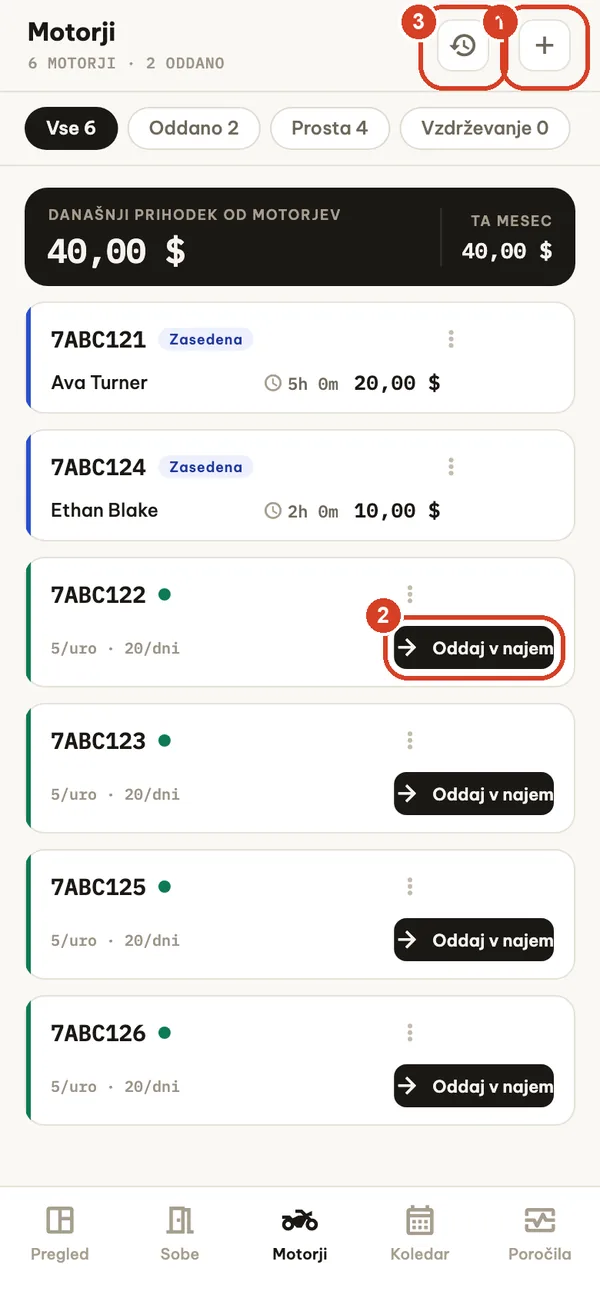
Prvo vozilo dodajte v Nastavitve → Motorji; nato se prikaže zavihek Motorji.
- Dodajte vozilo: registrska tablica, cena na uro in na dan.
- Oddaj v najem: najemnik, na uro ali na dan, polog ter fotografije osebnega dokumenta in vozniškega dovoljenja. Obračunajte ločeno ali dodajte na račun za sobo.
- Zgodovina najemov in izvoz v CSV.
Ob izdaji motorja zabeležite raven goriva. Morebitne dodatne stroške dodajte k najemu, preden potrdite Vrni, nato preverite znesek za plačilo in polog za vračilo. Če je bil najem dodan k sobi, ga zaračunajte le na računu za sobo.
Poročila, denar in evidence
Poročila
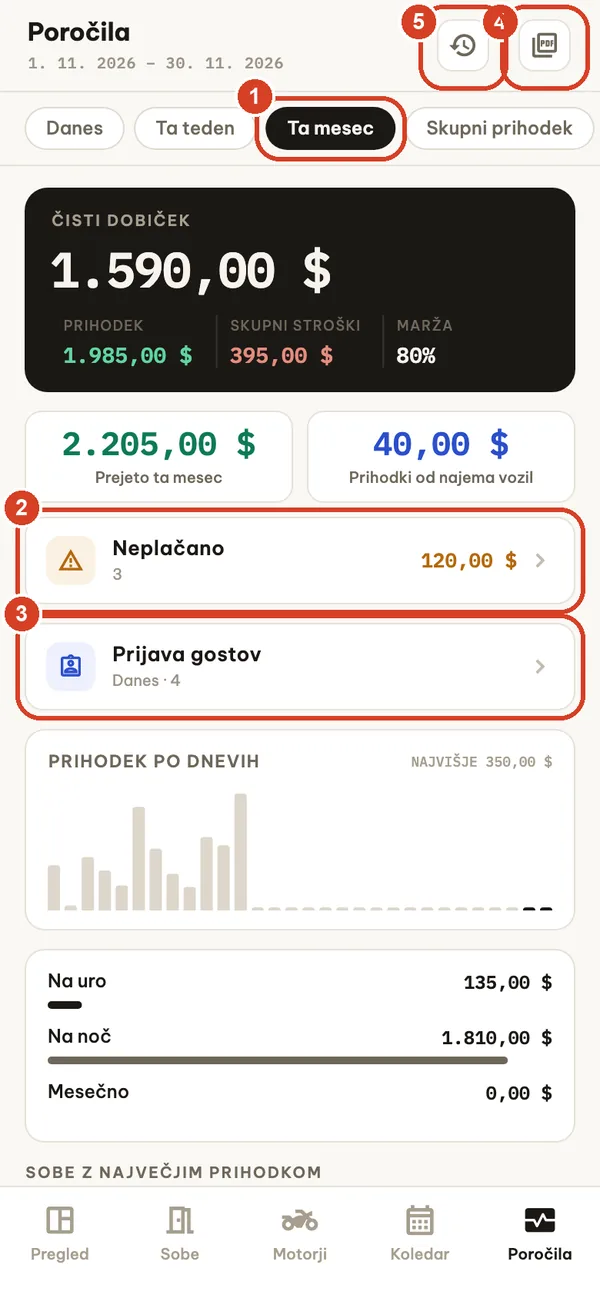
Zavihek Poročila je viden samo lastnikom.
- Obdobje: danes, ta teden, ta mesec ali skupaj.
- Neplačano: kdo še dolguje za sobe in motorje, z izvozom v CSV.
- Prijava gostov PRO: CSV gostov, prijavljenih na izbrani dan (v zadnjih 7 dneh), za prenos na lokalni portal za prijavo gostov.
- Izvoz poročila o prihodkih v PDF za poljubno obdobje: po dnevih, vrsti, sobi in kanalu rezervacije, s provizijami in deležem neprihodov.
- Zgodovina.
Čisti dobiček = prihodek od sob in motorjev minus stroški in provizije kanalov rezervacij. Stroške (plače, komunalne storitve, potrošni material, drugo; gotovina ali nakazilo) beležite z gumbom Stroški spodaj.
Zgodovina in izvoz v CSV
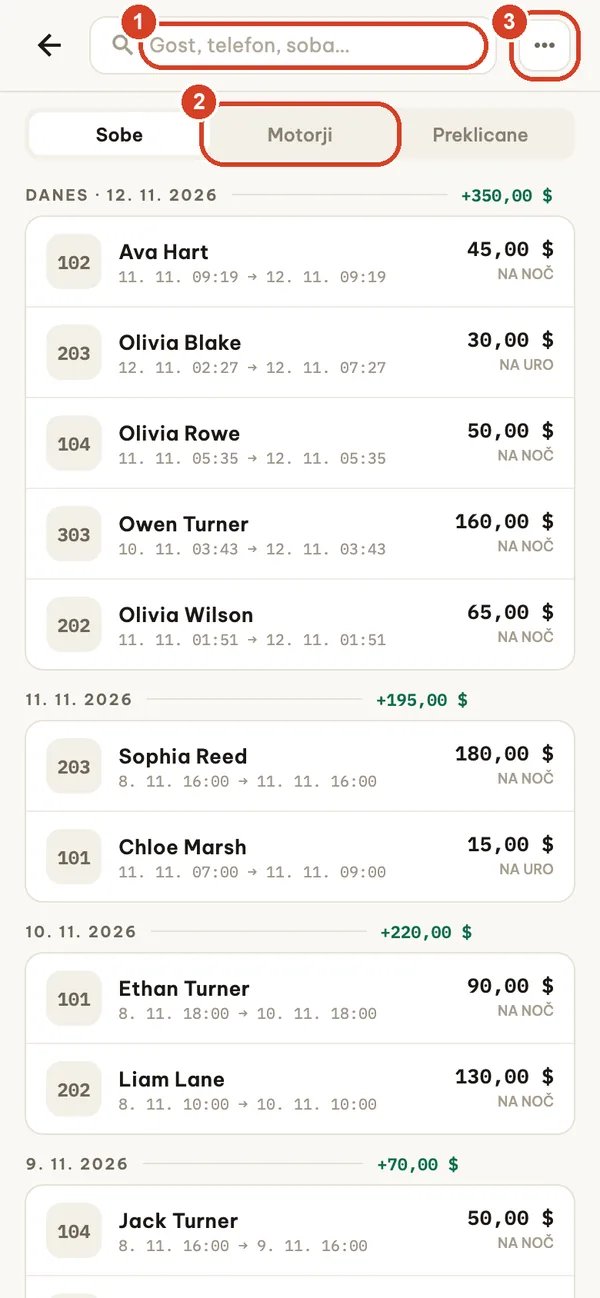
- Iščite po gostu, telefonu ali sobi.
- Preklapljajte med Sobe, Motorji in Preklicane (preklicane rezervacije in neprihodi).
- Meni ⋯ izbere obdobje. V pogledu Sobe ali Motorji tudi izvozi CSV prikazanih bivanj ali najemov (upoštevata se iskanje in obdobje); seznama Preklicane ni mogoče izvoziti.
Odpirate CSV v Excelu v Evropi? Vklopite Nastavitve → Podatki → CSV za Excel (podpičje kot ločilo, decimalna vejica).
Zaposleni in izmene BUSINESS
Za dodajanje zaposlenih in odpiranje novih izmen potrebujete paket Business. Obstoječe zaposlene in odprto izmeno si lahko vedno ogledate in jo zaključite.
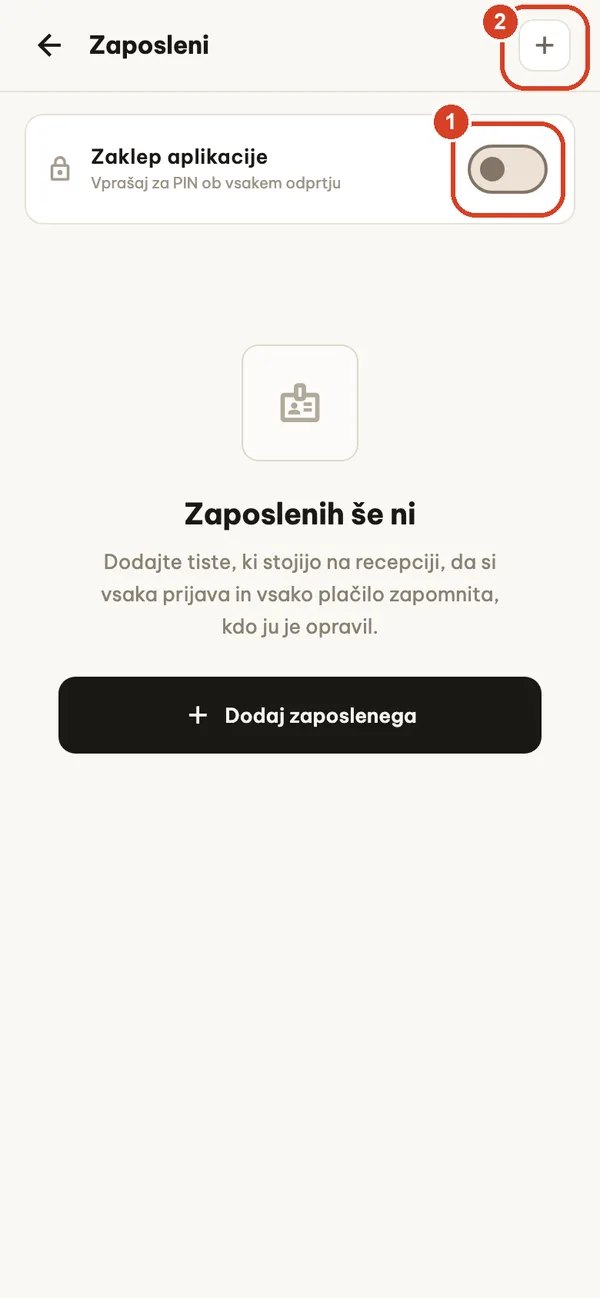
Zaposleni, kode PIN in zaklep aplikacije
Nastavitve → Zaposleni.
- Zaklep aplikacije zahteva PIN ob vsakem odprtju aplikacije. Ko ga vklopite, si obnovitveno kodo zapišite na papir: z njo pridete nazaj, če kdo pozabi PIN.
- Dodajte osebo: ime, PIN s 4–8 števkami in vlogo Lastnik ali Zaposleni.
Zaposleni ne vidijo zavihka Poročila ali prihodkov na Pregledu, ne morejo brisati sob, bivanj ali najemov motorjev, v Nastavitvah pa vidijo le, kar potrebujejo za izmeno: brez nastavitev cen, davkov, zaposlenih, varnostnih kopij in podatkov. Še vedno vidijo cene sob in račun vsakega gosta, da lahko sprejemajo plačila, ter lahko upravljajo rezervacije, stroške in plačila pri bivanju, ki je še odprto. Plačila za sobe, vračila in potrditve pologov se zabeležijo na trenutnega operaterja; če trenutnega operaterja ni, aplikacija najprej vpraša, kdo dela.
Predaja izmene
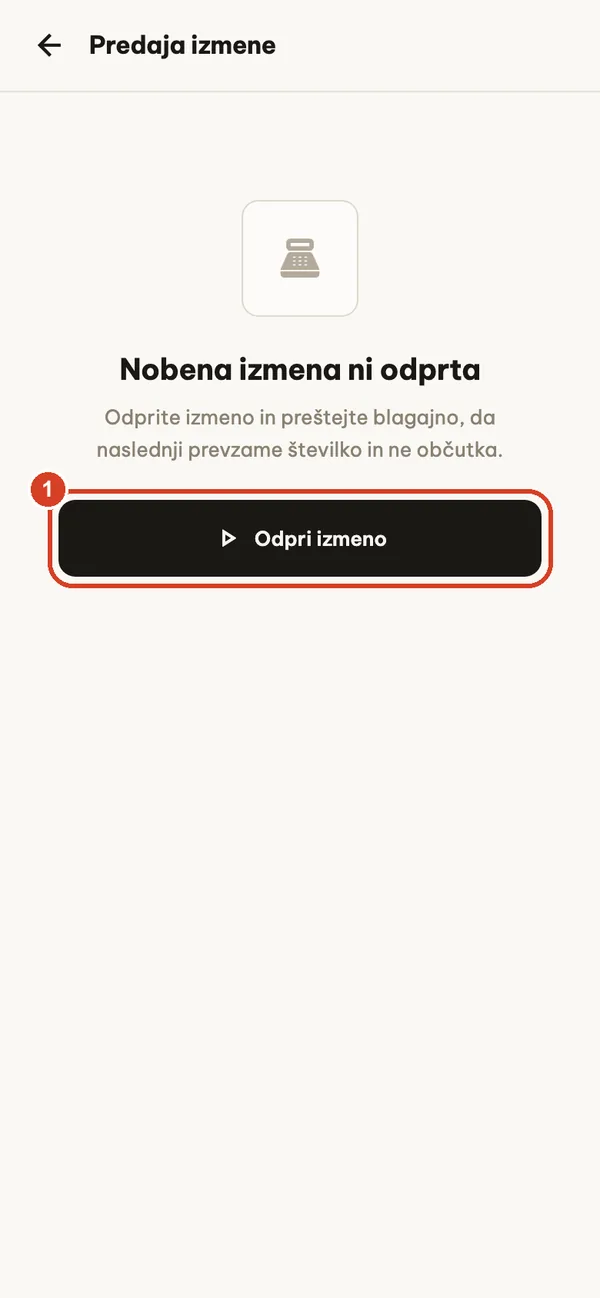
- Odpri izmeno in vnesite znesek gotovine v blagajni.
Med izmeno aplikacija sešteva prejemke in izdatke v gotovini in z nakazilom. Pri Zaključi izmeno preštejte gotovino: aplikacija jo primerja s tem, kar bi moralo biti v blagajni, in pokaže ujemanje, presežek ali primanjkljaj. Nastavitve → Dnevnik izmene prikazuje, kdo je kaj naredil in kdaj.
Varnostna kopija, nov telefon in sinhronizacija prek LAN
Vaše evidence so shranjene v vaši napravi. Če telefon izgubite, ponastavite ali aplikacijo odstranite, evidenc ne bo več, razen če imate datoteko varnostne kopije shranjeno drugje. Varnostno kopijo naredite ob koncu vsakega dne in pred menjavo telefona.
Varnostno kopiranje in obnovitev VSI PAKETI
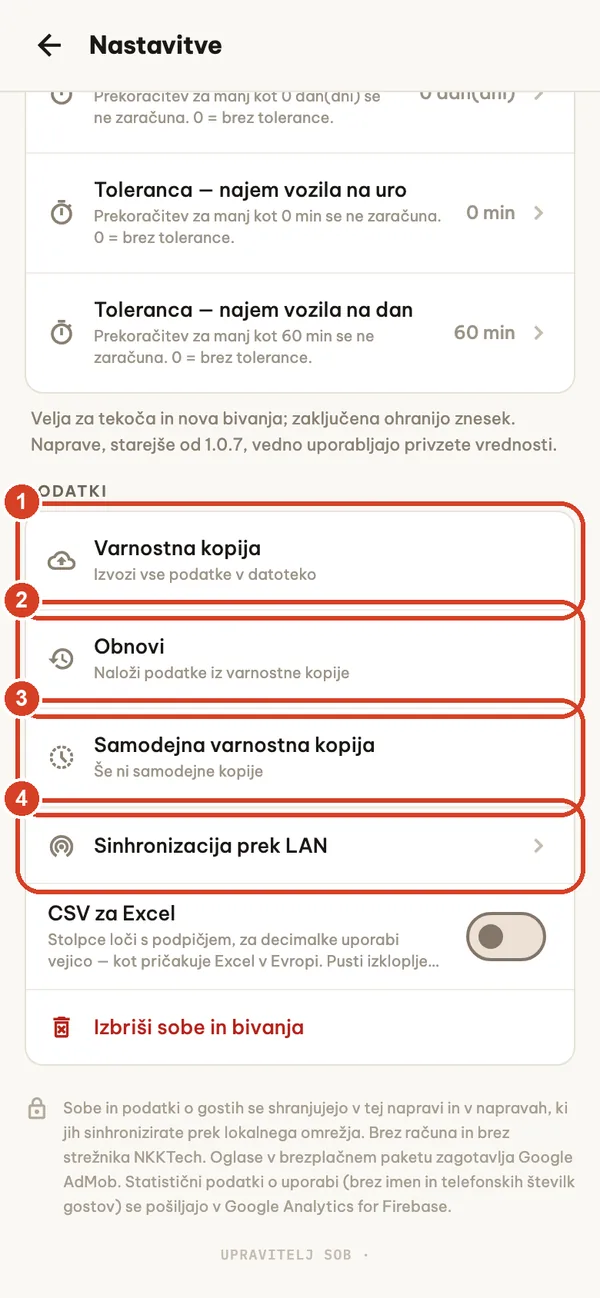
Nastavitve → Podatki (samo lastnik).
- Varnostna kopija izvozi vse v eno datoteko (room_manager_backup_YYYYMMDD_HHMM.json). Shranite jo v Datoteke, na Google Drive, v računalnik ali na drugo varno mesto. Označite Vključi fotografije dokumentov, da dodate fotografije dokumentov; datoteka bo precej večja.
- Obnovi naloži datoteko varnostne kopije in evidence v tej napravi nadomesti z evidencami iz datoteke. Dnevnik izmen se združi, zaposleni in izmene v tej napravi pa se ohranijo, če jih datoteka ne vsebuje. Kategorije, ki jih starejša datoteka varnostne kopije sploh ne vsebuje, ostanejo nespremenjene. Če je v tej napravi kaj, kar potrebujete, najprej naredite njeno varnostno kopijo.
- Samodejna varnostna kopija: enkrat na dan aplikacija shrani kopijo v napravi (zadnjih 7 kopij, brez fotografij). Ščiti pred napakami, ne pa pred izgubo telefona, in se izbriše, če aplikacijo odstranite.
- Sinhronizacija prek LAN (glejte spodaj).
Datoteke varnostnih kopij niso šifrirane in vsebujejo podatke o gostih. Hranite jih zasebno in jih nikoli ne objavljajte v skupinskih klepetih.
Selitev na nov telefon
Posodobite aplikacijo na obeh telefonih. Na starem telefonu ustvarite varnostno kopijo in datoteko pošljite na novega (AirDrop, Quick Share, oblačni pogon ali kabel). Na novem telefonu odprite Room Manager in izberite Obnovi iz varnostne kopije na praznem zaslonu Sobe ali Nastavitve → Obnovi. Preden izbrišete stari telefon, preverite sobe, trenutne goste in stanja. Naročnine niso del varnostne kopije: prijavite se z istim Apple računom ali Google računom in na zaslonu s paketi tapnite Obnovi.
Sinhronizacija prek LAN BUSINESS
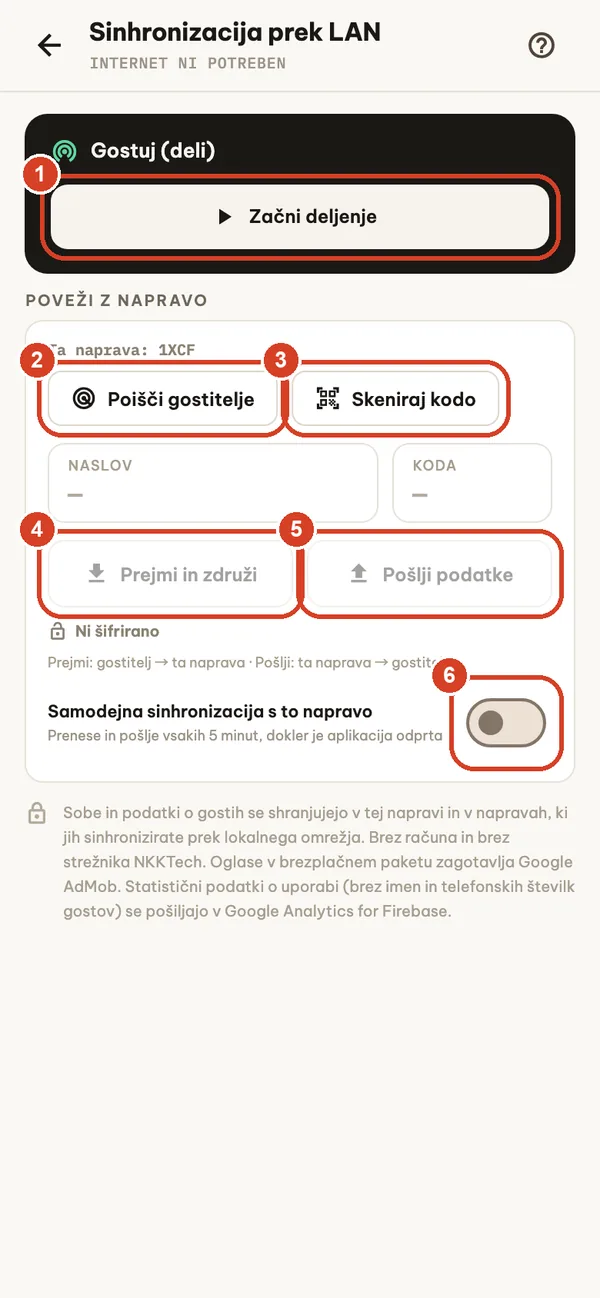
Dve ali več naprav delajo z istimi evidencami prek vašega lastnega omrežja Wi-Fi. Brez interneta in brez strežnika.
- Na glavni napravi: Začni deljenje. Prikažeta se naslov in koda.
- Na drugi napravi: Poišči gostitelje ali vnesite naslov in kodo.
- Skeniraj kodo (ali primerjajte na oko), da pred povezavo preverite gostitelja; povezava je nato šifrirana.
- Prejmi in združi prenese evidence gostitelja v to napravo.
- Pošlji podatke pošlje evidence te naprave gostitelju.
- Samodejna sinhronizacija s to napravo prenaša in pošilja podatke vsakih 5 minut, dokler je aplikacija odprta.
Sinhronizacija združuje, ne briše: evidence z obeh strani se ohranijo, obvelja kasnejša sprememba, plačila in stroški z obeh naprav pa ostanejo. Sinhronizirajo se tudi izbrisi. Obe napravi morata uporabljati isto valuto. Uporabljajte zasebno omrežje Wi-Fi, nikoli omrežja za goste ali javnega.
Paketi in naročnine
Aplikacija ima brezplačni paket z oglasi in neobvezne samodejno obnovljive naročnine: Pro (mesečna ali letna), Business (letna) in Remove Ads (letna). Cene so pred nakupom prikazane v aplikaciji v vaši lokalni valuti. Kupuje lahko samo lastnik; zaslon s paketi odprete v Nastavitve → Nadgradi ali iz katere koli zaklenjene funkcije.
| Funkcija | Free | Remove Ads | Pro | Business |
|---|---|---|---|---|
| Sobe | 5 | 5 | Neomejeno | Neomejeno |
| Oglasi | Pasica | Brez | Brez | Brez |
| Prijava, odjava, rezervacije, plačila | ✓ | ✓ | ✓ | ✓ |
| Računi v PDF, poročila, zgodovina, CSV | ✓ | ✓ | ✓ | ✓ |
| Varnostno kopiranje in obnovitev | ✓ | ✓ | ✓ | ✓ |
| Privzete nastavitve DDV, DDV za storitve in turistične takse | — | — | ✓ | ✓ |
| Prijava gostov (CSV) | — | — | ✓ | ✓ |
| Zaposleni, kode PIN in predaja izmene | — | — | — | ✓ |
| Sinhronizacija prek LAN | — | — | — | ✓ |
| Skeniranje dokumentov ob prijavi | — | — | — | ✓ |
| Provizije kanalov rezervacij | — | — | — | ✓ |
Novi naročniki, ki so do tega upravičeni, lahko začnejo z brezplačnim preizkusnim obdobjem, če ga trgovina ponuja: 1 teden za Pro mesečno, 2 tedna za Pro letno ali Business letno; Remove Ads nima preizkusnega obdobja. O upravičenosti odloča App Store ali Google Play, zaslon za nakup pa pokaže, ali preizkusno obdobje velja. Če naročnine ne prekličete pred koncem preizkusnega obdobja, postane plačljiva. Prehod med Pro mesečno in letno: na iPhonu in iPadu novi paket začne veljati ob naslednji obnovitvi; v Androidu Google Play preklopi takoj in preostali čas trenutnega paketa upošteva tako, da prestavi datum naslednje bremenitve. Zaslon za potrditev v trgovini prikaže podrobnosti, preden potrdite.
V brezplačnem paketu si lahko v Nastavitvah ogledate neobvezen videoposnetek in tako za 24 ur skrijete oglasno pasico. Naročnina Business na gostiteljski napravi odklene funkcije Business tudi na napravah zaposlenih, ki so z njo seznanjene prek LAN. Na iPhonu in iPadu stranke, ki so letno naročnino Remove Ads kupile v App Store pred uvedbo paketa Business, prejmejo funkcije Business do 31. decembra 2027; aplikacija upravičenost preveri na podlagi vaše preverjene zgodovine nakupov v App Store (samo neposredni nakupi, ne Družinska skupna raba ali vrnjeni nakupi).
Obnovitev nakupa
Plačila obdeluje Apple App Store na iPhonu in iPadu ali Google Play v Androidu. Prijavite se z istim Apple računom ali Google računom, s katerim je bil opravljen nakup, povežite se z internetom in na zaslonu s paketi tapnite Obnovi. Če dostopa še vedno ni, se obrnite na podporo in navedite različico aplikacije, vrsto naprave in ime izdelka, brez plačilnih podatkov.
Preklic ali upravljanje naročnine
iPhone in iPad: naročnine se samodejno obnovijo, razen če jih prekličete vsaj 24 ur pred koncem trenutnega obdobja. Upravljate ali prekličete jih v Nastavitve → vaše ime → Naročnine. Obračun in zahteve za vračilo denarja obravnava Apple; glejte Applova navodila za preklic in Applovo podporo za nakupe.
Android: naročnine se samodejno obnavljajo, dokler jih ne prekličete. Odprite aplikacijo Trgovina Google Play → ikona profila → Plačila in naročnine → Naročnine ali obiščite naročnine Google Play. Obračun in zahteve za vračilo denarja obravnava Google Play; glejte pomoč Google Play za preklic in pomoč Google Play za vračila.
Izbris aplikacije ne prekliče naročnine v nobeni od trgovin.
Odpravljanje težav in pogosta vprašanja
Ali aplikacija potrebuje internet?
Za vsakdanje delo ne: sobe, prijave, plačila, računi, poročila in varnostne kopije delujejo brez povezave. Internet je potreben za oglase, nakupe in obnovitev nakupov. Sinhronizacija prek LAN zahteva le, da sta obe napravi v istem omrežju Wi-Fi.
Izbrisal(-a) sem aplikacijo ali zamenjal(-a) telefon. Kje so moje evidence?
Evidence so shranjene samo v napravi (in v napravah, s katerimi se sinhronizirate prek LAN). Odstranitev aplikacije jih izbriše, skupaj s samodejnimi varnostnimi kopijami. Obnovite najnovejšo datoteko varnostne kopije, ki ste jo shranili drugje. Podatkov ne moremo obnoviti namesto vas, ker jih nikoli ne prejmemo.
Obnovitev sporoča, da je datoteka neveljavna.
Izberite datoteko z imenom room_manager_backup_….json, preverite, ali je v celoti prenesena v napravo, in je ne preimenujte ali urejajte. Največja velikost je 150 MB. Če je datoteka zavrnjena, se v napravi nič ne spremeni. Varnostna kopija v drugi valuti je zavrnjena tudi, če ta naprava še vedno hrani zneske v svoji valuti, ki jih datoteka ne bi nadomestila.
Druge naprave ni mogoče najti prek LAN.
Obe napravi morata biti v istem omrežju Wi-Fi z odprto aplikacijo. Za trenutek izklopite VPN in prenos podatkov v mobilnem omrežju, pustite zaslon za deljenje odprt in naslov ter kodo vnesite ročno, če Poišči gostitelje ne pokaže ničesar. Po več napačnih kodah gostitelj za kratek čas začasno ustavi nove poskuse.
Račun obračuna dodatno uro ali noč.
Preverite Nastavitve → Pravila obračuna: tolerance za sobe na uro in pozno odjavo ter ali se noči štejejo po koledarskem datumu z uro odjave. Spremembe veljajo za bivanja, ki še trajajo; zaključena bivanja obdržijo svoje zneske.
Pozabil(-a) sem PIN.
Po treh napačnih poskusih tapnite Ste pozabili PIN? in vnesite obnovitveno kodo, ki je bila prikazana ob vklopu zaklepa aplikacije.
Opomniki ne prihajajo.
Odprite Nastavitve → Obvestila in opomniki, v nastavitvah telefona dovolite obvestila za Room Manager in pošljite preizkusno obvestilo. Izberite, koliko vnaprej želite opomnik (ob uri, 15, 30 ali 60 minut prej). Obvestila prikazujejo le številko sobe in vrsto opomnika, nikoli imen gostov ali zneskov.
Ali lahko tiskam potrdila?
Račun v PDF lahko natisnete prek AirPrint (iPhone, iPad) ali storitve tiskanja Android. Termični tiskalniki računov Bluetooth niso podprti.
Ali lahko eno naročnino uporabljam v več napravah?
Nakupi sledijo vašemu Apple računu ali Google računu v posamezni trgovini. S paketom Business naprave zaposlenih, ki so z gostiteljem seznanjene prek LAN, uporabljajo gostiteljev paket; seznanitev se obnovi ob vsaki sinhronizaciji.
Plačal(-a) sem, funkcije pa so še vedno zaklenjene.
Povežite se z internetom in na zaslonu s paketi tapnite Obnovi, prijavljeni z računom, s katerim ste plačali. Na iPhonu in iPadu prehod med Pro mesečno in letno začne veljati ob naslednji obnovitvi, zato do takrat ostane aktiven vaš trenutni paket.
Zasebnost in vaši podatki
Evidence sob in gostov so shranjene v vaši napravi in v napravah, s katerimi se sinhronizirate prek lokalnega omrežja. Ni računa Room Manager in ni strežnika NKKTech, ki bi hranil vaše evidence. Skeniranje dokumentov poteka v napravi z Google ML Kit; slike dokumentov se ne nalagajo. V brezplačnem paketu oglase zagotavlja Google AdMob, v skladu z vašimi izbirami privolitve in na iPhonu z dovoljenjem za sledenje. Statistika uporabe brez imen in telefonskih številk gostov se pošilja v Google Analytics for Firebase. Preberite celoten Pravilnik o zasebnosti.
Brisanje podatkov: Nastavitve → Podatki → Izbriši sobe in bivanja odstrani sobe in bivanja (tudi v seznanjenih napravah ob njihovi naslednji sinhronizaciji); druge evidence, kot so rezervacije, stroški, vozila, storitve in zaposleni, ostanejo. Odstranitev aplikacije izbriše vse njene podatke iz te naprave. Izvožene datoteke in varnostne kopije izbrišite posebej.
Stik s podporo
Pišite na support@nkktech.com ali v aplikaciji uporabite Nastavitve → Stopite v stik. Navedite model naprave, različico operacijskega sistema, različico aplikacije (na dnu Nastavitev) in korake, ki so pripeljali do težave. Na posnetkih zaslona zakrijte podatke o gostih in nikoli ne pošiljajte podatkov plačilnih kartic, gesla za Apple račun ali Google račun ali datoteke varnostne kopije s podatki o gostih.
Vgrajena navodila (Nastavitve → Navodila za uporabo) delujejo brez povezave v 65 jezikih.