
Co potrafi Room Manager
Wszystko, czego mały obiekt potrzebuje na recepcji, w jednej aplikacji. Dane zostają na Twoim urządzeniu: nie ma konta Room Manager ani serwera NKKTech.
Wszystkie pokoje na jednym ekranie
Pokoje pogrupowane według pięter: wolny, zajęty, sprzątanie lub konserwacja, z czasem pobytu i bieżącą kwotą.
Na godziny, za dobę, miesięcznie
Trzy sposoby rozliczania pokoju, z własnymi okresami tolerancji, liczeniem nocy według kalendarza i godziną wymeldowania.
Rezerwacje
Kalendarz tygodniowy i miesięczny, rezerwacje grupowe, kody rezerwacji, kaucje i kanał, z którego przyszła każda rezerwacja.
Płatności i kaucje
Gotówka lub przelew przy każdej płatności, kaucji i zwrocie, więc kasa zawsze się zgadza.
Rachunki PDF
Twoje logo, adres i NIP, dodatkowe opłaty, VAT i opłata miejscowa, a po zamknięciu pobytu kolejny numer.
Raporty
Przychody, wydatki i zysk netto, zaległe należności, historia oraz eksport do CSV lub PDF.
Goście miesięczni
Okresy rozliczeniowe, odczyty liczników prądu i wody oraz przypomnienia, gdy zbliża się termin płatności.
Wypożyczalnia motocykli
Wypożyczaj motocykle na godziny lub na dni, przechowuj dokumenty wypożyczającego albo dolicz wypożyczenie do rachunku za pokój.
Pracownicy, zmiany, synchronizacja
Kody PIN, blokada aplikacji, przekazanie zmiany z liczeniem gotówki i synchronizacja między urządzeniami w Twojej sieci Wi-Fi.
Dostępna w 65 językach i 68 walutach. Wybierz kraj hotelu, aby wstępnie wypełnić typowe ustawienia VAT, godziny wymeldowania i liczenia nocy (83 kraje); każdą wartość możesz zmienić.
Pierwsze kroki
Dziesięć minut konfiguracji sprawi, że każdy rachunek i raport będzie poprawny od pierwszego dnia.
1. Wpisz dane firmy
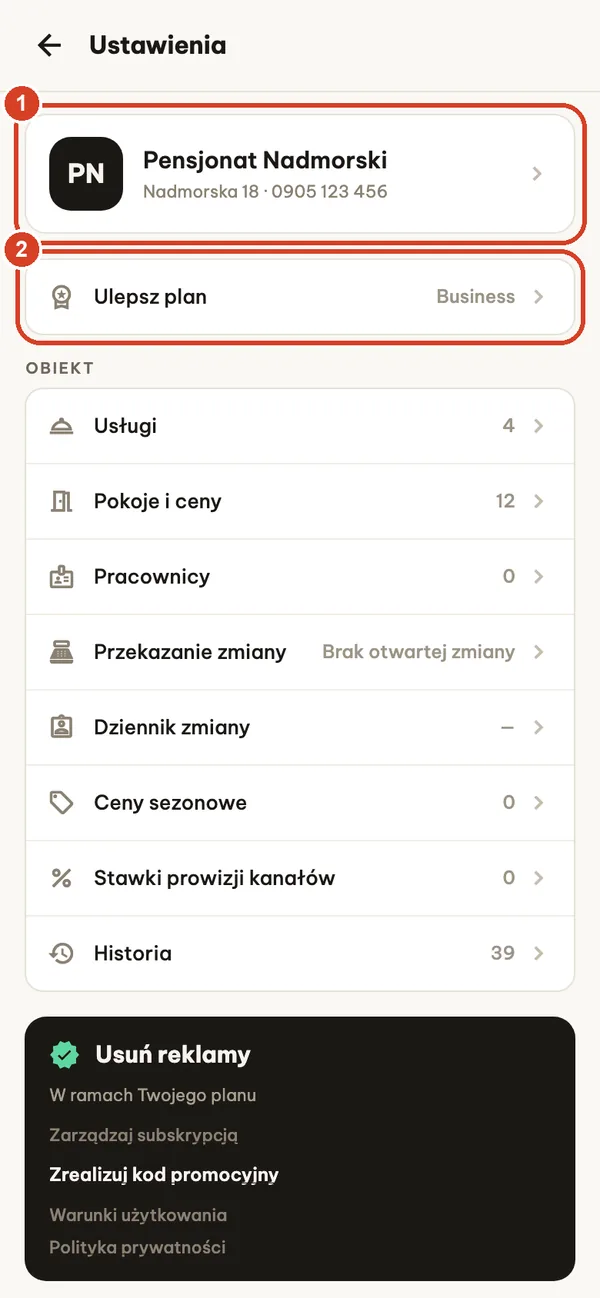
Stuknij ikonę koła zębatego na ekranie Przegląd, aby otworzyć Ustawienia.
- Stuknij kartę firmy, aby wpisać nazwę, adres, telefon, NIP i logo. Pojawiają się na każdym rachunku.
- Ulepsz plan pokazuje bieżący plan i otwiera ekran planów.
2. Wybierz kraj, język i walutę
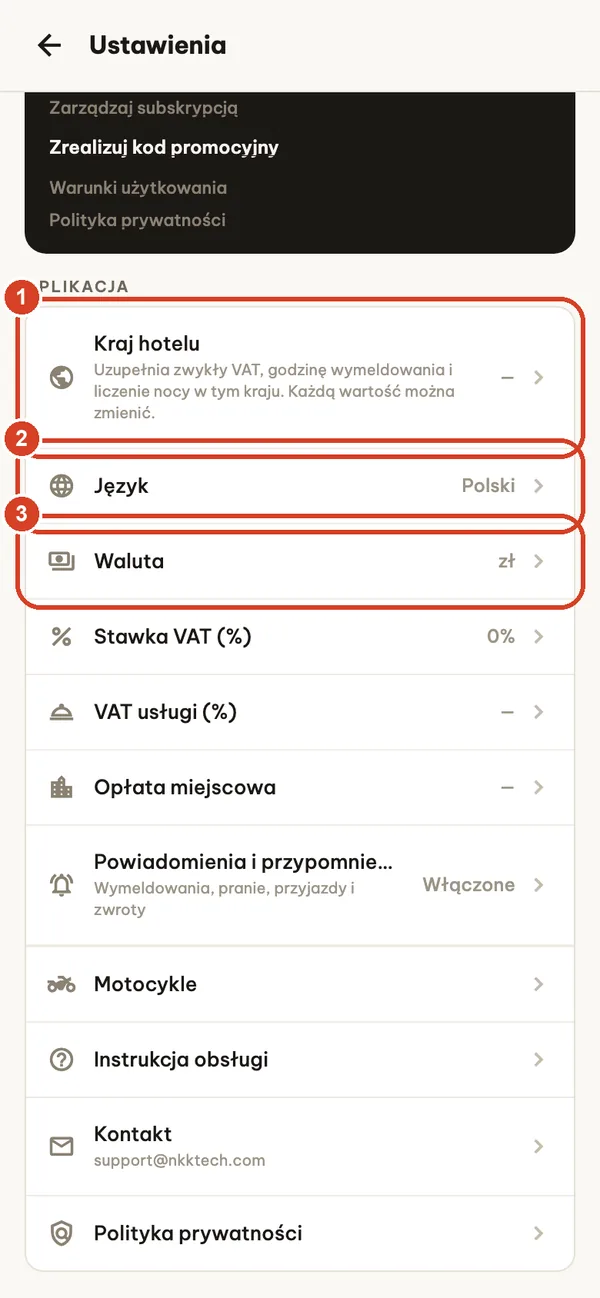
Niżej w Ustawieniach, w sekcji Aplikacja:
- Kraj hotelu wstępnie ustawia typową dla danego kraju godzinę wymeldowania, liczenie nocy i walutę, a w planie Pro lub Business także typową stawkę VAT. Aplikacja pokazuje każdą zmianę przed jej zastosowaniem. To ogólne wskazówki, a nie porada podatkowa.
- Język: 65 języków, niezależnie od języka telefonu.
- Waluta: wybierz ją przed wpisaniem cen. Późniejsza zmiana waluty nie przelicza już zapisanych kwot.
VAT, VAT od usług i opłatę miejscową ustawiasz tu raz i są one stosowane do każdego nowego pobytu. Zasady naliczania (okresy tolerancji, noce kalendarzowe, godzina wymeldowania) znajdują się na tym samym ekranie.
3. Dodaj pokoje
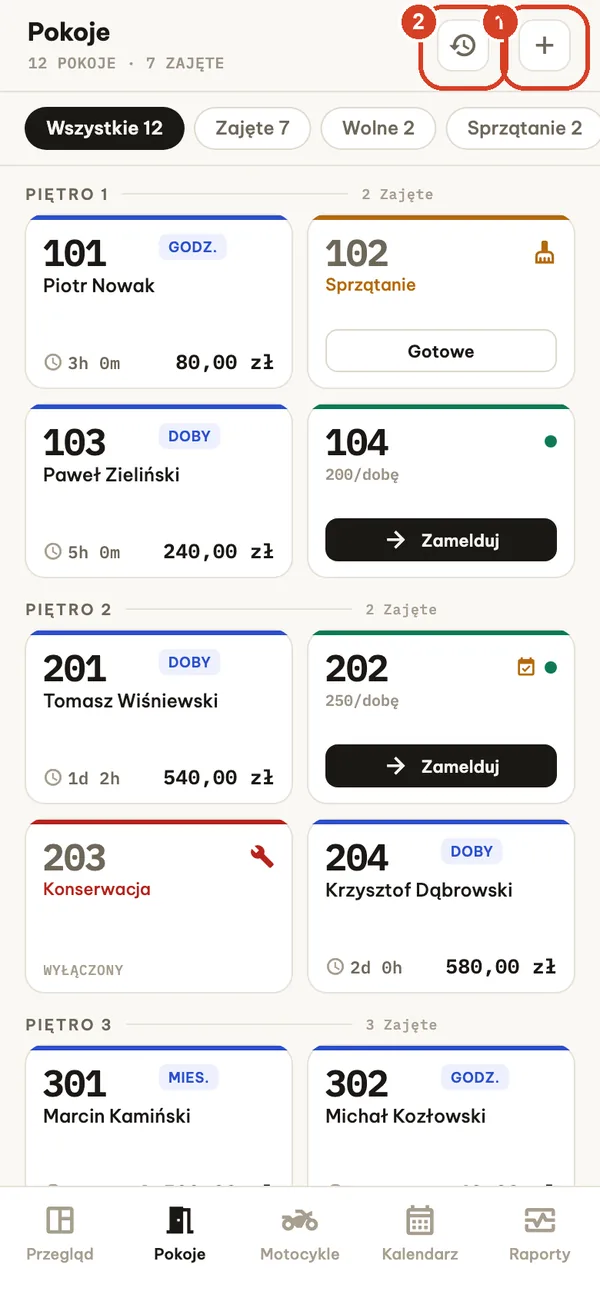
Otwórz kartę Pokoje.
- Stuknij +, aby dodać pokoje.
- Ikona zegara otwiera Historię: wszystkie wcześniejsze pobyty z wyszukiwaniem.
Kolor karty pokazuje status pokoju: zielona ramka — wolny, niebieska — zajęty, pomarańczowa — sprzątanie, czerwona — konserwacja. Karta zajętego pokoju pokazuje czas pobytu i bieżącą kwotę; otwórz pobyt, aby zobaczyć, ile pozostało do zapłaty. Przytrzymaj kartę, aby zameldować, zarezerwować, edytować, zmienić status lub usunąć pokój.
4. Jeden pokój albo całe piętro naraz
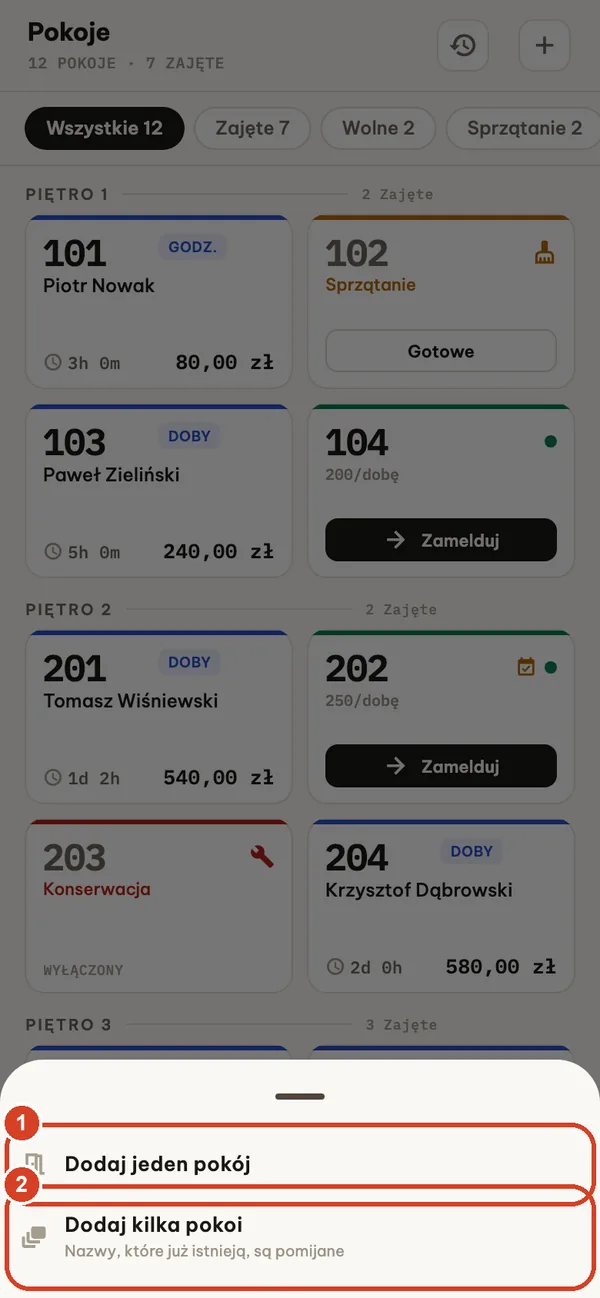
- Dodaj jeden pokój — dla pojedynczego pokoju.
- Dodaj kilka pokoi tworzy zakres, np. 101–105, na kilku piętrach. Istniejące już nazwy są pomijane.
Plan bezpłatny obejmuje do 5 pokoi. Po powrocie do planu bezpłatnego istniejące pokoje nigdy nie są usuwane; Pro lub Business jest potrzebny tylko do dodawania kolejnych.
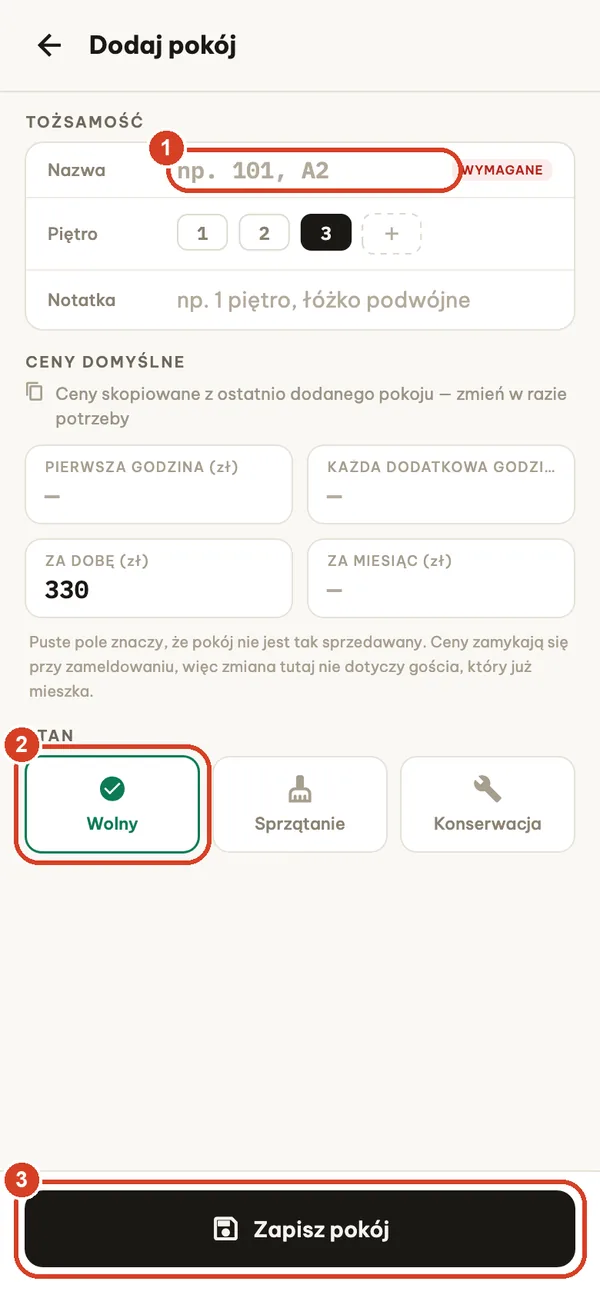
5. Nazwa, ceny i status
- Nazwa pokoju (wymagana), piętro i opcjonalna notatka.
- Status początkowy: Wolny, Sprzątanie lub Konserwacja.
- Zapisz pokój.
Ceny domyślne: pierwsza godzina, każda kolejna godzina, za noc i za miesiąc. Zostaw pole puste, jeśli nie sprzedajesz pokoju w ten sposób. Ceny są zamrażane przy zameldowaniu, więc ich zmiana nigdy nie wpływa na gościa, który już mieszka. Ceny sezonowe (procentowa podwyżka lub obniżka, opcjonalnie tylko w weekendy) znajdziesz w Ustawienia → Ceny sezonowe.
Recepcja na co dzień
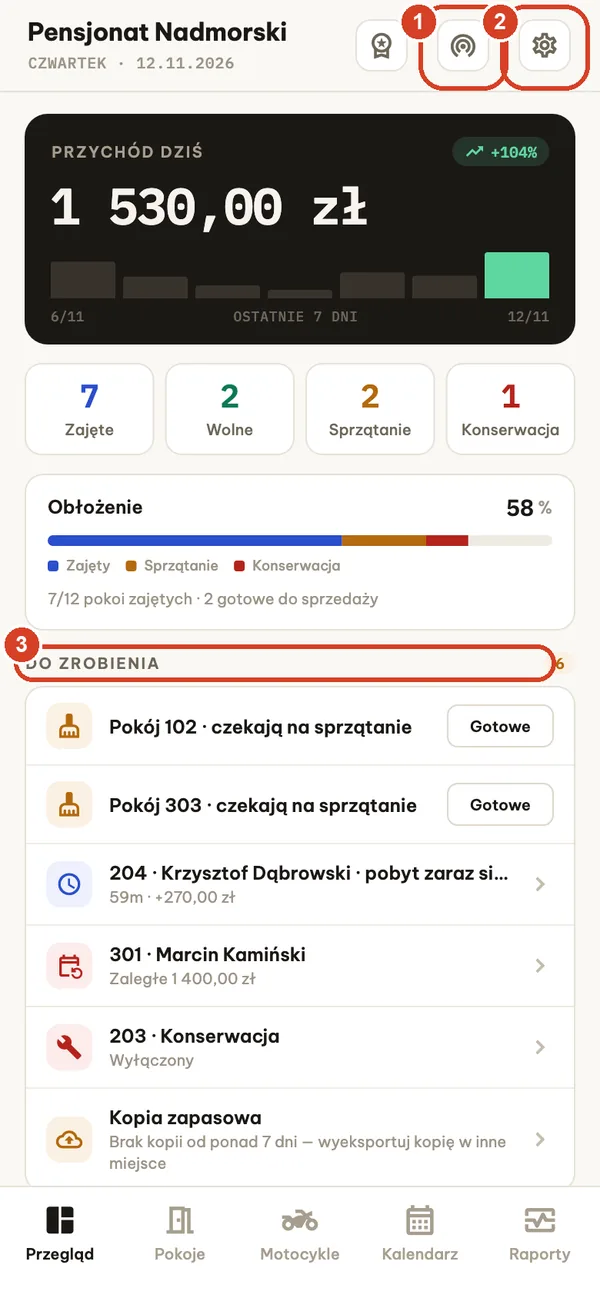
Zaczynaj każdą zmianę od ekranu Przegląd
- Synchronizacja przez LAN (Business): wysyłanie lub odbieranie danych z innym urządzeniem.
- Ustawienia.
- Do zrobienia pokazuje, czym zająć się teraz: pokoje do sprzątania (stuknij Gotowe, gdy pokój jest gotowy), pobyty, które zaraz przejdą w kolejną płatną godzinę lub noc, zaległe płatności miesięczne, pokoje w konserwacji, nakładające się rezerwacje oraz przypomnienie, jeśli od 7 dni nie zrobiono kopii zapasowej.
Zameldowanie gościa
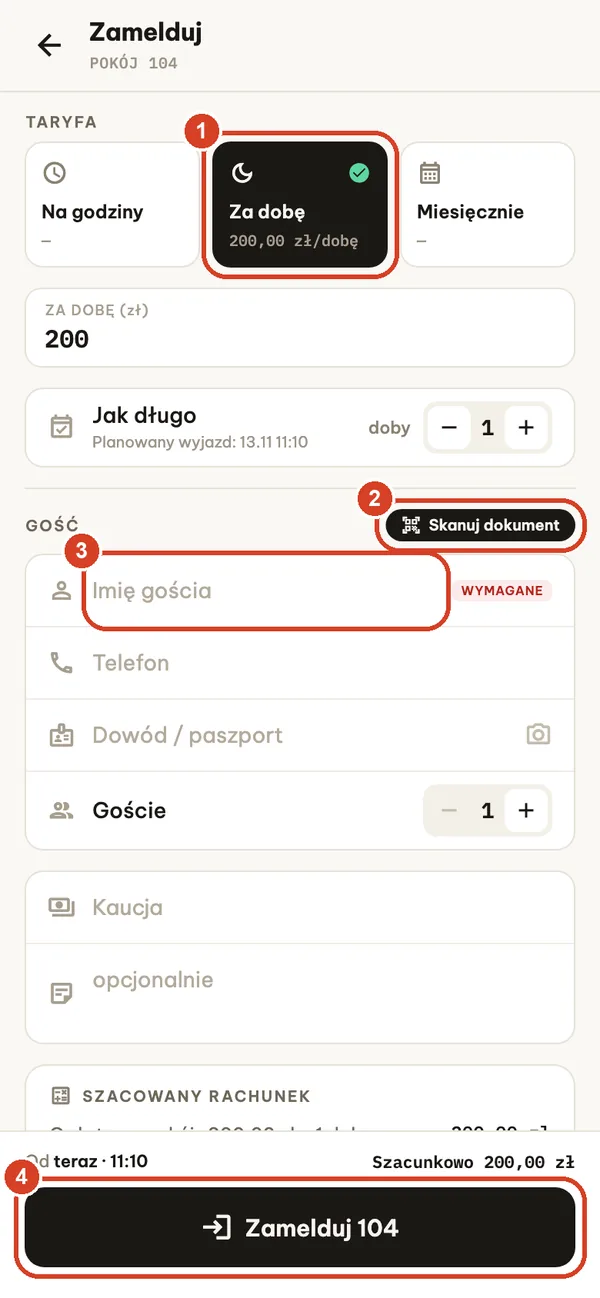
Stuknij Zamelduj na wolnym pokoju (lub przytrzymaj pokój).
- Wybierz sposób rozliczenia: Na godziny, Za dobę lub Miesięcznie. Cena pochodzi z pokoju i można ją zmienić dla tego pobytu. Ustaw Jak długo, aby zobaczyć szacunkowy rachunek.
- Skanuj dokument BUSINESS odczytuje paszport lub obsługiwany dowód osobisty aparatem, bezpośrednio na urządzeniu. Zawsze sprawdź odczytane dane; możesz też wpisać je ręcznie.
- Imię gościa (wymagane), telefon, numer dokumentu, liczba gości, kaucja (gotówka lub przelew) i notatka.
- Stuknij Zamelduj. Naliczanie zaczyna się od tej chwili.
Meldujesz gościa z rezerwacją? Otwórz rezerwację i wybierz Zamelduj teraz: kaucja, kod rezerwacji i kanał zostaną przeniesione.
W trakcie pobytu
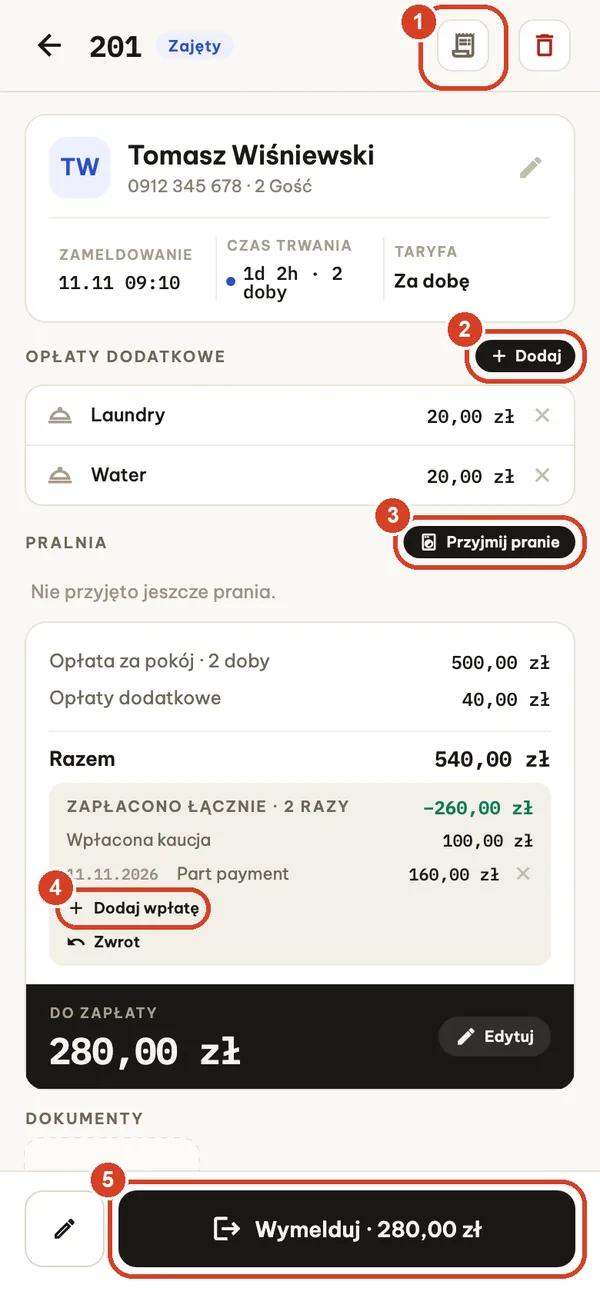
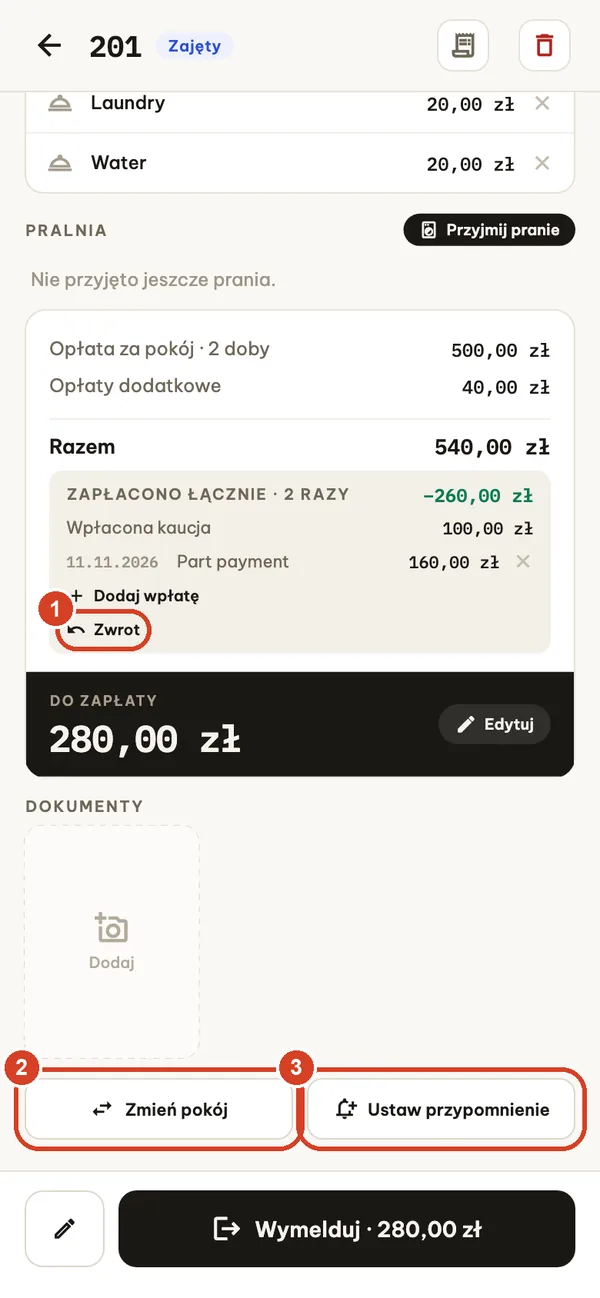
Stuknij zajęty pokój, aby otworzyć pobyt.
- Eksport rachunku (PDF). Dopóki gość mieszka, rachunek jest oznaczony jako WERSJA ROBOCZA i nie ma numeru.
- Dodaj: wybierz usługę (woda, śniadanie, parking…) lub wpisz własną opłatę. Listą zarządzasz w Ustawienia → Usługi.
- Przyjmij pranie: rzeczy, termin zwrotu i opłata; aplikacja przypomni, jeśli pranie nie wróci do wymeldowania.
- Dodaj wpłatę: zapisuj każdą kwotę, którą płaci gość, gotówką lub przelewem. Nigdy nie poprawiaj zamiast tego sumy.
- Wymelduj pokazuje saldo do zapłaty.
Zwroty, zmiana pokoju i przypomnienia
- Zwrot oddaje część lub całość kaucji, zapisany jako gotówka lub przelew.
- Zmień pokój: rachunek przechodzi razem z gościem, a poprzedni pokój dostaje status Sprzątanie.
- Ustaw przypomnienie o godzinie wymeldowania lub dacie płatności. Przypomnienia są automatycznie anulowane przy wymeldowaniu.
Przycisk z ołówkiem służy do edycji pobytu: godzin, rabatu, VAT dla tego pobytu, a u gości miesięcznych — odczytów liczników. Do pobytu możesz też dołączyć zdjęcia dokumentów.
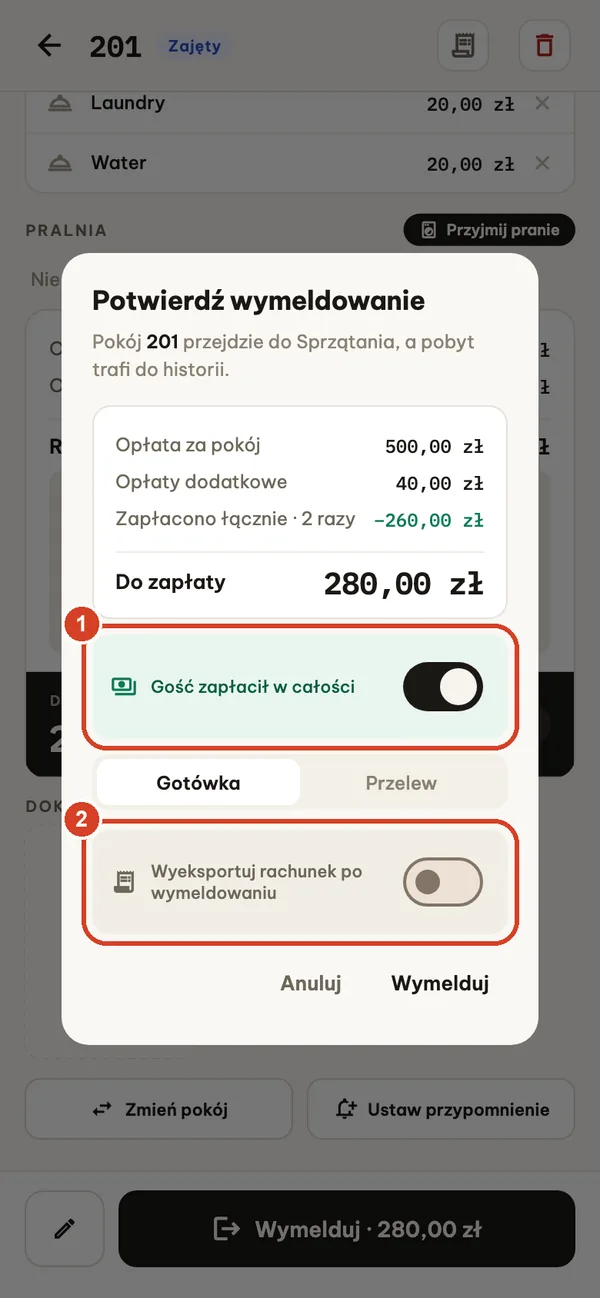
Wymeldowanie i rachunek
- Włącz Gość zapłacił w całości i wybierz gotówkę lub przelew, aby zapisać ostatnią płatność (albo zwrot, jeśli gość zapłacił za dużo).
- Włącz Wyeksportuj rachunek po wymeldowaniu, aby od razu udostępnić PDF.
Pokój dostaje status Sprzątanie, a pobyt trafia do Historii. Przy pierwszym eksporcie lub wydruku rachunku po wymeldowaniu otrzymuje on kolejny numer w danym roku i zachowuje go przy ponownym drukowaniu. Na telefonach przycisk Drukuj (AirPrint lub usługa drukowania Androida) pojawia się po wymeldowaniu; termiczne drukarki paragonów Bluetooth nie są obsługiwane.
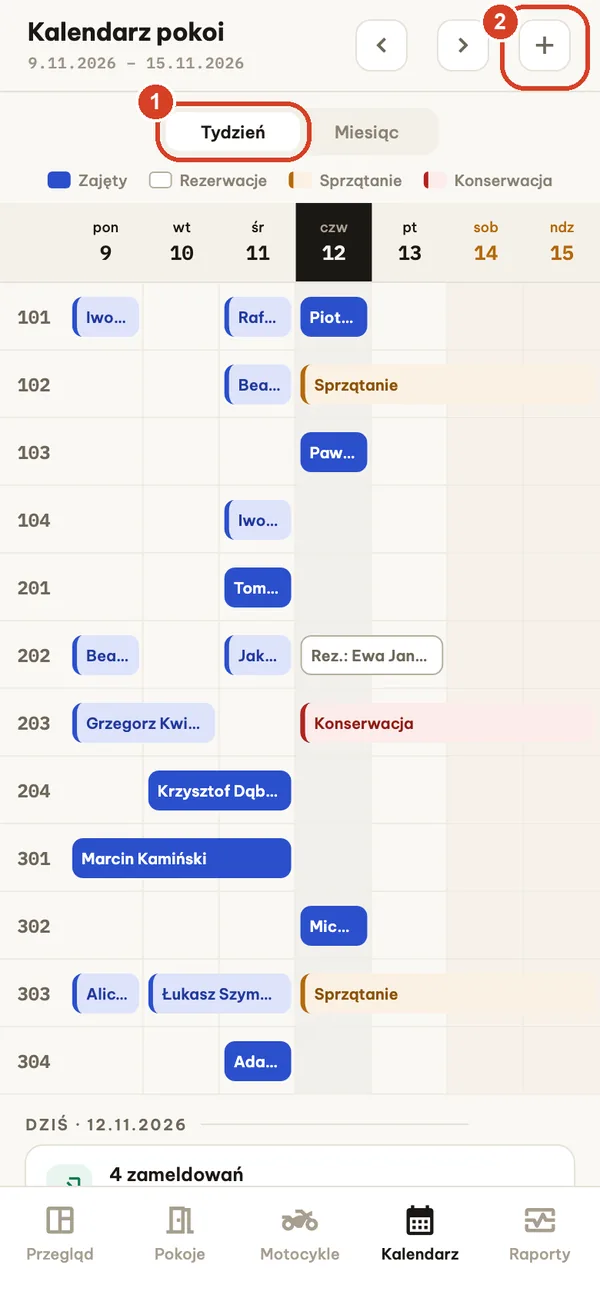
Kalendarz rezerwacji
- Przełączaj między widokiem Tydzień i Miesiąc. Niebieskie paski to pobyty, paski z obramowaniem to rezerwacje.
- + otwiera listę rezerwacji.
Pod kalendarzem widać dzisiejsze przyjazdy i planowane wymeldowania.
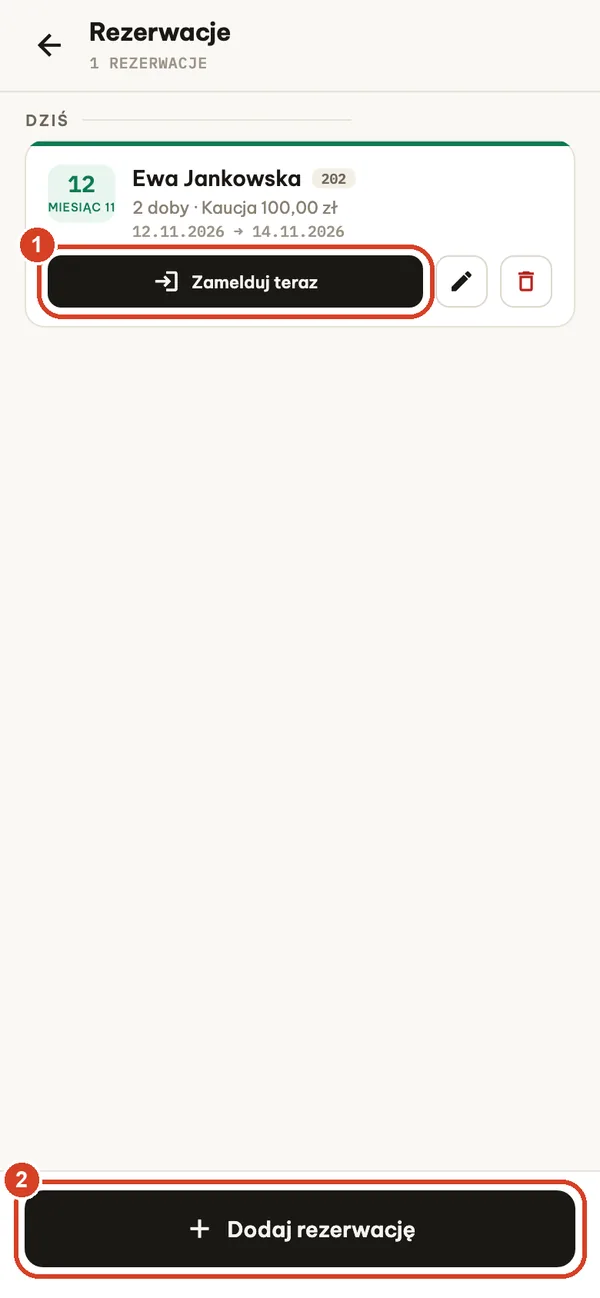
Nadchodzące rezerwacje
- Zamelduj teraz, gdy gość przyjedzie. Ołówek służy do edycji, kosz do usuwania. Rezerwację możesz też oznaczyć jako anulowaną lub niestawienie się albo zwrócić jej kaucję.
- Dodaj rezerwację.
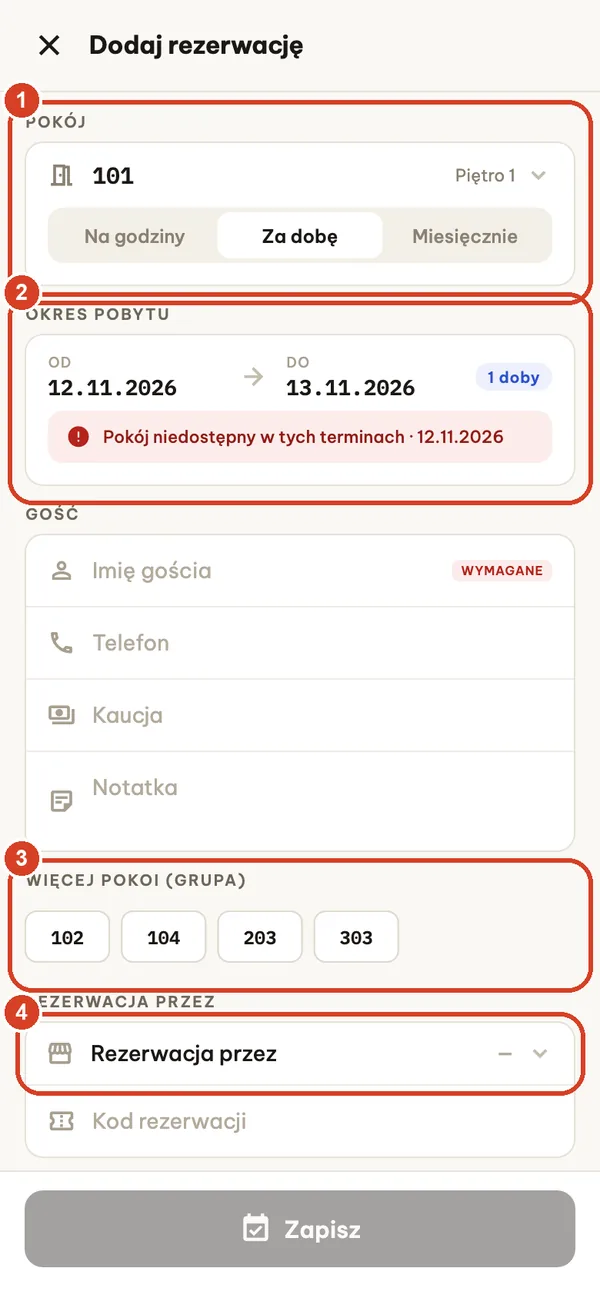
Dodawanie rezerwacji
- Pokój i sposób rozliczenia.
- Okres pobytu. Aplikacja od razu sprawdza dostępność i ostrzega, jeśli pokój jest zajęty, jak w tym przykładzie.
- Więcej pokoi (grupa): rezerwacja kilku pokoi dla jednej grupy. Anulowanie grupy zamyka wszystkie jej pokoje.
- Rezerwacja przez (bez rezerwacji, telefonicznie, Booking.com, Agoda, Airbnb, Expedia i inne) oraz kod rezerwacji. Możesz też dołączyć zdjęcie potwierdzenia rezerwacji.
Goście miesięczni
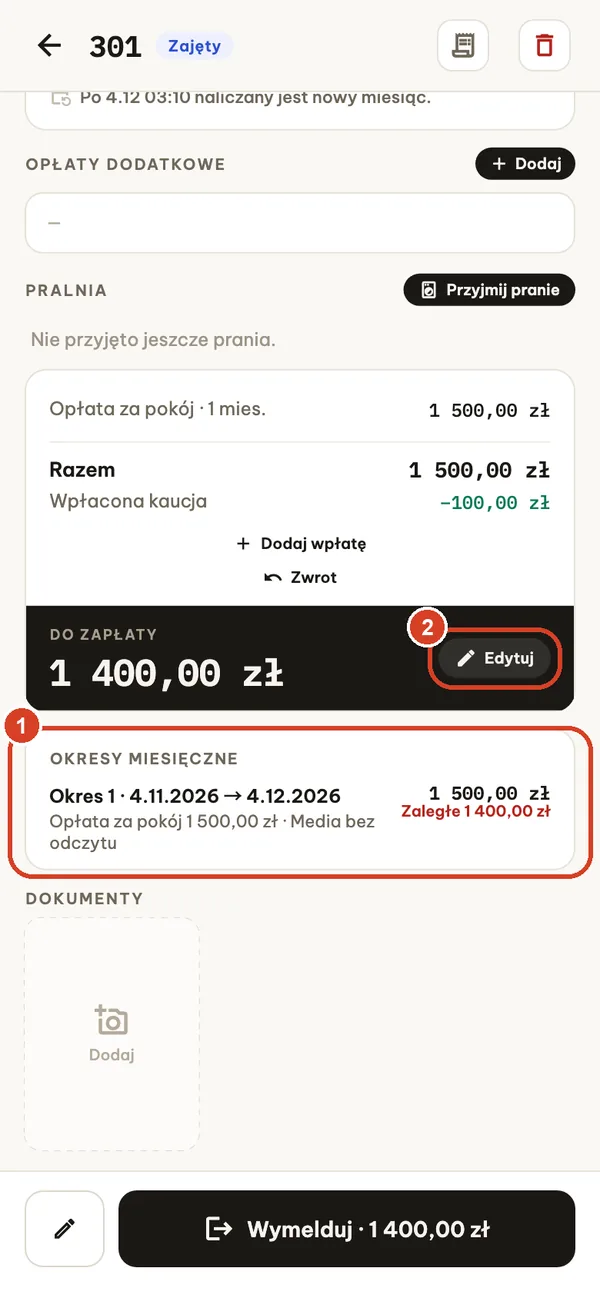
Zamelduj gościa z rozliczeniem Miesięcznie.
- Okresy miesięczne pokazuje każdy okres, co zostało zapłacone, a co jest należne lub zaległe. Po zakończeniu okresu zapisz tutaj odczyty licznika prądu (kWh) i wody (m³).
- Edytuj zmienia rabat, VAT dla tego pobytu oraz odczyty liczników lub ceny jednostkowe.
Ekran Przegląd przypomina, kiedy należy wpisać odczyty i kiedy okres jest zaległy.
Wypożyczalnia motocykli
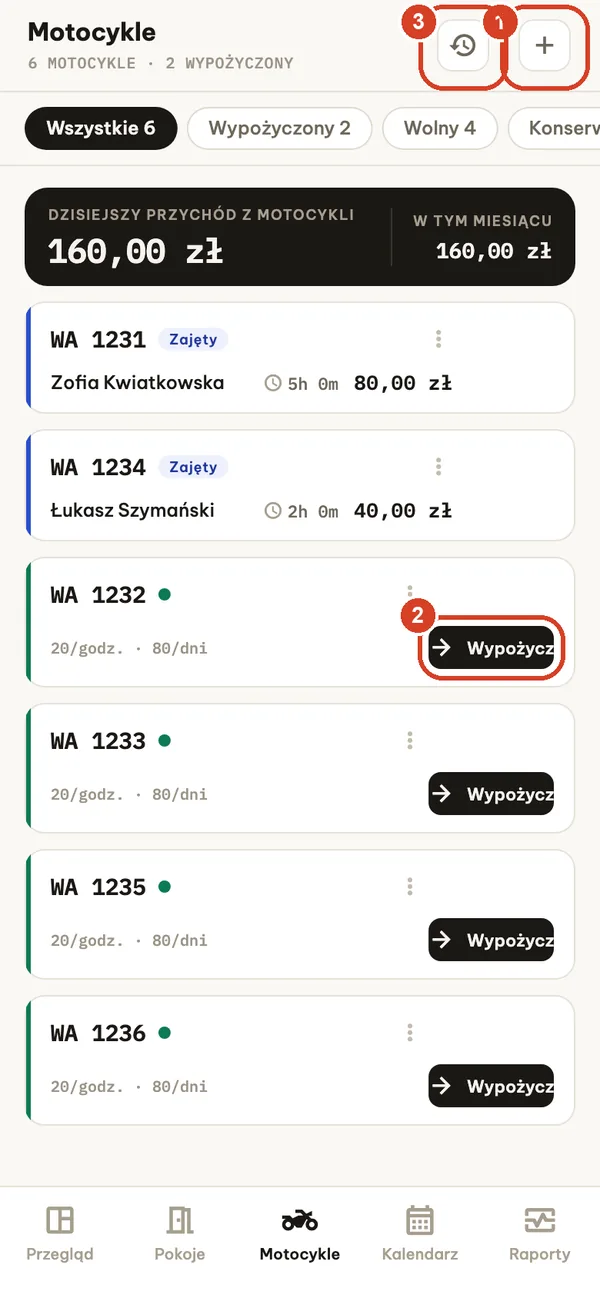
Dodaj pierwszy pojazd w Ustawienia → Motocykle; wtedy pojawi się karta Motocykle.
- Dodaj pojazd: numer rejestracyjny, cena za godzinę i za dzień.
- Wypożycz: wypożyczający, na godziny lub na dni, kaucja oraz zdjęcia dowodu osobistego i prawa jazdy. Rozlicz osobno albo dolicz do rachunku za pokój.
- Historia wypożyczeń i eksport do CSV.
Zanotuj poziom paliwa przy wydaniu motocykla. Dodaj ewentualne dodatkowe opłaty do wypożyczenia przed potwierdzeniem Zwrot, a następnie sprawdź kwotę do zapłaty i kaucję do oddania. Jeśli wypożyczenie zostało doliczone do pokoju, pobierz za nie opłatę wyłącznie w rachunku za pokój.
Raporty, pieniądze i dane
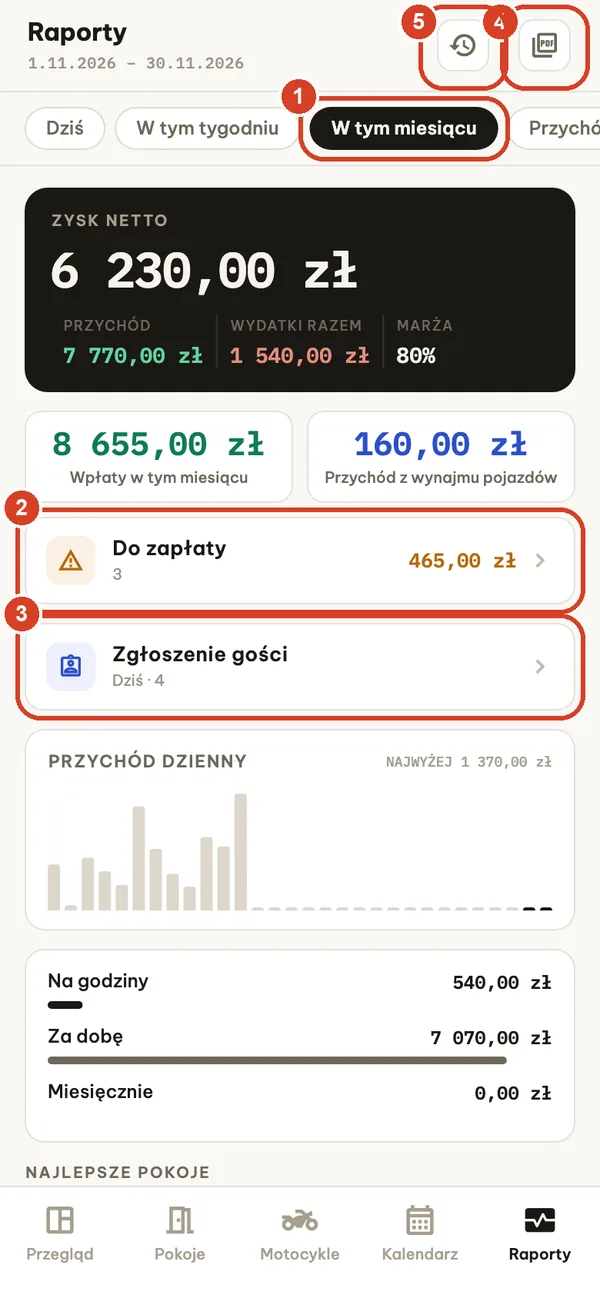
Raporty
Karta Raporty jest widoczna tylko dla właścicieli.
- Okres: dziś, ten tydzień, ten miesiąc lub łącznie.
- Do zapłaty: kto nadal zalega z płatnością za pokoje i motocykle, z eksportem do CSV.
- Zgłoszenie gości PRO: plik CSV z gośćmi zameldowanymi w wybranym dniu (z ostatnich 7 dni) do przeniesienia na lokalny portal meldunkowy.
- Eksport raportu przychodów do PDF za dowolny okres: według dnia, rodzaju, pokoju i kanału rezerwacji, z prowizjami i odsetkiem niestawień.
- Historia.
Zysk netto = przychód z pokoi i motocykli minus wydatki i prowizje kanałów rezerwacji. Wydatki (wynagrodzenia, media, materiały, inne; gotówka lub przelew) zapisuj przyciskiem Wydatki niżej.
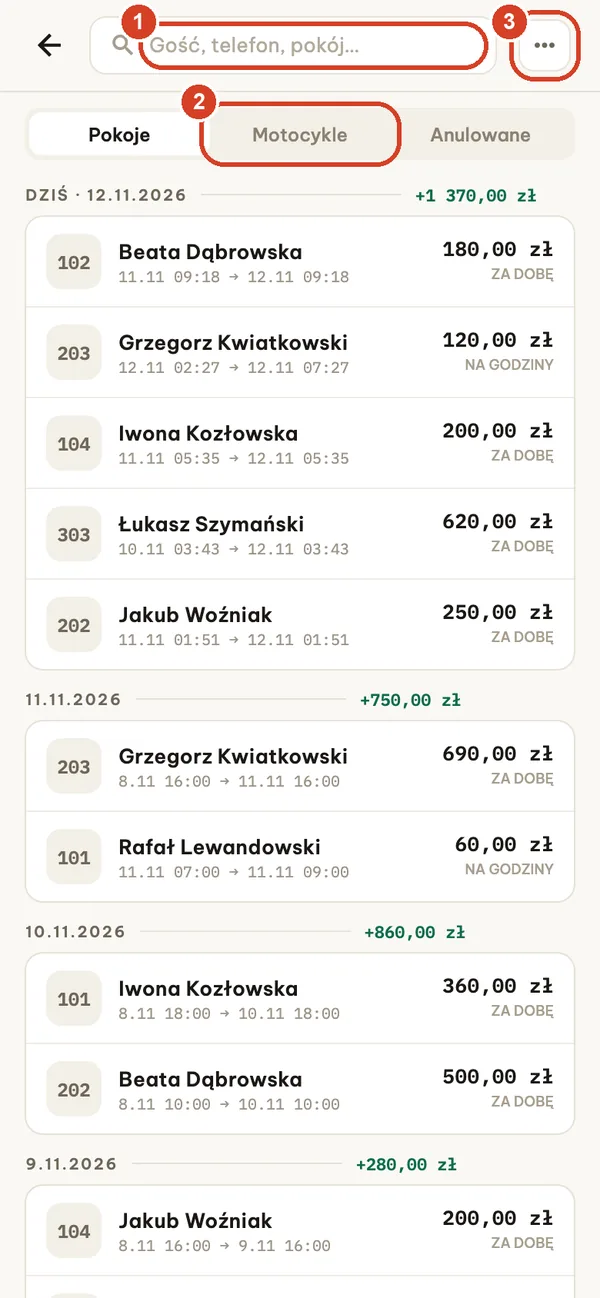
Historia i eksport do CSV
- Szukaj według gościa, telefonu lub pokoju.
- Przełączaj między Pokoje, Motocykle i Anulowane (anulowane rezerwacje i niestawienia).
- Menu ⋯ wybiera okres. W widoku Pokoje lub Motocykle eksportuje też do CSV widoczne pobyty lub wypożyczenia (z uwzględnieniem wyszukiwania i okresu); listy Anulowane nie można eksportować.
Otwierasz pliki CSV w Excelu w Europie? Włącz Ustawienia → Dane → CSV zgodny z Excelem (średnik jako separator, przecinek dziesiętny).
Pracownicy i zmiany BUSINESS
Dodawanie pracowników i otwieranie nowych zmian wymaga planu Business. Istniejących pracowników i otwartą zmianę zawsze można przeglądać i zamknąć.
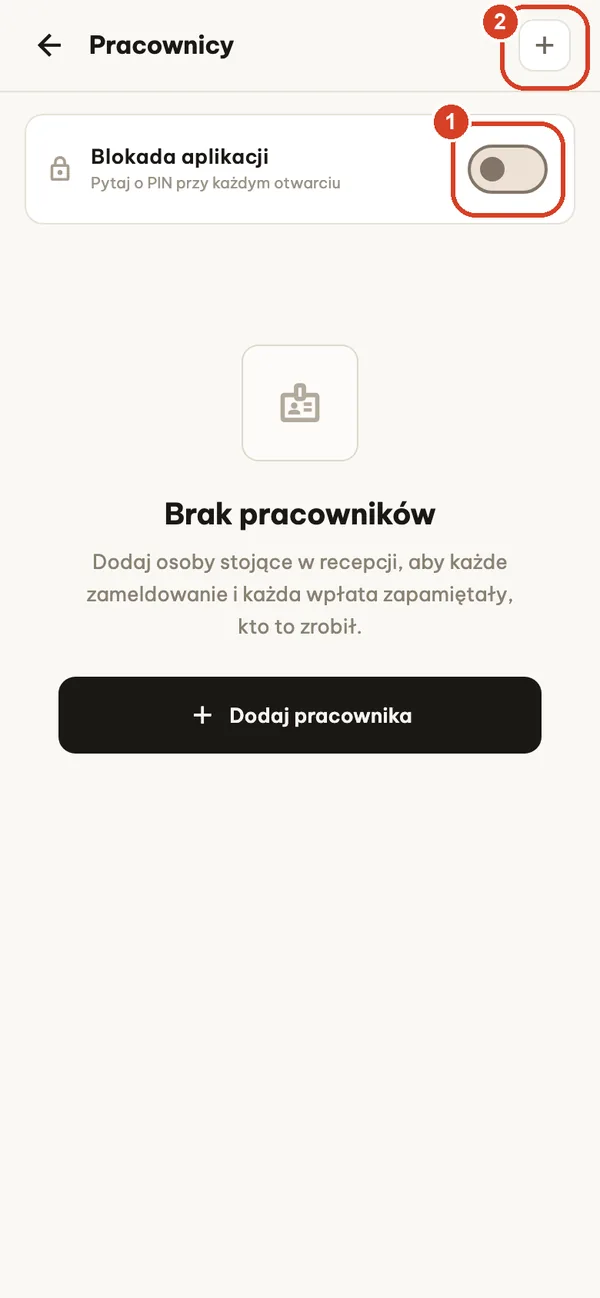
Pracownicy, kody PIN i blokada aplikacji
Ustawienia → Pracownicy.
- Blokada aplikacji wymaga podania PIN-u przy każdym otwarciu aplikacji. Po jej włączeniu zapisz kod odzyskiwania na papierze: to jedyny sposób, by wejść, gdy ktoś zapomni PIN-u.
- Dodaj osobę: imię, PIN z 4–8 cyfr i rola Właściciel lub Pracownik.
Pracownicy nie widzą karty Raporty ani przychodów na ekranie Przegląd, nie mogą usuwać pokoi, pobytów ani wypożyczeń motocykli, a w Ustawieniach widzą tylko to, czego potrzebują na zmianie: bez ustawień cen, podatków, pracowników, kopii zapasowych i danych. Nadal widzą ceny pokoi i rachunek każdego gościa, aby przyjmować płatności, i mogą zarządzać rezerwacjami, wydatkami oraz płatnościami w pobycie, który jest jeszcze otwarty. Płatności za pokój, zwroty i potwierdzenia kaucji są zapisywane na bieżącego operatora; jeśli go nie ma, aplikacja najpierw pyta, kto obsługuje.
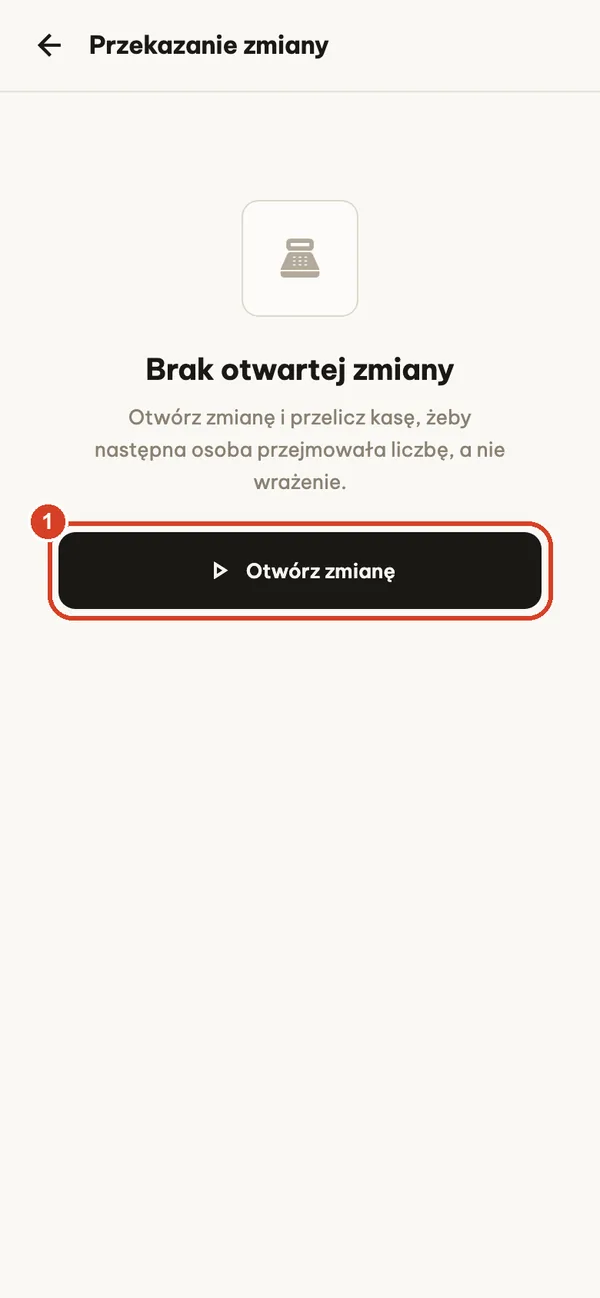
Przekazanie zmiany
- Otwórz zmianę i wpisz kwotę gotówki w kasie.
W trakcie zmiany aplikacja sumuje wpływy i wypłaty gotówką i przelewem. Przy Zamknij zmianę przelicz gotówkę: aplikacja porówna ją z tym, co powinno być w kasie, i pokaże zgodność, nadwyżkę lub niedobór. Ustawienia → Dziennik zmiany pokazuje, kto co zrobił i kiedy.
Kopia zapasowa, nowy telefon i synchronizacja przez LAN
Twoje dane są przechowywane na urządzeniu. Jeśli telefon zostanie zgubiony, zresetowany lub aplikacja zostanie odinstalowana, dane przepadną, chyba że masz plik kopii zapasowej zapisany w innym miejscu. Rób kopię zapasową na koniec każdego dnia i przed zmianą telefonu.
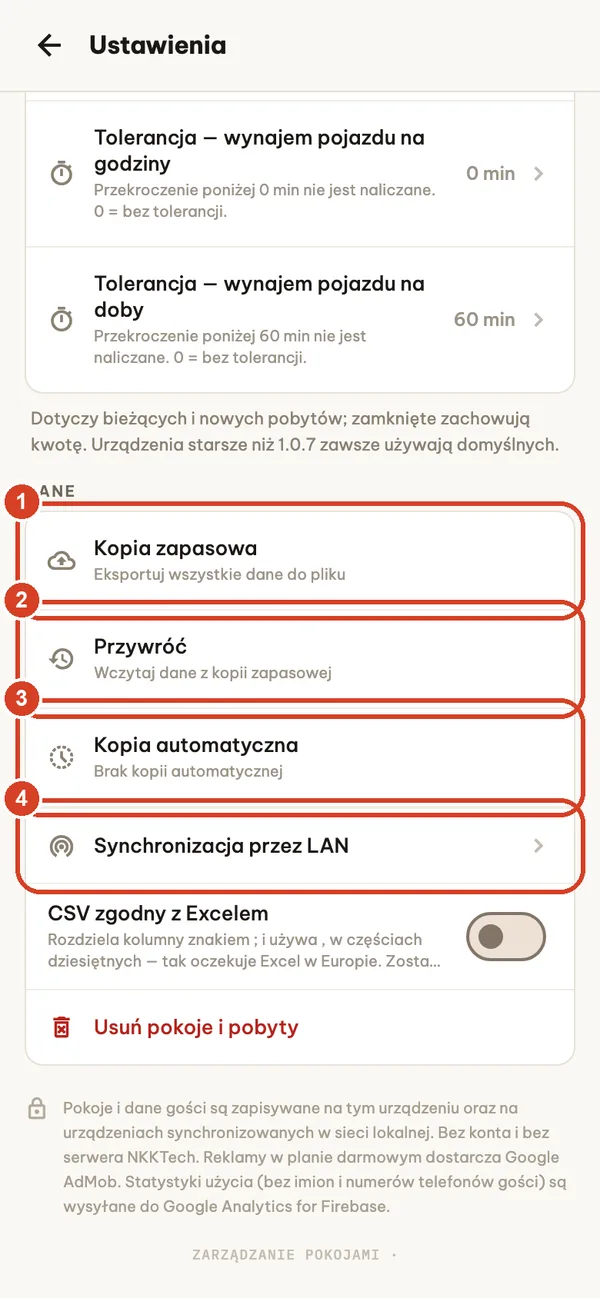
Kopia zapasowa i przywracanie WSZYSTKIE PLANY
Ustawienia → Dane (tylko właściciel).
- Kopia zapasowa eksportuje wszystko do jednego pliku (room_manager_backup_YYYYMMDD_HHMM.json). Zapisz go w Plikach, na Dysku Google, na komputerze lub w innym bezpiecznym miejscu. Zaznacz Dołącz zdjęcia dokumentów, aby dodać zdjęcia dokumentów; plik będzie znacznie większy.
- Przywróć wczytuje plik kopii zapasowej i zastępuje dane na tym urządzeniu danymi z pliku. Dziennik zmian jest scalany, a pracownicy i zmiany na tym urządzeniu zostają zachowani, jeśli plik ich nie zawiera. Kategorie, których starszy plik kopii zapasowej w ogóle nie zawiera, pozostają bez zmian. Jeśli na tym urządzeniu jest coś potrzebnego, najpierw zrób jego kopię zapasową.
- Kopia automatyczna: raz dziennie aplikacja zapisuje kopię na urządzeniu (ostatnie 7 kopii, bez zdjęć). Chroni przed pomyłkami, ale nie przed utratą telefonu, i jest usuwana po odinstalowaniu aplikacji.
- Synchronizacja przez LAN (patrz niżej).
Pliki kopii zapasowej nie są szyfrowane i zawierają dane gości. Przechowuj je poufnie i nigdy nie publikuj na czatach grupowych.
Przejście na nowy telefon
Zaktualizuj aplikację na obu telefonach. Na starym telefonie utwórz kopię zapasową i wyślij plik na nowy (AirDrop, Quick Share, dysk w chmurze lub kabel). Na nowym telefonie otwórz Room Manager i wybierz Przywróć z pliku kopii zapasowej na pustym ekranie Pokoje albo Ustawienia → Przywróć. Sprawdź pokoje, obecnych gości i salda, zanim wyczyścisz stary telefon. Subskrypcje nie są częścią kopii zapasowej: zaloguj się na to samo konto Apple lub konto Google i stuknij Przywróć na ekranie planów.
Synchronizacja przez LAN BUSINESS
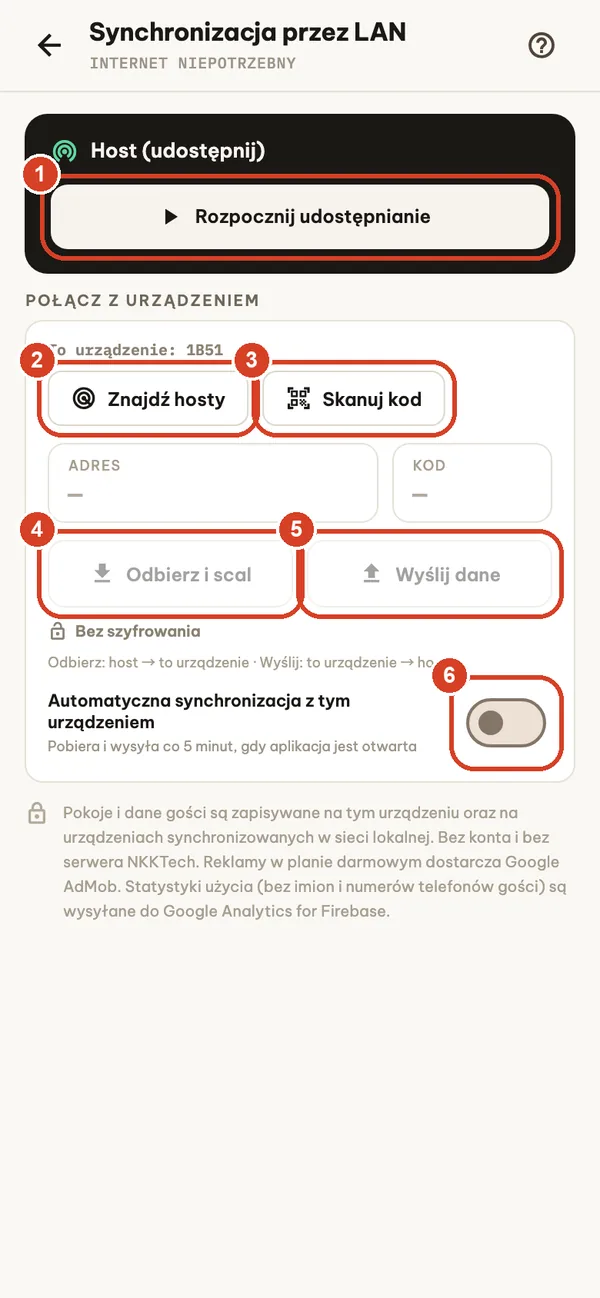
Dwa lub więcej urządzeń pracuje na tych samych danych przez Twoją własną sieć Wi-Fi. Bez internetu i bez serwera.
- Na urządzeniu głównym: Rozpocznij udostępnianie. Pojawi się adres i kod.
- Na drugim urządzeniu: Znajdź hosty albo wpisz adres i kod.
- Skanuj kod (lub porównaj wzrokowo), aby zweryfikować hosta przed połączeniem; połączenie jest wtedy szyfrowane.
- Odbierz i scal pobiera dane hosta na to urządzenie.
- Wyślij dane przesyła dane z tego urządzenia do hosta.
- Automatyczna synchronizacja z tym urządzeniem pobiera i wysyła dane co 5 minut, gdy aplikacja jest otwarta.
Synchronizacja scala dane, a nie je kasuje: zachowywane są dane z obu stron, wygrywa późniejsza zmiana, a płatności i opłaty z obu urządzeń zostają zachowane. Usunięcia też są synchronizowane. Oba urządzenia muszą używać tej samej waluty. Korzystaj z prywatnej sieci Wi-Fi, nigdy z sieci dla gości ani publicznej.
Plany i subskrypcje
Aplikacja ma bezpłatny plan z reklamami oraz opcjonalne, automatycznie odnawiane subskrypcje: Pro (miesięczna lub roczna), Business (roczna) i Remove Ads (roczna). Ceny są wyświetlane w aplikacji w Twojej lokalnej walucie przed zakupem. Kupować może tylko właściciel; ekran planów otworzysz w Ustawienia → Ulepsz plan lub z dowolnej zablokowanej funkcji.
| Funkcja | Free | Remove Ads | Pro | Business |
|---|---|---|---|---|
| Pokoje | 5 | 5 | Bez limitu | Bez limitu |
| Reklamy | Baner | Brak | Brak | Brak |
| Zameldowanie, wymeldowanie, rezerwacje, płatności | ✓ | ✓ | ✓ | ✓ |
| Rachunki PDF, raporty, historia, CSV | ✓ | ✓ | ✓ | ✓ |
| Kopia zapasowa i przywracanie | ✓ | ✓ | ✓ | ✓ |
| Domyślne ustawienia VAT, VAT od usług i opłaty miejscowej | — | — | ✓ | ✓ |
| Zgłoszenie gości (CSV) | — | — | ✓ | ✓ |
| Pracownicy, kody PIN i przekazanie zmiany | — | — | — | ✓ |
| Synchronizacja przez LAN | — | — | — | ✓ |
| Skanowanie dokumentów przy zameldowaniu | — | — | — | ✓ |
| Prowizje kanałów rezerwacji | — | — | — | ✓ |
Uprawnieni nowi subskrybenci mogą zacząć od bezpłatnego okresu próbnego, jeśli sklep go oferuje: 1 tydzień dla Pro miesięcznej, 2 tygodnie dla Pro rocznej lub Business rocznej; Remove Ads nie ma okresu próbnego. O uprawnieniu decyduje App Store lub Google Play, a ekran zakupu pokazuje, czy okres próbny ma zastosowanie. Jeśli nie anulujesz subskrypcji przed końcem okresu próbnego, stanie się ona płatna. Zmiana między Pro miesięczną a roczną: na iPhonie i iPadzie nowy plan zaczyna obowiązywać od następnego odnowienia; na Androidzie Google Play zmienia plan od razu i zalicza pozostały czas bieżącego planu, przesuwając datę następnego obciążenia. Ekran potwierdzenia sklepu pokazuje szczegóły, zanim potwierdzisz.
W planie bezpłatnym możesz obejrzeć opcjonalny film w Ustawieniach, aby ukryć baner reklamowy na 24 godziny. Subskrypcja Business na urządzeniu hoście odblokowuje też funkcje Business na urządzeniach pracowników sparowanych z nim przez LAN. Na iPhonie i iPadzie klienci, którzy kupili roczną subskrypcję Remove Ads w App Store przed wprowadzeniem planu Business, otrzymują funkcje Business do 31 grudnia 2027 r.; aplikacja sprawdza uprawnienie na podstawie zweryfikowanej historii zakupów w App Store (tylko zakupy bezpośrednie, bez Chmury rodzinnej i zwróconych zakupów).
Przywracanie zakupu
Płatności obsługuje Apple App Store na iPhonie i iPadzie lub Google Play na Androidzie. Zaloguj się na to samo konto Apple lub konto Google, z którego dokonano zakupu, połącz się z internetem i stuknij Przywróć na ekranie planów. Jeśli dostęp nadal nie działa, skontaktuj się z pomocą techniczną, podając wersję aplikacji, typ urządzenia i nazwę produktu, bez danych płatniczych.
Anulowanie subskrypcji i zarządzanie nią
iPhone i iPad: subskrypcje odnawiają się automatycznie, chyba że zostaną anulowane co najmniej 24 godziny przed końcem bieżącego okresu. Zarządzaj nimi lub anuluj je w Ustawienia → Twoje imię i nazwisko → Subskrypcje. Rozliczenia i prośby o zwrot pieniędzy obsługuje Apple; zobacz instrukcje anulowania od Apple i pomoc Apple dotyczącą zakupów.
Android: subskrypcje odnawiają się automatycznie do czasu anulowania. Otwórz aplikację Sklep Google Play → ikona profilu → Płatności i subskrypcje → Subskrypcje albo wejdź na stronę subskrypcji Google Play. Rozliczenia i prośby o zwrot pieniędzy obsługuje Google Play; zobacz pomoc Google Play dotyczącą anulowania i pomoc Google Play dotyczącą zwrotów.
Usunięcie aplikacji nie anuluje subskrypcji w żadnym ze sklepów.
Rozwiązywanie problemów i FAQ
Czy aplikacja potrzebuje internetu?
Do codziennej pracy nie: pokoje, zameldowania, płatności, rachunki, raporty i kopie zapasowe działają offline. Internet jest potrzebny do reklam, zakupów i przywracania zakupów. Synchronizacja przez LAN wymaga jedynie, aby oba urządzenia były w tej samej sieci Wi-Fi.
Usunąłem aplikację lub zmieniłem telefon. Gdzie są moje dane?
Dane są przechowywane tylko na urządzeniu (i na urządzeniach, z którymi synchronizujesz się przez LAN). Odinstalowanie je usuwa, łącznie z kopiami automatycznymi. Przywróć najnowszy plik kopii zapasowej zapisany w innym miejscu. Nie możemy odzyskać danych za Ciebie, ponieważ nigdy ich nie otrzymujemy.
Przywracanie zgłasza, że plik jest nieprawidłowy.
Wybierz plik o nazwie room_manager_backup_….json, upewnij się, że został w całości pobrany na urządzenie, i nie zmieniaj jego nazwy ani zawartości. Maksymalny rozmiar to 150 MB. Gdy plik zostanie odrzucony, nic na urządzeniu się nie zmienia. Kopia zapasowa w innej walucie jest również odrzucana, jeśli to urządzenie nadal przechowuje kwoty we własnej walucie, których plik by nie zastąpił.
Nie można znaleźć drugiego urządzenia przez LAN.
Oba urządzenia muszą być w tej samej sieci Wi-Fi z otwartą aplikacją. Na chwilę wyłącz VPN i dane mobilne, nie zamykaj ekranu udostępniania i wpisz adres oraz kod ręcznie, jeśli Znajdź hosty nic nie pokazuje. Po wielu błędnych kodach host na krótko wstrzymuje nowe próby.
Rachunek nalicza dodatkową godzinę lub noc.
Sprawdź Ustawienia → Zasady naliczania: okresy tolerancji dla pokoi godzinowych i późnego wymeldowania oraz to, czy noce są liczone według daty kalendarzowej z godziną wymeldowania. Zmiany dotyczą trwających pobytów; zakończone pobyty zachowują swoje kwoty.
Zapomniałem PIN-u.
Po trzech błędnych próbach stuknij Nie pamiętasz PIN-u? i wpisz kod odzyskiwania wyświetlony przy włączaniu blokady aplikacji.
Przypomnienia nie przychodzą.
Otwórz Ustawienia → Powiadomienia i przypomnienia, zezwól na powiadomienia dla Room Manager w ustawieniach telefonu i wyślij powiadomienie testowe. Wybierz, z jakim wyprzedzeniem ma przychodzić przypomnienie (na czas, 15, 30 lub 60 minut). Powiadomienia pokazują tylko numer pokoju i rodzaj przypomnienia, nigdy imion gości ani kwot.
Czy mogę drukować paragony?
Rachunek PDF możesz wydrukować przez AirPrint (iPhone, iPad) lub usługę drukowania Androida. Termiczne drukarki paragonów Bluetooth nie są obsługiwane.
Czy mogę używać jednej subskrypcji na kilku urządzeniach?
Zakupy są powiązane z Twoim kontem Apple lub kontem Google w danym sklepie. W planie Business urządzenia pracowników sparowane z hostem przez LAN korzystają z planu hosta; parowanie jest odnawiane przy każdej synchronizacji.
Zapłaciłem, ale funkcje są nadal zablokowane.
Połącz się z internetem i stuknij Przywróć na ekranie planów, będąc zalogowanym na konto, z którego zapłacono. Na iPhonie i iPadzie zmiana między Pro miesięczną a roczną zaczyna obowiązywać od następnego odnowienia, więc do tego czasu aktywny pozostaje bieżący plan.
Prywatność i Twoje dane
Dane pokoi i gości są przechowywane na Twoim urządzeniu i na urządzeniach, z którymi synchronizujesz się w sieci lokalnej. Nie ma konta Room Manager ani serwera NKKTech przechowującego Twoje dane. Skanowanie dokumentów odbywa się na urządzeniu za pomocą Google ML Kit; obrazy dokumentów nie są przesyłane. W planie bezpłatnym reklamy dostarcza Google AdMob, zgodnie z Twoimi wyborami dotyczącymi zgody oraz, na iPhonie, zgodą na śledzenie. Statystyki użytkowania bez imion i numerów telefonów gości są wysyłane do Google Analytics for Firebase. Przeczytaj pełną Politykę prywatności.
Usuwanie danych: Ustawienia → Dane → Usuń pokoje i pobyty usuwa pokoje i pobyty (również na sparowanych urządzeniach przy ich następnej synchronizacji); pozostałe dane, takie jak rezerwacje, wydatki, pojazdy, usługi i pracownicy, zostają. Odinstalowanie aplikacji usuwa wszystkie jej dane z tego urządzenia. Wyeksportowane pliki i kopie zapasowe usuń osobno.
Kontakt z pomocą techniczną
Napisz na support@nkktech.com lub użyj opcji Ustawienia → Kontakt w aplikacji. Podaj model urządzenia, wersję systemu operacyjnego, wersję aplikacji (na dole Ustawień) i czynności, które doprowadziły do problemu. Zamaskuj dane gości na zrzutach ekranu i nigdy nie wysyłaj danych kart płatniczych, hasła do konta Apple lub konta Google ani pliku kopii zapasowej zawierającego dane gości.
Wbudowana instrukcja (Ustawienia → Instrukcja obsługi) działa offline w 65 językach.