
Room Manager ทำอะไรได้บ้าง
ทุกอย่างที่ที่พักขนาดเล็กต้องใช้ที่เคาน์เตอร์ รวมอยู่ในแอปเดียว ข้อมูลของคุณอยู่บนอุปกรณ์ของคุณ ไม่มีบัญชี Room Manager และไม่มีเซิร์ฟเวอร์ของ NKKTech
เห็นทุกห้องในพริบตา
ทุกห้องอยู่ในหน้าจอเดียว จัดกลุ่มตามชั้น แสดงสถานะว่าง มีผู้เข้าพัก กำลังทำความสะอาด หรือซ่อมบำรุง พร้อมเวลาที่พักและยอดรวมปัจจุบัน
รายชั่วโมง รายคืน รายเดือน
คิดค่าห้องได้สามแบบ กำหนดเวลาผ่อนผัน การนับคืนตามวันที่ในปฏิทิน และเวลาเช็คเอาท์ได้เอง
การจอง
ปฏิทินรายสัปดาห์และรายเดือน การจองแบบกลุ่ม รหัสการจอง เงินมัดจำ และช่องทางที่แต่ละการจองเข้ามา
การชำระเงินและเงินมัดจำ
บันทึกทุกการชำระ เงินมัดจำ และการคืนเงินเป็นเงินสดหรือโอนเงิน ยอดในลิ้นชักเก็บเงินจึงตรงเสมอ
ใบเสร็จ PDF
มีโลโก้ ที่อยู่ และเลขประจำตัวผู้เสียภาษีของคุณ ค่าใช้จ่ายเพิ่มเติม VAT และภาษีท้องถิ่น พร้อมเลขที่เรียงลำดับเมื่อปิดการเข้าพัก
รายงาน
รายได้ ค่าใช้จ่าย และกำไรสุทธิ ยอดค้างชำระ ประวัติ และส่งออกเป็น CSV หรือ PDF
ผู้เช่ารายเดือน
รอบบิล เลขมิเตอร์ไฟฟ้าและน้ำ และการเตือนเมื่อถึงกำหนดรอบ
ให้เช่ามอเตอร์ไซค์
ปล่อยเช่ารถรายชั่วโมงหรือรายวัน เก็บเอกสารของผู้เช่า หรือรวมค่าเช่าเข้ากับบิลห้องพัก
พนักงาน กะ และการซิงก์
PIN ล็อกแอป การส่งมอบกะพร้อมนับเงินสด และการซิงก์ระหว่างอุปกรณ์ผ่าน Wi-Fi ของคุณ
รองรับ 65 ภาษาและ 68 สกุลเงิน เลือกประเทศของโรงแรมเพื่อกรอกค่า VAT เวลาเช็คเอาท์ และวิธีนับคืนที่ใช้ทั่วไปให้อัตโนมัติ (83 ประเทศ) คุณเปลี่ยนค่าทุกค่าได้เอง
เริ่มต้นใช้งาน
ตั้งค่าเพียงสิบนาที ใบเสร็จและรายงานทุกฉบับก็ถูกต้องตั้งแต่วันแรก
1. กรอกข้อมูลกิจการ
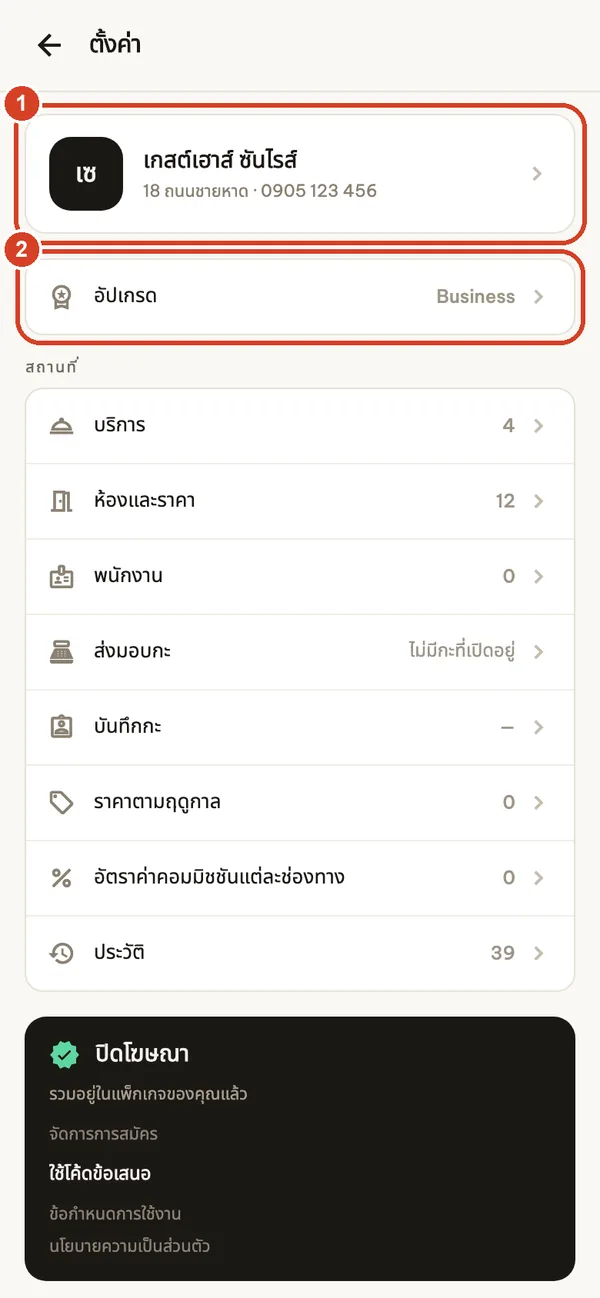
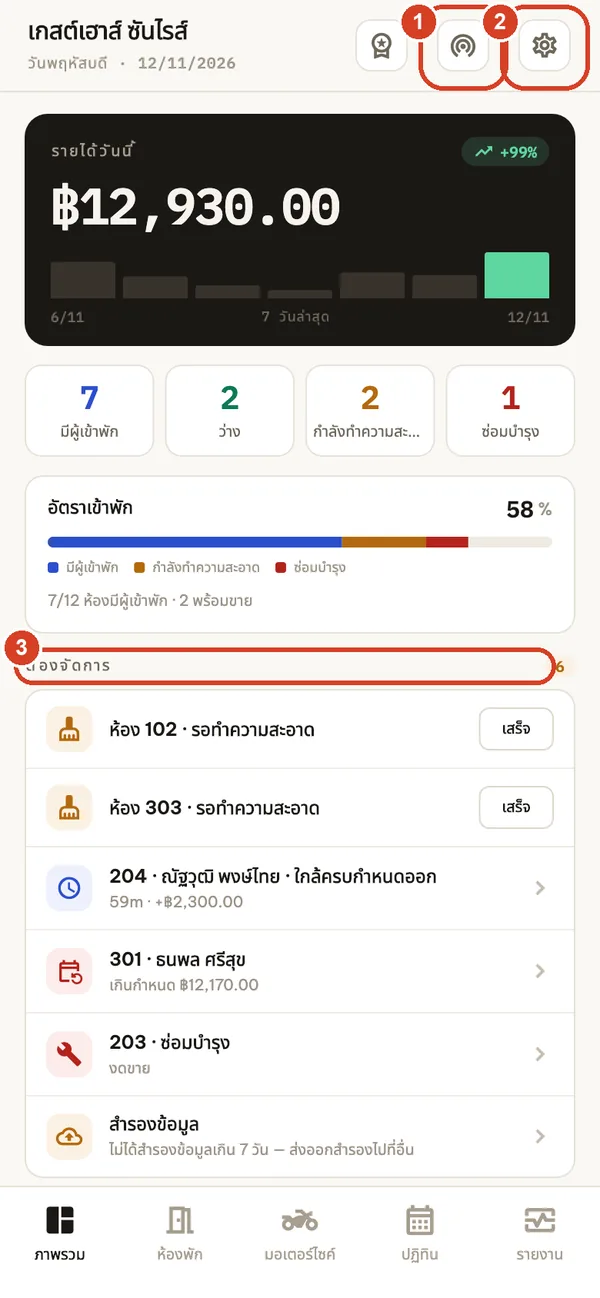
แตะไอคอนรูปเฟืองบนหน้าภาพรวมเพื่อเปิดตั้งค่า
- แตะการ์ดกิจการเพื่อกรอกชื่อ ที่อยู่ เบอร์โทร เลขประจำตัวผู้เสียภาษี และโลโก้ ข้อมูลเหล่านี้จะแสดงบนใบเสร็จทุกใบ
- อัปเกรด แสดงแพ็กเกจปัจจุบันของคุณและเปิดหน้าแพ็กเกจ
2. เลือกประเทศ ภาษา และสกุลเงิน
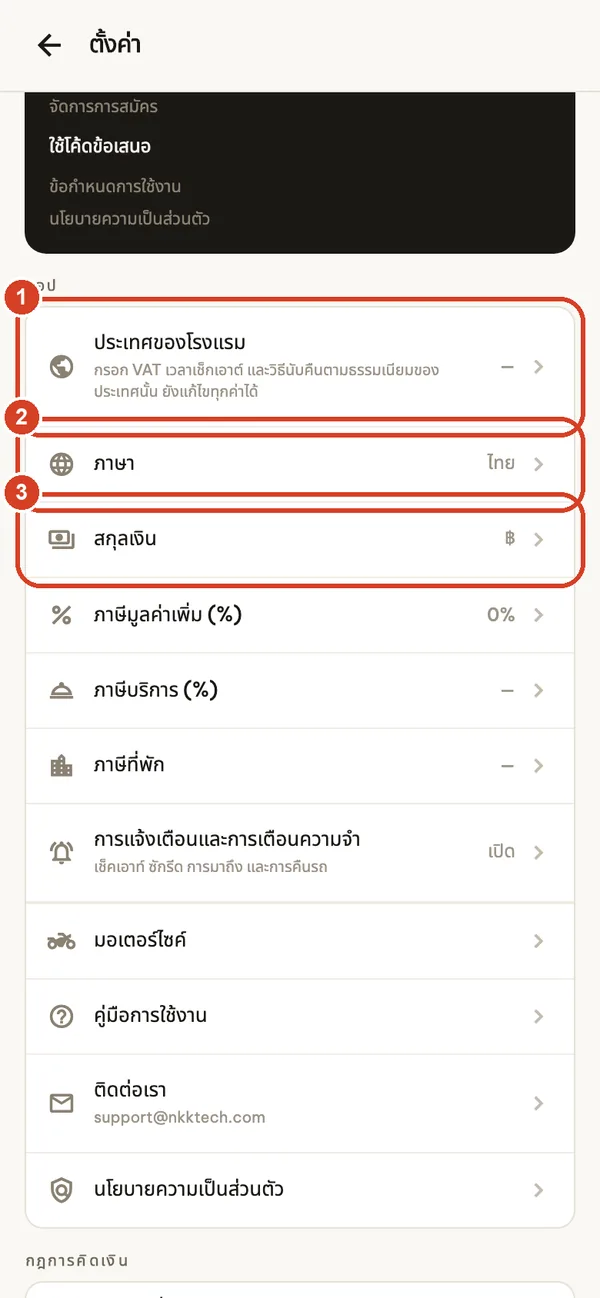
เลื่อนลงในหน้าตั้งค่า ที่หัวข้อแอป:
- ประเทศของโรงแรม จะกรอกเวลาเช็คเอาท์ วิธีนับคืน และสกุลเงินที่ใช้ทั่วไปในประเทศนั้นให้ และกรอก VAT ที่ใช้ทั่วไปให้ด้วยในแพ็กเกจ Pro หรือ Business แอปจะแสดงทุกการเปลี่ยนแปลงก่อนนำไปใช้ ค่าเหล่านี้เป็นเพียงข้อมูลอ้างอิงทั่วไป ไม่ใช่คำแนะนำด้านภาษี
- ภาษา: 65 ภาษา เลือกได้แยกจากภาษาของมือถือ
- สกุลเงิน: เลือกก่อนกรอกราคา การเปลี่ยนสกุลเงินภายหลังจะไม่แปลงยอดเงินที่บันทึกไว้แล้ว
VAT, VAT ค่าบริการ และภาษีท้องถิ่น ตั้งครั้งเดียวที่นี่แล้วใช้กับการเข้าพักใหม่ทุกครั้ง กฎการคิดเงิน (เวลาผ่อนผัน การนับคืนตามปฏิทิน เวลาเช็คเอาท์) อยู่ในหน้าเดียวกัน
3. เพิ่มห้องพัก
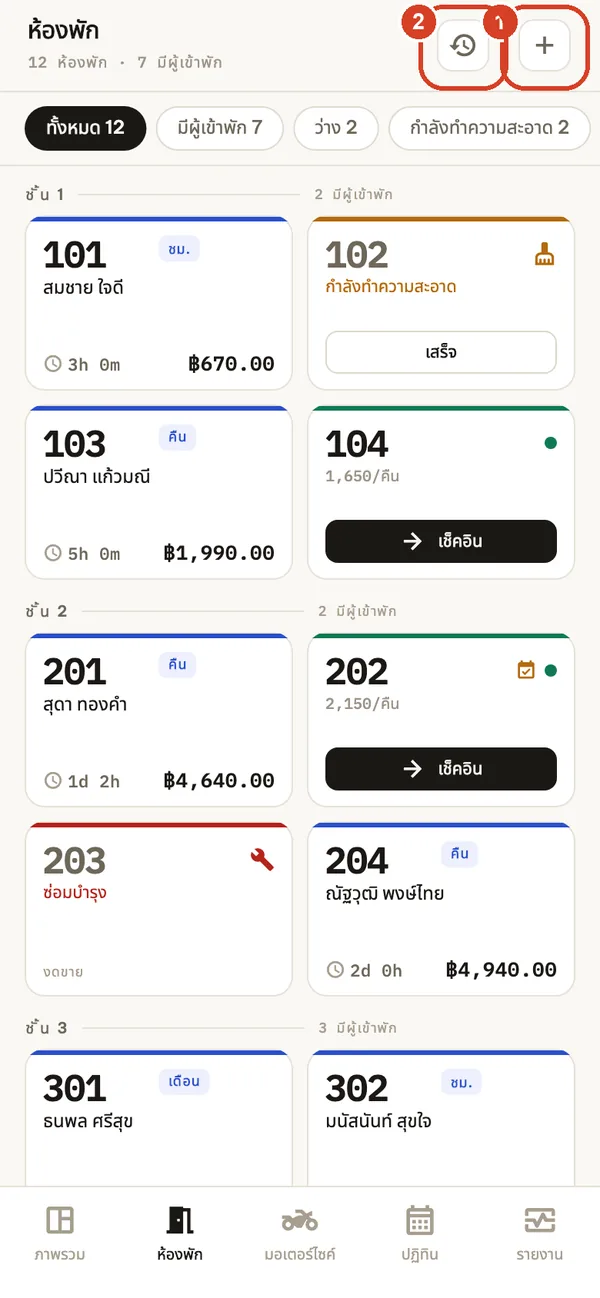
เปิดแท็บห้องพัก
- แตะ + เพื่อเพิ่มห้อง
- ไอคอนนาฬิกาจะเปิดประวัติ: การเข้าพักที่ผ่านมาทั้งหมด ค้นหาได้
การ์ดห้องแสดงสถานะด้วยสี ขอบสีเขียวคือว่าง สีน้ำเงินคือมีผู้เข้าพัก สีส้มคือกำลังทำความสะอาด สีแดงคือซ่อมบำรุง การ์ดที่มีผู้เข้าพักจะแสดงเวลาที่พักและยอดรวมปัจจุบัน เปิดการเข้าพักเพื่อดูยอดที่ยังต้องชำระ กดการ์ดค้างไว้เพื่อเช็คอิน จอง แก้ไข เปลี่ยนสถานะ หรือลบ
4. ทีละห้อง หรือทั้งชั้นในครั้งเดียว
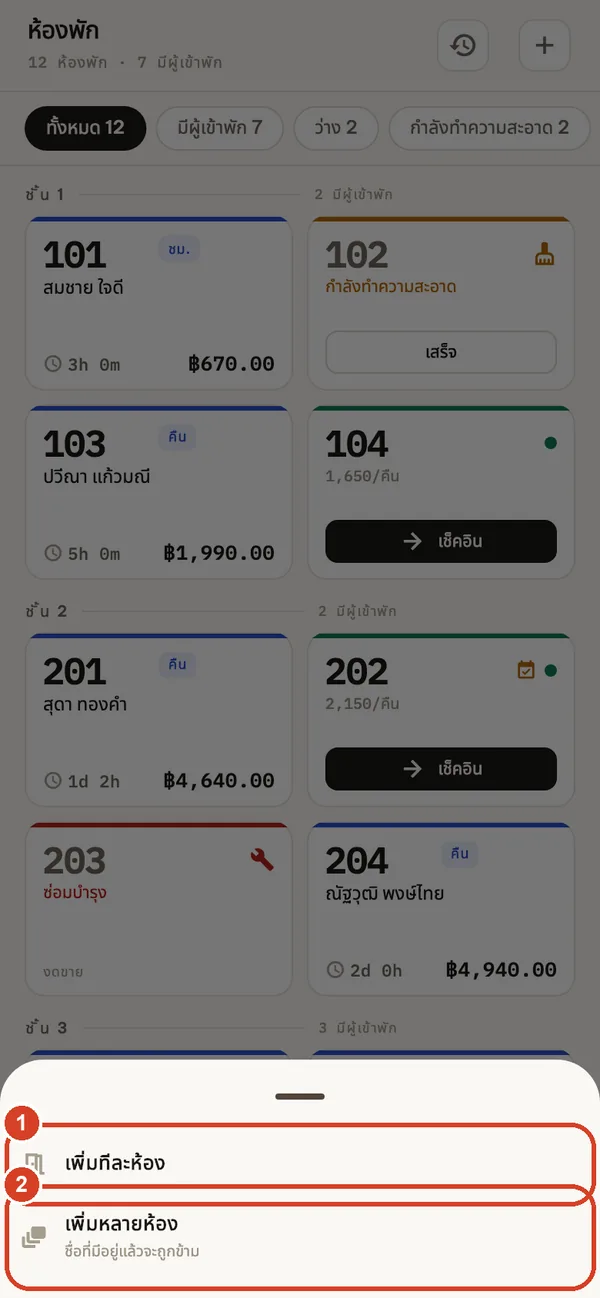
- เพิ่มทีละห้อง สำหรับห้องเดียว
- เพิ่มหลายห้อง สร้างห้องเป็นช่วง เช่น 101–105 ได้หลายชั้นพร้อมกัน ชื่อที่มีอยู่แล้วจะถูกข้าม
แพ็กเกจฟรีมีได้สูงสุด 5 ห้อง หากกลับมาใช้แพ็กเกจฟรี ห้องที่มีอยู่จะไม่ถูกลบ ต้องใช้ Pro หรือ Business เฉพาะเมื่อต้องการเพิ่มห้องอีก
5. ชื่อ ราคา และสถานะ
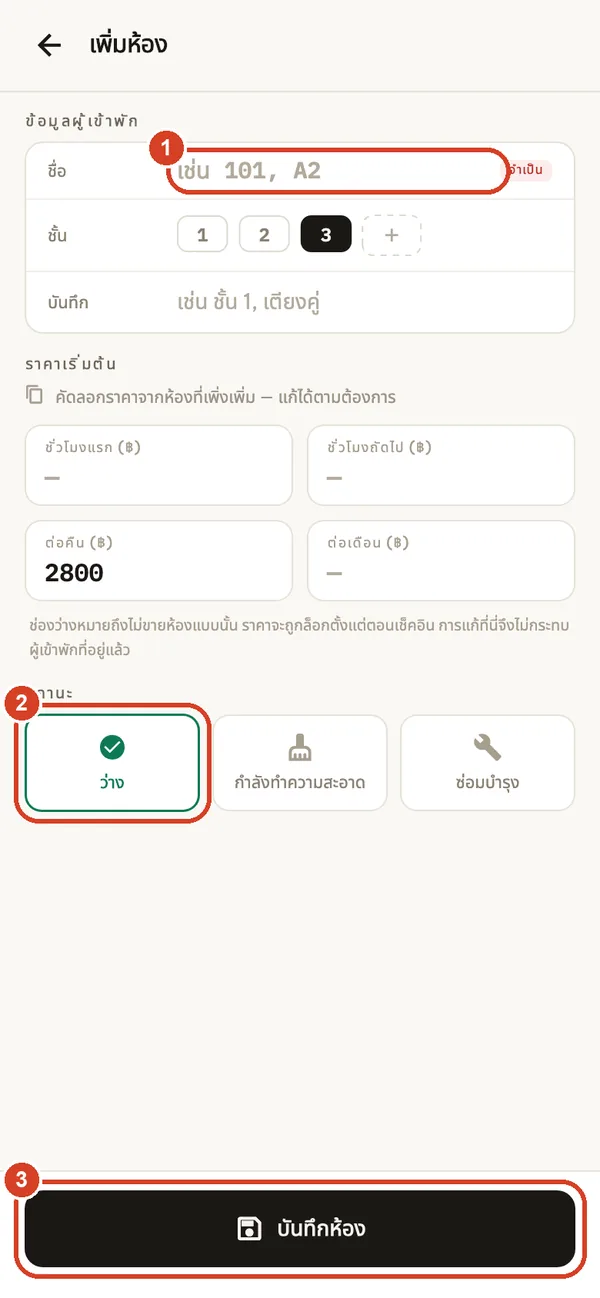
- ชื่อห้อง (จำเป็น) ชั้น และบันทึก (ไม่บังคับ)
- สถานะเริ่มต้น: ว่าง กำลังทำความสะอาด หรือซ่อมบำรุง
- บันทึกห้อง
ราคาเริ่มต้น: ชั่วโมงแรก ชั่วโมงถัดไปแต่ละชั่วโมง ต่อคืน และต่อเดือน เว้นช่องว่างไว้หากไม่ได้ขายห้องแบบนั้น ราคาจะถูกล็อกตอนเช็คอิน การแก้ไขราคาจึงไม่กระทบผู้เข้าพักที่พักอยู่แล้ว ราคาตามฤดูกาล (ปรับขึ้นหรือลงเป็นเปอร์เซ็นต์ เลือกเฉพาะวันหยุดสุดสัปดาห์ได้) อยู่ที่ ตั้งค่า → ราคาตามฤดูกาล
งานแผนกต้อนรับประจำวัน
เริ่มทุกกะที่หน้าภาพรวม
- ซิงก์ผ่าน LAN (Business): แชร์หรือรับข้อมูลกับอุปกรณ์อีกเครื่อง
- ตั้งค่า
- ต้องจัดการ แสดงสิ่งที่ต้องทำตอนนี้ ได้แก่ ห้องที่ต้องทำความสะอาด (แตะ เสร็จ เมื่อพร้อม) การเข้าพักที่กำลังจะถูกคิดเงินเพิ่มอีกชั่วโมงหรืออีกคืน ค่าเช่ารายเดือนที่เลยกำหนด ห้องที่ซ่อมบำรุง การจองที่ทับซ้อนกัน และการเตือนเมื่อคุณไม่ได้สำรองข้อมูลมา 7 วัน
เช็คอินผู้เข้าพัก
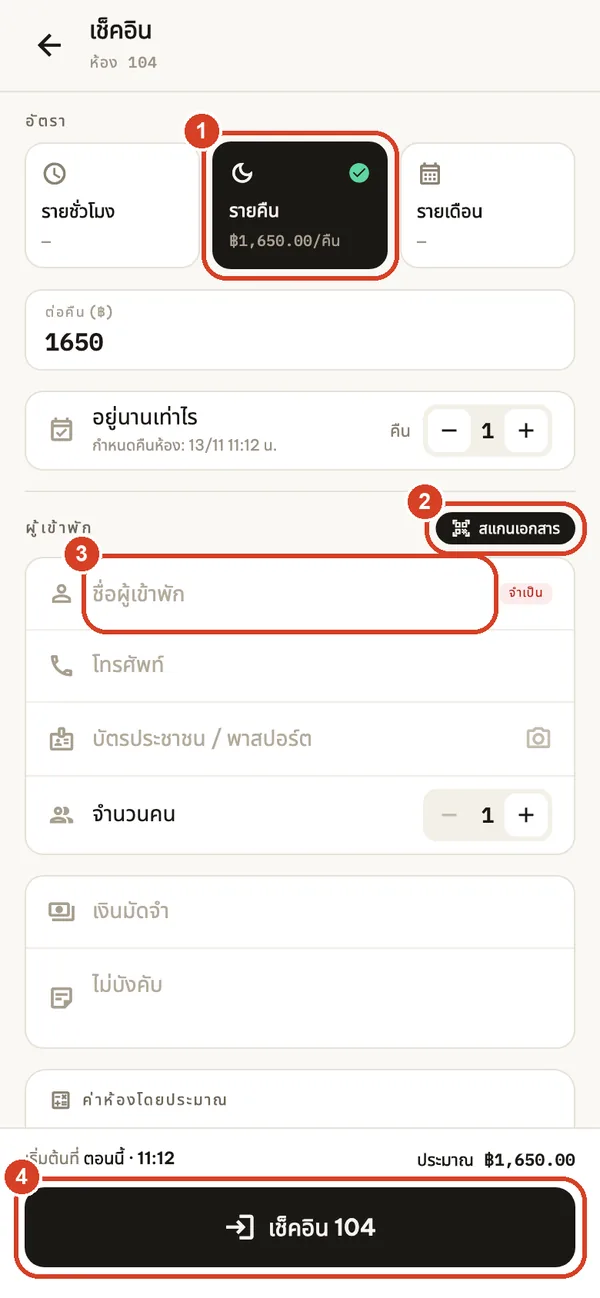
แตะ เช็คอิน บนห้องที่ว่าง (หรือกดห้องค้างไว้)
- เลือกวิธีคิดเงิน: รายชั่วโมง รายคืน หรือรายเดือน ราคามาจากห้องและเปลี่ยนได้สำหรับการเข้าพักครั้งนี้ ตั้งอยู่นานเท่าไรเพื่อดูยอดประมาณการ
- สแกนเอกสาร BUSINESS อ่านหนังสือเดินทางหรือบัตรประจำตัวที่รองรับด้วยกล้องบนอุปกรณ์ ตรวจสอบสิ่งที่อ่านได้ทุกครั้ง หรือจะพิมพ์ข้อมูลเองก็ได้
- ชื่อผู้เข้าพัก (จำเป็น) เบอร์โทร เลขเอกสาร จำนวนผู้เข้าพัก เงินมัดจำ (เงินสดหรือโอนเงิน) และบันทึก
- แตะ เช็คอิน เริ่มคิดเงินตั้งแต่ตอนนี้
เช็คอินแขกที่จองไว้ล่วงหน้าใช่ไหม เปิดการจองแล้วเลือก เช็คอินตอนนี้ เงินมัดจำ รหัสการจอง และช่องทางจะถูกคัดลอกมาให้
ระหว่างที่ผู้เข้าพักพักอยู่
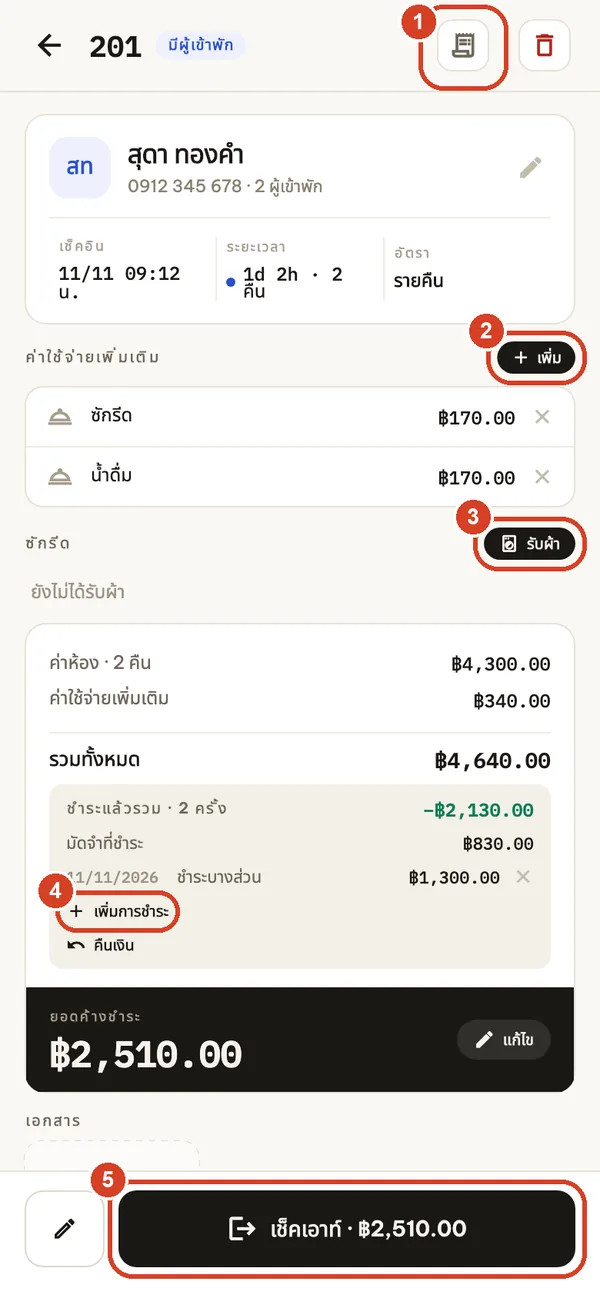
แตะห้องที่มีผู้เข้าพักเพื่อเปิดการเข้าพัก
- ส่งออกใบเสร็จ (PDF) ระหว่างที่ผู้เข้าพักยังพักอยู่ ใบเสร็จจะมีคำว่าฉบับร่างและยังไม่มีเลขที่
- เพิ่ม: เลือกบริการ (น้ำดื่ม อาหารเช้า ที่จอดรถ…) หรือพิมพ์รายการเอง จัดการรายการได้ที่ ตั้งค่า → บริการ
- รับผ้า: รายการผ้า เวลาที่ต้องส่งคืน และค่าบริการ แอปจะเตือนหากยังไม่ได้คืนตอนเช็คเอาท์
- เพิ่มการชำระ: บันทึกทุกยอดที่ผู้เข้าพักจ่าย เป็นเงินสดหรือโอนเงิน อย่าแก้ไขยอดรวมแทน
- เช็คเอาท์ จะแสดงยอดคงค้าง
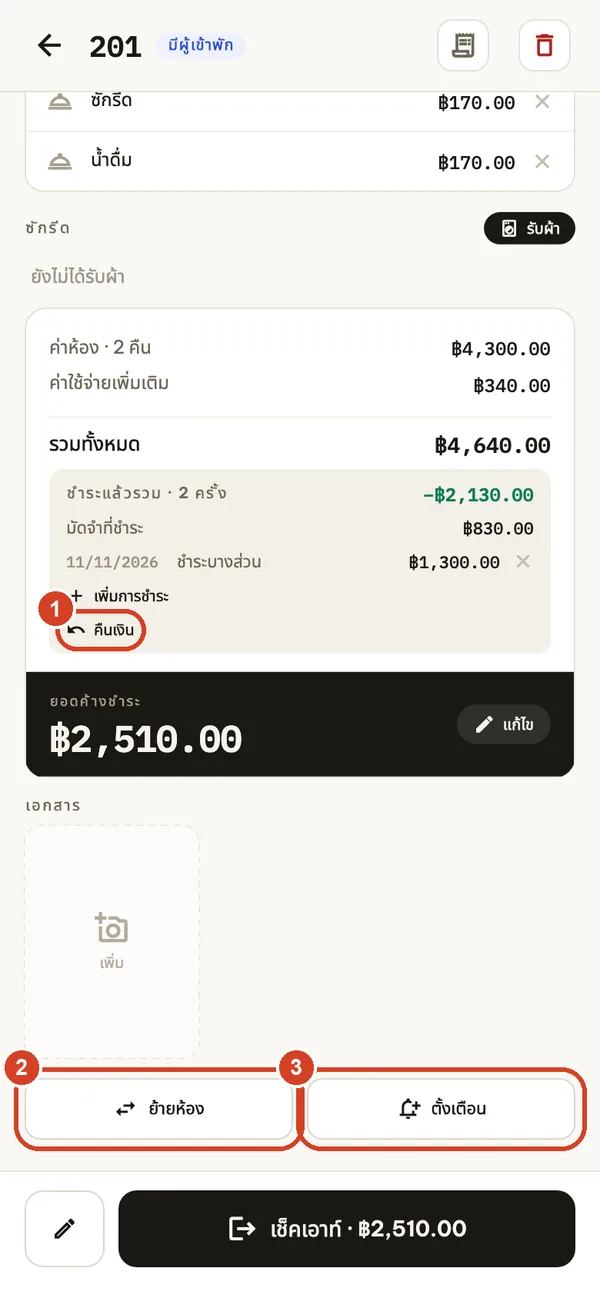
การคืนเงิน การย้ายห้อง และการเตือน
- คืนเงิน คืนเงินมัดจำบางส่วนหรือทั้งหมด บันทึกเป็นเงินสดหรือโอนเงิน
- ย้ายห้อง: บิลจะย้ายตามผู้เข้าพัก และห้องเดิมจะเปลี่ยนเป็นกำลังทำความสะอาด
- ตั้งเตือน สำหรับเวลาเช็คเอาท์หรือวันชำระเงิน การเตือนจะถูกยกเลิกอัตโนมัติเมื่อเช็คเอาท์
ปุ่มดินสอใช้แก้ไขการเข้าพัก ได้แก่ เวลา ส่วนลด VAT สำหรับการเข้าพักครั้งนี้ และเลขมิเตอร์สาธารณูปโภคสำหรับผู้เช่ารายเดือน คุณยังแนบรูปเอกสารเข้ากับการเข้าพักได้ด้วย
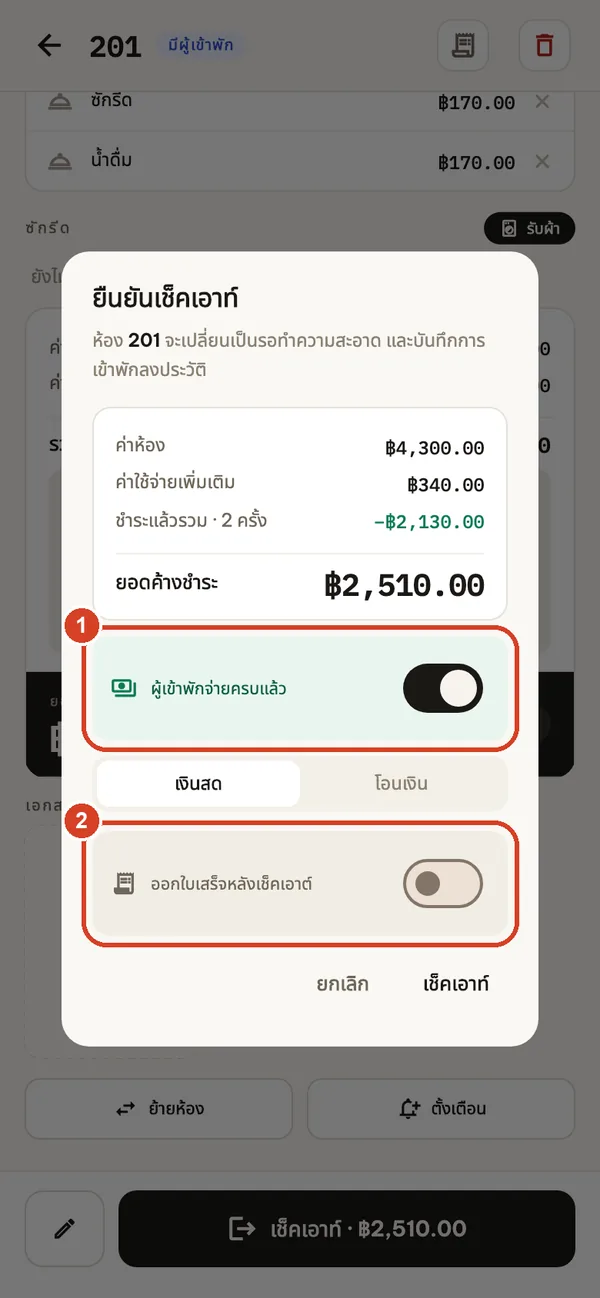
เช็คเอาท์และใบเสร็จ
- เปิด ผู้เข้าพักจ่ายครบแล้ว และเลือกเงินสดหรือโอนเงินเพื่อบันทึกการชำระครั้งสุดท้าย (หรือการคืนเงินหากผู้เข้าพักจ่ายเกิน)
- เปิด ออกใบเสร็จหลังเช็คเอาต์ เพื่อแชร์ PDF ได้ทันที
ห้องจะเปลี่ยนเป็นกำลังทำความสะอาด และการเข้าพักจะย้ายไปที่ประวัติ ครั้งแรกที่คุณส่งออกหรือพิมพ์ใบเสร็จหลังเช็คเอาท์ ใบเสร็จจะได้เลขที่เรียงลำดับของปีนั้น และคงเลขเดิมเมื่อพิมพ์ซ้ำ บนมือถือ ปุ่มพิมพ์ (AirPrint หรือบริการพิมพ์ของ Android) จะปรากฏหลังเช็คเอาท์ ไม่รองรับเครื่องพิมพ์ใบเสร็จความร้อนแบบบลูทูธ
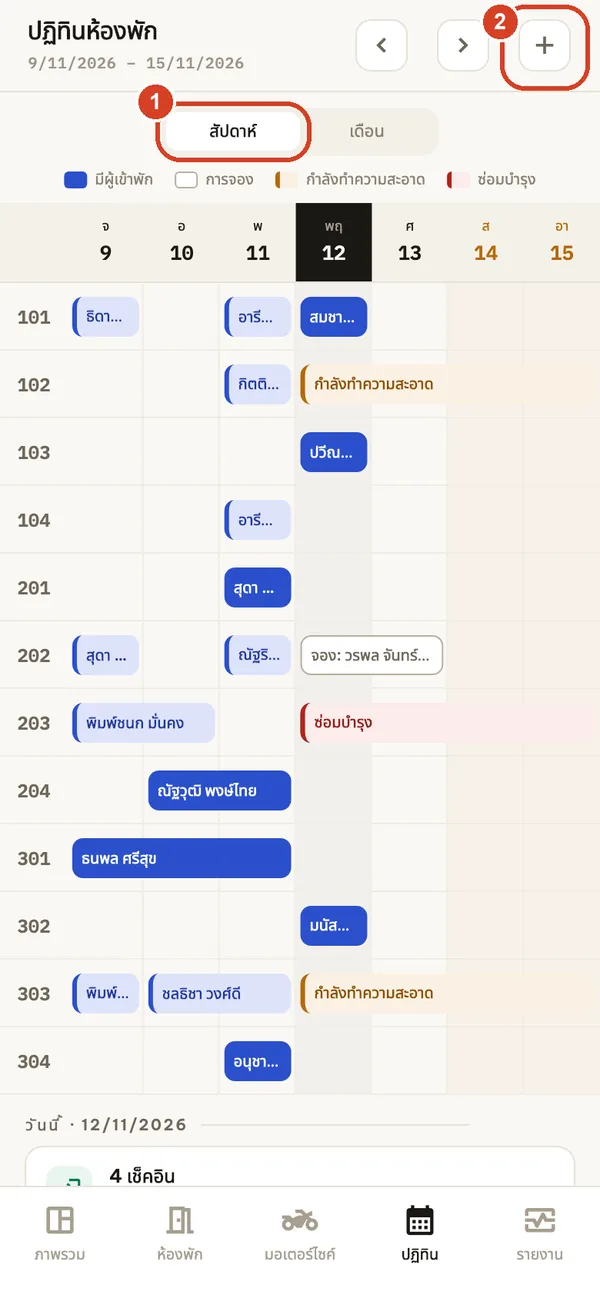
ปฏิทินการจอง
- สลับระหว่าง สัปดาห์ และ เดือน แถบสีน้ำเงินคือการเข้าพัก แถบที่มีแต่เส้นขอบคือการจอง
- + เปิดรายการการจอง
ใต้ปฏิทินจะแสดงการเช็คอินของวันนี้และการเช็คเอาท์ที่คาดไว้
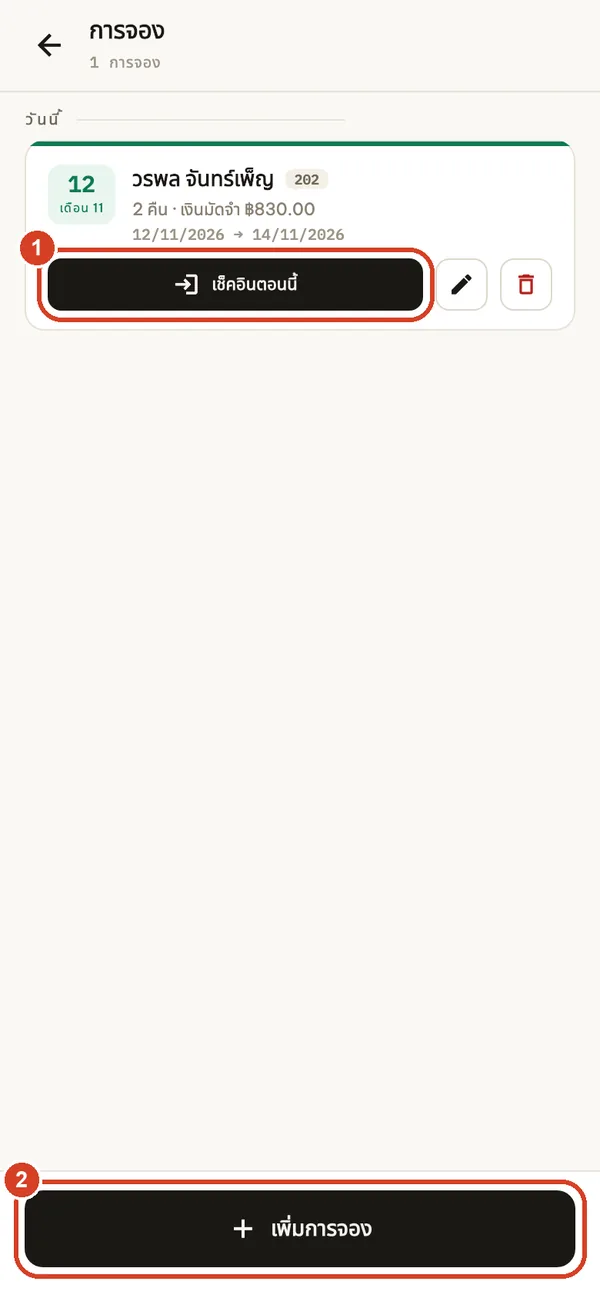
การจองที่กำลังจะมาถึง
- เช็คอินตอนนี้ เมื่อแขกมาถึง ดินสอใช้แก้ไข ถังขยะใช้ลบ คุณยังทำเครื่องหมายการจองว่ายกเลิกหรือไม่มาเข้าพัก หรือคืนเงินมัดจำได้ด้วย
- เพิ่มการจอง
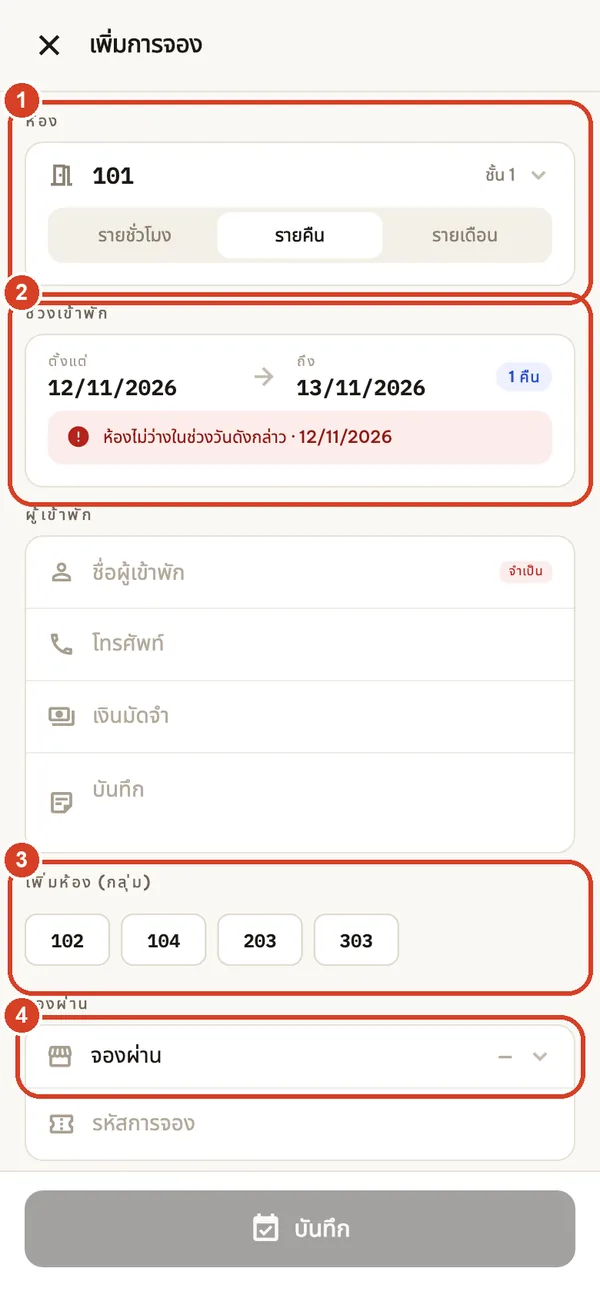
เพิ่มการจอง
- ห้องและวิธีคิดเงิน
- ช่วงเข้าพัก แอปจะตรวจห้องว่างทันทีและเตือนหากห้องไม่ว่าง เหมือนในตัวอย่างนี้
- เพิ่มห้อง (กลุ่ม): จองหลายห้องให้คณะเดียวกัน การยกเลิกกลุ่มจะปิดทุกห้องในกลุ่ม
- จองผ่าน (walk-in โทรศัพท์ Booking.com, Agoda, Airbnb, Expedia และอื่น ๆ) พร้อมรหัสการจอง คุณยังแนบรูปใบยืนยันการจองได้ด้วย
ผู้เช่ารายเดือน
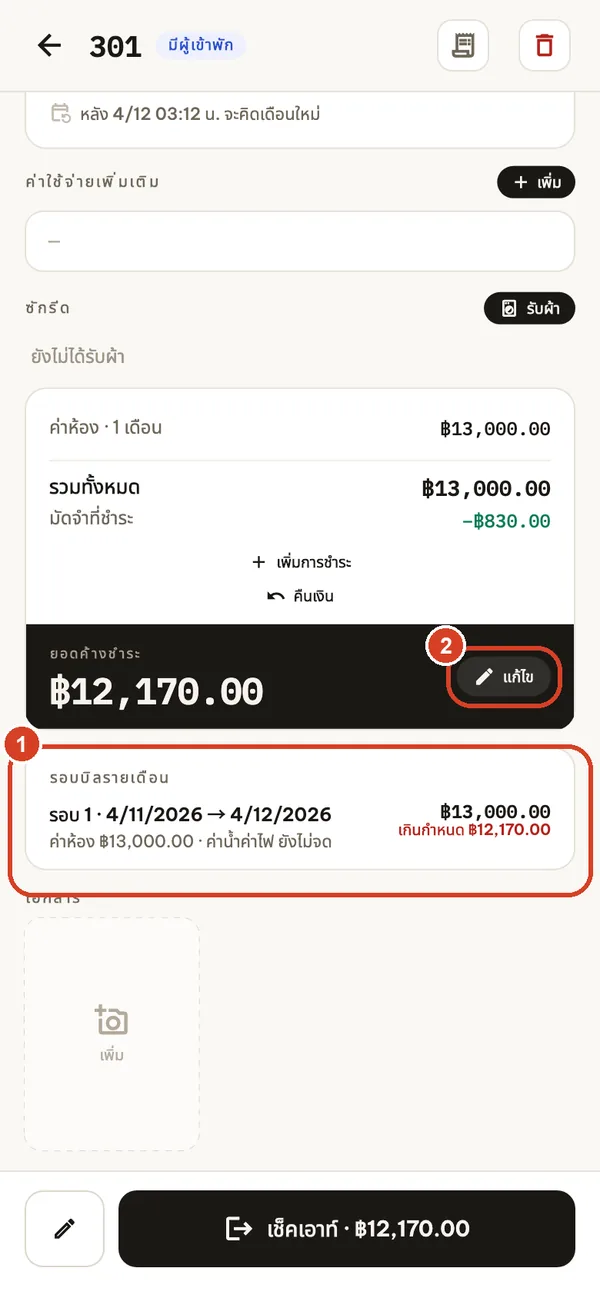
เช็คอินผู้เข้าพักด้วยการคิดเงินแบบรายเดือน
- รอบบิลรายเดือน แสดงแต่ละรอบ ยอดที่จ่ายแล้ว และยอดที่ถึงกำหนดหรือเลยกำหนด เมื่อจบรอบ ให้บันทึกเลขมิเตอร์ไฟฟ้า (kWh) และน้ำ (m³) ของรอบนั้นที่นี่
- แก้ไข เปลี่ยนส่วนลด VAT สำหรับการเข้าพักครั้งนี้ และเลขมิเตอร์หรือราคาต่อหน่วยของสาธารณูปโภค
หน้าภาพรวมจะเตือนเมื่อถึงเวลาจดมิเตอร์และเมื่อรอบใดเลยกำหนด
ให้เช่ามอเตอร์ไซค์
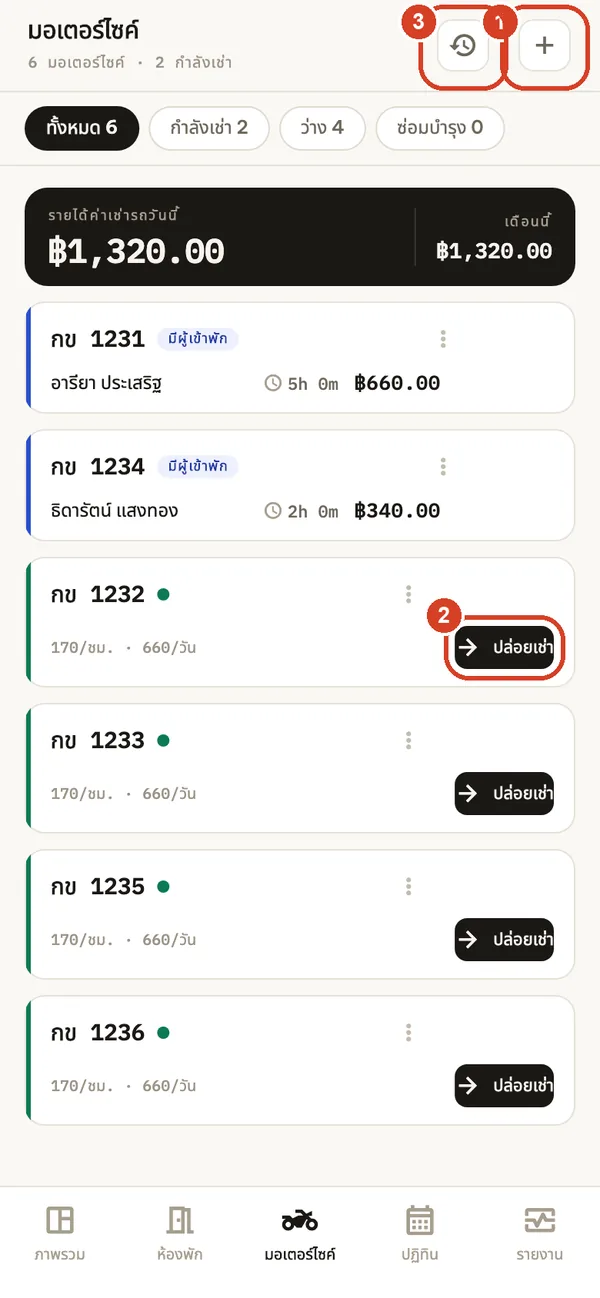
เพิ่มรถคันแรกที่ ตั้งค่า → มอเตอร์ไซค์ แล้วแท็บมอเตอร์ไซค์จะปรากฏขึ้น
- เพิ่มรถ: ทะเบียน ราคาต่อชั่วโมงและต่อวัน
- ปล่อยเช่า: ผู้เช่า รายชั่วโมงหรือรายวัน เงินมัดจำ และรูปบัตรประจำตัวกับใบขับขี่ คิดเงินแยก หรือรวมเข้ากับบิลห้องพัก
- ประวัติการเช่าและส่งออก CSV
จดระดับน้ำมันไว้ตอนปล่อยเช่า เพิ่มค่าใช้จ่ายเพิ่มเติมในการเช่าก่อนยืนยัน คืนรถ แล้วตรวจยอดที่ต้องเก็บและเงินมัดจำที่ต้องคืน หากรวมค่าเช่าไว้ในบิลห้องแล้ว ให้เก็บเงินจากบิลห้องเท่านั้น
รายงาน การเงิน และบันทึก
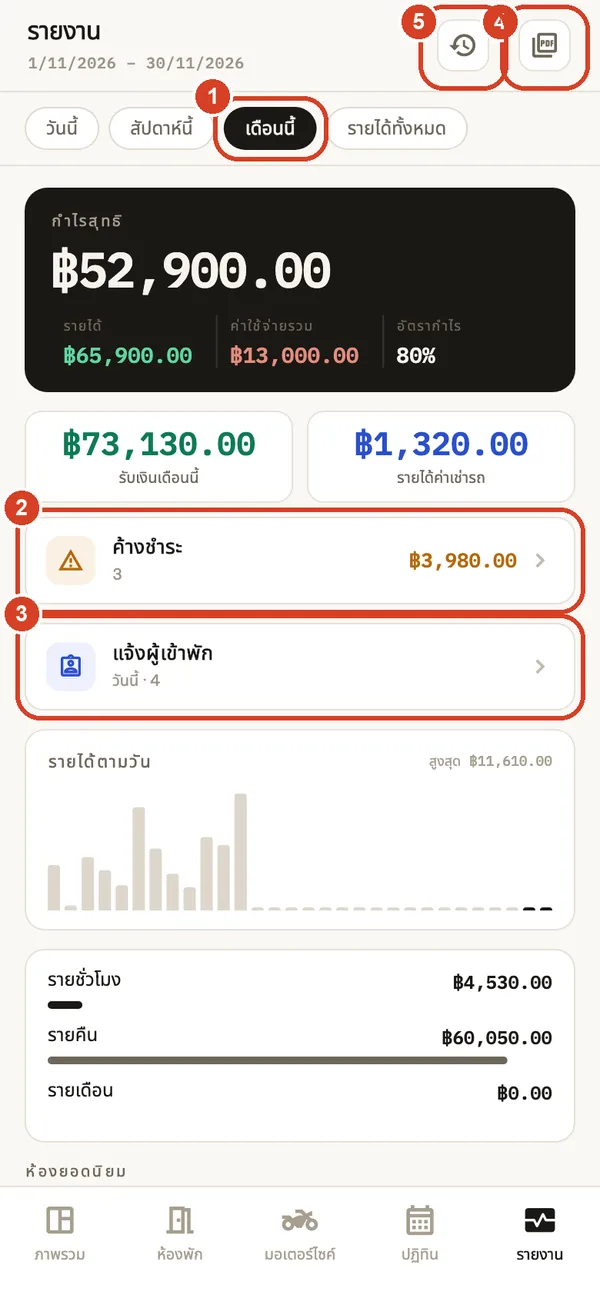
รายงาน
แท็บรายงานแสดงเฉพาะเจ้าของเท่านั้น
- ช่วงเวลา: วันนี้ สัปดาห์นี้ เดือนนี้ หรือทั้งหมด
- ค้างชำระ: ใครยังค้างเงินค่าห้องและค่าเช่ารถ พร้อมส่งออก CSV
- แจ้งผู้เข้าพัก PRO: ไฟล์ CSV ของผู้เข้าพักที่เช็คอินในวันที่เลือก (ภายใน 7 วันล่าสุด) เพื่อคัดลอกไปยังระบบแจ้งผู้เข้าพักในพื้นที่ของคุณ
- ส่งออกรายงานรายได้เป็น PDF ในช่วงวันที่ใดก็ได้ แยกตามวัน ประเภท ห้อง และช่องทางการจอง พร้อมค่าคอมมิชชันและอัตราไม่มาเข้าพัก
- ประวัติ
กำไรสุทธิ = รายได้ค่าห้องและค่าเช่ารถ หักค่าใช้จ่ายและค่าคอมมิชชันช่องทางการจอง บันทึกค่าใช้จ่าย (เงินเดือน ค่าสาธารณูปโภค ของใช้ อื่น ๆ เป็นเงินสดหรือโอนเงิน) ได้จากปุ่มค่าใช้จ่ายด้านล่าง
ประวัติและการส่งออก CSV
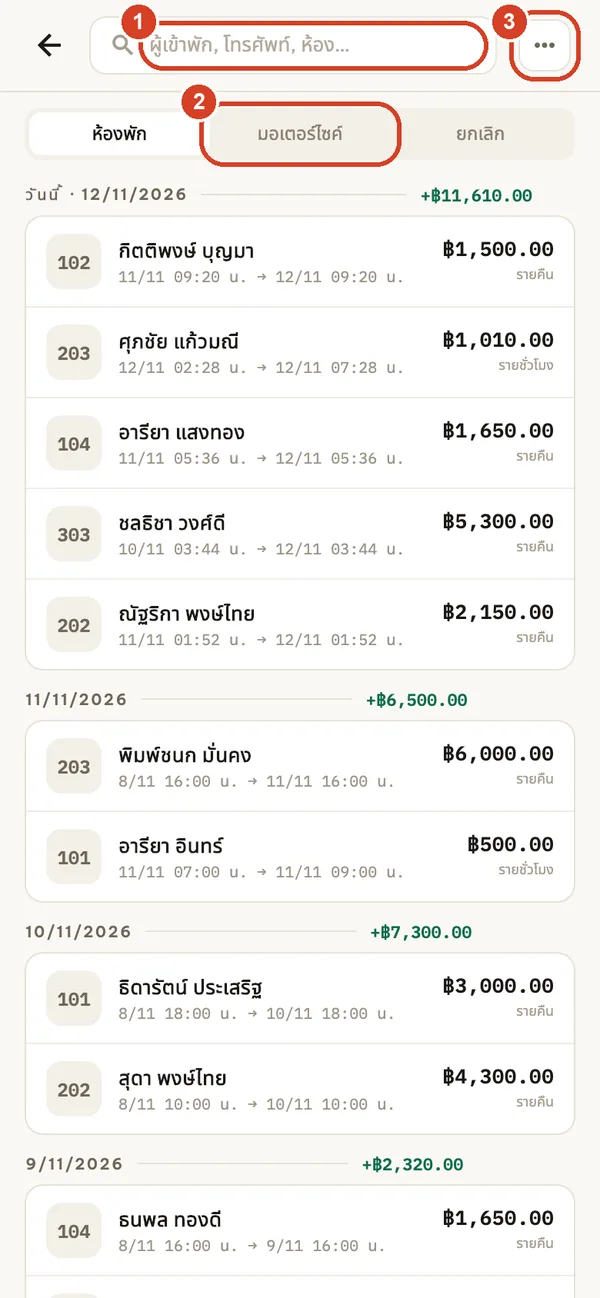
- ค้นหาตามผู้เข้าพัก เบอร์โทร หรือห้อง
- สลับระหว่างห้องพัก มอเตอร์ไซค์ และยกเลิก (การจองที่ยกเลิกและไม่มาเข้าพัก)
- เมนู ⋯ ใช้เลือกช่วงเวลา ในมุมมองห้องพักหรือมอเตอร์ไซค์ ยังส่งออก CSV ของการเข้าพักหรือการเช่าที่แสดงอยู่ได้ด้วย (ใช้การค้นหาและช่วงเวลาที่เลือก) รายการยกเลิกส่งออกไม่ได้
เปิด CSV ด้วย Excel แบบยุโรปหรือไม่ ให้เปิด ตั้งค่า → ข้อมูล → CSV ที่เข้ากับ Excel (คั่นด้วยเซมิโคลอน ใช้จุลภาคเป็นทศนิยม)
พนักงานและกะ BUSINESS
การเพิ่มพนักงานและการเปิดกะใหม่ต้องใช้แพ็กเกจ Business พนักงานที่มีอยู่และกะที่เปิดอยู่ยังดูและปิดได้เสมอ
พนักงาน PIN และล็อกแอป
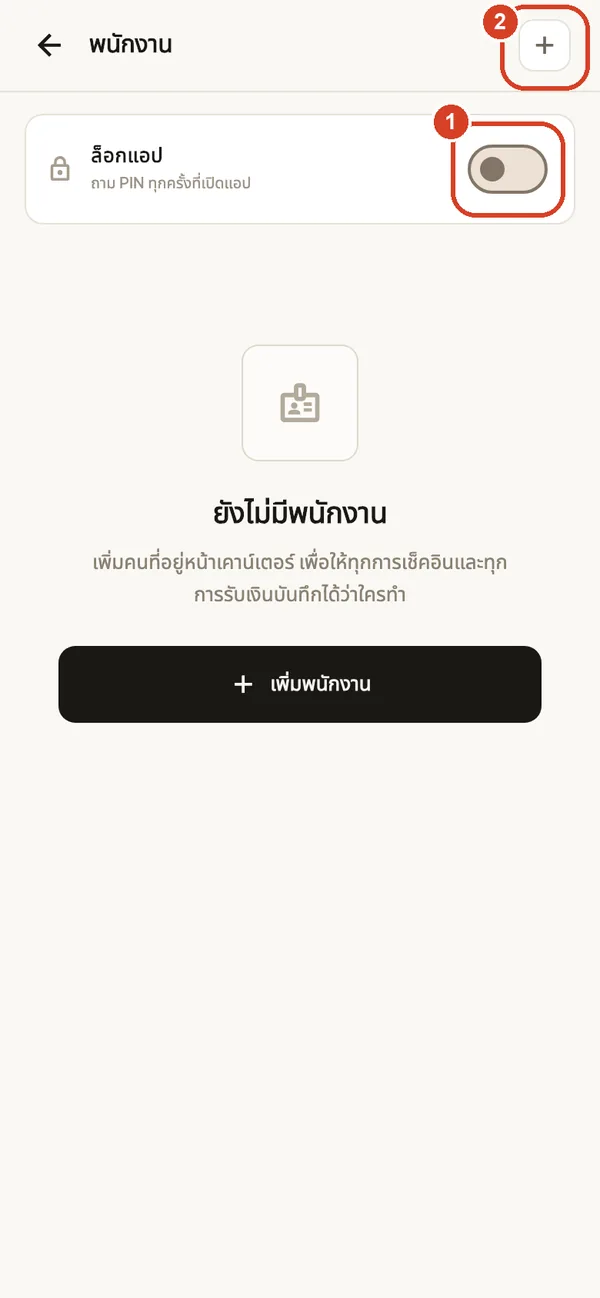
ตั้งค่า → พนักงาน
- ล็อกแอป จะถาม PIN ทุกครั้งที่เปิดแอป เมื่อเปิดใช้ ให้จดรหัสกู้คืนลงกระดาษ เพราะเป็นทางกลับเข้าแอปหากลืม PIN
- เพิ่มบุคคล: ชื่อ PIN 4–8 หลัก และบทบาทเจ้าของหรือพนักงาน
พนักงานจะไม่เห็นแท็บรายงานหรือรายได้บนหน้าภาพรวม ลบห้อง การเข้าพัก หรือการเช่ารถไม่ได้ และในหน้าตั้งค่าจะเห็นเฉพาะสิ่งที่จำเป็นสำหรับกะ ไม่เห็นการตั้งค่าราคา ภาษี พนักงาน การสำรองข้อมูล หรือข้อมูล แต่ยังเห็นราคาห้องและบิลของผู้เข้าพักแต่ละคนเพื่อรับชำระเงินได้ และจัดการการจอง ค่าใช้จ่าย และการชำระเงินของการเข้าพักที่ยังเปิดอยู่ได้ การรับชำระค่าห้อง การคืนเงิน และการยืนยันเงินมัดจำจะบันทึกในชื่อผู้ปฏิบัติงานปัจจุบัน หากยังไม่มีผู้ปฏิบัติงานปัจจุบัน แอปจะถามก่อนว่าใครเป็นผู้ใช้งาน
ส่งมอบกะ
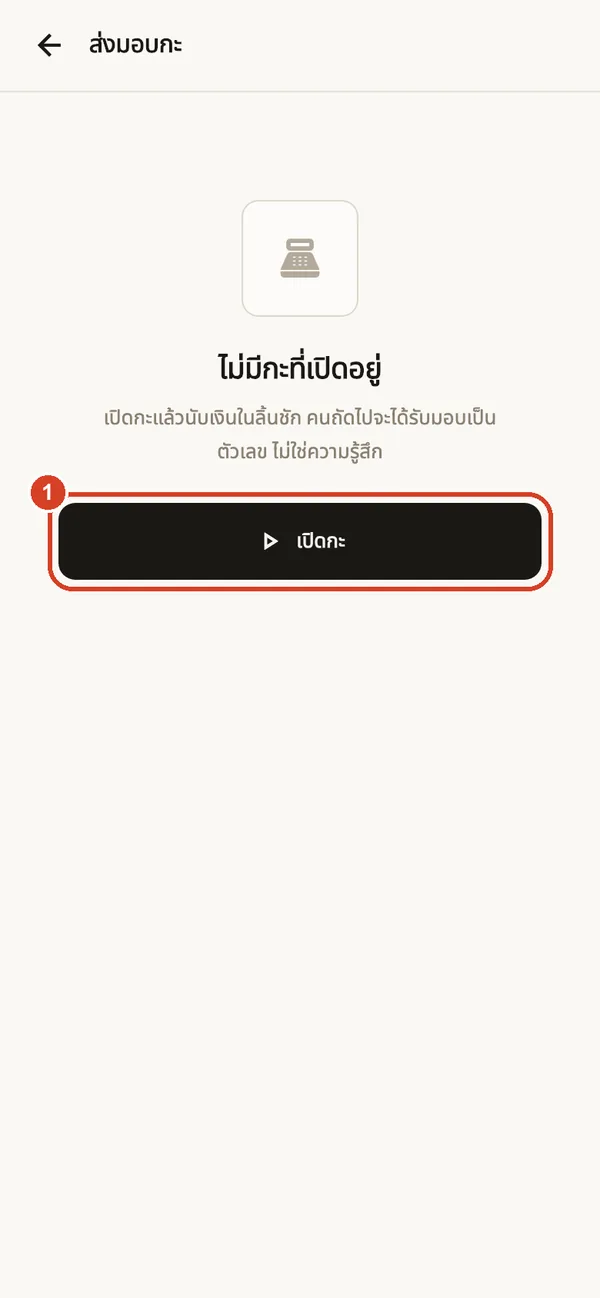
- เปิดกะ แล้วกรอกเงินสดในลิ้นชัก
ระหว่างกะ แอปจะรวมยอดเงินสดและเงินโอนเข้าออก เมื่อปิดกะ ให้นับเงินสด แอปจะเทียบกับยอดที่ควรมีในลิ้นชักและแสดงว่าตรง เกิน หรือขาด ตั้งค่า → บันทึกกะ แสดงว่าใครทำอะไรเมื่อไร
สำรองข้อมูล เปลี่ยนมือถือ และซิงก์ผ่าน LAN
ข้อมูลของคุณอยู่บนอุปกรณ์ของคุณ หากมือถือหาย ถูกรีเซ็ต หรือถอนการติดตั้งแอป ข้อมูลจะหายไป เว้นแต่คุณมีไฟล์สำรองเก็บไว้ที่อื่น สำรองข้อมูลทุกสิ้นวันและก่อนเปลี่ยนมือถือ
สำรองและกู้คืนข้อมูล ทุกแพ็กเกจ
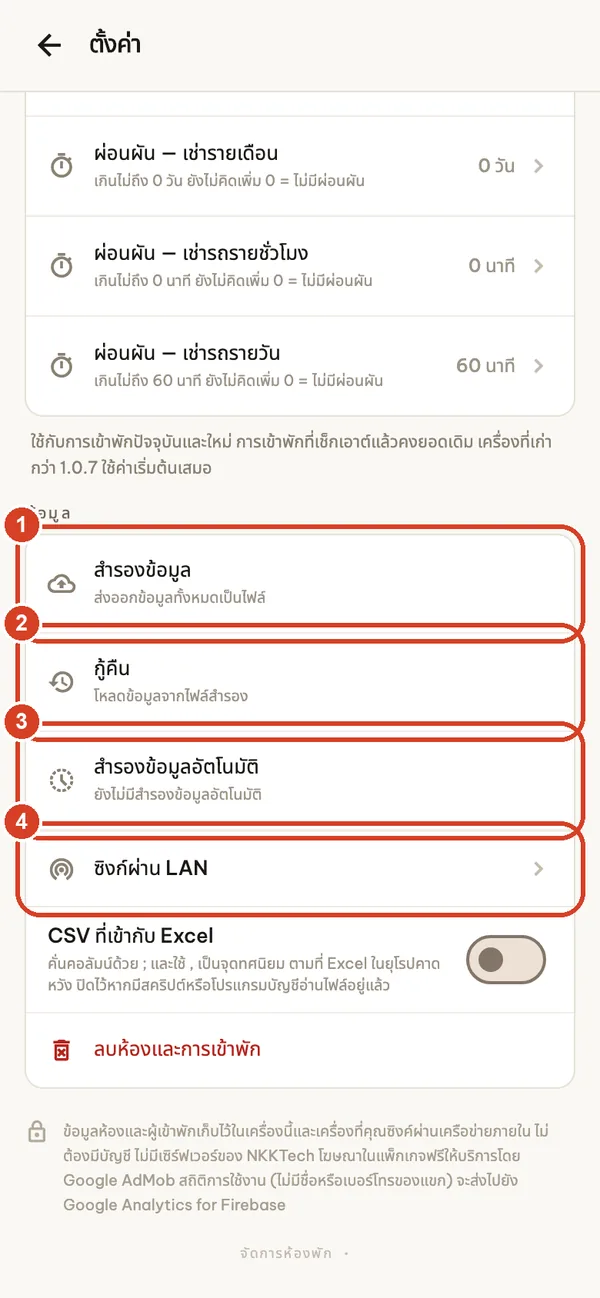
ตั้งค่า → ข้อมูล (เฉพาะเจ้าของ)
- สำรองข้อมูล ส่งออกทุกอย่างเป็นไฟล์เดียว (room_manager_backup_YYYYMMDD_HHMM.json) บันทึกไว้ในแอปไฟล์ Google Drive คอมพิวเตอร์ หรือที่ปลอดภัยอื่น ติ๊ก รวมรูปเอกสารประจำตัว เพื่อรวมรูปเอกสาร ไฟล์จะใหญ่ขึ้นมาก
- กู้คืน โหลดไฟล์สำรองและแทนที่ข้อมูลบนอุปกรณ์นี้ด้วยข้อมูลในไฟล์ บันทึกกะจะถูกรวมเข้าด้วยกัน และพนักงานกับกะบนอุปกรณ์นี้จะยังอยู่หากไฟล์ไม่มีข้อมูลเหล่านี้ หมวดที่ไฟล์สำรองรุ่นเก่าไม่มีเลยจะคงไว้ตามเดิม สำรองข้อมูลอุปกรณ์นี้ก่อนหากมีข้อมูลที่คุณต้องใช้
- สำรองข้อมูลอัตโนมัติ: วันละครั้ง แอปจะเก็บสำเนาไว้บนอุปกรณ์ (7 ชุดล่าสุด ไม่รวมรูป) ช่วยป้องกันความผิดพลาด แต่ไม่ช่วยหากมือถือหาย และจะถูกลบเมื่อถอนการติดตั้งแอป
- ซิงก์ผ่าน LAN (ดูด้านล่าง)
ไฟล์สำรองไม่ได้เข้ารหัสและมีข้อมูลผู้เข้าพัก เก็บไว้เป็นความลับ และอย่าโพสต์ในแชตกลุ่มเด็ดขาด
ย้ายไปมือถือเครื่องใหม่
อัปเดตแอปบนมือถือทั้งสองเครื่อง ที่เครื่องเก่า สร้างไฟล์สำรองแล้วส่งไฟล์ไปยังเครื่องใหม่ (AirDrop, Quick Share, คลาวด์ไดรฟ์ หรือสายเคเบิล) ที่เครื่องใหม่ เปิด Room Manager แล้วเลือก กู้คืนจากไฟล์สำรอง บนหน้าห้องพักที่ว่างเปล่า หรือ ตั้งค่า → กู้คืน ตรวจห้อง ผู้เข้าพักปัจจุบัน และยอดคงค้างก่อนล้างข้อมูลเครื่องเก่า การสมัครสมาชิกไม่ได้อยู่ในไฟล์สำรอง ให้ลงชื่อเข้าใช้ด้วยบัญชี Apple หรือบัญชี Google เดิม แล้วแตะกู้คืนในหน้าแพ็กเกจ
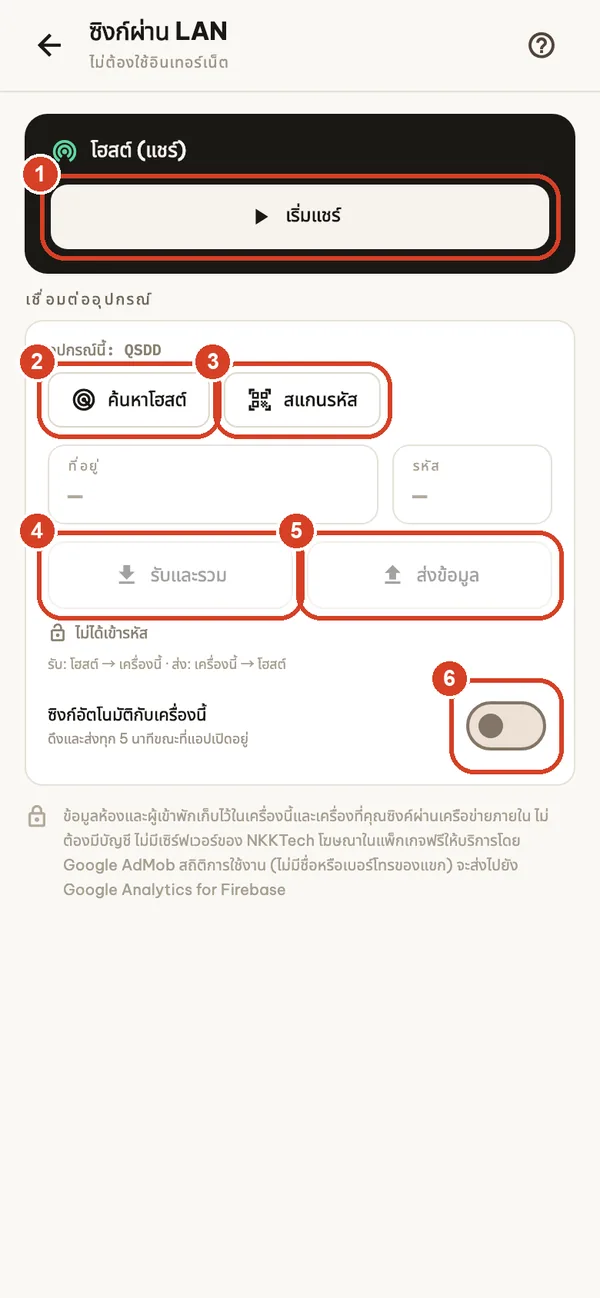
ซิงก์ผ่าน LAN BUSINESS
ให้อุปกรณ์ตั้งแต่สองเครื่องขึ้นไปใช้ข้อมูลชุดเดียวกันผ่าน Wi-Fi ของคุณเอง ไม่ต้องใช้อินเทอร์เน็ตและไม่มีเซิร์ฟเวอร์
- บนเครื่องหลัก: เริ่มแชร์ จะแสดงที่อยู่และรหัส
- บนอีกเครื่อง: ค้นหาโฮสต์ หรือพิมพ์ที่อยู่และรหัส
- สแกนรหัส (หรือเทียบด้วยตา) เพื่อยืนยันโฮสต์ก่อนเชื่อมต่อ จากนั้นการเชื่อมต่อจะถูกเข้ารหัส
- รับและรวม ดึงข้อมูลของโฮสต์มายังอุปกรณ์นี้
- ส่งข้อมูล ส่งข้อมูลของอุปกรณ์นี้ไปยังโฮสต์
- ซิงก์อัตโนมัติกับเครื่องนี้ ดึงและส่งข้อมูลทุก 5 นาทีขณะที่แอปเปิดอยู่
การซิงก์เป็นการรวม ไม่ใช่การล้าง ข้อมูลจากทั้งสองฝั่งจะถูกเก็บไว้ การแก้ไขที่หลังกว่าจะมีผล และการชำระเงินกับค่าใช้จ่ายจากทั้งสองเครื่องจะถูกเก็บไว้ การลบก็ถูกซิงก์ด้วย ทั้งสองเครื่องต้องใช้สกุลเงินเดียวกัน ใช้ Wi-Fi ส่วนตัวเท่านั้น อย่าใช้ Wi-Fi สำหรับแขกหรือ Wi-Fi สาธารณะ
แพ็กเกจและการสมัครสมาชิก
แอปมีแพ็กเกจฟรีที่มีโฆษณา และการสมัครสมาชิกแบบต่ออายุอัตโนมัติที่เลือกได้ ได้แก่ Pro (รายเดือนหรือรายปี) Business (รายปี) และ Remove Ads (รายปี) ราคาจะแสดงในแอปเป็นสกุลเงินท้องถิ่นของคุณก่อนซื้อ เฉพาะเจ้าของเท่านั้นที่ซื้อได้ เปิดหน้าแพ็กเกจได้จาก ตั้งค่า → อัปเกรด หรือจากฟีเจอร์ที่ถูกล็อก
| ฟีเจอร์ | Free | Remove Ads | Pro | Business |
|---|---|---|---|---|
| ห้องพัก | 5 | 5 | ไม่จำกัด | ไม่จำกัด |
| โฆษณา | แบนเนอร์ | ไม่มี | ไม่มี | ไม่มี |
| เช็คอิน เช็คเอาท์ การจอง การชำระเงิน | ✓ | ✓ | ✓ | ✓ |
| ใบเสร็จ PDF รายงาน ประวัติ CSV | ✓ | ✓ | ✓ | ✓ |
| สำรองและกู้คืนข้อมูล | ✓ | ✓ | ✓ | ✓ |
| ตั้งค่าเริ่มต้นของ VAT, VAT ค่าบริการ และภาษีท้องถิ่น | — | — | ✓ | ✓ |
| แจ้งผู้เข้าพัก (CSV) | — | — | ✓ | ✓ |
| พนักงาน PIN และการส่งมอบกะ | — | — | — | ✓ |
| ซิงก์ผ่าน LAN | — | — | — | ✓ |
| สแกนเอกสารตอนเช็คอิน | — | — | — | ✓ |
| ค่าคอมมิชชันช่องทางการจอง | — | — | — | ✓ |
ผู้สมัครใหม่ที่มีสิทธิ์สามารถเริ่มด้วยการทดลองใช้ฟรีเมื่อร้านค้าเปิดให้ คือ 1 สัปดาห์สำหรับ Pro รายเดือน และ 2 สัปดาห์สำหรับ Pro รายปีหรือ Business รายปี ส่วน Remove Ads ไม่มีทดลองใช้ฟรี สิทธิ์ขึ้นอยู่กับ App Store หรือ Google Play และหน้าจอซื้อจะแสดงว่ามีการทดลองใช้หรือไม่ หากไม่ยกเลิกก่อนสิ้นสุดการทดลองใช้ จะเปลี่ยนเป็นการสมัครสมาชิกแบบชำระเงิน การสลับระหว่าง Pro รายเดือนและรายปี: บน iPhone และ iPad แพ็กเกจใหม่จะเริ่มเมื่อต่ออายุครั้งถัดไป บน Android, Google Play จะสลับทันทีและนำเวลาที่เหลือของแพ็กเกจปัจจุบันมาหักโดยเลื่อนวันเรียกเก็บเงินครั้งถัดไป หน้ายืนยันของร้านค้าจะแสดงรายละเอียดก่อนคุณยืนยัน
ในแพ็กเกจฟรี คุณสามารถดูวิดีโอที่เลือกดูได้ในหน้าตั้งค่า เพื่อซ่อนโฆษณาแบนเนอร์เป็นเวลา 24 ชั่วโมง การสมัคร Business บนเครื่องโฮสต์ยังปลดล็อกฟีเจอร์ Business ให้เครื่องของพนักงานที่จับคู่ผ่าน LAN ด้วย บน iPhone และ iPad ลูกค้าที่ซื้อการสมัคร Remove Ads รายปีบน App Store ก่อนเปิดตัวแพ็กเกจ Business จะได้รับฟีเจอร์ Business จนถึงวันที่ 31 ธันวาคม 2027 แอปจะตรวจสิทธิ์จากประวัติการซื้อบน App Store ที่ยืนยันแล้วของคุณ (เฉพาะการซื้อโดยตรง ไม่รวมการแชร์กันในครอบครัวหรือการซื้อที่ได้รับเงินคืนแล้ว)
กู้คืนการซื้อ
การชำระเงินดำเนินการโดย Apple App Store บน iPhone และ iPad หรือโดย Google Play บน Android ลงชื่อเข้าใช้ด้วยบัญชี Apple หรือบัญชี Google เดียวกับที่ใช้ซื้อ เชื่อมต่ออินเทอร์เน็ต แล้วแตะ กู้คืน ในหน้าแพ็กเกจ หากยังใช้งานไม่ได้ โปรดติดต่อฝ่ายสนับสนุนพร้อมเวอร์ชันแอป ประเภทอุปกรณ์ และชื่อผลิตภัณฑ์ โดยไม่ต้องส่งรายละเอียดการชำระเงิน
ยกเลิกหรือจัดการการสมัครสมาชิก
iPhone และ iPad: การสมัครสมาชิกจะต่ออายุอัตโนมัติ เว้นแต่จะยกเลิกอย่างน้อย 24 ชั่วโมงก่อนสิ้นสุดรอบปัจจุบัน จัดการหรือยกเลิกได้ที่ การตั้งค่า → ชื่อของคุณ → การสมัครใช้งาน Apple เป็นผู้ดูแลการเรียกเก็บเงินและคำขอคืนเงิน ดูวิธียกเลิกของ Appleและฝ่ายช่วยเหลือการซื้อของ Apple
Android: การสมัครสมาชิกจะต่ออายุอัตโนมัติจนกว่าจะยกเลิก เปิดแอป Google Play Store → ไอคอนโปรไฟล์ของคุณ → การชำระเงินและการสมัครใช้บริการ → การสมัครใช้บริการ หรือไปที่การสมัครใช้บริการของ Google Play Google Play เป็นผู้ดูแลการเรียกเก็บเงินและคำขอคืนเงิน ดูความช่วยเหลือเรื่องการยกเลิกของ Google Playและความช่วยเหลือเรื่องการคืนเงินของ Google Play
การลบแอปไม่ได้ยกเลิกการสมัครสมาชิก ไม่ว่าในร้านค้าใด
การแก้ปัญหาและคำถามที่พบบ่อย
แอปต้องใช้อินเทอร์เน็ตไหม
งานประจำวันไม่ต้องใช้ ห้องพัก เช็คอิน การชำระเงิน ใบเสร็จ รายงาน และการสำรองข้อมูลทำงานแบบออฟไลน์ได้ โฆษณา การซื้อ และการกู้คืนการซื้อต้องใช้อินเทอร์เน็ต การซิงก์ผ่าน LAN ต้องการเพียงให้ทั้งสองเครื่องอยู่ใน Wi-Fi เดียวกัน
ฉันลบแอปหรือเปลี่ยนมือถือ ข้อมูลของฉันอยู่ที่ไหน
ข้อมูลเก็บอยู่บนอุปกรณ์เท่านั้น (และบนอุปกรณ์ที่คุณซิงก์ผ่าน LAN) การถอนการติดตั้งจะลบข้อมูลเหล่านี้ รวมถึงไฟล์สำรองอัตโนมัติ ให้กู้คืนจากไฟล์สำรองล่าสุดที่คุณเก็บไว้ที่อื่น เรากู้ข้อมูลให้คุณไม่ได้ เพราะเราไม่เคยได้รับข้อมูลนั้น
การกู้คืนแจ้งว่าไฟล์ไม่ถูกต้อง
เลือกไฟล์ที่ชื่อ room_manager_backup_….json ตรวจให้แน่ใจว่าดาวน์โหลดลงอุปกรณ์ครบแล้ว และอย่าเปลี่ยนชื่อหรือแก้ไขไฟล์ ขนาดสูงสุดคือ 150 MB เมื่อไฟล์ถูกปฏิเสธ ข้อมูลบนอุปกรณ์จะไม่เปลี่ยนแปลงเลย ไฟล์สำรองที่ใช้สกุลเงินอื่นจะถูกปฏิเสธด้วย หากอุปกรณ์นี้ยังมียอดเงินในสกุลเงินของตัวเองที่ไฟล์จะไม่แทนที่
หาอุปกรณ์อีกเครื่องผ่าน LAN ไม่เจอ
ทั้งสองเครื่องต้องอยู่ใน Wi-Fi เดียวกันและเปิดแอปไว้ ปิด VPN และข้อมูลมือถือสักครู่ เปิดหน้าการแชร์ค้างไว้ และพิมพ์ที่อยู่กับรหัสเองหากค้นหาโฮสต์ไม่พบอะไร หากใส่รหัสผิดหลายครั้ง โฮสต์จะหยุดรับการเชื่อมต่อใหม่ชั่วคราว
บิลคิดเกินไปหนึ่งชั่วโมงหรือหนึ่งคืน
ตรวจ ตั้งค่า → กฎการคิดเงิน: เวลาผ่อนผันสำหรับห้องรายชั่วโมงและการเช็คเอาท์ล่าช้า และการนับคืนตามวันที่ในปฏิทินพร้อมเวลาเช็คเอาท์หรือไม่ การเปลี่ยนแปลงมีผลกับการเข้าพักที่ยังดำเนินอยู่ ส่วนการเข้าพักที่เช็คเอาท์แล้วจะคงยอดเดิม
ฉันลืม PIN
หลังใส่ผิดสามครั้ง ให้แตะ ลืม PIN? แล้วใส่รหัสกู้คืนที่แสดงตอนเปิดล็อกแอป
ไม่ได้รับการเตือน
เปิด ตั้งค่า → การแจ้งเตือนและการเตือนความจำ อนุญาตการแจ้งเตือนของ Room Manager ในการตั้งค่ามือถือ แล้วส่งการแจ้งเตือนทดสอบ เลือกได้ว่าจะให้เตือนล่วงหน้าเท่าไร (ตรงเวลา 15, 30 หรือ 60 นาที) การแจ้งเตือนแสดงเฉพาะหมายเลขห้องและประเภทการเตือน ไม่แสดงชื่อผู้เข้าพักหรือยอดเงินเด็ดขาด
พิมพ์ใบเสร็จได้ไหม
คุณพิมพ์ใบเสร็จ PDF ได้ผ่าน AirPrint (iPhone, iPad) หรือบริการพิมพ์ของ Android ไม่รองรับเครื่องพิมพ์ใบเสร็จความร้อนแบบบลูทูธ
ใช้การสมัครสมาชิกเดียวกับหลายเครื่องได้ไหม
การซื้อผูกกับบัญชี Apple หรือบัญชี Google ของคุณในร้านค้านั้น สำหรับ Business เครื่องของพนักงานที่จับคู่กับโฮสต์ผ่าน LAN จะใช้แพ็กเกจของโฮสต์ และการจับคู่จะต่ออายุทุกครั้งที่ซิงก์
ฉันจ่ายเงินแล้ว แต่ฟีเจอร์ยังล็อกอยู่
เชื่อมต่ออินเทอร์เน็ตและแตะกู้คืนในหน้าแพ็กเกจ โดยลงชื่อเข้าใช้ด้วยบัญชีที่จ่ายเงิน บน iPhone และ iPad การสลับระหว่าง Pro รายเดือนและรายปีจะเริ่มเมื่อต่ออายุครั้งถัดไป แพ็กเกจปัจจุบันจึงยังใช้งานได้จนถึงตอนนั้น
ความเป็นส่วนตัวและข้อมูลของคุณ
ข้อมูลห้องพักและผู้เข้าพักเก็บอยู่บนอุปกรณ์ของคุณ และบนอุปกรณ์ที่คุณซิงก์ผ่านเครือข่ายภายใน ไม่มีบัญชี Room Manager และไม่มีเซิร์ฟเวอร์ของ NKKTech ที่เก็บข้อมูลของคุณ การสแกนเอกสารทำงานบนอุปกรณ์ด้วย Google ML Kit รูปเอกสารไม่ถูกอัปโหลด ในแพ็กเกจฟรี โฆษณามาจาก Google AdMob ตามตัวเลือกความยินยอมของคุณ และบน iPhone ตามสิทธิ์การติดตาม สถิติการใช้งานที่ไม่มีชื่อหรือเบอร์โทรของผู้เข้าพักจะถูกส่งไปยัง Google Analytics for Firebase อ่านนโยบายความเป็นส่วนตัวฉบับเต็ม
การลบข้อมูล: ตั้งค่า → ข้อมูล → ลบห้องและการเข้าพัก จะลบห้องและการเข้าพัก (รวมถึงบนอุปกรณ์ที่จับคู่ไว้เมื่อซิงก์ครั้งถัดไป) ส่วนข้อมูลอื่น เช่น การจอง ค่าใช้จ่าย รถ บริการ และพนักงาน จะยังอยู่ การถอนการติดตั้งแอปจะลบข้อมูลทั้งหมดของแอปจากอุปกรณ์นั้น ไฟล์ที่ส่งออกและไฟล์สำรองต้องลบแยกต่างหาก
ติดต่อฝ่ายสนับสนุน
ส่งอีเมลถึง support@nkktech.com หรือใช้ ตั้งค่า → ติดต่อเรา ในแอป โปรดระบุรุ่นอุปกรณ์ เวอร์ชันระบบปฏิบัติการ เวอร์ชันแอป (ด้านล่างสุดของหน้าตั้งค่า) และขั้นตอนที่ทำให้เกิดปัญหา โปรดปิดบังข้อมูลผู้เข้าพักในภาพหน้าจอ และห้ามส่งข้อมูลบัตรชำระเงิน รหัสผ่านบัญชี Apple หรือบัญชี Google หรือไฟล์สำรองที่มีข้อมูลผู้เข้าพักเด็ดขาด
คู่มือการใช้งานในแอป (ตั้งค่า → คู่มือการใช้งาน) ใช้งานแบบออฟไลน์ได้ใน 65 ภาษา