
Hva Room Manager gjør
Alt et lite overnattingssted trenger i resepsjonen, samlet i én app. Dataene dine blir på enheten; det finnes ingen Room Manager-konto og ingen NKKTech-server.
Rommene med ett blikk
Alle rom på én skjerm, gruppert etter etasje: ledige, opptatte, til rengjøring eller vedlikehold, med hvor lenge gjesten har bodd og gjeldende beløp.
Per time, per natt, per måned
Tre måter å fakturere et rom på, med egne toleransetider, telling av kalendernetter og utsjekkingstid.
Reservasjoner
Uke- og månedskalender, gruppebestillinger, bestillingskoder, depositum og kanalen hver bestilling kom fra.
Betalinger og depositum
Kontant eller bankoverføring for hver betaling, hvert depositum og hver refusjon, slik at kassen alltid stemmer.
PDF-fakturaer
Logo, adresse og organisasjonsnummer, ekstra gebyrer, MVA og turistskatt, med fortløpende nummer når oppholdet er avsluttet.
Rapporter
Inntekter, utgifter og nettoresultat, utestående beløp, historikk og eksport som CSV eller PDF.
Månedsgjester
Faktureringsperioder, avlesning av strøm og vann og påminnelser når en periode forfaller.
Utleie av motorsykler
Lei ut motorsykler per time eller per dag, ta vare på leietakerens dokumenter, eller legg leien til en romregning.
Ansatte, vakter, synk
PIN-koder, app-lås, vaktoverlevering med kassetelling og synkronisering mellom enheter på Wi-Fi-nettet ditt.
Tilgjengelig på 65 språk og med 68 valutaer. Velg hotellets land for å forhåndsutfylle vanlige innstillinger for MVA, utsjekking og telling av netter (83 land); du kan endre alle verdier.
Kom i gang
Ti minutter med oppsett gjør at alle fakturaer og rapporter blir riktige fra første dag.
1. Legg inn virksomhetsopplysningene
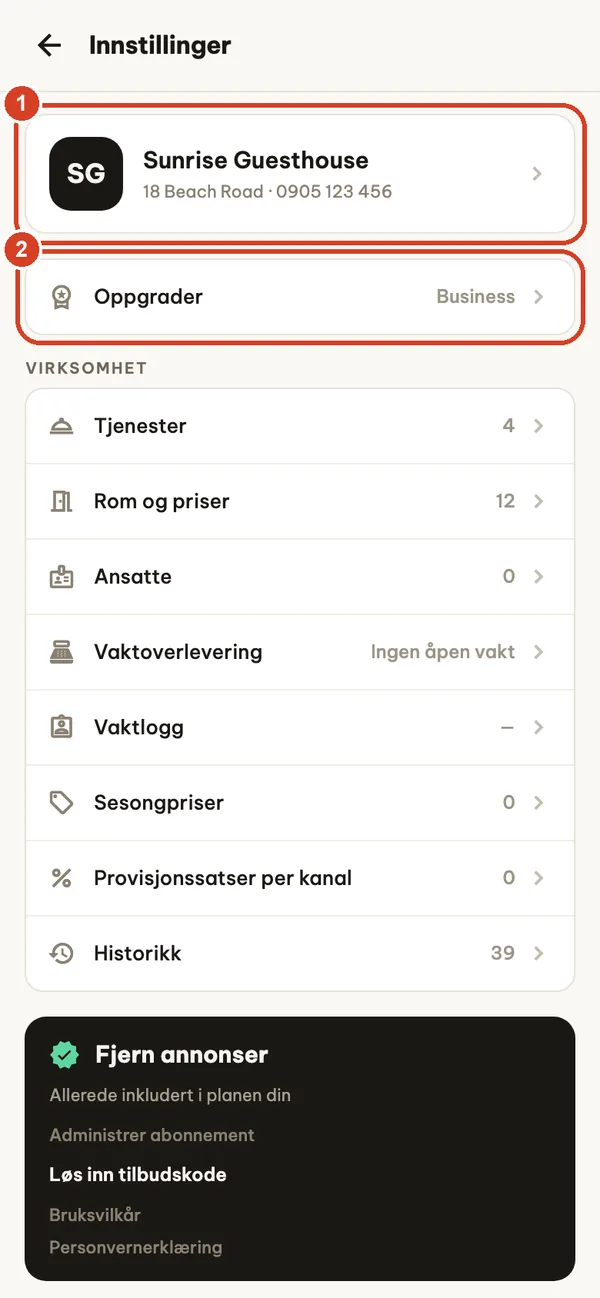
Trykk på tannhjulikonet på Oversikt-skjermen for å åpne Innstillinger.
- Trykk på virksomhetskortet for å legge inn navn, adresse, telefon, organisasjonsnummer og logo. De vises på alle fakturaer.
- Oppgrader viser gjeldende plan og åpner planskjermen.
2. Velg land, språk og valuta
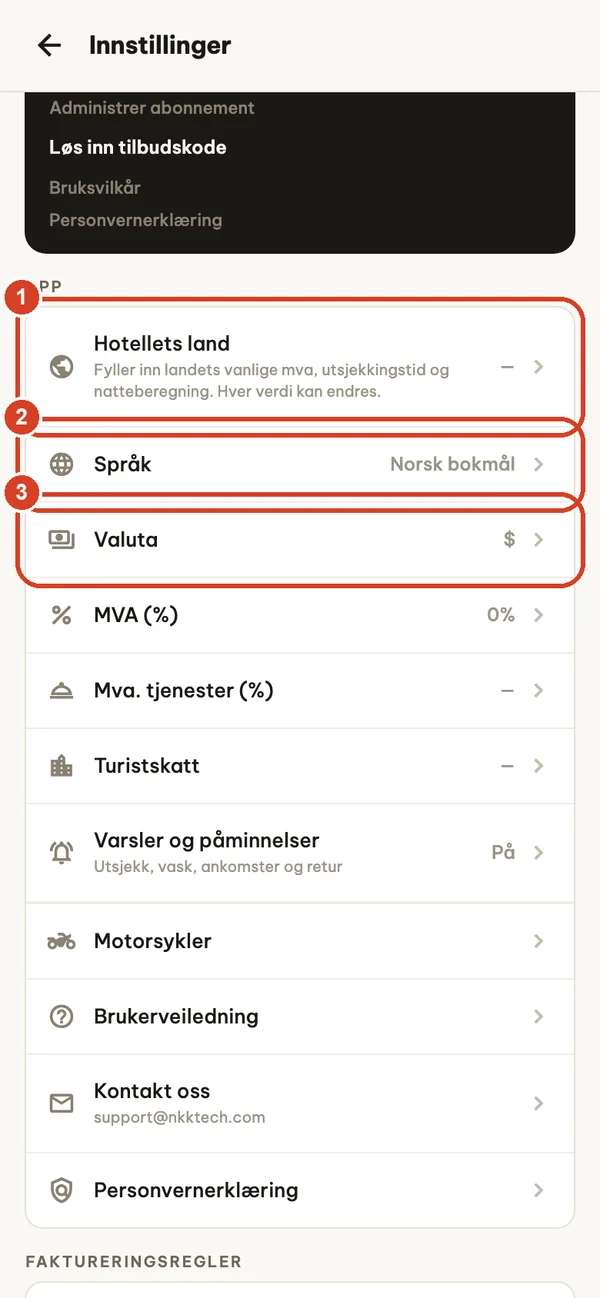
Lenger ned i Innstillinger, under App:
- Hotellets land forhåndsutfyller vanlig utsjekkingstid, telling av netter og valuta for landet, og vanlig MVA på Pro- eller Business-planen. Appen viser alle endringer før de tas i bruk. Dette er vanlige referanseverdier, ikke skatterådgivning.
- Språk: 65 språk, uavhengig av språket på telefonen.
- Valuta: velg den før du legger inn priser. Hvis du bytter valuta senere, blir beløp som allerede er registrert, ikke omregnet.
MVA, MVA på tjenester og turistskatt angis én gang her og brukes på alle nye opphold. Faktureringsreglene (toleransetider, kalendernetter, utsjekkingstid) finner du på samme skjerm.
3. Legg til rommene
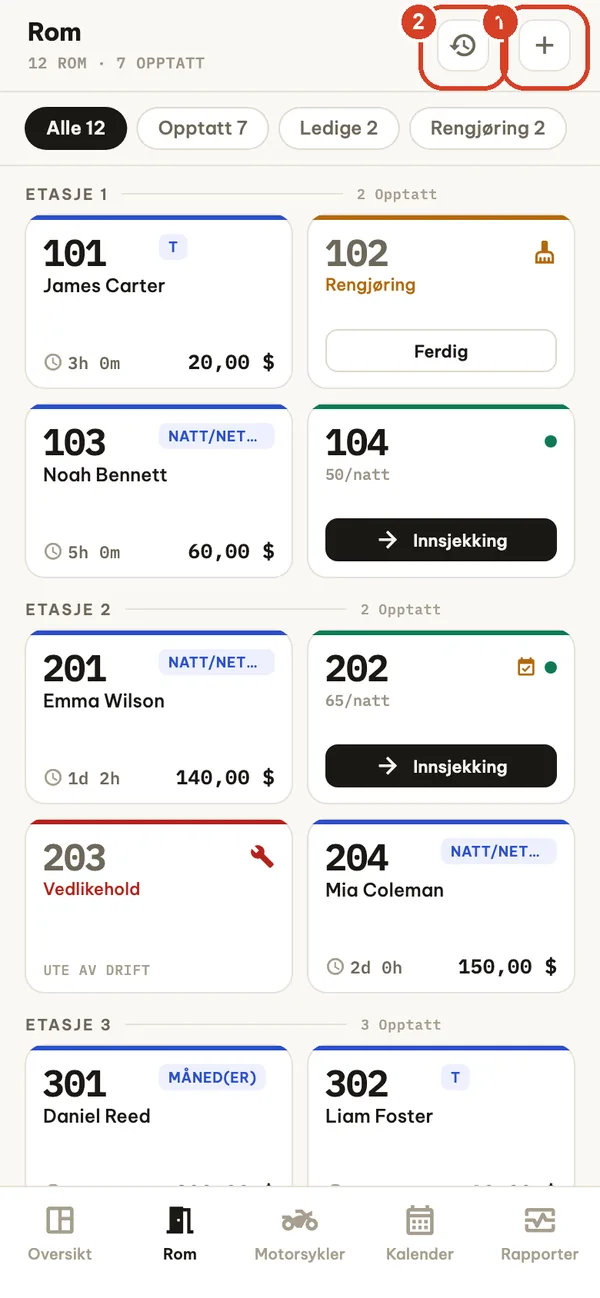
Åpne fanen Rom.
- Trykk på + for å legge til rom.
- Klokkeikonet åpner Historikk: alle tidligere opphold, søkbare.
Romkortene viser status med farger: grønn kant ledig, blå opptatt, oransje rengjøring, rød vedlikehold. Et opptatt kort viser hvor lenge gjesten har bodd og gjeldende beløp; åpne oppholdet for å se hva som gjenstår å betale. Trykk lenge på et kort for å sjekke inn, reservere, redigere, endre status eller slette det.
4. Ett rom, eller en hel etasje på én gang
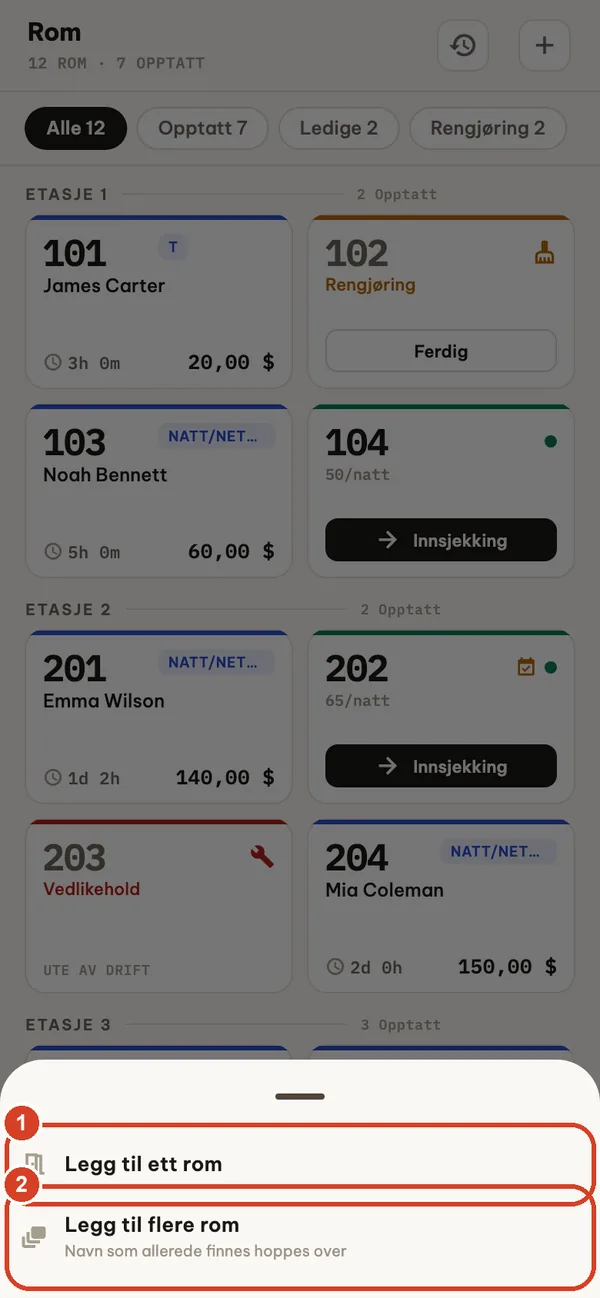
- Legg til ett rom for et enkelt rom.
- Legg til flere rom oppretter en serie som 101–105 i flere etasjer. Navn som allerede finnes, hoppes over.
Gratisplanen omfatter opptil 5 rom. Rom du allerede har, fjernes aldri hvis du går tilbake til gratisplanen; det er bare det å legge til flere som krever Pro eller Business.
5. Navn, priser og status
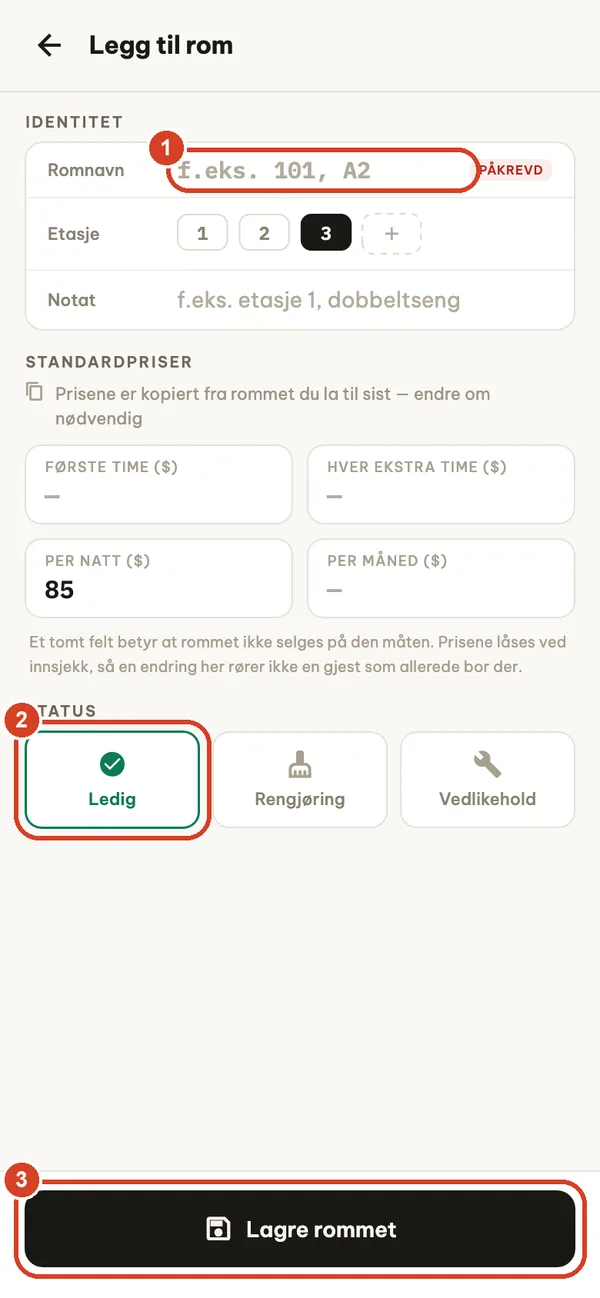
- Romnavn (påkrevd), etasje og et valgfritt notat.
- Startstatus: Ledig, Rengjøring eller Vedlikehold.
- Lagre rommet.
Standardpriser: første time, hver ekstra time, per natt og per måned. La et felt stå tomt hvis du ikke selger rommet på den måten. Prisene låses ved innsjekking, så endringer påvirker aldri en gjest som allerede bor der. Sesongpriser (en prosentvis økning eller reduksjon, eventuelt bare i helger) finner du under Innstillinger → Sesongpriser.
Resepsjonen i hverdagen
Start hver vakt på Oversikt
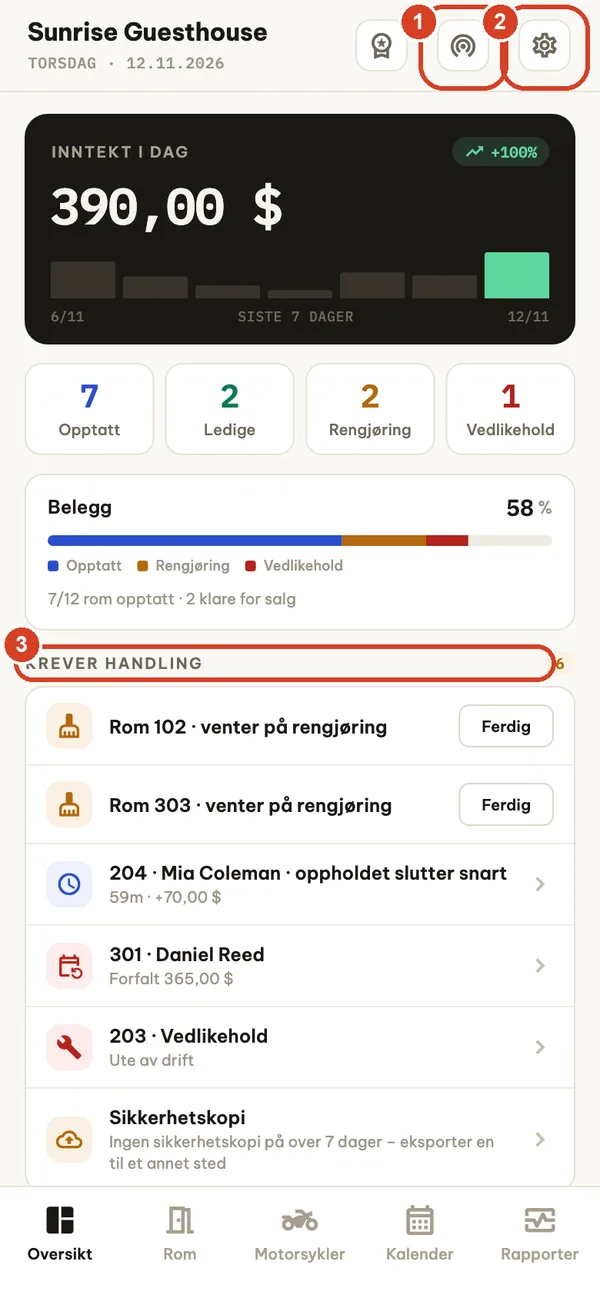
- Synkroniser via LAN (Business): del eller motta data med en annen enhet.
- Innstillinger.
- Krever handling viser hva som må gjøres nå: rom som skal rengjøres (trykk på Ferdig når de er klare), opphold som snart går over i en ny fakturert time eller natt, forfalte månedsbetalinger, rom under vedlikehold, overlappende reservasjoner og en påminnelse når du ikke har tatt sikkerhetskopi på 7 dager.
Sjekk inn en gjest
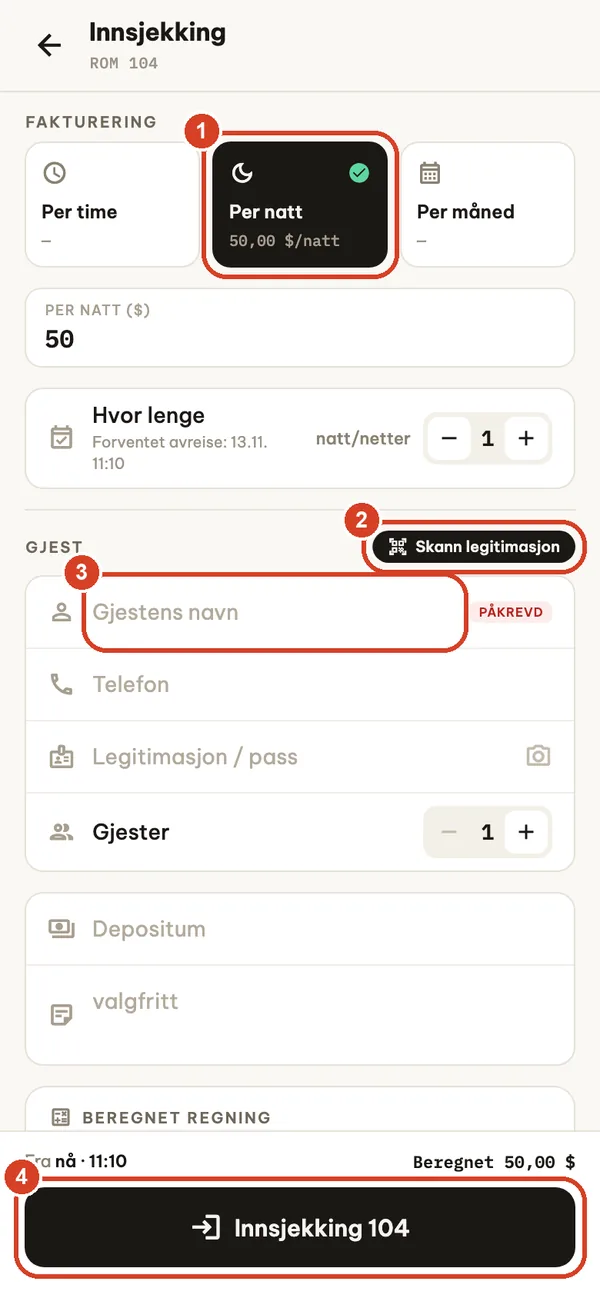
Trykk på Innsjekking på et ledig rom (eller trykk lenge på rommet).
- Velg fakturering: Per time, Per natt eller Per måned. Prisen hentes fra rommet og kan endres for dette oppholdet. Angi Hvor lenge for å se anslått regning.
- Skann legitimasjon BUSINESS leser et pass eller et støttet ID-kort med kameraet, på enheten. Kontroller alltid hva som ble lest; du kan også skrive inn opplysningene selv.
- Gjestens navn (påkrevd), telefon, ID-nummer, antall gjester, depositum (kontant eller bankoverføring) og et notat.
- Trykk på Innsjekking. Regningen starter nå.
Sjekker du inn en gjest som har bestilt på forhånd? Åpne reservasjonen og velg Sjekk inn nå: depositum, bestillingskode og kanal blir overført.
Mens gjesten bor der
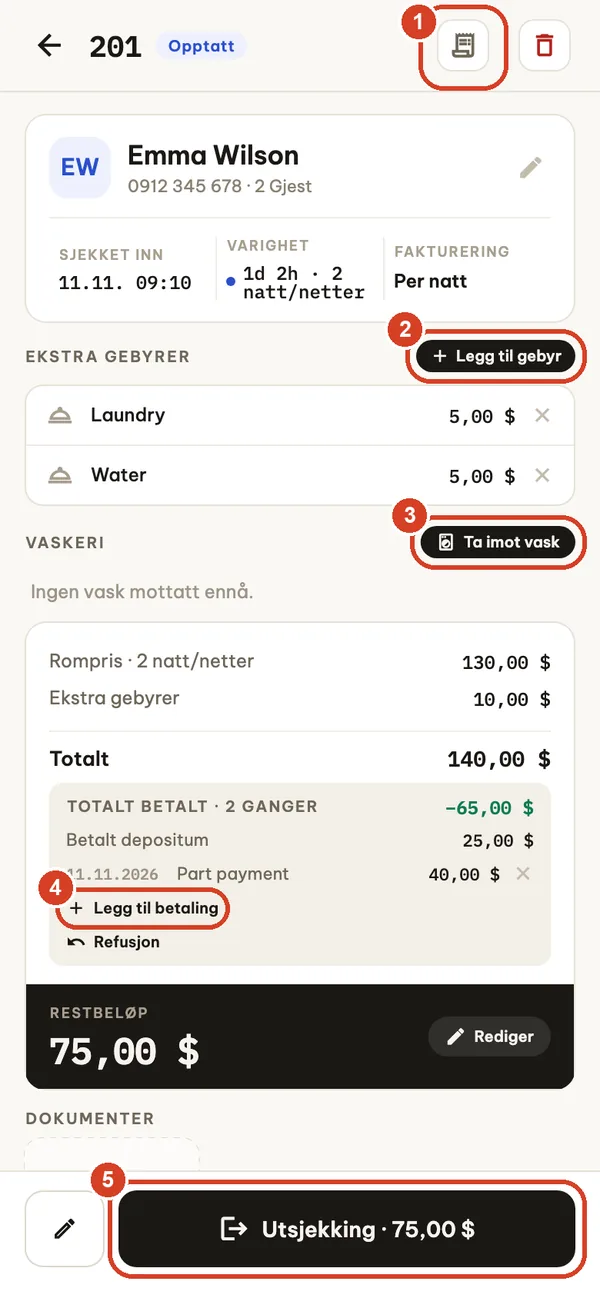
Trykk på et opptatt rom for å åpne oppholdet.
- Eksporter fakturaen (PDF). Mens gjesten bor der, er den merket UTKAST og har ikke noe nummer.
- Legg til gebyr: velg en tjeneste (vann, frokost, parkering …) eller skriv inn et eget gebyr. Listen administreres under Innstillinger → Tjenester.
- Ta imot vask: plagg, frist for levering og pris; appen minner deg på det hvis vasken ikke er levert tilbake ved utsjekking.
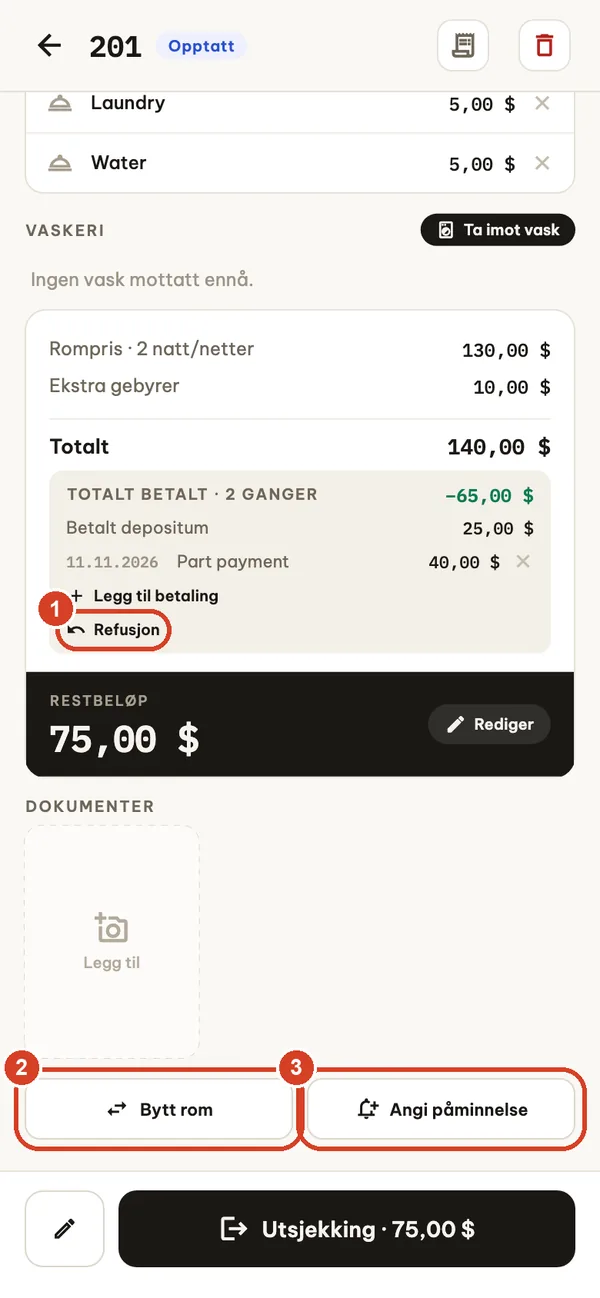
- Legg til betaling: registrer hvert beløp gjesten betaler, kontant eller med bankoverføring. Endre aldri totalbeløpet i stedet.
- Utsjekking viser gjenstående saldo.
Refusjoner, rombytte og påminnelser
- Refusjon betaler tilbake hele eller deler av et depositum, registrert som kontant eller overføring.
- Bytt rom: regningen følger gjesten, og det gamle rommet går over til Rengjøring.
- Angi påminnelse for et utsjekkingstidspunkt eller en betalingsdato. Påminnelser kanselleres automatisk ved utsjekking.
Blyantknappen redigerer oppholdet: tidspunkter, rabatt, MVA for dette oppholdet og, for månedsgjester, måleravlesninger. Du kan også legge ved bilder av dokumenter til oppholdet.
Utsjekking og faktura
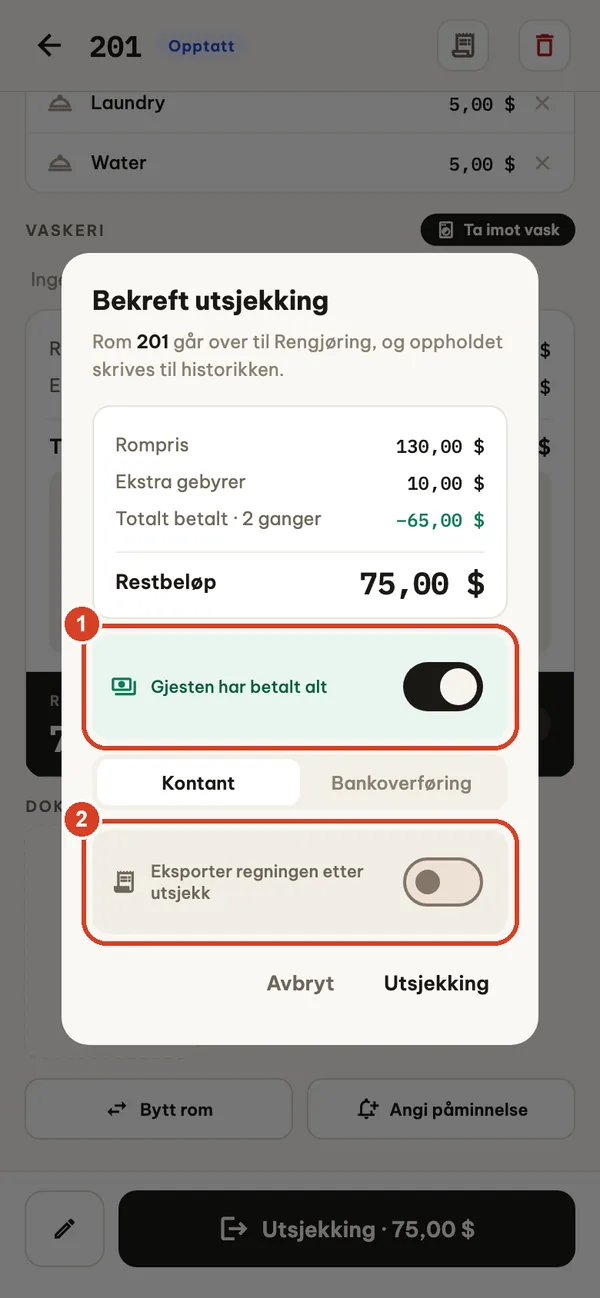
- Slå på Gjesten har betalt alt og velg kontant eller bankoverføring for å registrere sluttbetalingen (eller refusjonen hvis gjesten har betalt for mye).
- Slå på Eksporter regningen etter utsjekk for å dele PDF-en med en gang.
Rommet går over til Rengjøring, og oppholdet flyttes til Historikk. Første gang du eksporterer eller skriver ut fakturaen etter utsjekking, får den et fortløpende nummer for året, og den beholder dette nummeret når du skriver den ut på nytt. På telefoner vises knappen Skriv ut (AirPrint eller Androids utskriftstjeneste) etter utsjekking; termiske kvitteringsskrivere via Bluetooth støttes ikke.
Reservasjonskalender
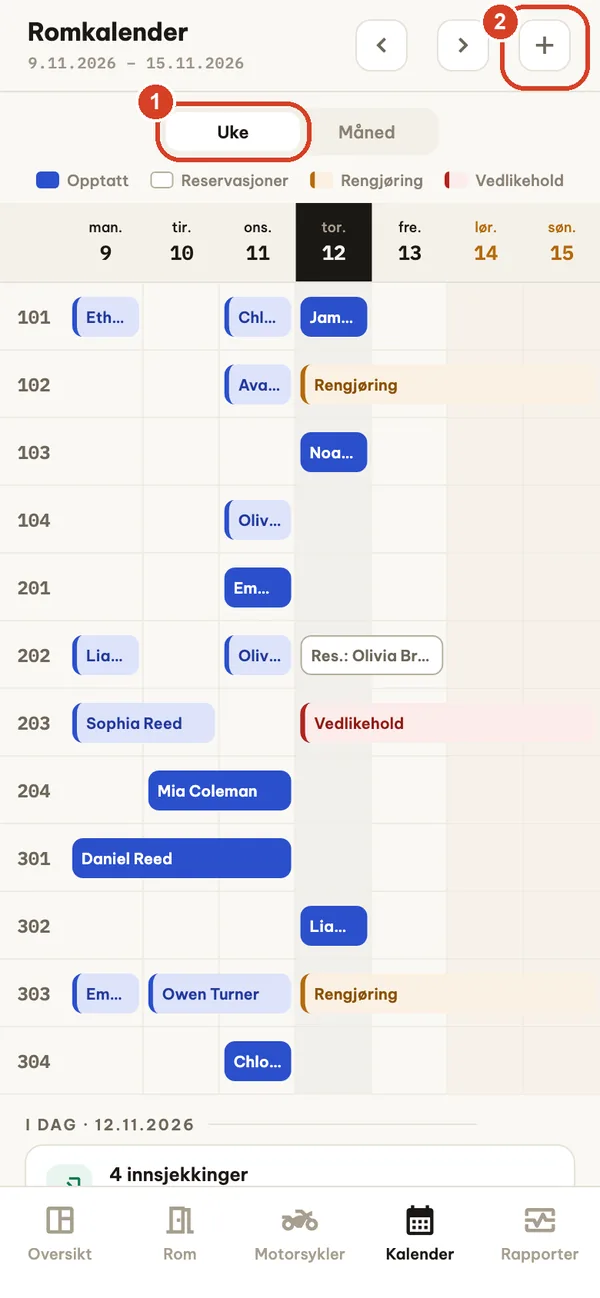
- Bytt mellom Uke og Måned. Blå felt er opphold, felt med kantlinje er reservasjoner.
- + åpner reservasjonslisten.
Under kalenderen ser du dagens innsjekkinger og forventede utsjekkinger.
Kommende reservasjoner
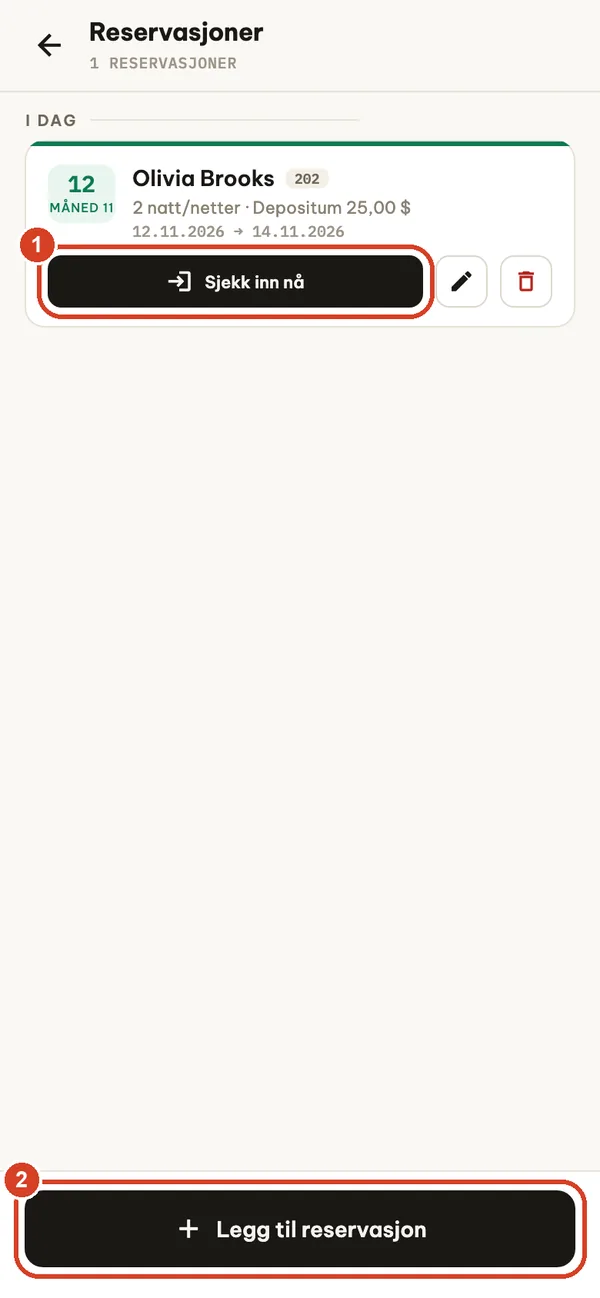
- Sjekk inn nå når gjesten kommer. Blyanten redigerer; søppelbøtta sletter. Du kan også merke en reservasjon som avbestilt eller ikke møtt, eller refundere depositumet.
- Legg til reservasjon.
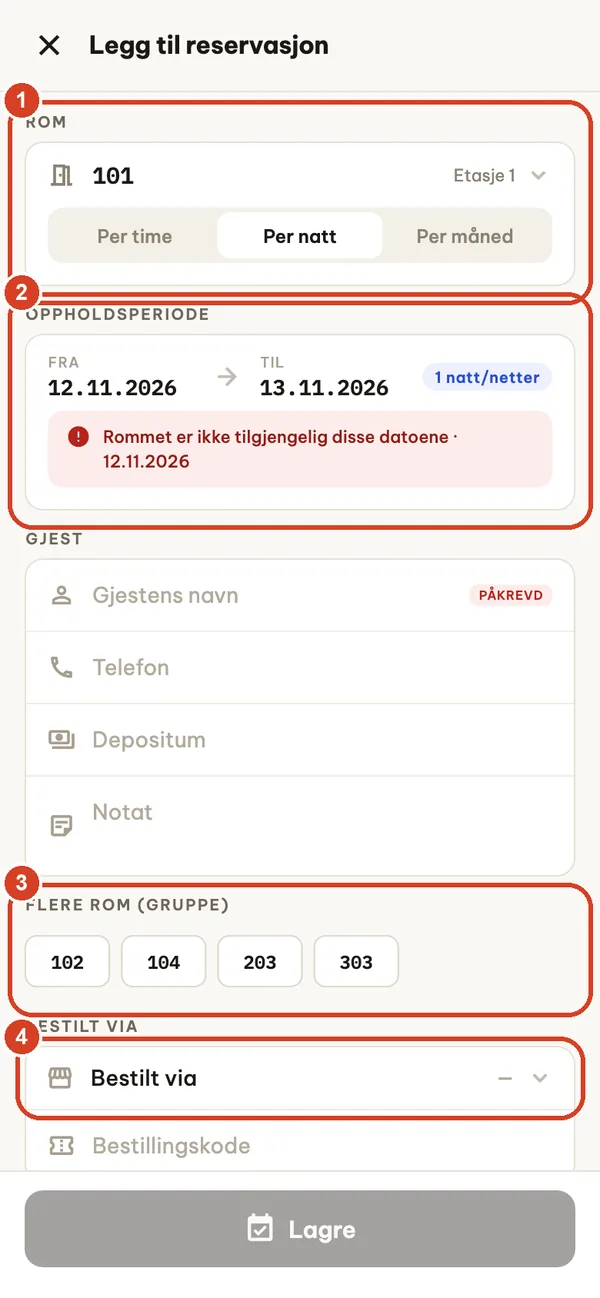
Legg til en reservasjon
- Rom og faktureringsmåte.
- Oppholdsperiode. Appen sjekker tilgjengeligheten med en gang og varsler hvis rommet er opptatt, som i dette eksempelet.
- Flere rom (gruppe): bestill flere rom for samme følge. Hvis gruppen avbestilles, lukkes alle rommene i den.
- Bestilt via (direkte, telefon, Booking.com, Agoda, Airbnb, Expedia og andre) og bestillingskoden. Du kan også legge ved et bilde av bestillingsbekreftelsen.
Månedsgjester
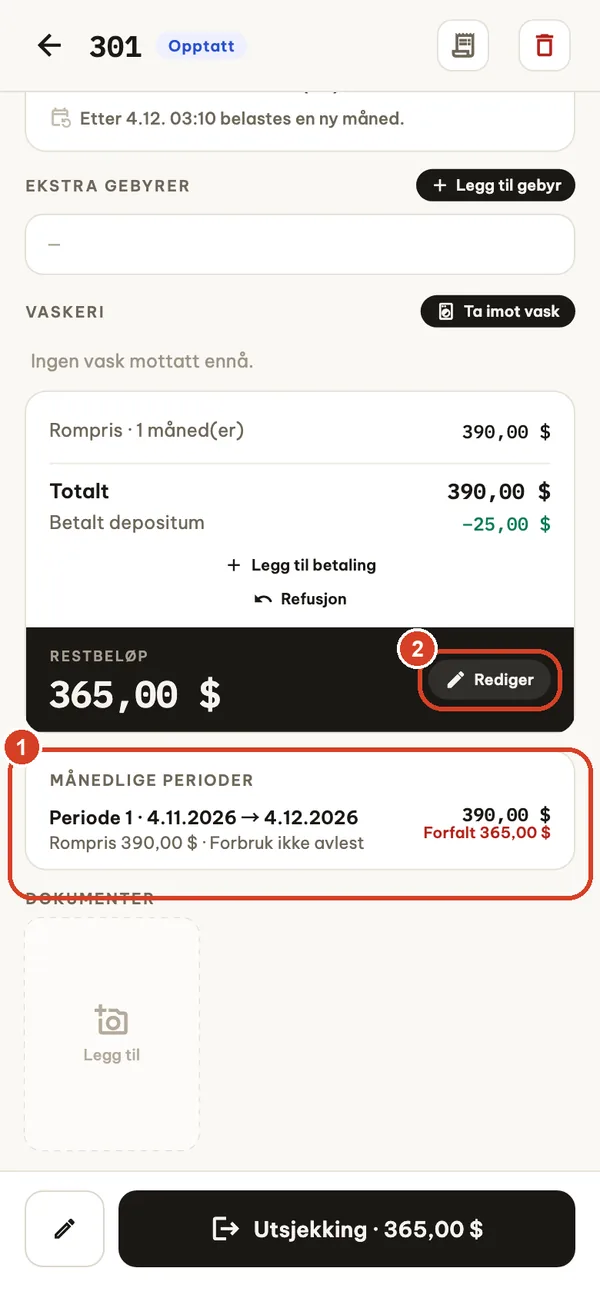
Sjekk inn gjesten med faktureringen Per måned.
- Månedlige perioder viser hver periode, hva som er betalt og hva som forfaller eller er forfalt. Når en periode slutter, registrerer du måleravlesningene for strøm (kWh) og vann (m³) her.
- Rediger endrer rabatt, MVA for dette oppholdet og måleravlesninger eller enhetspriser.
Oversikt minner deg på når målerne skal leses av og når en periode er forfalt.
Utleie av motorsykler
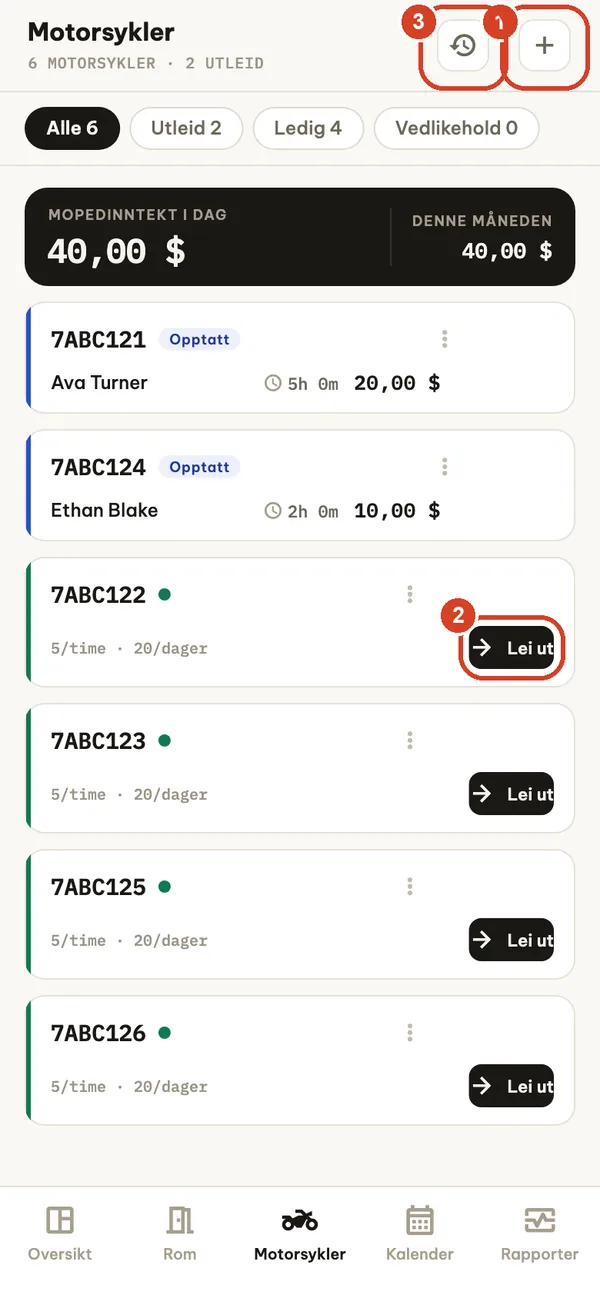
Legg til det første kjøretøyet under Innstillinger → Motorsykler; da vises fanen Motorsykler.
- Legg til et kjøretøy: registreringsnummer, pris per time og per dag.
- Lei ut: leietaker, per time eller per dag, depositum og bilder av ID og førerkort. Fakturer det separat eller legg det til en romregning.
- Utleiehistorikk og CSV-eksport.
Noter drivstoffnivået når du leier ut motorsykkelen. Legg til eventuelle ekstra gebyrer på utleien før du bekrefter Lever tilbake, og kontroller deretter beløpet som skal betales og depositumet som skal tilbake. Hvis utleien ble lagt til et rom, krever du det bare inn på romregningen.
Rapporter, økonomi og historikk
Rapporter
Fanen Rapporter er bare synlig for eiere.
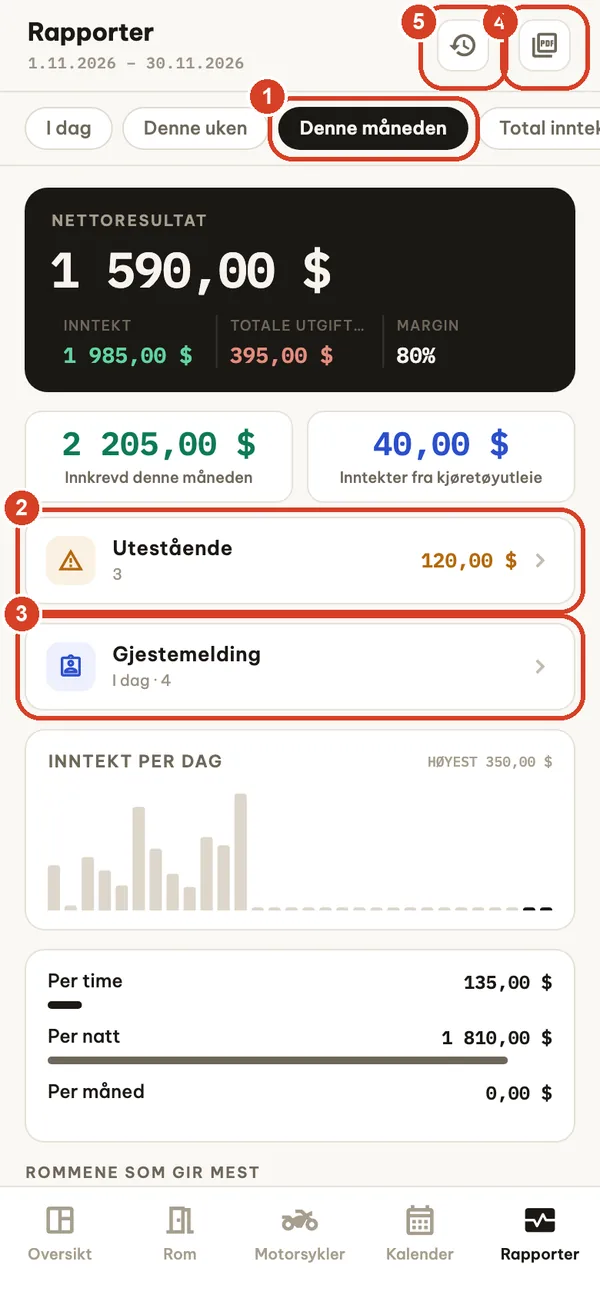
- Periode: i dag, denne uken, denne måneden eller totalt.
- Utestående: hvem som fortsatt skylder penger, for rom og motorsykler, med CSV-eksport.
- Gjestemelding PRO: en CSV-fil med gjester som sjekket inn på en valgt dag (de siste 7 dagene), som du kan kopiere inn i den lokale registreringsportalen.
- Eksporter en inntektsrapport som PDF for en valgfri periode: per dag, type, rom og bestillingskanal, med provisjoner og andel som ikke møtte.
- Historikk.
Nettoresultat = inntekter fra rom og motorsykler minus utgifter og provisjoner til bestillingskanaler. Registrer utgifter (lønn, strøm og vann, forbruksvarer, annet; kontant eller overføring) med knappen Utgifter lenger ned.
Historikk og CSV-eksport
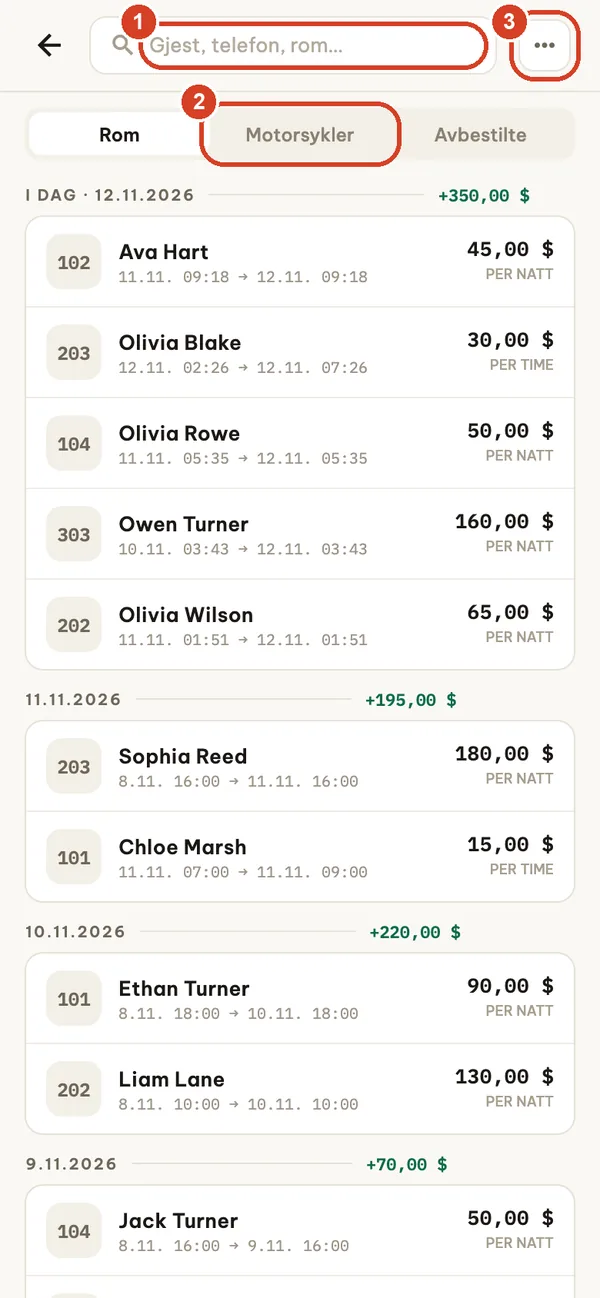
- Søk etter gjest, telefon eller rom.
- Bytt mellom Rom, Motorsykler og Avbestilte (avbestilte reservasjoner og gjester som ikke møtte).
- Menyen ⋯ velger periode. I visningen Rom eller Motorsykler eksporterer den også en CSV-fil med oppholdene eller utleiene som vises (søk og periode gjelder); listen Avbestilte kan ikke eksporteres.
Åpner du CSV-filer i Excel i Europa? Slå på Innstillinger → Data → Excel-vennlig CSV (semikolon som skilletegn, komma som desimaltegn).
Ansatte og vakter BUSINESS
Det kreves Business-planen for å legge til ansatte og åpne nye vakter. Eksisterende ansatte og en åpen vakt kan alltid vises og lukkes.
Ansatte, PIN-koder og app-lås
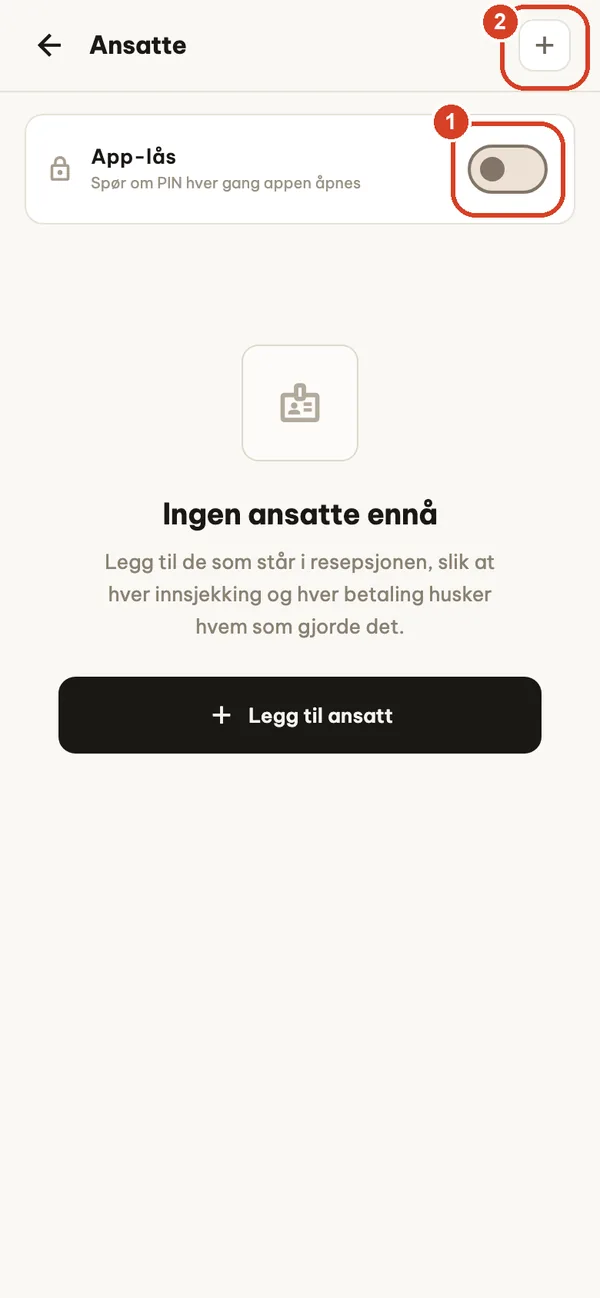
Innstillinger → Ansatte.
- App-lås ber om en PIN-kode hver gang appen åpnes. Når du slår den på, skriver du ned gjenopprettingskoden på papir: den er veien tilbake hvis en PIN-kode blir glemt.
- Legg til en person: navn, PIN-kode på 4–8 sifre og rollen Eier eller Ansatt.
Ansatte ser ikke fanen Rapporter eller inntektene på Oversikt, kan ikke slette rom, opphold eller motorsykkelutleier, og ser i Innstillinger bare det en vakt trenger: ingen innstillinger for priser, skatt, ansatte, sikkerhetskopi eller data. De ser fortsatt rompriser og hver gjests regning slik at de kan ta imot betaling, og de kan administrere reservasjoner, utgifter og betalingene på et opphold som fortsatt er åpent. Rombetalinger, refusjoner og bekreftelser av depositum registreres på gjeldende operatør; finnes det ingen gjeldende operatør, spør appen først hvem som betjener.
Vaktoverlevering
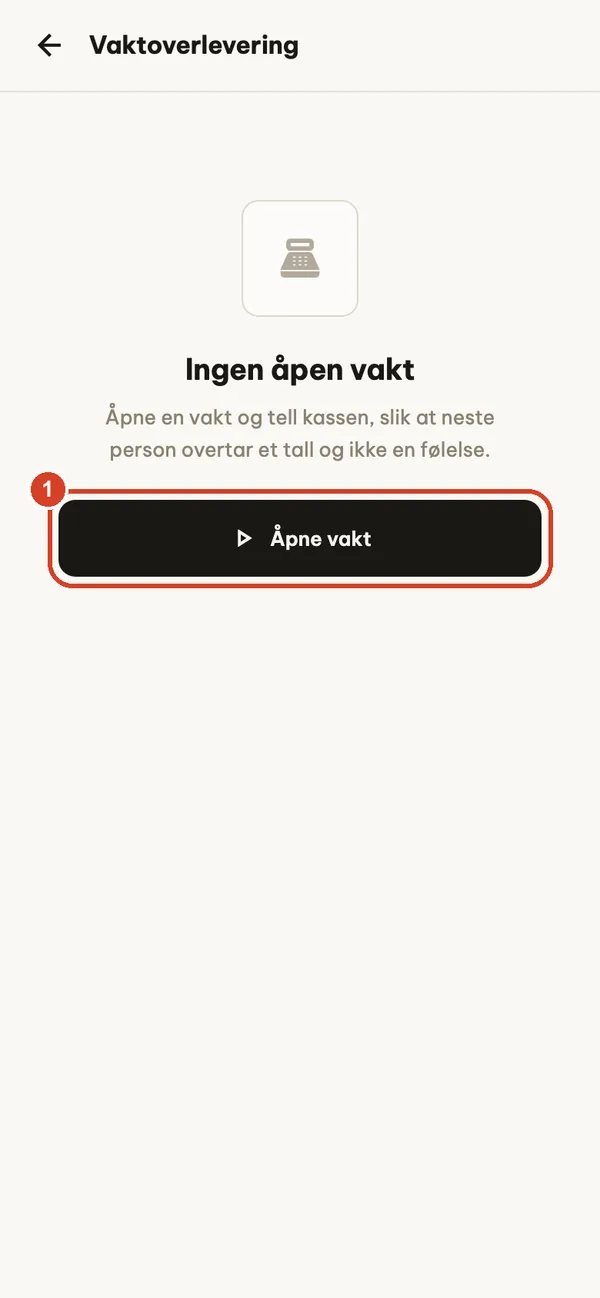
- Åpne vakt og legg inn kontantbeløpet i kassen.
Under vakten summerer appen kontanter og overføringer inn og ut. Ved Avslutt vakten teller du kassen: appen sammenligner med det kassen skal inneholde og viser om det stemmer, eller om det er overskudd eller underskudd. Innstillinger → Vaktlogg viser hvem som gjorde hva og når.
Sikkerhetskopi, ny telefon og LAN-synkronisering
Dataene dine ligger på enheten. Hvis telefonen blir borte, tilbakestilles eller appen avinstalleres, er de borte med mindre du har en sikkerhetskopi lagret et annet sted. Ta sikkerhetskopi på slutten av hver dag og før du bytter telefon.
Sikkerhetskopiering og gjenoppretting ALLE PLANER
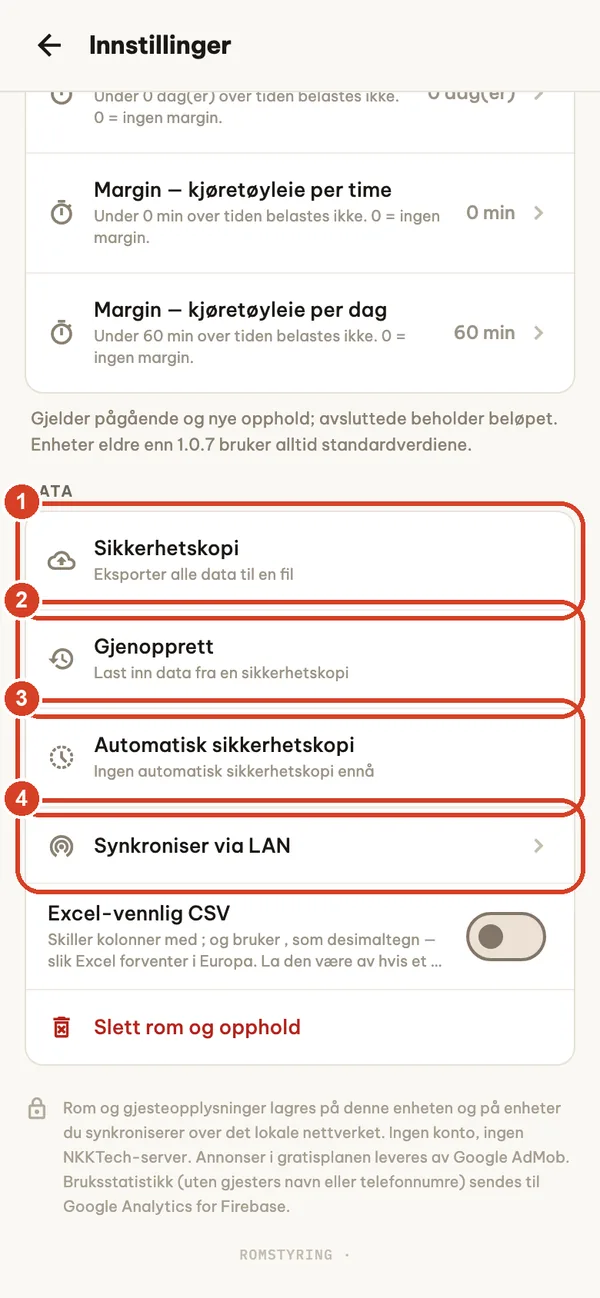
Innstillinger → Data (bare eier).
- Sikkerhetskopi eksporterer alt til én fil (room_manager_backup_YYYYMMDD_HHMM.json). Lagre den i Filer, Google Disk, på en datamaskin eller et annet trygt sted. Kryss av for Ta med ID-bilder for å ta med dokumentbilder; filen blir da mye større.
- Gjenopprett laster inn en sikkerhetskopi og erstatter dataene på denne enheten med dataene i filen. Vaktloggen slås sammen, og ansatte og vakter på denne enheten beholdes hvis filen ikke inneholder noen. Kategorier som en eldre sikkerhetskopi ikke inneholder i det hele tatt, beholdes som de er. Ta først sikkerhetskopi av denne enheten hvis den inneholder noe du trenger.
- Automatisk sikkerhetskopi: én gang om dagen lagrer appen en kopi på enheten (de siste 7 kopiene, uten bilder). Den beskytter mot feil, ikke mot å miste telefonen, og den slettes hvis du avinstallerer appen.
- Synkroniser via LAN (se nedenfor).
Sikkerhetskopier er ikke kryptert og inneholder gjesteopplysninger. Hold dem private, og del dem aldri i gruppechatter.
Bytte til ny telefon
Oppdater appen på begge telefonene. Ta en sikkerhetskopi på den gamle telefonen og send filen til den nye (AirDrop, Quick Share, skylagring eller kabel). Åpne Room Manager på den nye telefonen og velg Gjenopprett fra en sikkerhetskopi på den tomme Rom-skjermen, eller Innstillinger → Gjenopprett. Kontroller rom, nåværende gjester og saldoer før du sletter den gamle telefonen. Abonnementer er ikke med i sikkerhetskopien: logg på med samme Apple-konto eller Google-konto og trykk på Gjenopprett på planskjermen.
Synkroniser via LAN BUSINESS
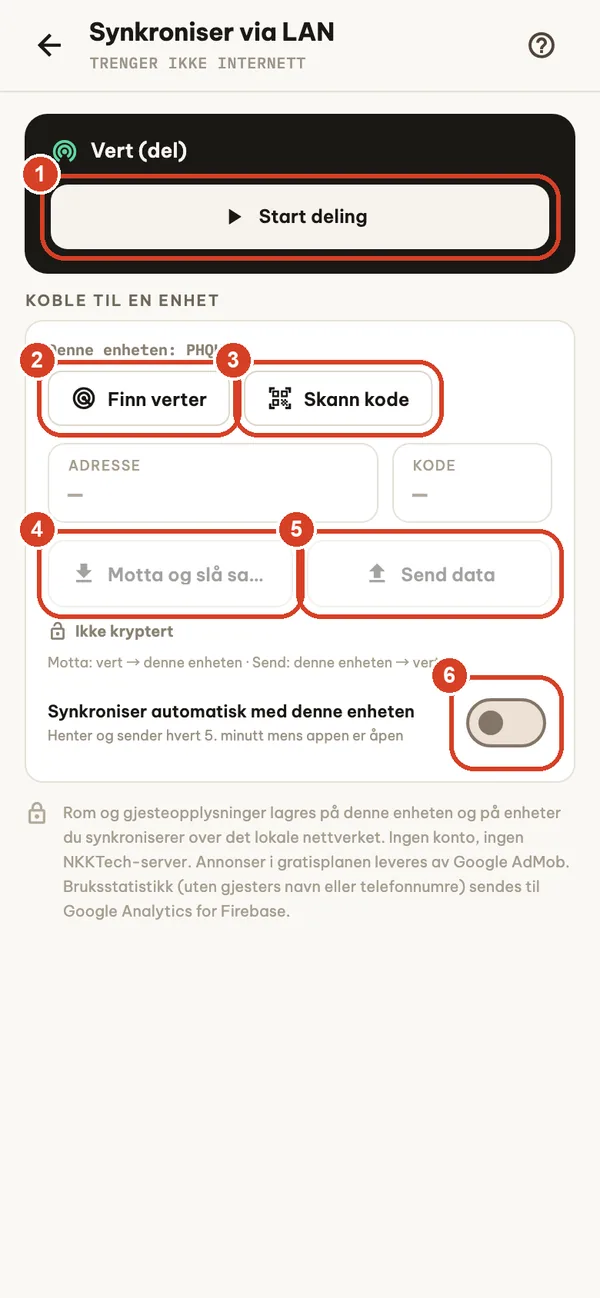
Hold to eller flere enheter på de samme dataene via ditt eget Wi-Fi. Uten internett og uten server.
- På hovedenheten: Start deling. Den viser en adresse og en kode.
- På den andre enheten: Finn verter, eller skriv inn adressen og koden.
- Skann kode (eller sammenlign med øynene) for å bekrefte verten før du kobler til; deretter er forbindelsen kryptert.
- Motta og slå sammen henter vertens data til denne enheten.
- Send data sender denne enhetens data til verten.
- Synkroniser automatisk med denne enheten henter og sender hvert 5. minutt mens appen er åpen.
Synkronisering slår sammen, den sletter ikke: data fra begge sider beholdes, den siste endringen vinner, og betalinger og gebyrer fra begge enhetene beholdes. Slettinger synkroniseres også. Begge enhetene må bruke samme valuta. Bruk et privat Wi-Fi, aldri gjestenett eller offentlig Wi-Fi.
Planer og abonnementer
Appen har en gratis plan med reklame og valgfrie abonnementer som fornyes automatisk: Pro (månedlig eller årlig), Business (årlig) og Remove Ads (årlig). Prisene vises i appen i lokal valuta før du kjøper. Bare eieren kan kjøpe; åpne planskjermen fra Innstillinger → Oppgrader eller fra en låst funksjon.
| Funksjon | Gratis | Remove Ads | Pro | Business |
|---|---|---|---|---|
| Rom | 5 | 5 | Ubegrenset | Ubegrenset |
| Reklame | Banner | Ingen | Ingen | Ingen |
| Innsjekking, utsjekking, reservasjoner, betalinger | ✓ | ✓ | ✓ | ✓ |
| PDF-fakturaer, rapporter, historikk, CSV | ✓ | ✓ | ✓ | ✓ |
| Sikkerhetskopiering og gjenoppretting | ✓ | ✓ | ✓ | ✓ |
| Standardinnstillinger for MVA, MVA på tjenester og turistskatt | — | — | ✓ | ✓ |
| Gjestemelding (CSV) | — | — | ✓ | ✓ |
| Ansatte, PIN-koder og vaktoverlevering | — | — | — | ✓ |
| Synkroniser via LAN | — | — | — | ✓ |
| Skanning av ID ved innsjekking | — | — | — | ✓ |
| Provisjoner til bestillingskanaler | — | — | — | ✓ |
Nye abonnenter som oppfyller vilkårene, kan starte med en gratis prøveperiode der butikken tilbyr det: 1 uke for Pro månedlig, 2 uker for Pro årlig eller Business årlig; Remove Ads har ingen gratis prøveperiode. Det er App Store eller Google Play som avgjør om du kvalifiserer, og kjøpsskjermen viser om en prøveperiode gjelder. Hvis du ikke sier opp før prøveperioden er over, blir den et betalt abonnement. Bytte mellom Pro månedlig og årlig: på iPhone og iPad starter den nye planen ved neste fornyelse; på Android bytter Google Play med en gang og godskriver den gjenværende tiden på den nåværende planen ved å justere neste betalingsdato. Butikkens bekreftelsesskjerm viser detaljene før du bekrefter.
På gratisplanen kan du se en valgfri video i Innstillinger for å skjule bannerreklamen i 24 timer. Et Business-abonnement på vertsenheten låser også opp Business-funksjoner for ansattenheter som er paret med den via LAN. På iPhone og iPad får kunder som kjøpte det årlige Remove Ads-abonnementet i App Store før Business-planen ble lansert, Business-funksjoner til og med 31. desember 2027; appen sjekker om du kvalifiserer, ut fra den bekreftede kjøpshistorikken din i App Store (bare direkte kjøp, ikke Familiedeling eller refunderte kjøp).
Gjenopprette et kjøp
Betalinger håndteres av Apple App Store på iPhone og iPad, eller av Google Play på Android. Logg på med samme Apple-konto eller Google-konto som ble brukt til kjøpet, koble til internett og trykk på Gjenopprett på planskjermen. Hvis du fortsatt mangler tilgang, kontakt kundestøtte med appversjon, enhetstype og produktnavn, uten betalingsopplysninger.
Si opp eller administrere et abonnement
iPhone og iPad: abonnementer fornyes automatisk med mindre de sies opp minst 24 timer før gjeldende periode utløper. Administrer eller si dem opp under Innstillinger → navnet ditt → Abonnementer. Apple håndterer betaling og forespørsler om refusjon; se Apples veiledning for oppsigelse og Apples kjøpsstøtte.
Android: abonnementer fornyes automatisk til de sies opp. Åpne Google Play Butikk-appen → profilikonet ditt → Betalinger og abonnementer → Abonnementer, eller gå til Google Play-abonnementer. Google Play håndterer betaling og forespørsler om refusjon; se Google Play-hjelp for oppsigelse og Google Play-hjelp for refusjon.
Å slette appen sier ikke opp et abonnement i noen av butikkene.
Feilsøking og vanlige spørsmål
Trenger appen internett?
Ikke til det daglige arbeidet: rom, innsjekking, betalinger, fakturaer, rapporter og sikkerhetskopier fungerer uten nett. Reklame, kjøp og gjenoppretting av kjøp krever internett. LAN-synkronisering krever bare at begge enhetene er på samme Wi-Fi.
Jeg slettet appen eller byttet telefon. Hvor er dataene mine?
Dataene lagres bare på enheten (og på enheter du synkroniserer med via LAN). Avinstallering fjerner dem, også de automatiske sikkerhetskopiene. Gjenopprett den nyeste sikkerhetskopien du har lagret et annet sted. Vi kan ikke gjenopprette data for deg, fordi vi aldri mottar dem.
Gjenoppretting sier at filen er ugyldig.
Velg en fil med navnet room_manager_backup_….json, sørg for at den er ferdig lastet ned til enheten, og ikke gi den nytt navn eller rediger den. Maksimal størrelse er 150 MB. Når en fil avvises, endres ingenting på enheten. En sikkerhetskopi i en annen valuta avvises også hvis denne enheten fortsatt inneholder beløp i sin egen valuta som filen ikke ville erstatte.
Den andre enheten blir ikke funnet via LAN.
Begge enhetene må være på samme Wi-Fi med appen åpen. Slå av VPN og mobildata en liten stund, la delingsskjermen være åpen, og skriv inn adressen og koden manuelt hvis Finn verter ikke viser noe. Etter mange feil koder setter verten nye forsøk på pause en kort stund.
Regningen teller en ekstra time eller natt.
Sjekk Innstillinger → Faktureringsregler: toleransetider for rom per time og sen utsjekking, og om netter telles etter kalenderdato med en utsjekkingstid. Endringer gjelder for opphold som pågår; utsjekkede opphold beholder beløpene sine.
Jeg har glemt PIN-koden.
Etter tre feil forsøk trykker du på Glemt PIN-en? og skriver inn gjenopprettingskoden som ble vist da app-låsen ble slått på.
Påminnelser kommer ikke.
Åpne Innstillinger → Varsler og påminnelser, tillat varsler for Room Manager i telefonens innstillinger, og send et testvarsel. Velg hvor tidlig du vil bli påminnet (i tide, 15, 30 eller 60 minutter før). Varsler viser bare romnummeret og påminnelsestypen, aldri gjesters navn eller beløp.
Kan jeg skrive ut kvitteringer?
Du kan skrive ut PDF-fakturaen via AirPrint (iPhone, iPad) eller Androids utskriftstjeneste. Termiske kvitteringsskrivere via Bluetooth støttes ikke.
Kan jeg bruke ett abonnement på flere enheter?
Kjøp følger Apple-kontoen eller Google-kontoen din i den aktuelle butikken. Med Business bruker ansattenheter som er paret med verten via LAN, vertens plan; paringen fornyes hver gang de synkroniserer.
Jeg har betalt, men funksjonene er fortsatt låst.
Koble til internett og trykk på Gjenopprett på planskjermen, pålogget med kontoen som betalte. På iPhone og iPad starter et bytte mellom Pro månedlig og årlig ved neste fornyelse, så den nåværende planen er aktiv frem til da.
Personvern og dataene dine
Data om rom og gjester lagres på enheten din og på enheter du synkroniserer med via det lokale nettverket. Det finnes ingen Room Manager-konto og ingen NKKTech-server som lagrer dataene dine. ID-skanning kjører på enheten med Google ML Kit; dokumentbilder lastes ikke opp. På gratisplanen leveres reklame av Google AdMob, i henhold til samtykkevalgene dine og, på iPhone, tillatelse til sporing. Bruksstatistikk uten gjesters navn eller telefonnumre sendes til Google Analytics for Firebase. Les hele personvernerklæringen.
Slik sletter du data: Innstillinger → Data → Slett rom og opphold fjerner rom og opphold (også på parede enheter ved neste synkronisering); andre data som reservasjoner, utgifter, kjøretøy, tjenester og ansatte beholdes. Avinstallering av appen fjerner alle dataene dens fra den enheten. Slett eksporterte filer og sikkerhetskopier separat.
Kontakt kundestøtte
Send e-post til support@nkktech.com eller bruk Innstillinger → Kontakt oss i appen. Oppgi enhetsmodell, versjon av operativsystemet, appversjon (nederst i Innstillinger) og trinnene som førte til problemet. Skjul gjesteopplysninger på skjermbilder, og send aldri betalingskortopplysninger, passordet til Apple-kontoen eller Google-kontoen din eller en sikkerhetskopi som inneholder gjestedata.
Den innebygde brukerveiledningen (Innstillinger → Brukerveiledning) fungerer uten nett på 65 språk.