
ما الذي يقدّمه Room Manager
كل ما تحتاجه منشأة صغيرة في مكتب الاستقبال، في تطبيق واحد. تبقى سجلاتك على جهازك؛ فلا يوجد حساب Room Manager ولا خادم لدى NKKTech.
الغرف في لمحة
كل الغرف في شاشة واحدة مرتّبة حسب الطابق: متاحة أو مشغولة أو قيد التنظيف أو قيد الصيانة، مع مدة الإقامة والمبلغ الحالي.
بالساعة وبالليلة وشهريًا
ثلاث طرق لاحتساب أجرة الغرفة، مع فترات السماح الخاصة بك، واحتساب الليالي حسب التاريخ، ووقت المغادرة.
الحجوزات
تقويم أسبوعي وشهري، وحجوزات جماعية، وأكواد الحجز، والعربون، والقناة التي جاء منها كل حجز.
المدفوعات والعربون
نقدًا أو بتحويل بنكي لكل دفعة وعربون واسترداد، لتتطابق الخزينة دائمًا.
فواتير PDF
شعارك وعنوانك ورقمك الضريبي، والرسوم الإضافية، وضريبة القيمة المضافة وضريبة المدينة، مع رقم تسلسلي بعد إغلاق الإقامة.
التقارير
الإيرادات والمصروفات وصافي الربح، والمبالغ المستحقة، والسجل، والتصدير بصيغة CSV أو PDF.
النزلاء الشهريون
فترات الفوترة، وقراءات عدادات الكهرباء والماء، وتذكيرات عند حلول موعد كل فترة.
تأجير الدراجات النارية
أجّر الدراجات بالساعة أو باليوم، واحتفظ بمستندات المستأجر، أو أضف الإيجار إلى فاتورة الغرفة.
الموظفون والورديات والمزامنة
رموز PIN، وقفل التطبيق، وتسليم الوردية مع عدّ النقد، والمزامنة بين الأجهزة عبر شبكة Wi-Fi الخاصة بك.
متوفر بـ 65 لغة و68 عملة. اختر بلد الفندق لتعبئة الإعدادات الشائعة لضريبة القيمة المضافة ووقت المغادرة واحتساب الليالي تلقائيًا (83 بلدًا)؛ ويمكنك تغيير كل قيمة.
البدء
عشر دقائق من الإعداد تجعل كل فاتورة وكل تقرير صحيحًا من اليوم الأول.
1. أدخل بيانات منشأتك
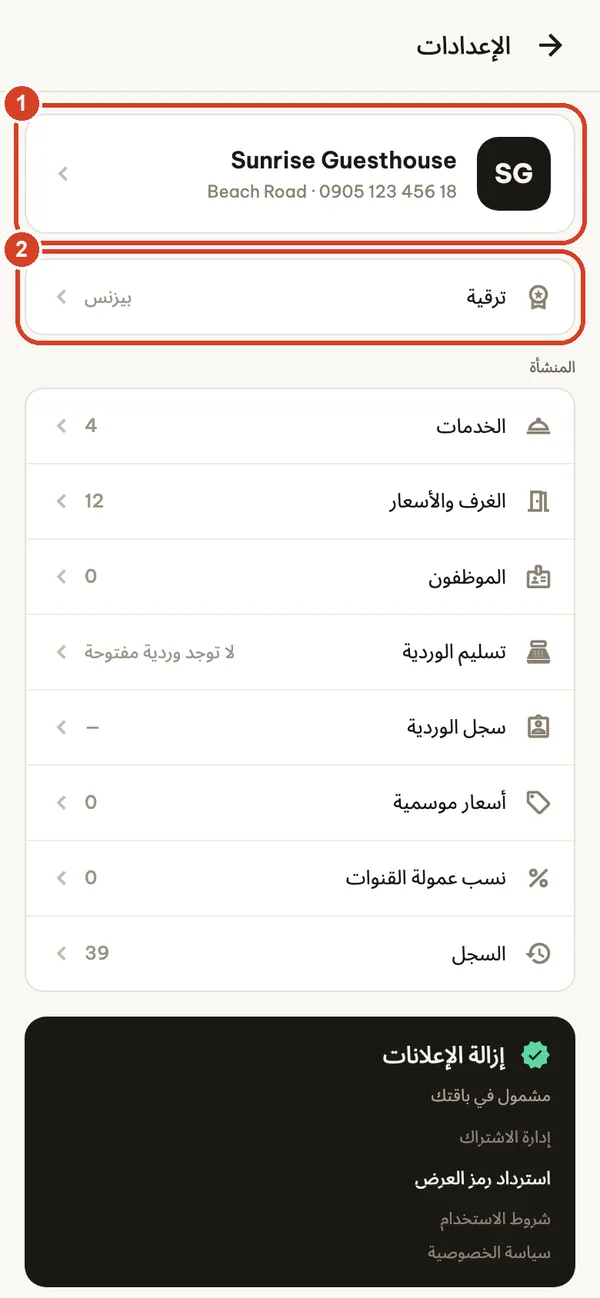
اضغط على أيقونة الترس في شاشة نظرة عامة لفتح الإعدادات.
- اضغط على بطاقة منشأتك لإدخال الاسم والعنوان والهاتف والرقم الضريبي والشعار. تظهر هذه البيانات على كل فاتورة.
- يعرض ترقية خطتك الحالية ويفتح شاشة الخطط.
2. اختر البلد واللغة والعملة
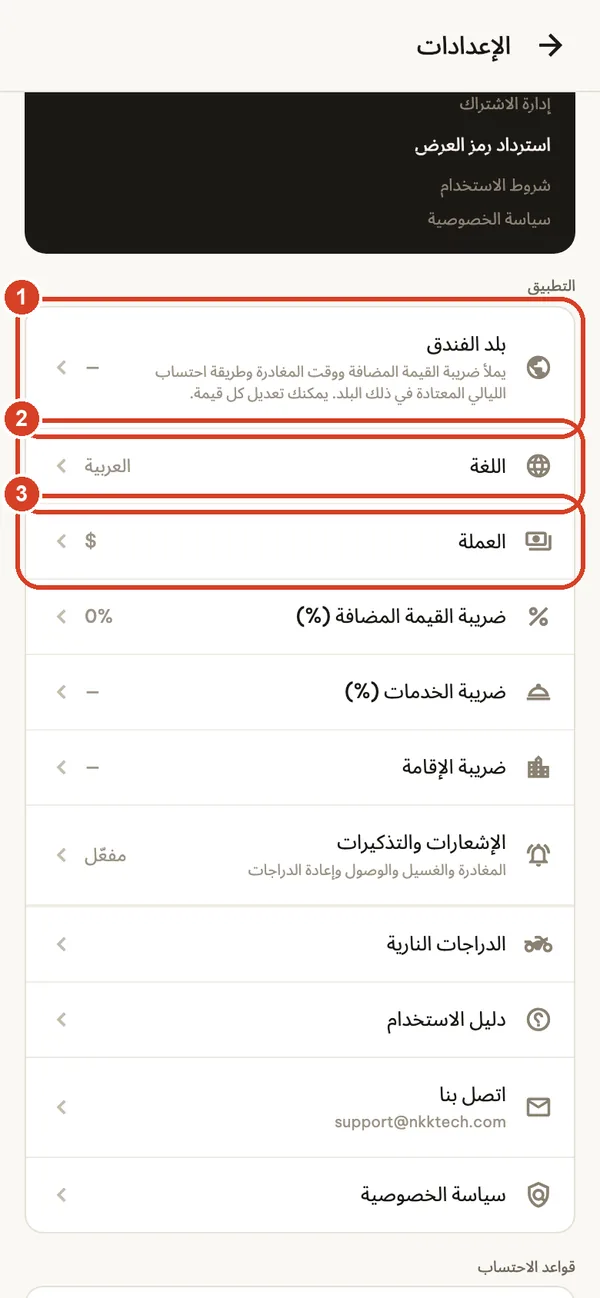
في أسفل الإعدادات، ضمن التطبيق:
- يعبّئ بلد الفندق مسبقًا وقت المغادرة المعتاد وطريقة احتساب الليالي والعملة لذلك البلد، وضريبة القيمة المضافة المعتادة في خطة Pro أو Business. يعرض التطبيق كل تغيير قبل تطبيقه. هذه مراجع شائعة وليست استشارة ضريبية.
- اللغة: 65 لغة، بصرف النظر عن لغة هاتفك.
- العملة: اخترها قبل إدخال الأسعار. تغيير العملة لاحقًا لا يحوّل المبالغ المسجّلة سابقًا.
تُضبط ضريبة القيمة المضافة وضريبة القيمة المضافة على الخدمات وضريبة المدينة مرة واحدة هنا، وتُطبَّق على كل إقامة جديدة. وتوجد قواعد الاحتساب (فترات السماح واحتساب الليالي حسب التاريخ ووقت المغادرة) في الشاشة نفسها.
3. أضف غرفك
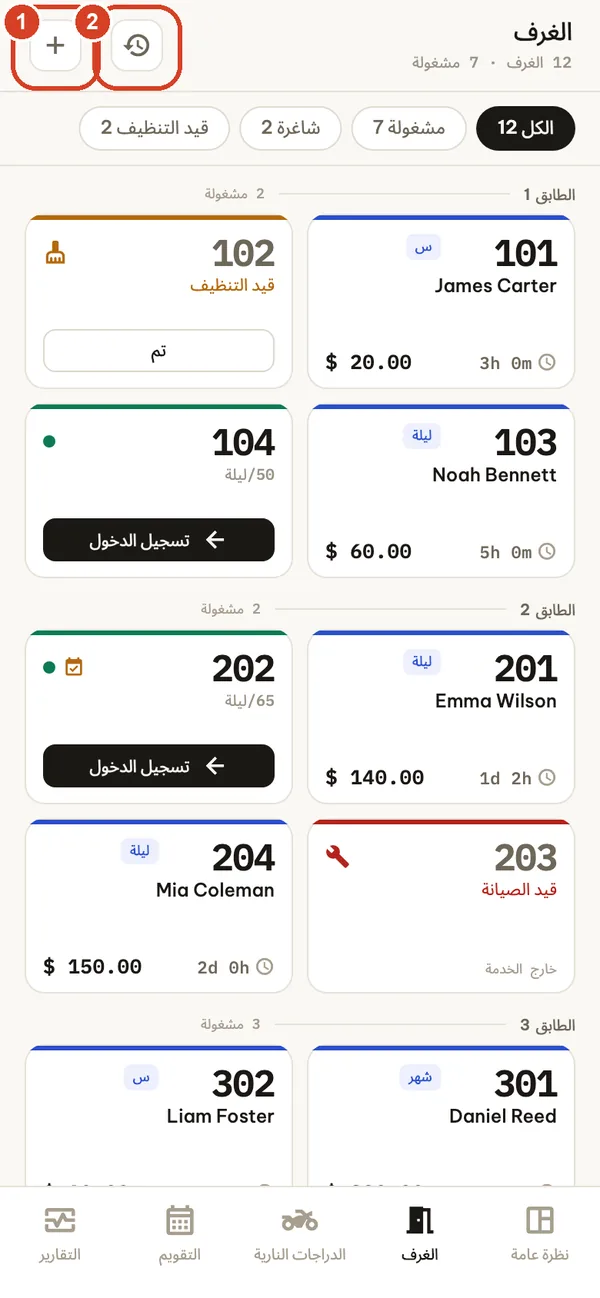
افتح تبويب الغرف.
- اضغط على + لإضافة غرف.
- تفتح أيقونة الساعة السجل: كل الإقامات السابقة مع إمكانية البحث.
تُظهر بطاقات الغرف الحالة باللون: إطار أخضر للمتاحة، وأزرق للمشغولة، وبرتقالي لقيد التنظيف، وأحمر لقيد الصيانة. تعرض البطاقة المشغولة مدة الإقامة والمبلغ الحالي؛ افتح الإقامة لترى ما يزال مستحقًا. اضغط مطولًا على البطاقة لتسجيل الدخول أو الحجز أو التعديل أو تغيير الحالة أو الحذف.
4. غرفة واحدة أو طابق كامل دفعة واحدة
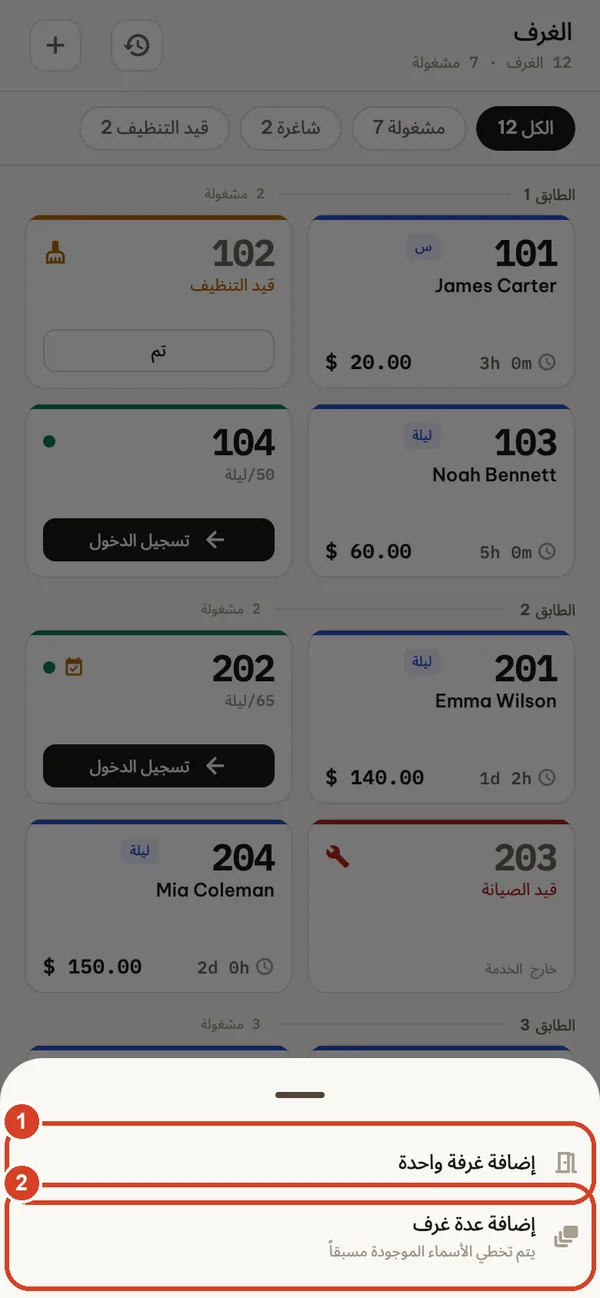
- إضافة غرفة واحدة لغرفة منفردة.
- ينشئ إضافة عدة غرف نطاقًا مثل 101–105 على عدة طوابق. تُتخطّى الأسماء الموجودة مسبقًا.
تتضمن الخطة المجانية ما يصل إلى 5 غرف. لا تُحذف الغرف الموجودة لديك أبدًا إذا عدت إلى الخطة المجانية؛ فقط إضافة المزيد تتطلب Pro أو Business.
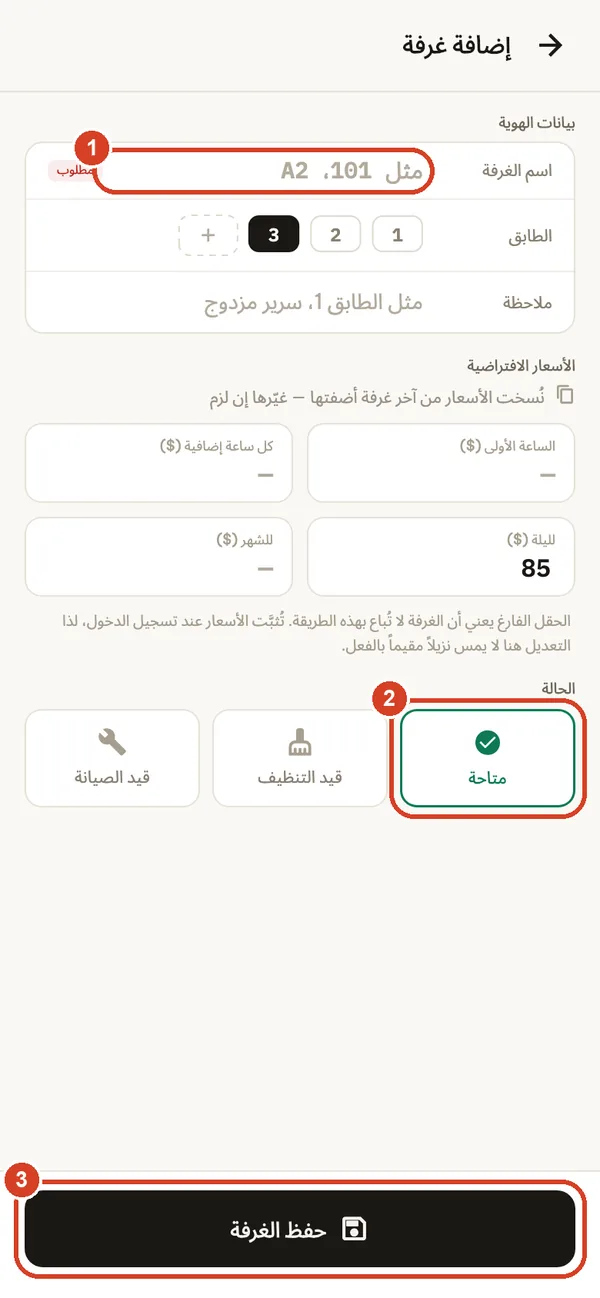
5. الاسم والأسعار والحالة
- اسم الغرفة (إلزامي) والطابق وملاحظة اختيارية.
- الحالة الابتدائية: متاحة أو قيد التنظيف أو قيد الصيانة.
- حفظ الغرفة.
الأسعار الافتراضية: الساعة الأولى، وكل ساعة إضافية، والليلة، والشهر. اترك الخانة فارغة إذا كنت لا تؤجّر الغرفة بتلك الطريقة. تُثبَّت الأسعار عند تسجيل الدخول، لذا فإن تعديلها لا يغيّر شيئًا لنزيل مقيم حاليًا. أما الأسعار الموسمية (نسبة زيادة أو تخفيض، مع إمكانية قصرها على عطلات نهاية الأسبوع) فتجدها في الإعدادات ← أسعار موسمية.
الاستقبال يومًا بيوم
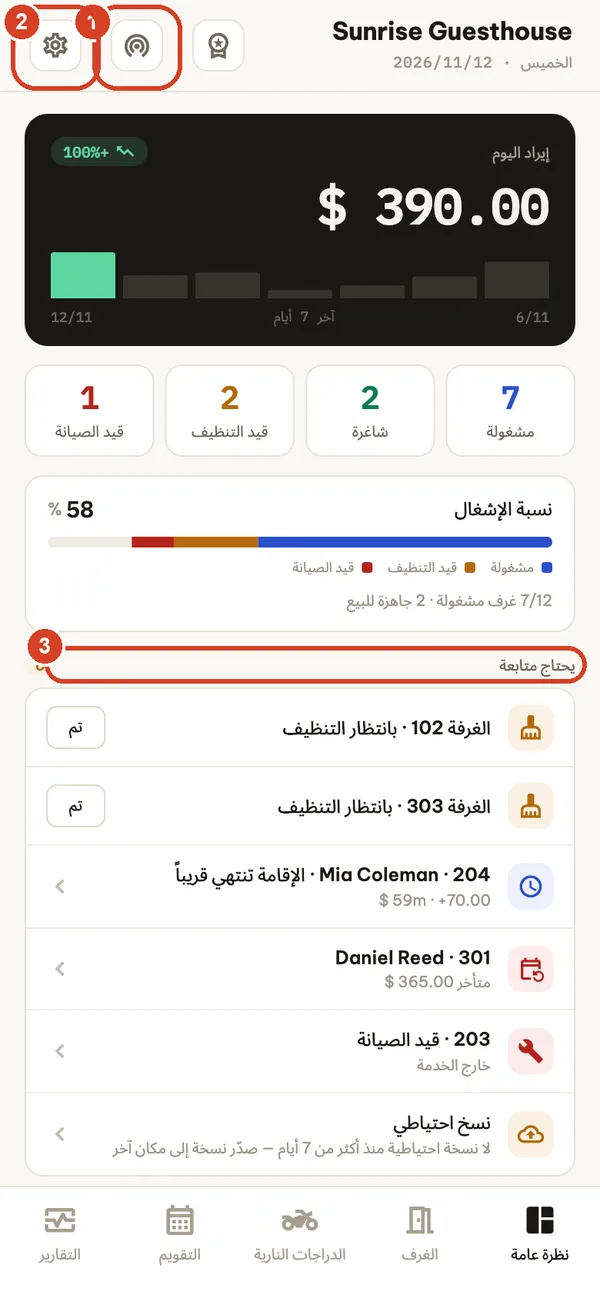
ابدأ كل وردية من نظرة عامة
- المزامنة عبر الشبكة المحلية (Business): مشاركة السجلات مع جهاز آخر أو استقبالها منه.
- الإعدادات.
- تعرض يحتاج متابعة ما يجب فعله الآن: غرف تحتاج تنظيفًا (اضغط تم عند جاهزيتها)، وإقامات على وشك الدخول في ساعة أو ليلة محتسبة جديدة، ودفعات شهرية متأخرة، وغرف قيد الصيانة، وحجوزات متداخلة، وتذكيرًا إذا لم تنشئ نسخة احتياطية منذ 7 أيام.
تسجيل دخول نزيل
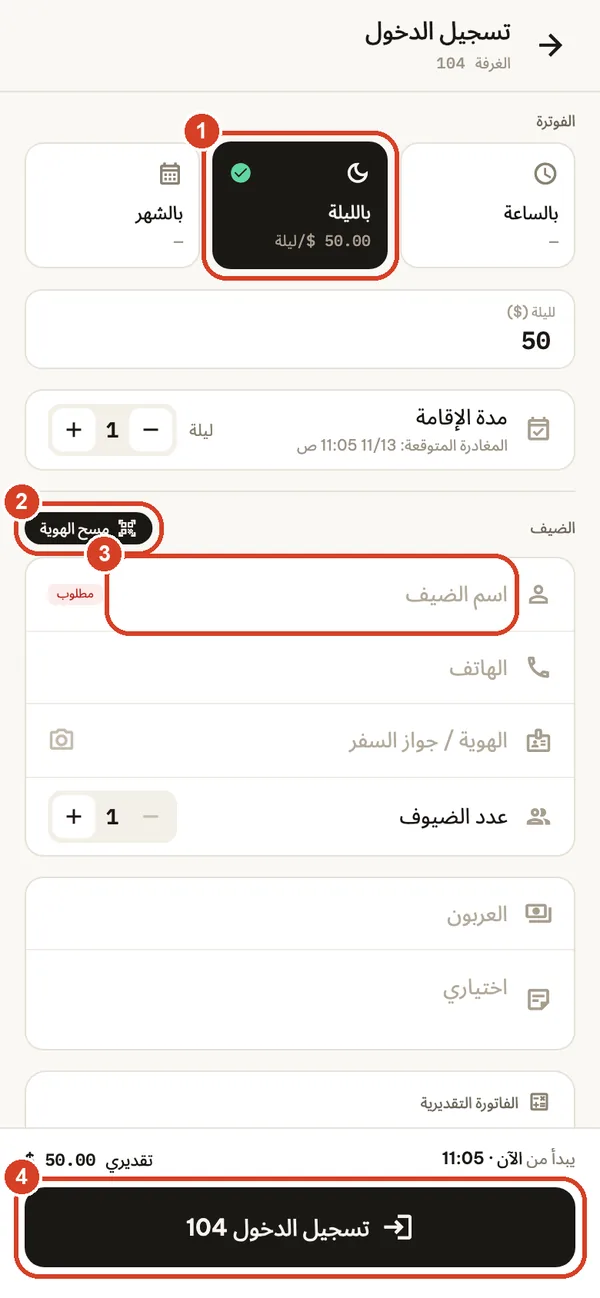
اضغط على تسجيل الدخول في غرفة متاحة (أو اضغط مطولًا على الغرفة).
- اختر طريقة الاحتساب: بالساعة أو بالليلة أو بالشهر. يُؤخذ السعر من الغرفة ويمكن تغييره لهذه الإقامة. اضبط مدة الإقامة لترى المبلغ التقديري.
- يقرأ مسح الهوية BUSINESS جواز السفر أو بطاقة هوية مدعومة بالكاميرا، على الجهاز نفسه. تحقّق دائمًا مما تمت قراءته؛ ويمكنك كتابة البيانات يدويًا بدلًا من ذلك.
- اسم الضيف (إلزامي)، والهاتف، ورقم الهوية، وعدد الضيوف، والعربون (نقدًا أو بتحويل بنكي)، وملاحظة.
- اضغط على تسجيل الدخول. يبدأ الاحتساب الآن.
هل تسجّل دخول نزيل حجز مسبقًا؟ افتح الحجز واختر تسجيل الدخول الآن: يُنقل العربون وكود الحجز والقناة تلقائيًا.
أثناء إقامة النزيل
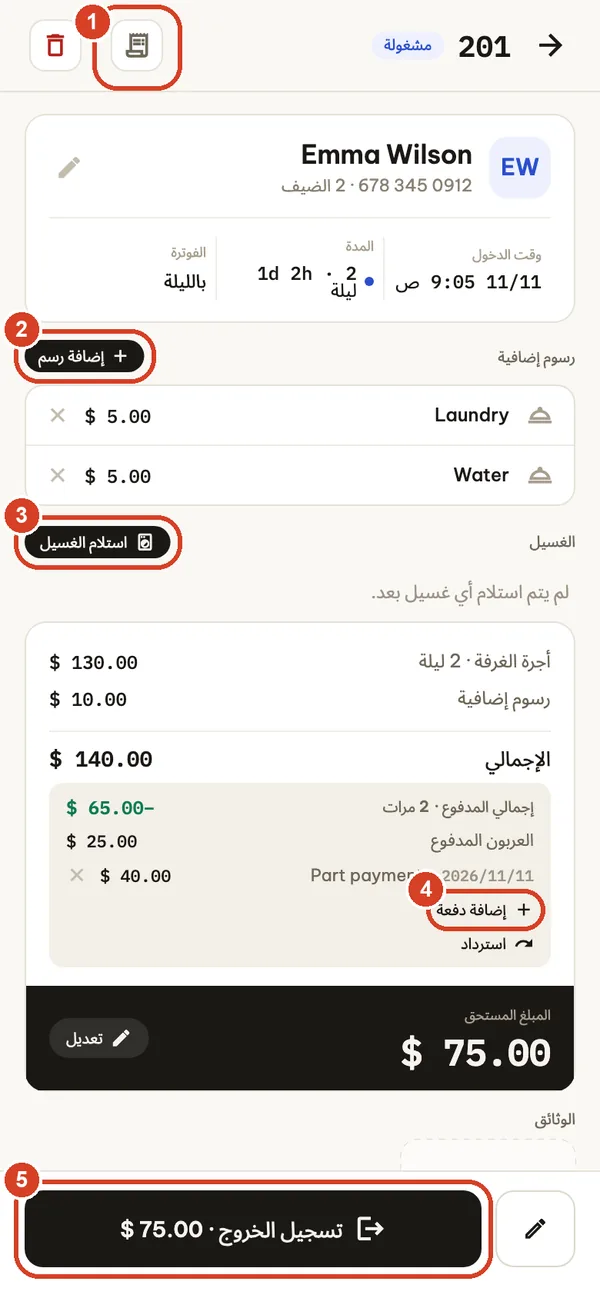
اضغط على غرفة مشغولة لفتح الإقامة.
- تصدير الفاتورة (PDF). ما دام النزيل مقيمًا تُعلَّم بكلمة DRAFT (مسودة) ولا تحمل رقمًا.
- إضافة رسم: اختر خدمة (ماء، فطور، موقف سيارات…) أو اكتب رسمًا مخصصًا. أدِر القائمة من الإعدادات ← الخدمات.
- استلام الغسيل: القطع ووقت الإرجاع والرسم؛ ويذكّرك التطبيق إذا لم يُرجع عند تسجيل الخروج.
- إضافة دفعة: سجّل كل مبلغ يدفعه النزيل، نقدًا أو بتحويل بنكي. لا تعدّل الإجمالي بدلًا من ذلك أبدًا.
- يعرض تسجيل الخروج الرصيد المستحق.
الاسترداد ونقل الغرفة والتذكيرات
- يعيد استرداد جزءًا من العربون أو كله، ويُسجَّل نقدًا أو تحويلًا.
- نقل الغرفة: تنتقل الفاتورة مع النزيل وتتحول الغرفة القديمة إلى قيد التنظيف.
- ضبط تذكير لوقت المغادرة أو لموعد دفع. تُلغى التذكيرات تلقائيًا عند تسجيل الخروج.
يتيح زر القلم تعديل الإقامة: الأوقات، والخصم، وضريبة القيمة المضافة لهذه الإقامة، وقراءات العدادات للنزلاء الشهريين. ويمكنك أيضًا إرفاق صور المستندات بالإقامة.
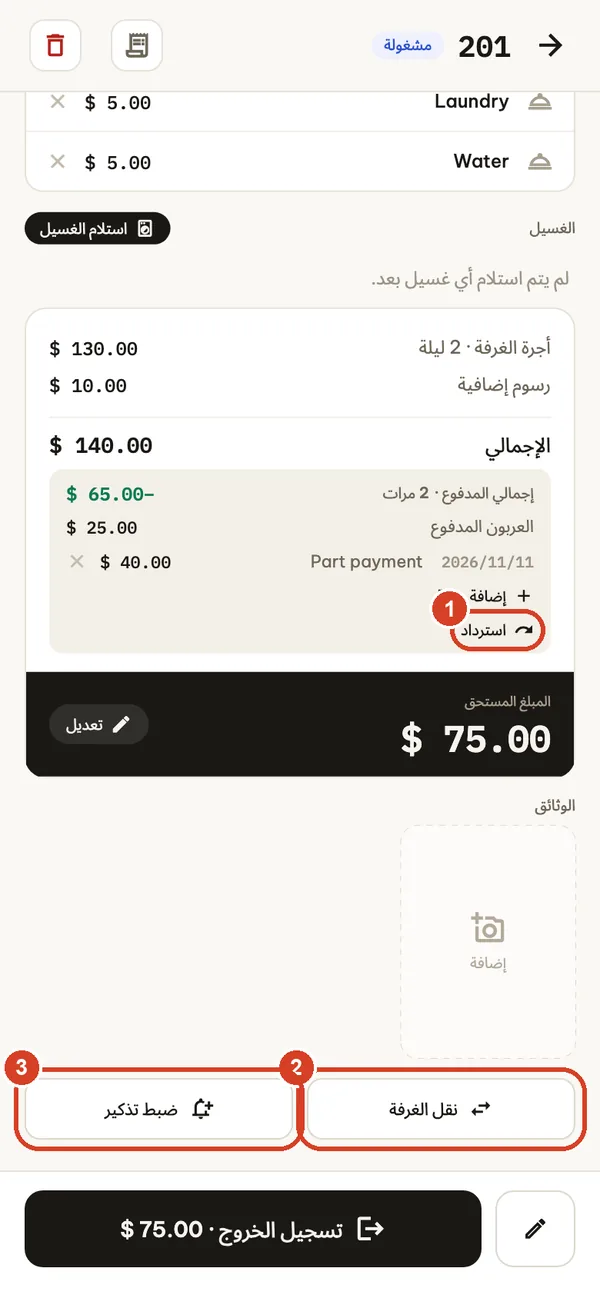
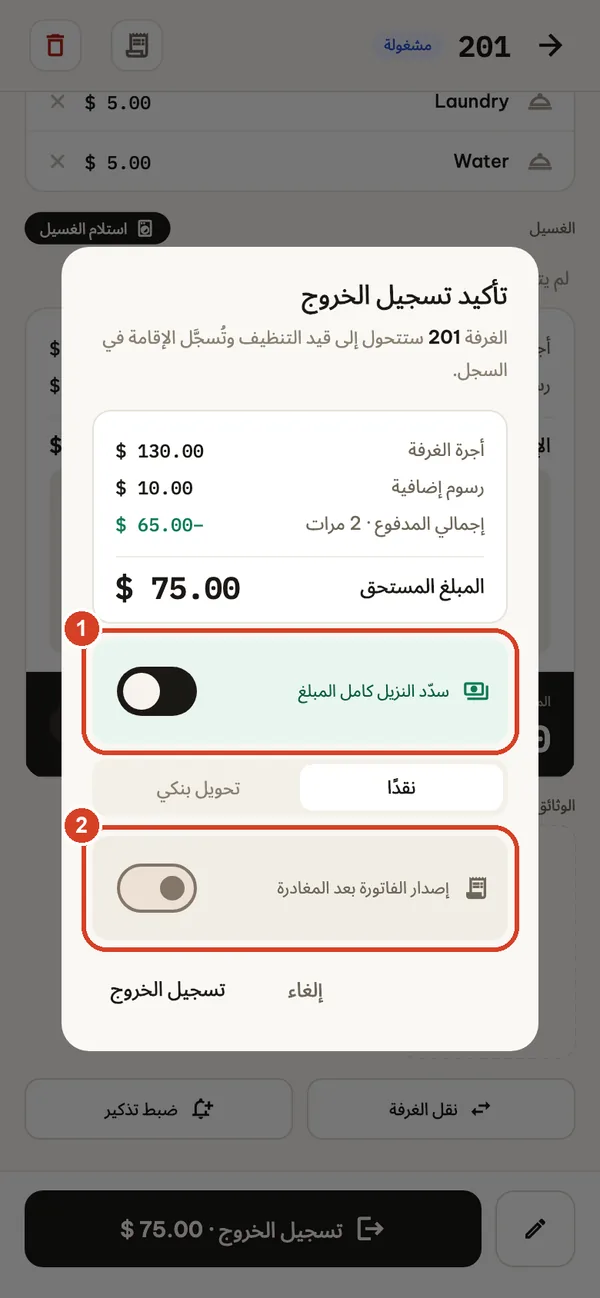
تسجيل الخروج والفاتورة
- فعّل سدّد النزيل كامل المبلغ واختر نقدًا أو تحويلًا بنكيًا لتسجيل الدفعة الأخيرة (أو الاسترداد إذا دفع النزيل أكثر من المستحق).
- فعّل إصدار الفاتورة بعد المغادرة لمشاركة ملف PDF فورًا.
تتحول الغرفة إلى قيد التنظيف وتنتقل الإقامة إلى السجل. عند أول تصدير للفاتورة أو طباعتها بعد تسجيل الخروج تحصل على رقم تسلسلي للسنة، وتحتفظ بهذا الرقم عند طباعتها مجددًا. على الهواتف يظهر زر طباعة (AirPrint أو خدمة الطباعة في Android) بعد تسجيل الخروج؛ ولا تُدعم طابعات الإيصالات الحرارية عبر Bluetooth.
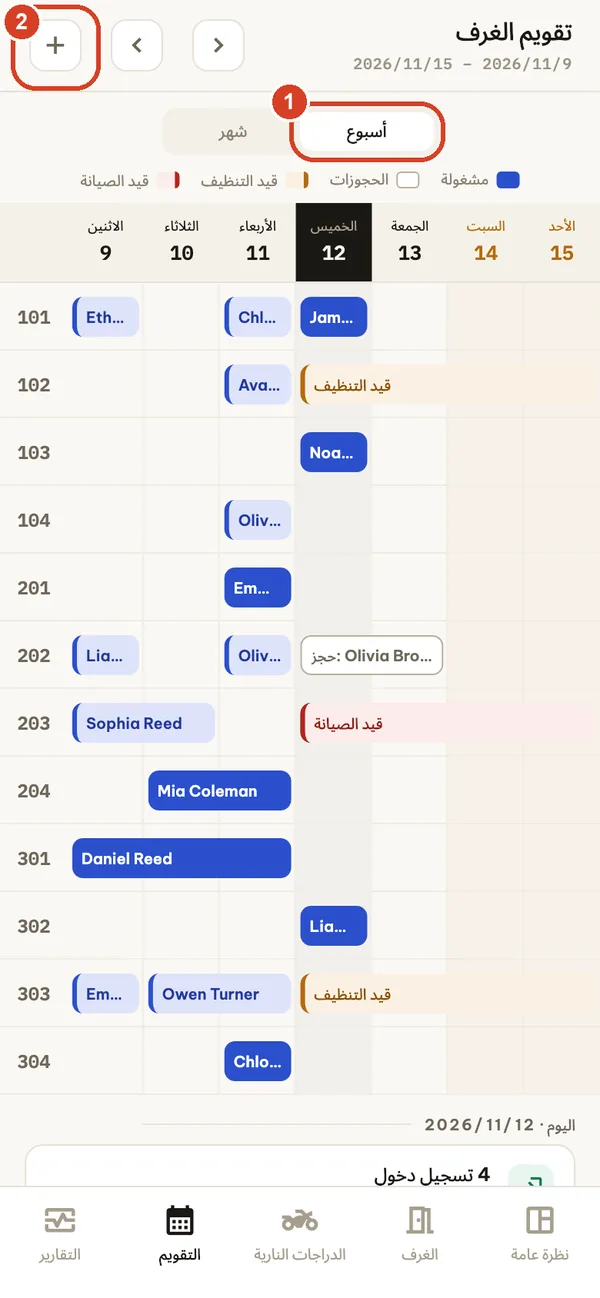
تقويم الحجوزات
- بدّل بين أسبوع وشهر. الأشرطة الزرقاء إقامات، والأشرطة ذات الإطار حجوزات.
- يفتح + قائمة الحجوزات.
أسفل التقويم ترى حالات تسجيل الدخول لليوم وحالات المغادرة المتوقعة.
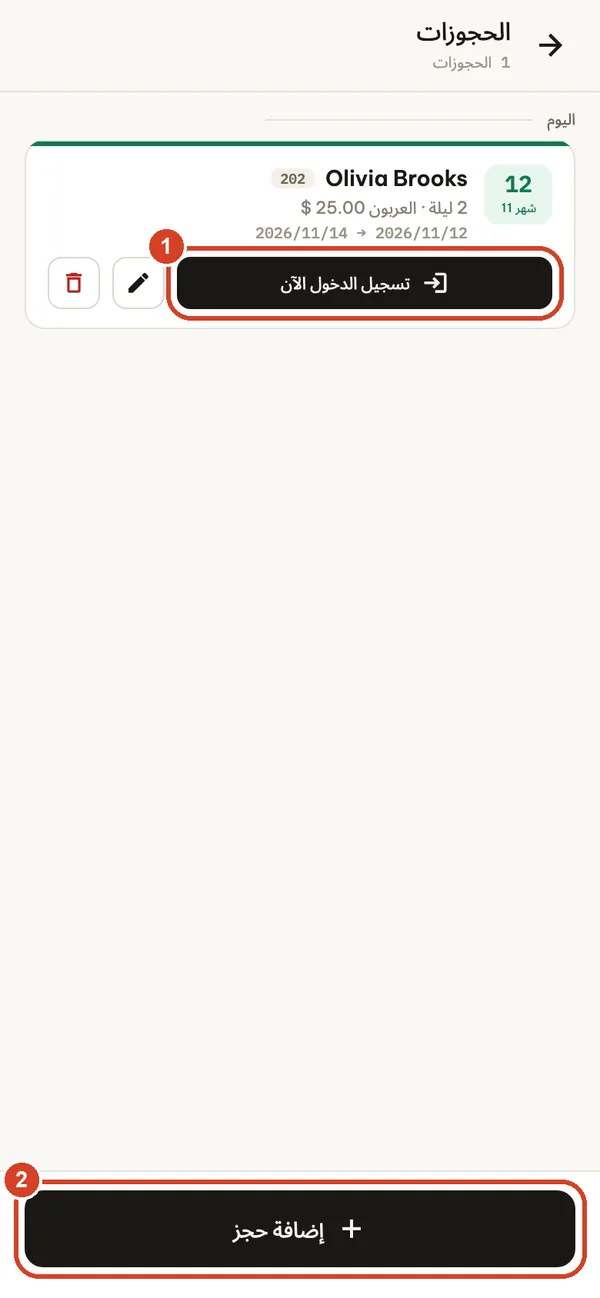
الحجوزات القادمة
- تسجيل الدخول الآن عند وصول النزيل. القلم للتعديل، وسلة المهملات للحذف. ويمكنك أيضًا تعليم الحجز كملغى أو لم يحضر، أو استرداد عربونه.
- إضافة حجز.
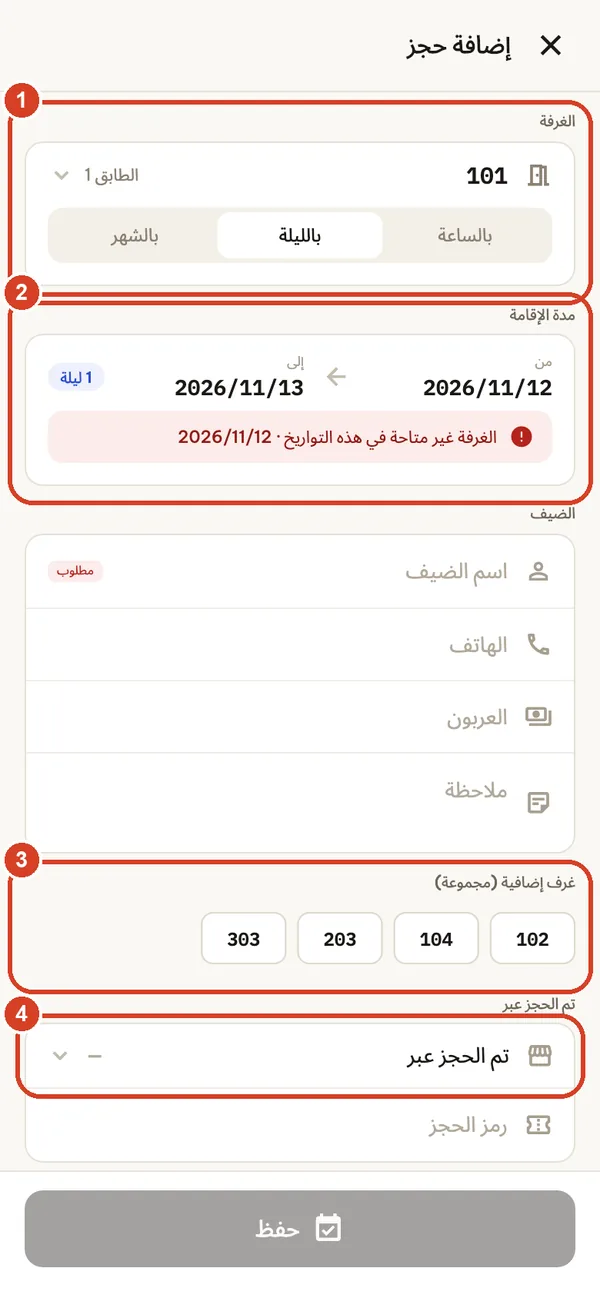
إضافة حجز
- الغرفة وطريقة الاحتساب.
- مدة الإقامة. يتحقق التطبيق من التوفر فورًا وينبّهك إذا كانت الغرفة محجوزة، كما في هذا المثال.
- غرف إضافية (مجموعة): احجز عدة غرف لمجموعة واحدة. إلغاء المجموعة يغلق كل غرفها.
- تم الحجز عبر (حضور مباشر، هاتف، Booking.com، Agoda، Airbnb، Expedia وغيرها) مع كود الحجز. ويمكنك أيضًا إرفاق صورة تأكيد الحجز.
النزلاء الشهريون
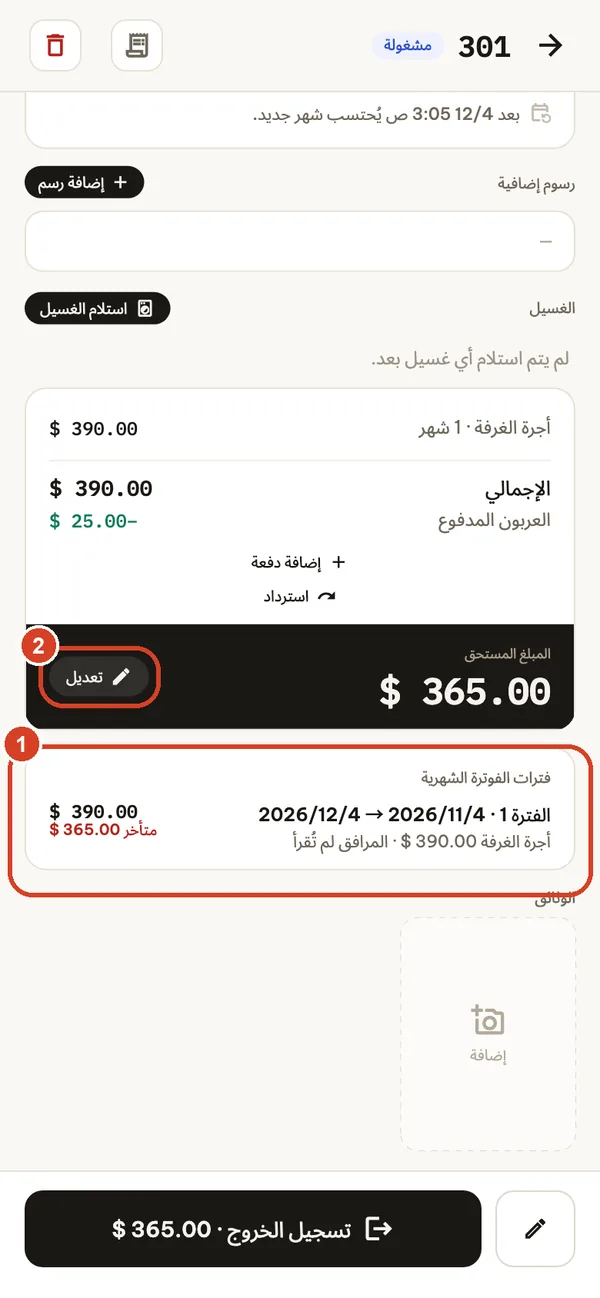
سجّل دخول النزيل بطريقة احتساب بالشهر.
- تعرض فترات الفوترة الشهرية كل فترة وما دُفع وما هو مستحق أو متأخر. عند انتهاء الفترة، سجّل هنا قراءات عداد الكهرباء (kWh) والماء (m³) الخاصة بها.
- يغيّر تعديل الخصم وضريبة القيمة المضافة لهذه الإقامة وقراءات العدادات أو أسعار الوحدة.
تذكّرك نظرة عامة عند حلول موعد القراءات وعند تأخر فترة ما.
تأجير الدراجات النارية
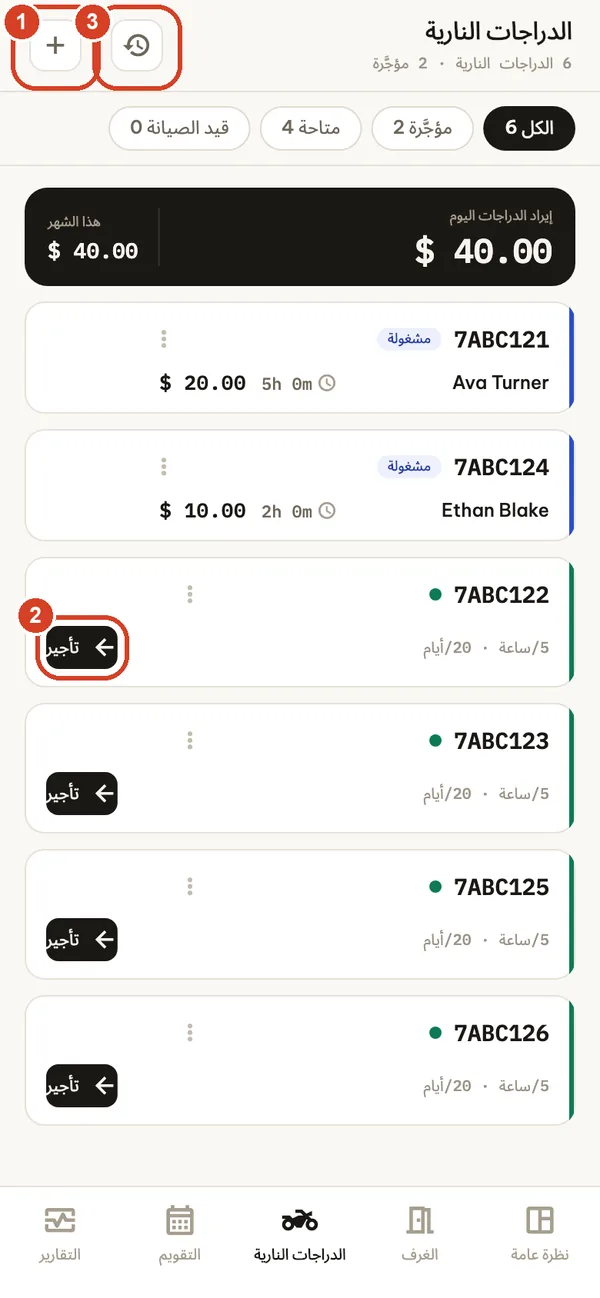
أضف أول مركبة من الإعدادات ← الدراجات النارية؛ عندها يظهر تبويب الدراجات النارية.
- أضف مركبة: رقم اللوحة والسعر بالساعة وباليوم.
- تأجير: المستأجر، بالساعة أو باليوم، والعربون، وصور الهوية ورخصة القيادة. احتسبه بشكل منفصل أو أضفه إلى فاتورة غرفة.
- سجل التأجير والتصدير بصيغة CSV.
دوّن مستوى الوقود عند تأجير الدراجة. أضف أي رسوم إضافية على الإيجار قبل تأكيد إرجاع، ثم تحقّق من المبلغ المستحق والعربون الواجب ردّه. إذا أُضيف الإيجار إلى غرفة، فحصّله في فاتورة الغرفة فقط.
التقارير والأموال والسجلات
التقارير
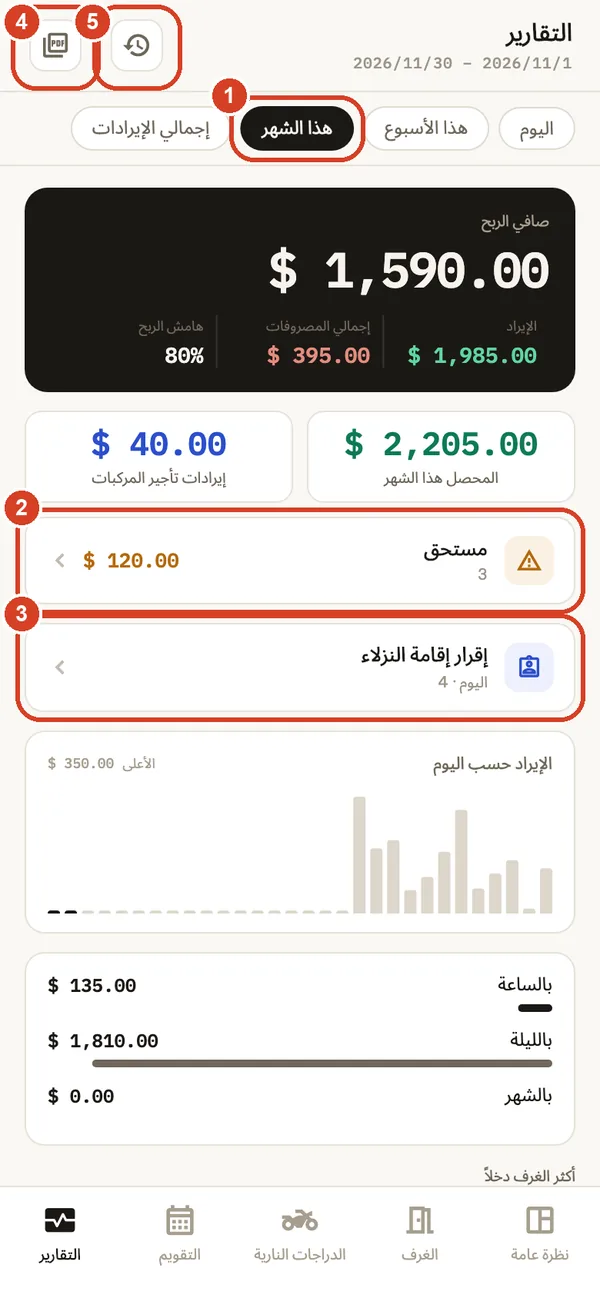
لا يظهر تبويب التقارير إلا للمالكين.
- الفترة: اليوم أو هذا الأسبوع أو هذا الشهر أو الإجمالي.
- مستحق: من لا يزال مدينًا بمال، للغرف والدراجات، مع التصدير بصيغة CSV.
- إقرار إقامة النزلاء PRO: ملف CSV بالنزلاء الذين سجّلوا الدخول في يوم تختاره (آخر 7 أيام) لنسخه إلى بوابة التسجيل المحلية لديك.
- صدّر تقرير الإيرادات بصيغة PDF لأي نطاق تواريخ: حسب اليوم والنوع والغرفة وقناة الحجز، مع العمولات ونسبة عدم الحضور.
- السجل.
صافي الربح = إيرادات الغرف والدراجات ناقص المصروفات وعمولات قنوات الحجز. سجّل المصروفات (رواتب، مرافق، مستلزمات، أخرى؛ نقدًا أو تحويلًا) من زر المصروفات في الأسفل.
السجل والتصدير بصيغة CSV
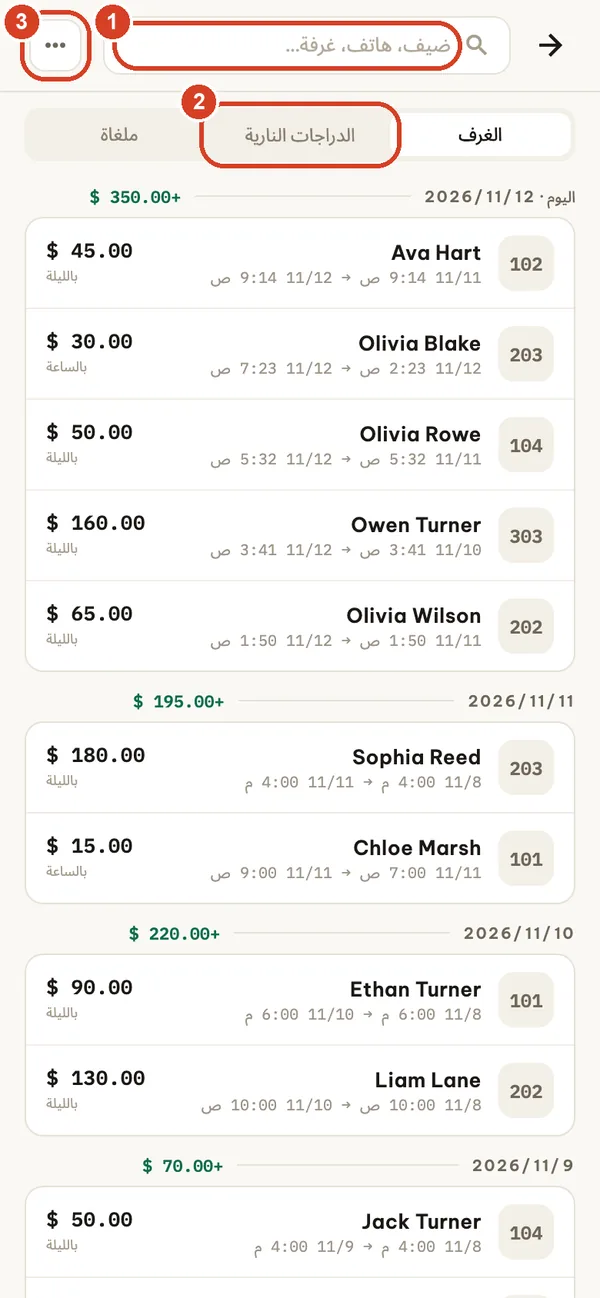
- ابحث بالنزيل أو الهاتف أو الغرفة.
- بدّل بين الغرف والدراجات النارية وملغاة (الحجوزات الملغاة وحالات عدم الحضور).
- تختار قائمة ⋯ الفترة. وفي عرض الغرف أو الدراجات النارية تصدّر أيضًا ملف CSV بالإقامات أو الإيجارات المعروضة (مع تطبيق البحث والفترة)؛ ولا يمكن تصدير قائمة ملغاة.
هل تفتح ملفات CSV في Excel بإعدادات أوروبية؟ فعّل الإعدادات ← البيانات ← CSV متوافق مع Excel (فاصلة منقوطة بين الحقول، وفاصلة للكسور العشرية).
الموظفون والورديات BUSINESS
تتطلب إضافة موظفين وفتح ورديات جديدة خطة Business. ويمكن دائمًا عرض الموظفين الحاليين والوردية المفتوحة وإغلاقها.
الموظفون ورموز PIN وقفل التطبيق
الإعدادات ← الموظفون.
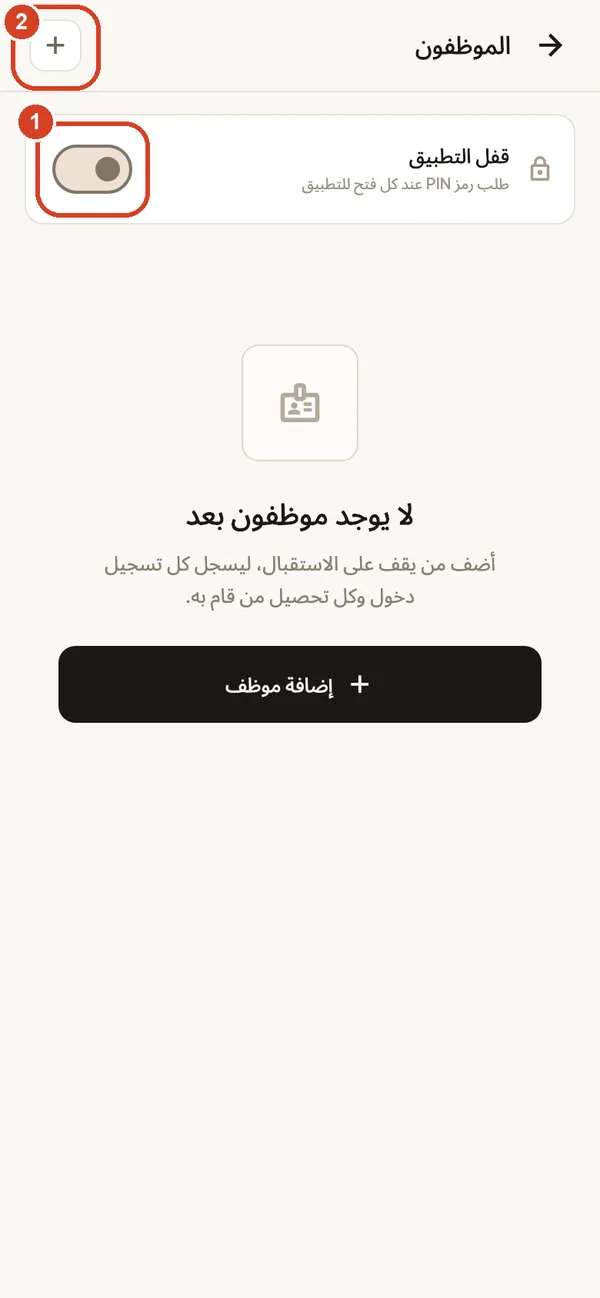
- يطلب قفل التطبيق رمز PIN في كل مرة يُفتح فيها التطبيق. عند تفعيله، اكتب رمز الاسترداد على ورقة: فهو طريق العودة إذا نُسي رمز PIN.
- أضف شخصًا: الاسم، ورمز PIN من 4 إلى 8 أرقام، والدور مالك أو موظف.
لا يرى الموظفون تبويب التقارير ولا الإيرادات في نظرة عامة، ولا يمكنهم حذف الغرف أو الإقامات أو إيجارات الدراجات، ولا يرون في الإعدادات إلا ما تحتاجه الوردية: لا إعدادات للأسعار أو الضرائب أو الموظفين أو النسخ الاحتياطي أو البيانات. ومع ذلك يرون أسعار الغرف وفاتورة كل نزيل ليتمكنوا من تحصيل المدفوعات، ويمكنهم إدارة الحجوزات والمصروفات والمدفوعات في إقامة لا تزال مفتوحة. تُسجَّل مدفوعات الغرف والمبالغ المستردة وتأكيدات العربون باسم المشغّل الحالي؛ وإن لم يكن هناك مشغّل حالي، يسأل التطبيق أولًا عمّن يعمل الآن.
تسليم الوردية
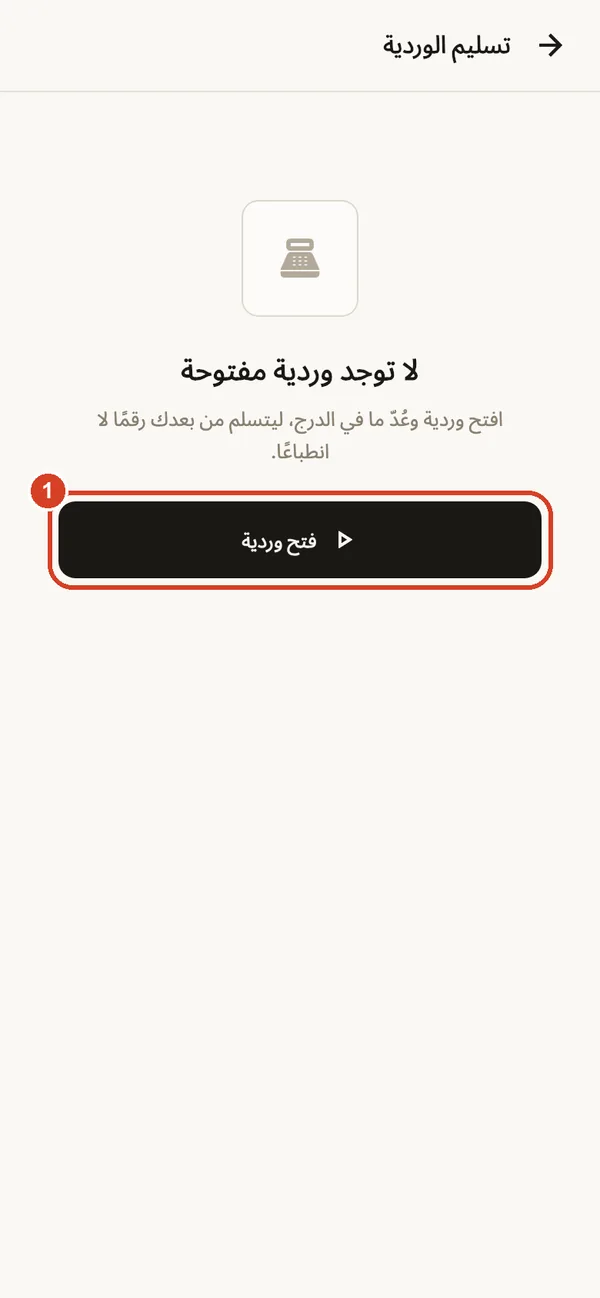
- فتح وردية وأدخل النقد الموجود في الدرج.
خلال الوردية يجمع التطبيق النقد والتحويلات الواردة والصادرة. عند إغلاق الوردية، عُدّ النقد: يقارنه التطبيق بما يجب أن يكون في الدرج ويُظهر إن كان مطابقًا أو زائدًا أو ناقصًا. ويعرض الإعدادات ← سجل الوردية من فعل ماذا ومتى.
النسخ الاحتياطي والهاتف الجديد والمزامنة عبر الشبكة المحلية
سجلاتك موجودة على جهازك. إذا فُقد الهاتف أو أُعيد ضبطه أو أُلغي تثبيت التطبيق، تضيع السجلات ما لم يكن لديك ملف نسخة احتياطية محفوظ في مكان آخر. أنشئ نسخة احتياطية في نهاية كل يوم وقبل تغيير الهاتف.
النسخ الاحتياطي والاستعادة كل الخطط
الإعدادات ← البيانات (للمالك فقط).
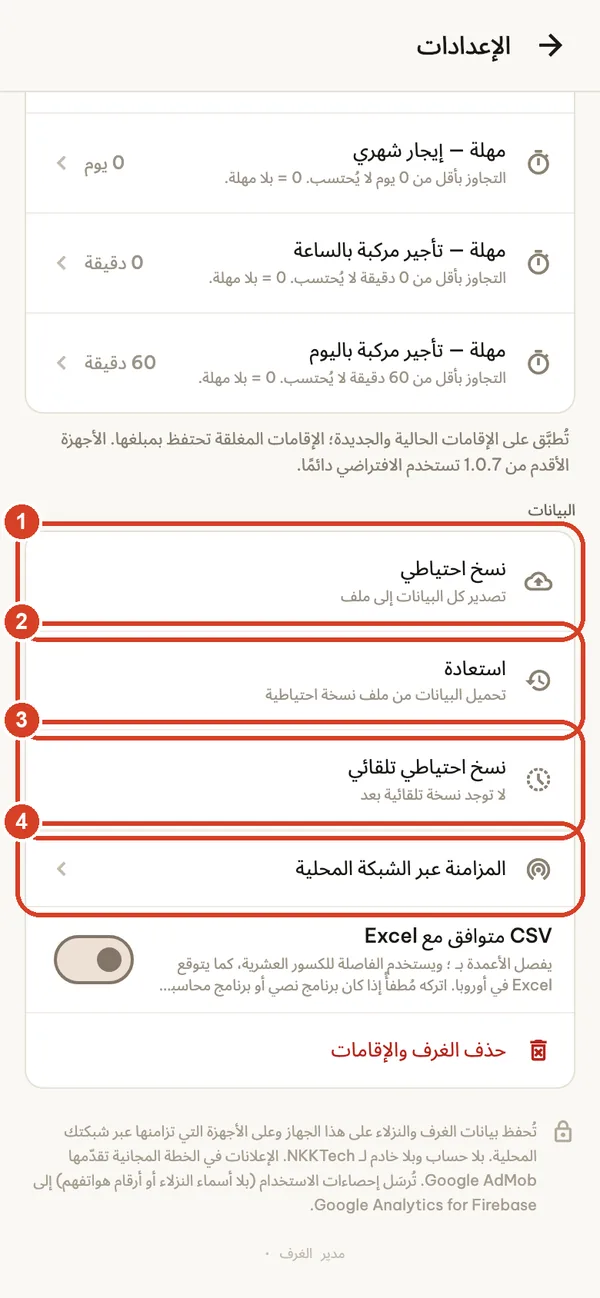
- يصدّر نسخ احتياطي كل شيء إلى ملف واحد (room_manager_backup_YYYYMMDD_HHMM.json). احفظه في Files أو Google Drive أو على حاسوب أو في مكان آمن آخر. فعّل تضمين صور الهوية لإضافة صور المستندات؛ ويصبح الملف أكبر بكثير.
- يحمّل استعادة ملف نسخة احتياطية ويستبدل السجلات على هذا الجهاز بما في الملف. يُدمج سجل الوردية، ويُحتفظ بالموظفين والورديات على هذا الجهاز إذا لم يحتوِ الملف على أيّ منها. والفئات التي لا يحتويها ملف نسخة احتياطية أقدم إطلاقًا تبقى كما هي. أنشئ أولًا نسخة احتياطية من هذا الجهاز إذا كان يحوي شيئًا تحتاجه.
- نسخ احتياطي تلقائي: مرة يوميًا يحتفظ التطبيق بنسخة على الجهاز (آخر 7 نسخ، دون صور). تحميك من الأخطاء لا من فقدان الهاتف، وتُحذف إذا ألغيت تثبيت التطبيق.
- المزامنة عبر الشبكة المحلية (انظر أدناه).
ملفات النسخ الاحتياطي غير مشفّرة وتحتوي على بيانات النزلاء. احتفظ بها في مكان خاص ولا تنشرها أبدًا في المحادثات الجماعية.
الانتقال إلى هاتف جديد
حدّث التطبيق على الهاتفين. على الهاتف القديم أنشئ نسخة احتياطية وأرسل الملف إلى الهاتف الجديد (AirDrop أو Quick Share أو تخزين سحابي أو كابل). على الهاتف الجديد افتح Room Manager واختر استعادة من ملف نسخة احتياطية في شاشة الغرف الفارغة، أو الإعدادات ← استعادة. تحقّق من الغرف والنزلاء الحاليين والأرصدة قبل مسح الهاتف القديم. الاشتراكات ليست ضمن النسخة الاحتياطية: سجّل الدخول بحساب Apple أو حساب Google نفسه واضغط على استعادة في شاشة الخطط.
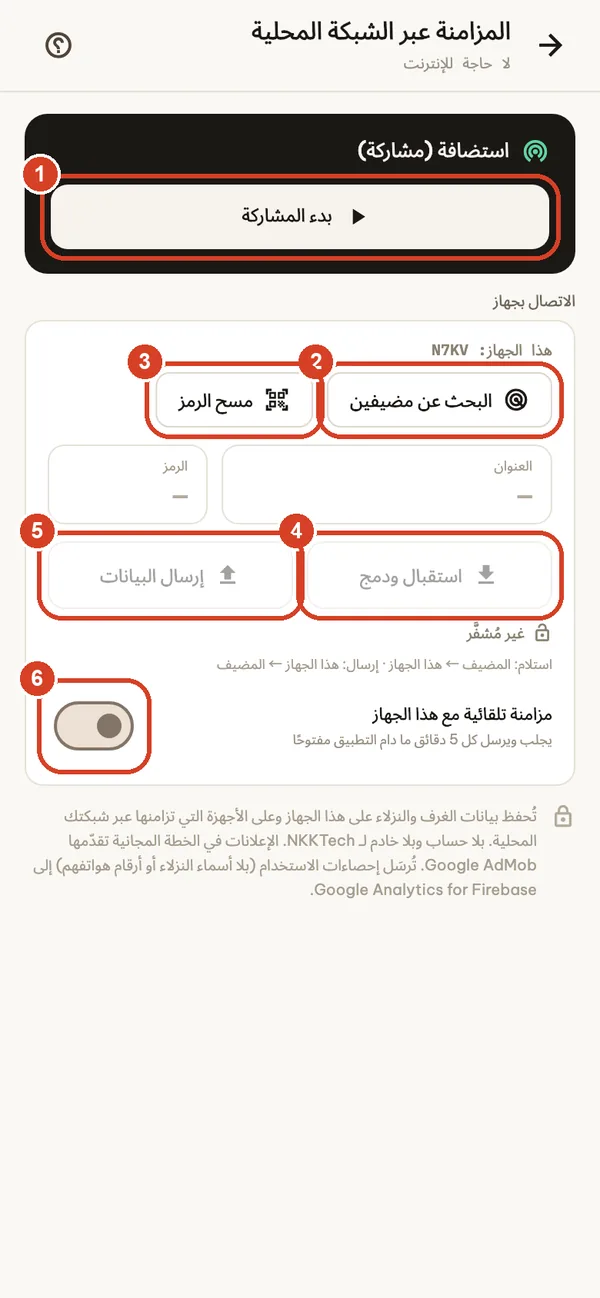
المزامنة عبر الشبكة المحلية BUSINESS
اجعل جهازين أو أكثر يعملون على السجلات نفسها عبر شبكة Wi-Fi الخاصة بك. دون إنترنت ودون خادم.
- على الجهاز الرئيسي: بدء المشاركة. يعرض عنوانًا ورمزًا.
- على الجهاز الآخر: البحث عن مضيفين، أو اكتب العنوان والرمز.
- مسح الرمز (أو قارن بالعين) للتحقق من المضيف قبل الاتصال؛ ثم يصبح الاتصال مشفّرًا.
- يجلب استقبال ودمج سجلات المضيف إلى هذا الجهاز.
- يرسل إرسال البيانات سجلات هذا الجهاز إلى المضيف.
- مزامنة تلقائية مع هذا الجهاز تجلب وترسل كل 5 دقائق ما دام التطبيق مفتوحًا.
المزامنة تدمج ولا تمسح: تُحفظ السجلات من الجانبين، ويفوز التعديل الأحدث، وتُحفظ المدفوعات والرسوم من الجهازين. وتُزامَن عمليات الحذف أيضًا. يجب أن يستخدم الجهازان العملة نفسها. استخدم شبكة Wi-Fi خاصة، ولا تستخدم أبدًا شبكة الضيوف أو شبكة عامة.
الخطط والاشتراكات
يتضمن التطبيق خطة مجانية مدعومة بالإعلانات واشتراكات اختيارية تتجدد تلقائيًا: Pro (شهري أو سنوي)، وBusiness (سنوي)، وRemove Ads (سنوي). تُعرض الأسعار في التطبيق بعملتك المحلية قبل الشراء. الشراء متاح للمالك فقط؛ افتح شاشة الخطط من الإعدادات ← ترقية أو من أي ميزة مقفلة.
| الميزة | مجاني | Remove Ads | Pro | Business |
|---|---|---|---|---|
| الغرف | 5 | 5 | بلا حد | بلا حد |
| الإعلانات | شريط إعلاني | لا توجد | لا توجد | لا توجد |
| تسجيل الدخول والخروج والحجوزات والمدفوعات | ✓ | ✓ | ✓ | ✓ |
| فواتير PDF والتقارير والسجل وCSV | ✓ | ✓ | ✓ | ✓ |
| النسخ الاحتياطي والاستعادة | ✓ | ✓ | ✓ | ✓ |
| إعدادات افتراضية لضريبة القيمة المضافة وضريبة الخدمات وضريبة المدينة | — | — | ✓ | ✓ |
| إقرار إقامة النزلاء (CSV) | — | — | ✓ | ✓ |
| الموظفون ورموز PIN وتسليم الوردية | — | — | — | ✓ |
| المزامنة عبر الشبكة المحلية | — | — | — | ✓ |
| مسح الهوية عند تسجيل الدخول | — | — | — | ✓ |
| عمولات قنوات الحجز | — | — | — | ✓ |
يمكن للمشتركين الجدد المؤهلين البدء بفترة تجريبية مجانية حيث يوفرها المتجر: أسبوع واحد لـ Pro الشهري، وأسبوعان لـ Pro السنوي أو Business السنوي؛ ولا تتوفر فترة تجريبية مجانية لـ Remove Ads. يحدد App Store أو Google Play الأهلية، وتُظهر شاشة الشراء ما إذا كانت الفترة التجريبية تنطبق عليك. إذا لم تُلغِ قبل انتهاء الفترة التجريبية، تتحول إلى اشتراك مدفوع. التبديل بين Pro الشهري والسنوي: على iPhone وiPad تبدأ الخطة الجديدة عند التجديد التالي؛ وعلى Android يبدّل Google Play فورًا ويحتسب الوقت المتبقي من خطتك الحالية بتعديل تاريخ الفوترة التالي. تعرض شاشة التأكيد في المتجر التفاصيل قبل أن تؤكد.
في الخطة المجانية يمكنك مشاهدة فيديو اختياري في الإعدادات لإخفاء الشريط الإعلاني لمدة 24 ساعة. ويفتح اشتراك Business على الجهاز المضيف أيضًا ميزات Business لأجهزة الموظفين المقترنة به عبر الشبكة المحلية. على iPhone وiPad، يحصل العملاء الذين اشتروا اشتراك Remove Ads السنوي من App Store قبل إطلاق خطة Business على ميزات Business حتى 31 ديسمبر 2027؛ ويتحقق التطبيق من الأهلية من سجل مشترياتك الموثّق في App Store (المشتريات المباشرة فقط، لا المشاركة العائلية ولا المشتريات المستردة).
استعادة عملية شراء
يتولى Apple App Store معالجة المدفوعات على iPhone وiPad، ويتولاها Google Play على Android. سجّل الدخول بحساب Apple أو حساب Google نفسه الذي تمت به عملية الشراء، واتصل بالإنترنت، ثم اضغط على استعادة في شاشة الخطط. إذا بقي الوصول غير متاح، فتواصل مع الدعم مع ذكر إصدار التطبيق ونوع جهازك واسم المنتج، دون بيانات الدفع.
إلغاء اشتراك أو إدارته
iPhone وiPad: تتجدد الاشتراكات تلقائيًا ما لم تُلغَ قبل 24 ساعة على الأقل من نهاية الفترة الحالية. أدِرها أو ألغها من الإعدادات ← اسمك ← الاشتراكات. تتولى Apple الفوترة وطلبات الاسترداد؛ راجع تعليمات الإلغاء من Apple ودعم المشتريات من Apple.
Android: تتجدد الاشتراكات تلقائيًا حتى تُلغى. افتح تطبيق متجر Google Play ← أيقونة ملفك الشخصي ← الدفعات والاشتراكات ← الاشتراكات، أو زر اشتراكات Google Play. يتولى Google Play الفوترة وطلبات الاسترداد؛ راجع مساعدة الإلغاء في Google Play ومساعدة الاسترداد في Google Play.
حذف التطبيق لا يلغي الاشتراك في أيٍّ من المتجرين.
حل المشكلات والأسئلة الشائعة
هل يحتاج التطبيق إلى الإنترنت؟
لا للعمل اليومي: الغرف وتسجيل الدخول والمدفوعات والفواتير والتقارير والنسخ الاحتياطية تعمل دون اتصال. أما الإعلانات وعمليات الشراء واستعادة المشتريات فتحتاج إلى الإنترنت. والمزامنة عبر الشبكة المحلية تحتاج فقط إلى أن يكون الجهازان على شبكة Wi-Fi نفسها.
حذفت التطبيق أو غيّرت هاتفي. أين سجلاتي؟
تُخزَّن السجلات على الجهاز فقط (وعلى الأجهزة التي تزامن معها عبر الشبكة المحلية). إلغاء التثبيت يحذفها، بما في ذلك النسخ الاحتياطية التلقائية. استعد أحدث ملف نسخة احتياطية حفظته في مكان آخر. لا يمكننا استعادة البيانات لك لأننا لا نتلقاها أبدًا.
تقول الاستعادة إن الملف غير صالح.
اختر ملفًا باسم room_manager_backup_….json، وتأكد من تنزيله بالكامل على الجهاز، ولا تعِد تسميته أو تعدّله. الحد الأقصى للحجم 150 MB. عند رفض ملف لا يتغير أي شيء على الجهاز. ويُرفض أيضًا ملف نسخة احتياطية بعملة مختلفة إذا كان هذا الجهاز لا يزال يحتوي على مبالغ بعملته لن يستبدلها الملف.
لا يمكن العثور على الجهاز الآخر عبر الشبكة المحلية.
يجب أن يكون الجهازان على شبكة Wi-Fi نفسها والتطبيق مفتوح. أوقف VPN وبيانات الجوال لحظة، وأبقِ شاشة المشاركة مفتوحة، واكتب العنوان والرمز يدويًا إذا لم يعرض البحث عن مضيفين شيئًا. بعد عدة رموز خاطئة يوقف المضيف المحاولات الجديدة لفترة قصيرة.
الفاتورة تحتسب ساعة أو ليلة إضافية.
تحقّق من الإعدادات ← قواعد الاحتساب: فترات السماح للغرف بالساعة وللمغادرة المتأخرة، وما إذا كانت الليالي تُحتسب حسب التاريخ مع وقت مغادرة. تنطبق التغييرات على الإقامات الجارية؛ وتحتفظ الإقامات المنتهية بمبالغها.
نسيت رمز PIN.
بعد ثلاث محاولات خاطئة، اضغط على نسيت رمز PIN؟ وأدخل رمز الاسترداد الذي ظهر عند تفعيل قفل التطبيق.
التذكيرات لا تصل.
افتح الإعدادات ← الإشعارات والتذكيرات، واسمح بالإشعارات لـ Room Manager في إعدادات هاتفك، وأرسل إشعارًا تجريبيًا. اختر مدى التبكير في التذكير (في الموعد، أو قبل 15 أو 30 أو 60 دقيقة). لا تعرض الإشعارات إلا رقم الغرفة ونوع التذكير، ولا تعرض أبدًا أسماء النزلاء أو المبالغ.
هل يمكنني طباعة الإيصالات؟
يمكنك طباعة فاتورة PDF عبر AirPrint (iPhone وiPad) أو خدمة الطباعة في Android. لا تُدعم طابعات الإيصالات الحرارية عبر Bluetooth.
هل يمكنني استخدام اشتراك واحد على عدة أجهزة؟
تتبع المشتريات حساب Apple أو حساب Google لديك في ذلك المتجر. مع Business، تستخدم أجهزة الموظفين المقترنة بالمضيف عبر الشبكة المحلية خطة المضيف؛ ويتجدد الاقتران في كل مرة تتزامن فيها.
دفعت لكن الميزات لا تزال مقفلة.
اتصل بالإنترنت واضغط على استعادة في شاشة الخطط، وأنت مسجّل الدخول بالحساب الذي دفعت به. على iPhone وiPad يبدأ التبديل بين Pro الشهري والسنوي عند التجديد التالي، لذا تبقى خطتك الحالية فعّالة حتى ذلك الحين.
الخصوصية وبياناتك
تُخزَّن سجلات الغرف والنزلاء على جهازك وعلى الأجهزة التي تزامن معها عبر شبكتك المحلية. لا يوجد حساب Room Manager ولا خادم لدى NKKTech يحتفظ بسجلاتك. يعمل مسح الهوية على الجهاز باستخدام Google ML Kit؛ ولا تُرفع صور المستندات. في الخطة المجانية تقدّم Google AdMob الإعلانات، وفقًا لاختياراتك بشأن الموافقة، وعلى iPhone وفقًا لإذن التتبع. تُرسل إحصاءات الاستخدام، دون أسماء النزلاء أو أرقام هواتفهم، إلى Google Analytics for Firebase. اقرأ سياسة الخصوصية كاملة.
لحذف البيانات: يحذف الإعدادات ← البيانات ← حذف الغرف والإقامات الغرف والإقامات (وكذلك على الأجهزة المقترنة عند مزامنتها التالية)؛ وتبقى السجلات الأخرى مثل الحجوزات والمصروفات والمركبات والخدمات والموظفين. إلغاء تثبيت التطبيق يحذف جميع بياناته من ذلك الجهاز. احذف الملفات المصدّرة والنسخ الاحتياطية بشكل منفصل.
التواصل مع الدعم
راسلنا على support@nkktech.com أو استخدم الإعدادات ← اتصل بنا داخل التطبيق. اذكر طراز جهازك وإصدار نظام التشغيل وإصدار التطبيق (أسفل الإعدادات) والخطوات التي أدت إلى المشكلة. يُرجى إخفاء بيانات النزلاء في لقطات الشاشة، ولا ترسل أبدًا بيانات بطاقة الدفع أو كلمة مرور حساب Apple أو حساب Google أو ملف نسخة احتياطية يحتوي على بيانات النزلاء.
يعمل دليل الاستخدام المدمج (الإعدادات ← دليل الاستخدام) دون اتصال بـ 65 لغة.