
Room Manager로 할 수 있는 일
작은 숙소의 프런트에 필요한 모든 것을 앱 하나에 담았습니다. 기록은 사용자의 기기에 저장되며, Room Manager 계정도 NKKTech 서버도 없습니다.
객실 현황을 한눈에
모든 객실을 층별로 한 화면에 표시합니다. 빈방, 투숙 중, 청소 중, 점검 중 상태와 함께 투숙 시간과 현재 금액을 보여 줍니다.
시간제, 1박, 월세
세 가지 요금 방식을 지원하며, 유예 시간, 날짜 기준 박수 계산, 체크아웃 시간을 직접 정할 수 있습니다.
예약
주간·월간 캘린더, 단체 예약, 예약 번호, 보증금, 예약이 들어온 경로까지 관리합니다.
결제와 보증금
모든 결제, 보증금, 환불을 현금 또는 계좌이체로 구분해 기록하므로 금고 잔액이 항상 맞습니다.
PDF 청구서
로고, 주소, 사업자 번호, 추가 요금, 부가세(VAT), 숙박세를 넣을 수 있고, 투숙을 마감하면 일련번호가 붙습니다.
보고서
매출, 지출, 순이익, 미수금, 기록을 확인하고 CSV 또는 PDF로 내보낼 수 있습니다.
월세 손님
청구 기간, 전기·수도 검침값, 기간이 도래했을 때의 알림을 지원합니다.
오토바이 대여
오토바이를 시간 또는 일 단위로 대여하고, 대여자의 서류를 보관하거나 대여료를 객실 청구서에 더할 수 있습니다.
직원, 근무, 동기화
PIN, 앱 잠금, 현금 확인을 포함한 근무 인계, Wi-Fi를 통한 기기 간 동기화.
65개 언어와 68개 통화를 지원합니다. 호텔 국가를 선택하면 일반적인 부가세, 체크아웃 시간, 박수 계산 설정이 자동으로 채워집니다(83개국). 모든 값은 직접 바꿀 수 있습니다.
시작하기
처음에 10분만 설정하면 첫날부터 모든 청구서와 보고서가 정확해집니다.
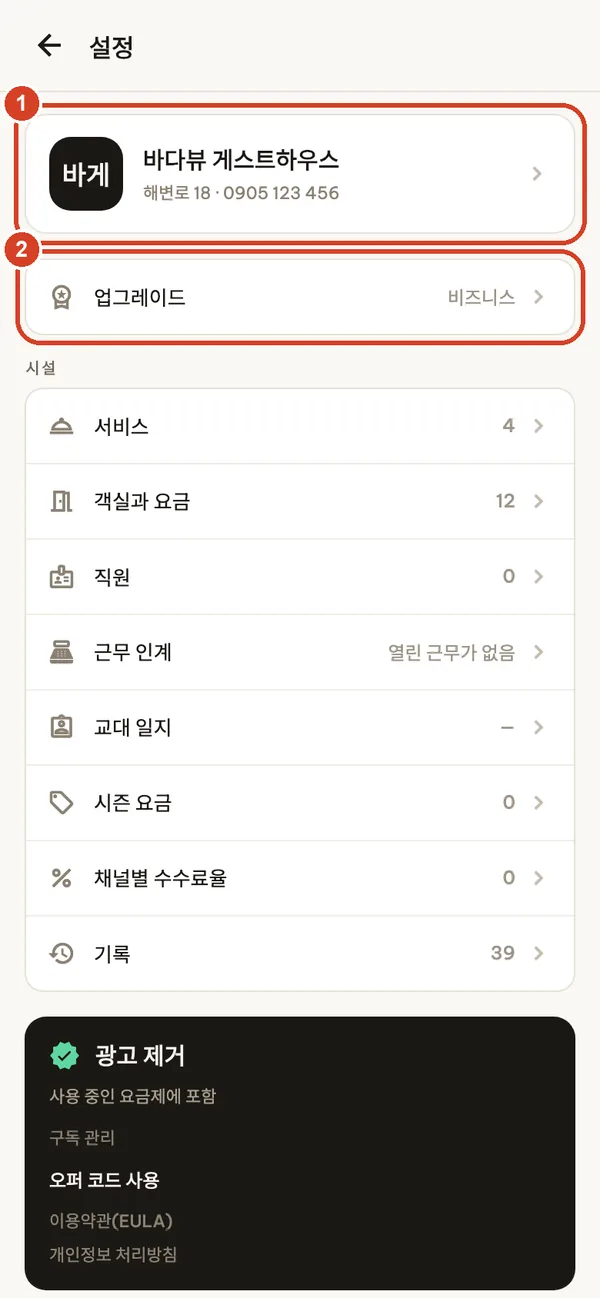
1. 사업장 정보 입력
개요 화면의 톱니바퀴 아이콘을 눌러 설정을 엽니다.
- 사업장 카드를 눌러 상호, 주소, 전화번호, 사업자 번호, 로고를 입력합니다. 이 정보는 모든 청구서에 표시됩니다.
- 업그레이드에는 현재 요금제가 표시되며, 누르면 요금제 화면이 열립니다.
2. 국가, 언어, 통화 선택
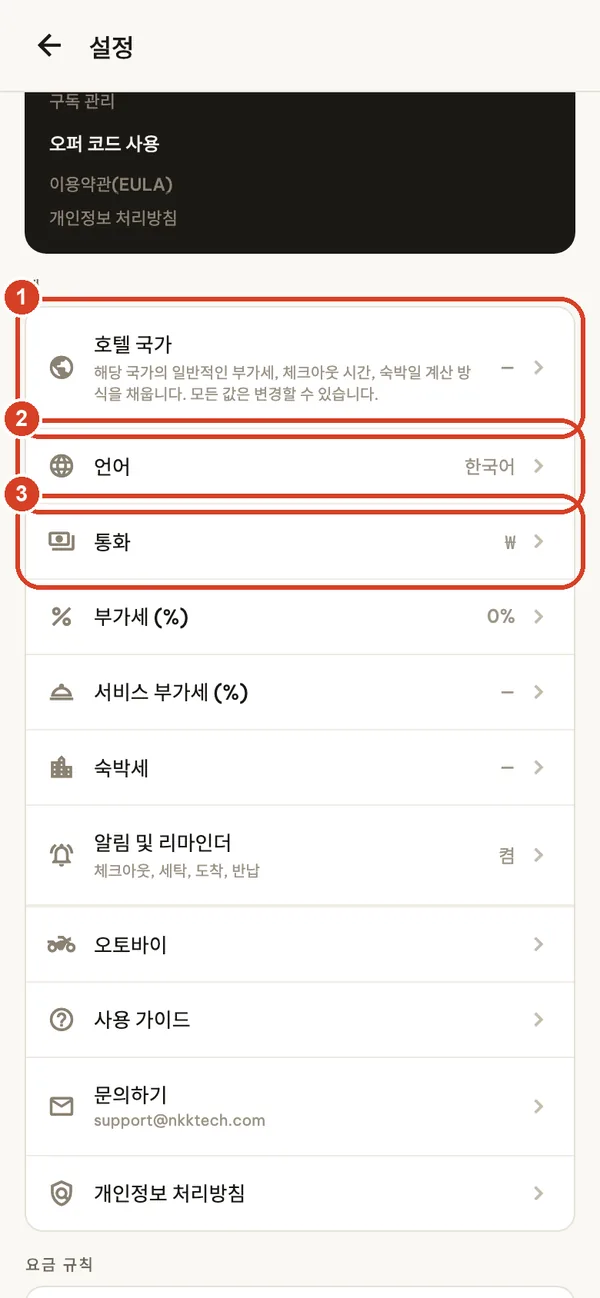
설정 화면 아래쪽 앱 항목에서 설정합니다.
- 호텔 국가를 선택하면 그 나라에서 일반적인 체크아웃 시간, 박수 계산 방식, 통화가 자동으로 채워지고, Pro 또는 Business 요금제에서는 일반적인 부가세도 채워집니다. 앱은 적용하기 전에 바뀌는 내용을 모두 보여 줍니다. 이는 일반적인 참고값이며 세무 자문이 아닙니다.
- 언어: 65개 언어 중에서 휴대폰 언어와 상관없이 선택할 수 있습니다.
- 통화: 요금을 입력하기 전에 선택하세요. 나중에 통화를 바꿔도 이미 기록된 금액은 환산되지 않습니다.
부가세, 서비스 부가세, 숙박세는 여기서 한 번만 설정하면 모든 새 투숙에 적용됩니다. 요금 규칙(유예 시간, 날짜 기준 박수, 체크아웃 시간)도 같은 화면에 있습니다.
3. 객실 추가
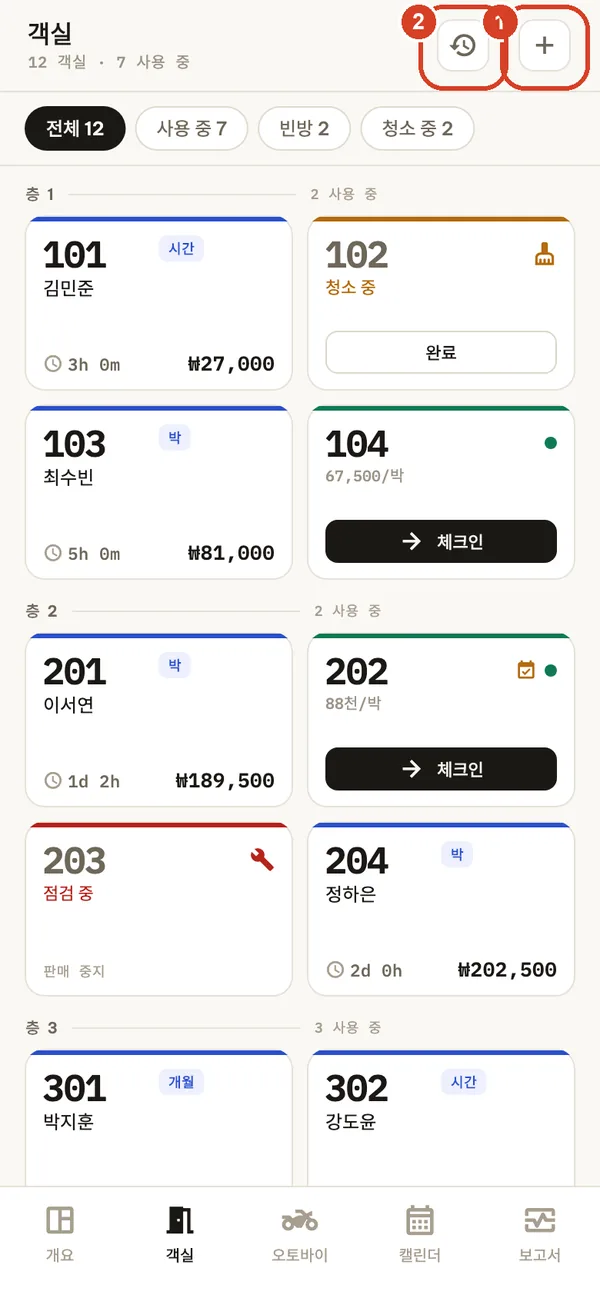
객실 탭을 엽니다.
- +를 눌러 객실을 추가합니다.
- 시계 아이콘을 누르면 기록이 열립니다. 지난 투숙을 모두 검색할 수 있습니다.
객실 카드는 테두리 색으로 상태를 나타냅니다. 초록은 빈방, 파랑은 투숙 중, 주황은 청소 중, 빨강은 점검 중입니다. 투숙 중인 카드에는 투숙 시간과 현재 금액이 표시되고, 투숙을 열면 아직 받을 금액을 볼 수 있습니다. 카드를 길게 누르면 체크인, 예약, 편집, 상태 변경, 삭제를 할 수 있습니다.
4. 객실 하나씩, 또는 층 전체를 한 번에
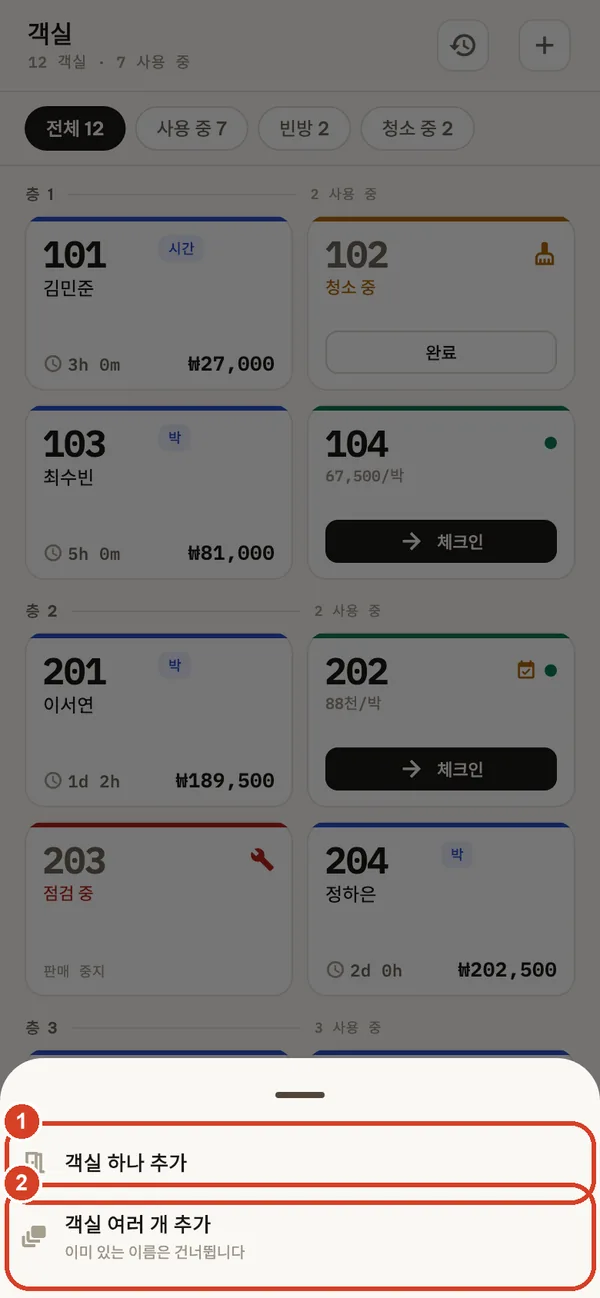
- 객실 하나 추가: 객실 하나를 추가합니다.
- 객실 여러 개 추가: 101–105처럼 범위를 정해 여러 층에 한 번에 만듭니다. 이미 있는 이름은 건너뜁니다.
무료 요금제는 객실을 최대 5개까지 사용할 수 있습니다. 무료 요금제로 돌아가도 기존 객실은 삭제되지 않으며, 객실을 더 추가할 때만 Pro 또는 Business가 필요합니다.
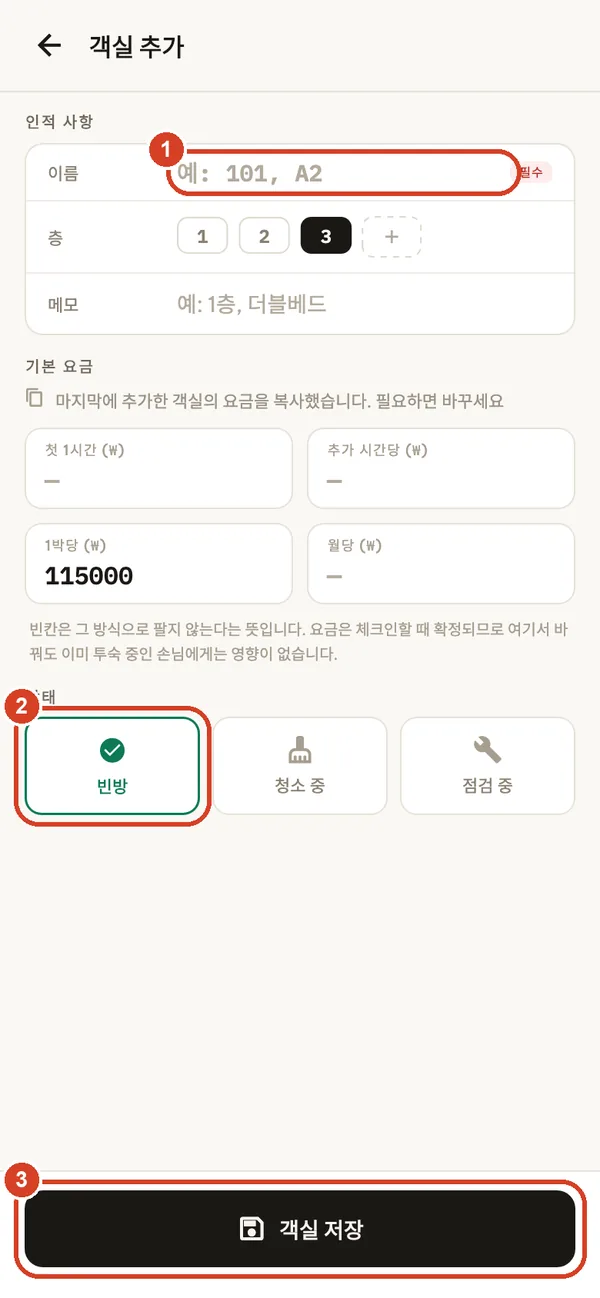
5. 이름, 요금, 상태
- 객실 이름(필수), 층, 메모(선택).
- 시작 상태: 빈방, 청소 중, 점검 중.
- 객실 저장.
기본 요금: 첫 1시간, 추가 1시간당, 1박, 1개월. 그 방식으로 판매하지 않는다면 칸을 비워 두세요. 요금은 체크인 시점에 고정되므로, 나중에 요금을 바꿔도 이미 투숙 중인 손님에게는 영향을 주지 않습니다. 시즌 요금(퍼센트 인상·인하, 주말에만 적용 가능)은 설정 → 시즌 요금에서 정합니다.
매일의 프런트 업무
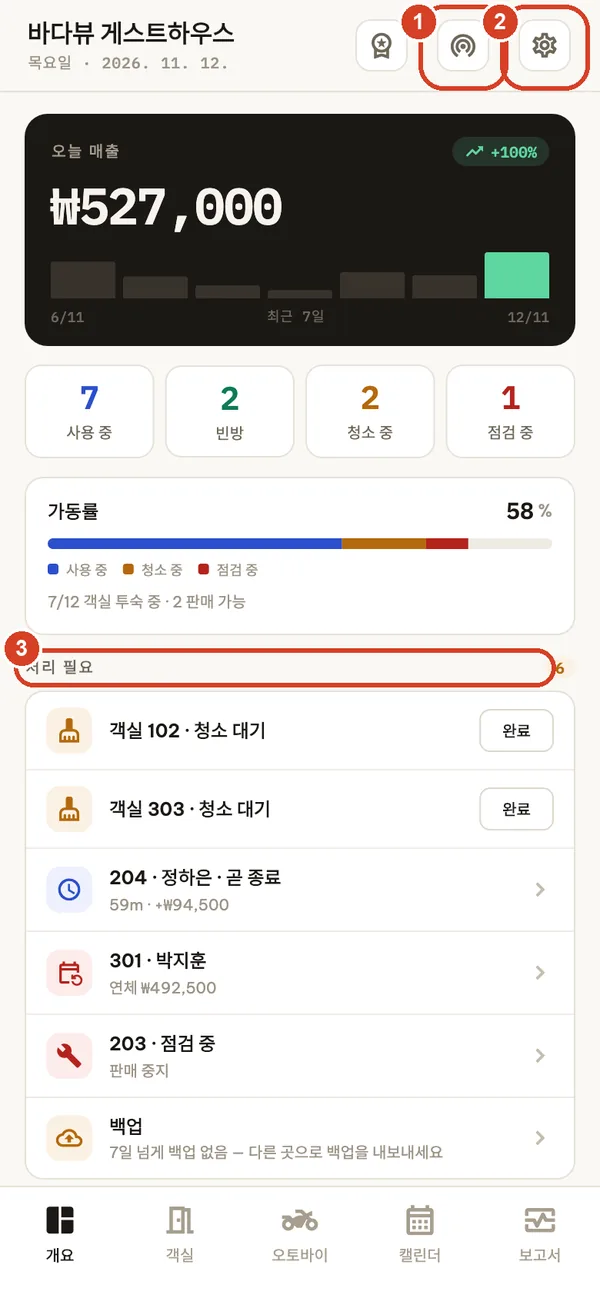
근무 시작은 개요 화면에서
- LAN 동기화(Business): 다른 기기와 기록을 공유하거나 받습니다.
- 설정.
- 처리 필요에는 지금 해야 할 일이 나열됩니다. 청소할 객실(준비되면 완료를 누름), 곧 다음 과금 시간이나 1박으로 넘어갈 투숙, 연체된 월세, 점검 중인 객실, 겹치는 예약, 7일 동안 백업하지 않았을 때의 알림입니다.
손님 체크인
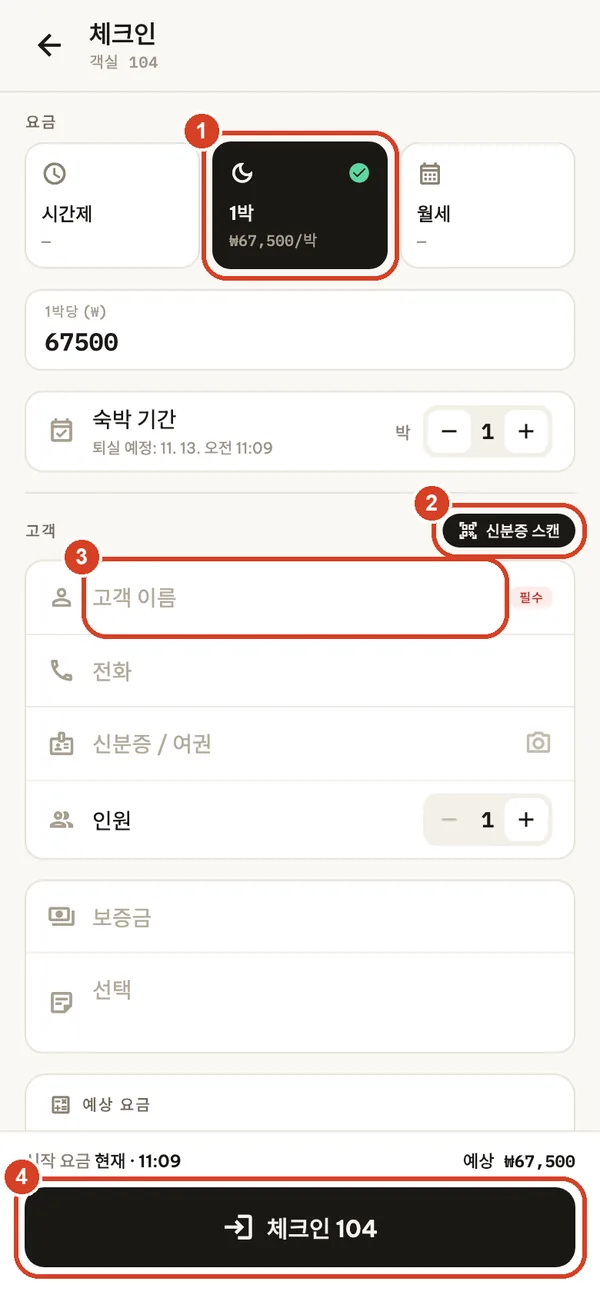
빈 객실에서 체크인을 누릅니다(또는 객실을 길게 누름).
- 요금 방식을 시간제, 1박, 월세 중에서 선택합니다. 요금은 객실 설정에서 가져오며 이번 투숙에 한해 바꿀 수 있습니다. 숙박 기간을 입력하면 예상 금액이 표시됩니다.
- 신분증 스캔 BUSINESS: 카메라로 여권이나 지원되는 신분증을 기기 안에서 읽습니다. 읽은 내용은 반드시 확인하세요. 직접 입력할 수도 있습니다.
- 고객 이름(필수), 전화번호, 신분증 번호, 인원수, 보증금(현금 또는 계좌이체), 메모.
- 체크인을 누릅니다. 이때부터 요금이 계산됩니다.
미리 예약한 손님이라면 예약을 열고 지금 체크인을 선택하세요. 보증금, 예약 번호, 예약 경로가 그대로 옮겨집니다.
손님이 투숙하는 동안
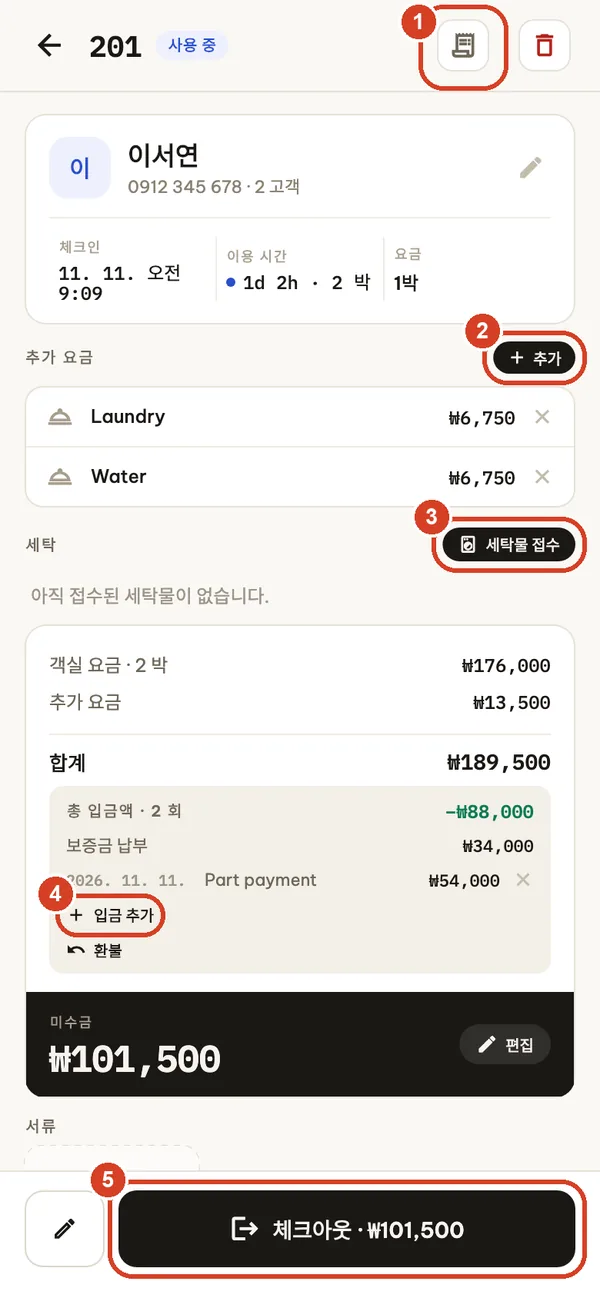
투숙 중인 객실을 눌러 투숙 정보를 엽니다.
- 청구서(PDF)를 내보냅니다. 투숙 중에는 초안(DRAFT)으로 표시되며 번호가 없습니다.
- 추가: 서비스(생수, 조식, 주차 등)를 고르거나 직접 요금을 입력합니다. 목록은 설정 → 서비스에서 관리합니다.
- 세탁물 접수: 품목, 반환 예정 시간, 요금을 기록합니다. 체크아웃 때까지 반환되지 않으면 앱이 알려 줍니다.
- 입금 추가: 손님이 낸 금액을 현금 또는 계좌이체로 매번 기록합니다. 합계를 직접 고치지 마세요.
- 체크아웃에는 남은 금액이 표시됩니다.
환불, 객실 이동, 알림
- 환불: 보증금의 일부 또는 전액을 돌려주고 현금 또는 이체로 기록합니다.
- 객실 이동: 청구 내역이 손님을 따라 옮겨지고, 이전 객실은 청소 중으로 바뀝니다.
- 알림 설정: 체크아웃 시간이나 결제일을 알려 줍니다. 알림은 체크아웃할 때 자동으로 취소됩니다.
연필 버튼으로 투숙을 편집할 수 있습니다. 시간, 할인, 이번 투숙의 부가세, 월세 손님의 경우 공과금 검침값을 바꿀 수 있습니다. 서류 사진을 투숙에 첨부할 수도 있습니다.
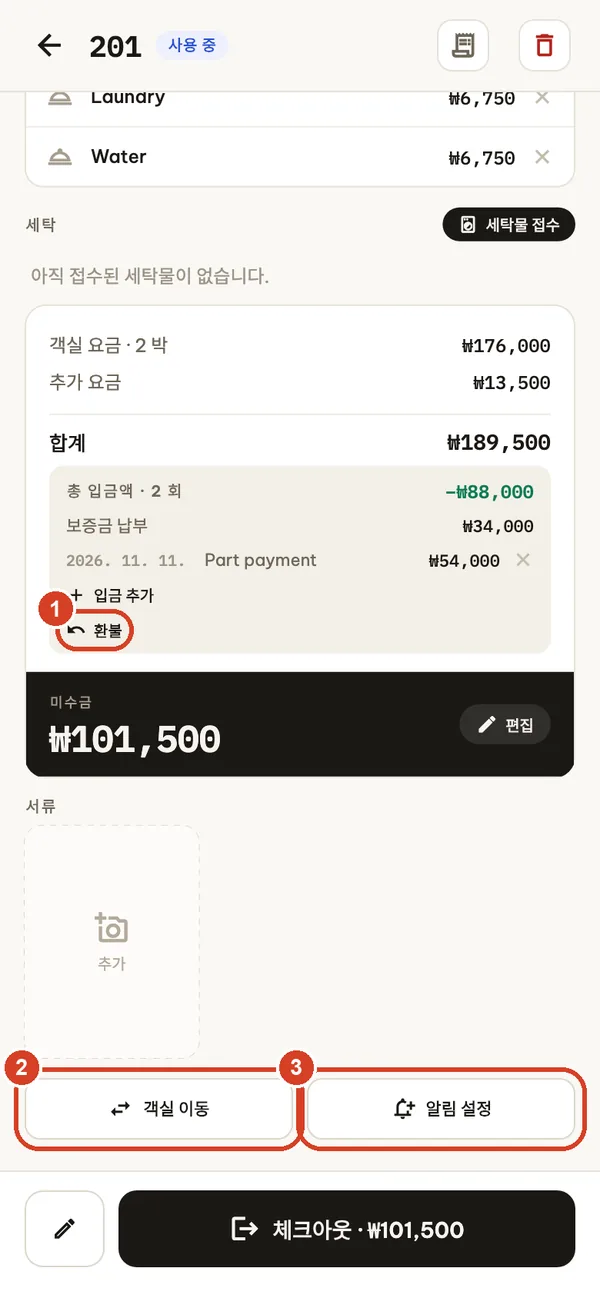
체크아웃과 청구서
- 전액 결제 완료를 켜고 현금 또는 계좌이체를 선택해 마지막 결제(손님이 더 냈다면 환불)를 기록합니다.
- 체크아웃 후 영수증 내보내기를 켜면 바로 PDF를 공유할 수 있습니다.
객실은 청소 중으로 바뀌고 투숙은 기록으로 옮겨집니다. 체크아웃 후 청구서를 처음 내보내거나 인쇄할 때 그해의 일련번호가 붙으며, 다시 인쇄해도 같은 번호가 유지됩니다. 휴대폰에서는 체크아웃 후 인쇄 버튼(AirPrint 또는 Android 인쇄 서비스)이 나타납니다. 블루투스 감열식 영수증 프린터는 지원하지 않습니다.
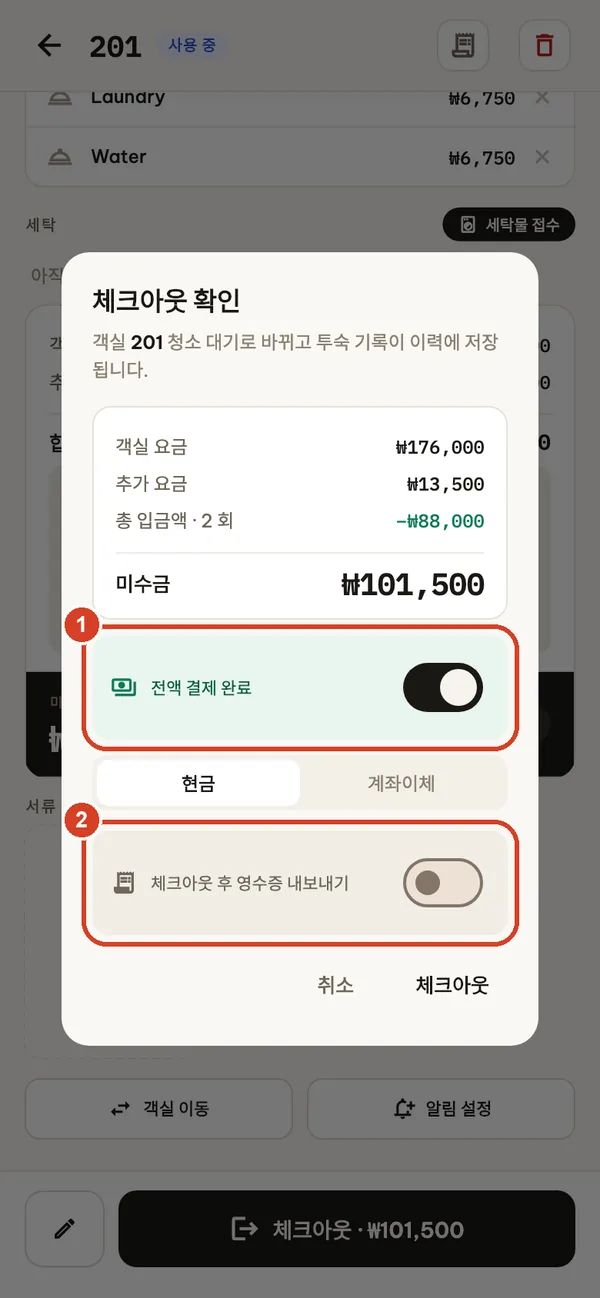
예약 캘린더
- 주와 월을 전환합니다. 파란 막대는 투숙, 테두리만 있는 막대는 예약입니다.
- +를 누르면 예약 목록이 열립니다.
캘린더 아래에는 오늘의 체크인과 체크아웃 예정이 표시됩니다.
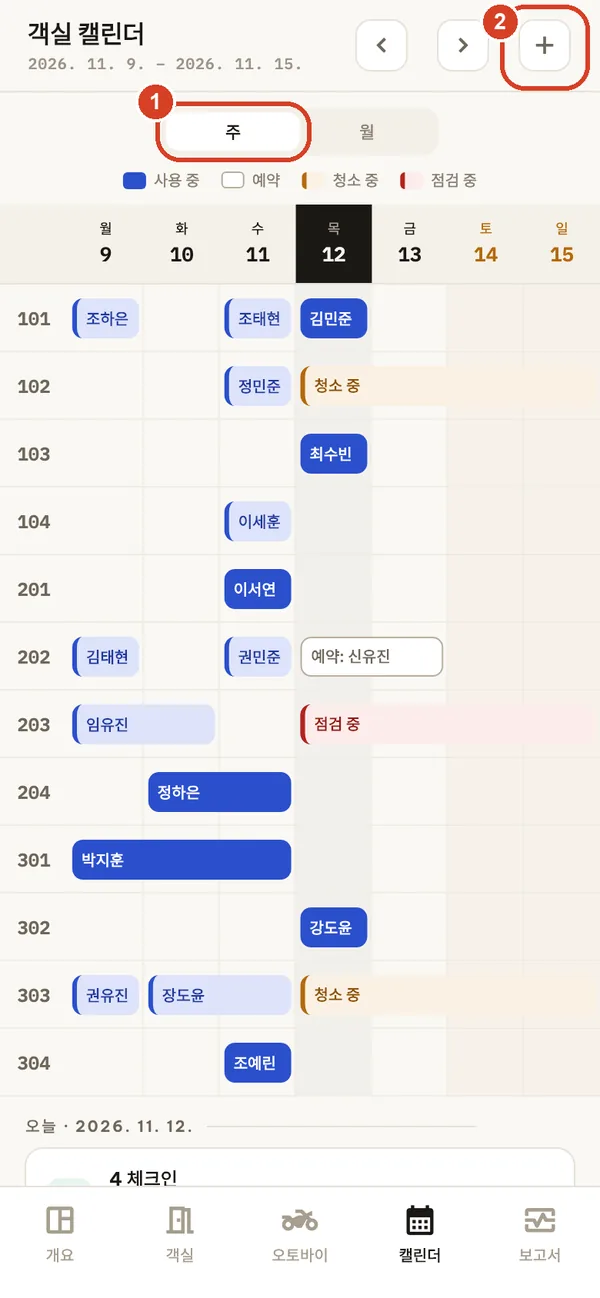
다가오는 예약
- 손님이 도착하면 지금 체크인. 연필로 편집하고 휴지통으로 삭제합니다. 예약을 취소나 노쇼로 표시하거나 보증금을 환불할 수도 있습니다.
- 예약 추가.
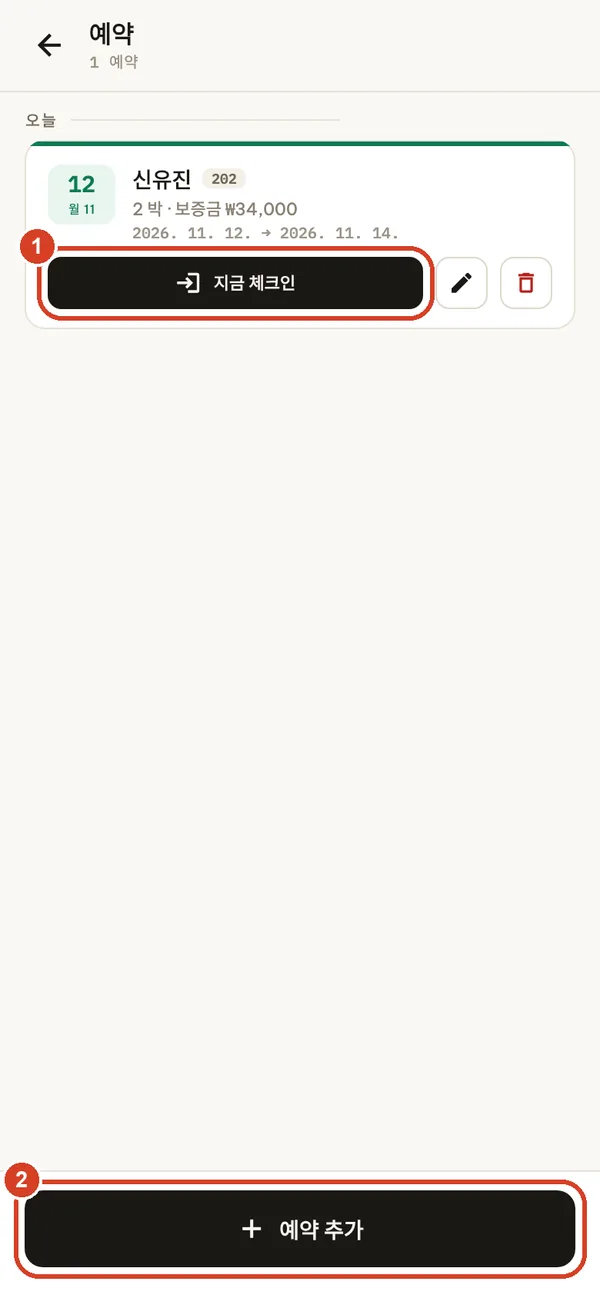
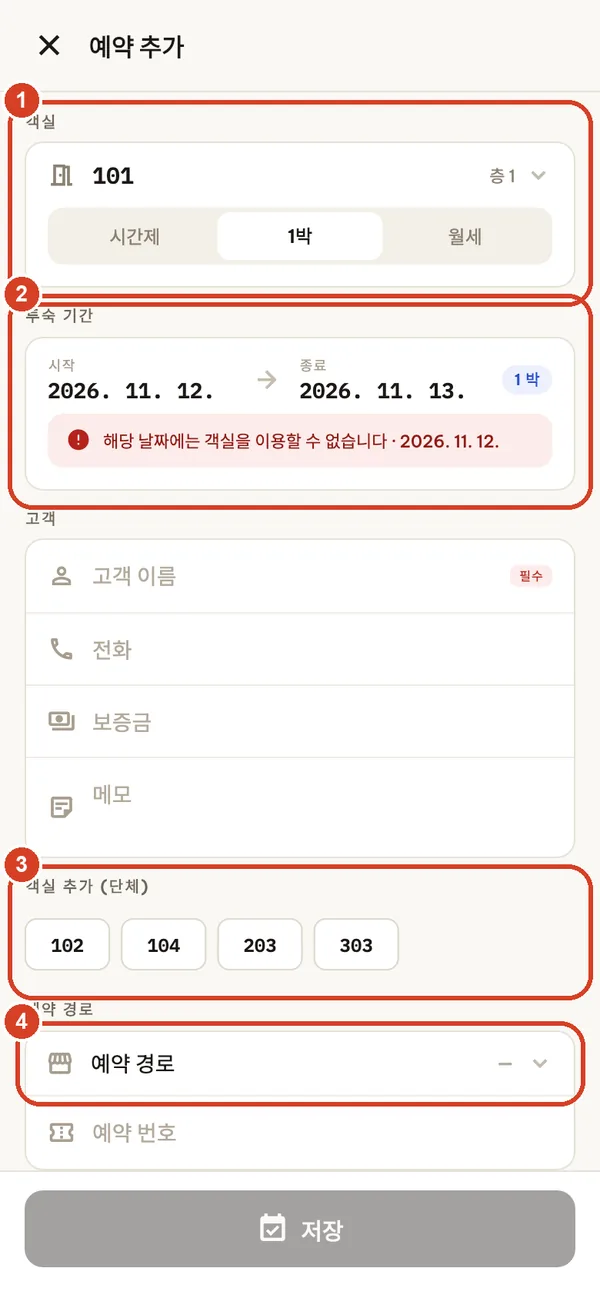
예약 추가
- 객실과 요금 방식.
- 투숙 기간. 앱이 바로 예약 가능 여부를 확인하고, 이 예처럼 객실이 이미 찼으면 경고합니다.
- 객실 추가 (단체): 한 일행을 위해 여러 객실을 예약합니다. 단체를 취소하면 포함된 모든 객실이 함께 마감됩니다.
- 예약 경로(직접 방문, 전화, Booking.com, Agoda, Airbnb, Expedia 등)와 예약 번호. 예약 확인서 사진을 첨부할 수도 있습니다.
월세 손님
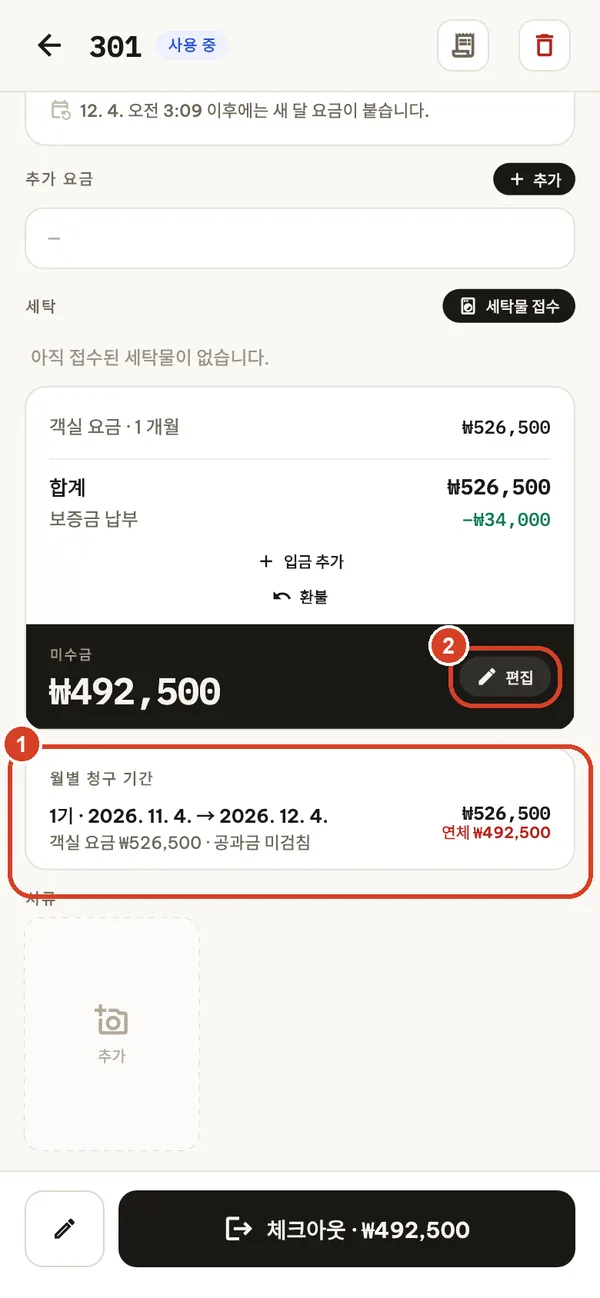
요금 방식을 월세로 선택해 체크인합니다.
- 월별 청구 기간에는 기간별로 낸 금액과 납부 예정·연체 금액이 표시됩니다. 기간이 끝나면 여기서 해당 기간의 전기(kWh)와 수도(m³) 검침값을 기록합니다.
- 편집에서 할인, 이번 투숙의 부가세, 공과금 검침값이나 단가를 바꿉니다.
검침값을 입력할 때와 기간이 연체되었을 때 개요 화면에서 알려 줍니다.
오토바이 대여
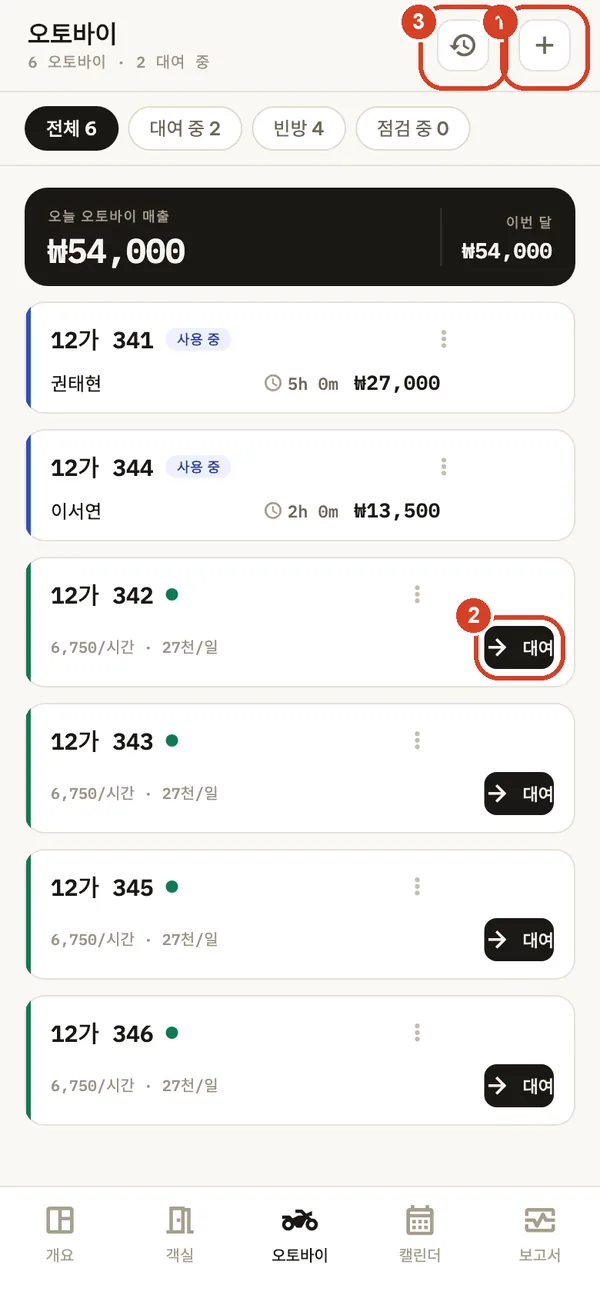
설정 → 오토바이에서 첫 차량을 추가하면 오토바이 탭이 나타납니다.
- 차량 추가: 번호판, 시간당·일당 요금.
- 대여: 대여자, 시간 단위 또는 일 단위, 보증금, 신분증과 운전면허증 사진. 따로 청구하거나 객실 청구서에 더합니다.
- 대여 내역과 CSV 내보내기.
오토바이를 내줄 때 연료량을 적어 두세요. 반납을 확정하기 전에 추가 요금을 입력한 다음, 받을 금액과 돌려줄 보증금을 확인합니다. 대여료를 객실에 더했다면 객실 청구서에서만 받으세요.
보고서, 돈 관리, 기록
보고서
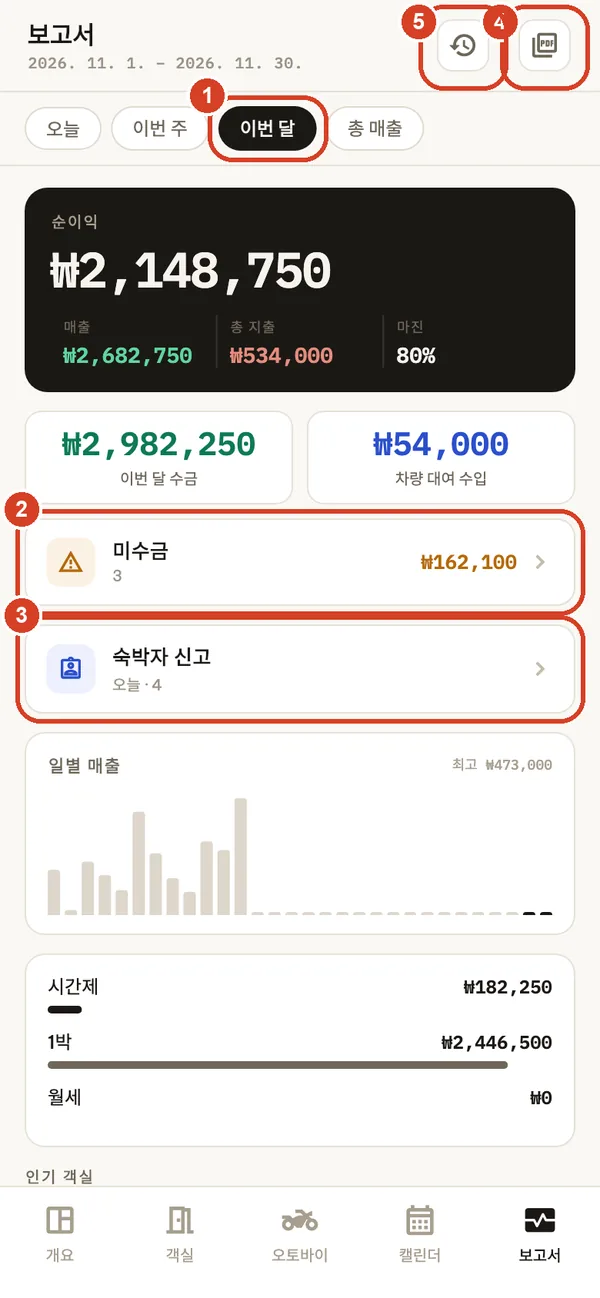
보고서 탭은 주인에게만 표시됩니다.
- 기간: 오늘, 이번 주, 이번 달, 전체.
- 미수금: 객실과 오토바이 요금을 아직 내지 않은 사람 목록, CSV 내보내기 가능.
- 숙박자 신고 PRO: 선택한 날짜(최근 7일 이내)에 체크인한 손님의 CSV로, 지역 숙박 신고 포털에 옮겨 적을 때 사용합니다.
- 원하는 기간의 매출 보고서를 PDF로 내보냅니다. 일별, 유형별, 객실별, 예약 경로별로 나뉘며 수수료와 노쇼 비율도 포함됩니다.
- 기록.
순이익 = 객실 및 오토바이 매출 − 지출 − 예약 경로 수수료. 지출(급여, 공과금, 비품, 기타, 현금 또는 이체)은 아래쪽 지출 버튼에서 기록합니다.
기록과 CSV 내보내기
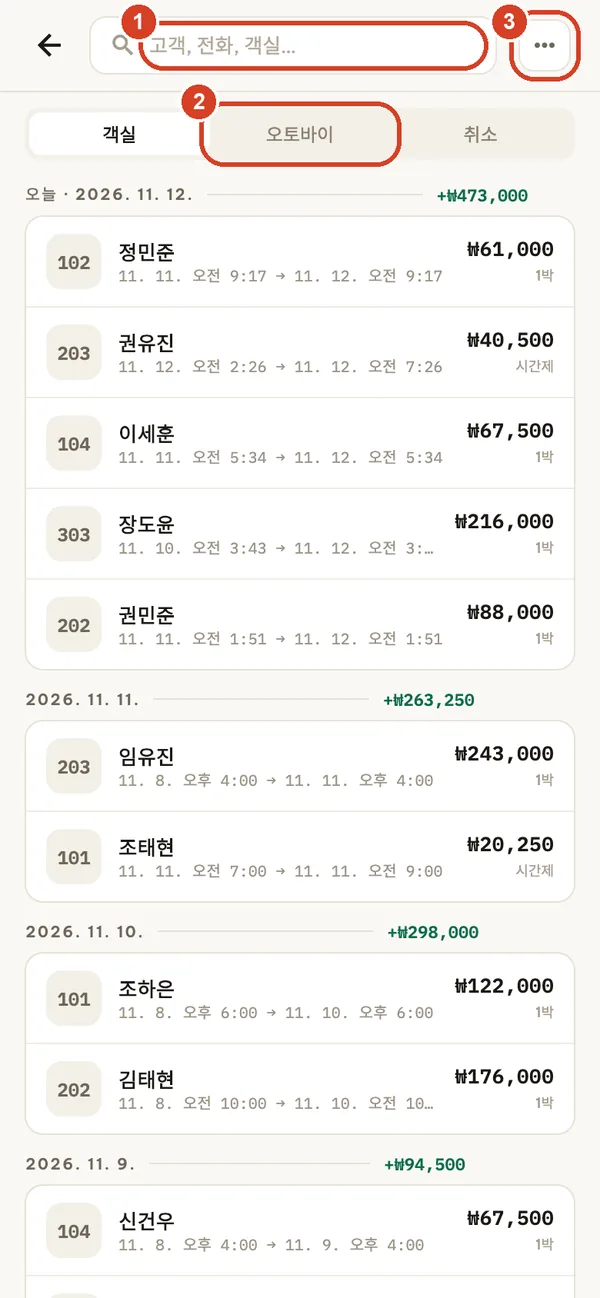
- 손님, 전화번호, 객실로 검색합니다.
- 객실, 오토바이, 취소(취소 및 노쇼 예약)를 전환합니다.
- ⋯ 메뉴에서 기간을 고릅니다. 객실 또는 오토바이 보기에서는 표시된 투숙이나 대여를 CSV로 내보낼 수 있습니다(검색과 기간 적용). 취소 목록은 내보낼 수 없습니다.
유럽식 Excel에서 CSV를 여시나요? 설정 → 데이터 → Excel 호환 CSV를 켜세요(구분자는 세미콜론, 소수점은 쉼표).
직원과 근무 BUSINESS
직원을 추가하고 새 근무를 시작하려면 Business 요금제가 필요합니다. 기존 직원과 진행 중인 근무는 언제든 보고 마감할 수 있습니다.
직원, PIN, 앱 잠금
설정 → 직원.
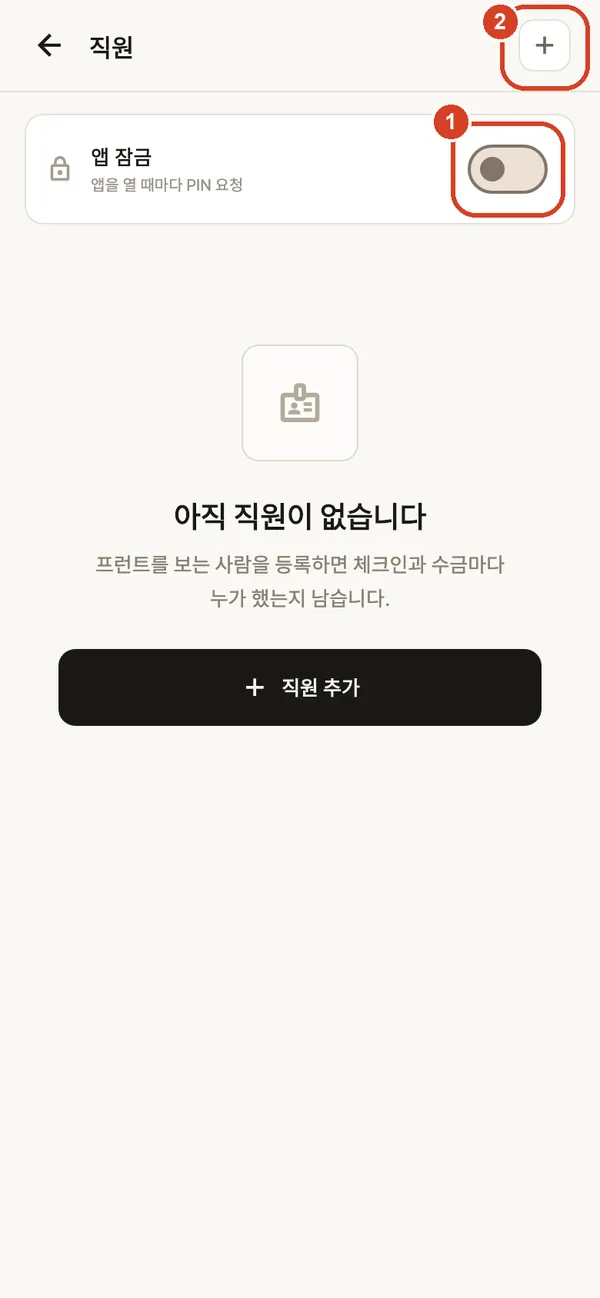
- 앱 잠금: 앱을 열 때마다 PIN을 묻습니다. 켤 때 표시되는 복구 코드를 종이에 적어 두세요. PIN을 잊었을 때 다시 들어갈 수 있는 방법입니다.
- 직원 추가: 이름, 4–8자리 PIN, 역할(주인 또는 직원).
직원은 보고서 탭과 개요 화면의 매출을 볼 수 없고, 객실·투숙·오토바이 대여를 삭제할 수 없으며, 설정에서도 근무에 필요한 항목만 봅니다. 요금, 세금, 직원, 백업, 데이터 설정은 보이지 않습니다. 결제를 받을 수 있도록 객실 요금과 각 손님의 청구 금액은 볼 수 있고, 예약, 지출, 아직 진행 중인 투숙의 결제는 관리할 수 있습니다. 객실 결제, 환불, 보증금 확인은 현재 담당자 이름으로 기록되며, 현재 담당자가 없으면 앱이 먼저 누가 담당하는지 묻습니다.
근무 인계
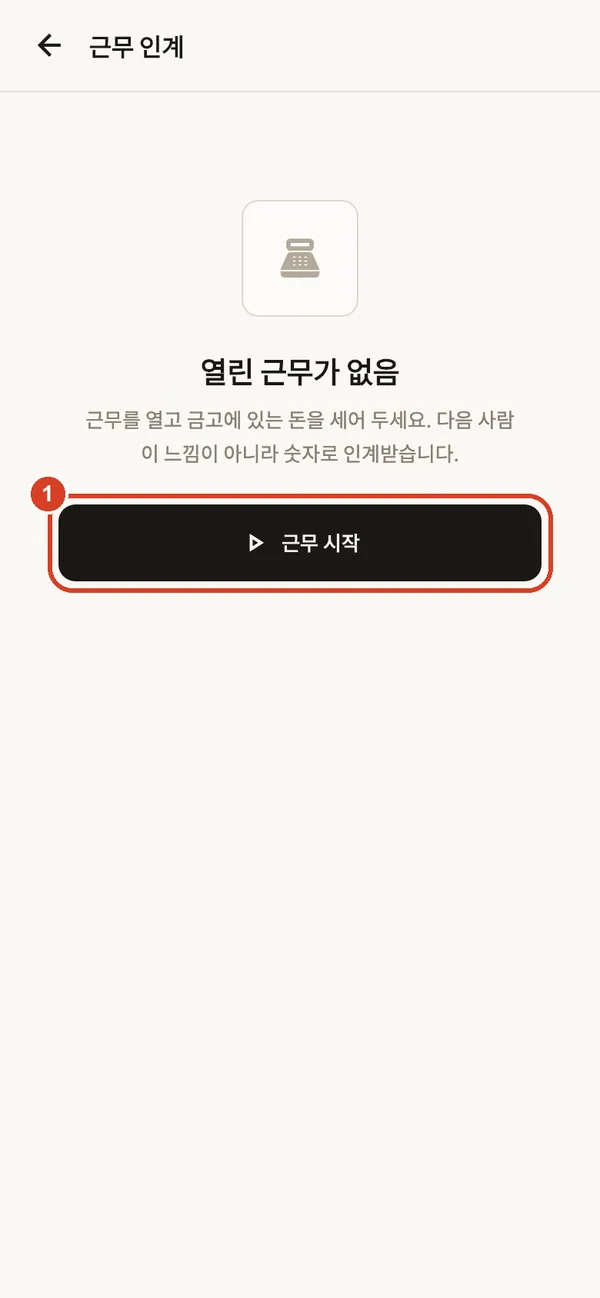
- 근무 시작을 누르고 금고의 현금을 입력합니다.
근무 중에는 앱이 현금과 이체의 입출금을 합산합니다. 근무 마감 때 현금을 세면, 앱이 금고에 있어야 할 금액과 비교해 일치, 초과, 부족을 보여 줍니다. 설정 → 교대 일지에서 누가 언제 무엇을 했는지 볼 수 있습니다.
백업, 휴대폰 변경, LAN 동기화
기록은 사용자의 기기에 저장됩니다. 휴대폰을 잃어버리거나 초기화하거나 앱을 삭제하면, 다른 곳에 저장해 둔 백업 파일이 없는 한 기록이 사라집니다. 매일 업무를 마칠 때와 휴대폰을 바꾸기 전에 백업하세요.
백업과 복원 모든 요금제
설정 → 데이터(주인만).
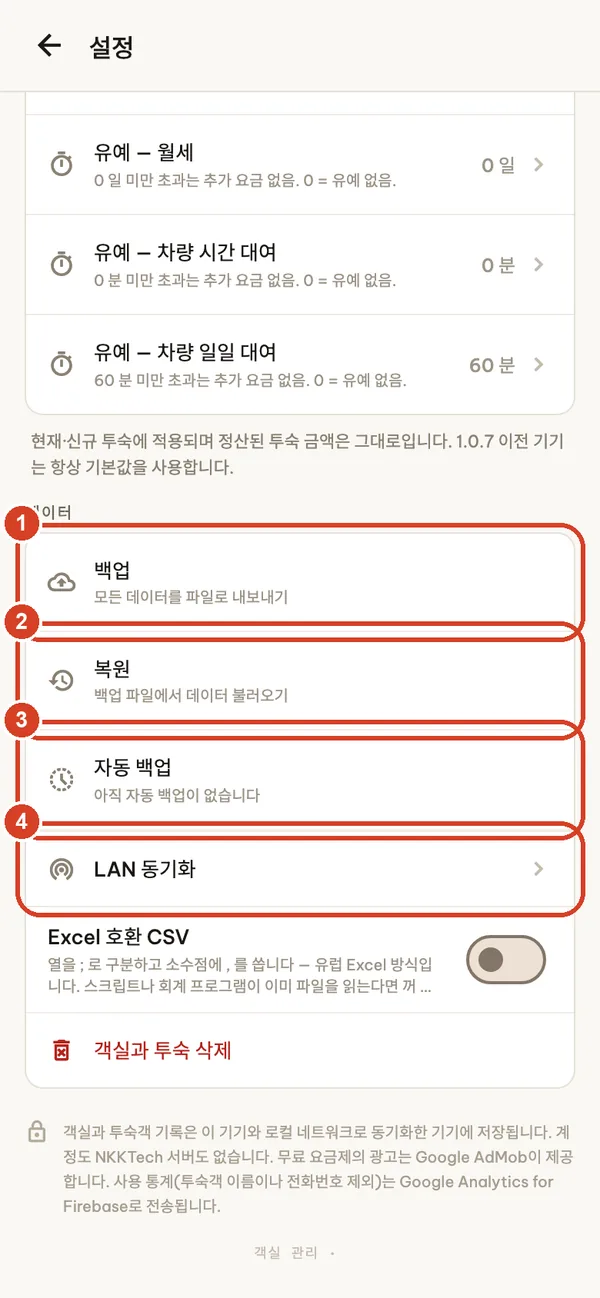
- 백업: 모든 데이터를 파일 하나(room_manager_backup_YYYYMMDD_HHMM.json)로 내보냅니다. 파일 앱, Google Drive, 컴퓨터 등 안전한 곳에 저장하세요. 신분증 사진 포함을 선택하면 서류 사진도 들어가지만 파일이 훨씬 커집니다.
- 복원: 백업 파일을 불러와 이 기기의 기록을 파일의 기록으로 대체합니다. 교대 일지는 합쳐지고, 파일에 직원과 근무가 없으면 이 기기의 직원과 근무가 유지됩니다. 오래된 백업 파일에 아예 없는 항목은 그대로 유지됩니다. 이 기기에 필요한 데이터가 있다면 먼저 이 기기를 백업하세요.
- 자동 백업: 하루 한 번 기기에 사본을 보관합니다(최근 7개, 사진 제외). 실수에는 대비할 수 있지만 휴대폰 분실에는 대비할 수 없으며, 앱을 삭제하면 함께 지워집니다.
- LAN 동기화(아래 참고).
백업 파일은 암호화되지 않으며 손님 정보가 들어 있습니다. 안전하게 보관하고 단체 채팅방에 절대 올리지 마세요.
새 휴대폰으로 옮기기
두 휴대폰 모두 앱을 최신 버전으로 업데이트합니다. 이전 휴대폰에서 백업을 만들고 파일을 새 휴대폰으로 보냅니다(AirDrop, Quick Share, 클라우드 드라이브 또는 케이블). 새 휴대폰에서 Room Manager를 열고 빈 객실 화면에서 백업 파일에서 복원을 선택하거나 설정 → 복원을 사용합니다. 이전 휴대폰을 초기화하기 전에 객실, 현재 투숙객, 잔액을 확인하세요. 구독은 백업에 포함되지 않습니다. 같은 Apple 계정 또는 Google 계정으로 로그인하고 요금제 화면에서 복원을 누르세요.
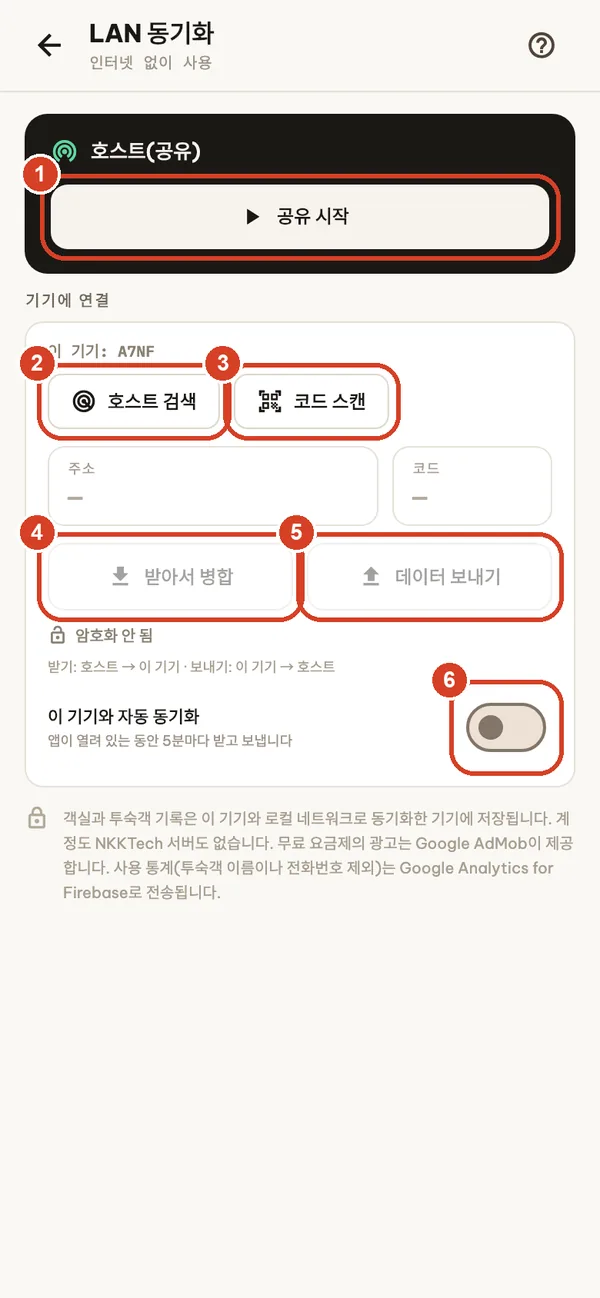
LAN 동기화 BUSINESS
자체 Wi-Fi로 두 대 이상의 기기가 같은 기록을 사용하게 합니다. 인터넷과 서버가 필요 없습니다.
- 메인 기기에서: 공유 시작. 주소와 코드가 표시됩니다.
- 다른 기기에서: 호스트 검색을 누르거나 주소와 코드를 입력합니다.
- 연결하기 전에 코드 스캔(또는 눈으로 대조)으로 호스트를 확인합니다. 이후 연결은 암호화됩니다.
- 받아서 병합: 호스트의 기록을 이 기기로 가져옵니다.
- 데이터 보내기: 이 기기의 기록을 호스트로 보냅니다.
- 이 기기와 자동 동기화: 앱이 열려 있는 동안 5분마다 받고 보냅니다.
동기화는 병합이지 삭제가 아닙니다. 양쪽 기록이 모두 유지되고, 나중에 수정한 내용이 우선하며, 두 기기의 결제와 요금은 모두 보존됩니다. 삭제도 동기화됩니다. 두 기기는 같은 통화를 사용해야 합니다. 손님용이나 공용 Wi-Fi는 절대 사용하지 말고 개인 Wi-Fi를 사용하세요.
요금제와 구독
광고가 포함된 무료 요금제와 선택형 자동 갱신 구독인 Pro(월간 또는 연간), Business(연간), Remove Ads(연간)가 있습니다. 가격은 구매 전에 앱에서 현지 통화로 표시됩니다. 구매는 주인만 할 수 있으며, 요금제 화면은 설정 → 업그레이드 또는 잠긴 기능에서 열 수 있습니다.
| 기능 | Free | Remove Ads | Pro | Business |
|---|---|---|---|---|
| 객실 | 5 | 5 | 무제한 | 무제한 |
| 광고 | 배너 | 없음 | 없음 | 없음 |
| 체크인, 체크아웃, 예약, 결제 | ✓ | ✓ | ✓ | ✓ |
| PDF 청구서, 보고서, 기록, CSV | ✓ | ✓ | ✓ | ✓ |
| 백업과 복원 | ✓ | ✓ | ✓ | ✓ |
| 기본 부가세, 서비스 부가세, 숙박세 설정 | — | — | ✓ | ✓ |
| 숙박자 신고(CSV) | — | — | ✓ | ✓ |
| 직원, PIN, 근무 인계 | — | — | — | ✓ |
| LAN 동기화 | — | — | — | ✓ |
| 체크인 시 신분증 스캔 | — | — | — | ✓ |
| 예약 경로 수수료 | — | — | — | ✓ |
자격이 있는 신규 구독자는 스토어에서 제공하는 경우 무료 체험으로 시작할 수 있습니다. Pro 월간은 1주, Pro 연간과 Business 연간은 2주이며, Remove Ads에는 무료 체험이 없습니다. 자격 여부는 App Store 또는 Google Play가 결정하며, 구매 화면에 체험 적용 여부가 표시됩니다. 체험이 끝나기 전에 해지하지 않으면 유료 구독으로 전환됩니다. Pro 월간과 연간 사이를 전환하는 경우, iPhone과 iPad에서는 새 요금제가 다음 갱신일부터 시작되고, Android에서는 Google Play가 즉시 전환하며 현재 요금제의 남은 기간을 다음 결제일을 조정하는 방식으로 반영합니다. 확정하기 전에 스토어 확인 화면에서 자세한 내용을 볼 수 있습니다.
무료 요금제에서는 설정에서 선택형 동영상을 시청하면 배너 광고를 24시간 동안 숨길 수 있습니다. 호스트 기기에 Business 구독이 있으면 LAN으로 연결된 직원 기기에서도 Business 기능이 열립니다. iPhone과 iPad에서 Business 요금제 출시 전에 App Store에서 연간 Remove Ads 구독을 구매한 고객은 2027년 12월 31일까지 Business 기능을 받습니다. 앱은 확인된 App Store 구매 내역으로 자격을 확인합니다(직접 구매만 해당되며 가족 공유나 환불된 구매는 제외).
구매 복원
결제는 iPhone과 iPad에서는 Apple App Store가, Android에서는 Google Play가 처리합니다. 구매에 사용한 Apple 계정 또는 Google 계정으로 로그인하고 인터넷에 연결한 뒤 요금제 화면에서 복원을 누르세요. 그래도 이용할 수 없다면 앱 버전, 기기 종류, 상품 이름을 적어 지원팀에 문의하세요. 결제 정보는 보내지 마세요.
구독 해지 또는 관리
iPhone 및 iPad: 구독은 현재 기간이 끝나기 최소 24시간 전에 해지하지 않으면 자동으로 갱신됩니다. 설정 → 사용자 이름 → 구독에서 관리하거나 해지하세요. 결제와 환불 요청은 Apple이 처리합니다. Apple 구독 해지 안내와 Apple 구매 지원을 참고하세요.
Android: 구독은 해지할 때까지 자동으로 갱신됩니다. Google Play 스토어 앱 → 프로필 아이콘 → 결제 및 정기 결제 → 정기 결제를 열거나 Google Play 정기 결제를 방문하세요. 결제와 환불 요청은 Google Play가 처리합니다. Google Play 해지 도움말과 Google Play 환불 도움말을 참고하세요.
어느 스토어에서든 앱을 삭제한다고 구독이 해지되지는 않습니다.
문제 해결 및 자주 묻는 질문
앱을 사용하려면 인터넷이 필요한가요?
일상 업무에는 필요 없습니다. 객실, 체크인, 결제, 청구서, 보고서, 백업은 오프라인에서 작동합니다. 광고, 구매, 구매 복원에는 인터넷이 필요합니다. LAN 동기화는 두 기기가 같은 Wi-Fi에 연결되어 있기만 하면 됩니다.
앱을 삭제했거나 휴대폰을 바꿨습니다. 기록은 어디에 있나요?
기록은 기기(그리고 LAN으로 동기화하는 기기)에만 저장됩니다. 앱을 제거하면 자동 백업을 포함해 모두 삭제됩니다. 다른 곳에 저장해 둔 최신 백업 파일로 복원하세요. 당사는 데이터를 받은 적이 없으므로 대신 복구해 드릴 수 없습니다.
복원할 때 파일이 유효하지 않다고 나옵니다.
room_manager_backup_….json 이름의 파일을 선택하고, 기기에 완전히 다운로드되었는지 확인하며, 이름을 바꾸거나 편집하지 마세요. 최대 크기는 150MB입니다. 파일이 거부되면 기기의 데이터는 아무것도 바뀌지 않습니다. 이 기기에 자체 통화로 된 금액이 남아 있고 파일이 그것을 대체하지 않는 경우, 통화가 다른 백업도 거부됩니다.
LAN에서 다른 기기를 찾을 수 없습니다.
두 기기가 같은 Wi-Fi에 연결되어 있고 앱이 열려 있어야 합니다. 잠시 VPN과 모바일 데이터를 끄고, 공유 화면을 열어 둔 채로, 호스트 검색에 아무것도 나오지 않으면 주소와 코드를 직접 입력하세요. 틀린 코드가 여러 번 입력되면 호스트가 잠시 새 연결 시도를 막습니다.
요금이 1시간 또는 1박 더 계산됩니다.
설정 → 요금 규칙을 확인하세요. 시간제 객실과 늦은 체크아웃의 유예 시간, 날짜 기준과 체크아웃 시간으로 박수를 계산할지를 정할 수 있습니다. 변경 사항은 진행 중인 투숙에 적용되며, 체크아웃이 끝난 투숙의 금액은 그대로입니다.
PIN을 잊어버렸습니다.
세 번 틀리면 PIN을 잊으셨나요?를 누르고, 앱 잠금을 켤 때 표시된 복구 코드를 입력하세요.
알림이 오지 않습니다.
설정 → 알림 및 리마인더를 열고, 휴대폰 설정에서 Room Manager의 알림을 허용한 뒤 테스트 알림을 보내 보세요. 알림 시점(정시, 15분, 30분, 60분 전)을 선택할 수 있습니다. 알림에는 객실 번호와 알림 종류만 표시되며 손님 이름이나 금액은 절대 표시되지 않습니다.
영수증을 인쇄할 수 있나요?
PDF 청구서는 AirPrint(iPhone, iPad) 또는 Android 인쇄 서비스로 인쇄할 수 있습니다. 블루투스 감열식 영수증 프린터는 지원하지 않습니다.
구독 하나를 여러 기기에서 쓸 수 있나요?
구매는 해당 스토어의 Apple 계정 또는 Google 계정을 따릅니다. Business의 경우 LAN으로 호스트와 연결된 직원 기기는 호스트의 요금제를 사용하며, 연결은 동기화할 때마다 갱신됩니다.
결제했는데 기능이 여전히 잠겨 있습니다.
결제한 계정으로 로그인한 상태에서 인터넷에 연결하고 요금제 화면에서 복원을 누르세요. iPhone과 iPad에서는 Pro 월간과 연간 사이의 전환이 다음 갱신일에 시작되므로, 그때까지는 현재 요금제가 유지됩니다.
개인정보와 데이터
객실과 손님 기록은 사용자의 기기와, 로컬 네트워크로 동기화하는 기기에 저장됩니다. Room Manager 계정은 없으며 기록을 보관하는 NKKTech 서버도 없습니다. 신분증 스캔은 Google ML Kit로 기기 안에서 이루어지며 문서 이미지는 업로드되지 않습니다. 무료 요금제의 광고는 Google AdMob이 제공하며, 사용자의 동의 선택과 iPhone의 경우 추적 허용 여부를 따릅니다. 손님 이름이나 전화번호가 없는 사용 통계는 Google Analytics for Firebase로 전송됩니다. 전체 개인정보 처리방침을 읽어 보세요.
데이터 삭제: 설정 → 데이터 → 객실과 투숙 삭제는 객실과 투숙을 삭제합니다(연결된 기기에서도 다음 동기화 때 삭제됨). 예약, 지출, 차량, 서비스, 직원 등 다른 기록은 남습니다. 앱을 제거하면 해당 기기에서 앱의 모든 데이터가 삭제됩니다. 내보낸 파일과 백업은 따로 삭제하세요.
지원팀에 문의
support@nkktech.com으로 이메일을 보내거나 앱의 설정 → 문의하기를 이용하세요. 기기 모델, 운영체제 버전, 앱 버전(설정 맨 아래), 문제가 생기기까지의 단계를 함께 알려 주세요. 스크린샷의 손님 정보는 가려 주시고, 결제 카드 정보, Apple 계정 또는 Google 계정 비밀번호, 손님 데이터가 들어 있는 백업 파일은 절대 보내지 마세요.
앱에 내장된 사용 가이드(설정 → 사용 가이드)는 오프라인에서 65개 언어로 볼 수 있습니다.