
Room Manager でできること
小規模な宿のフロントに必要な機能を、ひとつのアプリにまとめました。記録はお使いの端末に保存されます。Room Manager のアカウントはなく、NKKTech のサーバーもありません。
客室をひと目で把握
すべての客室を階ごとに 1 画面で表示。空室、使用中、清掃中、メンテナンスの状態と、滞在時間、現在の合計額がわかります。
時間貸し・1泊・月極
3 つの料金方式に対応。猶予時間、暦日での泊数計算、チェックアウト時刻は自由に設定できます。
予約
週・月のカレンダー、団体予約、予約番号、預り金、予約経路を管理できます。
入金と預り金
入金、預り金、返金のすべてを現金か銀行振込かで記録するので、レジの現金が常に合います。
PDF 請求書
ロゴ、住所、税番号、追加料金、付加価値税(VAT)、宿泊税を記載。滞在を締めると連番が付きます。
レポート
売上、支出、純利益、未収金、履歴を確認し、CSV や PDF に書き出せます。
月極のお客様
請求期間、電気・水道のメーター値、期日が来たときのリマインダーに対応。
バイクのレンタル
バイクを時間単位・日単位で貸し出し、借り主の書類を保管。レンタル料を客室の請求に加えることもできます。
スタッフ、シフト、同期
暗証番号、アプリロック、現金確認付きのシフト引き継ぎ、Wi-Fi 経由での端末間同期。
65 言語・68 通貨に対応。ホテルの国を選ぶと、一般的な VAT、チェックアウト時刻、泊数の数え方が自動入力されます(83 か国)。どの値も変更できます。
はじめに
最初に 10 分ほど設定しておけば、初日から請求書とレポートが正しく作成されます。
1. 事業者情報を入力する
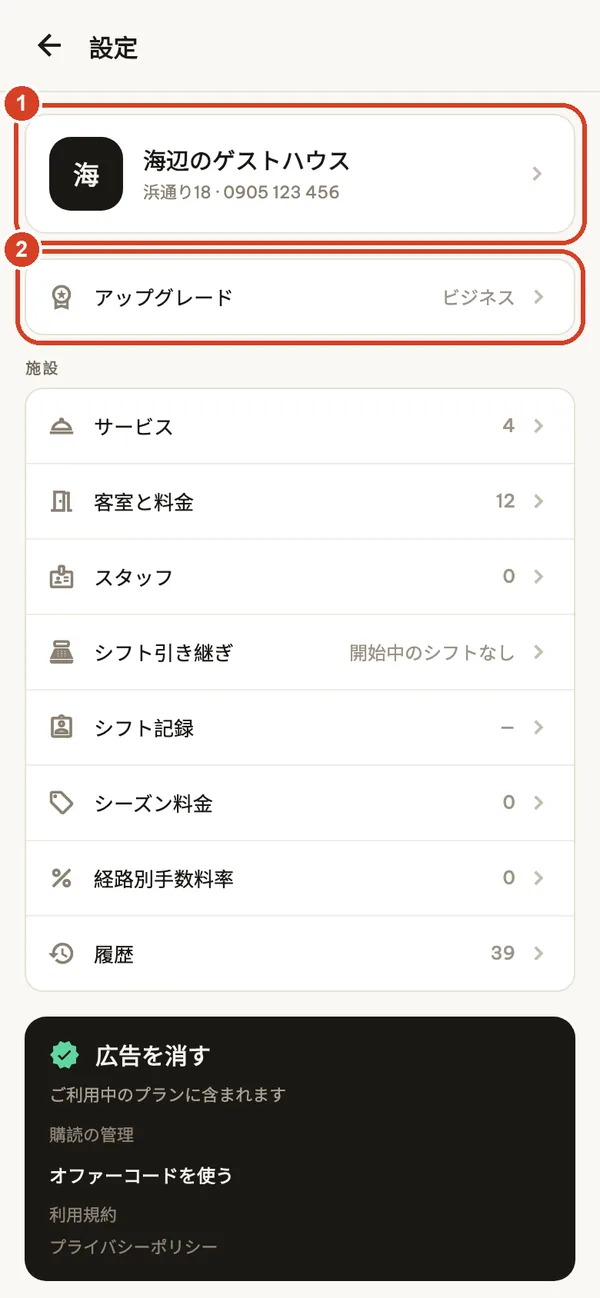
概要画面の歯車アイコンをタップして設定を開きます。
- 事業者カードをタップして、名称、住所、電話番号、税番号、ロゴを入力します。これらはすべての請求書に表示されます。
- アップグレードには現在のプランが表示され、タップするとプラン画面が開きます。
2. 国、言語、通貨を選ぶ
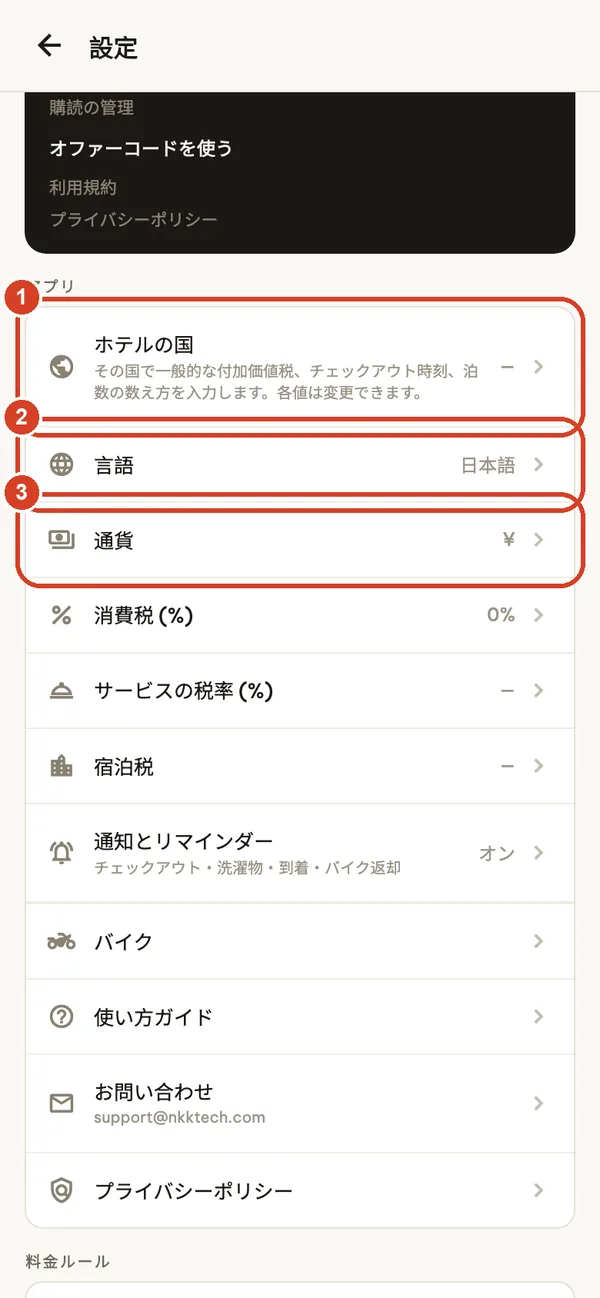
設定画面を下にスクロールし、アプリの項目で設定します。
- ホテルの国を選ぶと、その国で一般的なチェックアウト時刻、泊数の数え方、通貨が自動入力されます。Pro または Business プランでは一般的な VAT も入力されます。変更内容は適用前にすべて表示されます。これらは一般的な目安であり、税務上の助言ではありません。
- 言語:65 言語から選べます。スマートフォンの言語設定とは別に設定できます。
- 通貨:料金を入力する前に選んでください。後から通貨を変えても、記録済みの金額は換算されません。
VAT、サービスの VAT、宿泊税はここで一度設定すれば、新しい滞在すべてに適用されます。料金ルール(猶予時間、暦日での泊数計算、チェックアウト時刻)も同じ画面にあります。
3. 客室を追加する
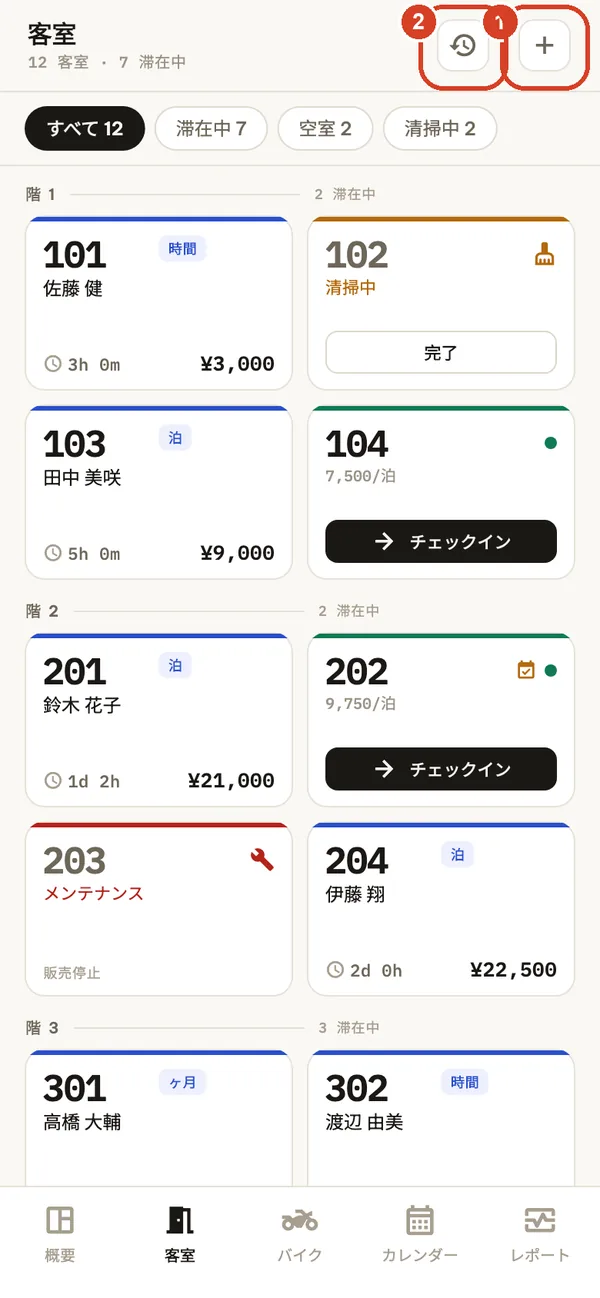
客室タブを開きます。
- + をタップして客室を追加します。
- 時計アイコンを押すと履歴が開きます。過去のすべての滞在を検索できます。
客室カードの枠の色で状態がわかります。緑は空室、青は使用中、オレンジは清掃中、赤はメンテナンスです。使用中のカードには滞在時間と現在の合計額が表示され、滞在を開くと未払い額を確認できます。カードを長押しすると、チェックイン、予約、編集、状態の変更、削除ができます。
4. 1 室ずつ、または階ごとまとめて
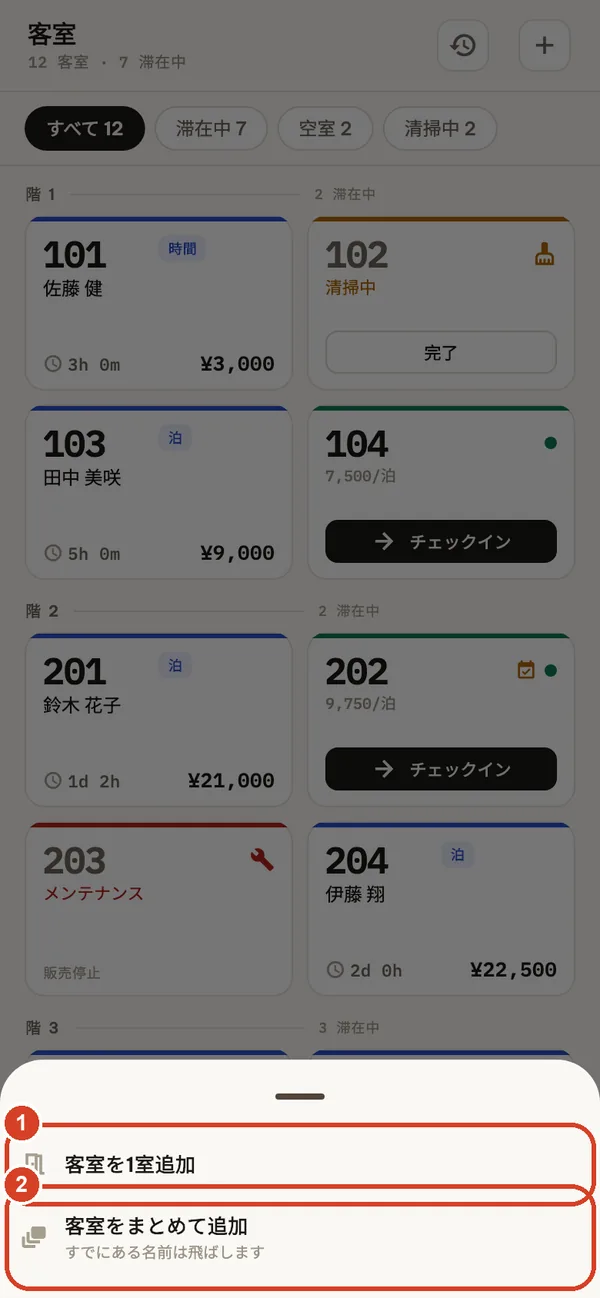
- 客室を1室追加:1 室だけ追加します。
- 客室をまとめて追加:101〜105 のような範囲を複数の階にまとめて作成します。既にある名前はスキップされます。
無料プランでは客室を 5 室まで登録できます。無料プランに戻しても既存の客室が消えることはありません。客室を追加するときだけ Pro または Business が必要です。
5. 名前、料金、状態
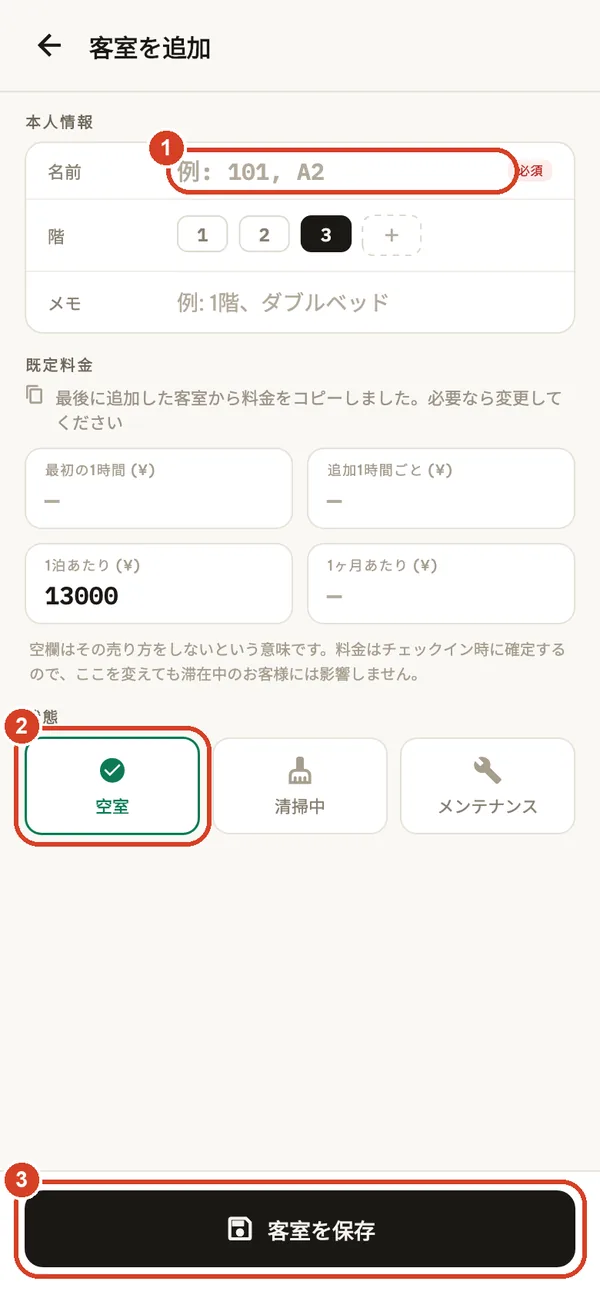
- 客室名(必須)、階、メモ(任意)。
- 初期状態:空室、清掃中、メンテナンスから選びます。
- 客室を保存。
標準料金として、最初の 1 時間、延長 1 時間ごと、1 泊、1 か月の料金を設定します。その方式で販売しない場合は空欄のままにします。料金はチェックイン時点で確定するため、後から変更しても滞在中のお客様の料金は変わりません。シーズン料金(割増・割引率、週末のみの指定も可)は 設定 → シーズン料金 で設定します。
毎日のフロント業務
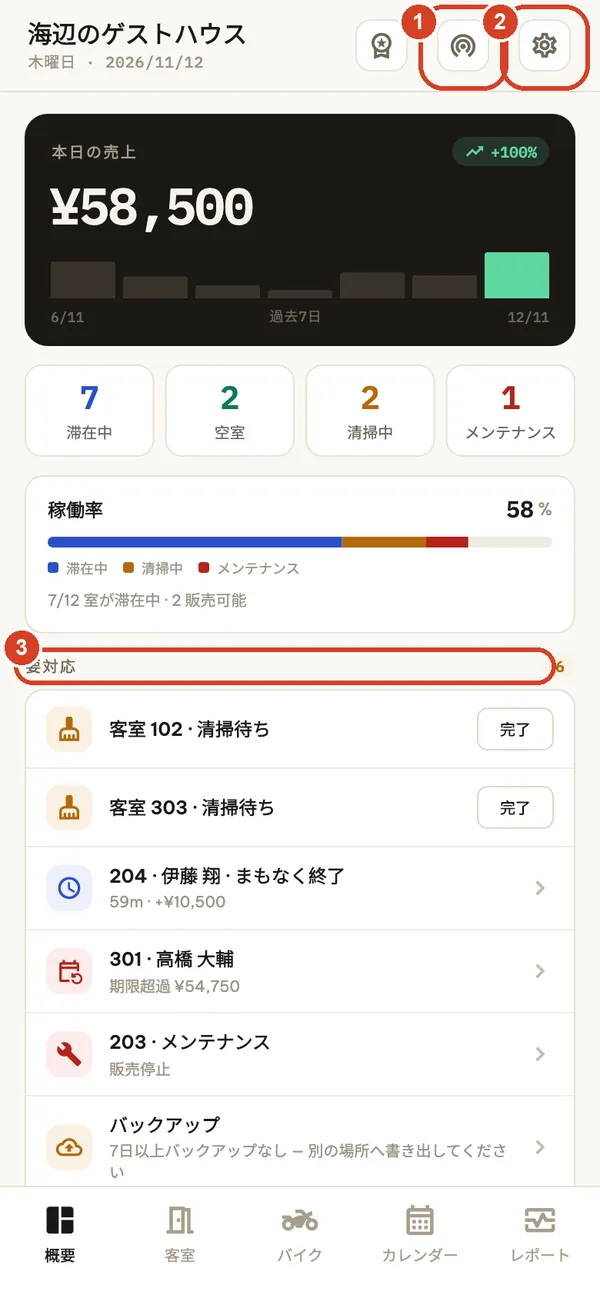
シフトの始めに概要を確認
- LAN同期(Business):別の端末と記録を共有・受信します。
- 設定。
- 要対応には、今やるべきことが並びます。清掃が必要な客室(終わったら完了をタップ)、次の課金時間・泊数に入りそうな滞在、支払いが遅れている月極のお客様、メンテナンス中の客室、重複した予約、7 日間バックアップしていないときのリマインダーです。
お客様をチェックインする
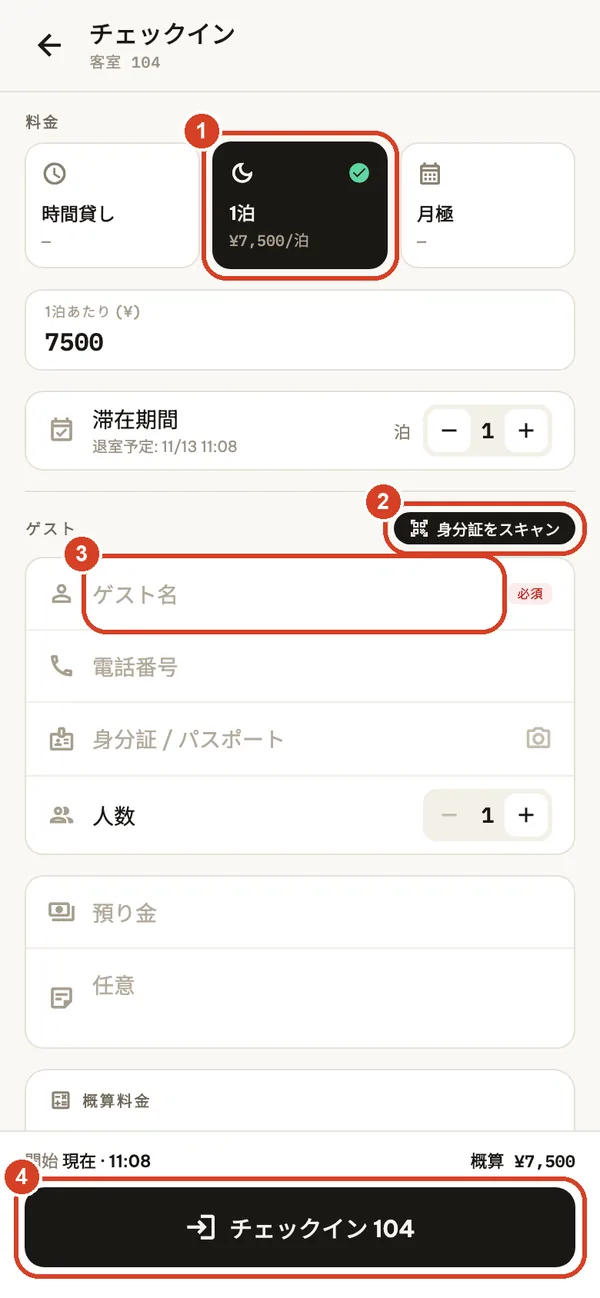
空室の客室でチェックインをタップします(客室の長押しでも可)。
- 料金方式を時間貸し、1泊、月極から選びます。料金は客室の設定から入り、この滞在だけ変更することもできます。滞在期間を入れると請求額の見込みが表示されます。
- 身分証をスキャン BUSINESS:カメラでパスポートや対応する身分証を端末上で読み取ります。読み取った内容は必ず確認してください。手入力も可能です。
- ゲスト名(必須)、電話番号、身分証番号、人数、預り金(現金または銀行振込)、メモ。
- チェックインをタップします。この時点から料金が計算されます。
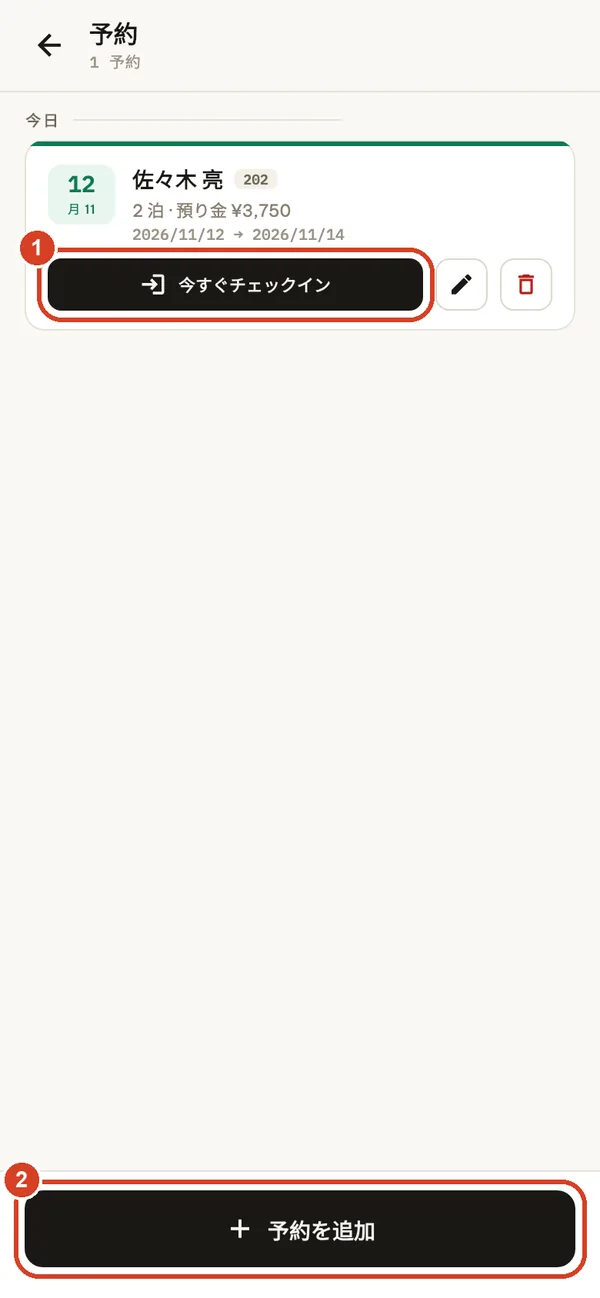
予約済みのお客様をチェックインする場合は、予約を開いて今すぐチェックインを選びます。預り金、予約番号、予約経路が引き継がれます。
滞在中の操作
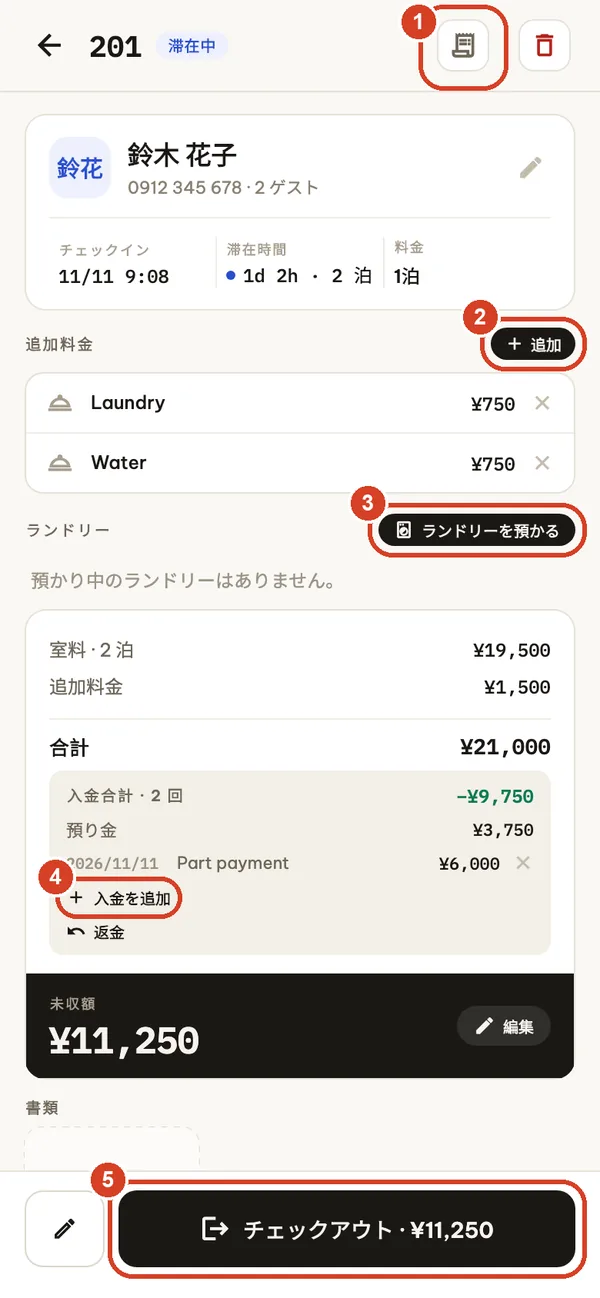
使用中の客室をタップして滞在を開きます。
- 請求書(PDF)を出力します。滞在中は「下書き」と表示され、番号は付きません。
- 追加:サービス(水、朝食、駐車場など)を選ぶか、任意の料金を入力します。一覧は 設定 → サービス で管理します。
- ランドリーを預かる:品目、返却期限、料金を記録します。チェックアウト時に未返却ならアプリが知らせます。
- 入金を追加:お客様から受け取った金額を、現金か銀行振込かを選んで毎回記録します。合計額を書き換えるのではなく、必ず入金として記録してください。
- チェックアウトには未払い額が表示されます。
返金、部屋移動、リマインダー
- 返金:預り金の一部または全額を返し、現金か振込かを記録します。
- 部屋を移動:請求はお客様と一緒に移り、元の客室は清掃中になります。
- リマインダー設定:チェックアウト時刻や支払日を通知します。リマインダーはチェックアウト時に自動で解除されます。
鉛筆ボタンで滞在を編集できます。時刻、割引、この滞在の VAT、月極のお客様の場合は光熱費のメーター値を変更できます。書類の写真を滞在に添付することもできます。
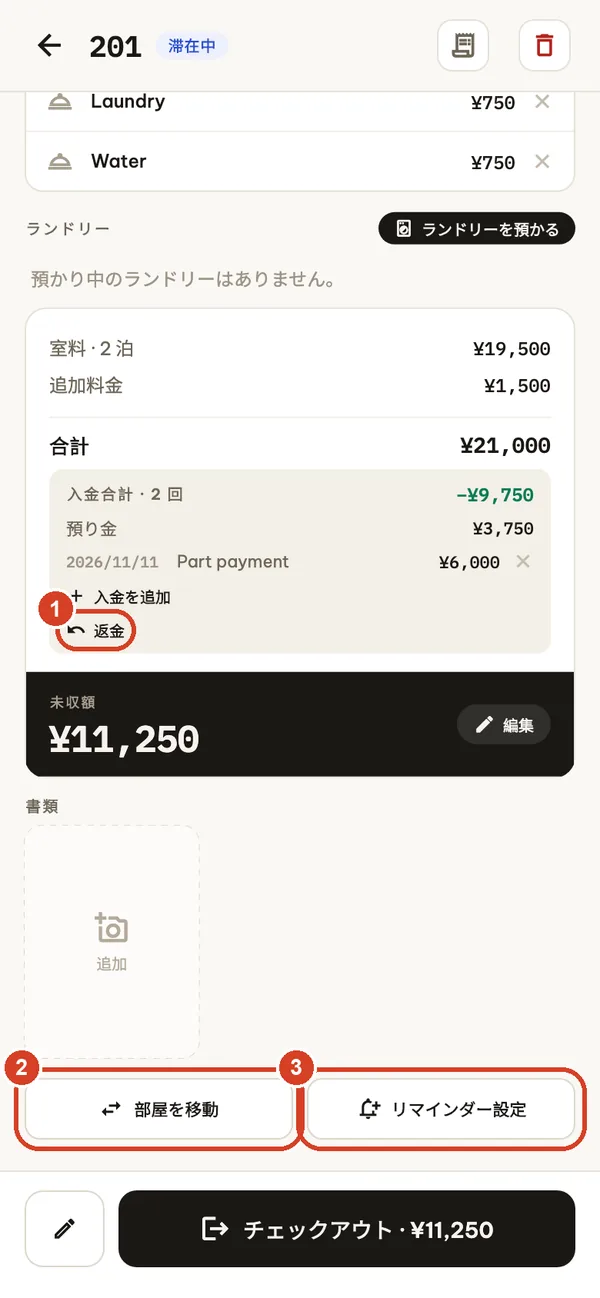
チェックアウトと請求書
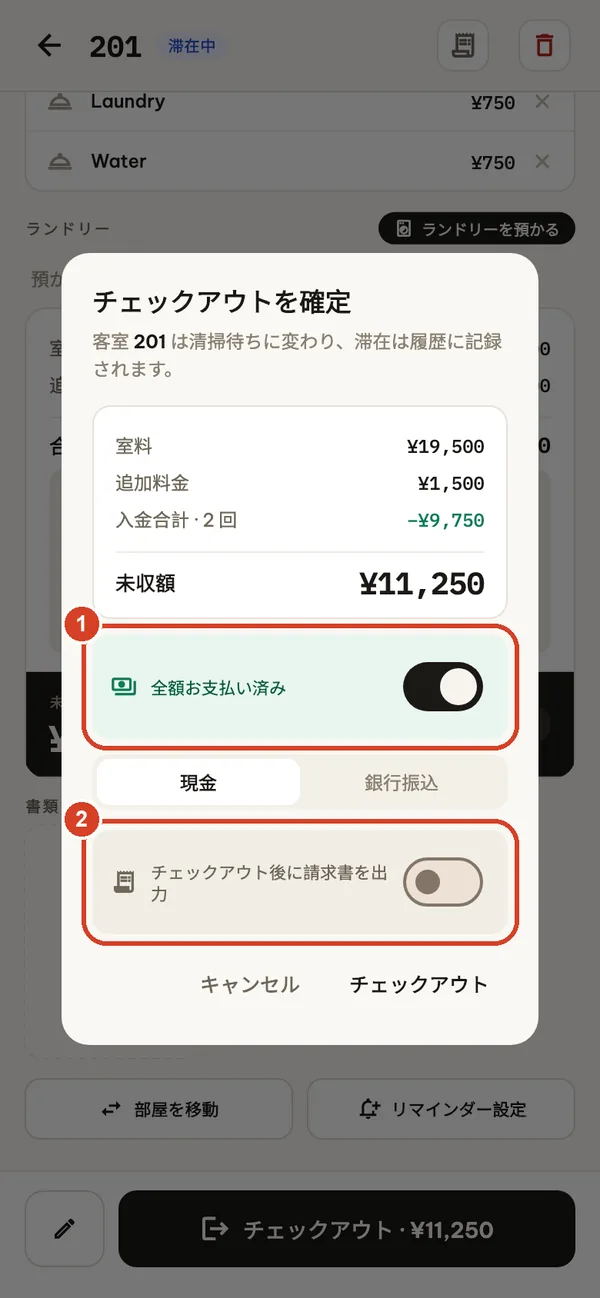
- 全額お支払い済みをオンにし、現金か銀行振込かを選んで最後の入金(お客様が払いすぎた場合は返金)を記録します。
- チェックアウト後に請求書を出力をオンにすると、すぐに PDF を共有できます。
客室は清掃中に切り替わり、滞在は履歴に移ります。チェックアウト後に初めて請求書を出力または印刷したときに、その年の連番が付き、再印刷しても同じ番号のままです。スマートフォンでは、チェックアウト後に印刷ボタン(AirPrint または Android の印刷サービス)が表示されます。Bluetooth のサーマルレシートプリンターには対応していません。
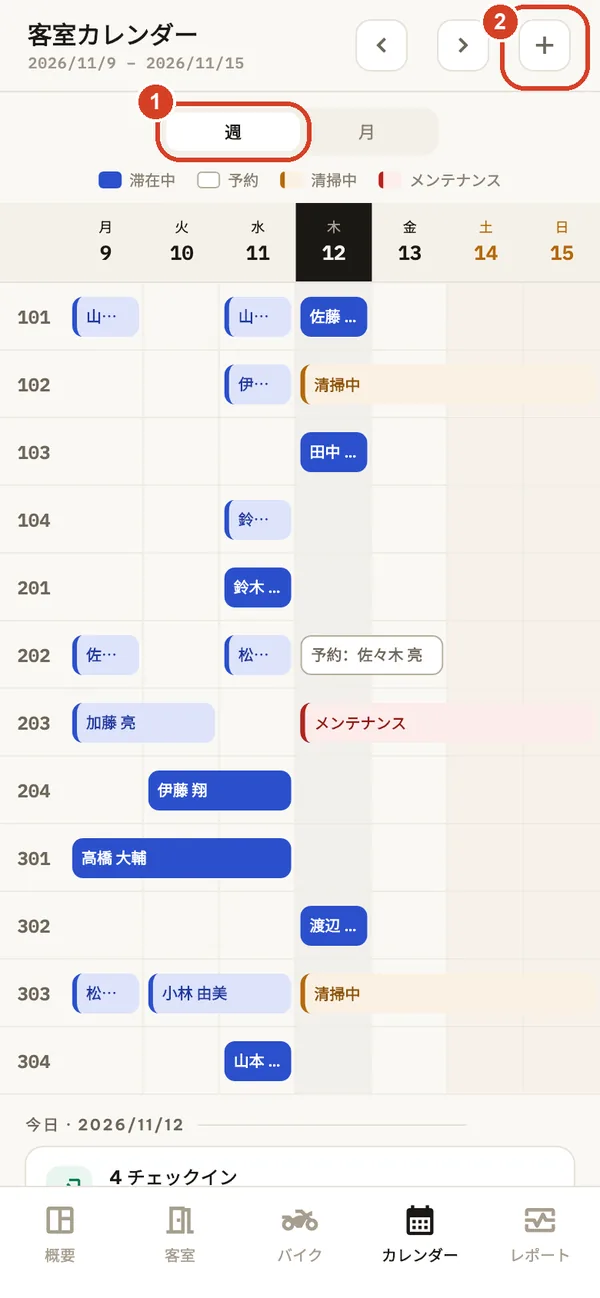
予約カレンダー
- 週と月を切り替えます。青い帯は滞在、枠線だけの帯は予約です。
- + で予約一覧が開きます。
カレンダーの下に、本日のチェックインとチェックアウト予定が表示されます。
今後の予約
- お客様が到着したら今すぐチェックイン。鉛筆で編集、ごみ箱で削除します。予約をキャンセルや無断キャンセルにしたり、預り金を返金したりすることもできます。
- 予約を追加。
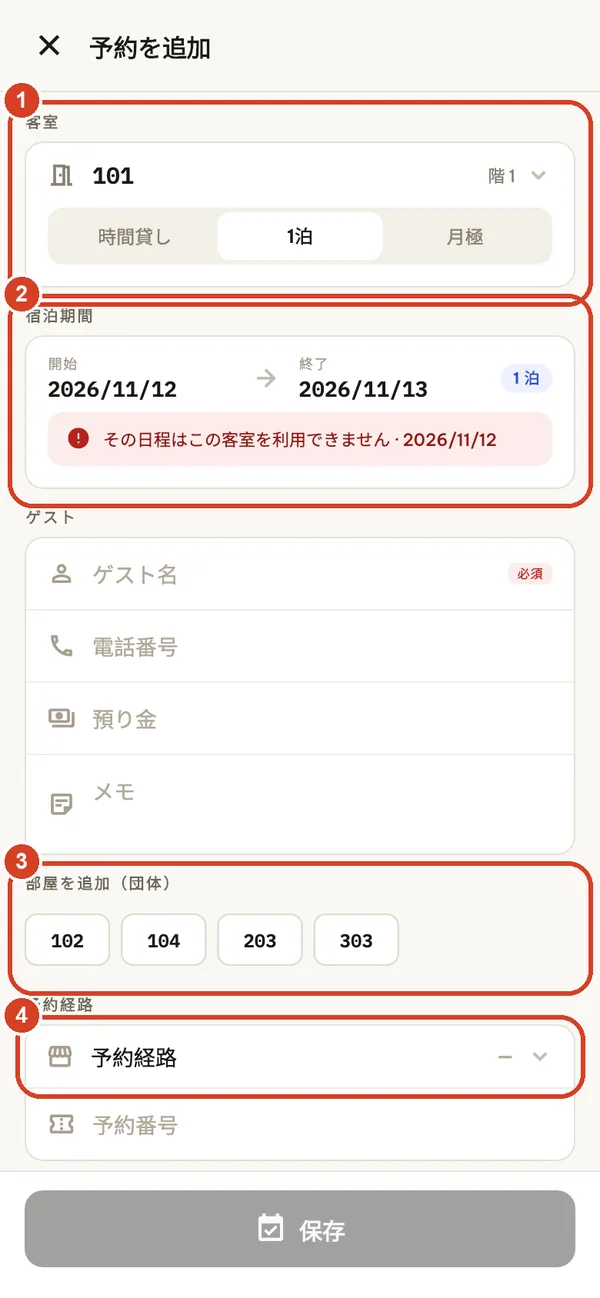
予約を追加する
- 客室と料金方式。
- 宿泊期間。アプリがすぐに空き状況を確認し、この例のように客室が埋まっていれば警告します。
- 部屋を追加(団体):1 組のお客様のために複数の客室を予約します。団体をキャンセルすると、含まれるすべての客室の予約が終了します。
- 予約経路(直接来店、電話、Booking.com、Agoda、Airbnb、Expedia など)と予約番号。予約確認書の写真を添付することもできます。
月極のお客様
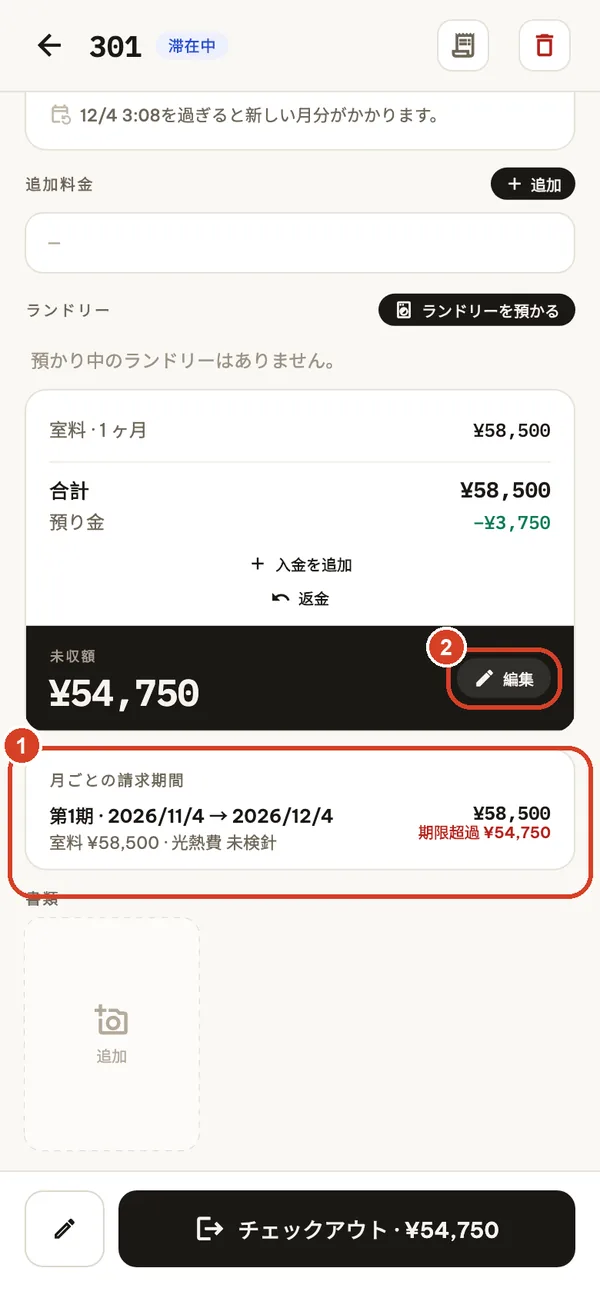
料金方式を月極にしてチェックインします。
- 月ごとの請求期間には、期間ごとの支払済み額、支払期日の到来・遅延が表示されます。期間が終わったら、ここでその期間の電気(kWh)と水道(m³)のメーター値を記録します。
- 編集で、割引、この滞在の VAT、光熱費のメーター値や単価を変更します。
メーター値の入力時期や支払いの遅れは、概要画面でお知らせします。
バイクのレンタル
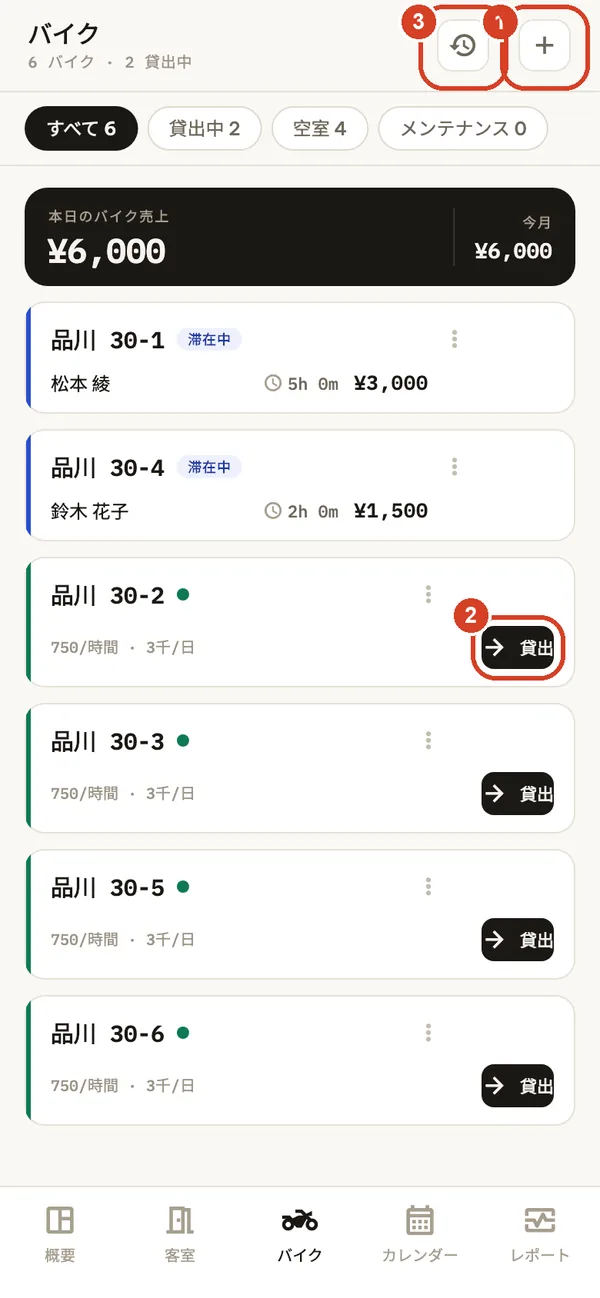
設定 → バイク から最初の車両を追加すると、バイクタブが表示されます。
- 車両を追加:ナンバー、1 時間あたりと 1 日あたりの料金。
- 貸出:借り主、時間単位か日単位か、預り金、身分証と運転免許証の写真。単独で請求するか、客室の請求に加えます。
- 貸出履歴と CSV 書き出し。
貸し出すときに燃料の残量を記録しておきましょう。返却を確定する前に追加料金を入力し、請求額と返却する預り金を確認します。客室の請求に加えたレンタルは、客室の請求でのみ精算してください。
レポート、お金、記録
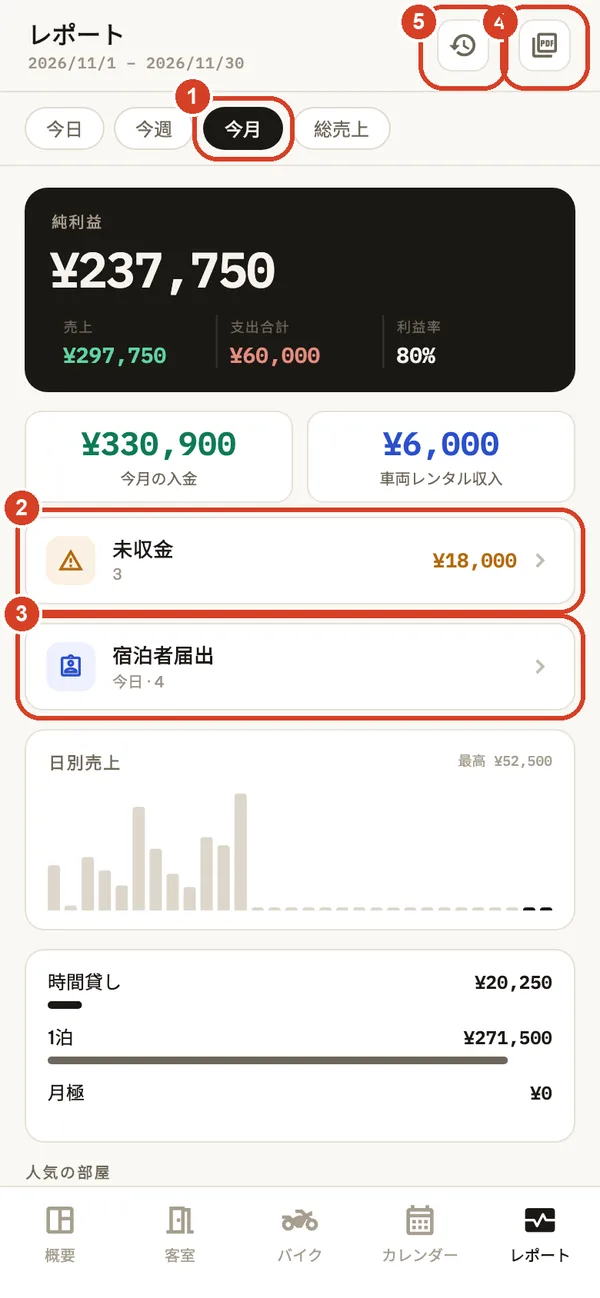
レポート
レポートタブはオーナーにのみ表示されます。
- 期間:今日、今週、今月、全期間。
- 未収金:客室とバイクの支払いが残っているお客様の一覧。CSV で書き出せます。
- 宿泊者届出 PRO:指定した日(過去 7 日以内)にチェックインしたお客様の CSV。地域の宿泊者登録ポータルへの転記に使えます。
- 任意の期間の売上レポートを PDF で出力します。日別、種類別、客室別、予約経路別の内訳に、手数料と無断キャンセル率も含まれます。
- 履歴。
純利益 = 客室とバイクの売上 −(支出 + 予約経路の手数料)。支出(給与、光熱費、備品、その他。現金または振込)は、画面下の支出ボタンから記録します。
履歴と CSV の書き出し
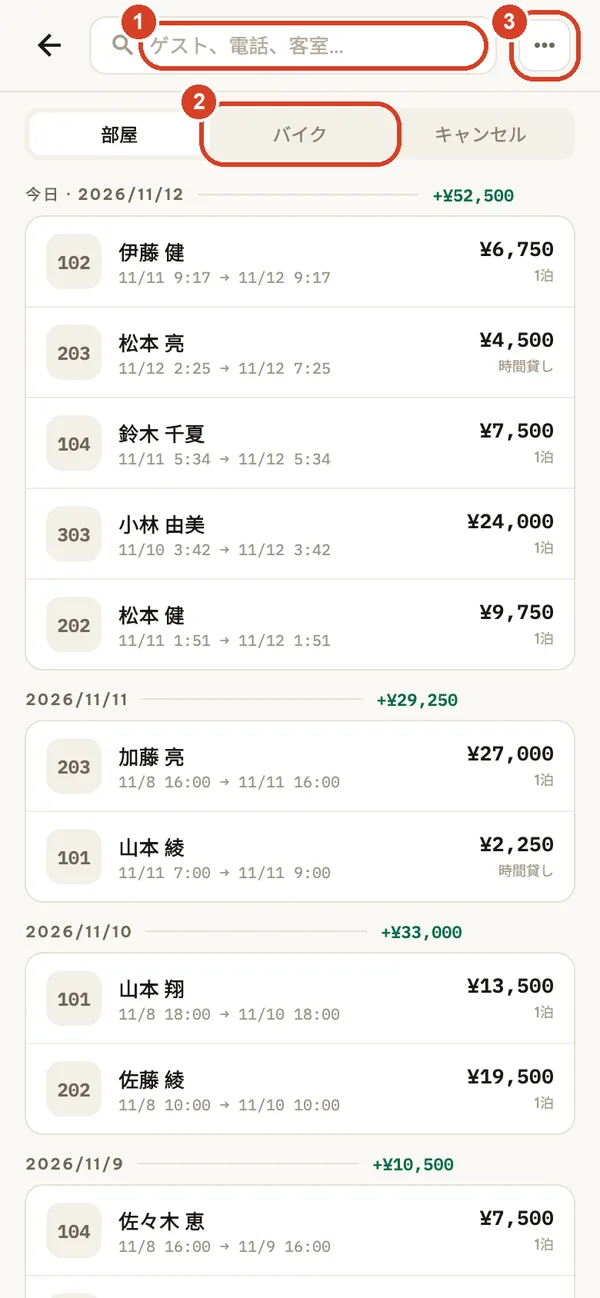
- ゲスト名、電話番号、客室で検索します。
- 部屋、バイク、キャンセル(キャンセルおよび無断キャンセルの予約)を切り替えます。
- ⋯ メニューで期間を選びます。部屋またはバイクの表示では、表示中の滞在・貸出を CSV で書き出せます(検索と期間が反映されます)。キャンセルの一覧は書き出せません。
ヨーロッパ式の Excel で CSV を開く場合は、設定 → データ → Excel 向け CSV をオンにしてください(区切りはセミコロン、小数点はカンマ)。
スタッフとシフト BUSINESS
スタッフの追加と新しいシフトの開始には Business プランが必要です。既存のスタッフや開始中のシフトは、いつでも確認・締めることができます。
スタッフ、暗証番号、アプリロック
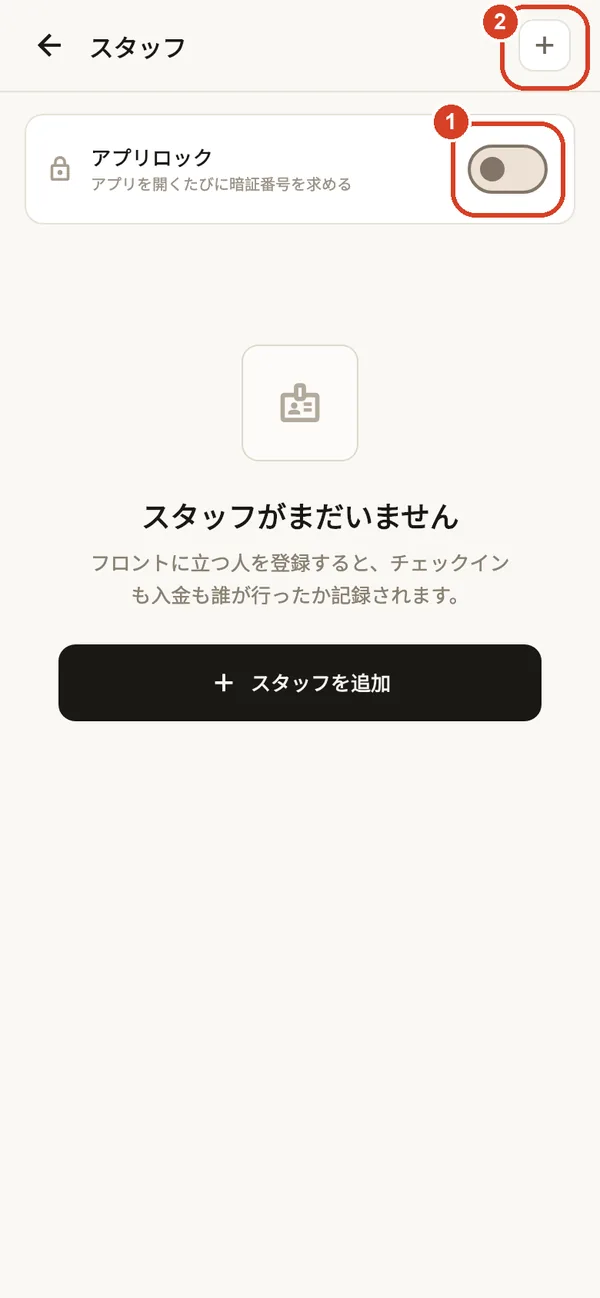
設定 → スタッフ。
- アプリロック:アプリを開くたびに暗証番号を求めます。オンにしたときに表示される復旧コードは紙に書き留めてください。暗証番号を忘れたときに再び開くための唯一の方法です。
- スタッフを追加:名前、4〜8 桁の暗証番号、役割(オーナーまたはスタッフ)。
スタッフには、レポートタブや概要画面の売上は表示されず、客室・滞在・バイクの貸出を削除することもできません。設定でもシフト業務に必要な項目だけが表示され、料金、税、スタッフ、バックアップ、データの設定は表示されません。ただし入金を受けられるよう客室の料金と各お客様の請求額は表示され、予約、支出、まだ終わっていない滞在の入金は管理できます。客室の入金、返金、預り金の確認は現在の操作者の名前で記録されます。操作者が未設定の場合は、先に誰が操作するかを尋ねます。
シフト引き継ぎ
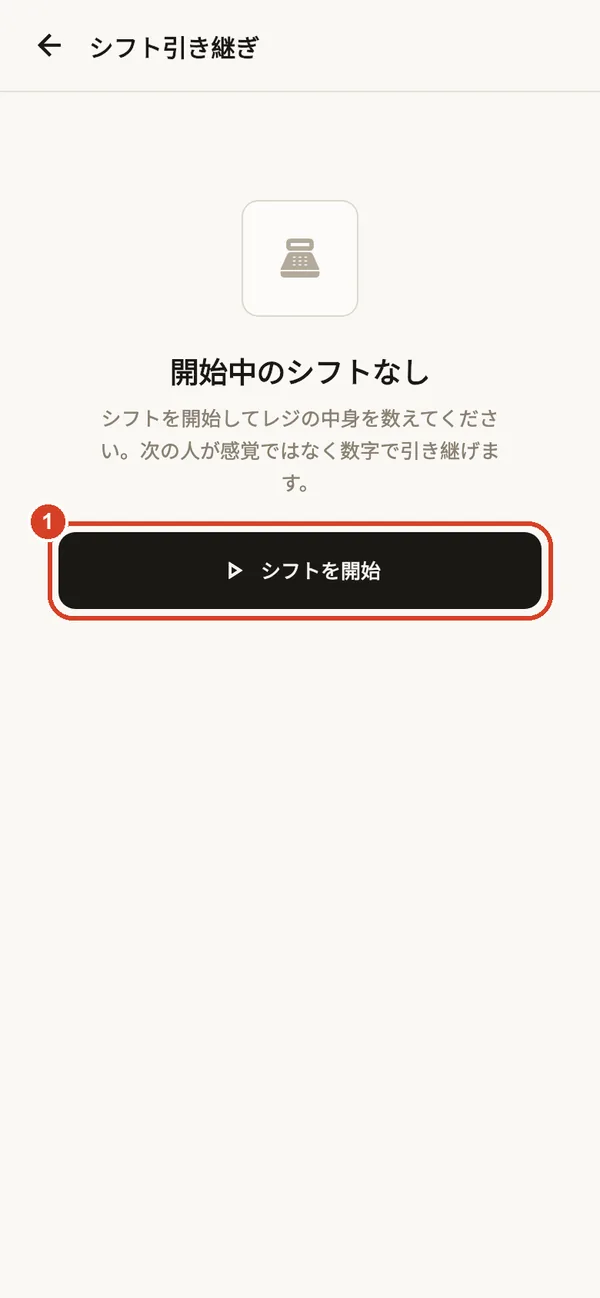
- シフトを開始して、レジ内の現金額を入力します。
シフト中は、現金と振込の入出金をアプリが集計します。シフトを締めるときに現金を数えると、レジにあるべき金額と比べて、一致・過剰・不足を表示します。設定 → シフト記録 で、誰がいつ何をしたかを確認できます。
バックアップ、機種変更、LAN 同期
記録はお使いの端末に保存されています。端末の紛失や初期化、アプリの削除が起きると、別の場所にバックアップファイルを保存していない限り記録は失われます。毎日の終わりと機種変更の前に、必ずバックアップしてください。
バックアップと復元 全プラン
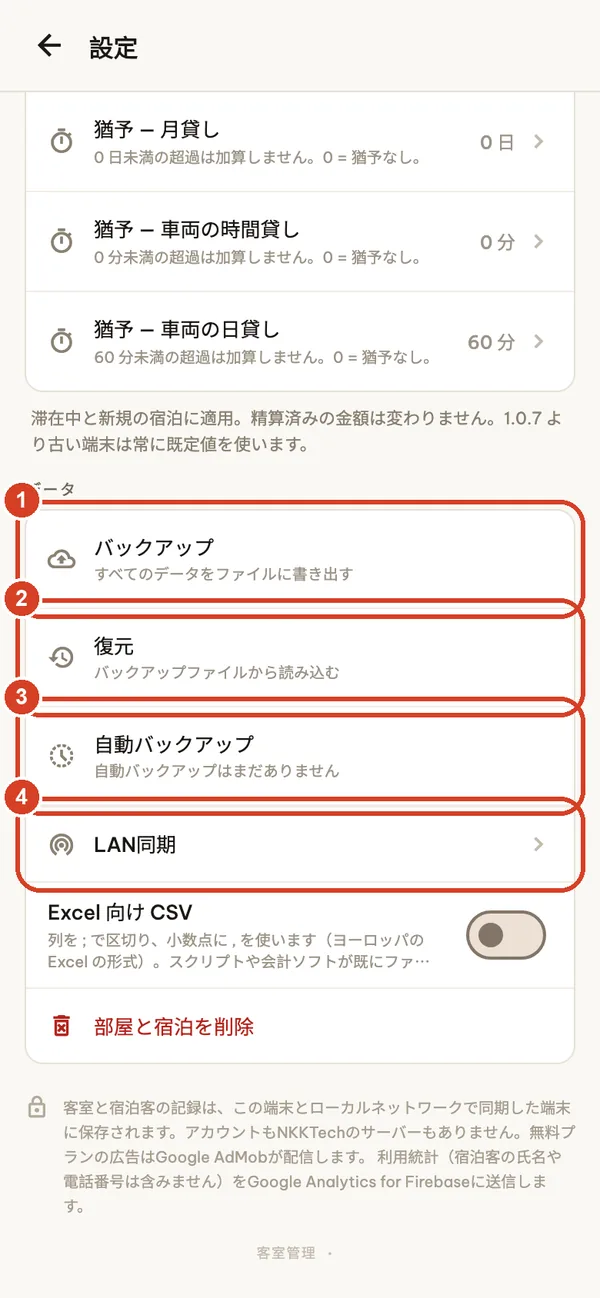
設定 → データ(オーナーのみ)。
- バックアップ:すべてのデータを 1 つのファイル(room_manager_backup_YYYYMMDD_HHMM.json)に書き出します。「ファイル」アプリ、Google ドライブ、パソコンなど安全な場所に保存してください。身分証の写真を含めるにチェックすると書類の写真も含まれますが、ファイルはかなり大きくなります。
- 復元:バックアップファイルを読み込み、この端末の記録をファイルの内容で置き換えます。シフト記録は統合され、ファイルにスタッフやシフトがない場合は、この端末のスタッフとシフトがそのまま残ります。古いバックアップファイルにまったく含まれていない種類のデータは、そのまま残ります。この端末に必要なデータがある場合は、先にこの端末をバックアップしてください。
- 自動バックアップ:1 日 1 回、端末内にコピーを保存します(直近 7 件、写真なし)。操作ミスには備えられますが、端末の紛失には備えられません。アプリを削除すると消えます。
- LAN同期(下記参照)。
バックアップファイルは暗号化されておらず、お客様の情報を含みます。厳重に管理し、グループチャットなどには決して投稿しないでください。
新しいスマートフォンへの移行
両方のスマートフォンでアプリを最新版にします。古いスマートフォンでバックアップを作成し、ファイルを新しいスマートフォンに送ります(AirDrop、クイック共有、クラウドドライブ、ケーブルなど)。新しいスマートフォンで Room Manager を開き、空の客室画面でバックアップファイルから復元を選ぶか、設定 → 復元 を使います。古いスマートフォンを初期化する前に、客室、滞在中のお客様、残高を確認してください。サブスクリプションはバックアップに含まれません。同じ Apple アカウントまたは Google アカウントでサインインし、プラン画面で復元をタップしてください。
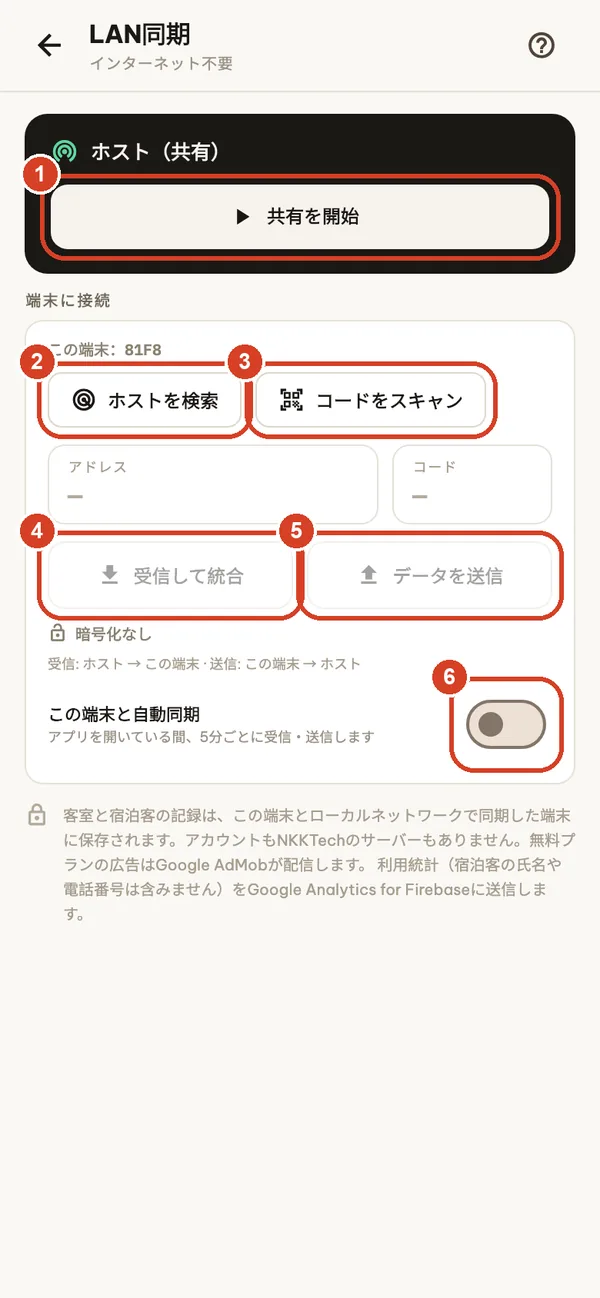
LAN同期 BUSINESS
自分の Wi-Fi を使って、2 台以上の端末で同じ記録を共有します。インターネットもサーバーも不要です。
- メインの端末で共有を開始。アドレスとコードが表示されます。
- もう一方の端末でホストを検索するか、アドレスとコードを入力します。
- 接続前にコードをスキャン(または目視で照合)してホストを確認します。以降の通信は暗号化されます。
- 受信して統合:ホストの記録をこの端末に取り込みます。
- データを送信:この端末の記録をホストに送ります。
- この端末と自動同期:アプリを開いている間、5 分ごとに受信と送信を行います。
同期はデータを統合するもので、消去はしません。双方の記録が残り、新しい方の編集が優先され、両方の端末の入金や料金はすべて残ります。削除も同期されます。両方の端末で同じ通貨を使う必要があります。ゲスト用や公衆の Wi-Fi は使わず、必ずプライベートな Wi-Fi を使ってください。
プランとサブスクリプション
広告付きの無料プランと、任意の自動更新サブスクリプション Pro(月額または年額)、Business(年額)、Remove Ads(年額)があります。価格は購入前にアプリ内で現地通貨で表示されます。購入できるのはオーナーのみです。プラン画面は 設定 → アップグレード、またはロックされた機能から開けます。
| 機能 | Free | Remove Ads | Pro | Business |
|---|---|---|---|---|
| 客室数 | 5 | 5 | 無制限 | 無制限 |
| 広告 | バナー | なし | なし | なし |
| チェックイン、チェックアウト、予約、入金 | ✓ | ✓ | ✓ | ✓ |
| PDF 請求書、レポート、履歴、CSV | ✓ | ✓ | ✓ | ✓ |
| バックアップと復元 | ✓ | ✓ | ✓ | ✓ |
| VAT、サービスの VAT、宿泊税の標準設定 | — | — | ✓ | ✓ |
| 宿泊者届出(CSV) | — | — | ✓ | ✓ |
| スタッフ、暗証番号、シフト引き継ぎ | — | — | — | ✓ |
| LAN同期 | — | — | — | ✓ |
| チェックイン時の身分証スキャン | — | — | — | ✓ |
| 予約経路の手数料 | — | — | — | ✓ |
対象となる新規登録者は、ストアが提供している場合に無料トライアルから始められます。Pro 月額は 1 週間、Pro 年額と Business 年額は 2 週間です。Remove Ads には無料トライアルはありません。対象かどうかは App Store または Google Play が判断し、トライアルの適用有無は購入画面に表示されます。トライアル終了前に解約しない場合は、有料のサブスクリプションに移行します。Pro の月額と年額の切り替えについて:iPhone と iPad では、新しいプランは次回の更新日から始まります。Android では、Google Play がすぐに切り替え、現在のプランの残り期間を次回の請求日の調整によって充当します。詳細は確定前にストアの確認画面に表示されます。
無料プランでは、設定で任意の動画を視聴すると、バナー広告を 24 時間非表示にできます。ホスト端末で Business を契約している場合、LAN でペアリングしたスタッフの端末でも Business の機能が使えます。iPhone と iPad で、Business プランの開始前に App Store で年額の Remove Ads を購入されたお客様は、2027年12月31日まで Business の機能をご利用いただけます。対象かどうかは、確認済みの App Store の購入履歴に基づいてアプリが判定します(ご本人による直接購入のみが対象で、ファミリー共有や返金済みの購入は対象外です)。
購入を復元する
お支払いは、iPhone と iPad では Apple の App Store、Android では Google Play が処理します。購入時と同じ Apple アカウントまたは Google アカウントでサインインし、インターネットに接続して、プラン画面で復元をタップしてください。それでも利用できない場合は、アプリのバージョン、端末の種類、商品名を添えてサポートにご連絡ください。お支払い情報は送らないでください。
サブスクリプションの解約・管理
iPhone と iPad:サブスクリプションは、現在の期間が終了する 24 時間以上前までに解約しない限り、自動的に更新されます。管理・解約は iPhone の 設定 → ユーザ名 → サブスクリプション から行います。請求と返金のリクエストは Apple が処理します。Apple の解約手順とApple の購入サポートをご覧ください。
Android:サブスクリプションは解約するまで自動的に更新されます。Google Play ストアアプリ → プロフィールアイコン → お支払いと定期購入 → 定期購入 を開くか、Google Play の定期購入にアクセスしてください。請求と返金のリクエストは Google Play が処理します。Google Play の解約ヘルプとGoogle Play の返金ヘルプをご覧ください。
どちらのストアでも、アプリを削除してもサブスクリプションは解約されません。
トラブルシューティングとよくある質問
インターネット接続は必要ですか?
日常業務には不要です。客室、チェックイン、入金、請求書、レポート、バックアップはオフラインで使えます。広告、購入、購入の復元にはインターネットが必要です。LAN 同期は、両方の端末が同じ Wi-Fi につながっていれば使えます。
アプリを削除した、または機種変更しました。記録はどこにありますか?
記録は端末内(および LAN で同期している端末)にのみ保存されます。アンインストールすると、自動バックアップも含めて削除されます。別の場所に保存した最新のバックアップファイルから復元してください。当社はデータを受け取っていないため、データを復旧することはできません。
復元で「ファイルが無効です」と表示されます。
room_manager_backup_….json という名前のファイルを選び、端末に完全にダウンロードされていることを確認してください。ファイル名の変更や編集はしないでください。最大サイズは 150 MB です。ファイルが拒否された場合、端末上のデータは何も変更されません。また、この端末に独自の通貨の金額が残っていて、ファイルがそれを置き換えない場合、通貨の異なるバックアップは受け付けられません。
LAN で相手の端末が見つかりません。
両方の端末が同じ Wi-Fi につながり、アプリが開いている必要があります。VPN とモバイルデータ通信を一時的にオフにし、共有画面を開いたままにしてください。ホストを検索で何も表示されない場合は、アドレスとコードを手入力してください。誤ったコードが何度も入力されると、ホストは新しい接続をしばらく受け付けなくなります。
請求額に 1 時間または 1 泊多く加算されます。
設定 → 料金ルール を確認してください。時間貸しの客室とレイトチェックアウトの猶予時間、暦日とチェックアウト時刻で泊数を数えるかどうかを設定できます。変更は継続中の滞在に適用され、チェックアウト済みの滞在の金額は変わりません。
暗証番号を忘れました。
3 回間違えると暗証番号を忘れた?が表示されます。タップして、アプリロックをオンにしたときに表示された復旧コードを入力してください。
リマインダーが届きません。
設定 → 通知とリマインダー を開き、スマートフォンの設定で Room Manager の通知を許可して、テスト通知を送ってください。通知のタイミング(時間ちょうど、15 分前、30 分前、60 分前)も選べます。通知には客室番号とリマインダーの種類だけが表示され、お客様の名前や金額は表示されません。
レシートを印刷できますか?
PDF 請求書は AirPrint(iPhone、iPad)または Android の印刷サービスで印刷できます。Bluetooth のサーマルレシートプリンターには対応していません。
1 つのサブスクリプションを複数の端末で使えますか?
購入は、各ストアの Apple アカウントまたは Google アカウントに紐づきます。Business では、LAN でホストとペアリングしたスタッフの端末がホストのプランを利用します。ペアリングは同期のたびに更新されます。
支払ったのに機能がロックされたままです。
支払いに使ったアカウントでサインインした状態でインターネットに接続し、プラン画面で復元をタップしてください。iPhone と iPad では、Pro の月額と年額の切り替えは次回の更新日から適用されるため、それまでは現在のプランが有効です。
プライバシーとデータ
客室とお客様の記録は、お使いの端末と、ローカルネットワークで同期している端末に保存されます。Room Manager のアカウントはなく、記録を保管する NKKTech のサーバーもありません。身分証のスキャンは Google ML Kit により端末上で行われ、書類の画像はアップロードされません。無料プランの広告は Google AdMob が提供し、同意の設定と、iPhone ではトラッキングの許可に従います。お客様の名前や電話番号を含まない利用統計は、Google Analytics for Firebase に送信されます。詳しくはプライバシーポリシー全文をご覧ください。
データの削除:設定 → データ → 部屋と宿泊を削除 で客室と滞在を削除します(ペアリングした端末でも次回の同期時に削除されます)。予約、支出、車両、サービス、スタッフなどその他の記録は残ります。アプリをアンインストールすると、その端末からアプリのデータがすべて削除されます。書き出したファイルやバックアップは別途削除してください。
サポートへのお問い合わせ
support@nkktech.com までメールをお送りいただくか、アプリの 設定 → お問い合わせ をご利用ください。端末の機種、OS のバージョン、アプリのバージョン(設定画面の一番下)、問題が起きるまでの操作手順をお知らせください。スクリーンショットではお客様の情報を隠し、クレジットカード情報、Apple アカウントや Google アカウントのパスワード、お客様のデータを含むバックアップファイルは決して送らないでください。
アプリ内の使い方ガイド(設定 → 使い方ガイド)は、オフラインで 65 言語に対応しています。