
Apa yang dilakukan Room Manager
Semua yang diperlukan oleh penginapan kecil di kaunter, dalam satu apl. Rekod anda kekal pada peranti anda; tiada akaun Room Manager dan tiada pelayan NKKTech.
Semua bilik sekali imbas
Setiap bilik pada satu skrin, dikumpulkan mengikut tingkat: kosong, berpenghuni, pembersihan atau penyelenggaraan, dengan tempoh menginap dan jumlah semasa.
Sejam, semalaman, bulanan
Tiga cara mengenakan caj bilik, dengan tempoh tenggang anda sendiri, kiraan malam mengikut tarikh kalendar dan waktu daftar keluar.
Tempahan
Kalendar mingguan dan bulanan, tempahan berkumpulan, kod tempahan, deposit dan saluran asal setiap tempahan.
Pembayaran dan deposit
Tunai atau pindahan bank bagi setiap pembayaran, deposit dan bayaran balik, supaya laci tunai sentiasa seimbang.
Invois PDF
Logo, alamat dan nombor cukai anda, caj tambahan, VAT dan cukai bandar, dengan nombor bersiri sebaik sahaja penginapan ditutup.
Laporan
Hasil, perbelanjaan dan untung bersih, baki tertunggak, sejarah, serta eksport CSV atau PDF.
Tetamu bulanan
Tempoh bil, bacaan meter elektrik dan air, serta peringatan apabila sesuatu tempoh perlu dibayar.
Sewaan motosikal
Sewakan motosikal mengikut jam atau hari, simpan dokumen penyewa, atau tambahkan sewaan pada bil bilik.
Kakitangan, syif, segerak
PIN, kunci apl, serah tugas syif dengan kiraan tunai, dan segerak antara peranti melalui Wi-Fi anda.
Tersedia dalam 65 bahasa dan 68 mata wang. Pilih negara hotel anda untuk mengisi terlebih dahulu tetapan biasa VAT, daftar keluar dan kiraan malam (83 negara); anda boleh menukar setiap nilai.
Bermula
Sepuluh minit persediaan menjadikan setiap invois dan laporan betul dari hari pertama.
1. Masukkan butiran perniagaan anda
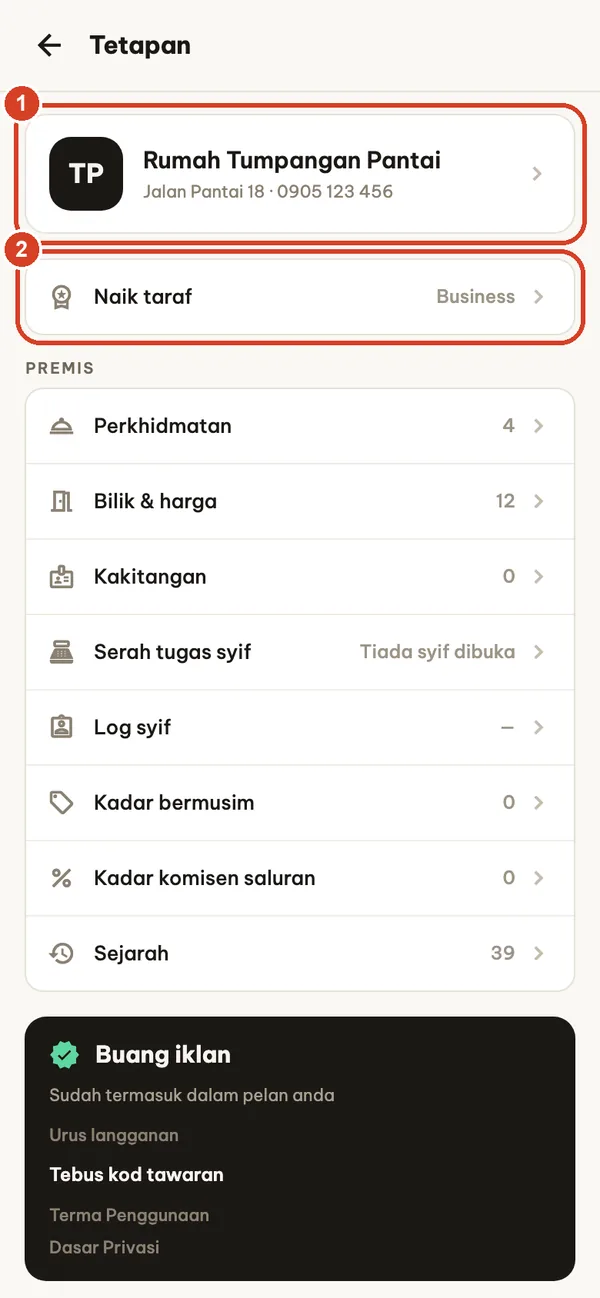
Ketik ikon gear pada skrin Ringkasan untuk membuka Tetapan.
- Ketik kad perniagaan anda untuk memasukkan nama, alamat, telefon, nombor cukai dan logo. Butiran ini dipaparkan pada setiap invois.
- Naik taraf menunjukkan pelan semasa anda dan membuka skrin pelan.
2. Pilih negara, bahasa dan mata wang
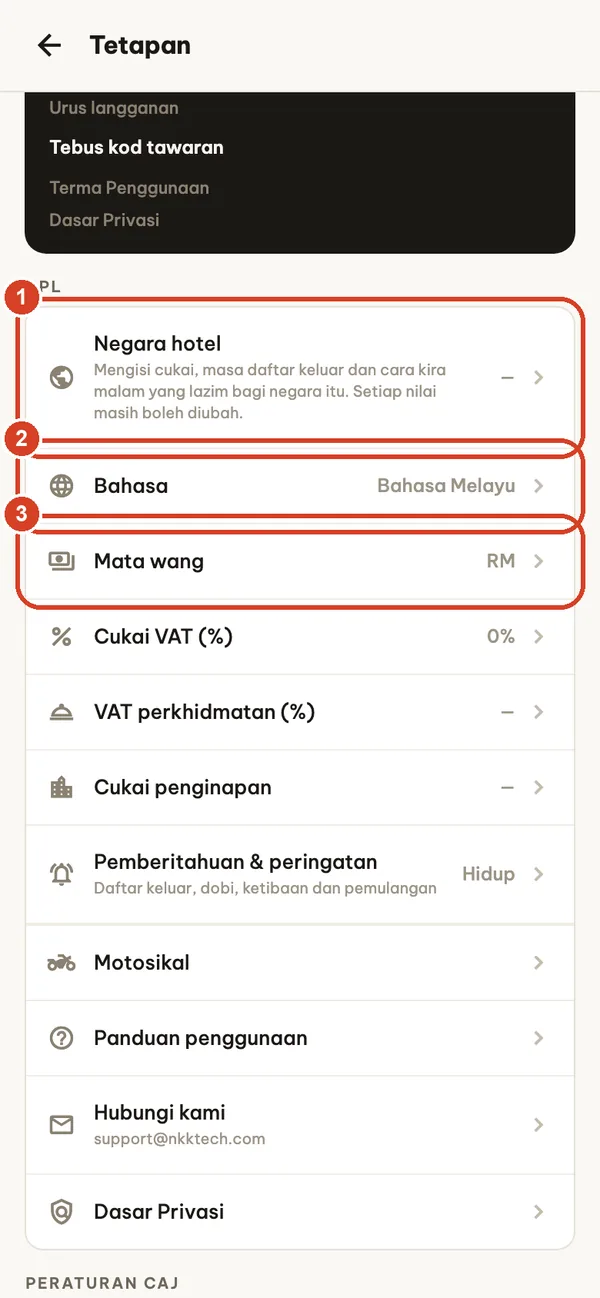
Lebih ke bawah dalam Tetapan, di bawah Apl:
- Negara hotel mengisi terlebih dahulu waktu daftar keluar biasa, kiraan malam dan mata wang negara itu, serta VAT biasa pada pelan Pro atau Business. Apl menunjukkan setiap perubahan sebelum menggunakannya. Ini rujukan biasa, bukan nasihat cukai.
- Bahasa: 65 bahasa, tidak bergantung pada bahasa telefon anda.
- Mata wang: pilih sebelum anda memasukkan harga. Menukar mata wang kemudian tidak menukar amaun yang sudah direkodkan.
VAT, VAT perkhidmatan dan cukai bandar ditetapkan sekali di sini dan digunakan pada setiap penginapan baharu. Peraturan caj (tempoh tenggang, malam mengikut kalendar, waktu daftar keluar) berada dalam skrin yang sama.
3. Tambah bilik anda
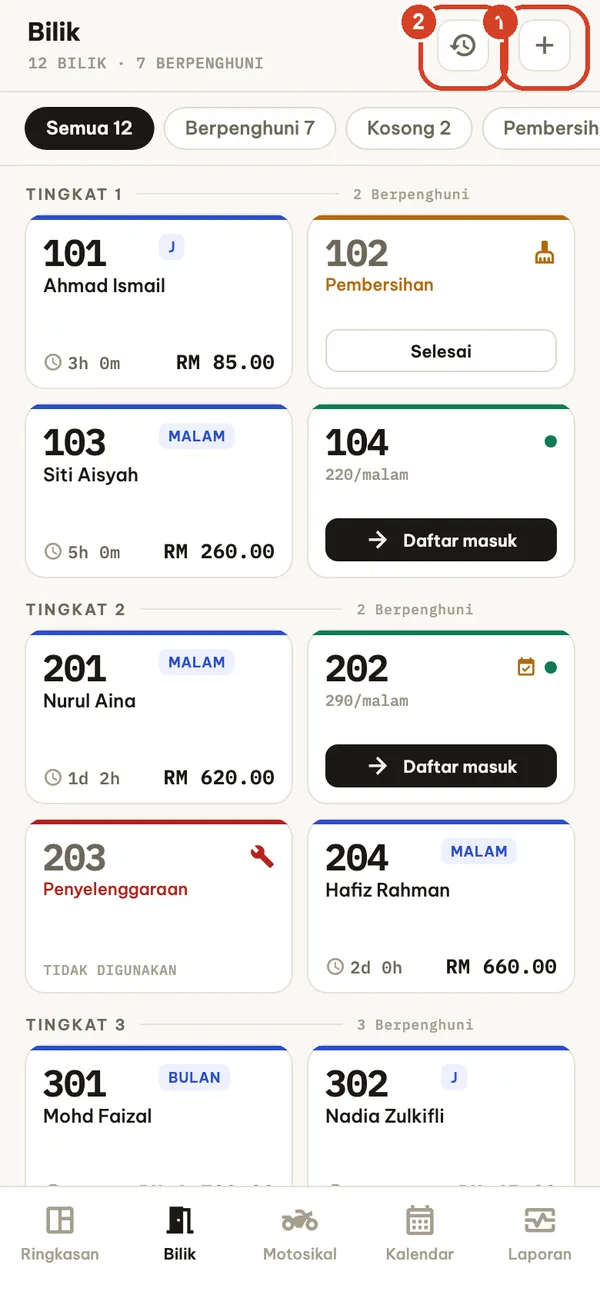
Buka tab Bilik.
- Ketik + untuk menambah bilik.
- Ikon jam membuka Sejarah: setiap penginapan lalu, boleh dicari.
Kad bilik menunjukkan status melalui warna: bingkai hijau kosong, biru berpenghuni, oren pembersihan, merah penyelenggaraan. Kad berpenghuni menunjukkan tempoh menginap dan jumlah semasa; buka penginapan untuk melihat baki yang masih perlu dibayar. Tekan lama pada kad untuk daftar masuk, menempah, mengedit, menukar status atau memadamnya.
4. Satu bilik, atau satu tingkat sekali gus
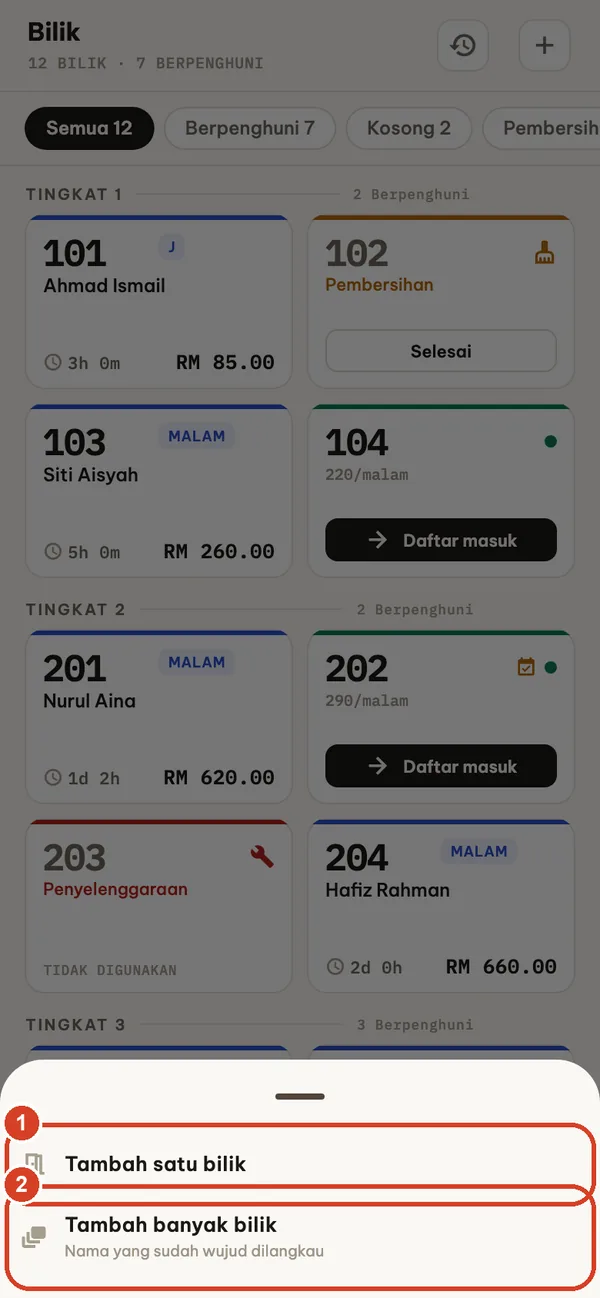
- Tambah satu bilik untuk satu bilik.
- Tambah banyak bilik mencipta julat seperti 101–105 pada beberapa tingkat. Nama yang sudah wujud dilangkau.
Pelan percuma merangkumi sehingga 5 bilik. Bilik sedia ada tidak akan dibuang jika anda kembali ke pelan percuma; hanya menambah lebih banyak bilik memerlukan Pro atau Business.
5. Nama, harga dan status
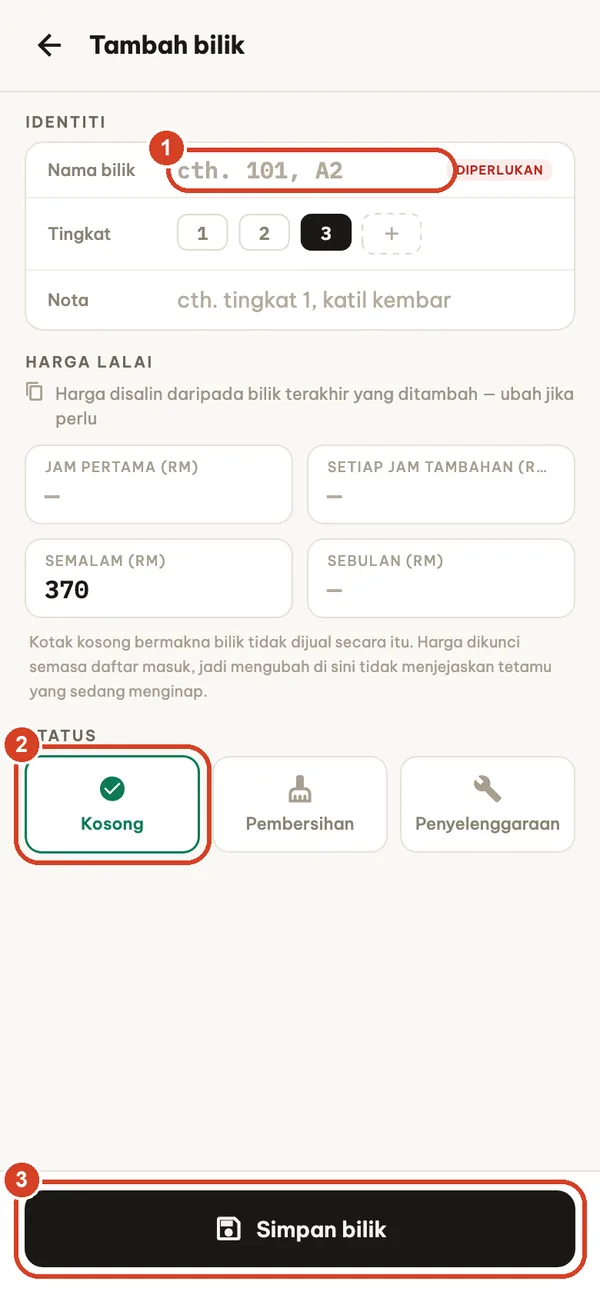
- Nama bilik (wajib), tingkat dan nota pilihan.
- Status permulaan: Kosong, Pembersihan atau Penyelenggaraan.
- Simpan bilik.
Harga lalai: jam pertama, setiap jam tambahan, semalam dan sebulan. Biarkan kotak kosong jika anda tidak menjual bilik dengan cara itu. Harga ditetapkan semasa daftar masuk, jadi mengeditnya tidak akan mengubah bil tetamu yang sedang menginap. Kadar bermusim (peratus naik atau turun, boleh untuk hujung minggu sahaja) berada di Tetapan → Kadar bermusim.
Kaunter penyambut, hari demi hari
Mulakan setiap syif di Ringkasan
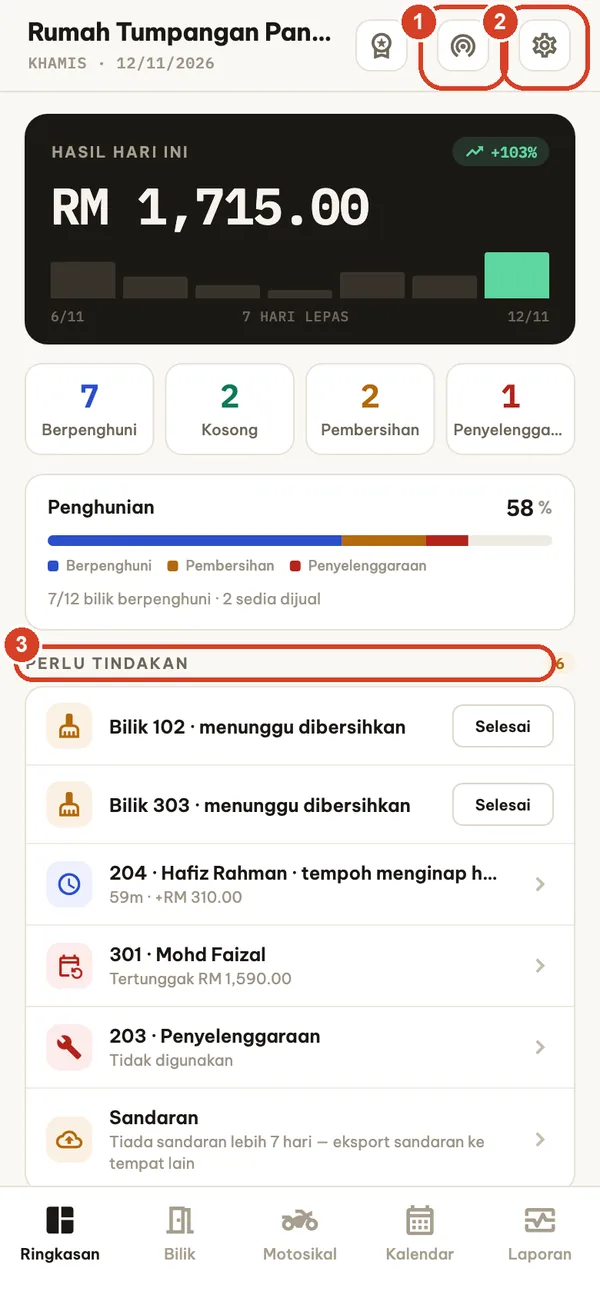
- Segerak melalui LAN (Business): kongsi atau terima rekod dengan peranti lain.
- Tetapan.
- Perlu tindakan menyenaraikan perkara yang perlu dibuat sekarang: bilik untuk dibersihkan (ketik Selesai apabila siap), penginapan yang hampir masuk ke jam atau malam berbayar seterusnya, bayaran bulanan tertunggak, bilik dalam penyelenggaraan, tempahan bertindih, dan peringatan jika anda belum membuat sandaran selama 7 hari.
Daftar masuk tetamu
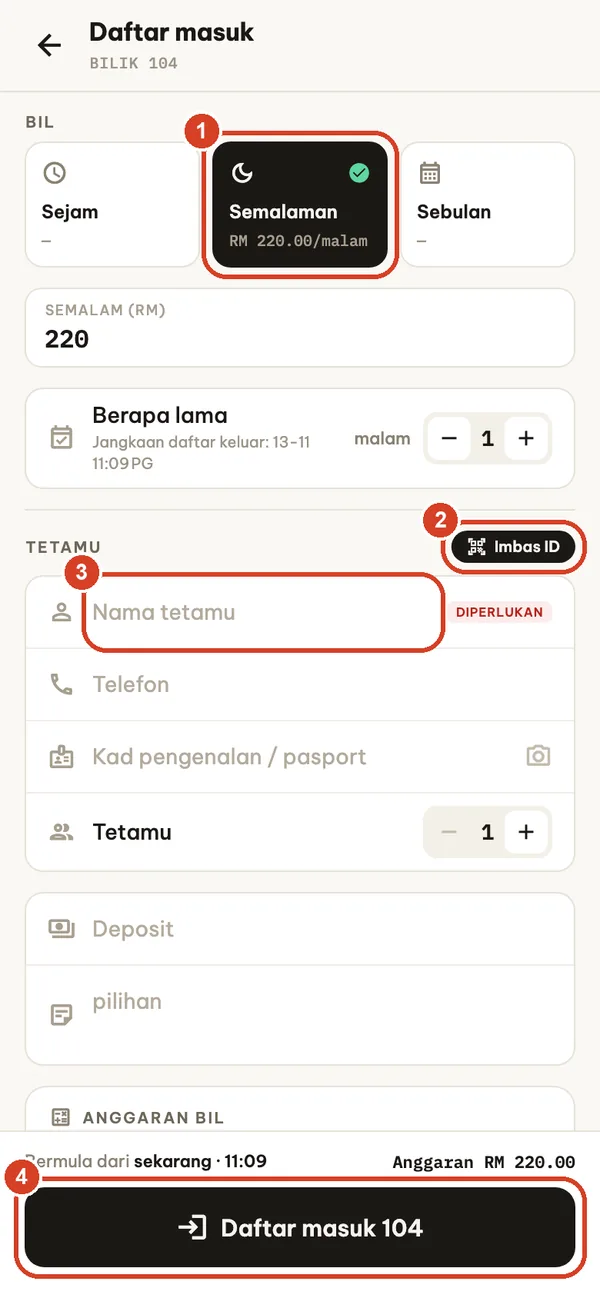
Ketik Daftar masuk pada bilik kosong (atau tekan lama pada bilik).
- Pilih cara caj: Sejam, Semalaman atau Sebulan. Harga diambil daripada bilik dan boleh ditukar untuk penginapan ini. Tetapkan Berapa lama untuk melihat anggaran bil.
- Imbas ID BUSINESS membaca pasport atau kad pengenalan yang disokong menggunakan kamera, pada peranti itu sendiri. Sentiasa semak apa yang dibaca; anda juga boleh menaip butiran sendiri.
- Nama tetamu (wajib), telefon, nombor ID, bilangan tetamu, deposit (tunai atau pindahan bank) dan nota.
- Ketik Daftar masuk. Bil bermula sekarang.
Mendaftar masuk tetamu yang sudah menempah? Buka tempahan dan pilih Daftar masuk sekarang: deposit, kod tempahan dan saluran disalin bersama.
Semasa tetamu menginap
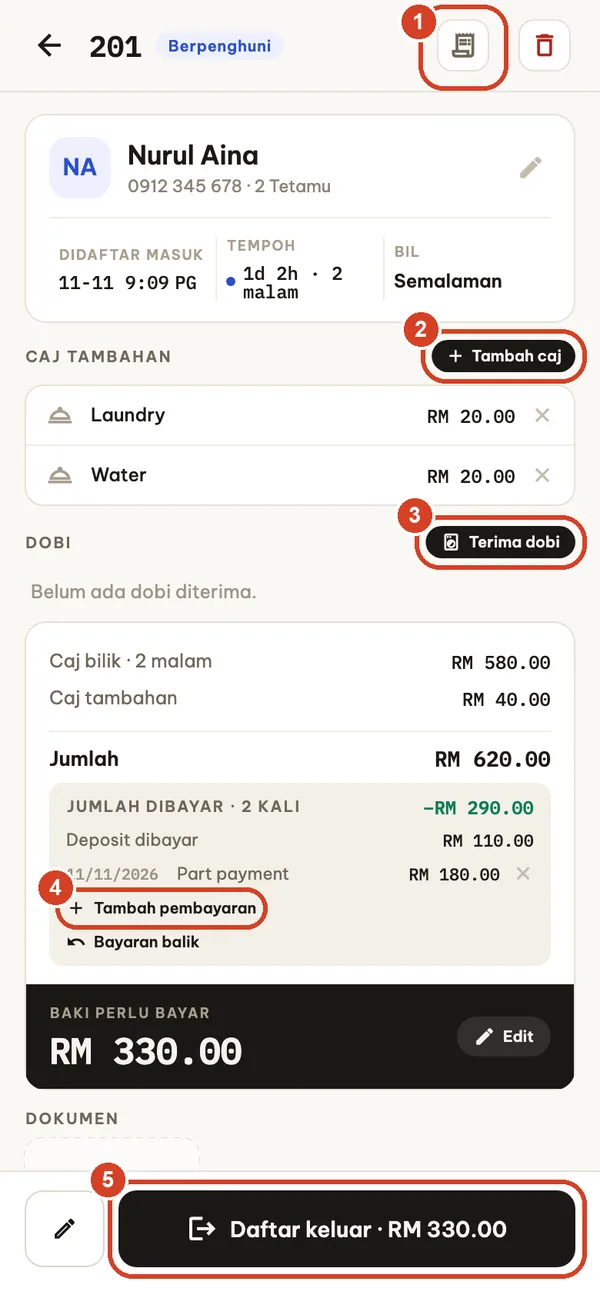
Ketik bilik berpenghuni untuk membuka penginapan.
- Eksport invois (PDF). Selagi tetamu masih menginap, invois ditanda DRAFT (draf) dan tiada nombor.
- Tambah caj: pilih perkhidmatan (air, sarapan, tempat letak kereta…) atau taip caj tersuai. Urus senarai di Tetapan → Perkhidmatan.
- Terima dobi: item, masa pulang dan caj; apl mengingatkan anda jika belum dipulangkan semasa daftar keluar.
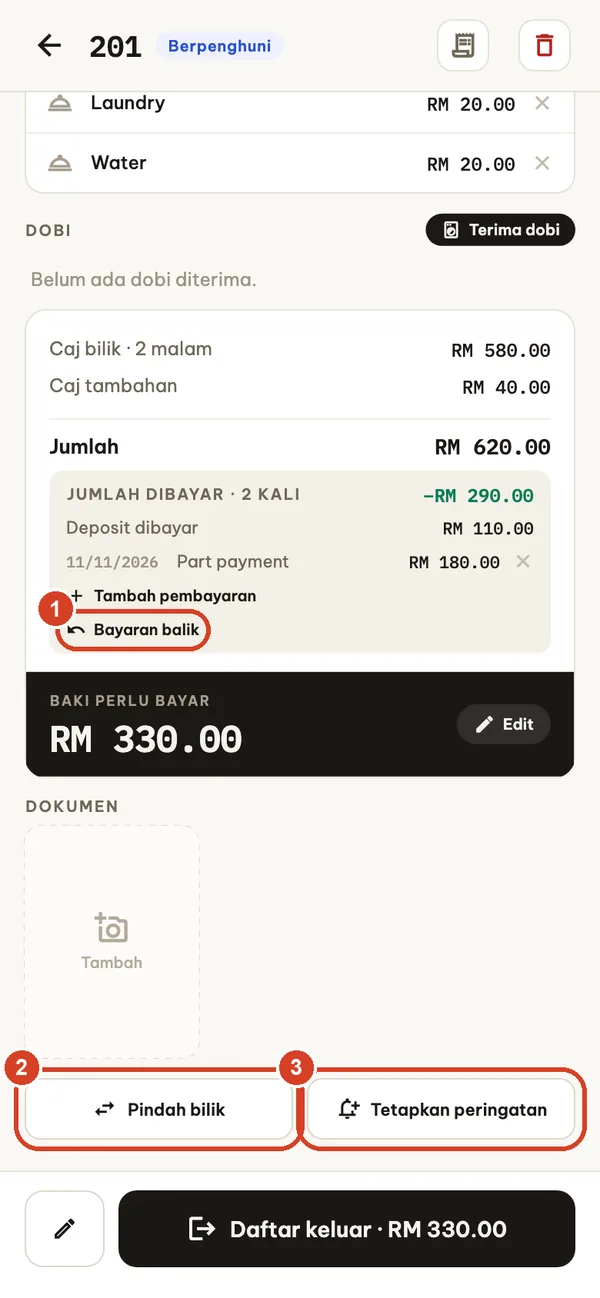
- Tambah pembayaran: rekod setiap amaun yang dibayar tetamu, tunai atau pindahan bank. Jangan sekali-kali mengedit jumlah sebagai ganti.
- Daftar keluar menunjukkan baki yang perlu dibayar.
Bayaran balik, pindah bilik dan peringatan
- Bayaran balik memulangkan sebahagian atau keseluruhan deposit, direkodkan sebagai tunai atau pindahan.
- Pindah bilik: bil mengikut tetamu dan bilik lama bertukar kepada Pembersihan.
- Tetapkan peringatan untuk waktu daftar keluar atau tarikh pembayaran. Peringatan dibatalkan secara automatik semasa daftar keluar.
Butang pensel mengedit penginapan: masa, diskaun, VAT untuk penginapan ini dan, bagi tetamu bulanan, bacaan utiliti. Anda juga boleh melampirkan foto dokumen pada penginapan.
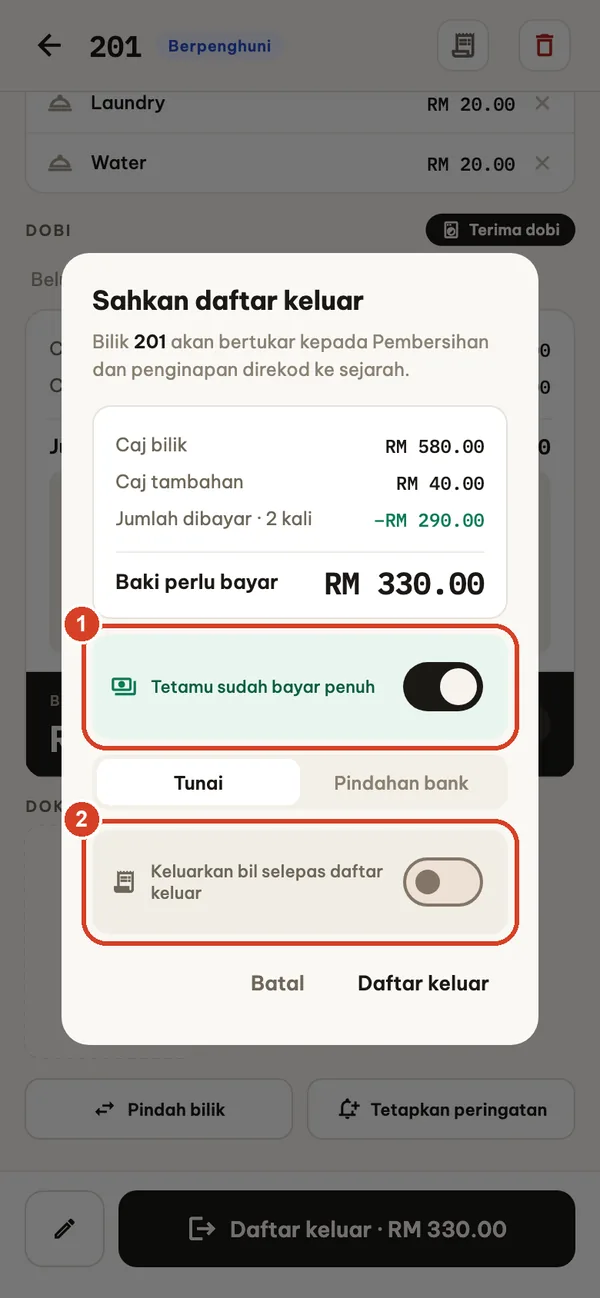
Daftar keluar dan invois
- Hidupkan Tetamu sudah bayar penuh dan pilih tunai atau pindahan bank untuk merekod bayaran terakhir (atau bayaran balik jika tetamu terlebih bayar).
- Hidupkan Keluarkan bil selepas daftar keluar untuk berkongsi PDF dengan segera.
Bilik bertukar kepada Pembersihan dan penginapan berpindah ke Sejarah. Kali pertama anda mengeksport atau mencetak invois selepas daftar keluar, ia mendapat nombor bersiri bagi tahun itu, dan mengekalkan nombor tersebut apabila dicetak semula. Pada telefon, butang Cetak (AirPrint atau perkhidmatan cetak Android) muncul selepas daftar keluar; pencetak resit terma Bluetooth tidak disokong.
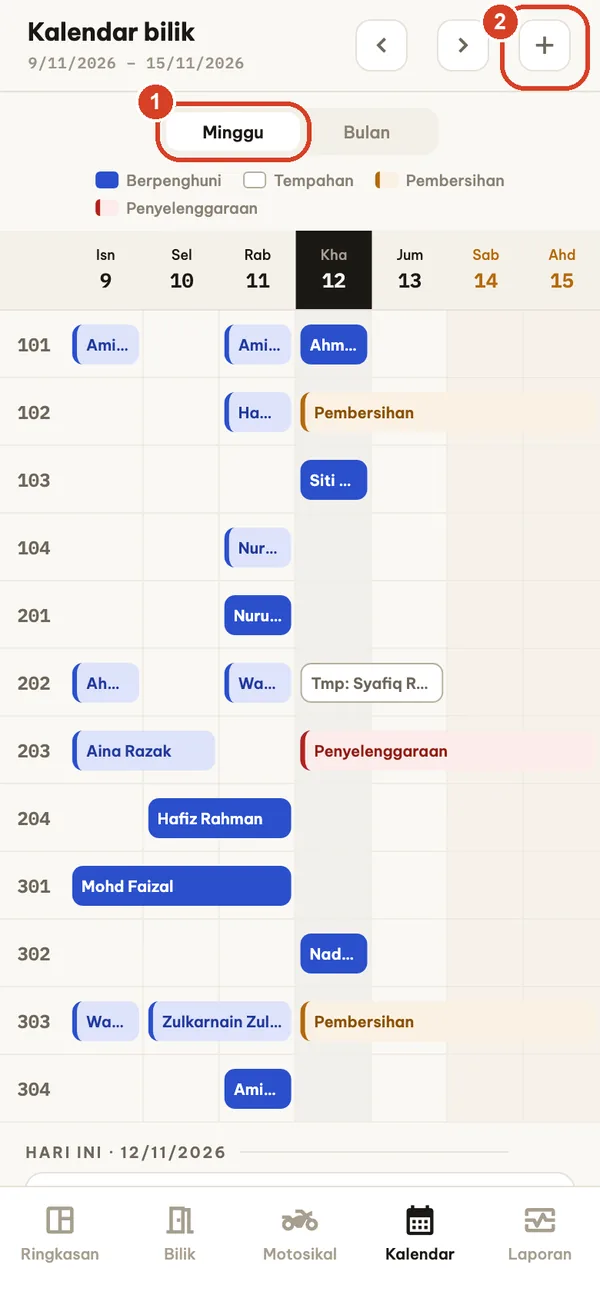
Kalendar tempahan
- Tukar antara Minggu dan Bulan. Bar biru ialah penginapan, bar berbingkai ialah tempahan.
- + membuka senarai tempahan.
Di bawah kalendar anda melihat daftar masuk hari ini dan daftar keluar yang dijangka.
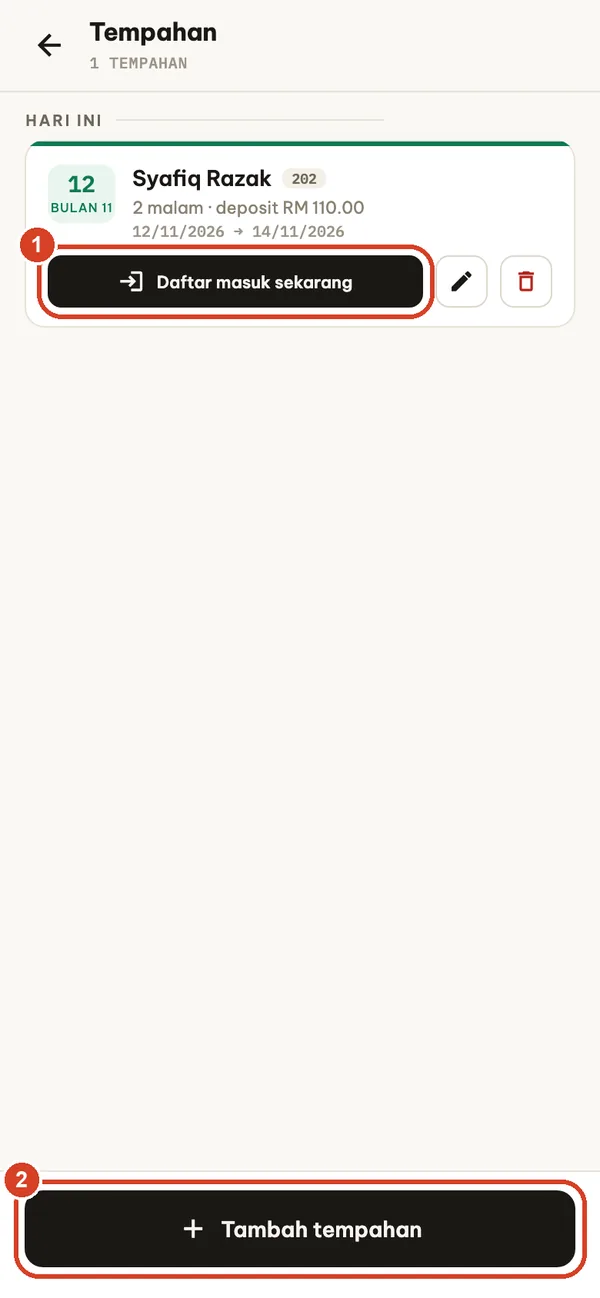
Tempahan akan datang
- Daftar masuk sekarang apabila tetamu tiba. Pensel untuk mengedit; tong sampah untuk membuang. Anda juga boleh menanda tempahan sebagai dibatalkan atau tidak hadir, atau membayar balik depositnya.
- Tambah tempahan.
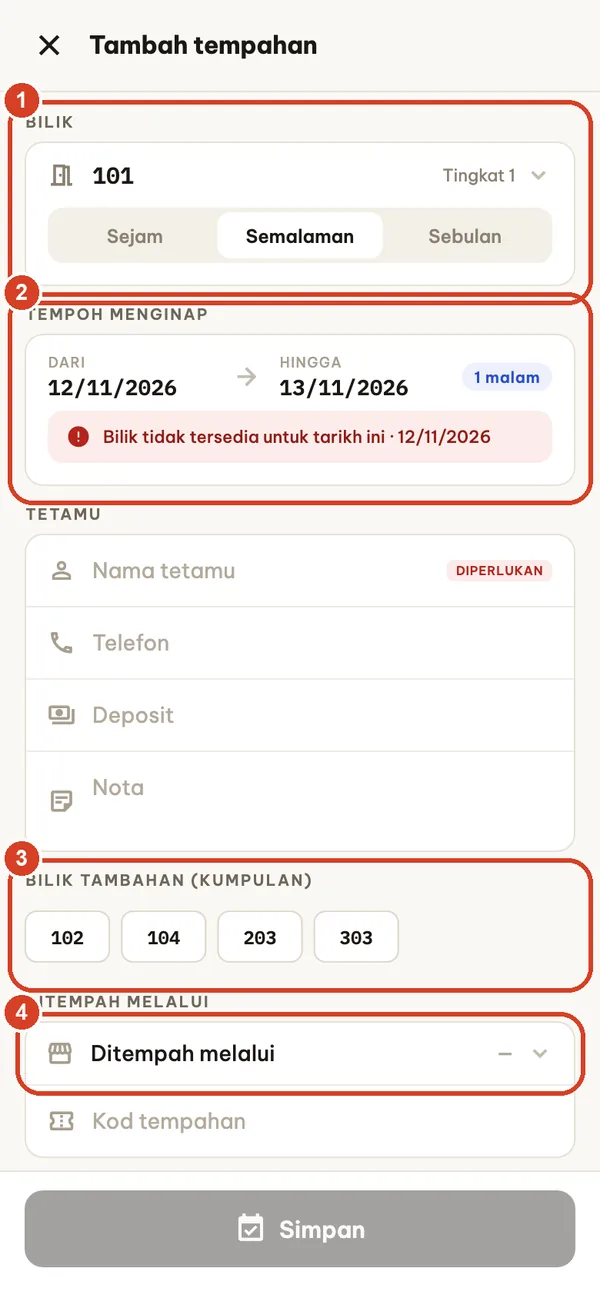
Tambah tempahan
- Bilik dan cara caj.
- Tempoh menginap. Apl menyemak ketersediaan serta-merta dan memberi amaran jika bilik sudah ditempah, seperti dalam contoh ini.
- Bilik tambahan (kumpulan): tempah beberapa bilik untuk satu kumpulan. Membatalkan kumpulan menutup setiap biliknya.
- Ditempah melalui (walk-in, telefon, Booking.com, Agoda, Airbnb, Expedia dan lain-lain) beserta kod tempahan. Anda juga boleh melampirkan foto pengesahan tempahan.
Tetamu bulanan
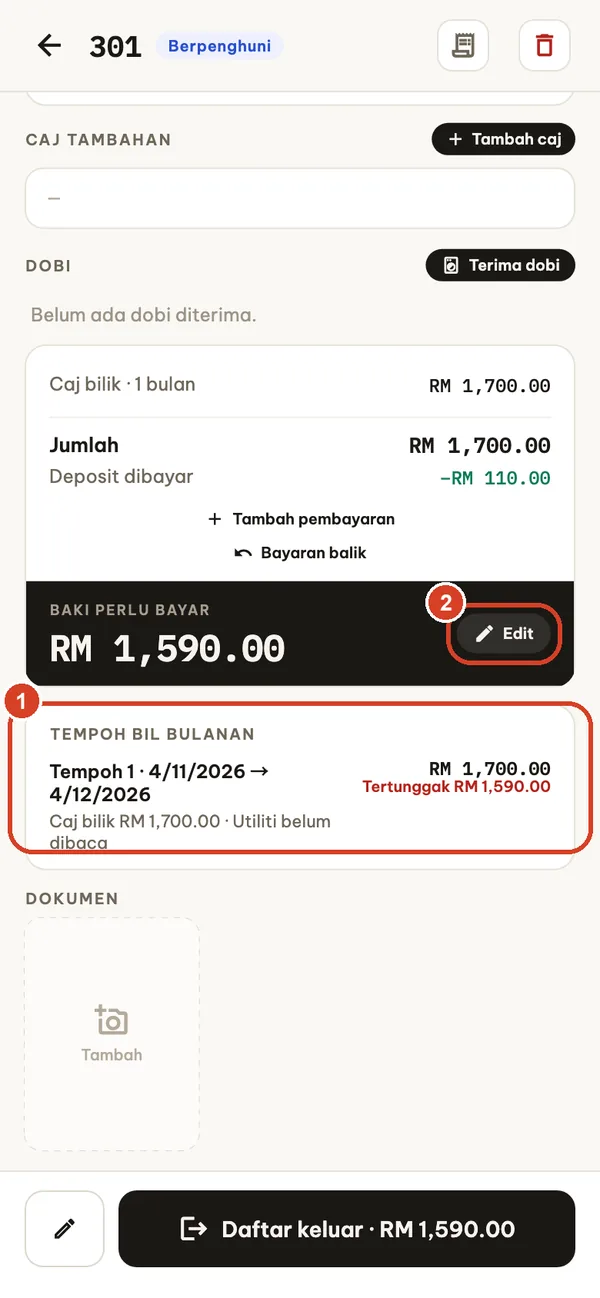
Daftar masuk tetamu dengan caj Sebulan.
- Tempoh bil bulanan menunjukkan setiap tempoh, apa yang sudah dibayar dan apa yang perlu dibayar atau tertunggak. Apabila sesuatu tempoh tamat, rekod bacaan meter elektrik (kWh) dan air (m³) bagi tempoh itu di sini.
- Edit menukar diskaun, VAT untuk penginapan ini dan bacaan utiliti atau harga seunit.
Ringkasan mengingatkan anda apabila bacaan perlu dibuat dan apabila sesuatu tempoh tertunggak.
Sewaan motosikal
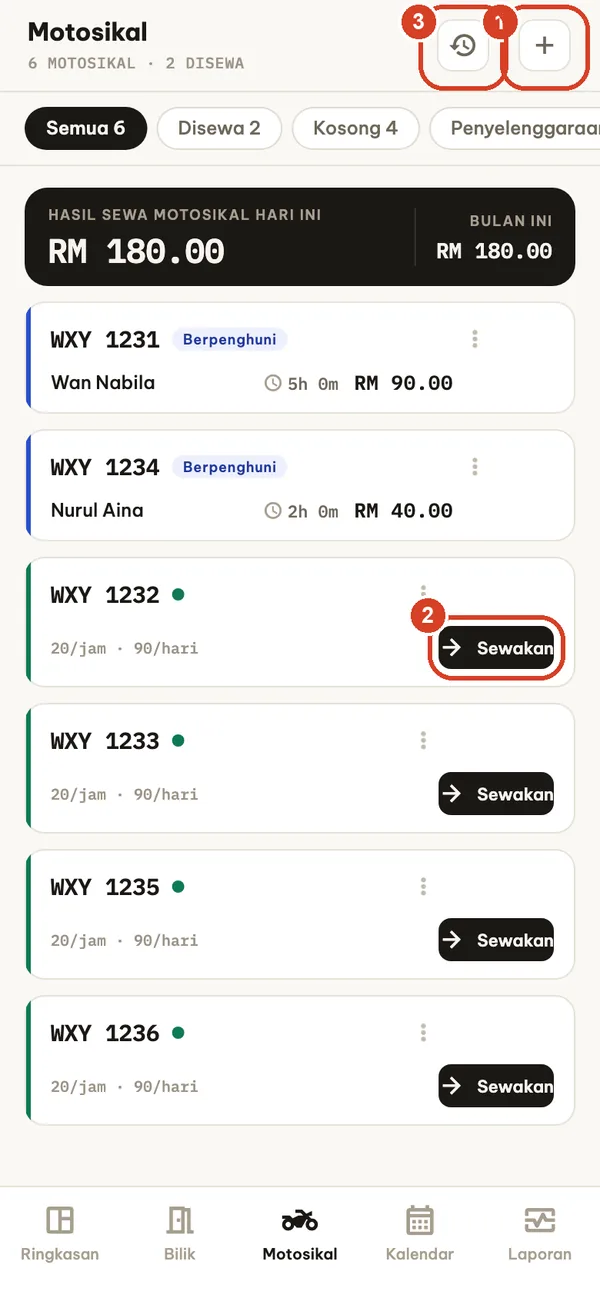
Tambah kenderaan pertama anda dari Tetapan → Motosikal; tab Motosikal kemudian dipaparkan.
- Tambah kenderaan: nombor plat, harga sejam dan sehari.
- Sewakan: penyewa, sejam atau sehari, deposit, serta foto ID dan lesen memandu. Kenakan bil secara berasingan atau tambahkan pada bil bilik.
- Sejarah sewaan dan eksport CSV.
Catat paras minyak semasa menyewakan motosikal. Tambah sebarang yuran tambahan pada sewaan sebelum mengesahkan Pulangkan, kemudian semak amaun yang perlu dibayar dan deposit yang perlu dipulangkan. Jika sewaan ditambah pada bilik, kutip bayarannya pada bil bilik sahaja.
Laporan, wang dan rekod
Laporan
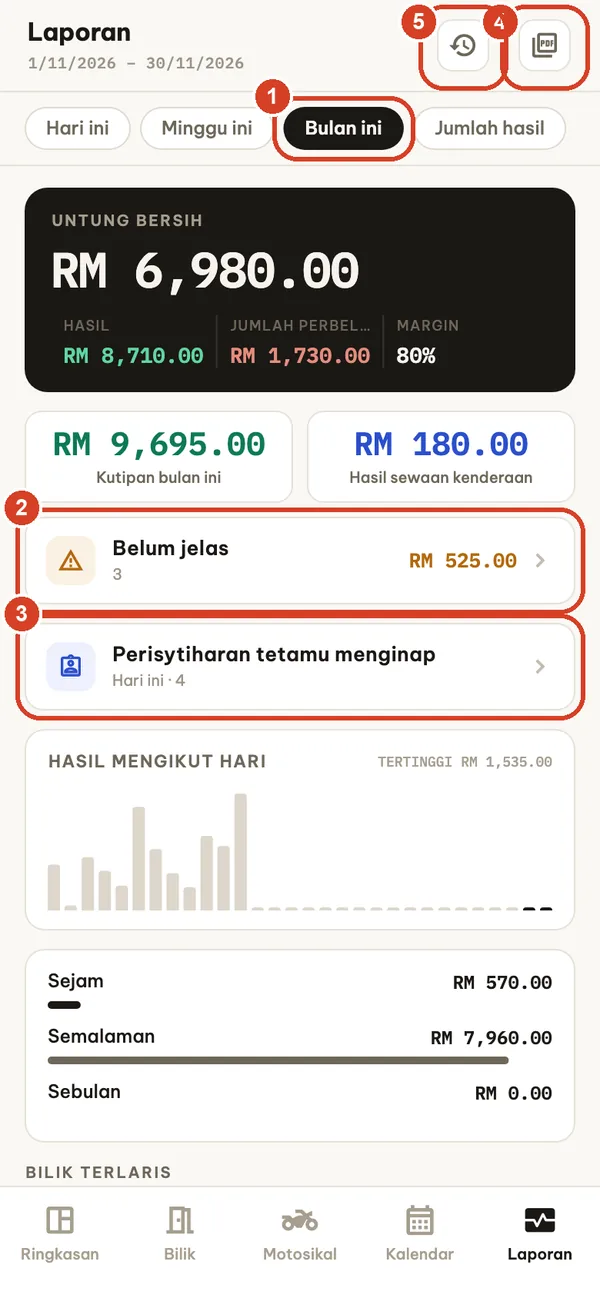
Tab Laporan hanya kelihatan kepada pemilik.
- Tempoh: hari ini, minggu ini, bulan ini atau keseluruhan.
- Belum jelas: siapa yang masih berhutang, untuk bilik dan motosikal, dengan eksport CSV.
- Perisytiharan tetamu menginap PRO: fail CSV tetamu yang mendaftar masuk pada hari yang dipilih (7 hari terakhir) untuk disalin ke portal pendaftaran tempatan anda.
- Eksport laporan hasil sebagai PDF untuk sebarang julat tarikh: mengikut hari, jenis, bilik dan saluran tempahan, dengan komisen dan kadar tidak hadir.
- Sejarah.
Untung bersih = hasil bilik dan motosikal tolak perbelanjaan dan komisen saluran tempahan. Rekod perbelanjaan (gaji, utiliti, bekalan, lain-lain; tunai atau pindahan) daripada butang Perbelanjaan di bahagian bawah.
Sejarah dan eksport CSV
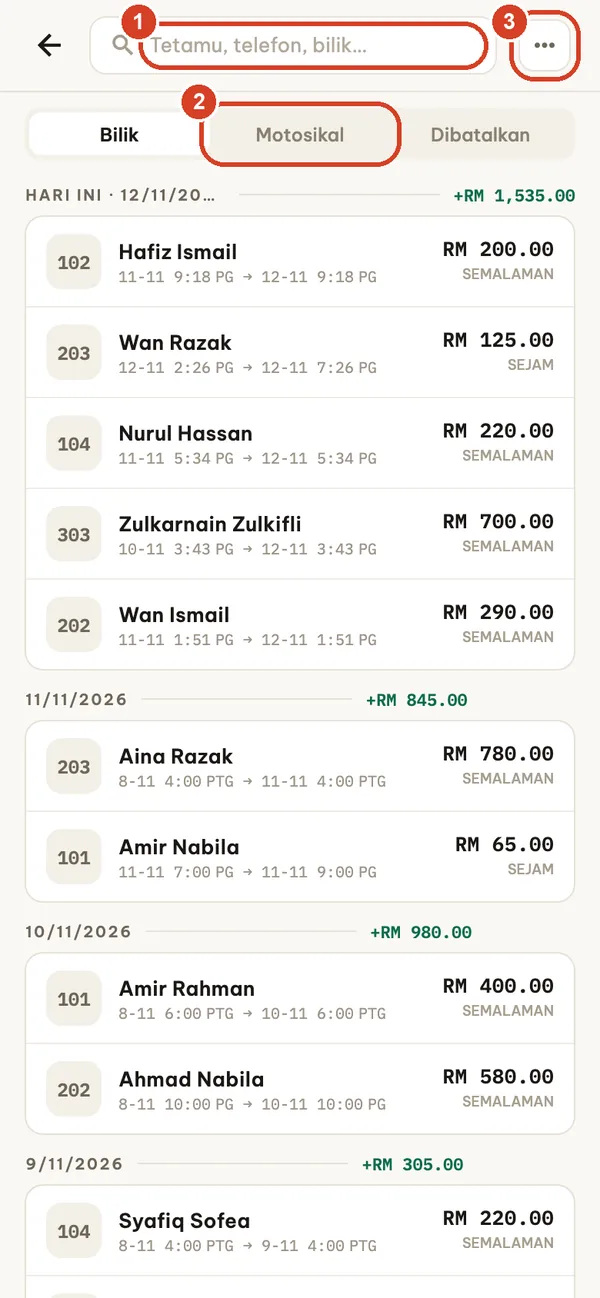
- Cari mengikut tetamu, telefon atau bilik.
- Tukar antara Bilik, Motosikal dan Dibatalkan (tempahan dibatalkan dan tidak hadir).
- Menu ⋯ memilih tempoh. Pada paparan Bilik atau Motosikal, ia juga mengeksport CSV penginapan atau sewaan yang dipaparkan (carian dan tempoh digunakan); senarai Dibatalkan tidak boleh dieksport.
Membuka CSV dalam Excel dengan tetapan Eropah? Hidupkan Tetapan → Data → CSV mesra Excel (pemisah koma bertitik, perpuluhan koma).
Kakitangan dan syif BUSINESS
Menambah kakitangan dan membuka syif baharu memerlukan pelan Business. Kakitangan sedia ada dan syif yang terbuka sentiasa boleh dilihat dan ditutup.
Kakitangan, PIN dan kunci apl
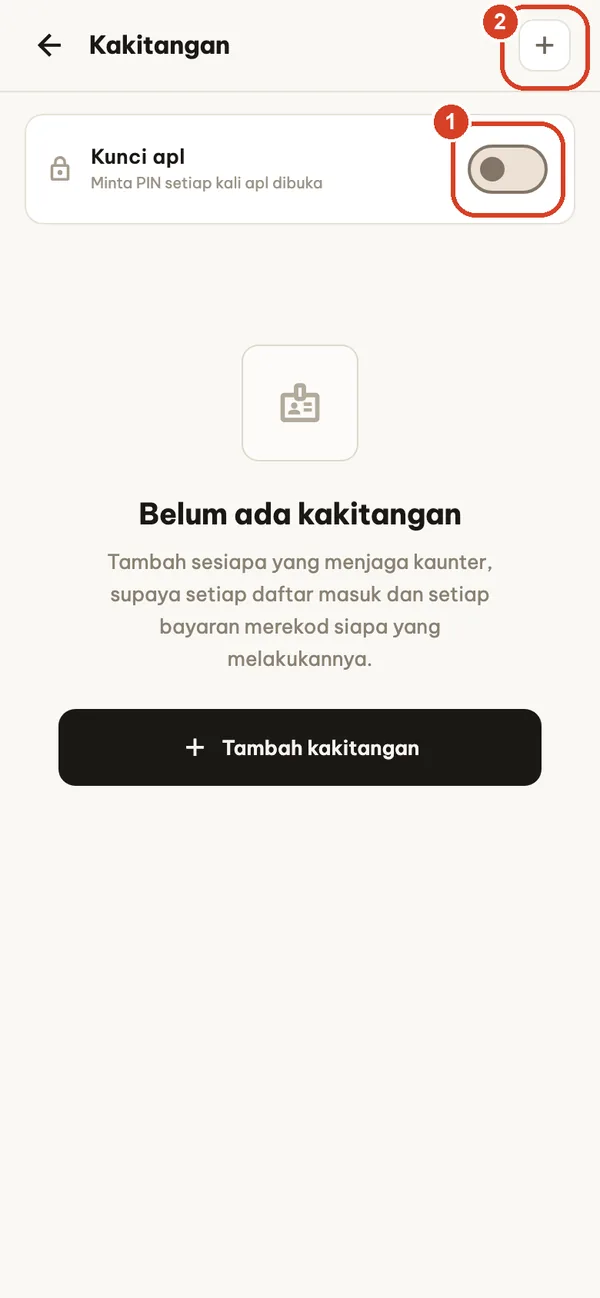
Tetapan → Kakitangan.
- Kunci apl meminta PIN setiap kali apl dibuka. Apabila anda menghidupkannya, tulis kod pemulihan di atas kertas: itulah jalan masuk semula jika PIN terlupa.
- Tambah seseorang: nama, PIN 4–8 digit, dan peranan Pemilik atau Kakitangan.
Kakitangan tidak melihat tab Laporan atau hasil pada Ringkasan, tidak boleh memadam bilik, penginapan atau sewaan motosikal, dan dalam Tetapan hanya melihat apa yang diperlukan untuk syif: tiada tetapan harga, cukai, kakitangan, sandaran atau data. Mereka tetap melihat harga bilik dan bil setiap tetamu supaya boleh menerima bayaran, dan boleh mengurus tempahan, perbelanjaan serta pembayaran pada penginapan yang masih terbuka. Bayaran bilik, bayaran balik dan pengesahan deposit direkodkan di bawah operator semasa; jika tiada operator semasa, apl bertanya dahulu siapa yang sedang bertugas.
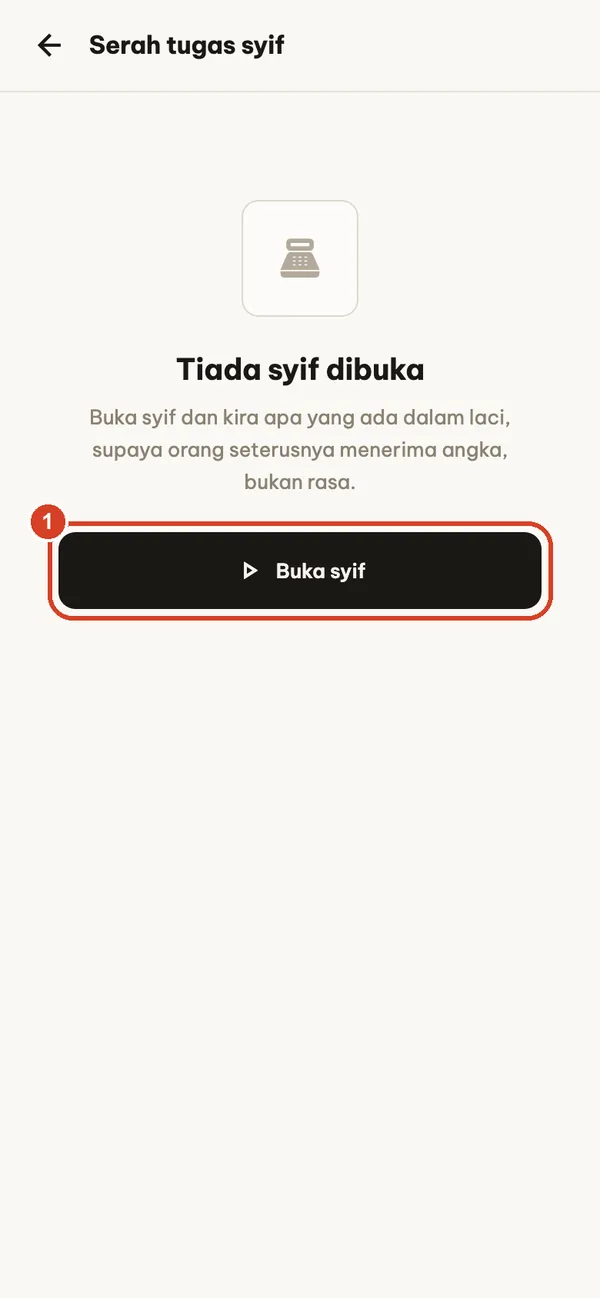
Serah tugas syif
- Buka syif dan masukkan tunai dalam laci.
Sepanjang syif, apl menjumlahkan tunai dan pindahan masuk dan keluar. Semasa Tutup syif, kira tunai: apl membandingkannya dengan jumlah yang sepatutnya ada dalam laci dan menunjukkan sama ada sepadan, lebih atau kurang. Tetapan → Log syif menunjukkan siapa melakukan apa dan bila.
Sandaran, telefon baharu dan segerak LAN
Rekod anda tersimpan pada peranti anda. Jika telefon hilang, ditetapkan semula atau apl dinyahpasang, rekod itu hilang melainkan anda mempunyai fail sandaran yang disimpan di tempat lain. Buat sandaran pada penghujung setiap hari dan sebelum menukar telefon.
Sandaran dan pemulihan SEMUA PELAN
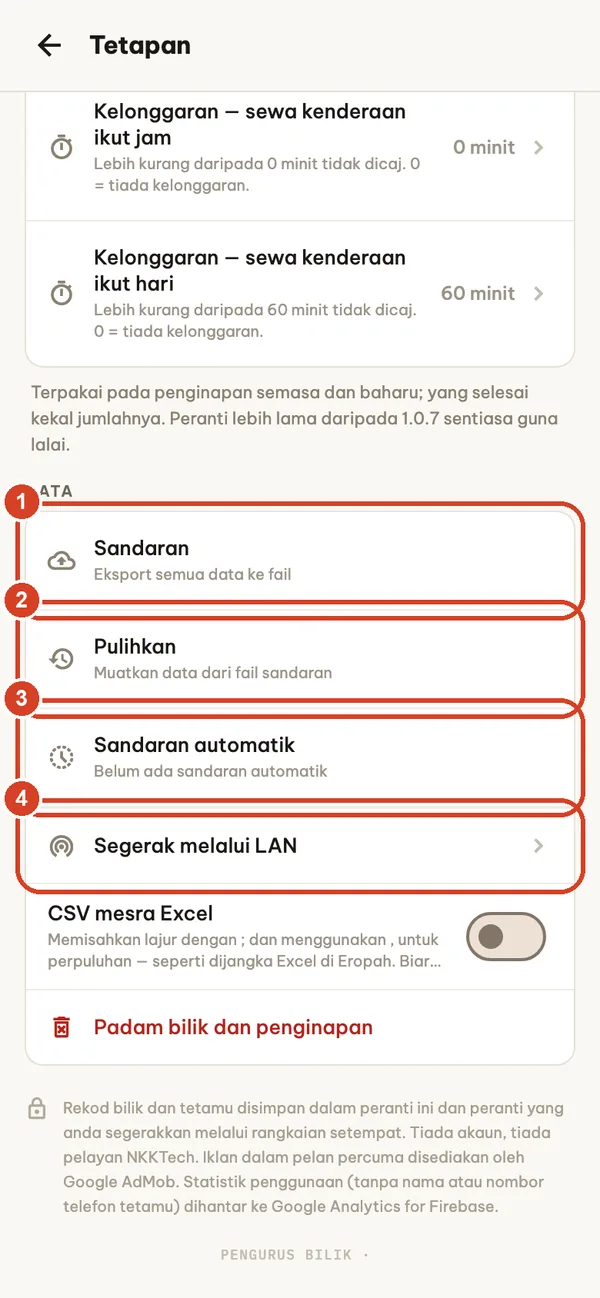
Tetapan → Data (pemilik sahaja).
- Sandaran mengeksport semuanya ke satu fail (room_manager_backup_YYYYMMDD_HHMM.json). Simpan di Fail, Google Drive, komputer atau tempat selamat lain. Tandakan Sertakan foto dokumen pengenalan untuk menambah foto dokumen; fail menjadi jauh lebih besar.
- Pulihkan memuatkan fail sandaran dan menggantikan rekod pada peranti ini dengan rekod dalam fail. Log syif digabungkan, dan kakitangan serta syif pada peranti ini dikekalkan jika fail tidak mengandunginya. Kategori yang langsung tiada dalam fail sandaran lama kekal seperti sedia ada. Buat sandaran peranti ini dahulu jika ia menyimpan apa-apa yang anda perlukan.
- Sandaran automatik: sekali sehari apl menyimpan satu salinan pada peranti (7 salinan terakhir, tanpa foto). Ia melindungi daripada kesilapan, bukan daripada kehilangan telefon, dan dipadam jika anda menyahpasang apl.
- Segerak melalui LAN (lihat di bawah).
Fail sandaran tidak disulitkan dan mengandungi butiran tetamu. Simpan secara peribadi dan jangan sekali-kali hantar dalam sembang kumpulan.
Berpindah ke telefon baharu
Kemas kini apl pada kedua-dua telefon. Pada telefon lama, buat sandaran dan hantar fail ke telefon baharu (AirDrop, Quick Share, storan awan atau kabel). Pada telefon baharu, buka Room Manager dan pilih Pulih daripada fail sandaran pada skrin Bilik yang kosong, atau Tetapan → Pulihkan. Semak bilik, tetamu semasa dan baki sebelum memadam telefon lama. Langganan tidak termasuk dalam sandaran: log masuk dengan Akaun Apple atau Akaun Google yang sama dan ketik Pulihkan pada skrin pelan.
Segerak melalui LAN BUSINESS
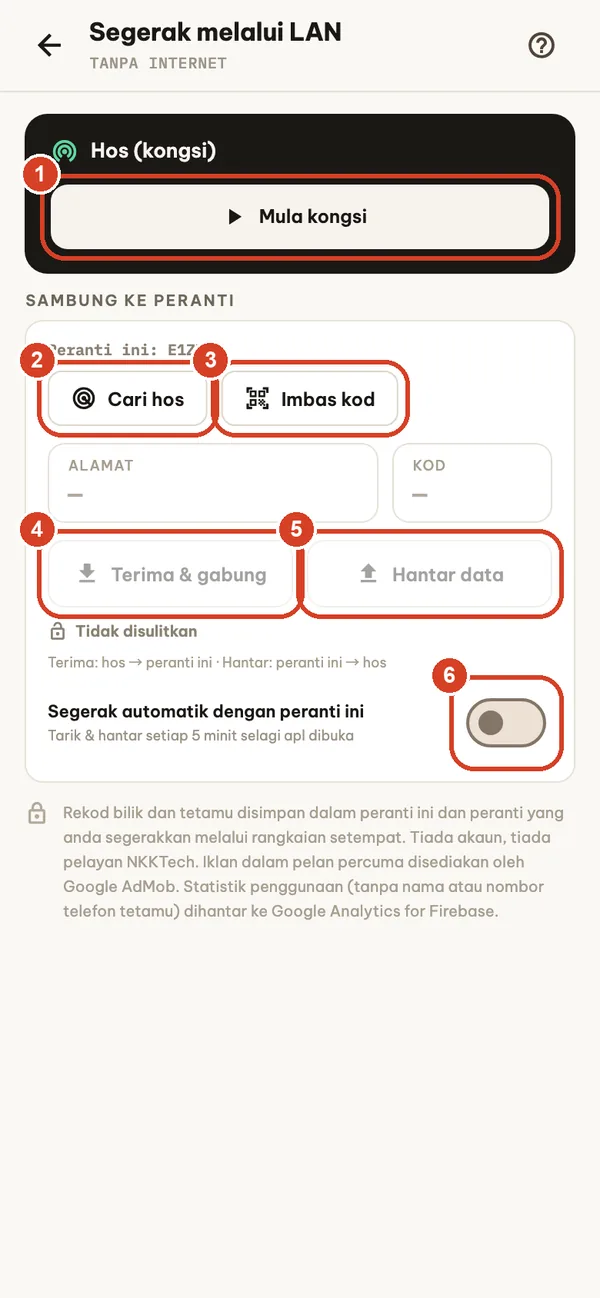
Pastikan dua atau lebih peranti menggunakan rekod yang sama melalui Wi-Fi anda sendiri. Tanpa Internet dan tanpa pelayan.
- Pada peranti utama: Mula kongsi. Ia menunjukkan alamat dan kod.
- Pada peranti lain: Cari hos, atau taip alamat dan kod.
- Imbas kod (atau bandingkan dengan mata) untuk mengesahkan hos sebelum bersambung; sambungan kemudian disulitkan.
- Terima & gabung menarik rekod hos ke peranti ini.
- Hantar data menolak rekod peranti ini ke hos.
- Segerak automatik dengan peranti ini menarik dan menolak setiap 5 minit selagi apl dibuka.
Segerak menggabungkan, bukan memadam: rekod dari kedua-dua pihak dikekalkan, suntingan terkini diguna pakai, dan pembayaran serta caj dari kedua-dua peranti dikekalkan. Pemadaman juga disegerakkan. Kedua-dua peranti mesti menggunakan mata wang yang sama. Gunakan Wi-Fi peribadi, jangan sekali-kali Wi-Fi tetamu atau awam.
Pelan dan langganan
Apl ini mempunyai pelan percuma yang disokong iklan dan langganan boleh diperbaharui secara automatik yang pilihan: Pro (bulanan atau tahunan), Business (tahunan) dan Remove Ads (tahunan). Harga dipaparkan dalam apl dalam mata wang tempatan anda sebelum anda membeli. Hanya pemilik boleh membeli; buka skrin pelan dari Tetapan → Naik taraf atau dari mana-mana ciri yang dikunci.
| Ciri | Percuma | Remove Ads | Pro | Business |
|---|---|---|---|---|
| Bilik | 5 | 5 | Tanpa had | Tanpa had |
| Iklan | Sepanduk | Tiada | Tiada | Tiada |
| Daftar masuk, daftar keluar, tempahan, pembayaran | ✓ | ✓ | ✓ | ✓ |
| Invois PDF, laporan, sejarah, CSV | ✓ | ✓ | ✓ | ✓ |
| Sandaran dan pemulihan | ✓ | ✓ | ✓ | ✓ |
| Tetapan lalai VAT, VAT perkhidmatan dan cukai bandar | — | — | ✓ | ✓ |
| Perisytiharan tetamu menginap (CSV) | — | — | ✓ | ✓ |
| Kakitangan, PIN dan serah tugas syif | — | — | — | ✓ |
| Segerak melalui LAN | — | — | — | ✓ |
| Imbasan ID semasa daftar masuk | — | — | — | ✓ |
| Komisen saluran tempahan | — | — | — | ✓ |
Pelanggan baharu yang layak boleh bermula dengan percubaan percuma jika kedai menawarkannya: 1 minggu untuk Pro bulanan, 2 minggu untuk Pro tahunan atau Business tahunan; Remove Ads tiada percubaan percuma. Kelayakan ditentukan oleh App Store atau Google Play, dan skrin pembelian menunjukkan sama ada percubaan terpakai. Jika anda tidak membatalkan sebelum percubaan tamat, ia menjadi langganan berbayar. Menukar antara Pro bulanan dan tahunan: pada iPhone dan iPad, pelan baharu bermula pada pembaharuan seterusnya; pada Android, Google Play menukar serta-merta dan mengkreditkan baki masa pelan semasa dengan melaraskan tarikh bil seterusnya. Skrin pengesahan kedai menunjukkan butiran sebelum anda mengesahkan.
Pada pelan percuma anda boleh menonton video pilihan dalam Tetapan untuk menyembunyikan iklan sepanduk selama 24 jam. Langganan Business pada peranti hos juga membuka ciri Business untuk peranti kakitangan yang dipasangkan dengannya melalui LAN. Pada iPhone dan iPad, pelanggan yang membeli langganan tahunan Remove Ads di App Store sebelum pelan Business dilancarkan menerima ciri Business sehingga 31 Disember 2027; apl menyemak kelayakan daripada sejarah pembelian App Store anda yang disahkan (pembelian terus sahaja, bukan Perkongsian Keluarga atau pembelian yang telah dibayar balik).
Pulihkan pembelian
Pembayaran dikendalikan oleh Apple App Store pada iPhone dan iPad, atau oleh Google Play pada Android. Log masuk dengan Akaun Apple atau Akaun Google yang sama yang membuat pembelian, sambung ke Internet dan ketik Pulihkan pada skrin pelan. Jika akses masih tiada, hubungi sokongan dengan versi apl, jenis peranti anda dan nama produk, tanpa butiran pembayaran.
Batalkan atau urus langganan
iPhone dan iPad: langganan diperbaharui secara automatik melainkan dibatalkan sekurang-kurangnya 24 jam sebelum tempoh semasa tamat. Urus atau batalkan di Tetapan → nama anda → Langganan. Apple mengendalikan bil dan permintaan bayaran balik; lihat arahan pembatalan Apple dan sokongan pembelian Apple.
Android: langganan diperbaharui secara automatik sehingga dibatalkan. Buka apl Google Play Store → ikon profil anda → Pembayaran & langganan → Langganan, atau lawati langganan Google Play. Google Play mengendalikan bil dan permintaan bayaran balik; lihat bantuan pembatalan Google Play dan bantuan bayaran balik Google Play.
Memadam apl tidak membatalkan langganan di mana-mana kedai.
Penyelesaian masalah dan soalan lazim
Adakah apl memerlukan Internet?
Tidak untuk kerja harian: bilik, daftar masuk, pembayaran, invois, laporan dan sandaran berfungsi di luar talian. Iklan, pembelian dan pemulihan pembelian memerlukan Internet. Segerak LAN hanya memerlukan kedua-dua peranti pada Wi-Fi yang sama.
Saya telah memadam apl atau menukar telefon. Di mana rekod saya?
Rekod disimpan pada peranti sahaja (dan pada peranti yang anda segerakkan melalui LAN). Menyahpasang apl membuangnya, termasuk sandaran automatik. Pulihkan fail sandaran terkini yang anda simpan di tempat lain. Kami tidak dapat memulihkan data untuk anda kerana kami tidak pernah menerimanya.
Pemulihan mengatakan fail tidak sah.
Pilih fail bernama room_manager_backup_….json, pastikan ia dimuat turun sepenuhnya ke peranti, dan jangan menamakan semula atau mengeditnya. Saiz maksimum ialah 150 MB. Apabila fail ditolak, tiada apa-apa pada peranti yang berubah. Sandaran dalam mata wang berbeza juga ditolak jika peranti ini masih menyimpan amaun dalam mata wangnya sendiri yang tidak akan diganti oleh fail itu.
Peranti lain tidak ditemui melalui LAN.
Kedua-dua peranti mesti berada pada Wi-Fi yang sama dengan apl dibuka. Matikan VPN dan data mudah alih seketika, biarkan skrin perkongsian terbuka, dan taip alamat serta kod secara manual jika Cari hos tidak menunjukkan apa-apa. Selepas banyak kod salah, hos menghentikan cubaan baharu buat seketika.
Bil mengira satu jam atau malam tambahan.
Semak Tetapan → Peraturan caj: tempoh tenggang untuk bilik sejam dan daftar keluar lewat, serta sama ada malam dikira mengikut tarikh kalendar dengan waktu daftar keluar. Perubahan digunakan pada penginapan yang masih berjalan; penginapan yang sudah daftar keluar mengekalkan amaunnya.
Saya terlupa PIN.
Selepas tiga cubaan salah, ketik Lupa PIN? dan masukkan kod pemulihan yang ditunjukkan semasa kunci apl dihidupkan.
Peringatan tidak sampai.
Buka Tetapan → Pemberitahuan & peringatan, benarkan pemberitahuan untuk Room Manager dalam tetapan telefon anda, dan hantar pemberitahuan ujian. Pilih seawal mana anda mahu diingatkan (tepat pada masanya, 15, 30 atau 60 minit). Pemberitahuan hanya menunjukkan nombor bilik dan jenis peringatan, tidak pernah nama tetamu atau amaun.
Bolehkah saya mencetak resit?
Anda boleh mencetak invois PDF melalui AirPrint (iPhone, iPad) atau perkhidmatan cetak Android. Pencetak resit terma Bluetooth tidak disokong.
Bolehkah saya menggunakan satu langganan pada beberapa peranti?
Pembelian mengikut Akaun Apple atau Akaun Google anda pada kedai berkenaan. Dengan Business, peranti kakitangan yang dipasangkan dengan hos melalui LAN menggunakan pelan hos; pemasangan diperbaharui setiap kali ia disegerakkan.
Saya sudah membayar tetapi ciri masih dikunci.
Sambung ke Internet dan ketik Pulihkan pada skrin pelan, dalam keadaan log masuk dengan akaun yang membayar. Pada iPhone dan iPad, pertukaran antara Pro bulanan dan tahunan bermula pada pembaharuan seterusnya, jadi pelan semasa anda kekal aktif sehingga itu.
Privasi dan data anda
Rekod bilik dan tetamu disimpan pada peranti anda dan pada peranti yang anda segerakkan melalui rangkaian setempat anda. Tiada akaun Room Manager dan tiada pelayan NKKTech yang menyimpan rekod anda. Imbasan ID berjalan pada peranti menggunakan Google ML Kit; imej dokumen tidak dimuat naik. Pada pelan percuma, iklan disediakan oleh Google AdMob, tertakluk pada pilihan persetujuan anda dan, pada iPhone, kebenaran penjejakan. Statistik penggunaan tanpa nama tetamu atau nombor telefon dihantar ke Google Analytics for Firebase. Baca Dasar Privasi penuh.
Untuk memadam data: Tetapan → Data → Padam bilik dan penginapan membuang bilik dan penginapan (juga pada peranti yang dipasangkan pada segerak seterusnya); rekod lain seperti tempahan, perbelanjaan, kenderaan, perkhidmatan dan kakitangan kekal. Menyahpasang apl membuang semua datanya daripada peranti itu. Padam fail yang dieksport dan sandaran secara berasingan.
Hubungi sokongan
E-mel support@nkktech.com atau gunakan Tetapan → Hubungi kami dalam apl. Sertakan model peranti, versi sistem pengendalian, versi apl (di bahagian bawah Tetapan) dan langkah yang membawa kepada masalah itu. Sila sembunyikan butiran tetamu dalam tangkapan skrin, dan jangan sekali-kali menghantar butiran kad pembayaran, kata laluan Akaun Apple atau Akaun Google anda, atau fail sandaran yang mengandungi data tetamu.
Panduan penggunaan terbina dalam (Tetapan → Panduan penggunaan) berfungsi di luar talian dalam 65 bahasa.