
מה Room Manager עושה
כל מה שנכס קטן צריך בדלפק הקבלה, באפליקציה אחת. הרשומות שלכם נשארות במכשיר; אין חשבון Room Manager ואין שרת של NKKTech.
כל החדרים במבט אחד
כל החדרים במסך אחד, מקובצים לפי קומה: פנוי, תפוס, בניקיון או בתחזוקה, עם משך השהות והסכום הנוכחי.
לפי שעה, לילה או חודש
שלוש דרכים לחייב חדר, עם זמני חסד משלכם, ספירת לילות לפי תאריך ושעת צ'ק-אאוט.
הזמנות
לוח שנה שבועי וחודשי, הזמנות קבוצתיות, קודי הזמנה, פיקדונות והערוץ שממנו הגיעה כל הזמנה.
תשלומים ופיקדונות
מזומן או העברה בנקאית לכל תשלום, פיקדון והחזר, כך שהקופה תמיד מסתדרת.
חשבוניות PDF
הלוגו, הכתובת ומספר העוסק שלכם, חיובים נוספים, מע"מ ומס עירוני, עם מספר רץ לאחר סגירת השהות.
דוחות
הכנסות, הוצאות ורווח נקי, יתרות פתוחות, היסטוריה וייצוא ל-CSV או PDF.
אורחים חודשיים
תקופות חיוב, קריאות מוני חשמל ומים, ותזכורות כשמגיע מועד של תקופה.
השכרת אופנועים
השכרת אופנועים לפי שעה או יום, שמירת מסמכי השוכר, או הוספת ההשכרה לחשבון החדר.
עובדים, משמרות, סנכרון
קודי PIN, נעילת האפליקציה, מסירת משמרת עם ספירת מזומן, וסנכרון בין מכשירים ברשת ה-Wi-Fi שלכם.
זמינה ב-65 שפות וב-68 מטבעות. בחירת ארץ המלון ממלאת מראש הגדרות נפוצות של מע"מ, שעת צ'ק-אאוט וספירת לילות (83 מדינות); אפשר לשנות כל ערך.
תחילת העבודה
עשר דקות של הגדרה, וכל חשבונית וכל דוח נכונים מהיום הראשון.
1. הזינו את פרטי העסק
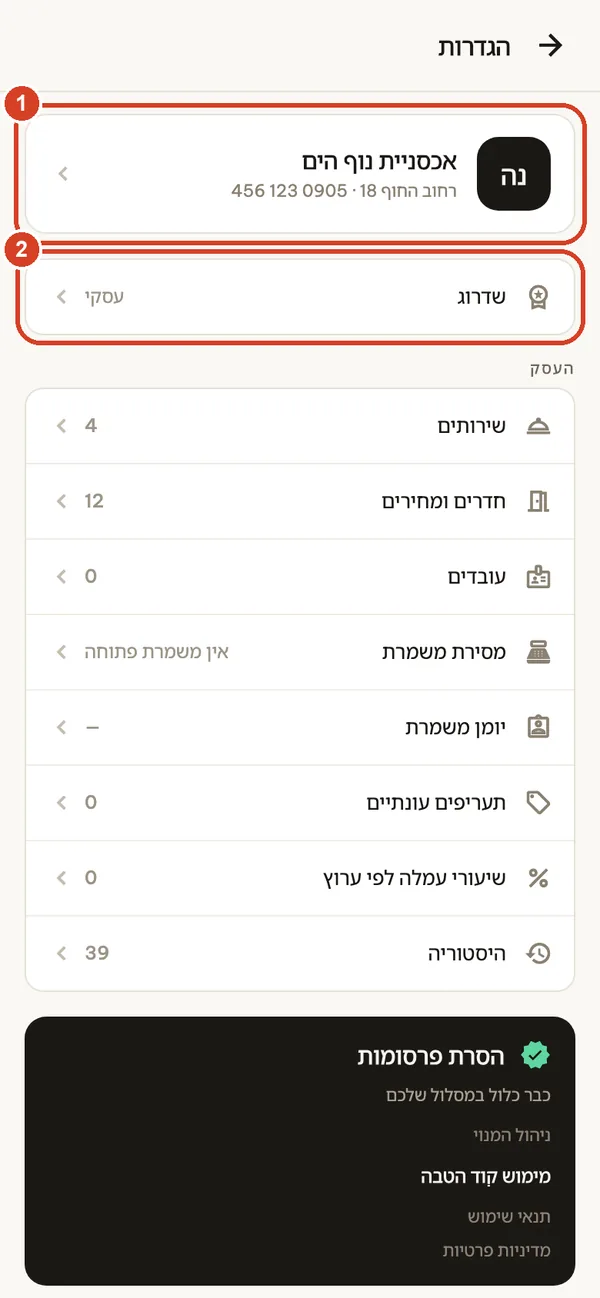
הקישו על סמל גלגל השיניים במסך הסקירה כדי לפתוח את הגדרות.
- הקישו על כרטיס העסק כדי להזין שם, כתובת, טלפון, מספר עוסק ולוגו. הפרטים מופיעים בכל חשבונית.
- שדרוג מציג את התוכנית הנוכחית ופותח את מסך התוכניות.
2. בחרו ארץ, שפה ומטבע
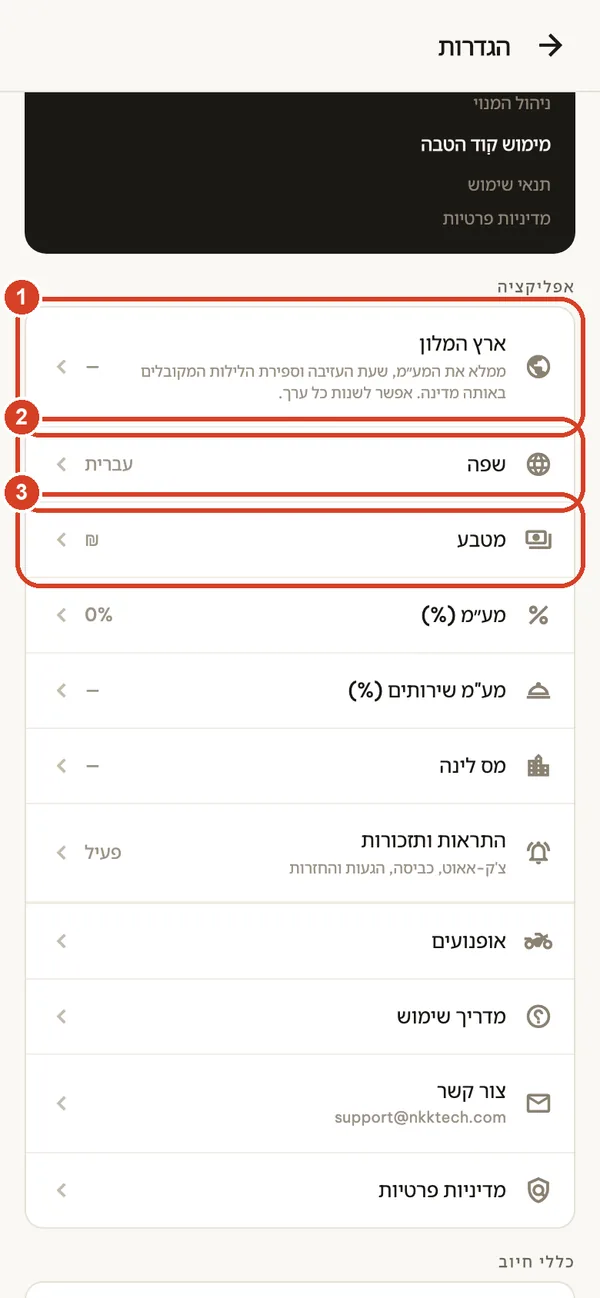
בהמשך מסך ההגדרות, תחת אפליקציה:
- ארץ המלון ממלאת מראש את שעת הצ'ק-אאוט המקובלת, אופן ספירת הלילות והמטבע של אותה מדינה, ואת המע"מ המקובל בתוכנית Pro או Business. האפליקציה מציגה כל שינוי לפני שהוא מוחל. אלה ערכי ייחוס נפוצים, לא ייעוץ מס.
- שפה: 65 שפות, ללא תלות בשפת הטלפון.
- מטבע: בחרו אותו לפני הזנת מחירים. שינוי מטבע בהמשך אינו ממיר סכומים שכבר נרשמו.
מע"מ, מע"מ על שירותים ומס עירוני נקבעים כאן פעם אחת ומוחלים על כל שהות חדשה. כללי החיוב (זמני חסד, ספירת לילות לפי תאריך, שעת צ'ק-אאוט) נמצאים באותו מסך.
3. הוסיפו את החדרים
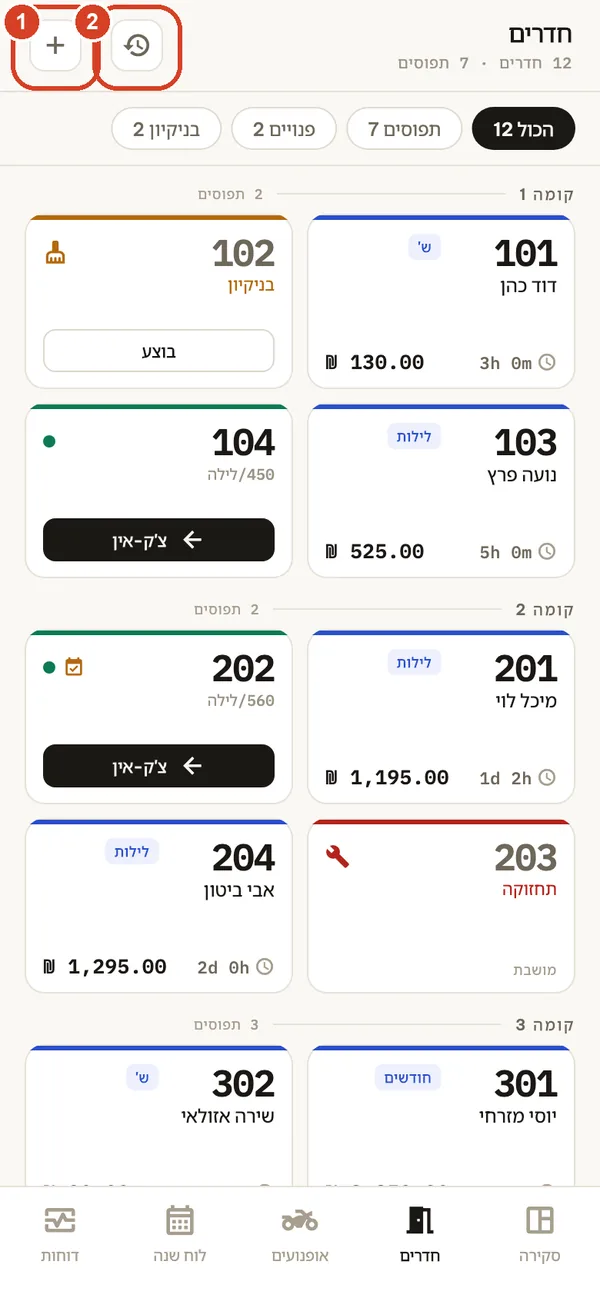
פתחו את הכרטיסייה חדרים.
- הקישו על + כדי להוסיף חדרים.
- סמל השעון פותח את ההיסטוריה: כל השהיות הקודמות, עם חיפוש.
כרטיסי החדרים מציגים את המצב בצבע: מסגרת ירוקה פנוי, כחולה תפוס, כתומה בניקיון, אדומה תחזוקה. כרטיס של חדר תפוס מציג את משך השהות ואת הסכום הנוכחי; פתחו את השהות כדי לראות מה עוד נותר לתשלום. לחיצה ארוכה על כרטיס מאפשרת צ'ק-אין, הזמנה, עריכה, שינוי מצב או מחיקה.
4. חדר אחד, או קומה שלמה בבת אחת
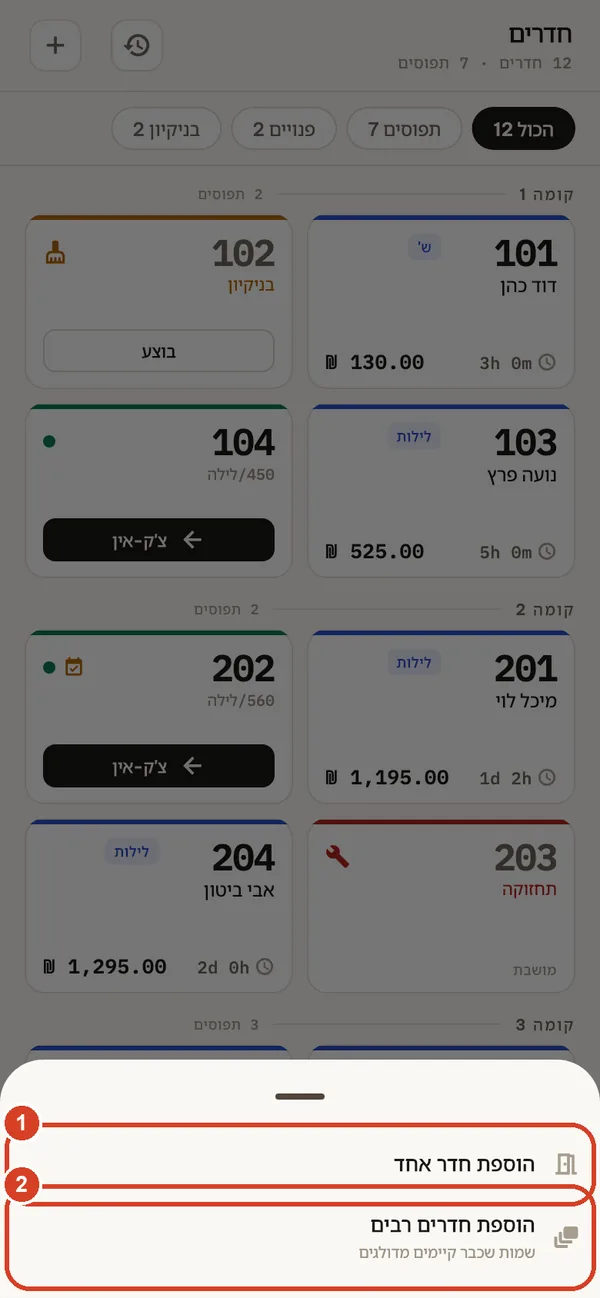
- הוספת חדר אחד לחדר בודד.
- הוספת חדרים רבים יוצרת טווח כמו 101–105 בכמה קומות. שמות שכבר קיימים מדולגים.
התוכנית החינמית כוללת עד 5 חדרים. חדרים קיימים אף פעם לא נמחקים אם חוזרים לתוכנית החינמית; רק הוספת חדרים נוספים מחייבת Pro או Business.
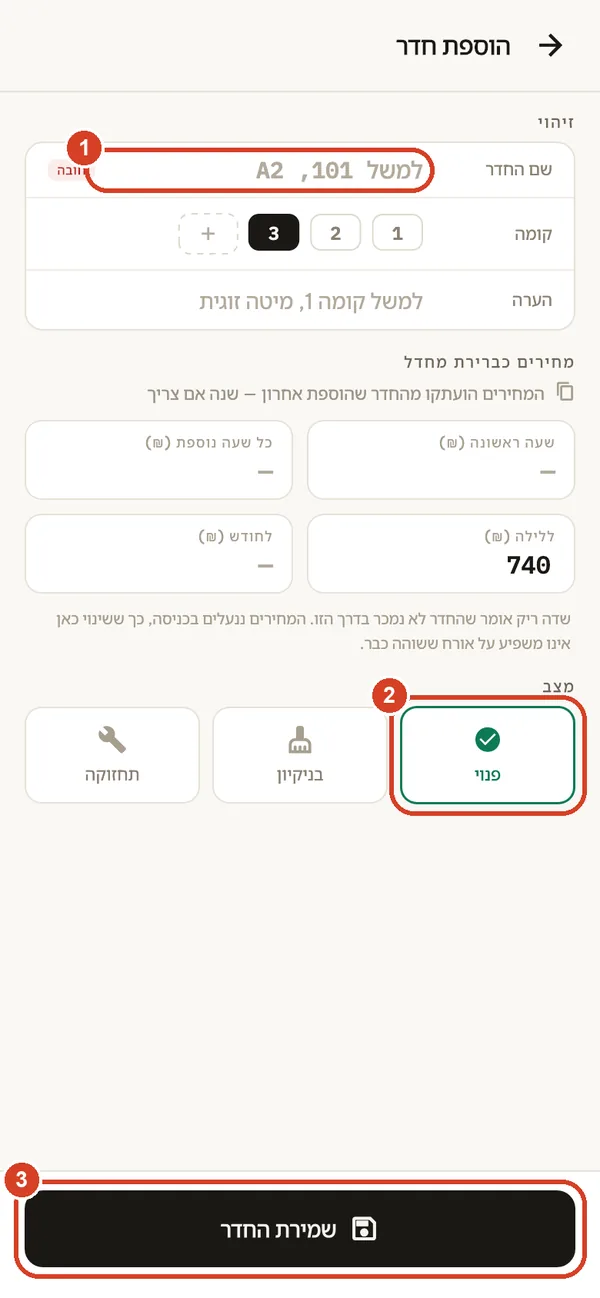
5. שם, מחירים ומצב
- שם החדר (חובה), קומה והערה אופציונלית.
- מצב התחלתי: פנוי, בניקיון או תחזוקה.
- שמירת החדר.
מחירי ברירת מחדל: שעה ראשונה, כל שעה נוספת, ללילה ולחודש. השאירו שדה ריק אם אינכם משכירים את החדר בדרך הזו. המחירים ננעלים בצ'ק-אין, כך שעריכתם לעולם אינה משנה את החשבון של אורח שכבר שוהה. תעריפים עונתיים (העלאה או הנחה באחוזים, אפשר רק בסופי שבוע) נמצאים בהגדרות ← תעריפים עונתיים.
הקבלה ביום-יום
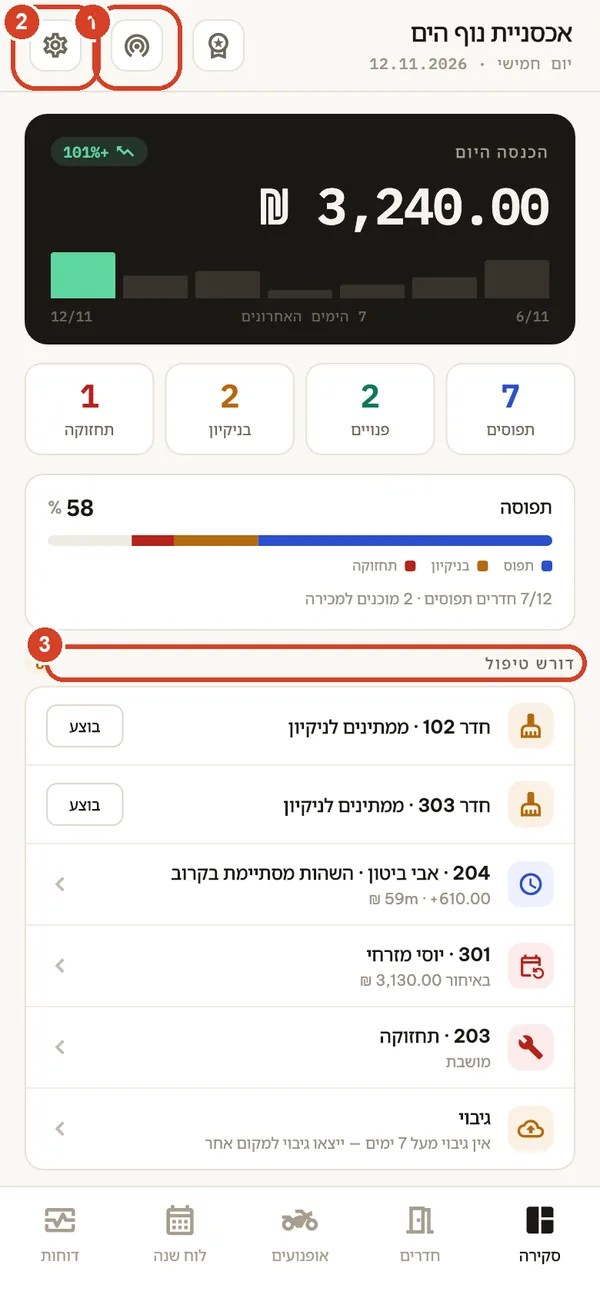
פותחים כל משמרת במסך הסקירה
- סנכרון ברשת מקומית (Business): שיתוף או קבלה של רשומות ממכשיר אחר.
- הגדרות.
- דורש טיפול מציג מה לעשות עכשיו: חדרים לניקוי (הקישו בוצע כשהחדר מוכן), שהיות שעומדות לעבור לשעה או ללילה נוספים בחיוב, תשלומים חודשיים באיחור, חדרים בתחזוקה, הזמנות חופפות ותזכורת אם לא גיביתם 7 ימים.
צ'ק-אין לאורח
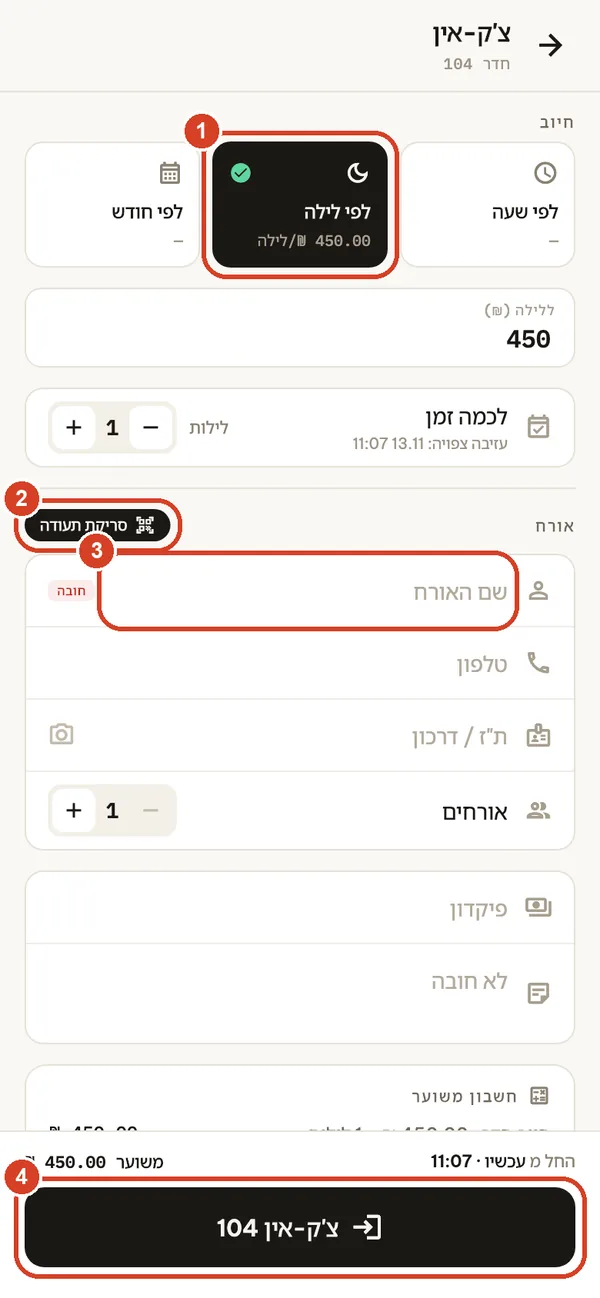
הקישו על צ'ק-אין בחדר פנוי (או לחיצה ארוכה על החדר).
- בחרו אופן חיוב: לפי שעה, לפי לילה או לפי חודש. המחיר נלקח מהחדר ואפשר לשנות אותו לשהות הזו. קבעו לכמה זמן כדי לראות את החשבון המשוער.
- סריקת תעודה BUSINESS קוראת דרכון או תעודת זהות נתמכת באמצעות המצלמה, במכשיר עצמו. בדקו תמיד מה נקרא; אפשר גם להקליד את הפרטים ידנית.
- שם האורח (חובה), טלפון, מספר תעודה, מספר אורחים, פיקדון (מזומן או העברה בנקאית) והערה.
- הקישו על צ'ק-אין. החיוב מתחיל עכשיו.
צ'ק-אין לאורח שהזמין מראש? פתחו את ההזמנה ובחרו צ'ק-אין עכשיו: הפיקדון, קוד ההזמנה והערוץ מועתקים אוטומטית.
במהלך השהות
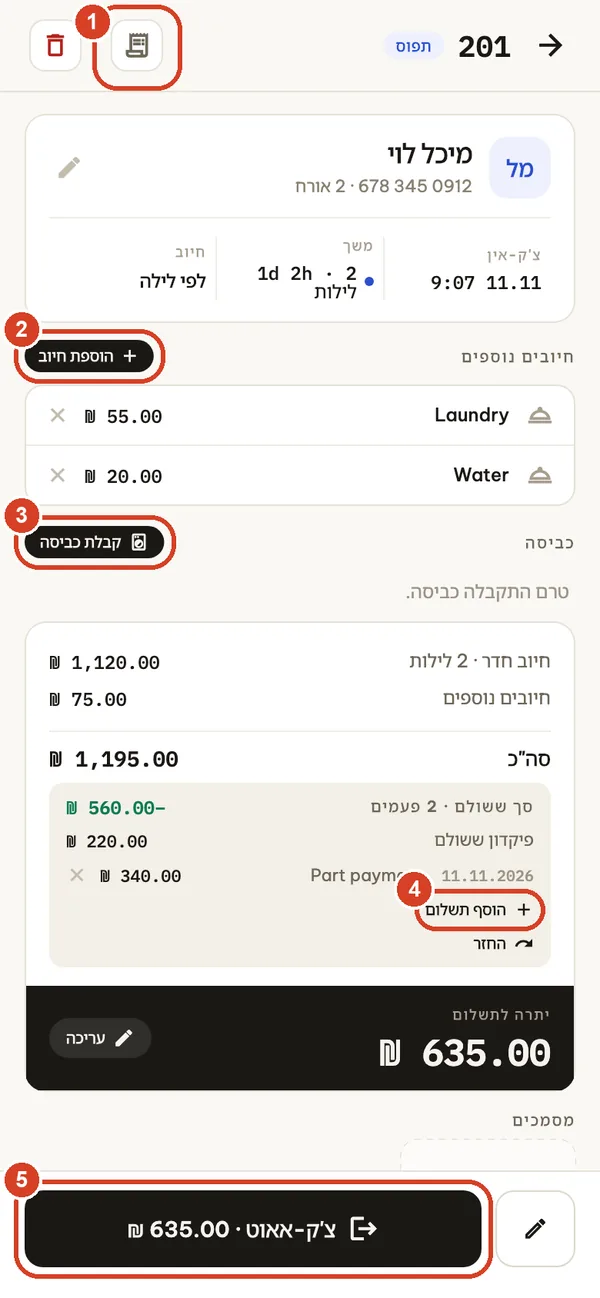
הקישו על חדר תפוס כדי לפתוח את השהות.
- ייצוא החשבונית (PDF). כל עוד האורח שוהה במלון היא מסומנת DRAFT (טיוטה) ואין לה מספר.
- הוספת חיוב: בחרו שירות (מים, ארוחת בוקר, חניה…) או הקלידו חיוב מותאם. את הרשימה מנהלים בהגדרות ← שירותים.
- קבלת כביסה: פריטים, מועד החזרה וחיוב; האפליקציה תזכיר לכם אם הכביסה לא הוחזרה עד הצ'ק-אאוט.
- הוסף תשלום: רשמו כל סכום שהאורח משלם, במזומן או בהעברה בנקאית. לעולם אל תערכו את הסכום הכולל במקום זאת.
- צ'ק-אאוט מציג את היתרה לתשלום.
החזרים, העברת חדר ותזכורות
- החזר מחזיר חלק מהפיקדון או את כולו, ונרשם כמזומן או כהעברה.
- העברת חדר: החשבון עובר עם האורח והחדר הקודם עובר למצב בניקיון.
- הגדרת תזכורת לשעת צ'ק-אאוט או למועד תשלום. התזכורות מבוטלות אוטומטית בצ'ק-אאוט.
כפתור העיפרון עורך את השהות: זמנים, הנחה, מע"מ לשהות הזו, ולאורחים חודשיים גם קריאות מונים. אפשר גם לצרף לשהות צילומי מסמכים.
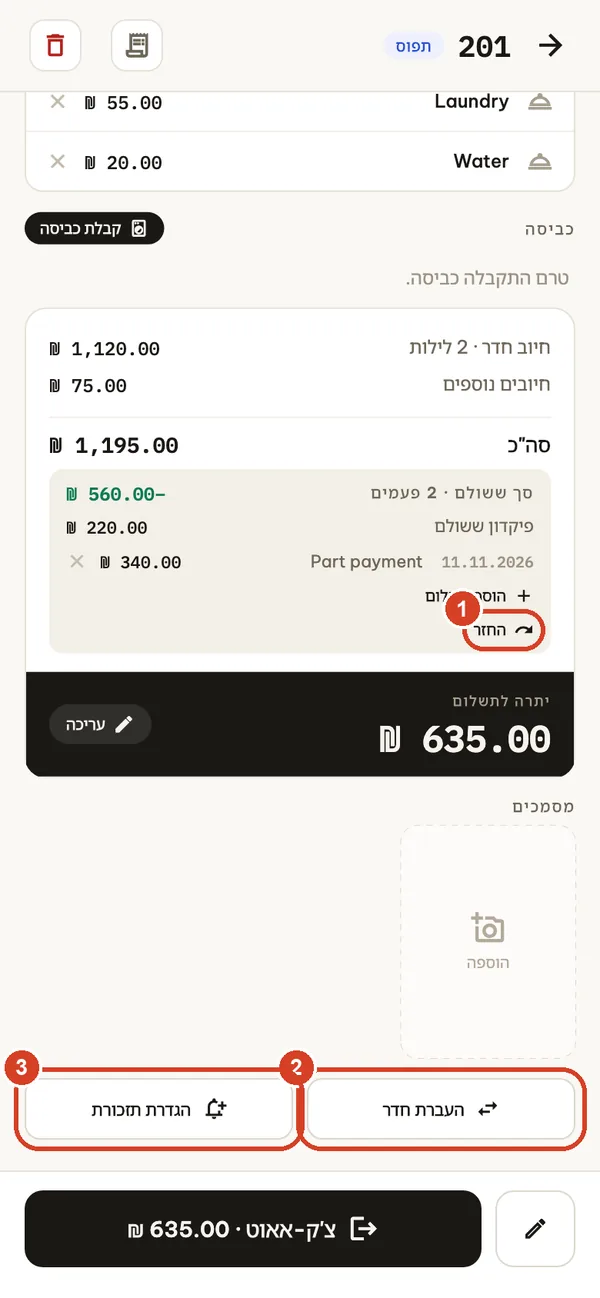
צ'ק-אאוט וחשבונית
- הפעילו את האורח שילם הכול ובחרו מזומן או העברה בנקאית כדי לרשום את התשלום האחרון (או את ההחזר אם האורח שילם יותר מדי).
- הפעילו את ייצוא החשבון אחרי היציאה כדי לשתף את קובץ ה-PDF מיד.
החדר עובר למצב בניקיון והשהות עוברת להיסטוריה. בפעם הראשונה שמייצאים או מדפיסים את החשבונית אחרי הצ'ק-אאוט היא מקבלת מספר רץ לאותה שנה, ושומרת על המספר הזה גם בהדפסה חוזרת. בטלפונים, כפתור ההדפסה (AirPrint או שירות ההדפסה של Android) מופיע אחרי הצ'ק-אאוט; מדפסות קבלות תרמיות ב-Bluetooth אינן נתמכות.
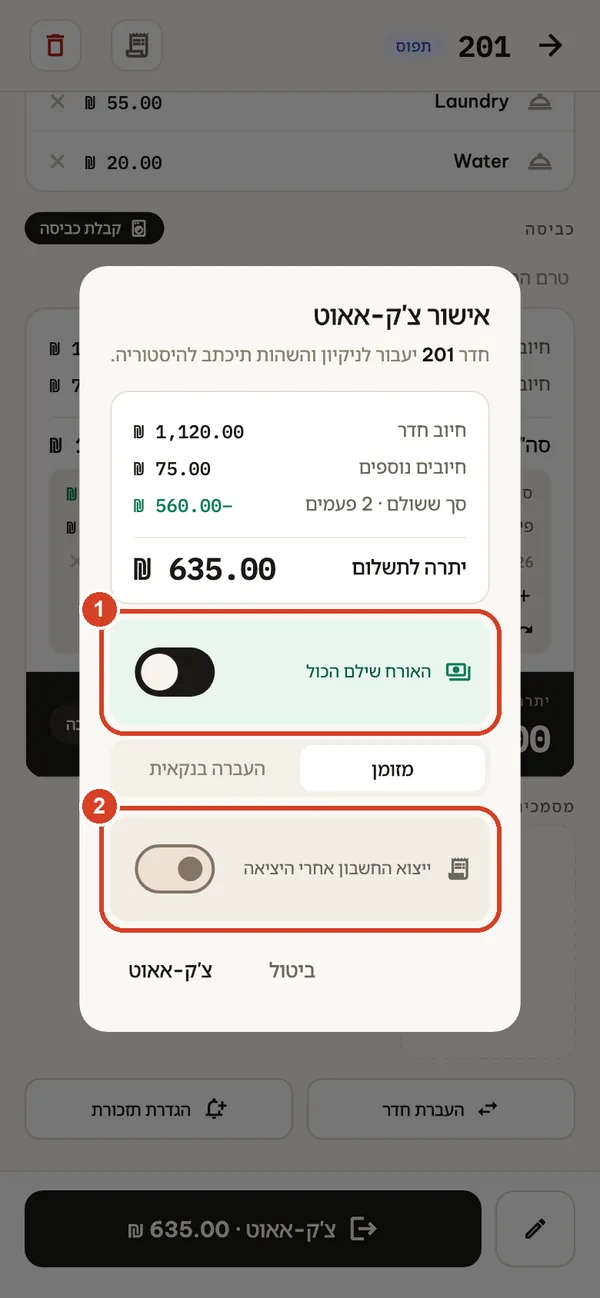
לוח ההזמנות
- עברו בין שבוע לחודש. פסים כחולים הם שהיות, פסים עם מסגרת הם הזמנות.
- + פותח את רשימת ההזמנות.
מתחת ללוח מופיעים הצ'ק-אינים של היום והצ'ק-אאוטים הצפויים.
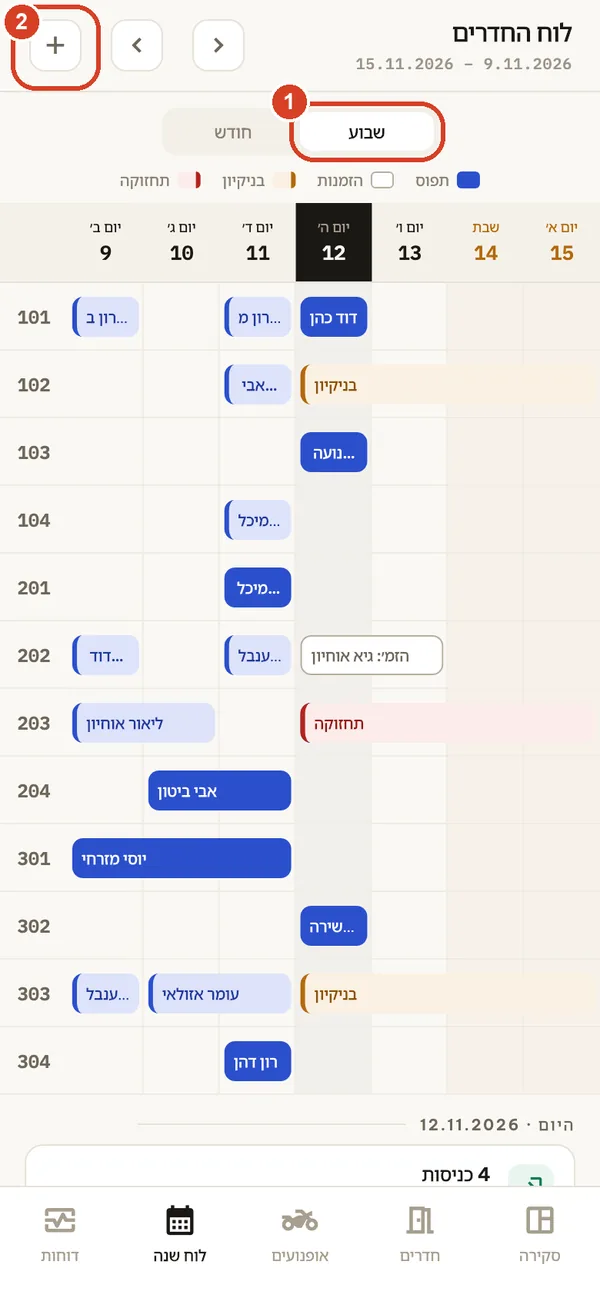
הזמנות קרובות
- צ'ק-אין עכשיו כשהאורח מגיע. העיפרון לעריכה, הפח למחיקה. אפשר גם לסמן הזמנה כבוטלה או כלא הגיע, או להחזיר את הפיקדון שלה.
- הוספת הזמנה.
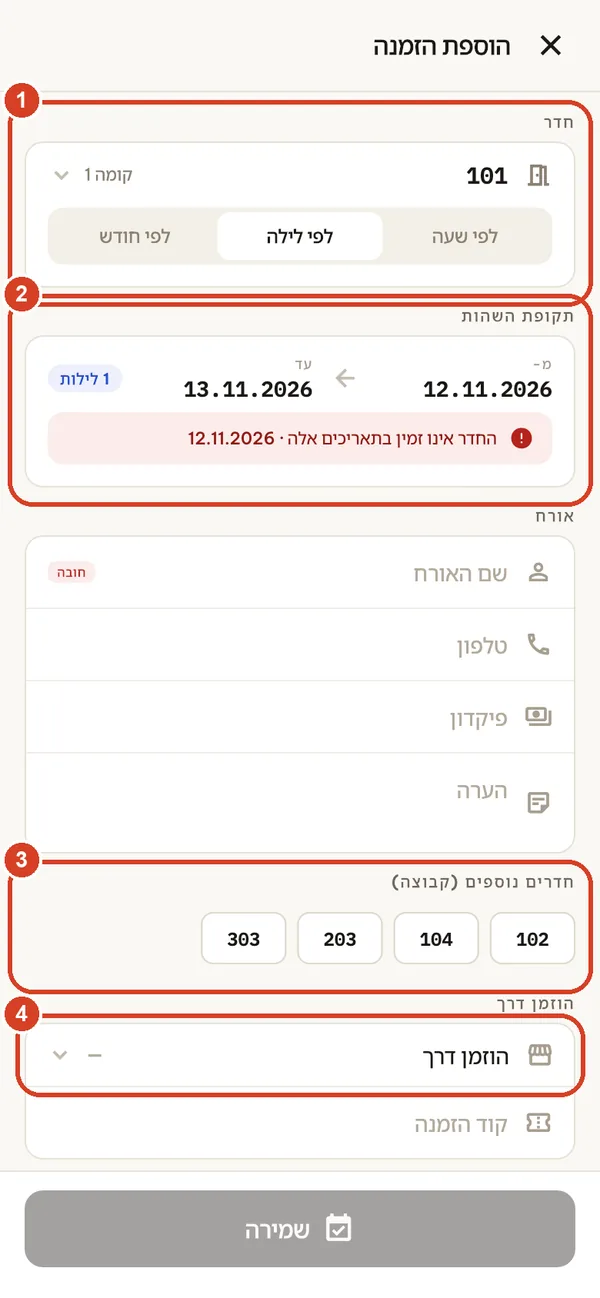
הוספת הזמנה
- חדר ואופן חיוב.
- תקופת השהות. האפליקציה בודקת זמינות מיד ומתריעה אם החדר תפוס, כמו בדוגמה הזו.
- חדרים נוספים (קבוצה): הזמנת כמה חדרים לקבוצה אחת. ביטול הקבוצה סוגר את כל החדרים שבה.
- הוזמן דרך (הגעה ישירה, טלפון, Booking.com, Agoda, Airbnb, Expedia ועוד) יחד עם קוד ההזמנה. אפשר גם לצרף צילום של אישור ההזמנה.
אורחים חודשיים
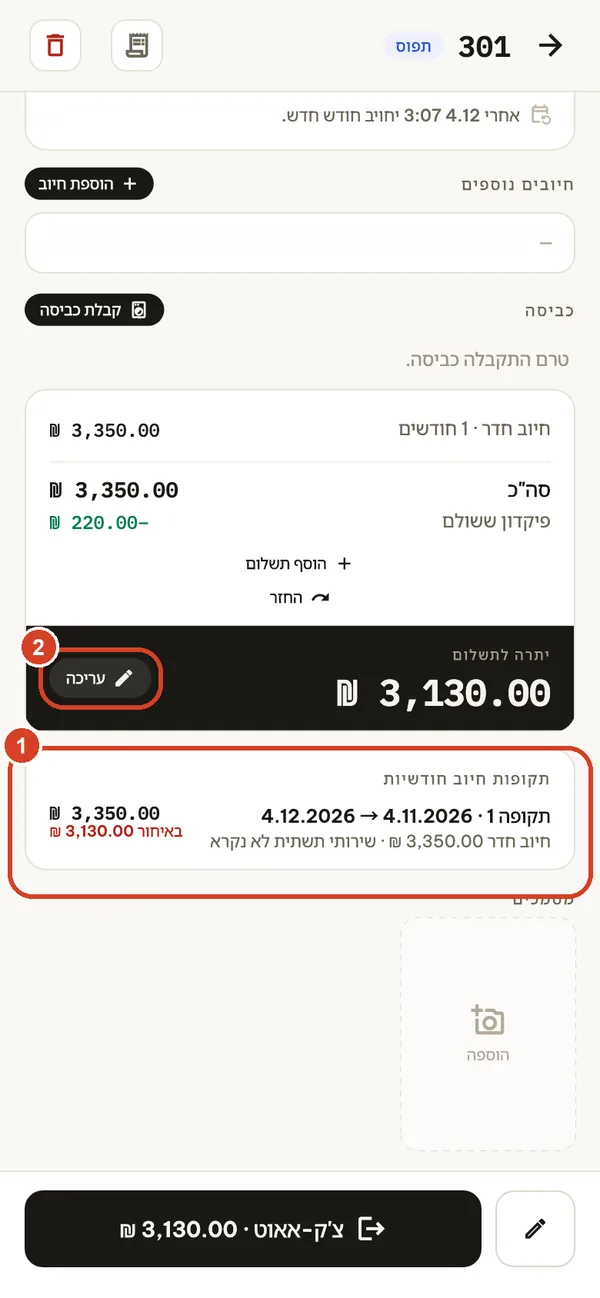
בצעו צ'ק-אין לאורח עם חיוב לפי חודש.
- תקופות חיוב חודשיות מציג כל תקופה, מה שולם ומה לתשלום או באיחור. כשתקופה מסתיימת, רשמו כאן את קריאות מוני החשמל (kWh) והמים (m³) שלה.
- עריכה משנה את ההנחה, את המע"מ לשהות הזו ואת קריאות המונים או מחירי היחידה.
מסך הסקירה מזכיר לכם כשמגיע מועד הקריאות וכשתקופה באיחור.
השכרת אופנועים
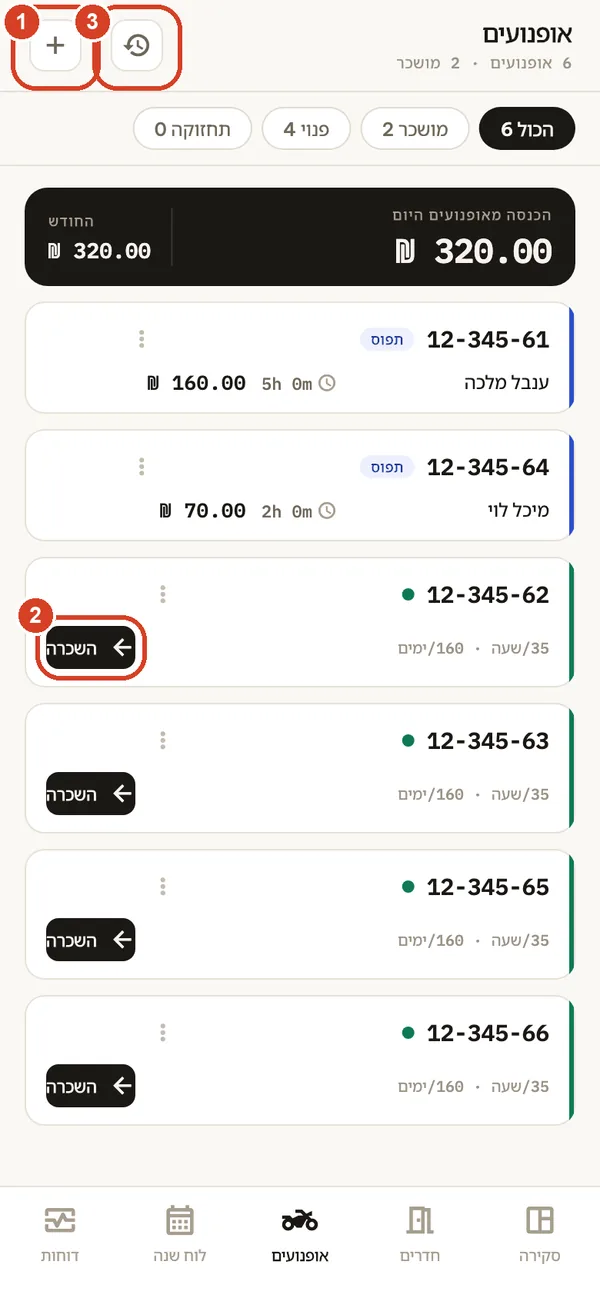
הוסיפו את הרכב הראשון בהגדרות ← אופנועים; אז מופיעה הכרטיסייה אופנועים.
- הוספת רכב: מספר רישוי, מחיר לשעה וליום.
- השכרה: שוכר, לפי שעה או יום, פיקדון וצילומי תעודה ורישיון נהיגה. חייבו בנפרד או הוסיפו לחשבון של חדר.
- היסטוריית השכרות וייצוא CSV.
רשמו את מפלס הדלק כשאתם משכירים את האופנוע. הוסיפו חיובים נוספים להשכרה לפני אישור החזרה, ואז בדקו את הסכום לתשלום ואת הפיקדון שיש להחזיר. אם ההשכרה נוספה לחדר, גבו אותה רק בחשבון החדר.
דוחות, כספים ורשומות
דוחות
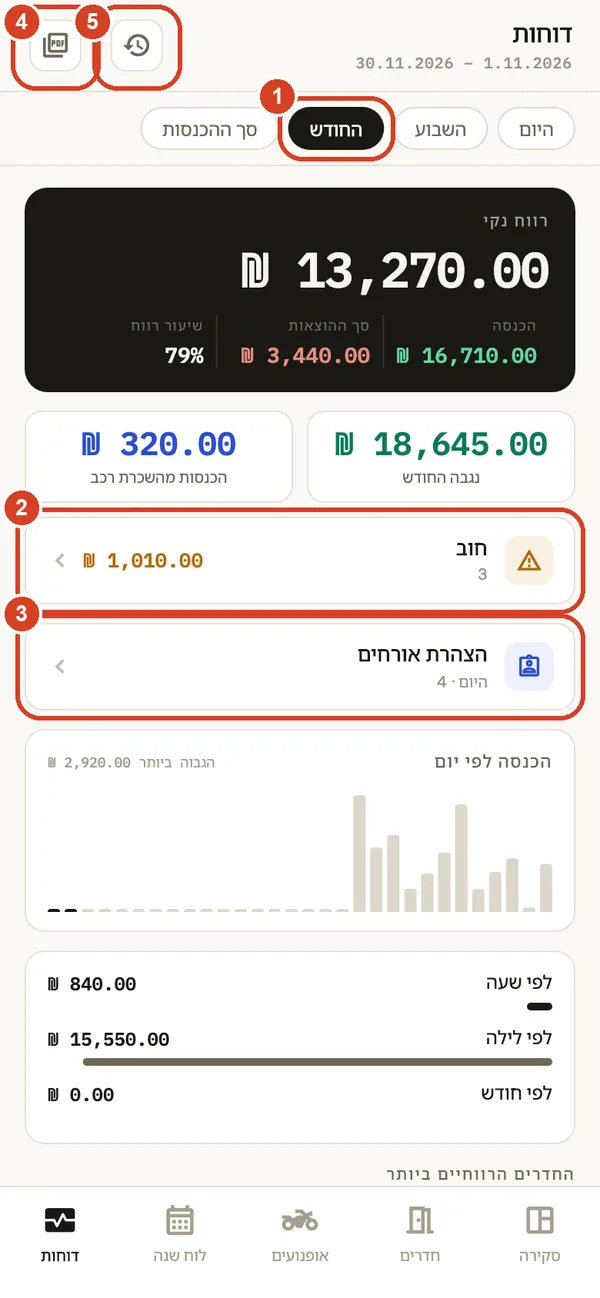
הכרטיסייה דוחות גלויה לבעלים בלבד.
- תקופה: היום, השבוע, החודש או סך הכול.
- חוב: מי עדיין חייב כסף, על חדרים ועל אופנועים, עם ייצוא CSV.
- הצהרת אורחים PRO: קובץ CSV של האורחים שעשו צ'ק-אין ביום שבחרתם (7 הימים האחרונים) להעתקה לפורטל הרישום המקומי.
- ייצוא דוח הכנסות כ-PDF לכל טווח תאריכים: לפי יום, סוג, חדר וערוץ הזמנה, כולל עמלות ושיעור אי-הגעה.
- היסטוריה.
רווח נקי = הכנסות מחדרים ומאופנועים פחות הוצאות ועמלות ערוצי הזמנה. רשמו הוצאות (משכורות, חשבונות, אספקה, אחר; מזומן או העברה) מהכפתור הוצאות בהמשך המסך.
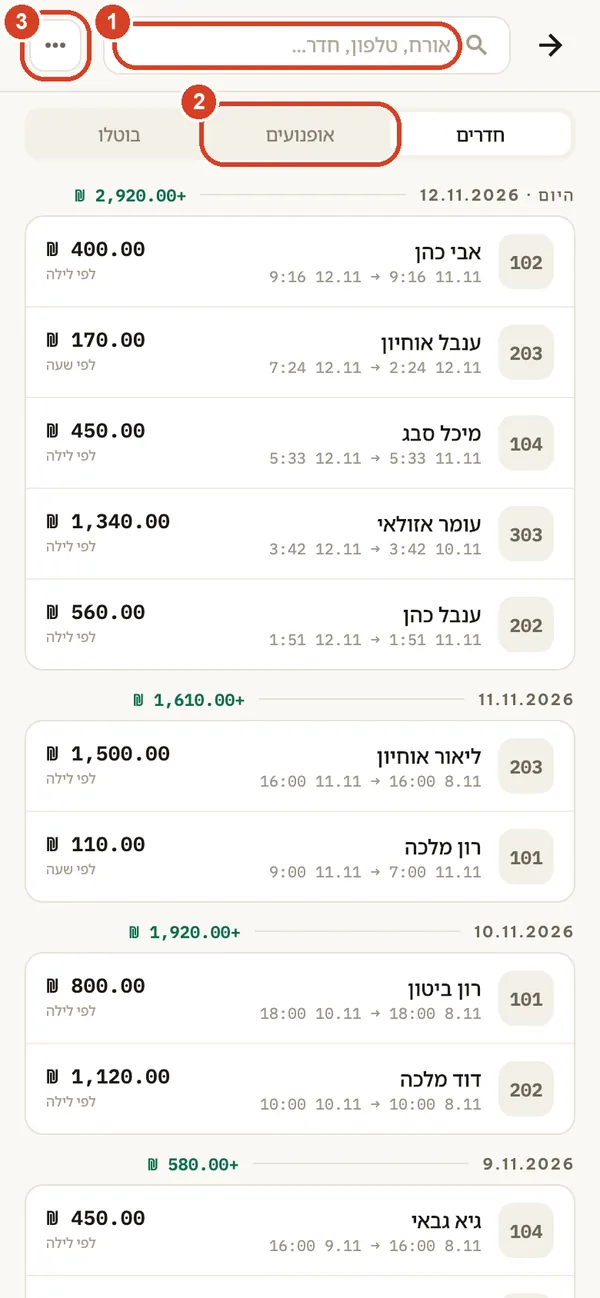
היסטוריה וייצוא CSV
- חיפוש לפי אורח, טלפון או חדר.
- מעבר בין חדרים, אופנועים ובוטלו (הזמנות שבוטלו ואורחים שלא הגיעו).
- התפריט ⋯ בוחר את התקופה. בתצוגת חדרים או אופנועים הוא גם מייצא CSV של השהיות או ההשכרות המוצגות (לפי החיפוש והתקופה); את רשימת בוטלו אי אפשר לייצא.
פותחים קובצי CSV ב-Excel עם הגדרות אירופיות? הפעילו את הגדרות ← נתונים ← CSV מותאם ל-Excel (נקודה-פסיק כמפריד, פסיק עשרוני).
עובדים ומשמרות BUSINESS
הוספת עובדים ופתיחת משמרות חדשות מחייבות את תוכנית Business. תמיד אפשר לצפות בעובדים קיימים ובמשמרת פתוחה ולסגור אותה.
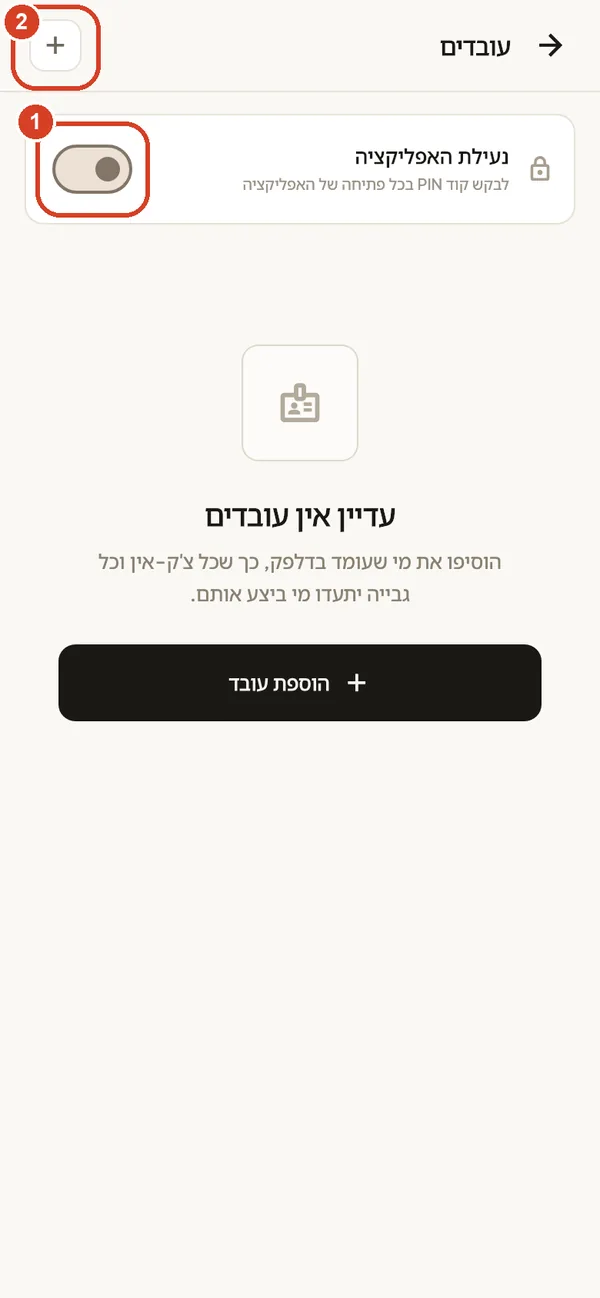
עובדים, קודי PIN ונעילת האפליקציה
הגדרות ← עובדים.
- נעילת האפליקציה מבקשת PIN בכל פתיחה של האפליקציה. כשמפעילים אותה, רשמו את קוד השחזור על נייר: זו הדרך לחזור פנימה אם שוכחים PIN.
- הוספת אדם: שם, PIN של 4–8 ספרות ותפקיד בעלים או עובד.
עובדים אינם רואים את הכרטיסייה דוחות או את ההכנסות במסך הסקירה, אינם יכולים למחוק חדרים, שהיות או השכרות אופנועים, ובהגדרות רואים רק מה שנדרש למשמרת: בלי הגדרות מחירים, מסים, עובדים, גיבוי או נתונים. הם עדיין רואים את מחירי החדרים ואת החשבון של כל אורח כדי לגבות תשלומים, ויכולים לנהל הזמנות, הוצאות ותשלומים בשהות שעדיין פתוחה. תשלומי חדרים, החזרים ואישורי פיקדון נרשמים על שם המפעיל הנוכחי; אם אין מפעיל נוכחי, האפליקציה שואלת קודם מי מפעיל.
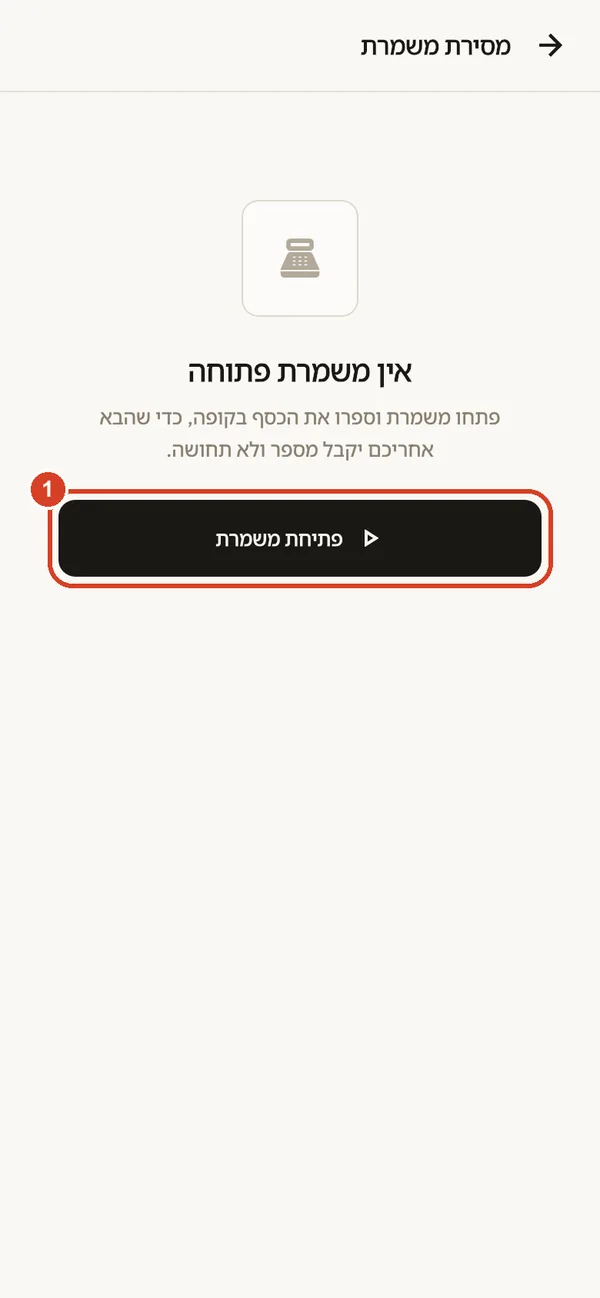
מסירת משמרת
- פתיחת משמרת והזנת המזומן שבקופה.
במהלך המשמרת האפליקציה מסכמת מזומן והעברות נכנסים ויוצאים. בסגירת משמרת, ספרו את המזומן: האפליקציה משווה אותו למה שאמור להיות בקופה ומציגה התאמה, עודף או חוסר. הגדרות ← יומן משמרת מציג מי עשה מה ומתי.
גיבוי, טלפון חדש וסנכרון ברשת מקומית
הרשומות שלכם נמצאות במכשיר. אם הטלפון אובד, מאופס או שהאפליקציה מוסרת, הן נעלמות, אלא אם יש לכם קובץ גיבוי שמור במקום אחר. גבו בסוף כל יום ולפני החלפת טלפון.
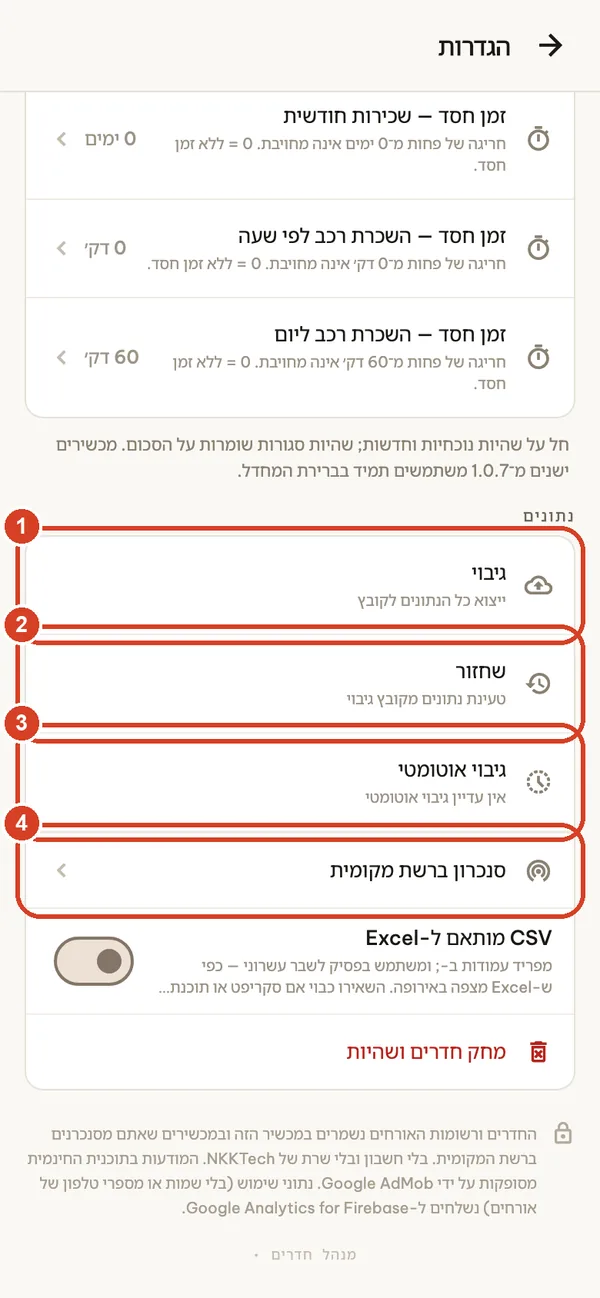
גיבוי ושחזור כל התוכניות
הגדרות ← נתונים (לבעלים בלבד).
- גיבוי מייצא הכול לקובץ אחד (room_manager_backup_YYYYMMDD_HHMM.json). שמרו אותו ב-Files, ב-Google Drive, במחשב או במקום בטוח אחר. סמנו לכלול צילומי תעודות זהות כדי להוסיף צילומי מסמכים; הקובץ יהיה גדול בהרבה.
- שחזור טוען קובץ גיבוי ומחליף את הרשומות במכשיר הזה ברשומות שבקובץ. יומן המשמרות ממוזג, והעובדים והמשמרות במכשיר נשמרים אם אין כאלה בקובץ. קטגוריות שקובץ גיבוי ישן כלל אינו מכיל נשארות כפי שהן. גבו קודם את המכשיר הזה אם יש בו משהו שאתם צריכים.
- גיבוי אוטומטי: פעם ביום האפליקציה שומרת עותק במכשיר (7 העותקים האחרונים, בלי תמונות). הוא מגן מפני טעויות, לא מפני אובדן הטלפון, ונמחק אם מסירים את האפליקציה.
- סנכרון ברשת מקומית (ראו בהמשך).
קובצי הגיבוי אינם מוצפנים ומכילים פרטי אורחים. שמרו אותם בפרטיות ולעולם אל תפרסמו אותם בקבוצות צ'אט.
מעבר לטלפון חדש
עדכנו את האפליקציה בשני הטלפונים. בטלפון הישן צרו גיבוי ושלחו את הקובץ לטלפון החדש (AirDrop, Quick Share, אחסון בענן או כבל). בטלפון החדש פתחו את Room Manager ובחרו שחזור מקובץ גיבוי במסך החדרים הריק, או הגדרות ← שחזור. בדקו חדרים, אורחים נוכחיים ויתרות לפני שמוחקים את הטלפון הישן. המינויים אינם חלק מהגיבוי: התחברו עם אותו חשבון Apple או חשבון Google והקישו על שחזור במסך התוכניות.
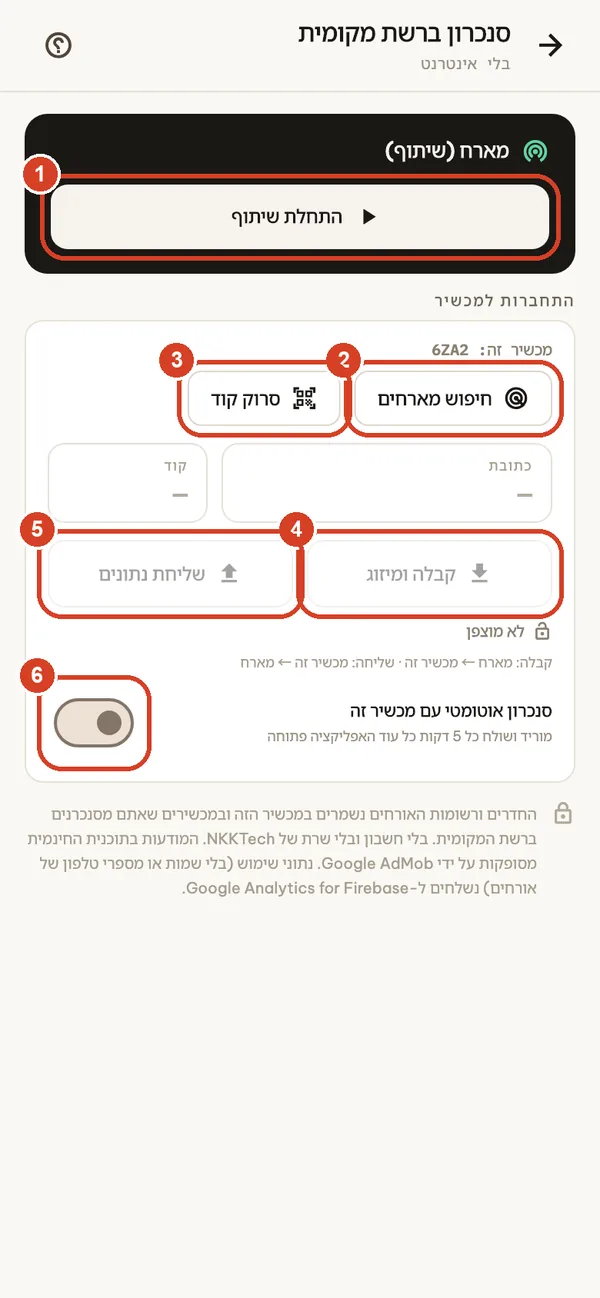
סנכרון ברשת מקומית BUSINESS
שני מכשירים או יותר עובדים על אותן רשומות דרך ה-Wi-Fi שלכם. בלי אינטרנט ובלי שרת.
- במכשיר הראשי: התחלת שיתוף. מוצגים כתובת וקוד.
- במכשיר השני: חיפוש מארחים, או הקלדת הכתובת והקוד.
- סרוק קוד (או השוואה בעין) כדי לאמת את המארח לפני ההתחברות; לאחר מכן החיבור מוצפן.
- קבלה ומיזוג מושך את רשומות המארח למכשיר הזה.
- שליחת נתונים דוחף את רשומות המכשיר הזה למארח.
- סנכרון אוטומטי עם מכשיר זה מושך ודוחף כל 5 דקות כל עוד האפליקציה פתוחה.
הסנכרון ממזג ואינו מוחק: הרשומות משני הצדדים נשמרות, העריכה המאוחרת יותר גוברת, ותשלומים וחיובים משני המכשירים נשמרים. גם מחיקות מסונכרנות. שני המכשירים חייבים להשתמש באותו מטבע. השתמשו ב-Wi-Fi פרטי, לעולם לא ברשת אורחים או ברשת ציבורית.
תוכניות ומינויים
לאפליקציה יש תוכנית חינמית עם פרסומות ומינויים אופציונליים המתחדשים אוטומטית: Pro (חודשי או שנתי), Business (שנתי) ו-Remove Ads (שנתי). המחירים מוצגים באפליקציה במטבע המקומי לפני הרכישה. רק הבעלים יכולים לרכוש; פתחו את מסך התוכניות מהגדרות ← שדרוג או מכל תכונה נעולה.
| תכונה | חינם | Remove Ads | Pro | Business |
|---|---|---|---|---|
| חדרים | 5 | 5 | ללא הגבלה | ללא הגבלה |
| פרסומות | באנר | ללא | ללא | ללא |
| צ'ק-אין, צ'ק-אאוט, הזמנות, תשלומים | ✓ | ✓ | ✓ | ✓ |
| חשבוניות PDF, דוחות, היסטוריה, CSV | ✓ | ✓ | ✓ | ✓ |
| גיבוי ושחזור | ✓ | ✓ | ✓ | ✓ |
| הגדרות ברירת מחדל למע"מ, מע"מ על שירותים ומס עירוני | — | — | ✓ | ✓ |
| הצהרת אורחים (CSV) | — | — | ✓ | ✓ |
| עובדים, קודי PIN ומסירת משמרת | — | — | — | ✓ |
| סנכרון ברשת מקומית | — | — | — | ✓ |
| סריקת תעודה בצ'ק-אין | — | — | — | ✓ |
| עמלות ערוצי הזמנה | — | — | — | ✓ |
מנויים חדשים זכאים יכולים להתחיל בתקופת ניסיון חינמית כשהחנות מציעה אותה: שבוע אחד ל-Pro חודשי, שבועיים ל-Pro שנתי או ל-Business שנתי; ל-Remove Ads אין תקופת ניסיון חינמית. הזכאות נקבעת על ידי App Store או Google Play, ומסך הרכישה מציג אם תקופת ניסיון חלה עליכם. אם לא תבטלו לפני סוף תקופת הניסיון, היא הופכת למינוי בתשלום. מעבר בין Pro חודשי לשנתי: ב-iPhone וב-iPad התוכנית החדשה מתחילה בחידוש הבא; ב-Android, Google Play מחליף מיד ומזכה על הזמן שנותר בתוכנית הנוכחית באמצעות התאמת מועד החיוב הבא. מסך האישור של החנות מציג את הפרטים לפני שאתם מאשרים.
בתוכנית החינמית אפשר לצפות בסרטון אופציונלי בהגדרות כדי להסתיר את באנר הפרסומת ל-24 שעות. מינוי Business במכשיר המארח פותח גם את תכונות Business למכשירי העובדים המצומדים אליו ברשת המקומית. ב-iPhone וב-iPad, לקוחות שרכשו את מינוי Remove Ads השנתי ב-App Store לפני השקת תוכנית Business מקבלים את תכונות Business עד 31 בדצמבר 2027; האפליקציה בודקת זכאות לפי היסטוריית הרכישות המאומתת שלכם ב-App Store (רכישות ישירות בלבד, לא שיתוף משפחתי ולא רכישות שהוחזרו).
שחזור רכישה
התשלומים מטופלים על ידי Apple App Store ב-iPhone וב-iPad, או על ידי Google Play ב-Android. התחברו עם אותו חשבון Apple או חשבון Google שבו בוצעה הרכישה, התחברו לאינטרנט והקישו על שחזור במסך התוכניות. אם הגישה עדיין חסרה, פנו לתמיכה עם גרסת האפליקציה, סוג המכשיר ושם המוצר, בלי פרטי תשלום.
ביטול או ניהול של מינוי
iPhone ו-iPad: המינויים מתחדשים אוטומטית אלא אם בוטלו לפחות 24 שעות לפני סוף התקופה הנוכחית. אפשר לנהל או לבטל אותם בהגדרות ← השם שלכם ← מינויים. Apple מטפלת בחיובים ובבקשות להחזר; ראו את הוראות הביטול של Apple ואת התמיכה ברכישות של Apple.
Android: המינויים מתחדשים אוטומטית עד לביטול. פתחו את אפליקציית Google Play Store ← סמל הפרופיל ← תשלומים ומינויים ← מינויים, או היכנסו אל המינויים ב-Google Play. Google Play מטפל בחיובים ובבקשות להחזר; ראו את העזרה לביטול ב-Google Play ואת העזרה להחזרים ב-Google Play.
מחיקת האפליקציה אינה מבטלת מינוי באף אחת מהחנויות.
פתרון בעיות ושאלות נפוצות
האם האפליקציה צריכה אינטרנט?
לא לעבודה היומיומית: חדרים, צ'ק-אין, תשלומים, חשבוניות, דוחות וגיבויים עובדים בלי חיבור. פרסומות, רכישות ושחזור רכישות דורשים אינטרנט. סנכרון ברשת מקומית דורש רק ששני המכשירים יהיו באותה רשת Wi-Fi.
מחקתי את האפליקציה או החלפתי טלפון. איפה הרשומות שלי?
הרשומות נשמרות רק במכשיר (ובמכשירים שאתם מסנכרנים איתם ברשת המקומית). הסרת האפליקציה מוחקת אותן, כולל הגיבויים האוטומטיים. שחזרו את קובץ הגיבוי העדכני ביותר ששמרתם במקום אחר. איננו יכולים לשחזר עבורכם נתונים, כי הם אף פעם לא מגיעים אלינו.
השחזור אומר שהקובץ אינו תקין.
בחרו קובץ בשם room_manager_backup_….json, ודאו שהוא הורד במלואו למכשיר, ואל תשנו את שמו או תערכו אותו. הגודל המרבי הוא 150 MB. כשקובץ נדחה, שום דבר במכשיר אינו משתנה. גיבוי במטבע אחר נדחה גם הוא אם במכשיר הזה עדיין יש סכומים במטבע שלו שהקובץ לא יחליף.
המכשיר השני לא נמצא ברשת המקומית.
שני המכשירים חייבים להיות באותה רשת Wi-Fi והאפליקציה פתוחה. כבו לרגע VPN ונתונים סלולריים, השאירו את מסך השיתוף פתוח, והקלידו את הכתובת והקוד ידנית אם חיפוש מארחים לא מוצא דבר. אחרי קודים שגויים רבים המארח משהה ניסיונות חדשים לזמן קצר.
החשבון מחייב שעה או לילה נוספים.
בדקו את הגדרות ← כללי חיוב: זמני חסד לחדרים לפי שעה ולצ'ק-אאוט מאוחר, והאם הלילות נספרים לפי תאריך עם שעת צ'ק-אאוט. השינויים חלים על שהיות שעדיין פעילות; שהיות שהסתיימו שומרות על הסכומים שלהן.
שכחתי את ה-PIN.
אחרי שלושה ניסיונות שגויים, הקישו על שכחתם את ה-PIN? והזינו את קוד השחזור שהוצג כשהפעלתם את נעילת האפליקציה.
התזכורות לא מגיעות.
פתחו את הגדרות ← התראות ותזכורות, אשרו התראות ל-Room Manager בהגדרות הטלפון ושלחו התראת בדיקה. בחרו כמה זמן מראש לקבל תזכורת (בזמן, 15, 30 או 60 דקות). ההתראות מציגות רק את מספר החדר ואת סוג התזכורת, לעולם לא שמות אורחים או סכומים.
אפשר להדפיס קבלות?
אפשר להדפיס את חשבונית ה-PDF דרך AirPrint (iPhone, iPad) או שירות ההדפסה של Android. מדפסות קבלות תרמיות ב-Bluetooth אינן נתמכות.
אפשר להשתמש במינוי אחד בכמה מכשירים?
הרכישות משויכות לחשבון Apple או לחשבון Google שלכם באותה חנות. עם Business, מכשירי עובדים המצומדים למארח ברשת המקומית משתמשים בתוכנית של המארח; הצימוד מתחדש בכל סנכרון.
שילמתי אבל התכונות עדיין נעולות.
התחברו לאינטרנט והקישו על שחזור במסך התוכניות, כשאתם מחוברים לחשבון ששילם. ב-iPhone וב-iPad מעבר בין Pro חודשי לשנתי מתחיל בחידוש הבא, כך שהתוכנית הנוכחית נשארת פעילה עד אז.
פרטיות והנתונים שלכם
רשומות החדרים והאורחים נשמרות במכשיר שלכם ובמכשירים שאתם מסנכרנים איתם ברשת המקומית. אין חשבון Room Manager ואין שרת של NKKTech שמחזיק את הרשומות שלכם. סריקת התעודות מתבצעת במכשיר באמצעות Google ML Kit; תמונות המסמכים אינן מועלות. בתוכנית החינמית הפרסומות מסופקות על ידי Google AdMob, בכפוף לבחירות ההסכמה שלכם וב-iPhone גם להרשאת המעקב. סטטיסטיקות שימוש ללא שמות אורחים או מספרי טלפון נשלחות אל Google Analytics for Firebase. לקריאת מדיניות הפרטיות המלאה.
למחיקת נתונים: הגדרות ← נתונים ← מחק חדרים ושהיות מוחק חדרים ושהיות (גם במכשירים מצומדים בסנכרון הבא שלהם); רשומות אחרות כמו הזמנות, הוצאות, רכבים, שירותים ועובדים נשארות. הסרת האפליקציה מוחקת את כל הנתונים שלה מאותו מכשיר. מחקו בנפרד קבצים מיוצאים וגיבויים.
פנייה לתמיכה
כתבו אל support@nkktech.com או השתמשו בהגדרות ← צור קשר באפליקציה. ציינו את דגם המכשיר, גרסת מערכת ההפעלה, גרסת האפליקציה (בתחתית ההגדרות) ואת השלבים שהובילו לבעיה. אנא הסתירו פרטי אורחים בצילומי המסך, ולעולם אל תשלחו פרטי כרטיס אשראי, את הסיסמה של חשבון Apple או חשבון Google, או קובץ גיבוי שמכיל נתוני אורחים.
מדריך השימוש המובנה (הגדרות ← מדריך שימוש) עובד בלי חיבור ב-65 שפות.