
Room Manager काय करते
छोट्या प्रॉपर्टीला स्वागतकक्षावर लागणारे सर्व काही, एकाच ॲपमध्ये. तुमच्या नोंदी तुमच्या उपकरणावरच राहतात; Room Manager खाते नाही आणि NKKTech सर्व्हरही नाही.
सर्व खोल्या एका नजरेत
प्रत्येक खोली एकाच स्क्रीनवर, मजल्यानुसार: मोकळी, भरलेली, स्वच्छता किंवा देखभाल सुरू, सोबत मुक्कामाचा वेळ आणि आतापर्यंतची एकूण रक्कम.
तासाने, रात्रीने, महिन्याने
खोलीचे बिल करण्याचे तीन मार्ग, तुमच्या स्वतःच्या सवलत कालावधी, कॅलेंडर-रात्र मोजणी आणि चेक-आउट वेळेनुसार.
आरक्षणे
आठवडा आणि महिन्याची दिनदर्शिका, गट बुकिंग, बुकिंग कोड, ठेवी आणि प्रत्येक बुकिंग कोणत्या चॅनेलवरून आले.
देयके आणि ठेवी
प्रत्येक देयक, ठेव आणि परतावा रोख किंवा बँक ट्रान्सफर म्हणून नोंदवला जातो, त्यामुळे गल्ल्याचा हिशोब नेहमी जुळतो.
PDF बिले
तुमचा लोगो, पत्ता आणि कर ID, अतिरिक्त शुल्क, VAT आणि शहर कर, आणि मुक्काम बंद झाल्यावर क्रमांक.
अहवाल
उत्पन्न, खर्च आणि निव्वळ नफा, थकबाकी, इतिहास, आणि CSV किंवा PDF निर्यात.
मासिक पाहुणे
बिलिंग कालावधी, वीज आणि पाण्याचे रीडिंग, आणि कालावधी देय झाल्यावर स्मरणपत्रे.
दुचाकी भाड्याने
दुचाकी तासाने किंवा दिवसाने भाड्याने द्या, भाडेकरूची कागदपत्रे ठेवा, किंवा भाडे खोलीच्या बिलात जोडा.
कर्मचारी, शिफ्ट, सिंक
PIN, ॲप लॉक, रोख मोजणीसह शिफ्ट हस्तांतरण, आणि तुमच्या Wi-Fi वरून उपकरणांमध्ये सिंक.
65 भाषा आणि 68 चलनांमध्ये उपलब्ध. सामान्य VAT, चेक-आउट आणि रात्र मोजणीच्या सेटिंग्ज आधीच भरण्यासाठी तुमच्या हॉटेलचा देश निवडा (83 देश); प्रत्येक मूल्य तुम्ही बदलू शकता.
सुरुवात करा
दहा मिनिटांच्या सेटअपमुळे पहिल्या दिवसापासून प्रत्येक बिल आणि अहवाल अचूक होतो.
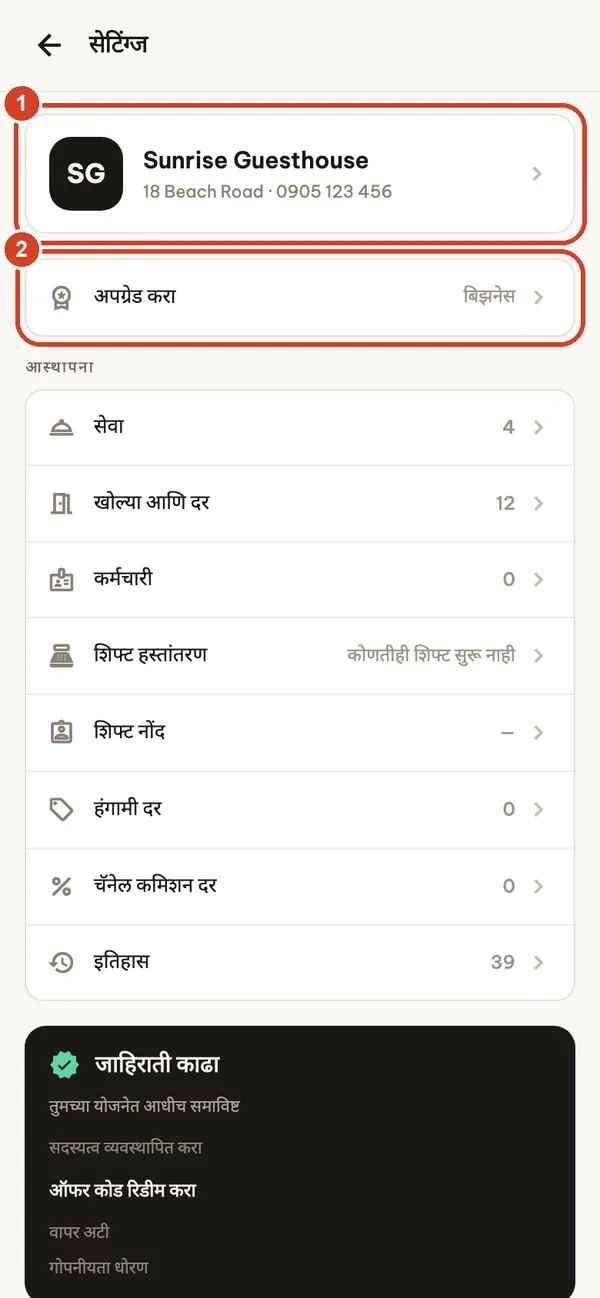
1. तुमच्या व्यवसायाचा तपशील भरा
सेटिंग्ज उघडण्यासाठी आढावा स्क्रीनवरील गिअर आयकॉनवर टॅप करा.
- नाव, पत्ता, फोन, कर ID आणि लोगो भरण्यासाठी तुमच्या व्यवसाय कार्डवर टॅप करा. हे प्रत्येक बिलावर दिसतात.
- अपग्रेड करा तुमचा सध्याचा प्लॅन दाखवते आणि प्लॅनची स्क्रीन उघडते.
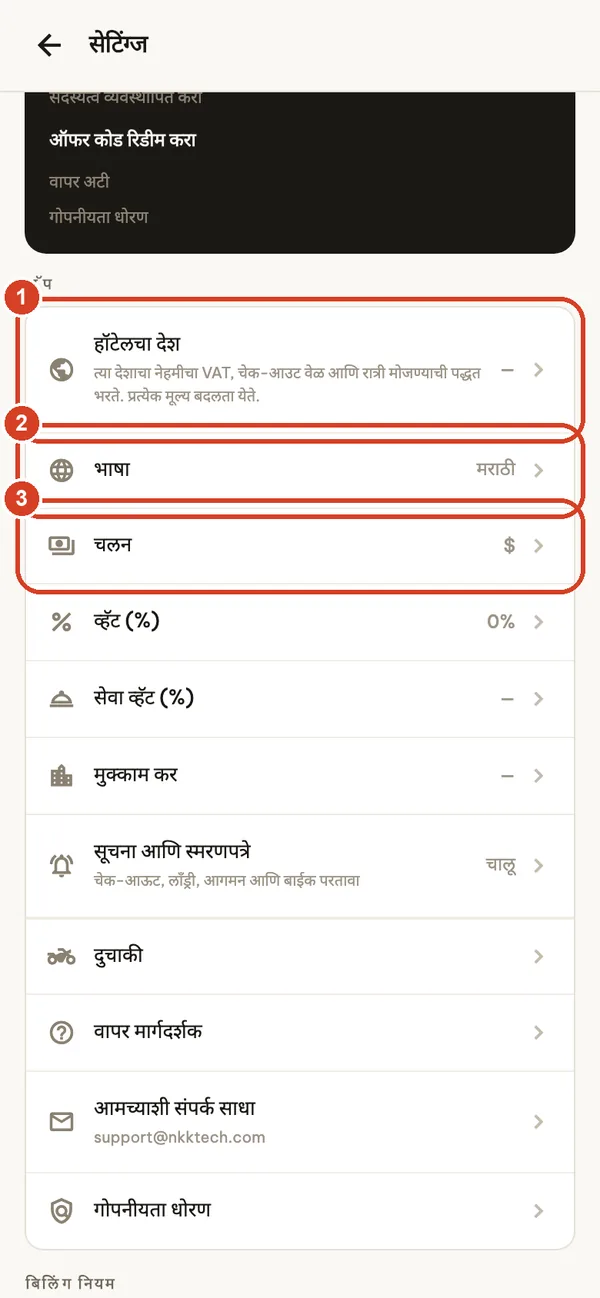
2. देश, भाषा आणि चलन निवडा
सेटिंग्जमध्ये खाली, अॅप विभागात:
- हॉटेलचा देश त्या देशातील नेहमीची चेक-आउट वेळ, रात्र मोजणी आणि चलन आधीच भरतो, आणि Pro किंवा Business प्लॅनवर नेहमीचा VAT सुद्धा. लागू करण्यापूर्वी ॲप प्रत्येक बदल दाखवते. हे सर्वसाधारण संदर्भ आहेत, कर सल्ला नाही.
- भाषा: 65 भाषा, तुमच्या फोनच्या भाषेपासून स्वतंत्र.
- चलन: किमती भरण्यापूर्वी निवडा. नंतर चलन बदलल्यास आधी नोंदवलेल्या रकमा रूपांतरित होत नाहीत.
VAT, सेवांवरील VAT आणि शहर कर येथे एकदाच सेट केले जातात आणि प्रत्येक नवीन मुक्कामाला लागू होतात. बिलिंग नियम (सवलत कालावधी, कॅलेंडर रात्री, चेक-आउट वेळ) याच स्क्रीनवर आहेत.
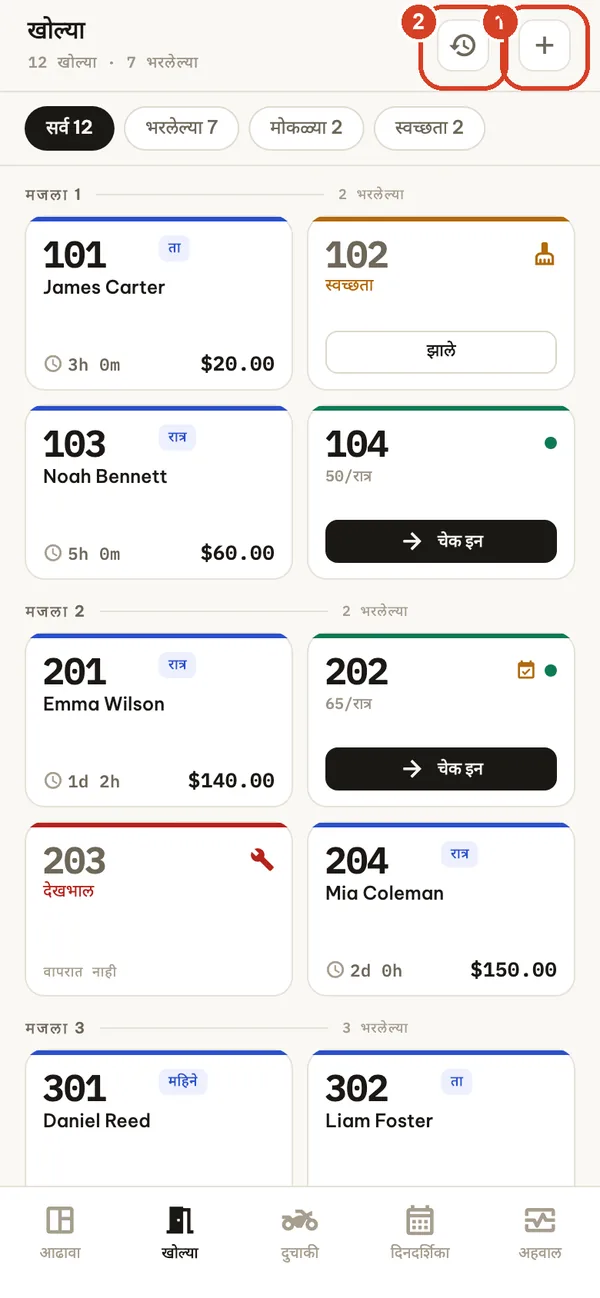
3. तुमच्या खोल्या जोडा
खोल्या टॅब उघडा.
- खोल्या जोडण्यासाठी + टॅप करा.
- घड्याळाचा आयकॉन इतिहास उघडतो: प्रत्येक जुना मुक्काम, शोधता येण्याजोगा.
खोलीची कार्डे रंगानुसार स्थिती दाखवतात: हिरवी किनार मोकळी, निळी भरलेली, नारिंगी स्वच्छता, लाल देखभाल. भरलेल्या खोलीचे कार्ड मुक्कामाचा वेळ आणि आतापर्यंतची एकूण रक्कम दाखवते; अजून किती देय आहे हे पाहण्यासाठी मुक्काम उघडा. चेक इन, आरक्षण, संपादन, स्थिती बदलणे किंवा हटवण्यासाठी कार्ड दाबून धरा.
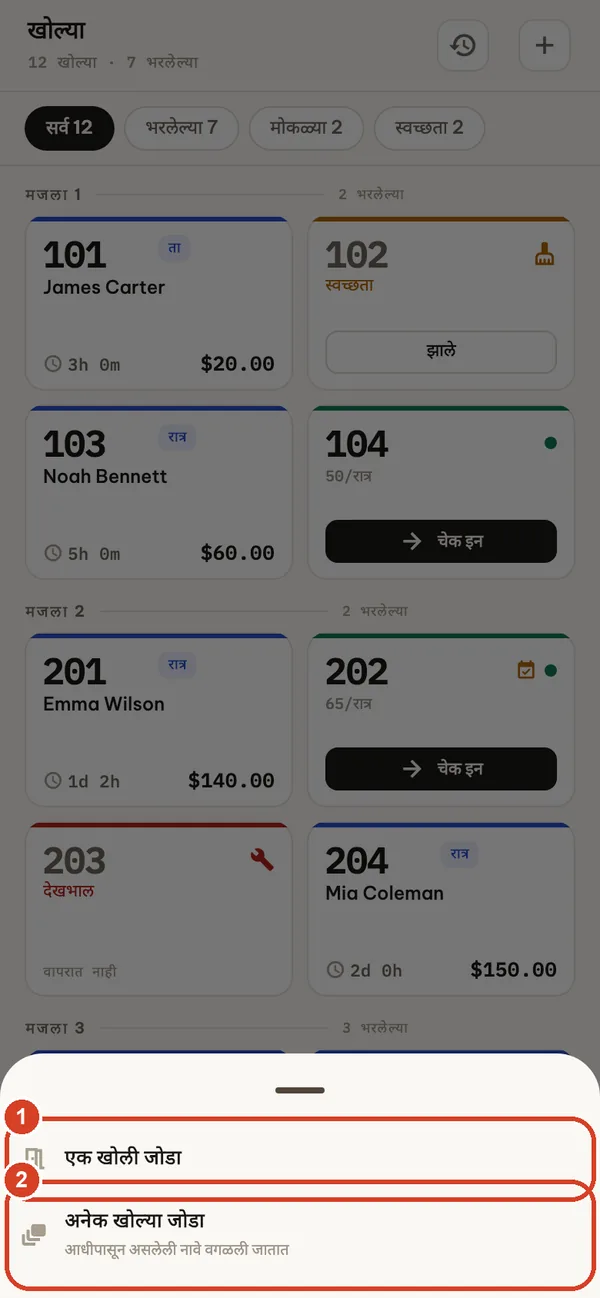
4. एक खोली, किंवा एकाच वेळी पूर्ण मजला
- एका खोलीसाठी एक खोली जोडा.
- अनेक खोल्या जोडा अनेक मजल्यांवर 101–105 सारखी मालिका तयार करते. आधीपासून असलेली नावे वगळली जातात.
मोफत प्लॅनमध्ये जास्तीत जास्त 5 खोल्या समाविष्ट आहेत. मोफत प्लॅनवर परत गेल्यास तुमच्या आधीच्या खोल्या कधीही काढल्या जात नाहीत; फक्त आणखी खोल्या जोडण्यासाठी Pro किंवा Business लागतो.
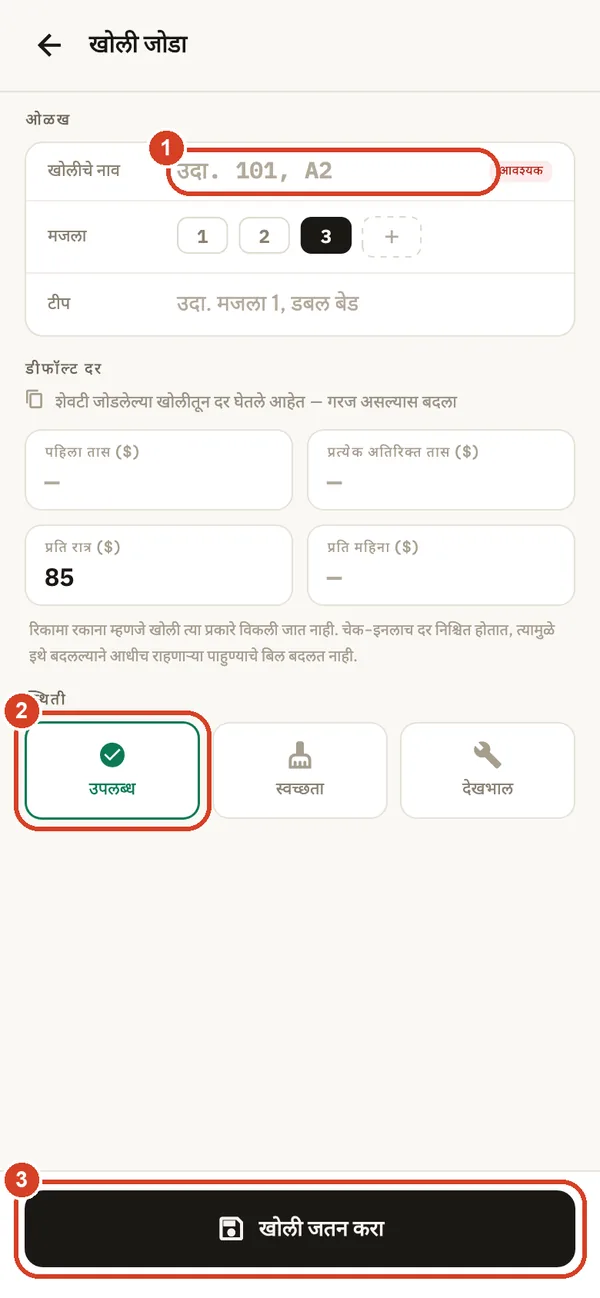
5. नाव, किमती आणि स्थिती
- खोलीचे नाव (आवश्यक), मजला आणि ऐच्छिक टीप.
- सुरुवातीची स्थिती: उपलब्ध, स्वच्छता किंवा देखभाल.
- खोली जतन करा.
डीफॉल्ट किमती: पहिला तास, प्रत्येक जादा तास, प्रति रात्र आणि प्रति महिना. ज्या पद्धतीने तुम्ही खोली देत नाही, तो रकाना रिकामा ठेवा. किमती चेक-इनच्या वेळी निश्चित होतात, त्यामुळे त्या बदलल्याने आधीच राहत असलेल्या पाहुण्यावर परिणाम होत नाही. हंगामी दर (टक्क्यांनी वाढ किंवा घट, हवे असल्यास फक्त शनिवार-रविवारी) सेटिंग्ज → हंगामी दर मध्ये आहेत.
स्वागतकक्ष, रोजचे काम
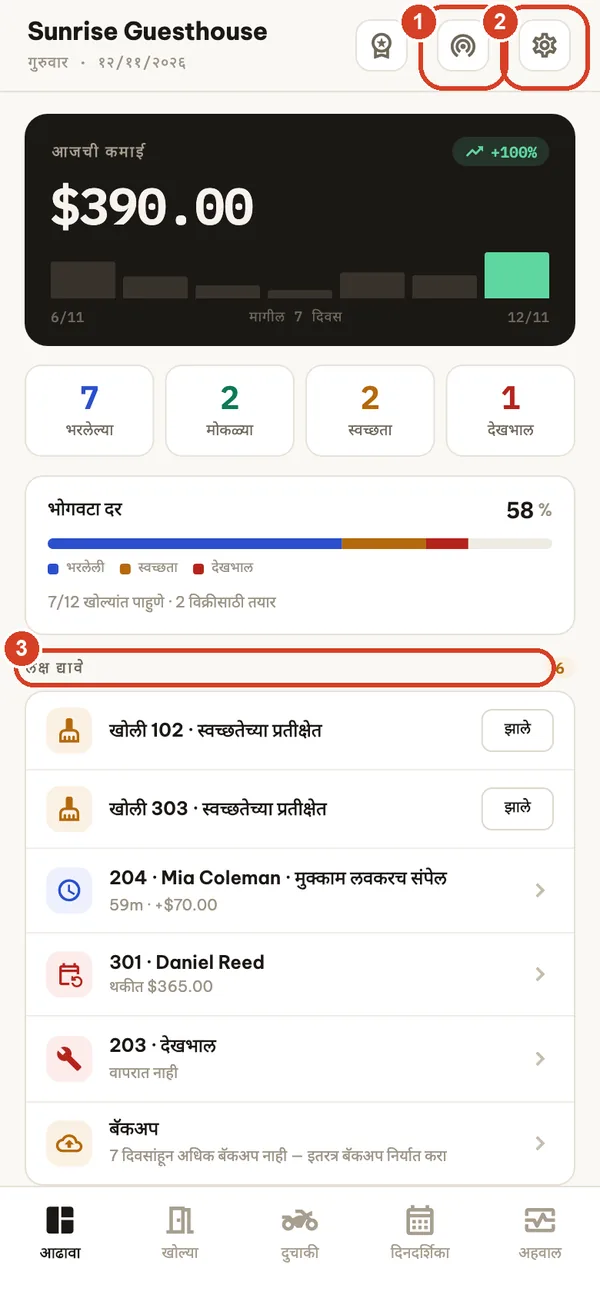
प्रत्येक शिफ्टची सुरुवात आढाव्यापासून करा
- LAN वरून सिंक करा (Business): दुसऱ्या उपकरणासोबत नोंदी शेअर करा किंवा मिळवा.
- सेटिंग्ज.
- लक्ष द्यावे आता काय करायचे ते दाखवते: स्वच्छ करायच्या खोल्या (तयार झाल्यावर झाले टॅप करा), ज्या मुक्कामांचा आणखी एक तास किंवा रात्र बिलात जाणार आहे, थकलेली मासिक देयके, देखभालीतील खोल्या, एकमेकांवर येणारी आरक्षणे, आणि 7 दिवस बॅकअप न घेतल्यास स्मरणपत्र.
पाहुण्याचे चेक इन करा
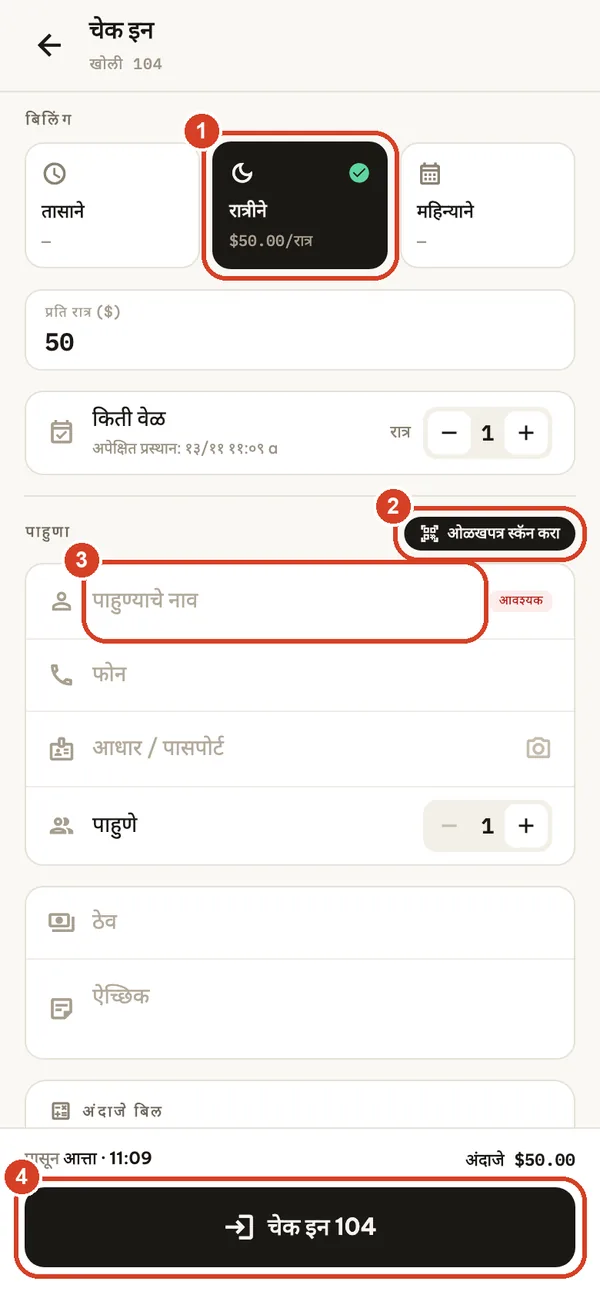
मोकळ्या खोलीवर चेक इन टॅप करा (किंवा खोली दाबून धरा).
- बिलाची पद्धत निवडा: तासाने, रात्रीने किंवा महिन्याने. किंमत खोलीवरून येते आणि या मुक्कामासाठी बदलता येते. अंदाजे बिल पाहण्यासाठी किती वेळ सेट करा.
- ओळखपत्र स्कॅन करा BUSINESS कॅमेऱ्याने पासपोर्ट किंवा समर्थित ओळखपत्र उपकरणावरच वाचते. काय वाचले गेले ते नेहमी तपासा; हवे तर तपशील स्वतः टाइप करा.
- पाहुण्याचे नाव (आवश्यक), फोन, ओळख क्रमांक, पाहुण्यांची संख्या, ठेव (रोख किंवा बँक ट्रान्सफर) आणि टीप.
- चेक इन टॅप करा. बिल आतापासून सुरू होते.
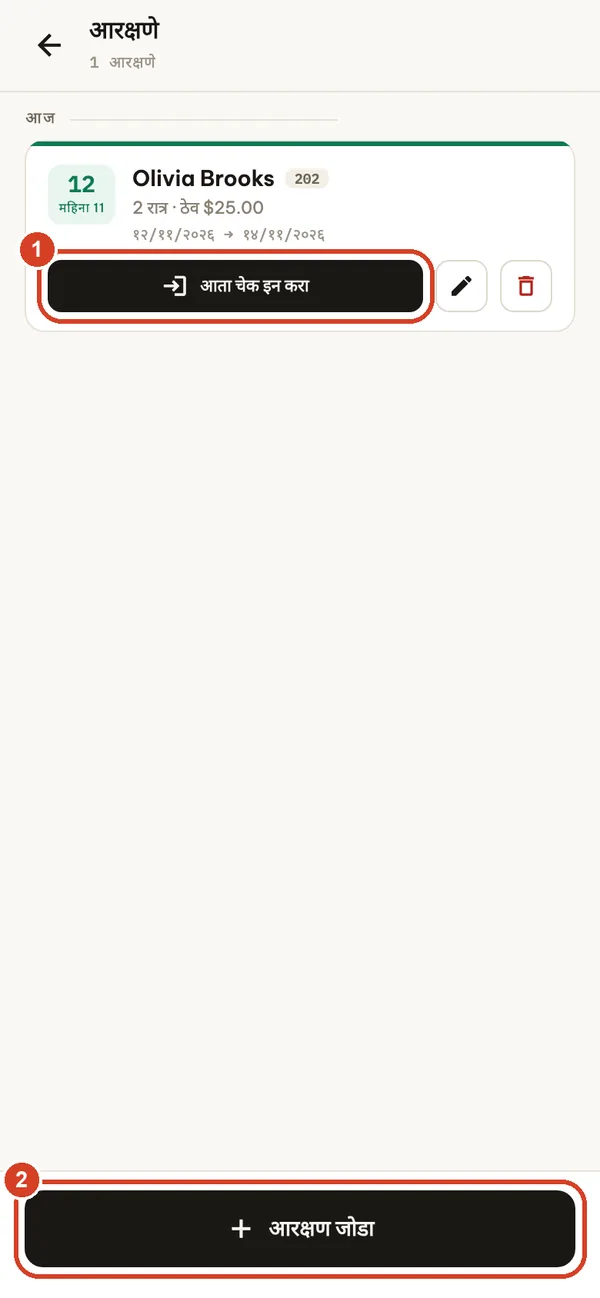
आधी बुकिंग केलेल्या पाहुण्याचे चेक इन करताय? आरक्षण उघडा आणि आता चेक इन करा निवडा: ठेव, बुकिंग कोड आणि चॅनेल आपोआप येतात.
पाहुणा राहत असताना
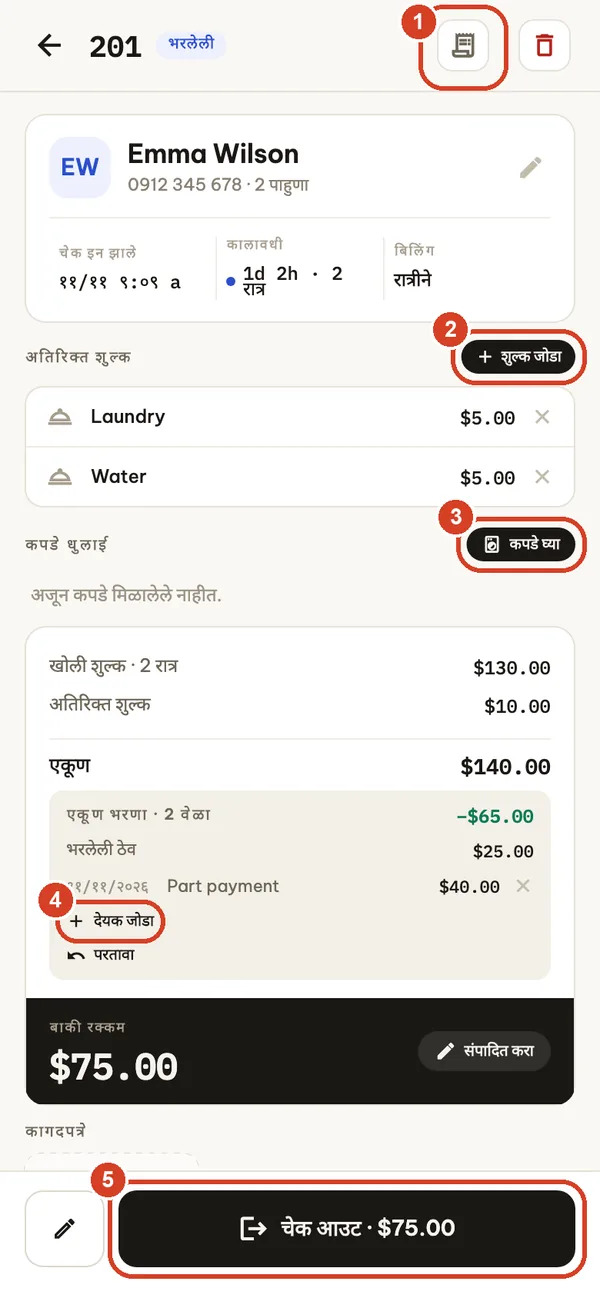
मुक्काम उघडण्यासाठी भरलेल्या खोलीवर टॅप करा.
- बिल (PDF) निर्यात करा. पाहुणा हॉटेलमध्ये असेपर्यंत त्यावर मसुदा असे लिहिलेले असते आणि क्रमांक नसतो.
- शुल्क जोडा: एखादी सेवा निवडा (पाणी, नाश्ता, पार्किंग…) किंवा स्वतःचे शुल्क टाइप करा. यादी सेटिंग्ज → सेवा मध्ये सांभाळा.
- कपडे घ्या: कपडे, परत करण्याची वेळ आणि शुल्क; चेक-आउटपर्यंत कपडे परत न केल्यास ॲप आठवण करून देते.
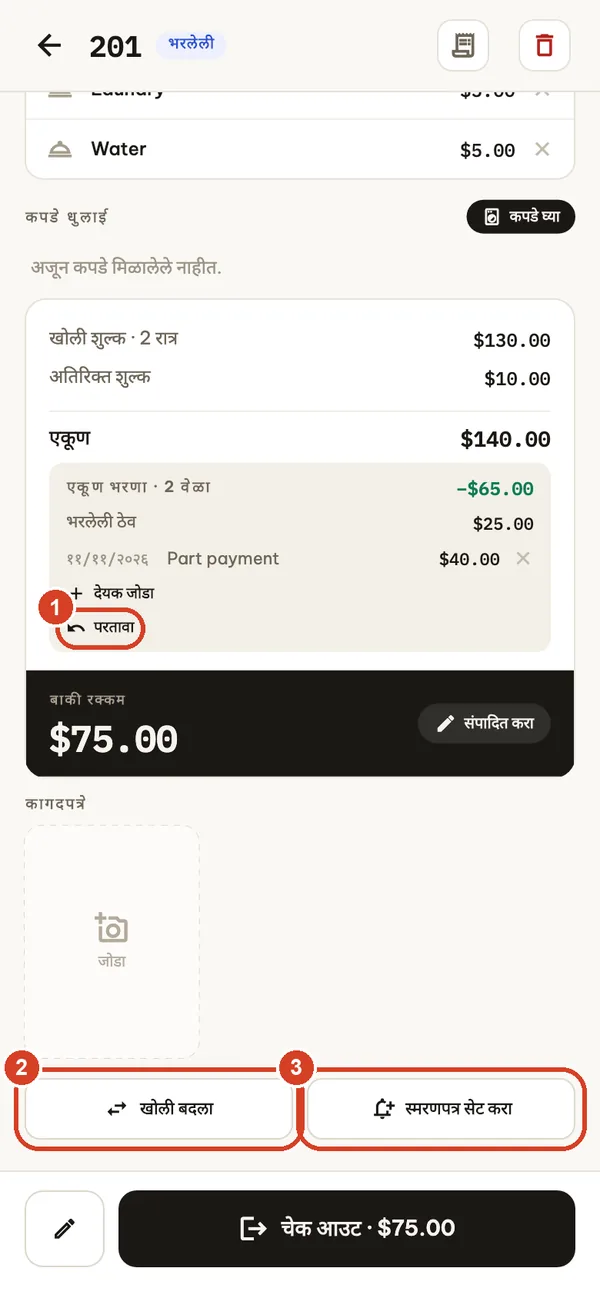
- देयक जोडा: पाहुणा देत असलेली प्रत्येक रक्कम रोख किंवा बँक ट्रान्सफर म्हणून नोंदवा. त्याऐवजी एकूण रक्कम कधीही बदलू नका.
- चेक आउट उरलेली देय रक्कम दाखवते.
परतावे, खोली बदल आणि स्मरणपत्रे
- परतावा ठेवीचा काही भाग किंवा संपूर्ण ठेव परत करतो, रोख किंवा ट्रान्सफर म्हणून नोंदवला जातो.
- खोली बदला: बिल पाहुण्यासोबत जाते आणि जुनी खोली स्वच्छता स्थितीत जाते.
- चेक-आउट वेळ किंवा देयकाच्या तारखेसाठी स्मरणपत्र सेट करा. चेक-आउटच्या वेळी स्मरणपत्रे आपोआप रद्द होतात.
पेन्सिल बटण मुक्काम संपादित करते: वेळा, सवलत, या मुक्कामाचा VAT आणि मासिक पाहुण्यांसाठी वीज-पाण्याचे रीडिंग. मुक्कामासोबत कागदपत्रांचे फोटोही जोडता येतात.
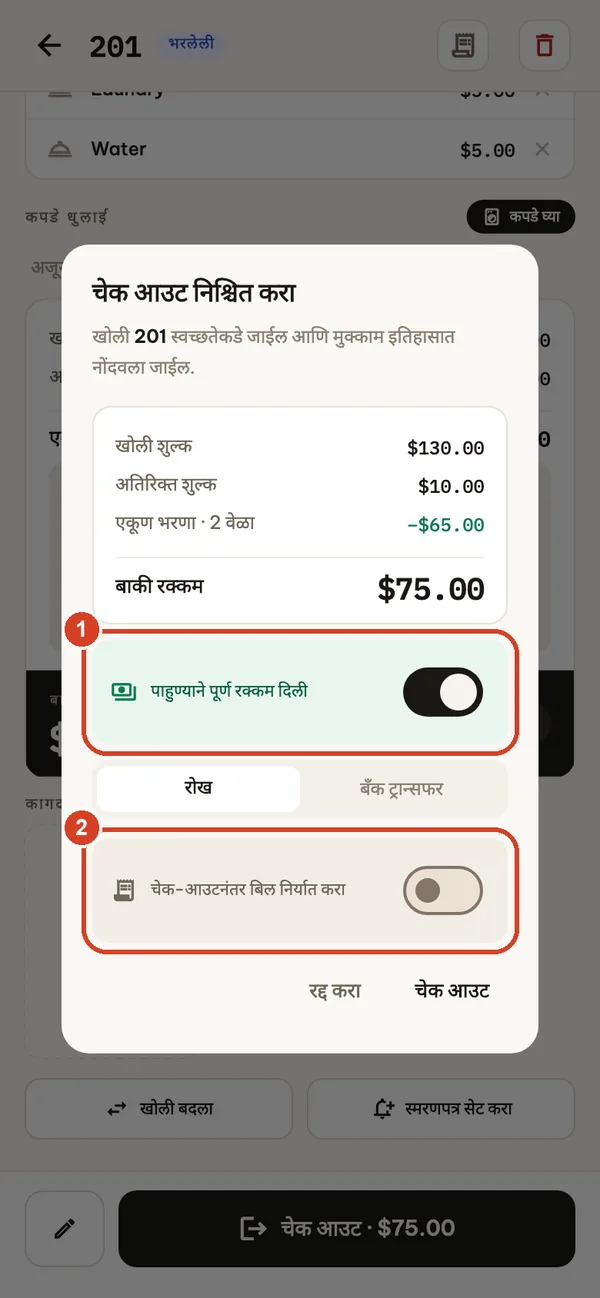
चेक आउट आणि बिल
- शेवटचे देयक (किंवा पाहुण्याने जास्त दिले असल्यास परतावा) नोंदवण्यासाठी पाहुण्याने पूर्ण रक्कम दिली चालू करा आणि रोख किंवा बँक ट्रान्सफर निवडा.
- PDF लगेच शेअर करण्यासाठी चेक-आउटनंतर बिल निर्यात करा चालू करा.
खोली स्वच्छता स्थितीत जाते आणि मुक्काम इतिहासात जातो. चेक-आउटनंतर पहिल्यांदा बिल निर्यात किंवा प्रिंट केल्यावर त्याला वर्षाचा अनुक्रमांक मिळतो, आणि पुन्हा प्रिंट केले तरी तोच क्रमांक राहतो. फोनवर प्रिंट बटण (AirPrint किंवा Android प्रिंट सेवा) चेक-आउटनंतर दिसते; Bluetooth थर्मल पावती प्रिंटर समर्थित नाहीत.
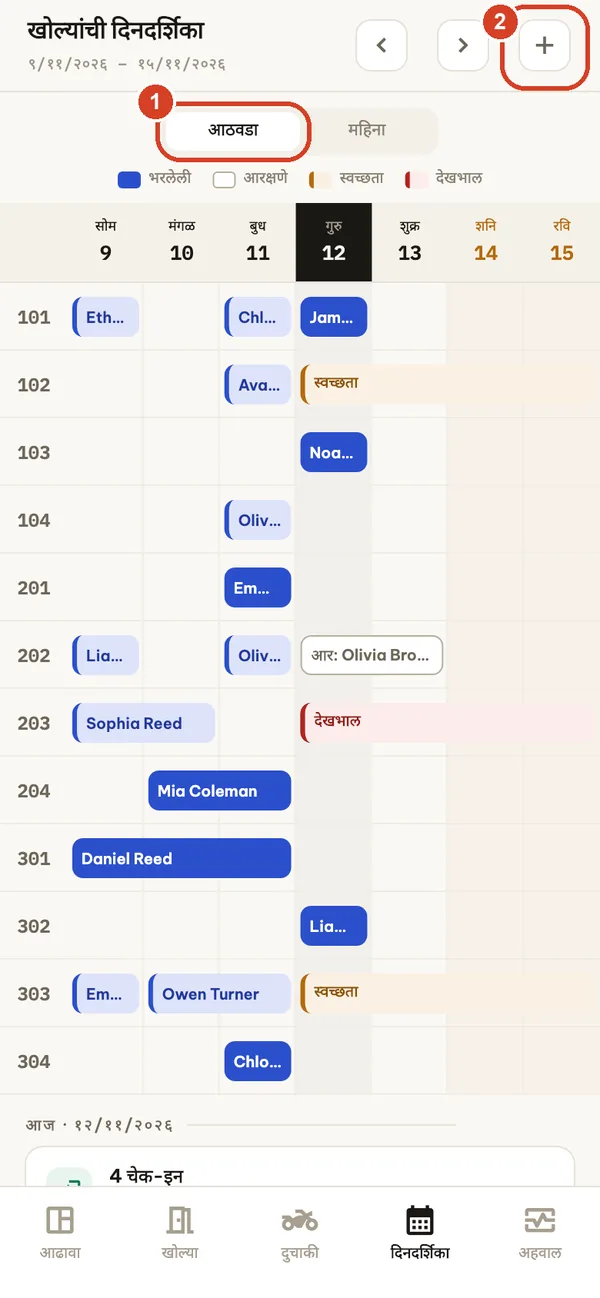
आरक्षण दिनदर्शिका
- आठवडा आणि महिना यांमध्ये बदला. निळ्या पट्ट्या म्हणजे मुक्काम, फक्त कडा असलेल्या पट्ट्या म्हणजे आरक्षणे.
- + आरक्षणांची यादी उघडते.
दिनदर्शिकेखाली आजचे चेक-इन आणि अपेक्षित चेक-आउट दिसतात.
येणारी आरक्षणे
- पाहुणा आल्यावर आता चेक इन करा. पेन्सिलने संपादन; कचरापेटीने हटवणे. आरक्षण रद्द किंवा नो-शो म्हणून चिन्हांकित करता येते, किंवा त्याची ठेव परत करता येते.
- आरक्षण जोडा.
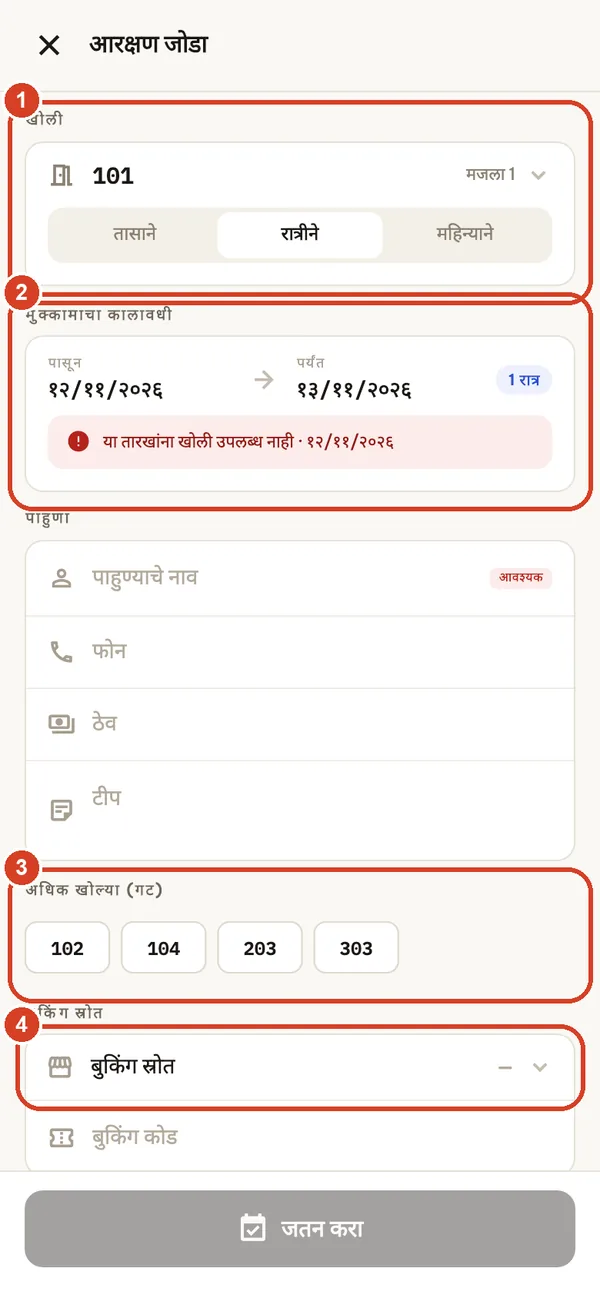
आरक्षण जोडा
- खोली आणि बिलाची पद्धत.
- मुक्कामाचा कालावधी. ॲप लगेच उपलब्धता तपासते आणि खोली आधीच घेतलेली असल्यास इशारा देते, जसे या उदाहरणात.
- अधिक खोल्या (गट): एकाच गटासाठी अनेक खोल्या बुक करा. गट रद्द केल्यास त्यातील सर्व खोल्या बंद होतात.
- बुकिंग स्रोत (थेट आलेले, फोन, Booking.com, Agoda, Airbnb, Expedia आणि इतर) आणि बुकिंग कोड. बुकिंग पुष्टीचा फोटोही जोडता येतो.
मासिक पाहुणे
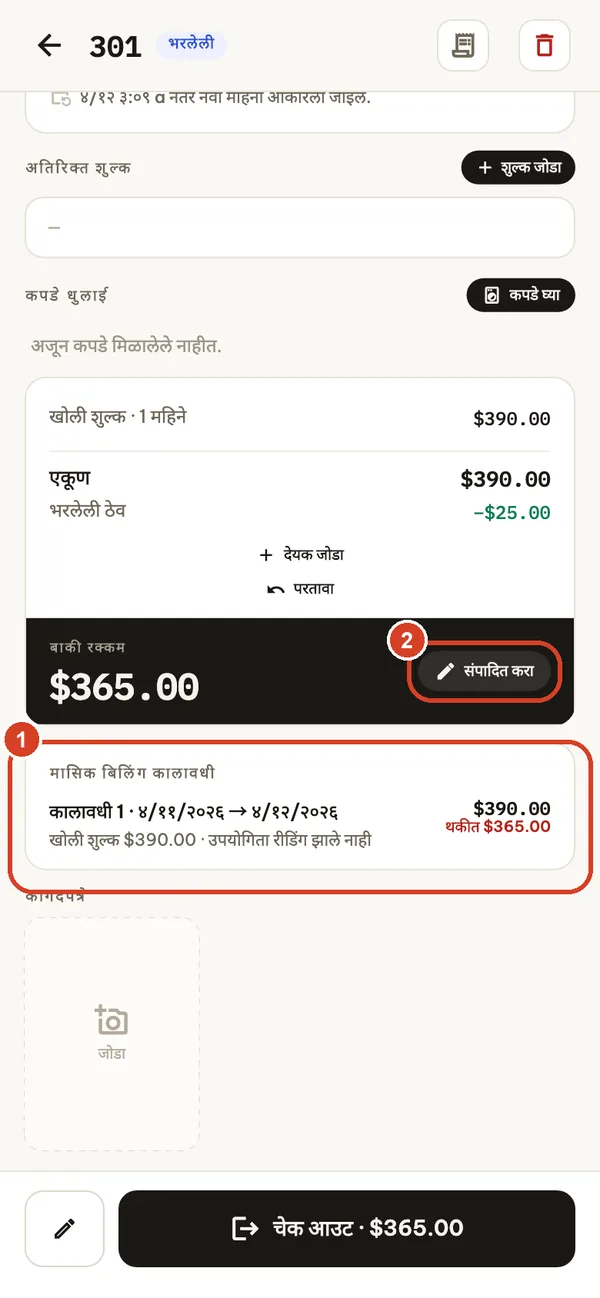
पाहुण्याचे चेक इन महिन्याने बिलिंगसह करा.
- मासिक बिलिंग कालावधी प्रत्येक कालावधी दाखवते: काय भरले आहे आणि काय देय किंवा थकलेले आहे. कालावधी संपल्यावर त्याचे वीज (kWh) आणि पाणी (m³) मीटर रीडिंग इथेच नोंदवा.
- संपादित करा सवलत, या मुक्कामाचा VAT आणि वीज-पाण्याचे रीडिंग किंवा युनिट किमती बदलते.
रीडिंग घेण्याची वेळ आल्यावर आणि कालावधी थकल्यावर आढावा तुम्हाला आठवण करून देतो.
दुचाकी भाड्याने
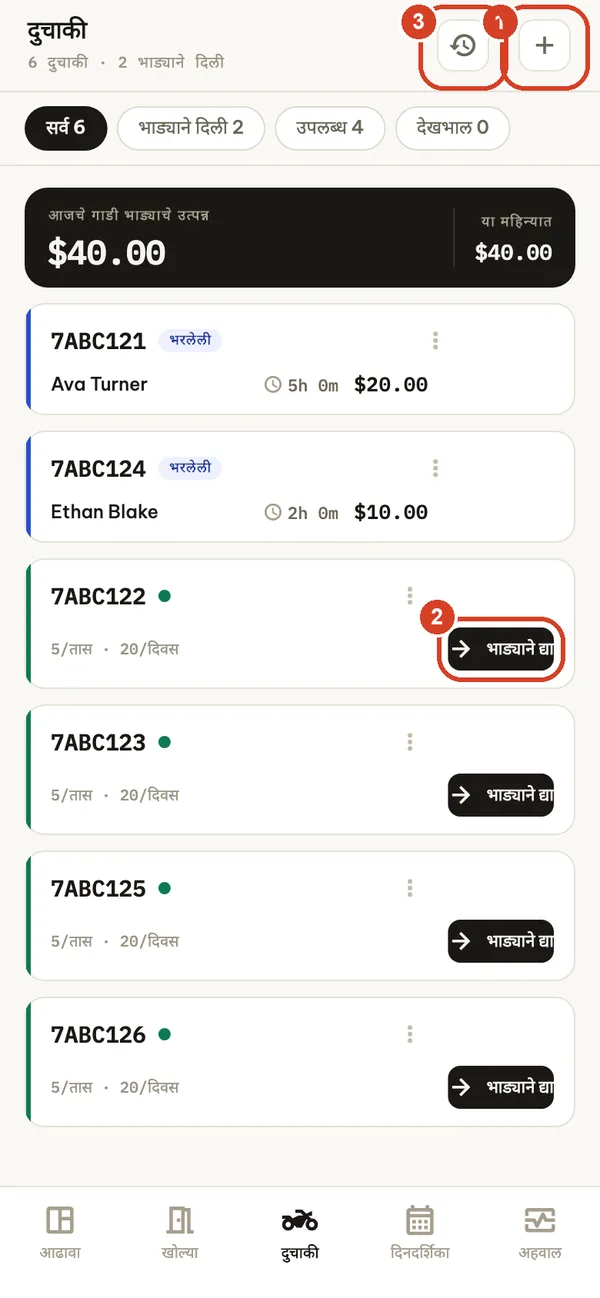
सेटिंग्ज → दुचाकी मधून तुमचे पहिले वाहन जोडा; त्यानंतर दुचाकी टॅब दिसू लागतो.
- वाहन जोडा: नंबर प्लेट, प्रति तास आणि प्रति दिवस किंमत.
- भाड्याने द्या: भाडेकरू, तासाने किंवा दिवसाने, ठेव, आणि ओळखपत्र व वाहन परवान्याचे फोटो. वेगळे बिल करा किंवा खोलीच्या बिलात जोडा.
- भाडे इतिहास आणि CSV निर्यात.
दुचाकी भाड्याने देताना इंधनाची पातळी नोंदवा. परत करा ची पुष्टी करण्यापूर्वी भाड्यावर कोणतेही अतिरिक्त शुल्क जोडा, मग देय रक्कम आणि परत करायची ठेव तपासा. भाडे खोलीत जोडले असल्यास ते फक्त खोलीच्या बिलावरच वसूल करा.
अहवाल, पैसे आणि नोंदी
अहवाल
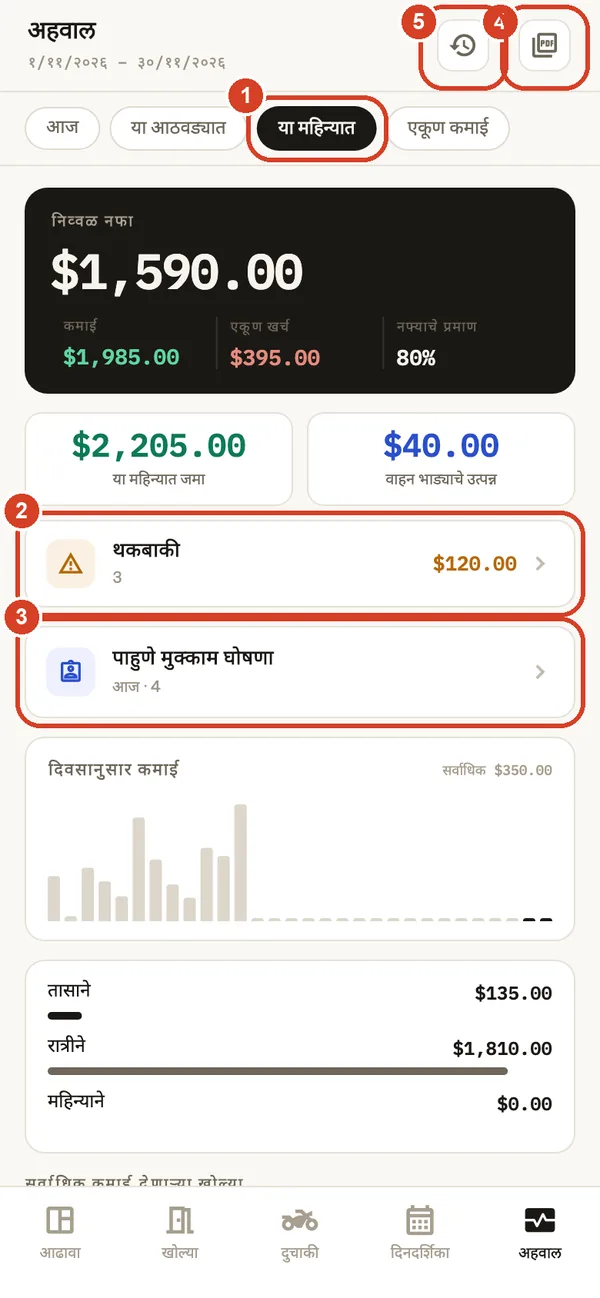
अहवाल टॅब फक्त मालकांना दिसतो.
- कालावधी: आज, हा आठवडा, हा महिना किंवा एकूण.
- थकबाकी: खोल्या आणि दुचाकींसाठी कोणाकडे अजून पैसे बाकी आहेत, CSV निर्यातीसह.
- पाहुणे मुक्काम घोषणा PRO: निवडलेल्या दिवशी (गेल्या 7 दिवसांतील) चेक इन केलेल्या पाहुण्यांची CSV, तुमच्या स्थानिक नोंदणी पोर्टलवर कॉपी करण्यासाठी.
- कोणत्याही तारखांच्या कालावधीसाठी उत्पन्न अहवाल PDF म्हणून निर्यात करा: दिवस, प्रकार, खोली आणि बुकिंग चॅनेलनुसार, कमिशन आणि नो-शो दरासह.
- इतिहास.
निव्वळ नफा = खोल्या आणि दुचाकींचे उत्पन्न वजा खर्च आणि बुकिंग-चॅनेल कमिशन. खर्च (पगार, वीज-पाणी, साहित्य, इतर; रोख किंवा ट्रान्सफर) खालील खर्च बटणावरून नोंदवा.
इतिहास आणि CSV निर्यात
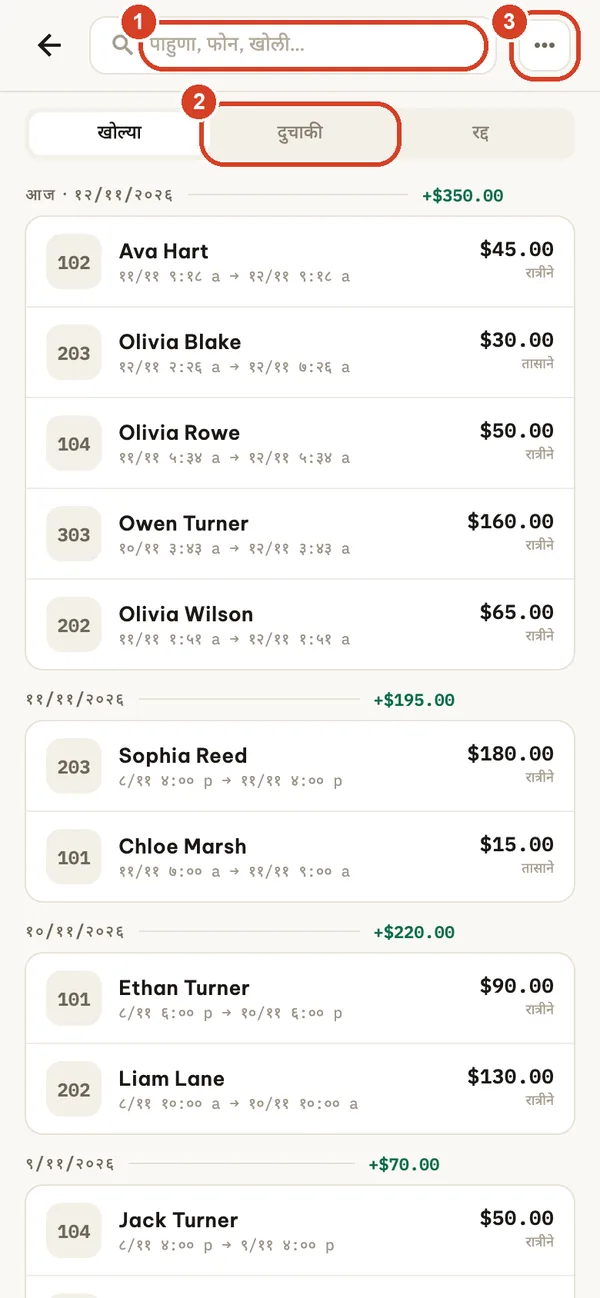
- पाहुणा, फोन किंवा खोलीनुसार शोधा.
- खोल्या, दुचाकी आणि रद्द (रद्द आणि नो-शो आरक्षणे) यांमध्ये बदला.
- ⋯ मेनूतून कालावधी निवडा. खोल्या किंवा दुचाकी दृश्यात ते दाखवलेल्या मुक्कामांची किंवा भाड्यांची CSV देखील निर्यात करते (शोध आणि कालावधी लागू होतात); रद्द यादी निर्यात करता येत नाही.
युरोपमध्ये CSV Excel मध्ये उघडता? सेटिंग्ज → माहिती → Excel-अनुकूल CSV चालू करा (अर्धविराम विभाजक, दशांशासाठी स्वल्पविराम).
कर्मचारी आणि शिफ्ट BUSINESS
कर्मचारी जोडण्यासाठी आणि नवीन शिफ्ट सुरू करण्यासाठी Business प्लॅन लागतो. सध्याचे कर्मचारी आणि सुरू असलेली शिफ्ट नेहमी पाहता आणि बंद करता येते.
कर्मचारी, PIN आणि ॲप लॉक
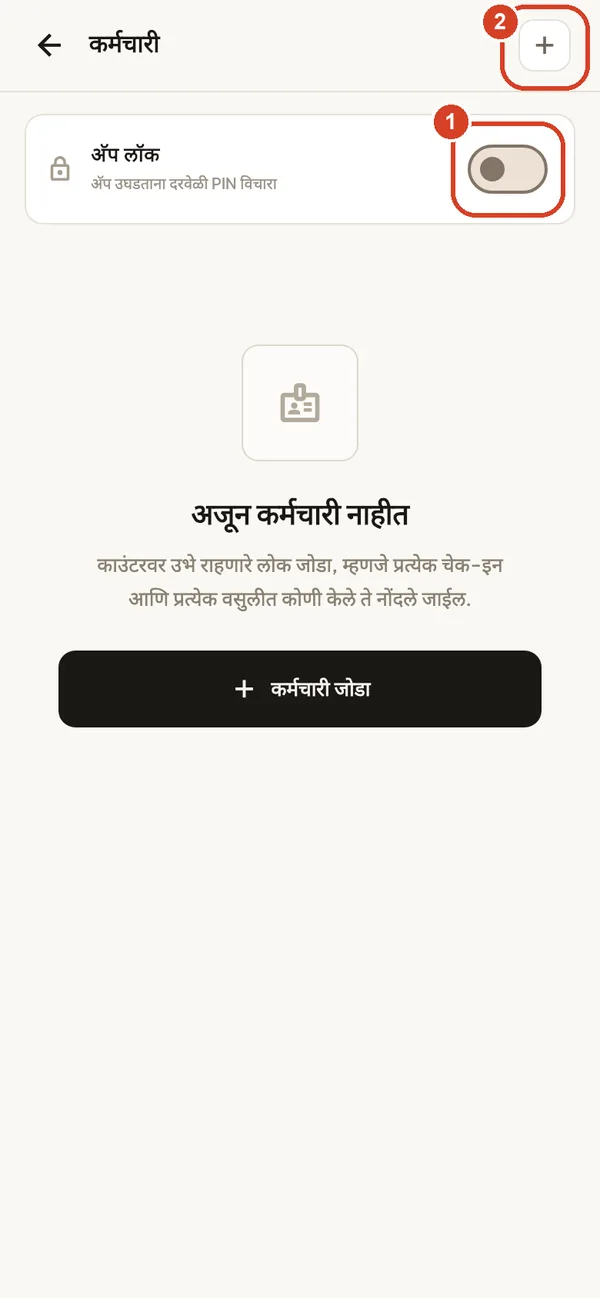
सेटिंग्ज → कर्मचारी.
- अॅप लॉक प्रत्येक वेळी ॲप उघडल्यावर PIN विचारते. ते चालू करताना रिकव्हरी कोड कागदावर लिहून ठेवा: PIN विसरल्यास परत आत येण्याचा तोच मार्ग आहे.
- व्यक्ती जोडा: नाव, 4–8 अंकी PIN, आणि भूमिका मालक किंवा कर्मचारी.
कर्मचाऱ्यांना अहवाल टॅब किंवा आढाव्यावरील उत्पन्न दिसत नाही, ते खोल्या, मुक्काम किंवा दुचाकी भाडी हटवू शकत नाहीत, आणि सेटिंग्जमध्ये त्यांना फक्त शिफ्टसाठी लागणारे दिसते: किंमत, कर, कर्मचारी, बॅकअप किंवा माहिती सेटिंग्ज नाहीत. तरीही देयके घेता यावीत म्हणून त्यांना खोलीच्या किमती आणि प्रत्येक पाहुण्याचे बिल दिसते, आणि ते आरक्षणे, खर्च आणि सुरू असलेल्या मुक्कामाची देयके सांभाळू शकतात. खोलीची देयके, परतावे आणि ठेवीच्या पुष्टी सध्याच्या ऑपरेटरच्या नावाने नोंदवल्या जातात; सध्याचा ऑपरेटर नसल्यास ॲप आधी कोण काम करत आहे ते विचारते.
शिफ्ट हस्तांतरण
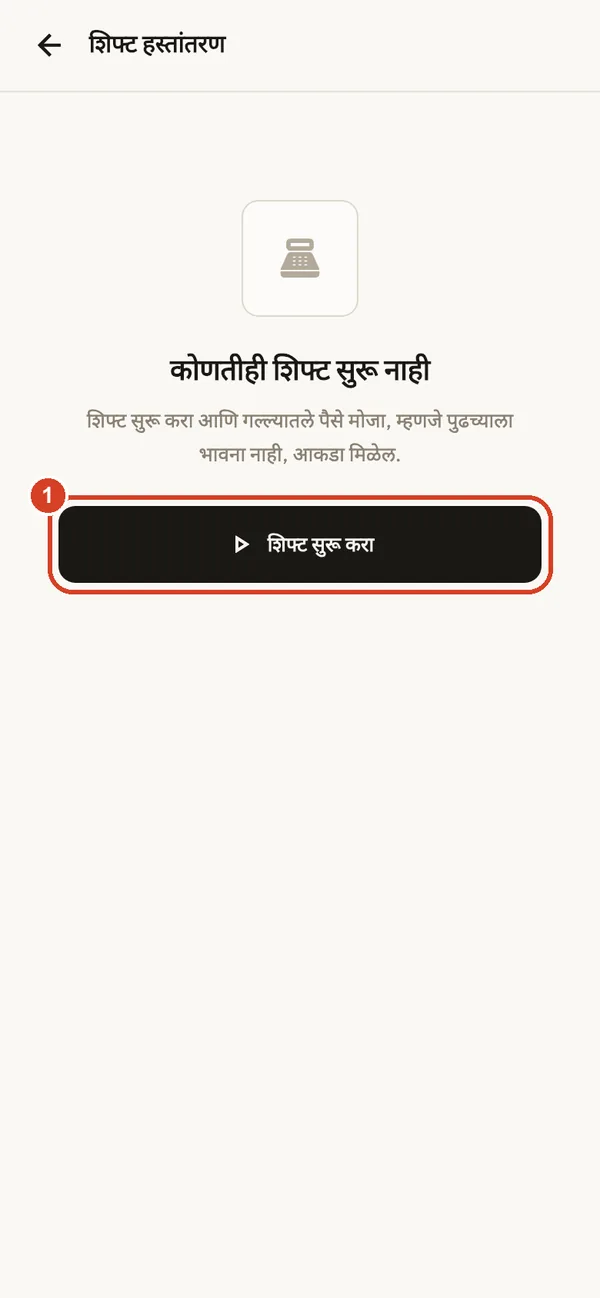
- शिफ्ट सुरू करा आणि गल्ल्यातील रोख रक्कम भरा.
शिफ्टदरम्यान ॲप आलेली-गेलेली रोख आणि ट्रान्सफर यांची बेरीज ठेवते. शिफ्ट बंद करा करताना रोख मोजा: गल्ल्यात किती असायला हवे त्याच्याशी ॲप तुलना करते आणि हिशोब जुळतो, जास्त आहे की कमी हे दाखवते. सेटिंग्ज → शिफ्ट नोंद कोणी काय आणि केव्हा केले ते दाखवते.
बॅकअप, नवीन फोन आणि LAN सिंक
तुमच्या नोंदी तुमच्या उपकरणावर असतात. फोन हरवला, रीसेट झाला किंवा ॲप अनइंस्टॉल झाले, तर दुसऱ्या ठिकाणी ठेवलेली बॅकअप फाइल नसल्यास त्या नाहीशा होतात. दररोज दिवसाअखेरीस आणि फोन बदलण्यापूर्वी बॅकअप घ्या.
बॅकअप आणि पुनर्संचयित करणे सर्व प्लॅन
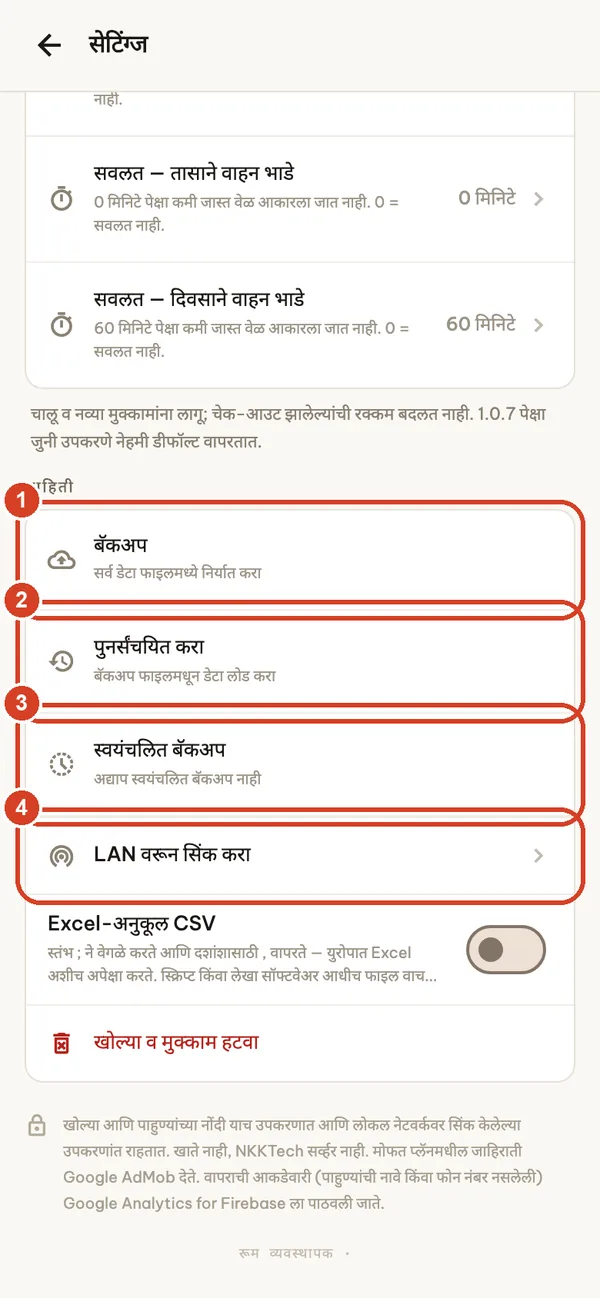
सेटिंग्ज → माहिती (फक्त मालक).
- बॅकअप सर्व काही एका फाइलमध्ये (room_manager_backup_YYYYMMDD_HHMM.json) निर्यात करते. ती Files, Google Drive, संगणक किंवा अन्य सुरक्षित ठिकाणी जतन करा. कागदपत्रांचे फोटो जोडण्यासाठी ओळखपत्राचे फोटो समाविष्ट करा वर खूण करा; फाइल खूप मोठी होते.
- पुनर्संचयित करा बॅकअप फाइल लोड करते आणि या उपकरणावरील नोंदी फाइलमधील नोंदींनी बदलते. शिफ्ट नोंद एकत्र केली जाते, आणि फाइलमध्ये कर्मचारी व शिफ्ट नसल्यास या उपकरणावरील कर्मचारी व शिफ्ट ठेवल्या जातात. जुन्या बॅकअप फाइलमध्ये ज्या श्रेणी अजिबात नाहीत, त्या जशा आहेत तशाच राहतात. या उपकरणावर तुम्हाला हवे असलेले काही असल्यास आधी त्याचा बॅकअप घ्या.
- स्वयंचलित बॅकअप: दिवसातून एकदा ॲप उपकरणावर एक प्रत ठेवते (शेवटच्या 7 प्रती, फोटोशिवाय). हे चुकांपासून वाचवते, फोन हरवण्यापासून नाही, आणि ॲप अनइंस्टॉल केल्यास हटवले जाते.
- LAN वरून सिंक करा (खाली पाहा).
बॅकअप फाइल्स एन्क्रिप्ट केलेल्या नसतात आणि त्यात पाहुण्यांचा तपशील असतो. त्या खाजगी ठेवा आणि ग्रुप चॅटमध्ये कधीही पोस्ट करू नका.
नवीन फोनवर जाणे
दोन्ही फोनवर ॲप अपडेट करा. जुन्या फोनवर बॅकअप तयार करा आणि फाइल नवीन फोनवर पाठवा (AirDrop, Quick Share, क्लाउड ड्राइव्ह किंवा केबल). नवीन फोनवर Room Manager उघडा आणि रिकाम्या खोल्या स्क्रीनवर बॅकअप फाइलमधून पूर्ववत करा निवडा, किंवा सेटिंग्ज → पुनर्संचयित करा. जुना फोन पुसण्यापूर्वी खोल्या, सध्याचे पाहुणे आणि थकबाकी तपासा. सदस्यता बॅकअपमध्ये नसतात: त्याच Apple Account किंवा Google Account ने साइन इन करा आणि प्लॅनच्या स्क्रीनवर पुनर्संचयित करा टॅप करा.
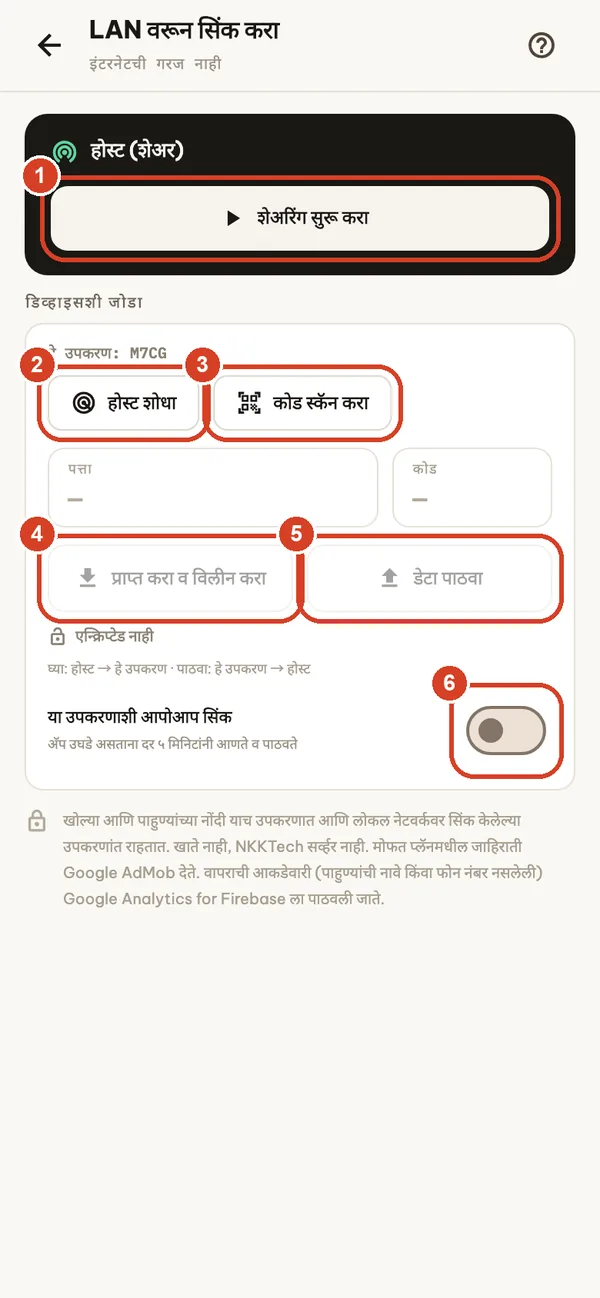
LAN वरून सिंक करा BUSINESS
तुमच्या स्वतःच्या Wi-Fi वरून दोन किंवा अधिक उपकरणांवर एकाच नोंदी ठेवा. इंटरनेट नाही आणि सर्व्हरही नाही.
- मुख्य उपकरणावर: शेअरिंग सुरू करा. ते एक पत्ता आणि एक कोड दाखवते.
- दुसऱ्या उपकरणावर: होस्ट शोधा, किंवा पत्ता आणि कोड टाइप करा.
- जोडण्यापूर्वी होस्टची खात्री करण्यासाठी कोड स्कॅन करा (किंवा डोळ्यांनी जुळवा); त्यानंतर कनेक्शन एन्क्रिप्ट केलेले असते.
- प्राप्त करा व विलीन करा होस्टवरील नोंदी या उपकरणावर आणते.
- डेटा पाठवा या उपकरणावरील नोंदी होस्टकडे पाठवते.
- या उपकरणाशी आपोआप सिंक ॲप उघडे असताना दर 5 मिनिटांनी नोंदी आणते आणि पाठवते.
सिंक विलीन करते, पुसत नाही: दोन्ही बाजूंच्या नोंदी ठेवल्या जातात, नंतरचा बदल ग्राह्य धरला जातो, आणि दोन्ही उपकरणांवरील देयके आणि शुल्क ठेवले जातात. हटवलेल्या नोंदीही सिंक होतात. दोन्ही उपकरणांवर एकच चलन असणे आवश्यक आहे. खाजगी Wi-Fi वापरा, पाहुण्यांचे किंवा सार्वजनिक Wi-Fi कधीही नाही.
प्लॅन आणि सदस्यता
ॲपमध्ये जाहिरातींसह एक मोफत प्लॅन आणि ऐच्छिक, आपोआप नूतनीकरण होणाऱ्या सदस्यता आहेत: Pro (मासिक किंवा वार्षिक), Business (वार्षिक) आणि Remove Ads (वार्षिक). खरेदीपूर्वी किमती ॲपमध्ये तुमच्या स्थानिक चलनात दाखवल्या जातात. फक्त मालक खरेदी करू शकतो; प्लॅनची स्क्रीन सेटिंग्ज → अपग्रेड करा मधून किंवा कोणत्याही लॉक केलेल्या वैशिष्ट्यावरून उघडा.
| वैशिष्ट्य | मोफत | Remove Ads | Pro | Business |
|---|---|---|---|---|
| खोल्या | 5 | 5 | अमर्यादित | अमर्यादित |
| जाहिराती | बॅनर | नाही | नाही | नाही |
| चेक-इन, चेक-आउट, आरक्षणे, देयके | ✓ | ✓ | ✓ | ✓ |
| PDF बिले, अहवाल, इतिहास, CSV | ✓ | ✓ | ✓ | ✓ |
| बॅकअप आणि पुनर्संचयित करणे | ✓ | ✓ | ✓ | ✓ |
| डीफॉल्ट VAT, सेवांवरील VAT आणि शहर कर सेटिंग्ज | — | — | ✓ | ✓ |
| पाहुणे मुक्काम घोषणा (CSV) | — | — | ✓ | ✓ |
| कर्मचारी, PIN आणि शिफ्ट हस्तांतरण | — | — | — | ✓ |
| LAN वरून सिंक | — | — | — | ✓ |
| चेक-इनच्या वेळी ओळखपत्र स्कॅन | — | — | — | ✓ |
| बुकिंग चॅनेल कमिशन | — | — | — | ✓ |
पात्र नवीन सदस्य, जिथे स्टोअर देते तिथे, मोफत चाचणीने सुरुवात करू शकतात: Pro मासिकसाठी 1 आठवडा, Pro वार्षिक किंवा Business वार्षिकसाठी 2 आठवडे; Remove Ads ला मोफत चाचणी नाही. पात्रता App Store किंवा Google Play ठरवते, आणि खरेदी स्क्रीन चाचणी लागू आहे की नाही ते दाखवते. चाचणी संपण्यापूर्वी रद्द न केल्यास ती सशुल्क सदस्यता होते. Pro मासिक आणि वार्षिक यांमध्ये बदल: iPhone आणि iPad वर नवीन प्लॅन तुमच्या पुढील नूतनीकरणापासून सुरू होतो; Android वर Google Play लगेच बदल करते आणि पुढील बिलिंग तारीख पुढे ढकलून सध्याच्या प्लॅनचा उरलेला वेळ जमा करते. पुष्टी करण्यापूर्वी स्टोअरची पुष्टी स्क्रीन तपशील दाखवते.
मोफत प्लॅनवर तुम्ही सेटिंग्जमध्ये एक ऐच्छिक व्हिडिओ पाहून बॅनर जाहिरात 24 तासांसाठी लपवू शकता. होस्ट उपकरणावरील Business सदस्यता LAN वरून त्याच्याशी जोडलेल्या कर्मचाऱ्यांच्या उपकरणांसाठीही Business वैशिष्ट्ये उघडते. iPhone आणि iPad वर, Business प्लॅन येण्यापूर्वी App Store वर वार्षिक Remove Ads सदस्यता खरेदी केलेल्या ग्राहकांना 31 डिसेंबर 2027 पर्यंत Business वैशिष्ट्ये मिळतात; ॲप तुमच्या सत्यापित App Store खरेदी इतिहासावरून पात्रता तपासते (फक्त थेट खरेदी, Family Sharing किंवा परतावा दिलेल्या खरेदी नाहीत).
खरेदी पुनर्संचयित करा
iPhone आणि iPad वर देयके Apple App Store हाताळते, Android वर Google Play. ज्या Apple Account किंवा Google Account ने खरेदी केली त्यानेच साइन इन करा, इंटरनेटशी जोडा आणि प्लॅनच्या स्क्रीनवर पुनर्संचयित करा टॅप करा. तरीही प्रवेश मिळत नसल्यास ॲपची आवृत्ती, तुमच्या उपकरणाचा प्रकार आणि उत्पादनाचे नाव देऊन सहाय्याशी संपर्क साधा, देयक तपशीलाशिवाय.
सदस्यता रद्द करा किंवा व्यवस्थापित करा
iPhone आणि iPad: सध्याचा कालावधी संपण्याच्या किमान 24 तास आधी रद्द न केल्यास सदस्यता आपोआप नूतनीकृत होतात. त्या सेटिंग्ज → तुमचे नाव → सदस्यता मध्ये व्यवस्थापित किंवा रद्द करा. बिलिंग आणि परताव्याच्या विनंत्या Apple हाताळते; पाहा Apple च्या रद्द करण्याच्या सूचना आणि Apple खरेदी सहाय्य.
Android: रद्द करेपर्यंत सदस्यता आपोआप नूतनीकृत होतात. Google Play Store ॲप उघडा → तुमचा प्रोफाइल आयकॉन → देयके आणि सदस्यता → सदस्यता, किंवा Google Play सदस्यता ला भेट द्या. बिलिंग आणि परताव्याच्या विनंत्या Google Play हाताळते; पाहा Google Play रद्द करण्यासाठी मदत आणि Google Play परतावा मदत.
ॲप हटवल्याने कोणत्याही स्टोअरवरील सदस्यता रद्द होत नाही.
समस्या निवारण आणि नेहमीचे प्रश्न
ॲपला इंटरनेट लागते का?
रोजच्या कामासाठी नाही: खोल्या, चेक-इन, देयके, बिले, अहवाल आणि बॅकअप इंटरनेटशिवाय चालतात. जाहिराती, खरेदी आणि खरेदी पुनर्संचयित करण्यासाठी इंटरनेट लागते. LAN सिंकसाठी फक्त दोन्ही उपकरणे एकाच Wi-Fi वर असणे पुरेसे आहे.
मी ॲप हटवले किंवा फोन बदलला. माझ्या नोंदी कुठे आहेत?
नोंदी फक्त उपकरणावर (आणि तुम्ही LAN वरून सिंक करता त्या उपकरणांवर) ठेवल्या जातात. अनइंस्टॉल केल्याने त्या काढल्या जातात, स्वयंचलित बॅकअपसह. दुसरीकडे जतन केलेल्या सर्वात अलीकडच्या बॅकअप फाइलमधून पुनर्संचयित करा. आम्ही तुमचा डेटा परत मिळवू शकत नाही, कारण तो आम्हाला कधीच मिळत नाही.
पुनर्संचयित करताना फाइल अवैध असल्याचे दिसते.
room_manager_backup_….json नावाची फाइल निवडा, ती उपकरणावर पूर्ण डाउनलोड झाली आहे याची खात्री करा, आणि तिचे नाव बदलू नका किंवा ती संपादित करू नका. कमाल आकार 150 MB आहे. फाइल नाकारली गेल्यास उपकरणावर काहीही बदलत नाही. वेगळ्या चलनातील बॅकअपही नाकारला जातो, जर या उपकरणावर अजूनही त्याच्या स्वतःच्या चलनातील अशा रकमा असतील ज्या फाइल बदलणार नाही.
LAN वर दुसरे उपकरण सापडत नाही.
दोन्ही उपकरणे एकाच Wi-Fi वर असावीत आणि ॲप उघडे असावे. थोड्या वेळासाठी VPN आणि मोबाइल डेटा बंद करा, शेअरिंग स्क्रीन उघडी ठेवा, आणि होस्ट शोधा मध्ये काहीच दिसत नसल्यास पत्ता आणि कोड हाताने टाइप करा. अनेकदा चुकीचा कोड टाकल्यास होस्ट थोड्या वेळासाठी नवीन प्रयत्न थांबवतो.
बिलात एक तास किंवा एक रात्र जास्त मोजली जाते.
सेटिंग्ज → बिलिंग नियम तपासा: तासाने दिलेल्या खोल्या आणि उशिरा चेक-आउटसाठी सवलत कालावधी, आणि रात्री चेक-आउट वेळेसह कॅलेंडर तारखेनुसार मोजल्या जातात का. बदल सुरू असलेल्या मुक्कामांना लागू होतात; चेक-आउट झालेल्या मुक्कामांच्या रकमा तशाच राहतात.
मी माझा PIN विसरलो.
तीन चुकीच्या प्रयत्नांनंतर PIN विसरलात? टॅप करा आणि ॲप लॉक चालू करताना दाखवलेला रिकव्हरी कोड भरा.
स्मरणपत्रे येत नाहीत.
सेटिंग्ज → सूचना आणि स्मरणपत्रे उघडा, फोनच्या सेटिंग्जमध्ये Room Manager साठी सूचनांना परवानगी द्या, आणि एक चाचणी सूचना पाठवा. किती आधी आठवण करून द्यायची ते निवडा (वेळेवर, 15, 30 किंवा 60 मिनिटे). सूचनांमध्ये फक्त खोली क्रमांक आणि स्मरणपत्राचा प्रकार दिसतो, पाहुण्यांची नावे किंवा रकमा कधीही नाहीत.
मी पावत्या प्रिंट करू शकतो का?
तुम्ही PDF बिल AirPrint (iPhone, iPad) किंवा Android प्रिंट सेवेद्वारे प्रिंट करू शकता. Bluetooth थर्मल पावती प्रिंटर समर्थित नाहीत.
एक सदस्यता अनेक उपकरणांवर वापरता येते का?
खरेदी त्या स्टोअरवरील तुमच्या Apple Account किंवा Google Account सोबत राहते. Business सह, LAN वरून होस्टशी जोडलेली कर्मचाऱ्यांची उपकरणे होस्टचा प्लॅन वापरतात; प्रत्येक सिंकच्या वेळी ही जोडणी नूतनीकृत होते.
मी पैसे भरले, पण वैशिष्ट्ये अजूनही लॉक आहेत.
ज्या खात्याने पैसे भरले त्यात साइन इन असताना इंटरनेटशी जोडा आणि प्लॅनच्या स्क्रीनवर पुनर्संचयित करा टॅप करा. iPhone आणि iPad वर Pro मासिक आणि वार्षिक यांमधील बदल तुमच्या पुढील नूतनीकरणापासून सुरू होतो, त्यामुळे तोपर्यंत तुमचा सध्याचा प्लॅन सक्रिय राहतो.
गोपनीयता आणि तुमचा डेटा
खोल्या आणि पाहुण्यांच्या नोंदी तुमच्या उपकरणावर आणि तुमच्या स्थानिक नेटवर्कवरून तुम्ही सिंक करता त्या उपकरणांवर ठेवल्या जातात. Room Manager खाते नाही आणि तुमच्या नोंदी ठेवणारा NKKTech सर्व्हरही नाही. ओळखपत्र स्कॅन उपकरणावरच Google ML Kit ने होते; कागदपत्रांच्या प्रतिमा अपलोड होत नाहीत. मोफत प्लॅनवर जाहिराती Google AdMob पुरवते, तुमच्या संमतीच्या निवडी आणि iPhone वर ट्रॅकिंग परवानगीच्या अधीन. पाहुण्यांची नावे किंवा फोन नंबर नसलेली वापर आकडेवारी Google Analytics for Firebase ला पाठवली जाते. संपूर्ण गोपनीयता धोरण वाचा.
डेटा हटवण्यासाठी: सेटिंग्ज → माहिती → खोल्या व मुक्काम हटवा खोल्या आणि मुक्काम काढते (जोडलेल्या उपकरणांवरही, त्यांच्या पुढील सिंकवेळी); आरक्षणे, खर्च, वाहने, सेवा आणि कर्मचारी यांसारख्या इतर नोंदी राहतात. ॲप अनइंस्टॉल केल्याने त्या उपकरणावरील त्याचा सर्व डेटा काढला जातो. निर्यात केलेल्या फाइल्स आणि बॅकअप स्वतंत्रपणे हटवा.
सहाय्याशी संपर्क
support@nkktech.com वर ईमेल करा किंवा ॲपमधील सेटिंग्ज → आमच्याशी संपर्क साधा वापरा. तुमच्या उपकरणाचे मॉडेल, ऑपरेटिंग सिस्टमची आवृत्ती, ॲपची आवृत्ती (सेटिंग्जच्या तळाशी) आणि समस्येपर्यंत नेणारे टप्पे लिहा. कृपया स्क्रीनशॉटमध्ये पाहुण्यांचा तपशील लपवा, आणि पेमेंट कार्डचा तपशील, तुमच्या Apple Account किंवा Google Account चा पासवर्ड, किंवा पाहुण्यांचा डेटा असलेली बॅकअप फाइल कधीही पाठवू नका.
ॲपमधील वापर मार्गदर्शक (सेटिंग्ज → वापर मार्गदर्शक) 65 भाषांमध्ये इंटरनेटशिवाय चालतो.