
Hvad Room Manager kan
Alt, hvad et lille overnatningssted har brug for i receptionen, samlet i én app. Dine data bliver på din enhed; der er ingen Room Manager-konto og ingen NKKTech-server.
Overblik over værelserne
Alle værelser på én skærm, grupperet efter etage: ledige, optagede, til rengøring eller vedligehold, med opholdets varighed og det aktuelle beløb.
Pr. time, pr. nat, pr. måned
Tre måder at afregne et værelse på, med dine egne tolerancetider, optælling af kalendernætter og udtjekningstidspunkt.
Reservationer
Uge- og månedskalender, gruppebookinger, bookingkoder, depositum og den kanal, hver booking kom fra.
Betalinger og depositum
Kontant eller bankoverførsel for hver betaling, hvert depositum og hver refusion, så kassen altid stemmer.
PDF-fakturaer
Dit logo, din adresse og dit momsnummer, ekstra gebyrer, moms og turistskat, med et fortløbende nummer, når opholdet er afsluttet.
Rapporter
Omsætning, udgifter og nettoresultat, udestående beløb, historik samt eksport som CSV eller PDF.
Månedsgæster
Afregningsperioder, aflæsning af el og vand og påmindelser, når en periode forfalder.
Udlejning af motorcykler
Lej motorcykler ud pr. time eller pr. dag, gem lejerens dokumenter, eller føj lejen til en værelsesregning.
Medarbejdere, vagter, synk.
Pinkoder, app-lås, vagtoverdragelse med kasseoptælling og synkronisering mellem enheder på dit Wi-Fi.
Fås på 65 sprog og med 68 valutaer. Vælg hotellets land for at forudfylde almindelige indstillinger for moms, udtjekning og optælling af nætter (83 lande); du kan ændre alle værdier.
Kom i gang
Ti minutters opsætning sikrer, at alle fakturaer og rapporter er korrekte fra første dag.
1. Indtast virksomhedens oplysninger
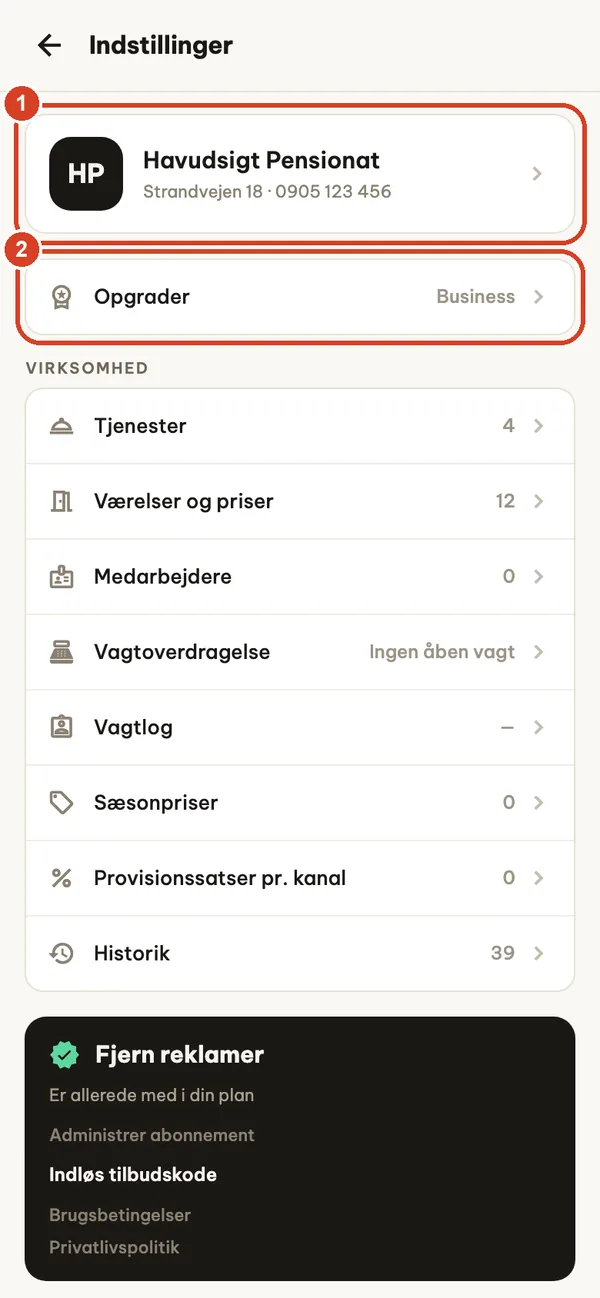
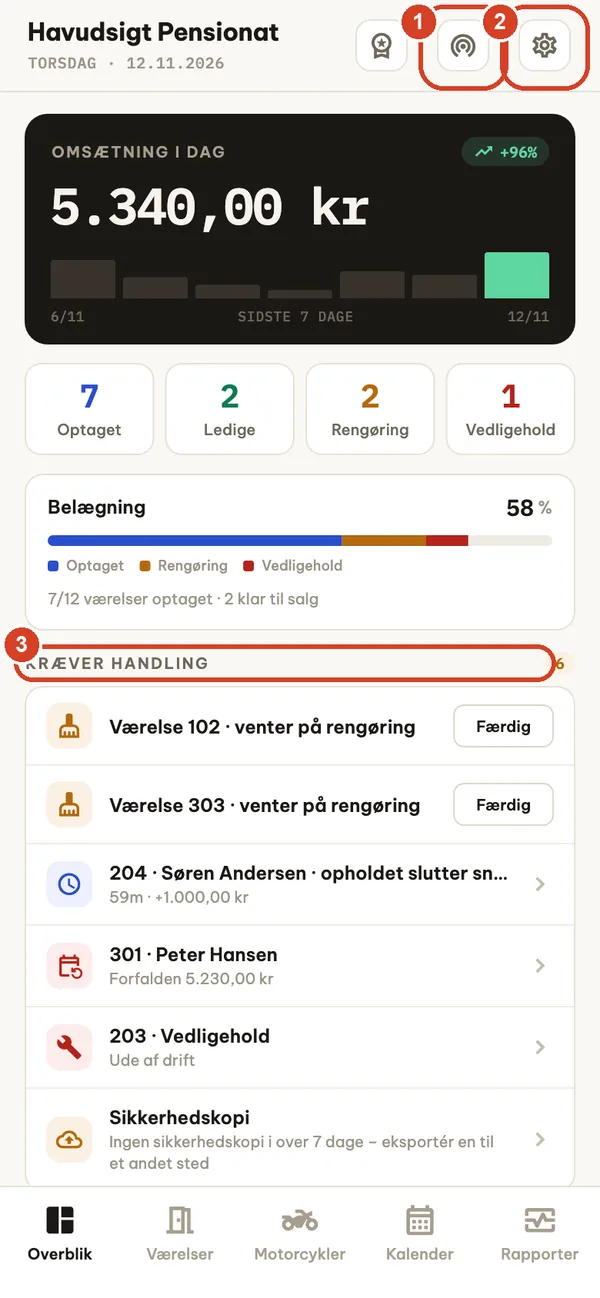
Tryk på tandhjulsikonet på skærmen Overblik for at åbne Indstillinger.
- Tryk på virksomhedskortet for at indtaste navn, adresse, telefon, momsnummer og logo. De vises på alle fakturaer.
- Opgrader viser din nuværende plan og åbner skærmen med planer.
2. Vælg land, sprog og valuta
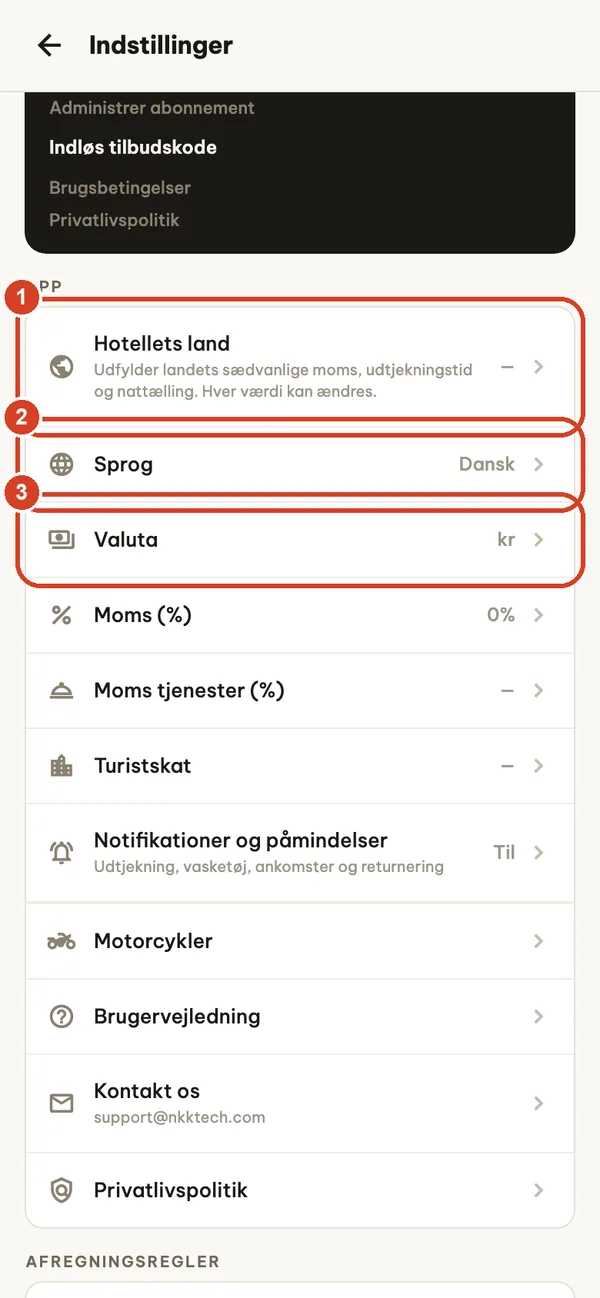
Længere nede i Indstillinger, under App:
- Hotellets land forudfylder det sædvanlige udtjekningstidspunkt, optællingen af nætter og valutaen for landet samt den sædvanlige moms på Pro- eller Business-planen. Appen viser alle ændringer, før de anvendes. Det er almindelige referenceværdier, ikke skatterådgivning.
- Sprog: 65 sprog, uafhængigt af telefonens sprog.
- Valuta: vælg den, før du indtaster priser. Hvis du skifter valuta senere, omregnes allerede registrerede beløb ikke.
Moms, moms på tjenester og turistskat indstilles én gang her og anvendes på alle nye ophold. Afregningsreglerne (tolerancetider, kalendernætter, udtjekningstidspunkt) findes på samme skærm.
3. Tilføj dine værelser
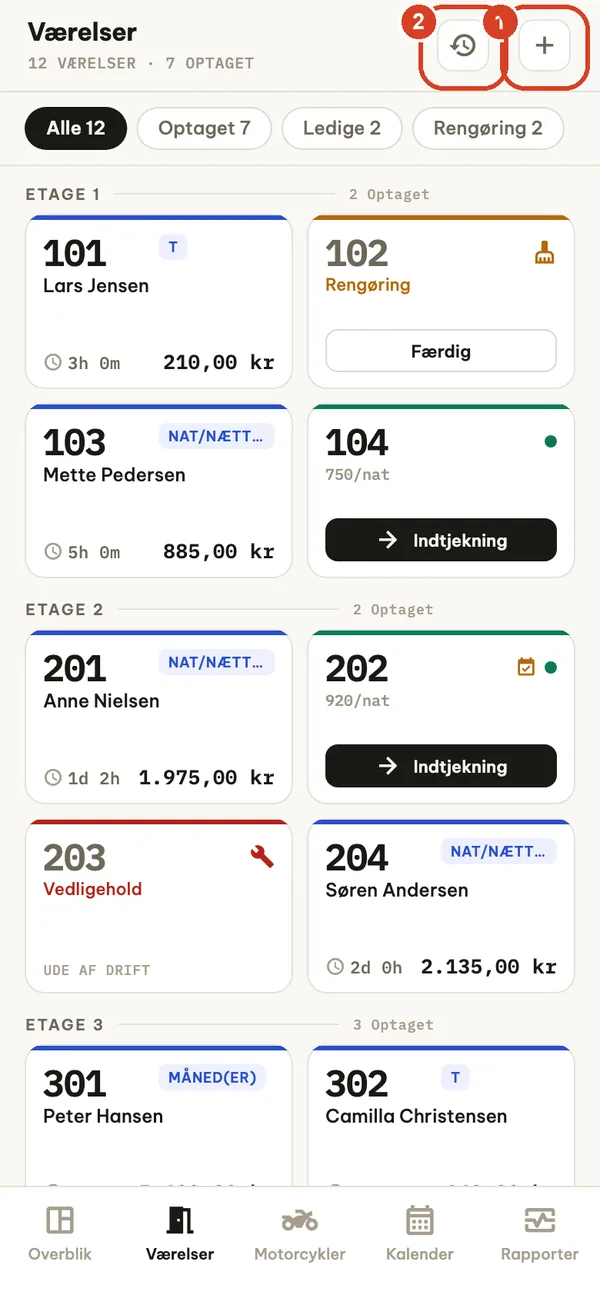
Åbn fanen Værelser.
- Tryk på + for at tilføje værelser.
- Urikonet åbner Historik: alle tidligere ophold, søgbare.
Værelseskortene viser status med farver: grøn kant ledig, blå optaget, orange rengøring, rød vedligehold. Et optaget kort viser opholdets varighed og det aktuelle beløb; åbn opholdet for at se, hvad der mangler at blive betalt. Tryk længe på et kort for at tjekke ind, reservere, redigere, skifte status eller slette det.
4. Ét værelse eller en hel etage på én gang
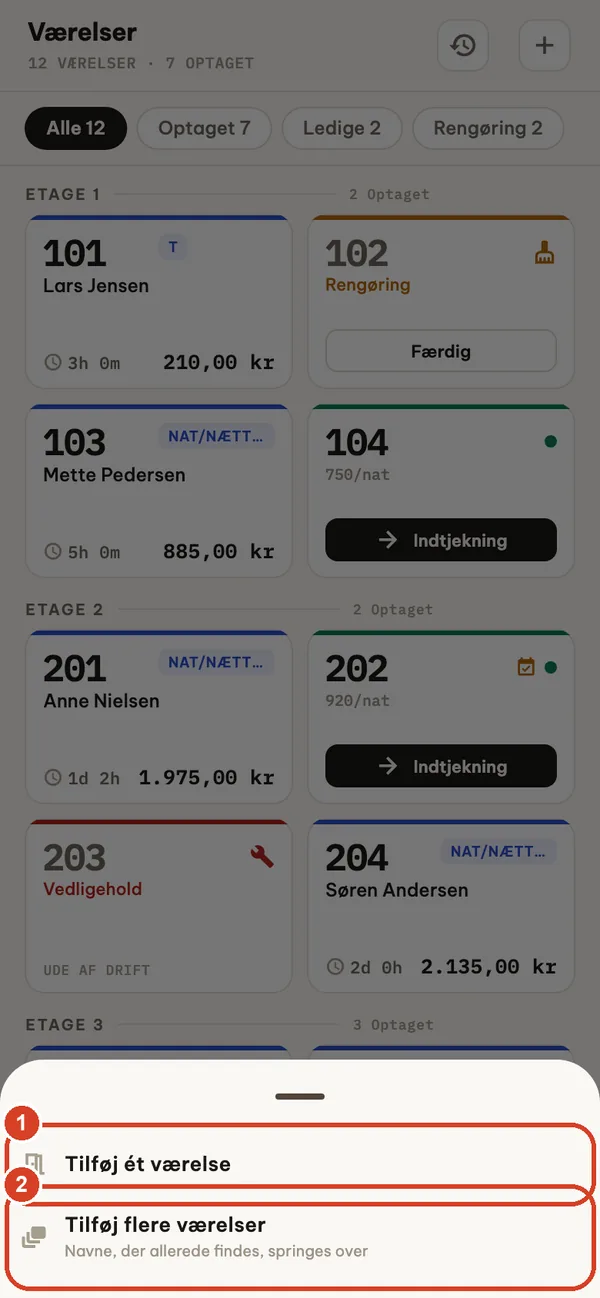
- Tilføj ét værelse til et enkelt værelse.
- Tilføj flere værelser opretter en række som 101–105 på flere etager. Navne, der allerede findes, springes over.
Gratisplanen omfatter op til 5 værelser. Værelser, du allerede har, fjernes aldrig, hvis du går tilbage til gratisplanen; det er kun tilføjelse af flere, der kræver Pro eller Business.
5. Navn, priser og status
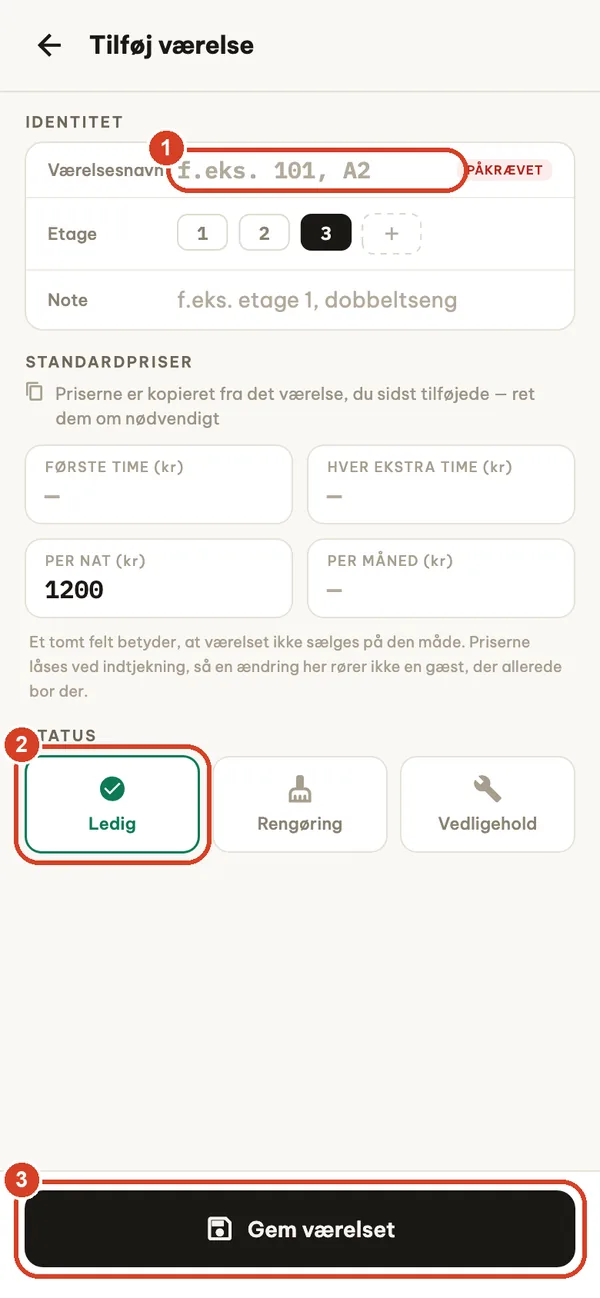
- Værelsesnavn (påkrævet), etage og en valgfri note.
- Startstatus: Ledig, Rengøring eller Vedligehold.
- Gem værelset.
Standardpriser: første time, hver ekstra time, pr. nat og pr. måned. Lad et felt stå tomt, hvis du ikke sælger værelset på den måde. Priserne låses ved indtjekning, så ændringer påvirker aldrig en gæst, der allerede bor der. Sæsonpriser (en procentvis stigning eller nedsættelse, eventuelt kun i weekender) findes under Indstillinger → Sæsonpriser.
Receptionen i hverdagen
Start hver vagt på Overblik
- Synkroniser via LAN (Business): del eller modtag data med en anden enhed.
- Indstillinger.
- Kræver handling viser, hvad der skal gøres nu: værelser til rengøring (tryk på Færdig, når de er klar), ophold, der snart går over i endnu en afregnet time eller nat, forfaldne månedsbetalinger, værelser under vedligehold, overlappende reservationer og en påmindelse, når du ikke har taget en sikkerhedskopi i 7 dage.
Tjek en gæst ind
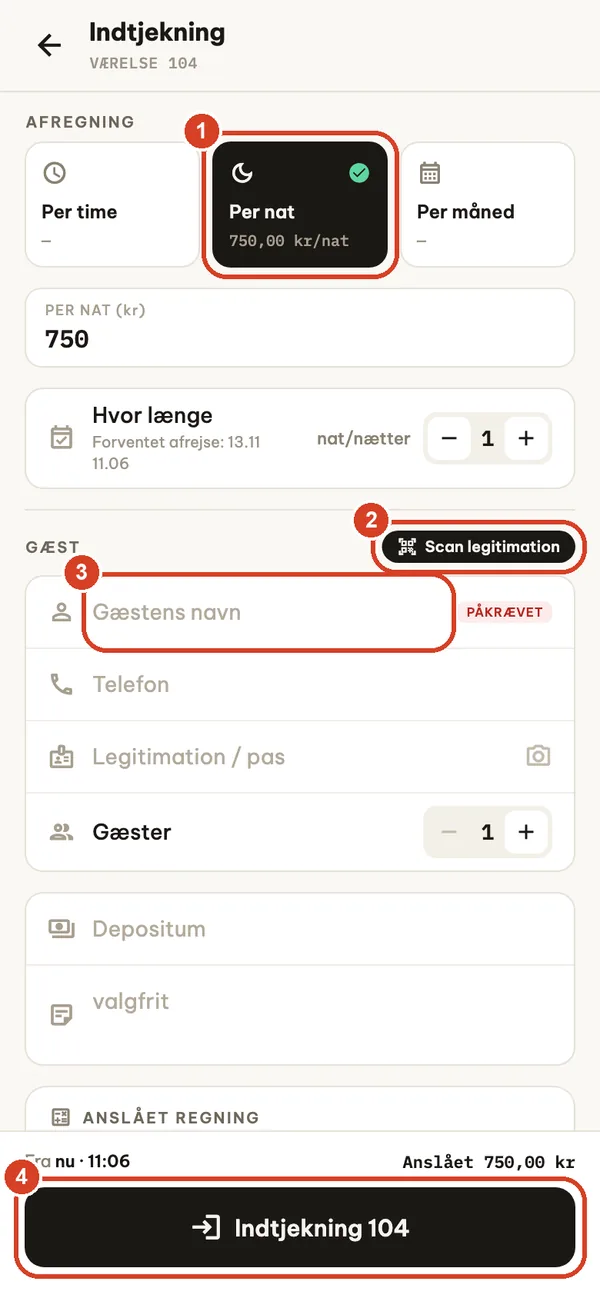
Tryk på Indtjekning på et ledigt værelse (eller tryk længe på værelset).
- Vælg afregning: Per time, Per nat eller Per måned. Prisen hentes fra værelset og kan ændres for dette ophold. Angiv Hvor længe for at se den anslåede regning.
- Scan legitimation BUSINESS læser et pas eller et understøttet ID-kort med kameraet, direkte på enheden. Kontrollér altid, hvad der blev aflæst; du kan også indtaste oplysningerne manuelt.
- Gæstens navn (påkrævet), telefon, ID-nummer, antal gæster, depositum (kontant eller bankoverførsel) og en note.
- Tryk på Indtjekning. Regningen starter nu.
Tjekker du en gæst ind, der har booket på forhånd? Åbn reservationen og vælg Tjek ind nu: depositum, bookingkode og kanal overføres automatisk.
Mens gæsten bor der
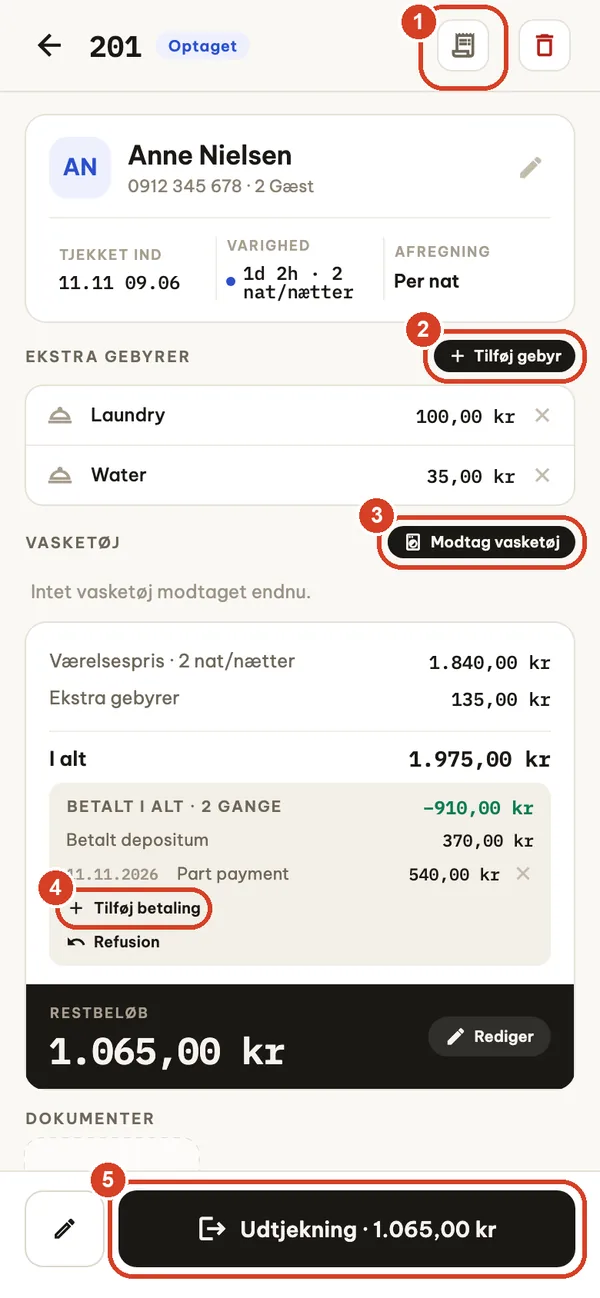
Tryk på et optaget værelse for at åbne opholdet.
- Eksportér fakturaen (PDF). Mens gæsten bor der, er den mærket KLADDE og har intet nummer.
- Tilføj gebyr: vælg en tjeneste (vand, morgenmad, parkering …) eller indtast et valgfrit gebyr. Listen administreres under Indstillinger → Tjenester.
- Modtag vasketøj: genstande, tidspunkt for returnering og pris; appen minder dig om det, hvis det ikke er returneret ved udtjekning.
- Tilføj betaling: registrér hvert beløb, gæsten betaler, kontant eller via bankoverførsel. Ret aldrig totalbeløbet i stedet.
- Udtjekning viser den resterende saldo.
Refusioner, værelsesskift og påmindelser
- Refusion tilbagebetaler hele eller en del af et depositum, registreret som kontant eller overførsel.
- Skift værelse: regningen følger gæsten, og det gamle værelse skifter til Rengøring.
- Indstil påmindelse for et udtjekningstidspunkt eller en betalingsdato. Påmindelser annulleres automatisk ved udtjekning.
Blyantsknappen redigerer opholdet: tidspunkter, rabat, moms for dette ophold og, for månedsgæster, målerstande. Du kan også vedhæfte fotos af dokumenter til opholdet.
Udtjekning og faktura
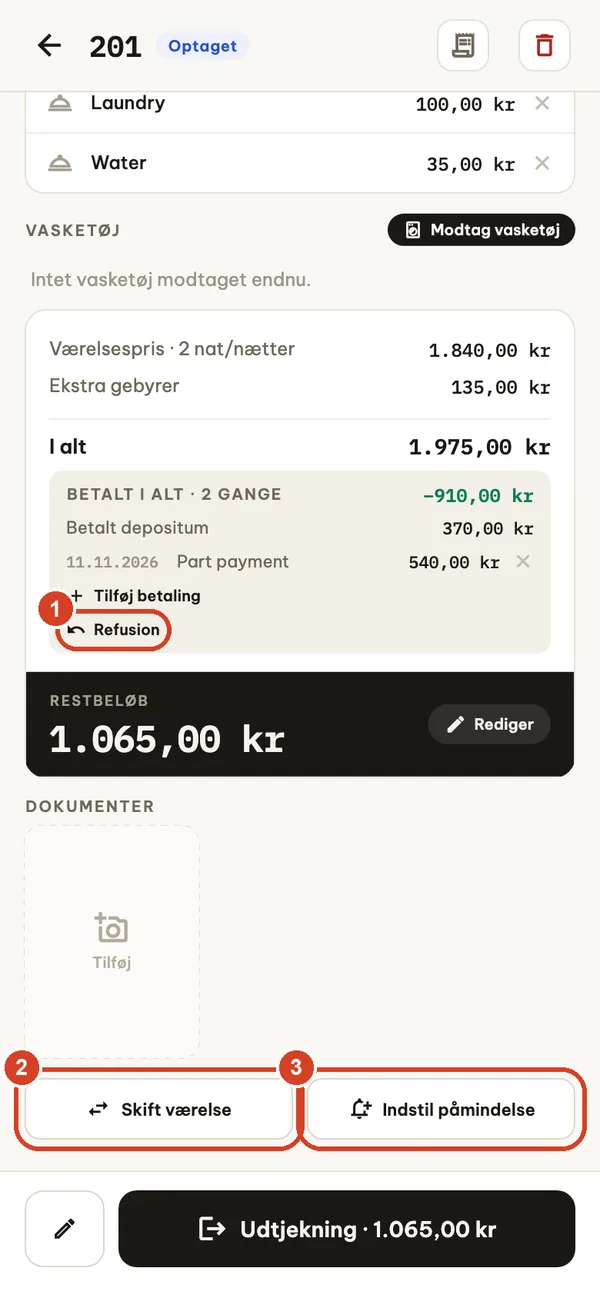
- Slå Gæsten har betalt det hele til, og vælg kontant eller bankoverførsel for at registrere den sidste betaling (eller refusionen, hvis gæsten har betalt for meget).
- Slå Eksportér regningen efter udtjekning til for at dele PDF'en med det samme.
Værelset skifter til Rengøring, og opholdet flyttes til Historik. Første gang du eksporterer eller udskriver fakturaen efter udtjekning, får den et fortløbende nummer for året, og den beholder det nummer, når du udskriver den igen. På telefoner vises knappen Udskriv (AirPrint eller Androids udskrivningstjeneste) efter udtjekning; termiske kvitteringsprintere via Bluetooth understøttes ikke.
Reservationskalender
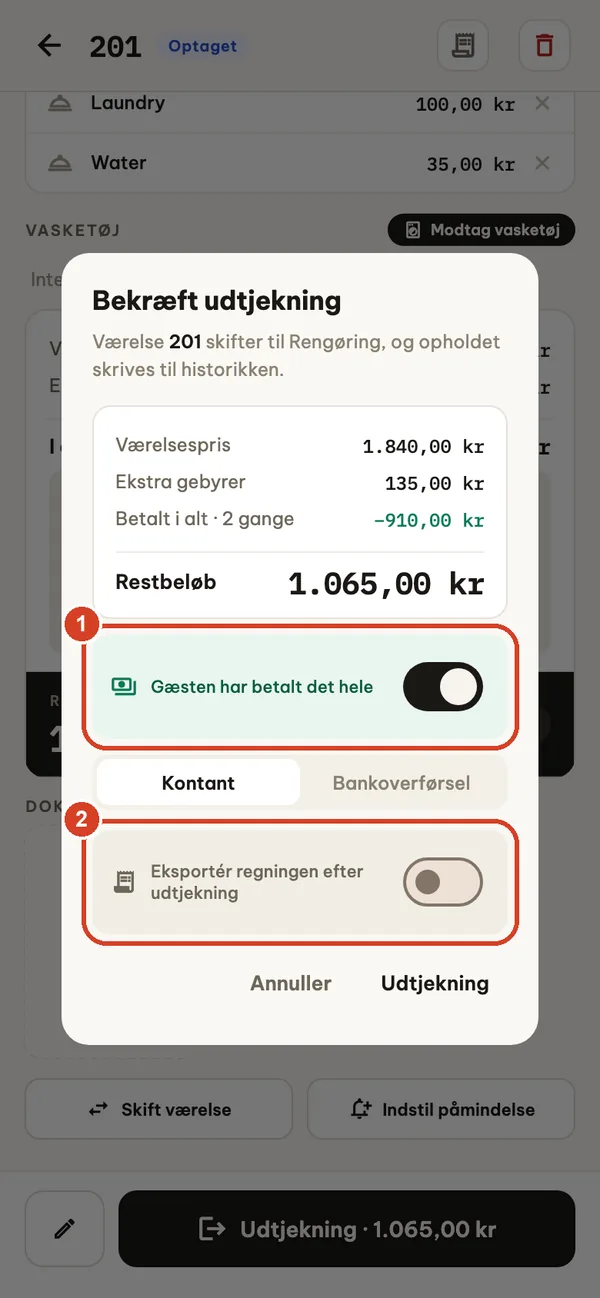
- Skift mellem Uge og Måned. Blå bjælker er ophold, bjælker med kontur er reservationer.
- + åbner listen over reservationer.
Under kalenderen ser du dagens indtjekninger og forventede udtjekninger.
Kommende reservationer
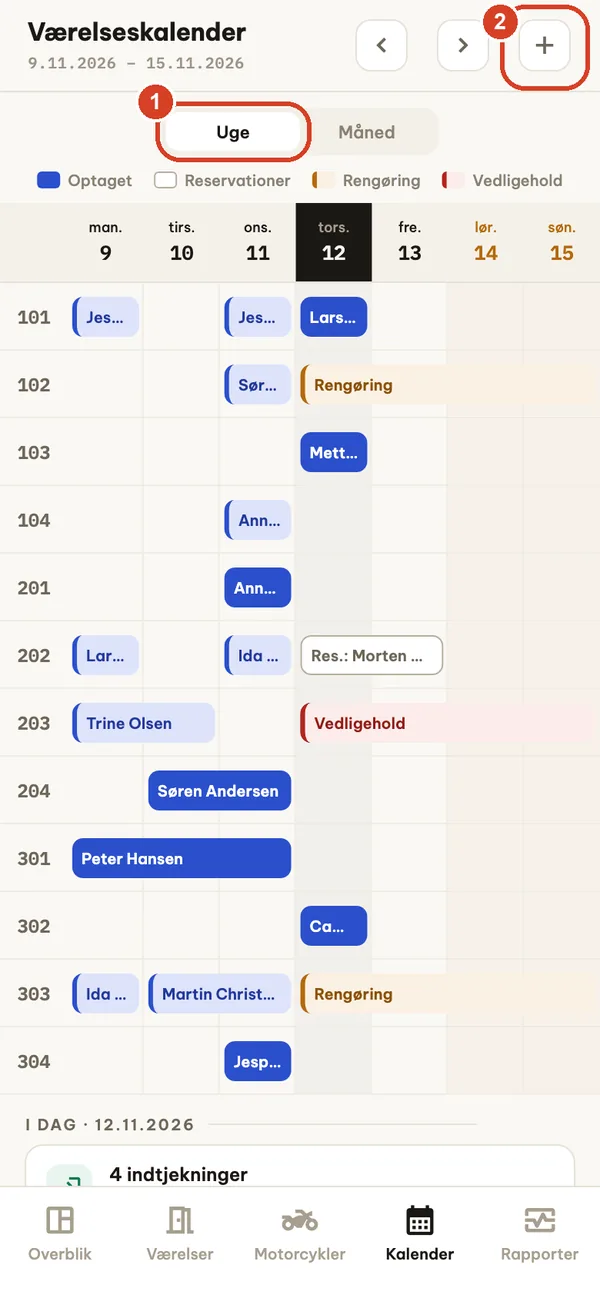
- Tjek ind nu, når gæsten ankommer. Blyanten redigerer; skraldespanden sletter. Du kan også markere en reservation som aflyst eller udeblevet eller refundere dens depositum.
- Tilføj reservation.
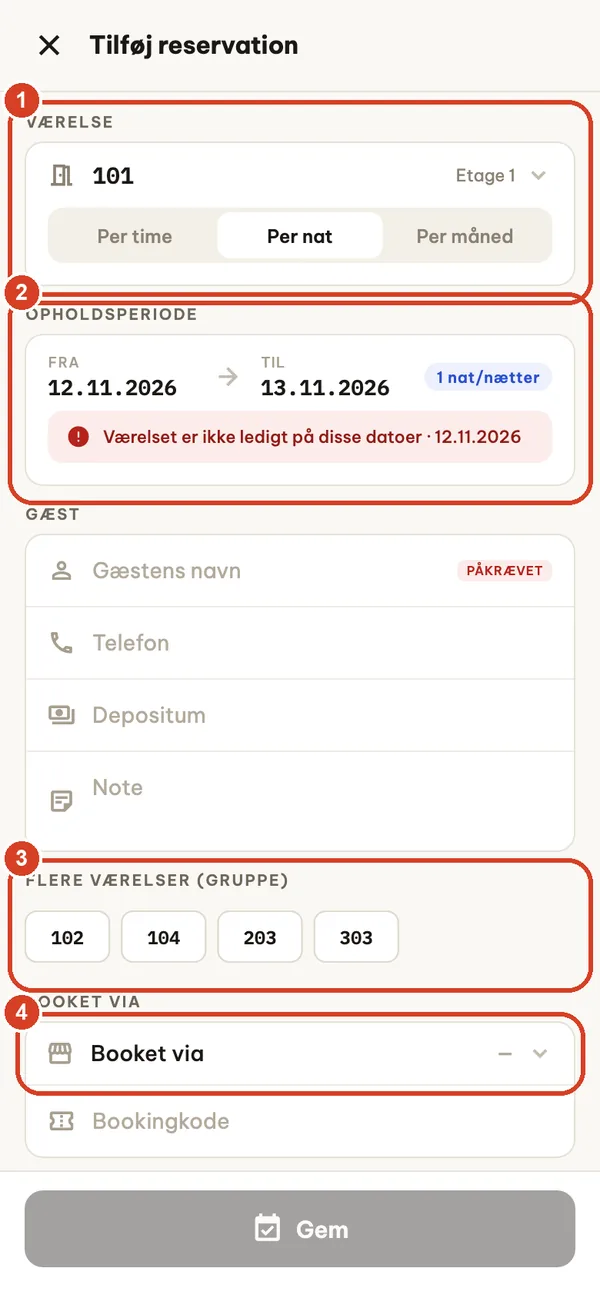
Tilføj en reservation
- Værelse og afregningsform.
- Opholdsperiode. Appen kontrollerer straks, om værelset er ledigt, og advarer, hvis det er optaget, som i dette eksempel.
- Flere værelser (gruppe): book flere værelser til samme selskab. Hvis gruppen aflyses, lukkes alle dens værelser.
- Booket via (walk-in, telefon, Booking.com, Agoda, Airbnb, Expedia m.fl.) samt bookingkoden. Du kan også vedhæfte et foto af bookingbekræftelsen.
Månedsgæster
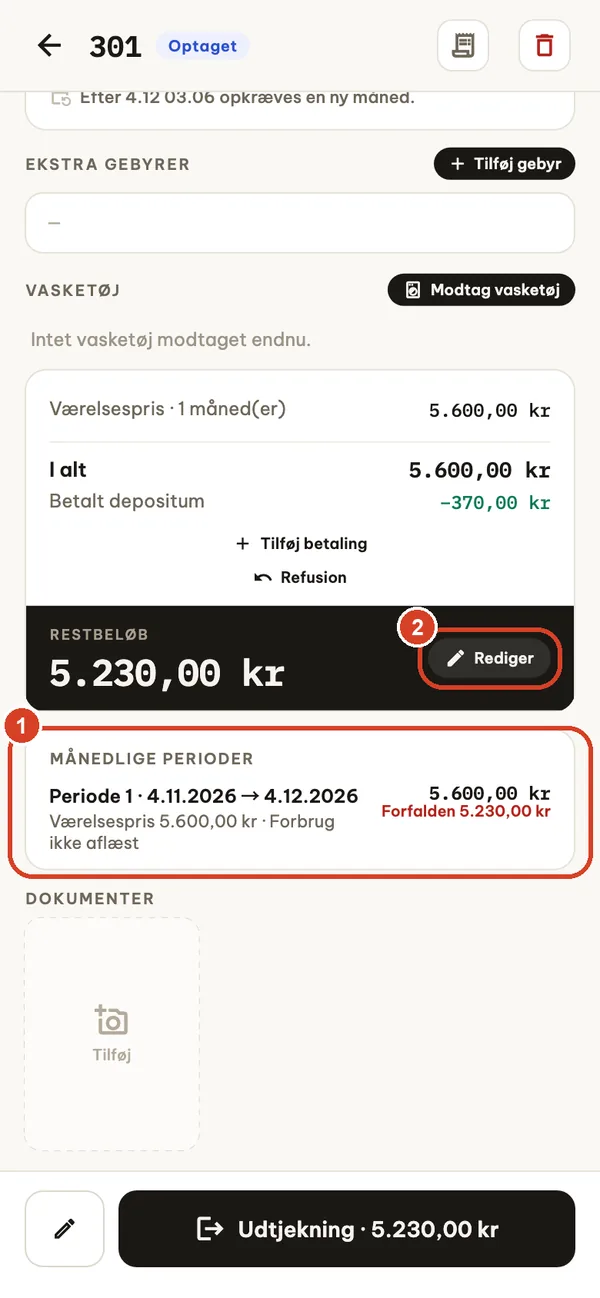
Tjek gæsten ind med afregningen Per måned.
- Månedlige perioder viser hver periode, hvad der er betalt, og hvad der forfalder eller er forfaldent. Når en periode slutter, registrerer du her målerstandene for el (kWh) og vand (m³).
- Rediger ændrer rabat, moms for dette ophold samt målerstande eller enhedspriser.
Overblik minder dig om, når der skal aflæses målere, og når en periode er forfalden.
Udlejning af motorcykler
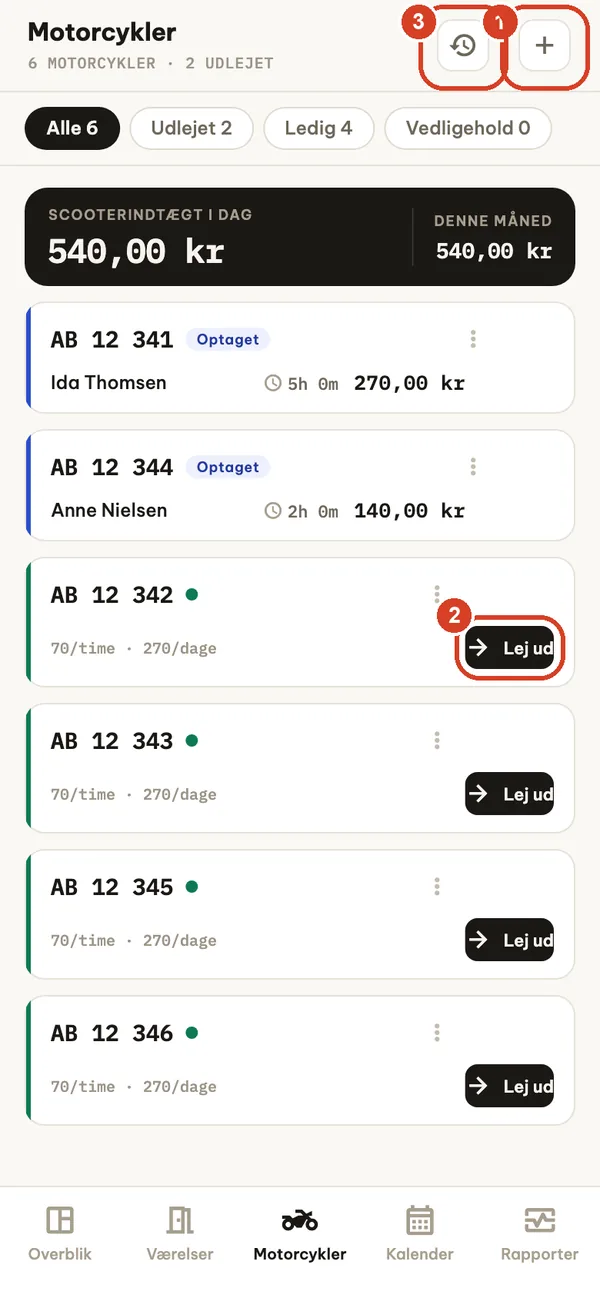
Tilføj dit første køretøj under Indstillinger → Motorcykler; derefter vises fanen Motorcykler.
- Tilføj et køretøj: nummerplade, pris pr. time og pr. dag.
- Lej ud: lejer, pr. time eller pr. dag, depositum og fotos af ID og kørekort. Afregn den separat, eller føj den til en værelsesregning.
- Udlejningshistorik og CSV-eksport.
Notér brændstofniveauet, når du lejer motorcyklen ud. Tilføj eventuelle ekstra gebyrer på lejen, før du bekræfter Aflever, og kontrollér derefter det skyldige beløb og det depositum, der skal tilbagebetales. Hvis lejen blev føjet til et værelse, opkræves den kun på værelsesregningen.
Rapporter, økonomi og historik
Rapporter
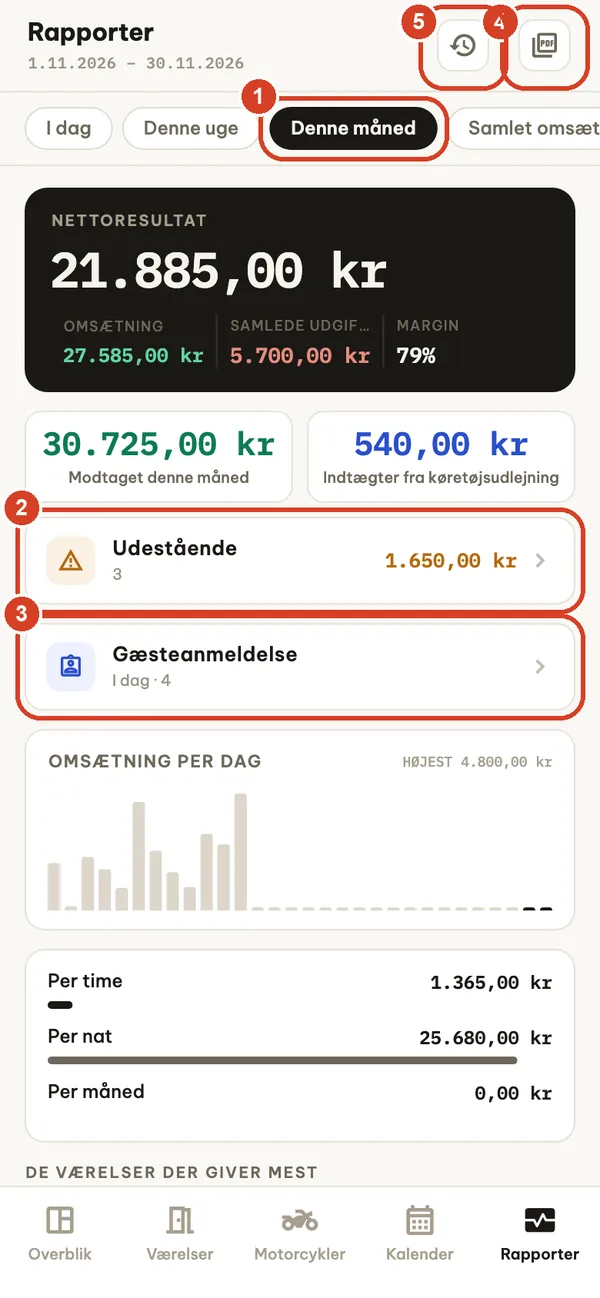
Fanen Rapporter er kun synlig for ejere.
- Periode: i dag, denne uge, denne måned eller i alt.
- Udestående: hvem der stadig skylder penge, for værelser og motorcykler, med CSV-eksport.
- Gæsteanmeldelse PRO: en CSV-fil over gæster, der er tjekket ind på en valgt dag (de seneste 7 dage), som du kan kopiere ind i den lokale registreringsportal.
- Eksportér en omsætningsrapport som PDF for en valgfri periode: pr. dag, type, værelse og bookingkanal, med provisioner og andel af udeblivelser.
- Historik.
Nettoresultat = omsætning fra værelser og motorcykler minus udgifter og provisioner til bookingkanaler. Registrér udgifter (løn, forsyning, indkøb, andet; kontant eller overførsel) via knappen Udgifter længere nede.
Historik og CSV-eksport
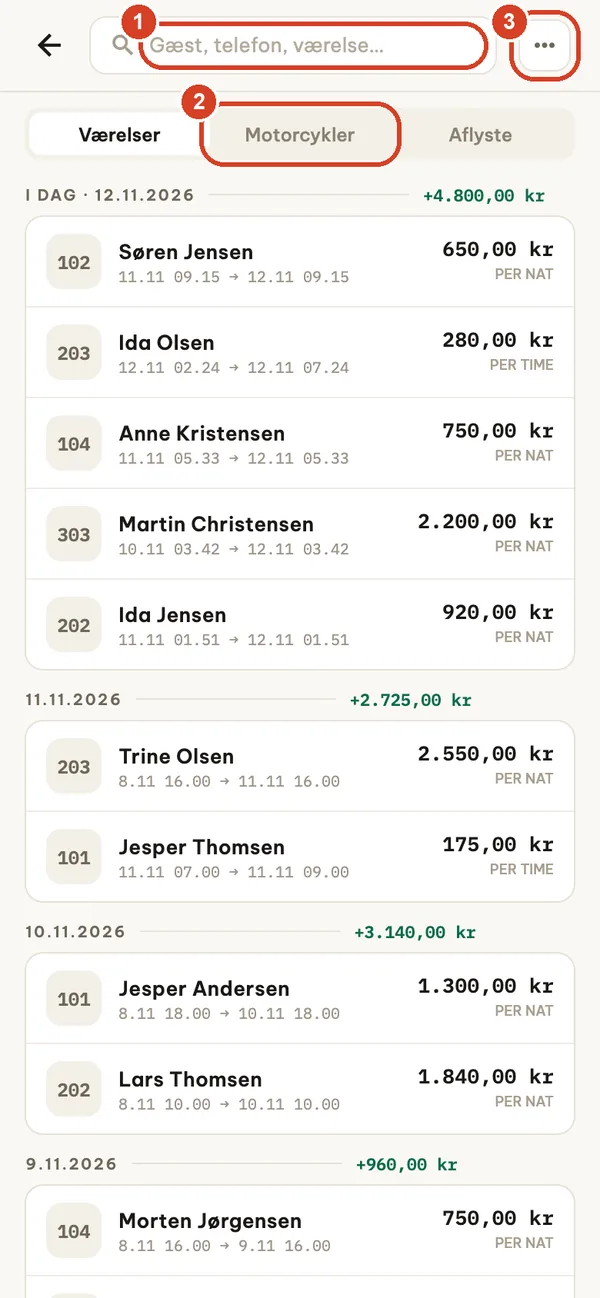
- Søg efter gæst, telefon eller værelse.
- Skift mellem Værelser, Motorcykler og Aflyste (aflyste reservationer og udeblivelser).
- Menuen ⋯ vælger perioden. I visningen Værelser eller Motorcykler eksporterer den også en CSV-fil med de viste ophold eller udlejninger (søgning og periode gælder); listen Aflyste kan ikke eksporteres.
Åbner du CSV-filer i Excel i Europa? Slå Indstillinger → Data → Excel-venlig CSV til (semikolon som skilletegn, komma som decimaltegn).
Medarbejdere og vagter BUSINESS
Det kræver Business-planen at tilføje medarbejdere og åbne nye vagter. Eksisterende medarbejdere og en åben vagt kan altid ses og lukkes.
Medarbejdere, pinkoder og app-lås
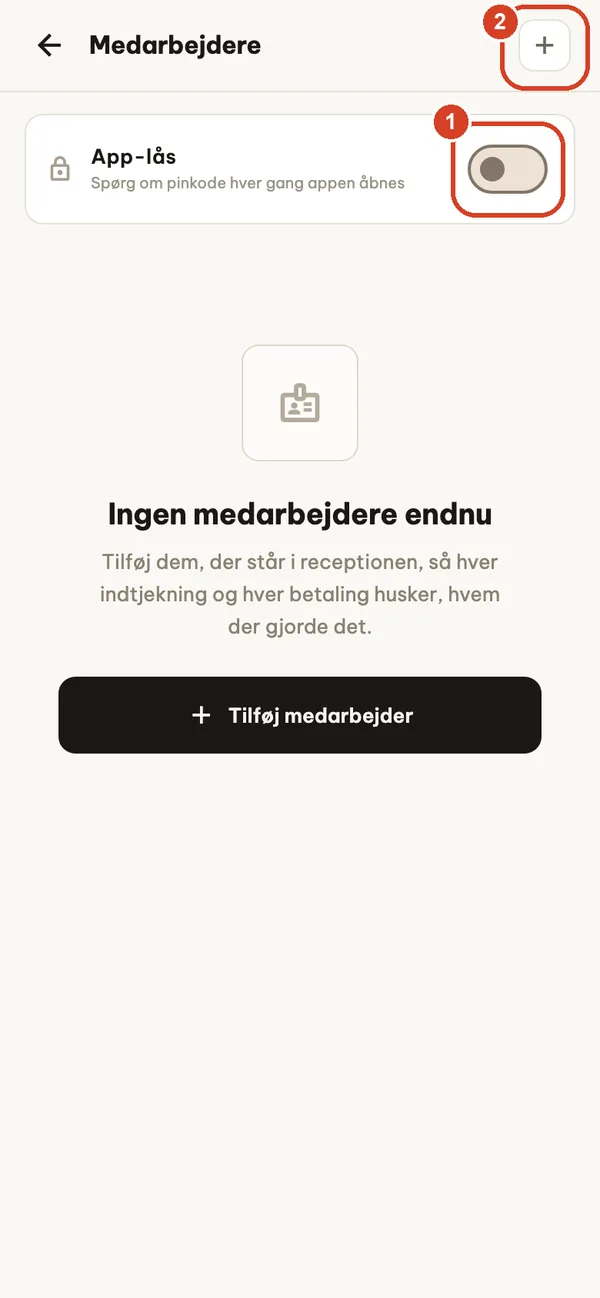
Indstillinger → Medarbejdere.
- App-lås beder om en pinkode, hver gang appen åbnes. Når du slår den til, så skriv gendannelseskoden ned på papir: den er vejen tilbage, hvis en pinkode bliver glemt.
- Tilføj en person: navn, pinkode på 4–8 cifre og rollen Ejer eller Medarbejder.
Medarbejdere ser ikke fanen Rapporter eller omsætningen på Overblik, kan ikke slette værelser, ophold eller motorcykeludlejninger og ser i Indstillinger kun det, en vagt har brug for: ingen indstillinger for priser, skat, medarbejdere, sikkerhedskopi eller data. De ser stadig værelsespriserne og hver gæsts regning, så de kan tage imod betalinger, og de kan administrere reservationer, udgifter og betalingerne på et ophold, der stadig er åbent. Værelsesbetalinger, refusioner og bekræftelser af depositum registreres under den aktuelle operatør; er der ingen aktuel operatør, spørger appen først, hvem der betjener.
Vagtoverdragelse
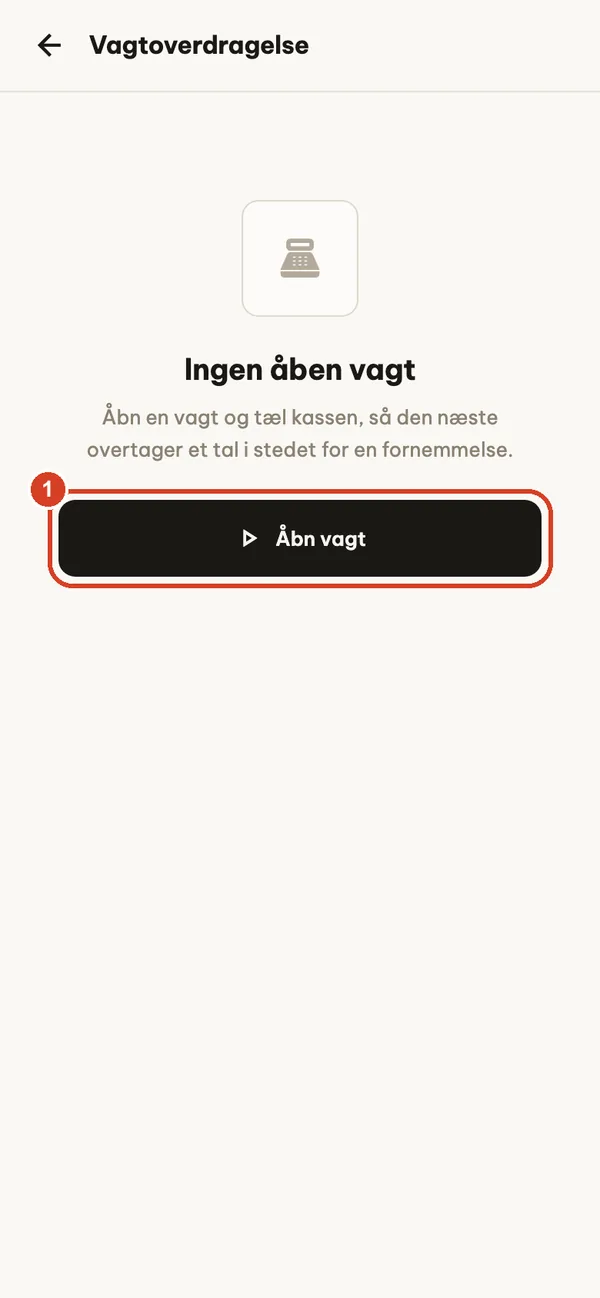
- Åbn vagt og indtast kontantbeløbet i kassen.
Under vagten lægger appen kontanter og overførsler ind og ud sammen. Ved Luk vagten tæller du kassen op: appen sammenligner med det, kassen burde indeholde, og viser, om det stemmer, eller om der er over- eller underskud. Indstillinger → Vagtlog viser, hvem der gjorde hvad og hvornår.
Sikkerhedskopi, ny telefon og LAN-synkronisering
Dine data ligger på din enhed. Hvis telefonen bliver væk, nulstilles eller appen afinstalleres, er de væk, medmindre du har en sikkerhedskopi gemt et andet sted. Tag en sikkerhedskopi ved slutningen af hver dag og før du skifter telefon.
Sikkerhedskopiér og gendan ALLE PLANER
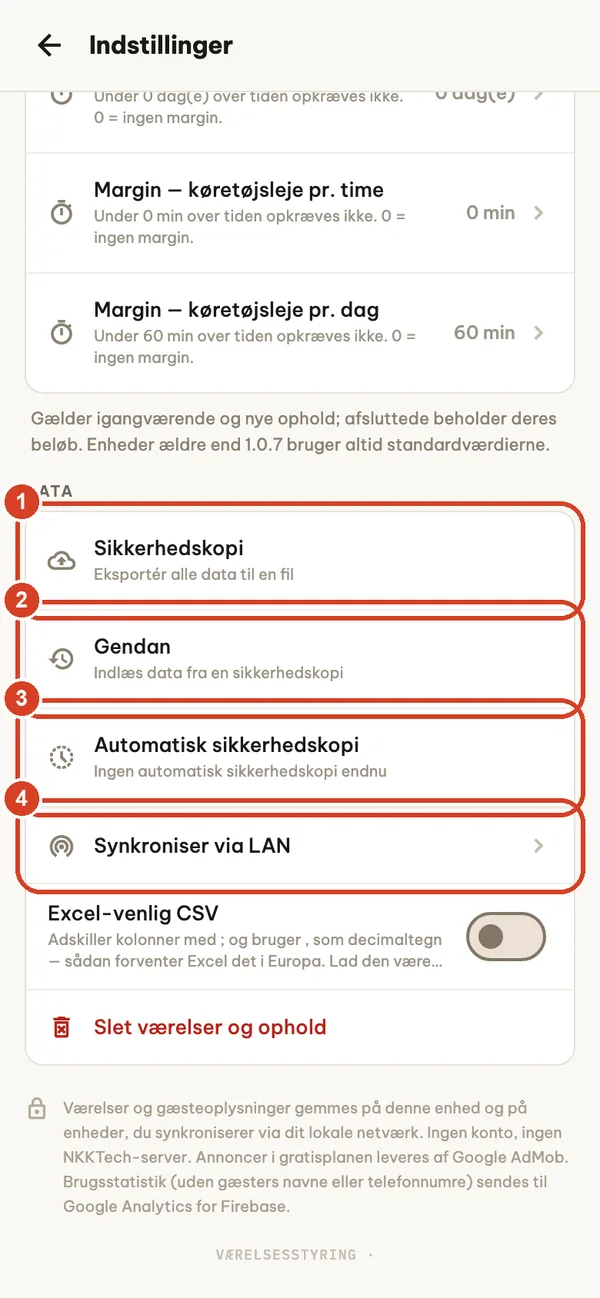
Indstillinger → Data (kun ejer).
- Sikkerhedskopi eksporterer alt til én fil (room_manager_backup_YYYYMMDD_HHMM.json). Gem den i Filer, Google Drev, på en computer eller et andet sikkert sted. Sæt flueben i Medtag ID-fotos for at få dokumentfotos med; filen bliver da meget større.
- Gendan indlæser en sikkerhedskopi og erstatter dataene på denne enhed med dem i filen. Vagtloggen flettes, og medarbejdere og vagter på denne enhed bevares, hvis filen ikke indeholder nogen. Kategorier, som en ældre sikkerhedskopi slet ikke indeholder, bevares uændret. Tag først en sikkerhedskopi af denne enhed, hvis den indeholder noget, du har brug for.
- Automatisk sikkerhedskopi: én gang om dagen gemmer appen en kopi på enheden (de seneste 7 kopier, uden fotos). Den beskytter mod fejl, ikke mod at miste telefonen, og den slettes, hvis du afinstallerer appen.
- Synkroniser via LAN (se nedenfor).
Sikkerhedskopier er ikke krypterede og indeholder gæsteoplysninger. Hold dem private, og del dem aldrig i gruppechats.
Skift til en ny telefon
Opdater appen på begge telefoner. Tag en sikkerhedskopi på den gamle telefon, og send filen til den nye (AirDrop, Quick Share, clouddrev eller kabel). Åbn Room Manager på den nye telefon, og vælg Gendan fra en sikkerhedskopi på den tomme skærm Værelser eller Indstillinger → Gendan. Kontrollér værelser, nuværende gæster og saldi, før du sletter den gamle telefon. Abonnementer er ikke med i sikkerhedskopien: log ind med den samme Apple-konto eller Google-konto, og tryk på Gendan på skærmen med planer.
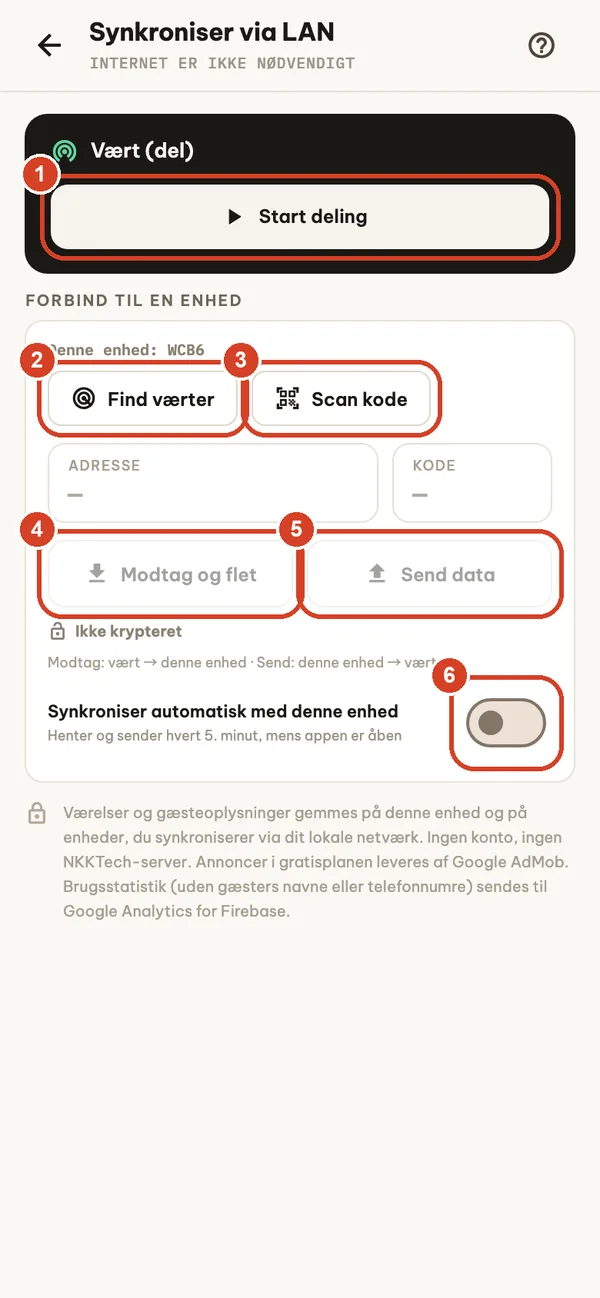
Synkroniser via LAN BUSINESS
Hold to eller flere enheder på de samme data via dit eget Wi-Fi. Intet internet og ingen server.
- På hovedenheden: Start deling. Den viser en adresse og en kode.
- På den anden enhed: Find værter, eller indtast adressen og koden.
- Scan kode (eller sammenlign med øjnene) for at bekræfte værten, før du forbinder; forbindelsen er derefter krypteret.
- Modtag og flet henter værtens data til denne enhed.
- Send data sender denne enheds data til værten.
- Synkroniser automatisk med denne enhed henter og sender hvert 5. minut, mens appen er åben.
Synkronisering fletter, den sletter ikke: data fra begge sider bevares, den seneste ændring vinder, og betalinger og gebyrer fra begge enheder bevares. Sletninger synkroniseres også. Begge enheder skal bruge samme valuta. Brug et privat Wi-Fi, aldrig gæste-Wi-Fi eller offentligt Wi-Fi.
Planer og abonnementer
Appen har en gratis plan med reklamer og valgfrie abonnementer med automatisk fornyelse: Pro (månedligt eller årligt), Business (årligt) og Remove Ads (årligt). Priserne vises i appen i din lokale valuta, før du køber. Kun ejeren kan købe; åbn skærmen med planer via Indstillinger → Opgrader eller fra en låst funktion.
| Funktion | Gratis | Remove Ads | Pro | Business |
|---|---|---|---|---|
| Værelser | 5 | 5 | Ubegrænset | Ubegrænset |
| Reklamer | Banner | Ingen | Ingen | Ingen |
| Indtjekning, udtjekning, reservationer, betalinger | ✓ | ✓ | ✓ | ✓ |
| PDF-fakturaer, rapporter, historik, CSV | ✓ | ✓ | ✓ | ✓ |
| Sikkerhedskopi og gendannelse | ✓ | ✓ | ✓ | ✓ |
| Standardindstillinger for moms, moms på tjenester og turistskat | — | — | ✓ | ✓ |
| Gæsteanmeldelse (CSV) | — | — | ✓ | ✓ |
| Medarbejdere, pinkoder og vagtoverdragelse | — | — | — | ✓ |
| Synkroniser via LAN | — | — | — | ✓ |
| Scanning af ID ved indtjekning | — | — | — | ✓ |
| Provisioner til bookingkanaler | — | — | — | ✓ |
Nye abonnenter, der opfylder betingelserne, kan starte med en gratis prøveperiode, hvor butikken tilbyder en: 1 uge for Pro månedligt, 2 uger for Pro årligt eller Business årligt; Remove Ads har ingen gratis prøveperiode. Det er App Store eller Google Play, der afgør, om du er berettiget, og købsskærmen viser, om en prøveperiode gælder. Hvis du ikke opsiger før prøveperiodens udløb, bliver den til et betalt abonnement. Skift mellem Pro månedligt og årligt: på iPhone og iPad starter den nye plan ved din næste fornyelse; på Android skifter Google Play med det samme og godskriver den resterende tid på din nuværende plan ved at justere næste betalingsdato. Butikkens bekræftelsesskærm viser detaljerne, før du bekræfter.
På gratisplanen kan du se en valgfri video i Indstillinger for at skjule bannerreklamen i 24 timer. Et Business-abonnement på værtsenheden låser også Business-funktioner op for medarbejderenheder, der er parret med den via LAN. På iPhone og iPad får kunder, der købte det årlige Remove Ads-abonnement i App Store, før Business-planen blev lanceret, Business-funktioner indtil 31. december 2027; appen kontrollerer berettigelsen ud fra din verificerede købshistorik i App Store (kun direkte køb, ikke Familiedeling eller refunderede køb).
Gendan et køb
Betalinger håndteres af Apple App Store på iPhone og iPad eller af Google Play på Android. Log ind med den samme Apple-konto eller Google-konto, som købet blev foretaget med, opret forbindelse til internettet, og tryk på Gendan på skærmen med planer. Hvis du stadig mangler adgang, så kontakt support med appversion, enhedstype og produktnavn, uden betalingsoplysninger.
Opsig eller administrer et abonnement
iPhone og iPad: abonnementer fornyes automatisk, medmindre de opsiges mindst 24 timer før den aktuelle periode udløber. Administrer eller opsig dem under Indstillinger → dit navn → Abonnementer. Apple håndterer betaling og anmodninger om refusion; se Apples vejledning i opsigelse og Apples købssupport.
Android: abonnementer fornyes automatisk, indtil de opsiges. Åbn appen Google Play Butik → dit profilikon → Betalinger og abonnementer → Abonnementer, eller gå til Google Play-abonnementer. Google Play håndterer betaling og anmodninger om refusion; se Google Plays hjælp til opsigelse og Google Plays hjælp til refusion.
Sletning af appen opsiger ikke et abonnement i nogen af butikkerne.
Fejlfinding og FAQ
Kræver appen internet?
Ikke til det daglige arbejde: værelser, indtjekning, betalinger, fakturaer, rapporter og sikkerhedskopier fungerer offline. Reklamer, køb og gendannelse af køb kræver internet. LAN-synkronisering kræver kun, at begge enheder er på samme Wi-Fi.
Jeg har slettet appen eller skiftet telefon. Hvor er mine data?
Data gemmes kun på enheden (og på enheder, du synkroniserer med via LAN). Afinstallation fjerner dem, også de automatiske sikkerhedskopier. Gendan den seneste sikkerhedskopi, du har gemt et andet sted. Vi kan ikke gendanne data for dig, fordi vi aldrig modtager dem.
Gendannelse siger, at filen er ugyldig.
Vælg en fil med navnet room_manager_backup_….json, sørg for, at den er helt downloadet til enheden, og omdøb eller rediger den ikke. Den maksimale størrelse er 150 MB. Når en fil afvises, ændres intet på enheden. En sikkerhedskopi i en anden valuta afvises også, hvis denne enhed stadig indeholder beløb i sin egen valuta, som filen ikke ville erstatte.
Den anden enhed kan ikke findes via LAN.
Begge enheder skal være på samme Wi-Fi med appen åben. Slå VPN og mobildata fra et øjeblik, hold delingsskærmen åben, og indtast adressen og koden manuelt, hvis Find værter ikke viser noget. Efter mange forkerte koder sætter værten nye forsøg på pause i kort tid.
Regningen tæller en ekstra time eller nat.
Tjek Indstillinger → Afregningsregler: tolerancetider for værelser pr. time og sen udtjekning, og om nætter tælles efter kalenderdato med et udtjekningstidspunkt. Ændringer gælder for igangværende ophold; udtjekkede ophold beholder deres beløb.
Jeg har glemt min pinkode.
Efter tre forkerte forsøg skal du trykke på Glemt pinkoden? og indtaste den gendannelseskode, der blev vist, da app-låsen blev slået til.
Påmindelser kommer ikke frem.
Åbn Indstillinger → Notifikationer og påmindelser, tillad notifikationer for Room Manager i telefonens indstillinger, og send en testnotifikation. Vælg, hvor tidligt du vil mindes (til tiden, 15, 30 eller 60 minutter før). Notifikationer viser kun værelsesnummeret og påmindelsestypen, aldrig gæsters navne eller beløb.
Kan jeg udskrive kvitteringer?
Du kan udskrive PDF-fakturaen via AirPrint (iPhone, iPad) eller Androids udskrivningstjeneste. Termiske kvitteringsprintere via Bluetooth understøttes ikke.
Kan jeg bruge ét abonnement på flere enheder?
Køb følger din Apple-konto eller Google-konto i den pågældende butik. Med Business bruger medarbejderenheder, der er parret med værten via LAN, værtens plan; parringen fornyes, hver gang de synkroniserer.
Jeg har betalt, men funktionerne er stadig låst.
Opret forbindelse til internettet, og tryk på Gendan på skærmen med planer, logget ind med den konto, der betalte. På iPhone og iPad starter et skift mellem Pro månedligt og årligt ved din næste fornyelse, så din nuværende plan forbliver aktiv indtil da.
Privatliv og dine data
Data om værelser og gæster gemmes på din enhed og på de enheder, du synkroniserer med via dit lokale netværk. Der er ingen Room Manager-konto og ingen NKKTech-server, der opbevarer dine data. ID-scanning kører på enheden med Google ML Kit; dokumentbilleder uploades ikke. På gratisplanen leveres reklamer af Google AdMob i henhold til dine samtykkevalg og, på iPhone, tilladelse til sporing. Brugsstatistik uden gæsters navne eller telefonnumre sendes til Google Analytics for Firebase. Læs hele privatlivspolitikken.
Sådan sletter du data: Indstillinger → Data → Slet værelser og ophold fjerner værelser og ophold (også på parrede enheder ved næste synkronisering); andre data som reservationer, udgifter, køretøjer, tjenester og medarbejdere bevares. Afinstallation af appen fjerner alle dens data fra den pågældende enhed. Slet eksporterede filer og sikkerhedskopier separat.
Kontakt support
Skriv til support@nkktech.com eller brug Indstillinger → Kontakt os i appen. Angiv enhedsmodel, styresystemversion, appversion (nederst i Indstillinger) og de trin, der førte til problemet. Skjul venligst gæsteoplysninger på skærmbilleder, og send aldrig betalingskortoplysninger, adgangskoden til din Apple-konto eller Google-konto eller en sikkerhedskopi, der indeholder gæstedata.
Den indbyggede brugervejledning (Indstillinger → Brugervejledning) fungerer offline på 65 sprog.