
Room Manager શું કરે છે
નાની પ્રોપર્ટીને રિસેપ્શન પર જે જોઈએ તે બધું, એક જ ઍપમાં. તમારા રેકોર્ડ તમારા ઉપકરણ પર જ રહે છે; કોઈ Room Manager એકાઉન્ટ નથી અને કોઈ NKKTech સર્વર પણ નથી.
એક નજરે બધા રૂમ
દરેક રૂમ એક જ સ્ક્રીન પર, માળ પ્રમાણે: ખાલી, ભરાયેલો, સફાઈ કે જાળવણીમાં, સાથે રોકાણનો સમય અને અત્યાર સુધીની કુલ રકમ.
કલાક, રાત કે મહિના પ્રમાણે
રૂમનું બિલ બનાવવાની ત્રણ રીતો, તમારા પોતાના છૂટ સમય, કૅલેન્ડર-રાત ગણતરી અને ચેક-આઉટ સમય સાથે.
આરક્ષણો
અઠવાડિયા અને મહિનાનું કૅલેન્ડર, જૂથ બુકિંગ, બુકિંગ કોડ, ડિપોઝિટ અને દરેક બુકિંગ કઈ ચૅનલથી આવ્યું.
ચુકવણીઓ અને ડિપોઝિટ
દરેક ચુકવણી, ડિપોઝિટ અને રિફંડ રોકડ કે બેંક ટ્રાન્સફર તરીકે નોંધાય છે, જેથી કૅશ ડ્રોઅરનો હિસાબ હંમેશા મળે.
PDF ઇન્વૉઇસ
તમારો લોગો, સરનામું અને ટૅક્સ ID, વધારાના ચાર્જ, VAT અને સિટી ટૅક્સ, અને રોકાણ બંધ થાય ત્યારે ક્રમિક નંબર.
રિપોર્ટ
આવક, ખર્ચ અને ચોખ્ખો નફો, બાકી રકમ, ઇતિહાસ, અને CSV કે PDF નિકાસ.
માસિક મહેમાનો
બિલિંગ સમયગાળો, વીજળી અને પાણીના મીટર રીડિંગ, અને સમયગાળાની રકમ બાકી થાય ત્યારે રિમાઇન્ડર.
મોટરબાઇક ભાડે
બાઇક કલાક કે દિવસ પ્રમાણે ભાડે આપો, ભાડૂતના દસ્તાવેજ રાખો, અથવા ભાડું રૂમના બિલમાં ઉમેરો.
સ્ટાફ, શિફ્ટ, સિંક
PIN, એપ લોક, રોકડ ગણતરી સાથે શિફ્ટ સોંપણી, અને તમારા Wi-Fi પર ઉપકરણો વચ્ચે સિંક.
65 ભાષાઓ અને 68 ચલણોમાં ઉપલબ્ધ. સામાન્ય VAT, ચેક-આઉટ અને રાત ગણતરીના સેટિંગ પહેલેથી ભરવા માટે તમારી હોટેલનો દેશ પસંદ કરો (83 દેશો); દરેક મૂલ્ય તમે બદલી શકો છો.
શરૂઆત કરો
દસ મિનિટના સેટઅપથી પહેલા દિવસથી જ દરેક ઇન્વૉઇસ અને રિપોર્ટ સાચાં બને છે.
1. તમારા વ્યવસાયની વિગતો દાખલ કરો
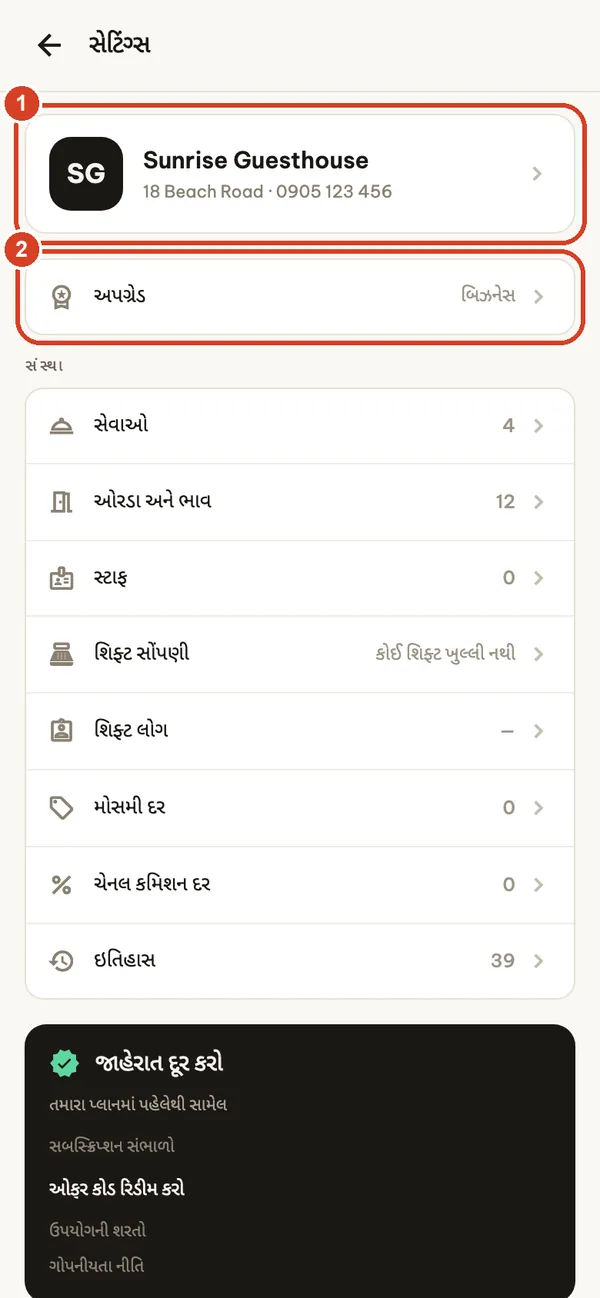
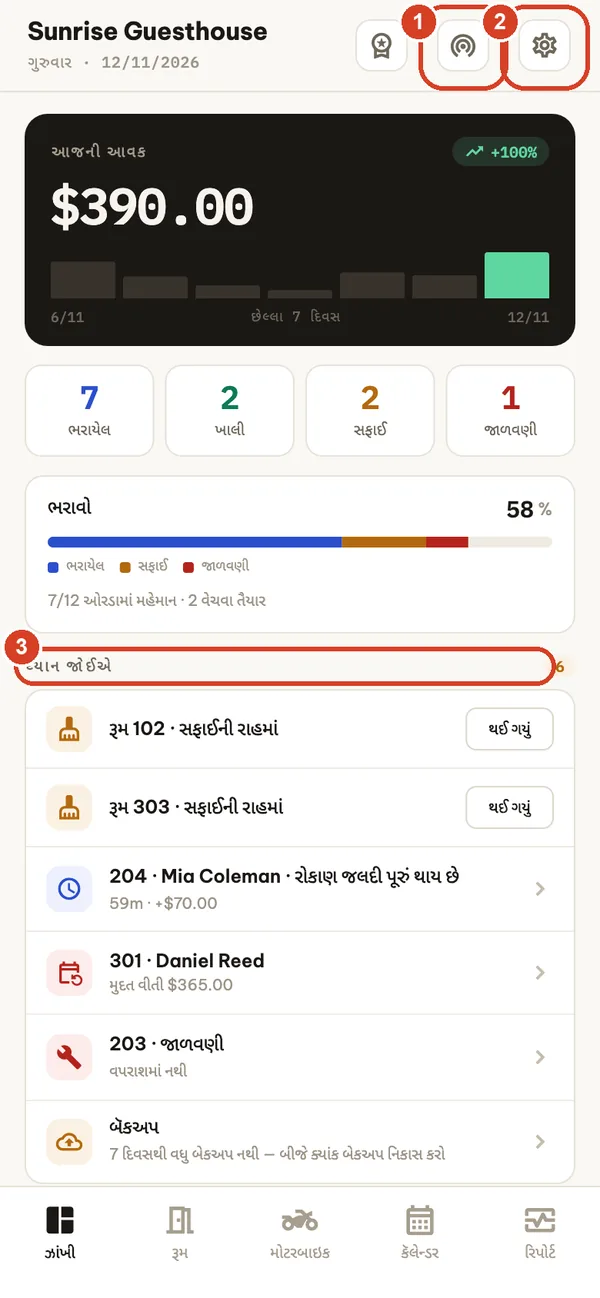
સેટિંગ્સ ખોલવા માટે ઝાંખી સ્ક્રીન પર ગિયર આઇકન પર ટૅપ કરો.
- નામ, સરનામું, ફોન, ટૅક્સ ID અને લોગો દાખલ કરવા તમારા વ્યવસાય કાર્ડ પર ટૅપ કરો. આ દરેક ઇન્વૉઇસ પર દેખાય છે.
- અપગ્રેડ તમારો હાલનો પ્લાન બતાવે છે અને પ્લાન સ્ક્રીન ખોલે છે.
2. દેશ, ભાષા અને ચલણ પસંદ કરો
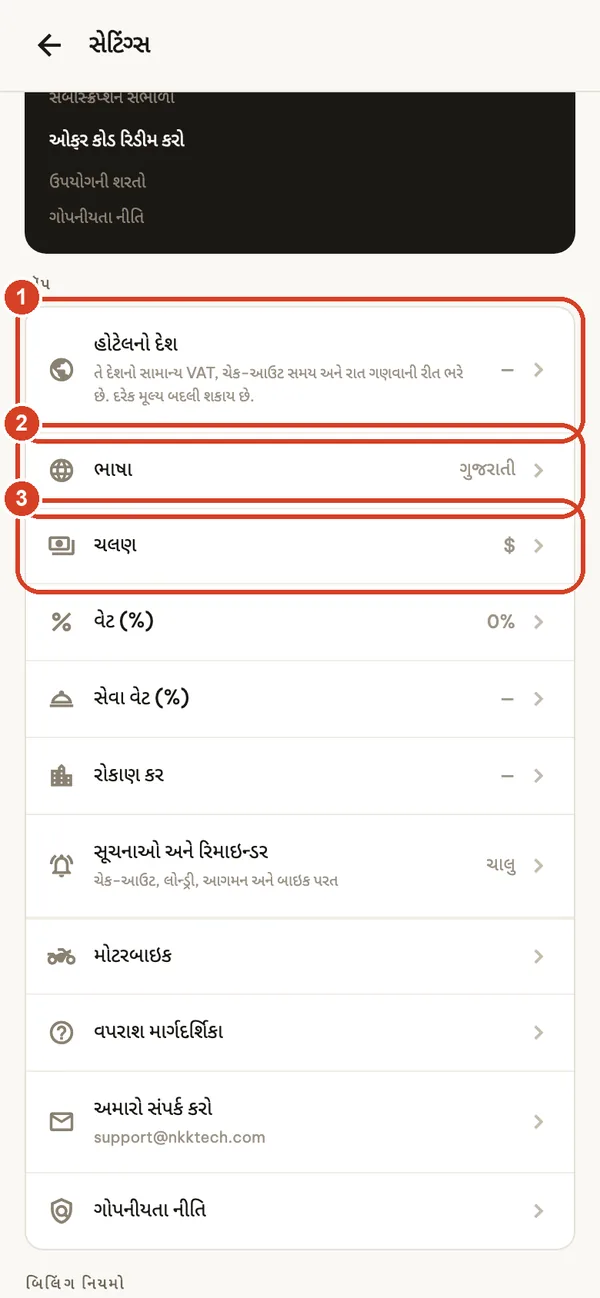
સેટિંગ્સમાં વધુ નીચે, ઍપ હેઠળ:
- હોટેલનો દેશ તે દેશનો સામાન્ય ચેક-આઉટ સમય, રાત ગણતરી અને ચલણ પહેલેથી ભરી દે છે, અને Pro અથવા Business પ્લાન પર સામાન્ય VAT પણ. લાગુ કરતાં પહેલાં ઍપ દરેક ફેરફાર બતાવે છે. આ સામાન્ય સંદર્ભો છે, કર સલાહ નથી.
- ભાષા: 65 ભાષાઓ, તમારા ફોનની ભાષાથી અલગ.
- ચલણ: કિંમતો દાખલ કરતાં પહેલાં પસંદ કરો. પછીથી ચલણ બદલવાથી પહેલેથી નોંધાયેલી રકમો રૂપાંતરિત થતી નથી.
VAT, સેવાઓ પરનો VAT અને સિટી ટૅક્સ અહીં એક જ વાર સેટ થાય છે અને દરેક નવા રોકાણ પર લાગુ પડે છે. બિલિંગ નિયમો (છૂટ સમય, કૅલેન્ડર રાતો, ચેક-આઉટ સમય) આ જ સ્ક્રીનમાં છે.
3. તમારા રૂમ ઉમેરો
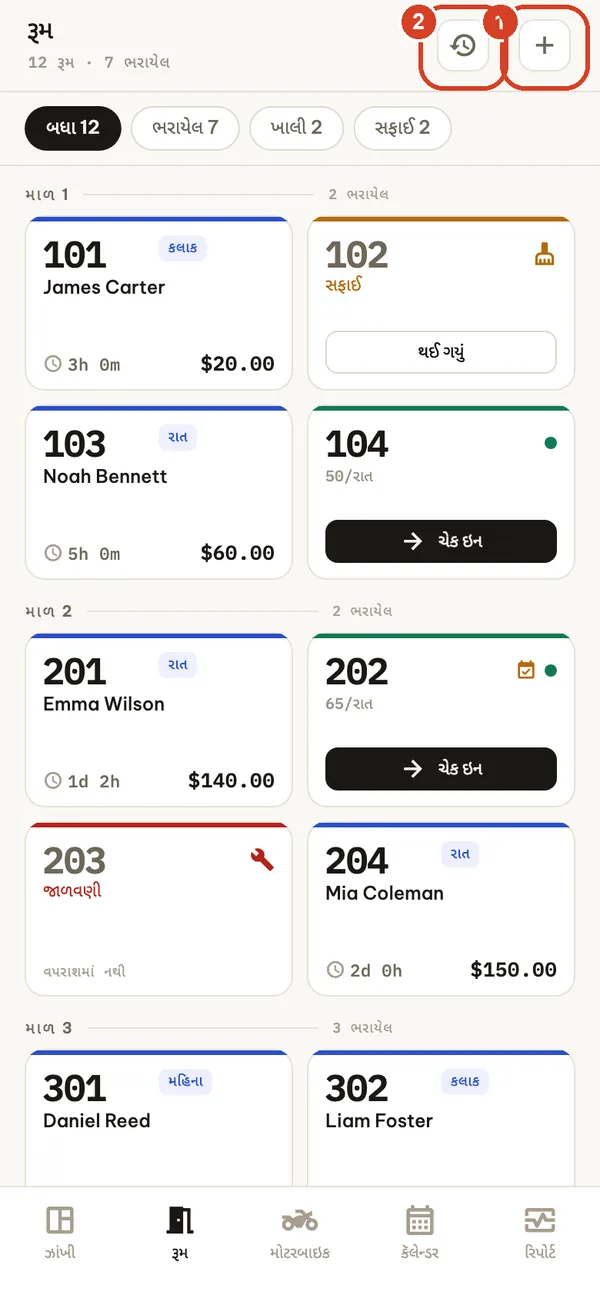
રૂમ ટૅબ ખોલો.
- રૂમ ઉમેરવા + પર ટૅપ કરો.
- ઘડિયાળનો આઇકન ઇતિહાસ ખોલે છે: દરેક જૂનું રોકાણ, શોધી શકાય તેવું.
રૂમ કાર્ડ રંગથી સ્થિતિ બતાવે છે: લીલી કિનારી ખાલી, વાદળી ભરાયેલો, નારંગી સફાઈ, લાલ જાળવણી. ભરાયેલા રૂમનું કાર્ડ રોકાણનો સમય અને અત્યાર સુધીની કુલ રકમ બતાવે છે; હજી કેટલું બાકી છે તે જોવા રોકાણ ખોલો. ચેક ઇન, આરક્ષણ, સંપાદન, સ્થિતિ બદલવા કે કાઢી નાખવા માટે કાર્ડ દબાવી રાખો.
4. એક રૂમ, અથવા એકસાથે આખો માળ
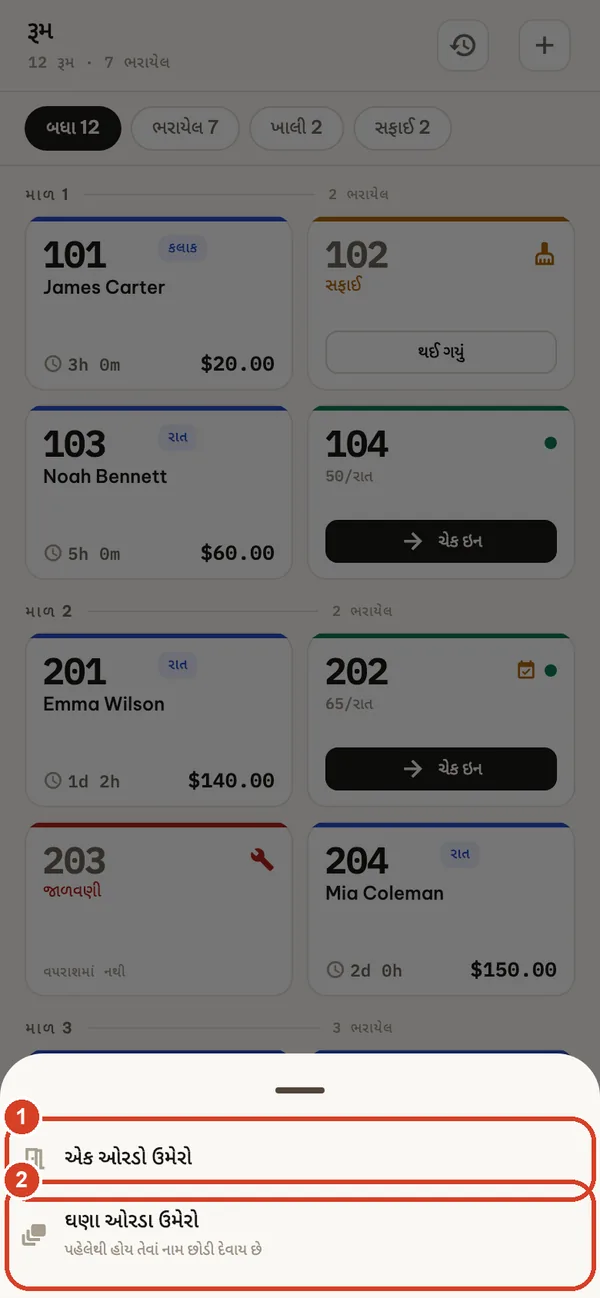
- એક રૂમ માટે એક ઓરડો ઉમેરો.
- ઘણા ઓરડા ઉમેરો કેટલાક માળ પર 101–105 જેવી શ્રેણી બનાવે છે. પહેલેથી હોય તેવાં નામો છોડી દેવાય છે.
મફત પ્લાનમાં વધુમાં વધુ 5 રૂમ સામેલ છે. મફત પ્લાન પર પાછા જાઓ તો પણ તમારા હાલના રૂમ ક્યારેય દૂર થતા નથી; ફક્ત વધુ રૂમ ઉમેરવા માટે Pro અથવા Business જોઈએ.
5. નામ, કિંમતો અને સ્થિતિ
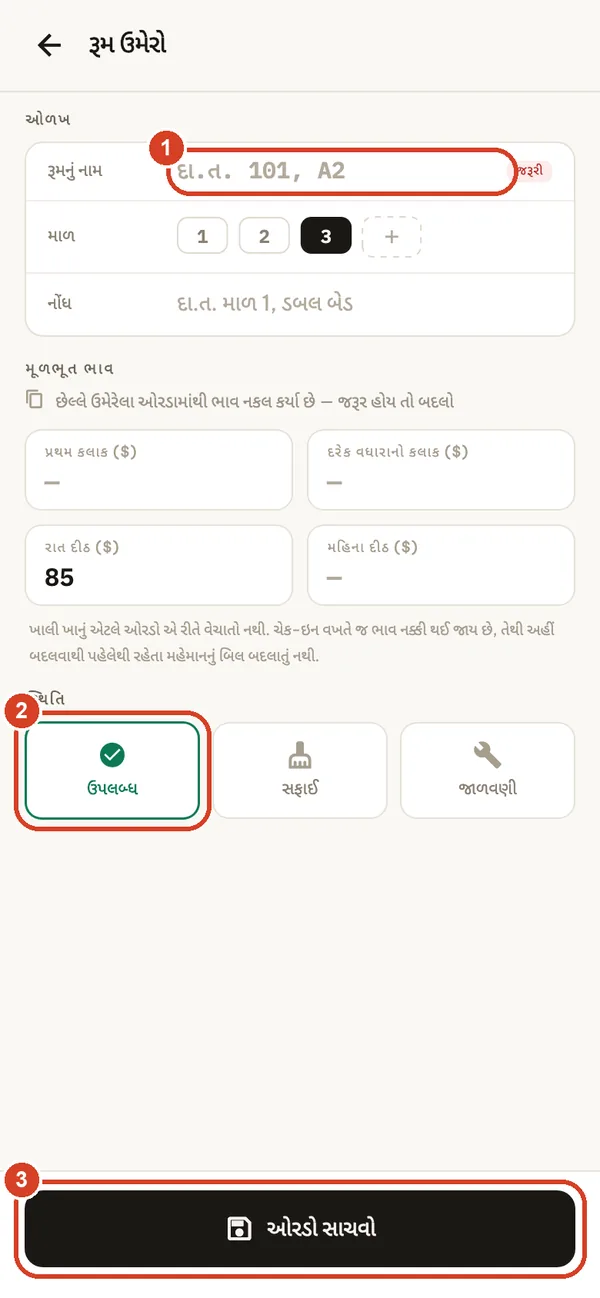
- રૂમનું નામ (જરૂરી), માળ અને વૈકલ્પિક નોંધ.
- શરૂઆતની સ્થિતિ: ઉપલબ્ધ, સફાઈ અથવા જાળવણી.
- ઓરડો સાચવો.
ડિફૉલ્ટ કિંમતો: પહેલો કલાક, દરેક વધારાનો કલાક, પ્રતિ રાત અને પ્રતિ મહિનો. જે રીતે તમે રૂમ આપતા નથી તે ખાનું ખાલી રાખો. ચેક-ઇન વખતે કિંમતો નક્કી થઈ જાય છે, તેથી તેને બદલવાથી હાલ રોકાયેલા મહેમાન પર કોઈ અસર પડતી નથી. મોસમી દર (ટકાવારીમાં વધારો કે ઘટાડો, ઇચ્છો તો ફક્ત સપ્તાહાંતે) સેટિંગ્સ → મોસમી દર માં છે.
રિસેપ્શન, રોજનું કામ
દરેક શિફ્ટની શરૂઆત ઝાંખીથી કરો
- LAN પર સિંક કરો (Business): બીજા ઉપકરણ સાથે રેકોર્ડ શેર કરો કે મેળવો.
- સેટિંગ્સ.
- ધ્યાન જોઈએ અત્યારે શું કરવું તે બતાવે છે: સફાઈ કરવાના રૂમ (તૈયાર થાય ત્યારે થઈ ગયું પર ટૅપ કરો), જે રોકાણમાં વધુ એક કલાક કે રાતનું બિલ થવાનું છે, બાકી માસિક ચુકવણીઓ, જાળવણીમાં રહેલા રૂમ, એકબીજા સાથે ટકરાતાં આરક્ષણો, અને 7 દિવસથી બૅકઅપ ન લીધું હોય ત્યારે રિમાઇન્ડર.
મહેમાનનું ચેક ઇન કરો
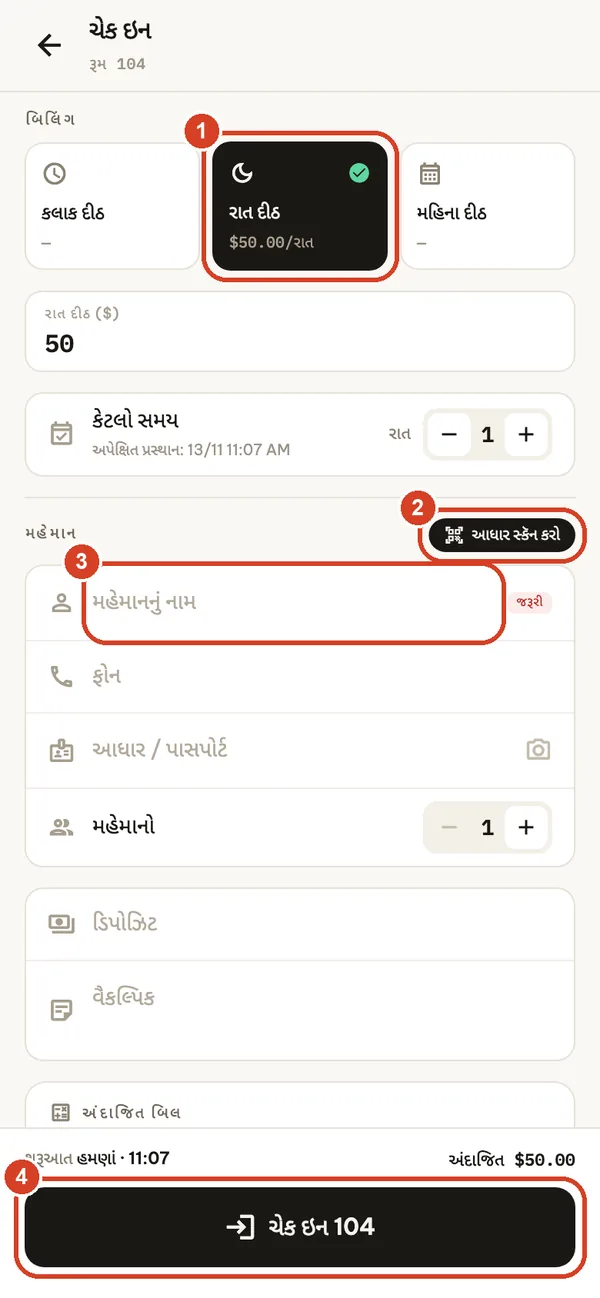
ખાલી રૂમ પર ચેક ઇન પર ટૅપ કરો (અથવા રૂમ દબાવી રાખો).
- બિલની રીત પસંદ કરો: કલાક દીઠ, રાત દીઠ અથવા મહિના દીઠ. કિંમત રૂમમાંથી આવે છે અને આ રોકાણ માટે બદલી શકાય છે. અંદાજિત બિલ જોવા કેટલો સમય સેટ કરો.
- આધાર સ્કૅન કરો BUSINESS કૅમેરાથી પાસપોર્ટ અથવા સમર્થિત ઓળખપત્ર ઉપકરણ પર જ વાંચે છે. શું વંચાયું તે હંમેશા તપાસો; ઇચ્છો તો વિગતો જાતે ટાઇપ કરી શકો છો.
- મહેમાનનું નામ (જરૂરી), ફોન, ઓળખ નંબર, મહેમાનોની સંખ્યા, ડિપોઝિટ (રોકડ અથવા બેંક ટ્રાન્સફર) અને નોંધ.
- ચેક ઇન પર ટૅપ કરો. બિલ હવેથી શરૂ થાય છે.
અગાઉથી બુકિંગ કરનાર મહેમાનનું ચેક ઇન કરો છો? આરક્ષણ ખોલો અને હમણાં ચેક ઇન કરો પસંદ કરો: ડિપોઝિટ, બુકિંગ કોડ અને ચૅનલ આપમેળે આવી જાય છે.
મહેમાન રોકાયેલા હોય ત્યારે
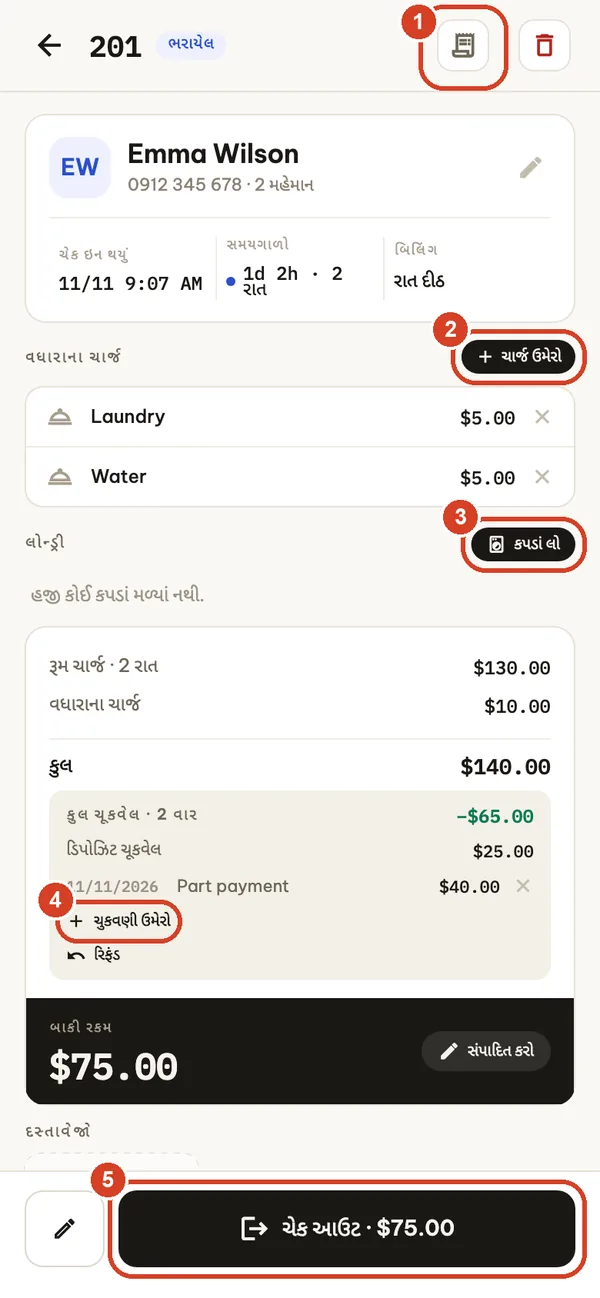
રોકાણ ખોલવા ભરાયેલા રૂમ પર ટૅપ કરો.
- ઇન્વૉઇસ (PDF) નિકાસ કરો. મહેમાન હોટેલમાં હોય ત્યાં સુધી તેના પર મુસદ્દો લખેલું હોય છે અને કોઈ નંબર હોતો નથી.
- ચાર્જ ઉમેરો: કોઈ સેવા પસંદ કરો (પાણી, નાસ્તો, પાર્કિંગ…) અથવા તમારો પોતાનો ચાર્જ ટાઇપ કરો. યાદી સેટિંગ્સ → સેવાઓ માં સંભાળો.
- કપડાં લો: કપડાં, પાછાં આપવાનો સમય અને ચાર્જ; ચેક-આઉટ સુધી પાછાં ન આપ્યાં હોય તો ઍપ યાદ અપાવે છે.
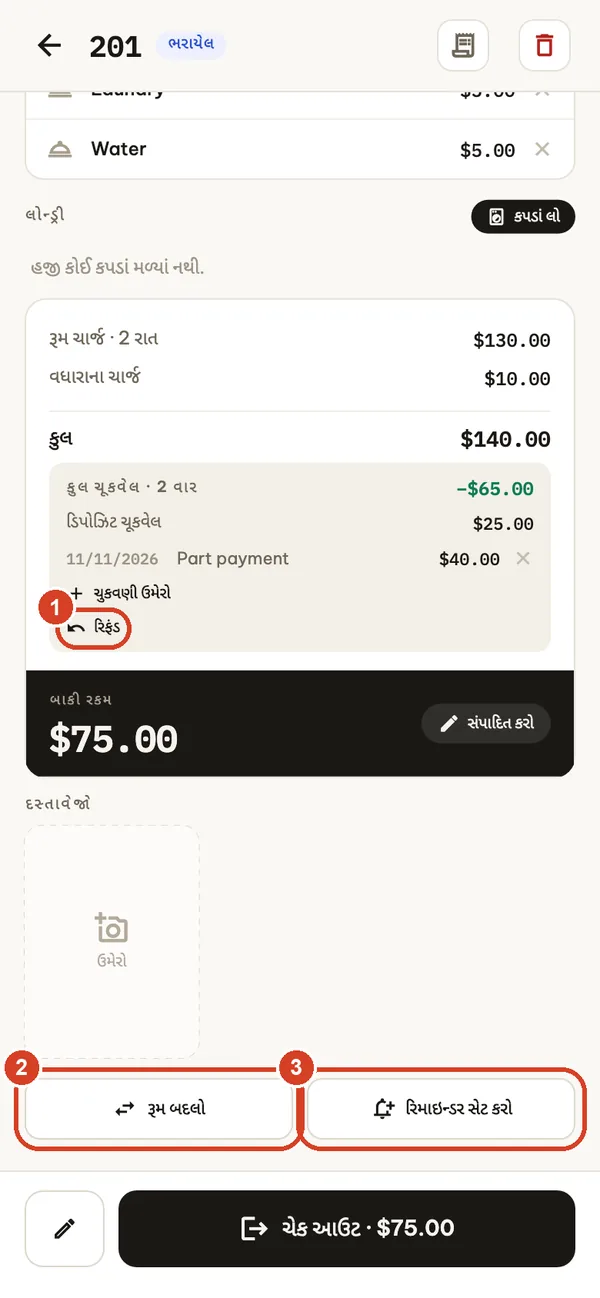
- ચુકવણી ઉમેરો: મહેમાન જે પણ રકમ ચૂકવે તે રોકડ કે બેંક ટ્રાન્સફર તરીકે નોંધો. તેના બદલે કુલ રકમ ક્યારેય ન બદલો.
- ચેક આઉટ બાકી રકમ બતાવે છે.
રિફંડ, રૂમ ફેરફાર અને રિમાઇન્ડર
- રિફંડ ડિપોઝિટનો થોડો ભાગ કે આખી ડિપોઝિટ પાછી આપે છે, રોકડ કે ટ્રાન્સફર તરીકે નોંધાય છે.
- રૂમ બદલો: બિલ મહેમાન સાથે જાય છે અને જૂનો રૂમ સફાઈમાં જાય છે.
- ચેક-આઉટ સમય કે ચુકવણીની તારીખ માટે રિમાઇન્ડર સેટ કરો. ચેક-આઉટ વખતે રિમાઇન્ડર આપમેળે રદ થાય છે.
પેન્સિલ બટન રોકાણ સંપાદિત કરે છે: સમય, ડિસ્કાઉન્ટ, આ રોકાણનો VAT અને માસિક મહેમાનો માટે વીજળી-પાણીના રીડિંગ. તમે રોકાણ સાથે દસ્તાવેજોના ફોટા પણ જોડી શકો છો.
ચેક આઉટ અને ઇન્વૉઇસ
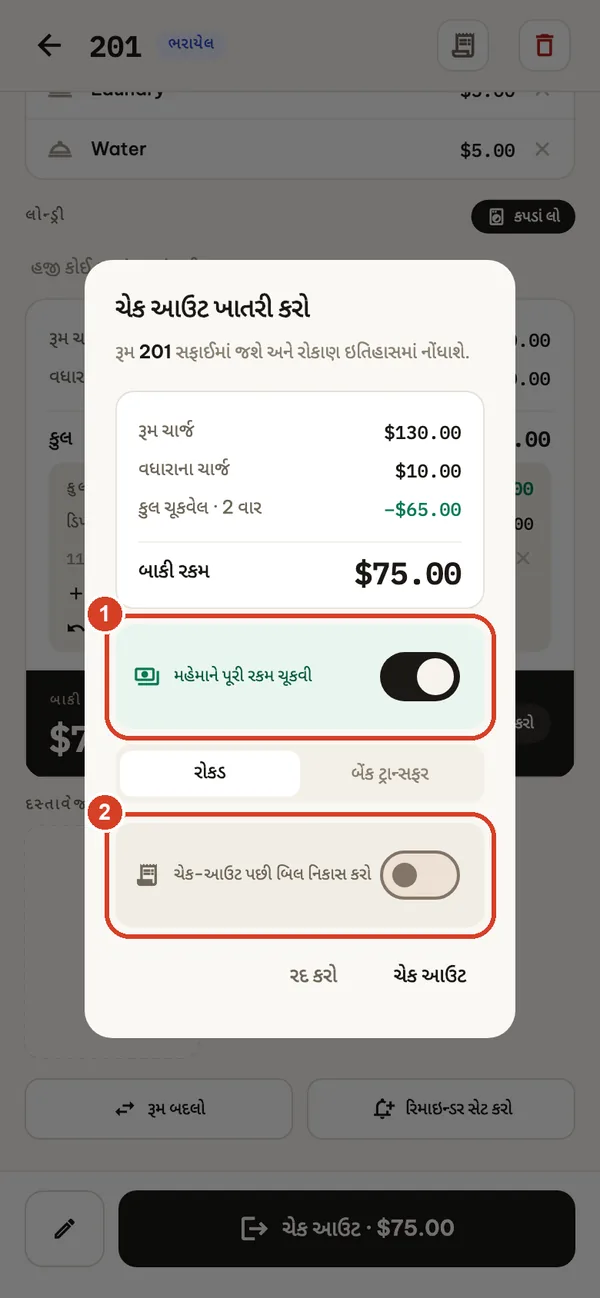
- છેલ્લી ચુકવણી (અથવા મહેમાને વધુ ચૂકવ્યું હોય તો રિફંડ) નોંધવા મહેમાને પૂરી રકમ ચૂકવી ચાલુ કરો અને રોકડ કે બેંક ટ્રાન્સફર પસંદ કરો.
- PDF તરત શેર કરવા ચેક-આઉટ પછી બિલ નિકાસ કરો ચાલુ કરો.
રૂમ સફાઈમાં જાય છે અને રોકાણ ઇતિહાસમાં જાય છે. ચેક-આઉટ પછી પહેલી વાર ઇન્વૉઇસ નિકાસ કે પ્રિન્ટ કરો ત્યારે તેને વર્ષનો ક્રમિક નંબર મળે છે, અને ફરી પ્રિન્ટ કરો તો પણ એ જ નંબર રહે છે. ફોન પર પ્રિન્ટ બટન (AirPrint અથવા Android પ્રિન્ટ સેવા) ચેક-આઉટ પછી દેખાય છે; Bluetooth થર્મલ રસીદ પ્રિન્ટર સમર્થિત નથી.
આરક્ષણ કૅલેન્ડર
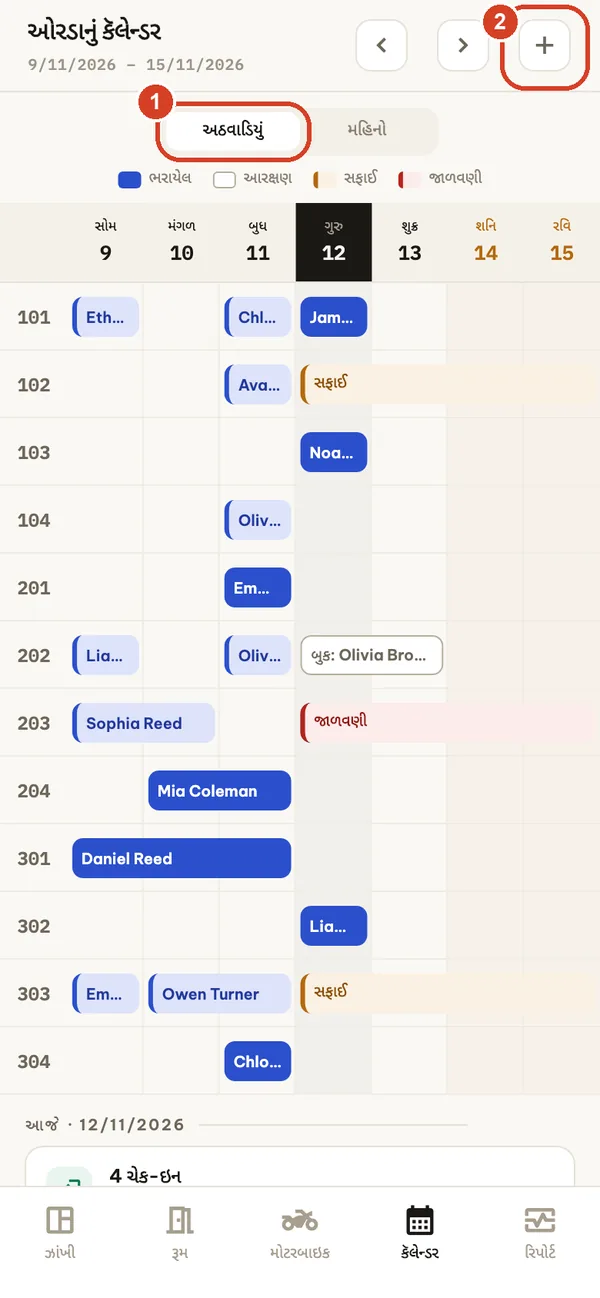
- અઠવાડિયું અને મહિનો વચ્ચે બદલો. વાદળી પટ્ટીઓ રોકાણ છે, ફક્ત કિનારીવાળી પટ્ટીઓ આરક્ષણો.
- + આરક્ષણોની યાદી ખોલે છે.
કૅલેન્ડરની નીચે આજનાં ચેક-ઇન અને અપેક્ષિત ચેક-આઉટ દેખાય છે.
આવનારાં આરક્ષણો
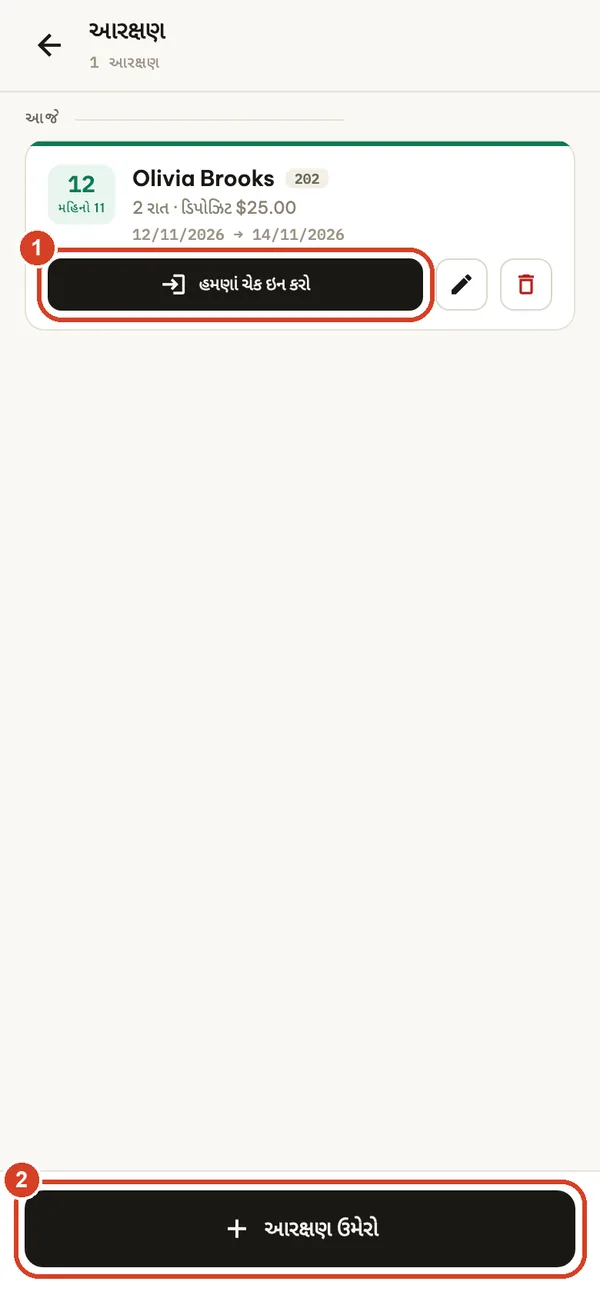
- મહેમાન આવે ત્યારે હમણાં ચેક ઇન કરો. પેન્સિલથી સંપાદન; કચરાપેટીથી કાઢી નાખવું. તમે આરક્ષણને રદ કે નો-શો તરીકે ચિહ્નિત પણ કરી શકો છો, અથવા તેની ડિપોઝિટ રિફંડ કરી શકો છો.
- આરક્ષણ ઉમેરો.
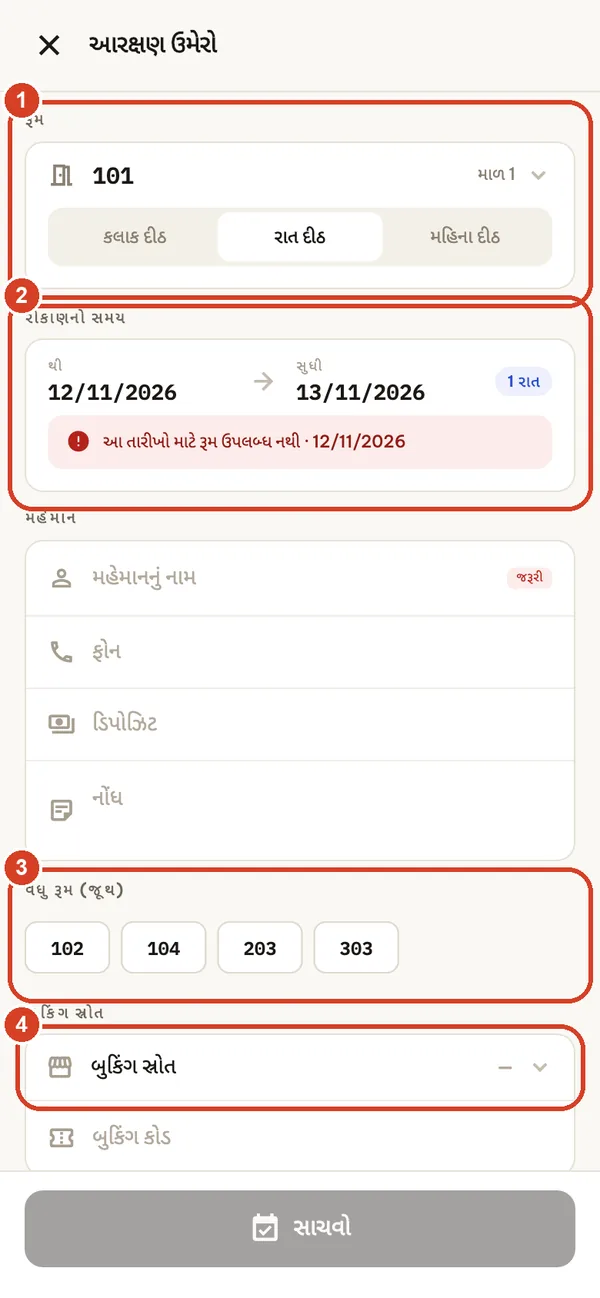
આરક્ષણ ઉમેરો
- રૂમ અને બિલની રીત.
- રોકાણનો સમય. ઍપ તરત ઉપલબ્ધતા તપાસે છે અને રૂમ પહેલેથી લેવાયેલો હોય તો ચેતવણી આપે છે, જેમ આ ઉદાહરણમાં.
- વધુ રૂમ (જૂથ): એક જ જૂથ માટે ઘણા રૂમ બુક કરો. જૂથ રદ કરવાથી તેના બધા રૂમ બંધ થાય છે.
- બુકિંગ સ્રોત (સીધા આવેલા, ફોન, Booking.com, Agoda, Airbnb, Expedia અને અન્ય) અને બુકિંગ કોડ. તમે બુકિંગ પુષ્ટિનો ફોટો પણ જોડી શકો છો.
માસિક મહેમાનો
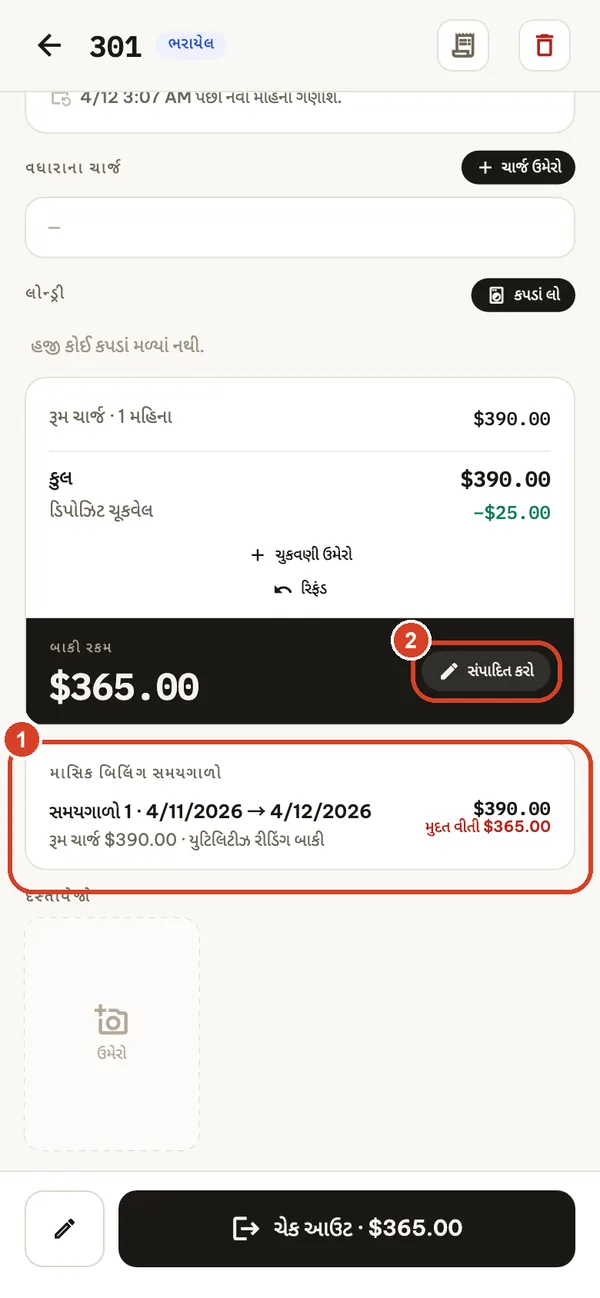
મહેમાનનું ચેક ઇન મહિના દીઠ બિલિંગ સાથે કરો.
- માસિક બિલિંગ સમયગાળો દરેક સમયગાળો બતાવે છે: શું ચૂકવાયું છે અને શું બાકી કે મુદત વીતેલું છે. સમયગાળો પૂરો થાય ત્યારે તેના વીજળી (kWh) અને પાણી (m³) મીટર રીડિંગ અહીં જ નોંધો.
- સંપાદિત કરો ડિસ્કાઉન્ટ, આ રોકાણનો VAT અને વીજળી-પાણીના રીડિંગ કે યુનિટ કિંમતો બદલે છે.
રીડિંગ લેવાનો સમય થાય અને કોઈ સમયગાળાની મુદત વીતી જાય ત્યારે ઝાંખી યાદ અપાવે છે.
મોટરબાઇક ભાડે
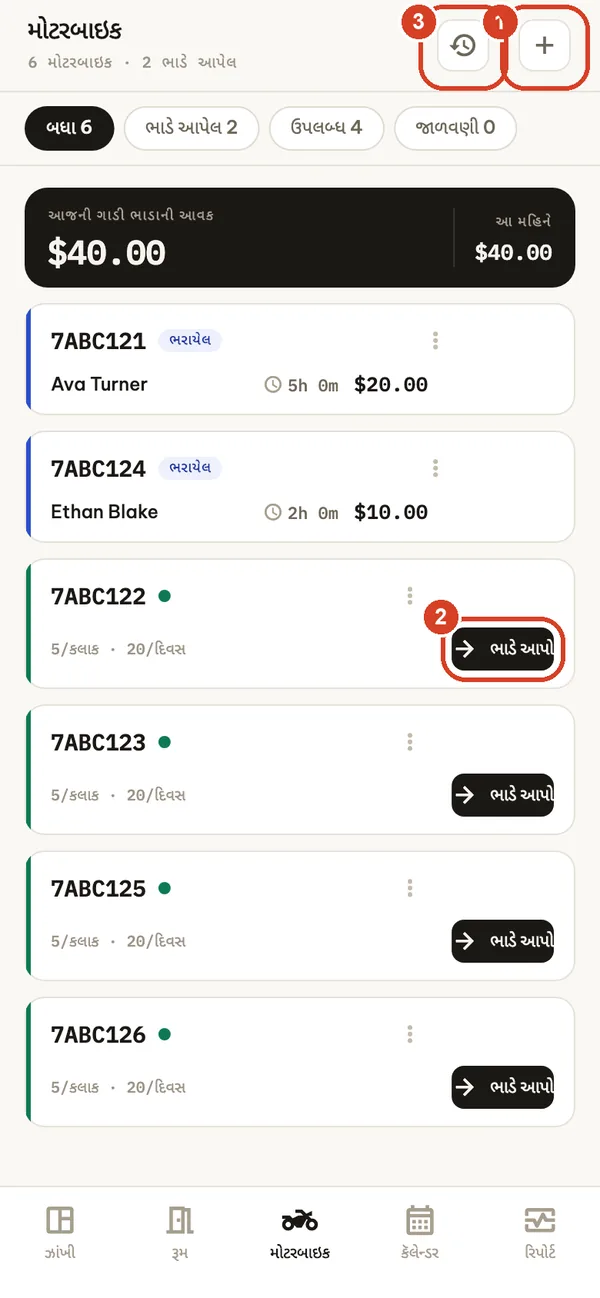
સેટિંગ્સ → મોટરબાઇક માંથી તમારું પહેલું વાહન ઉમેરો; પછી મોટરબાઇક ટૅબ દેખાય છે.
- વાહન ઉમેરો: નંબર પ્લેટ, પ્રતિ કલાક અને પ્રતિ દિવસ કિંમત.
- ભાડે આપો: ભાડૂત, કલાક કે દિવસ પ્રમાણે, ડિપોઝિટ, અને ઓળખપત્ર અને ડ્રાઇવિંગ લાઇસન્સના ફોટા. અલગ બિલ કરો અથવા કોઈ રૂમના બિલમાં ઉમેરો.
- ભાડાનો ઇતિહાસ અને CSV નિકાસ.
બાઇક ભાડે આપતી વખતે ઇંધણનું સ્તર નોંધો. પરત કરો ની પુષ્ટિ કરતાં પહેલાં ભાડા પર કોઈ વધારાના ચાર્જ ઉમેરો, પછી બાકી રકમ અને પાછી આપવાની ડિપોઝિટ તપાસો. ભાડું કોઈ રૂમમાં ઉમેર્યું હોય તો તે ફક્ત રૂમના બિલ પર જ વસૂલ કરો.
રિપોર્ટ, પૈસા અને રેકોર્ડ
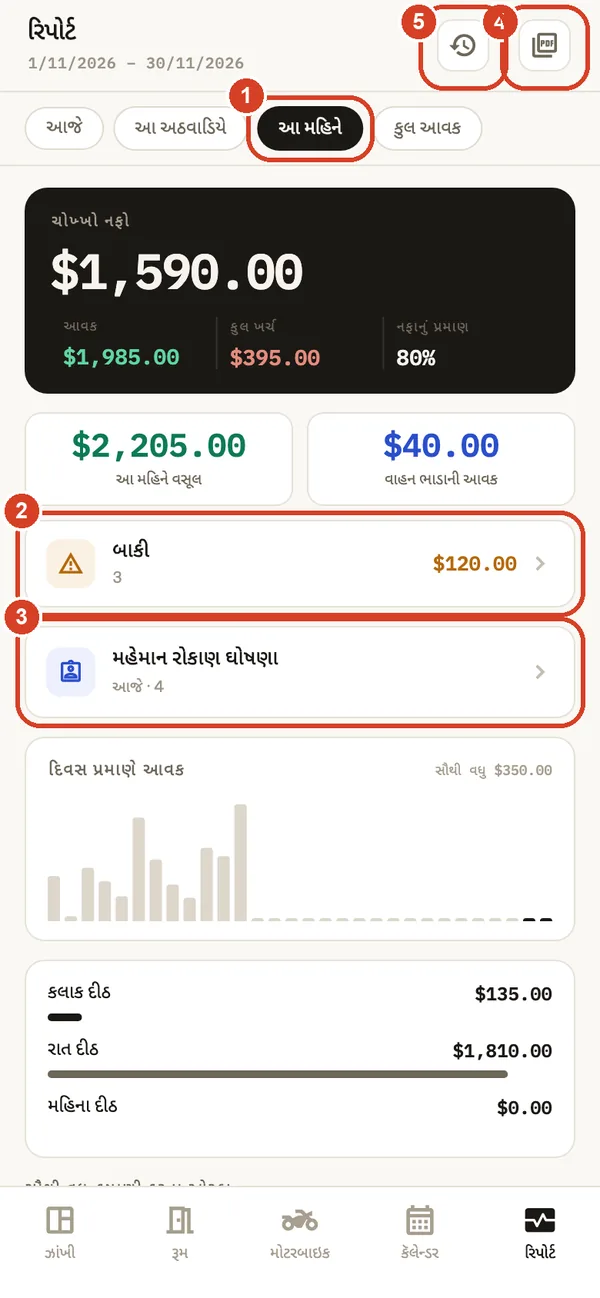
રિપોર્ટ
રિપોર્ટ ટૅબ ફક્ત માલિકોને દેખાય છે.
- સમયગાળો: આજે, આ અઠવાડિયે, આ મહિને અથવા કુલ.
- બાકી: રૂમ અને બાઇક માટે કોની પાસે હજી પૈસા બાકી છે, CSV નિકાસ સાથે.
- મહેમાન રોકાણ ઘોષણા PRO: પસંદ કરેલા દિવસે (છેલ્લા 7 દિવસમાં) ચેક ઇન થયેલા મહેમાનોની CSV, તમારા સ્થાનિક નોંધણી પોર્ટલમાં કૉપિ કરવા માટે.
- કોઈ પણ તારીખ શ્રેણી માટે આવક રિપોર્ટ PDF તરીકે નિકાસ કરો: દિવસ, પ્રકાર, રૂમ અને બુકિંગ ચૅનલ પ્રમાણે, કમિશન અને નો-શો દર સાથે.
- ઇતિહાસ.
ચોખ્ખો નફો = રૂમ અને બાઇકની આવકમાંથી ખર્ચ અને બુકિંગ-ચૅનલ કમિશન બાદ. ખર્ચ (પગાર, વીજળી-પાણી, સામગ્રી, અન્ય; રોકડ કે ટ્રાન્સફર) નીચે આપેલા ખર્ચ બટનથી નોંધો.
ઇતિહાસ અને CSV નિકાસ
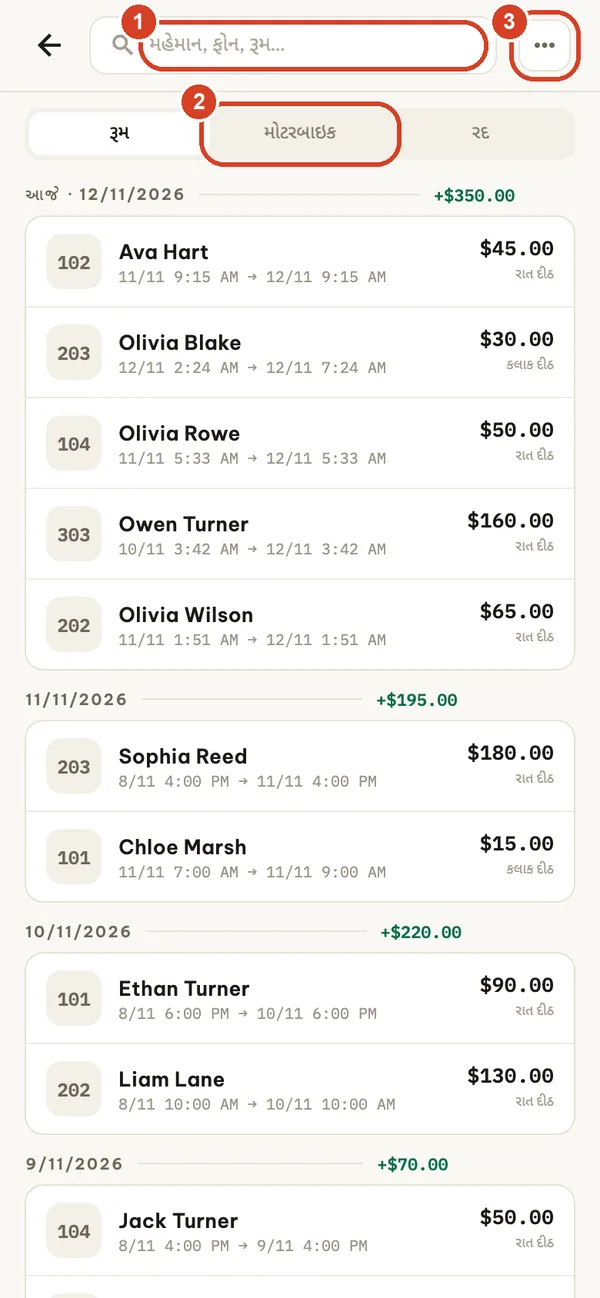
- મહેમાન, ફોન કે રૂમથી શોધો.
- રૂમ, મોટરબાઇક અને રદ (રદ અને નો-શો આરક્ષણો) વચ્ચે બદલો.
- ⋯ મેનુમાંથી સમયગાળો પસંદ કરો. રૂમ કે મોટરબાઇક દૃશ્યમાં તે દેખાતાં રોકાણ કે ભાડાંની CSV પણ નિકાસ કરે છે (શોધ અને સમયગાળો લાગુ પડે છે); રદ યાદી નિકાસ કરી શકાતી નથી.
યુરોપમાં CSV Excel માં ખોલો છો? સેટિંગ્સ → માહિતી → Excel-અનુકૂળ CSV ચાલુ કરો (અર્ધવિરામ વિભાજક, દશાંશ માટે અલ્પવિરામ).
સ્ટાફ અને શિફ્ટ BUSINESS
સ્ટાફ ઉમેરવા અને નવી શિફ્ટ ખોલવા માટે Business પ્લાન જોઈએ. હાલનો સ્ટાફ અને ખુલ્લી શિફ્ટ હંમેશા જોઈ અને બંધ કરી શકાય છે.
સ્ટાફ, PIN અને એપ લોક
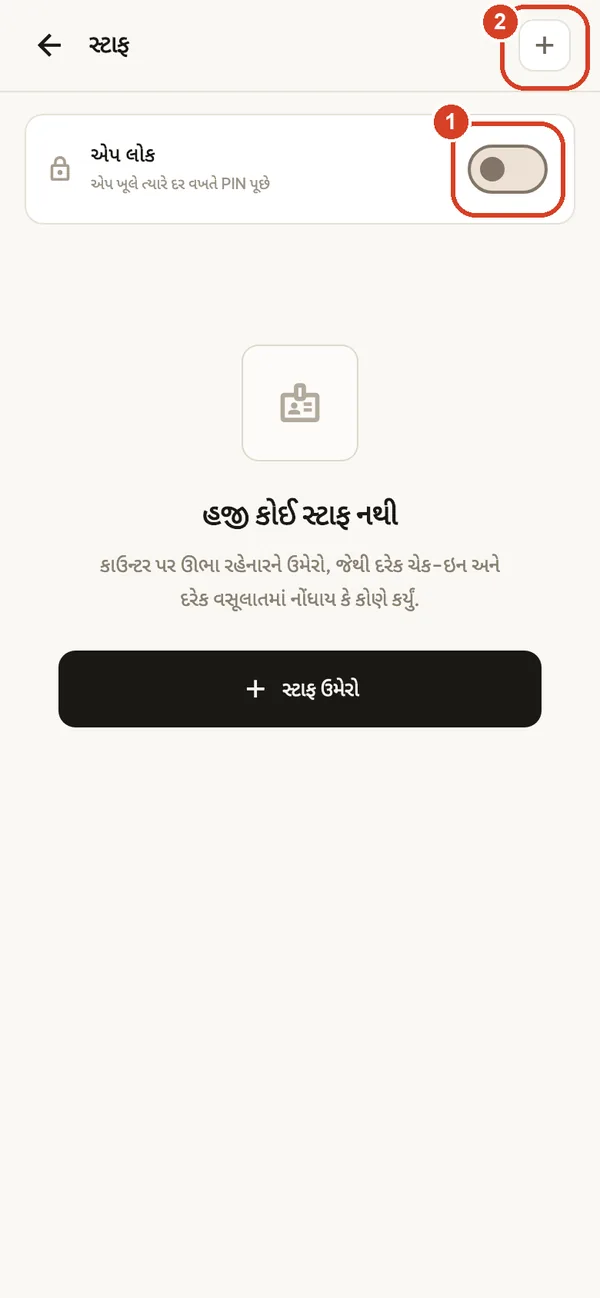
સેટિંગ્સ → સ્ટાફ.
- એપ લોક દર વખતે ઍપ ખૂલે ત્યારે PIN માગે છે. તેને ચાલુ કરો ત્યારે રિકવરી કોડ કાગળ પર લખી લો: PIN ભૂલી જાઓ તો ફરી અંદર આવવાનો એ જ રસ્તો છે.
- વ્યક્તિ ઉમેરો: નામ, 4–8 અંકનો PIN, અને ભૂમિકા માલિક કે સ્ટાફ.
સ્ટાફને રિપોર્ટ ટૅબ કે ઝાંખી પરની આવક દેખાતી નથી, તેઓ રૂમ, રોકાણ કે બાઇક ભાડાં કાઢી શકતા નથી, અને સેટિંગ્સમાં ફક્ત શિફ્ટ માટે જરૂરી હોય તે જ જુએ છે: કિંમત, ટૅક્સ, સ્ટાફ, બૅકઅપ કે માહિતીના સેટિંગ નહીં. છતાં ચુકવણી લઈ શકે તે માટે તેમને રૂમની કિંમતો અને દરેક મહેમાનનું બિલ દેખાય છે, અને તેઓ આરક્ષણો, ખર્ચ અને ચાલુ રોકાણની ચુકવણીઓ સંભાળી શકે છે. રૂમની ચુકવણીઓ, રિફંડ અને ડિપોઝિટની પુષ્ટિ હાલના ઑપરેટરના નામે નોંધાય છે; હાલનો ઑપરેટર ન હોય તો ઍપ પહેલાં પૂછે છે કે કોણ કામ કરી રહ્યું છે.
શિફ્ટ સોંપણી
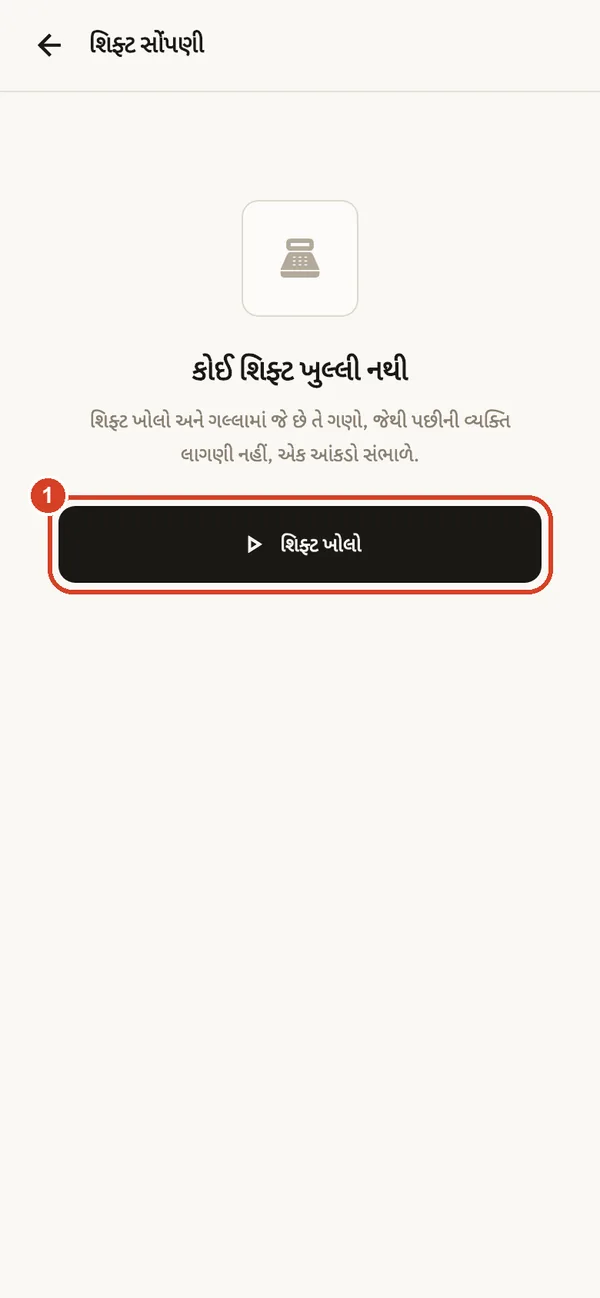
- શિફ્ટ ખોલો અને ડ્રોઅરમાંની રોકડ દાખલ કરો.
શિફ્ટ દરમિયાન ઍપ આવતી-જતી રોકડ અને ટ્રાન્સફરનો સરવાળો રાખે છે. શિફ્ટ બંધ કરો વખતે રોકડ ગણો: ડ્રોઅરમાં જેટલું હોવું જોઈએ તેની સાથે ઍપ સરખાવે છે અને હિસાબ મળે છે, વધારે છે કે ઓછો છે તે બતાવે છે. સેટિંગ્સ → શિફ્ટ લોગ બતાવે છે કે કોણે શું અને ક્યારે કર્યું.
બૅકઅપ, નવો ફોન અને LAN સિંક
તમારા રેકોર્ડ તમારા ઉપકરણ પર રહે છે. ફોન ખોવાઈ જાય, રીસેટ થાય કે ઍપ અનઇન્સ્ટોલ થાય, તો બીજે ક્યાંક રાખેલી બૅકઅપ ફાઇલ ન હોય ત્યાં સુધી તે જતા રહે છે. દરરોજ દિવસના અંતે અને ફોન બદલતાં પહેલાં બૅકઅપ લો.
બૅકઅપ અને પુનઃસ્થાપન બધા પ્લાન
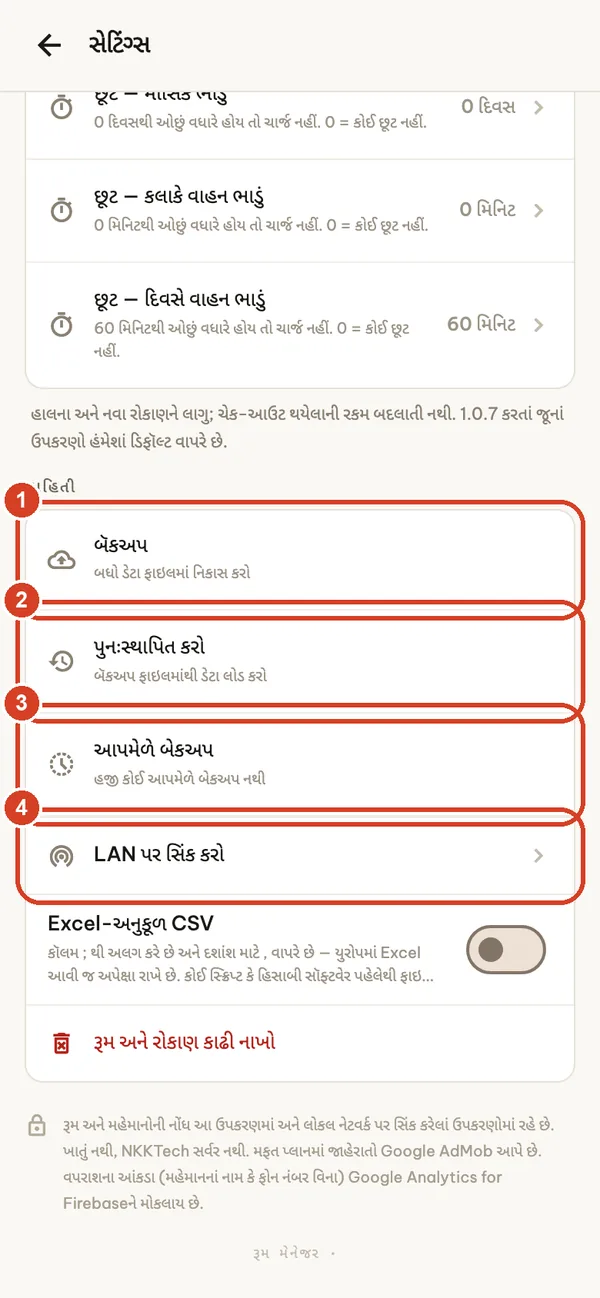
સેટિંગ્સ → માહિતી (ફક્ત માલિક).
- બૅકઅપ બધું એક ફાઇલમાં (room_manager_backup_YYYYMMDD_HHMM.json) નિકાસ કરે છે. તેને Files, Google Drive, કમ્પ્યુટર કે બીજી સુરક્ષિત જગ્યાએ સાચવો. દસ્તાવેજોના ફોટા ઉમેરવા ઓળખપત્રના ફોટા શામેલ કરો પર ટિક કરો; ફાઇલ ઘણી મોટી થઈ જાય છે.
- પુનઃસ્થાપિત કરો બૅકઅપ ફાઇલ લોડ કરે છે અને આ ઉપકરણ પરના રેકોર્ડને ફાઇલના રેકોર્ડથી બદલી નાખે છે. શિફ્ટ લોગ ભેળવાય છે, અને ફાઇલમાં સ્ટાફ અને શિફ્ટ ન હોય તો આ ઉપકરણ પરનો સ્ટાફ અને શિફ્ટ રાખવામાં આવે છે. જૂની બૅકઅપ ફાઇલમાં જે શ્રેણીઓ બિલકુલ ન હોય તે જેમ છે તેમ રહે છે. આ ઉપકરણ પર તમને જોઈતું કંઈ હોય તો પહેલાં તેનું બૅકઅપ લો.
- આપમેળે બેકઅપ: દિવસમાં એક વાર ઍપ ઉપકરણ પર એક નકલ રાખે છે (છેલ્લી 7 નકલો, ફોટા વગર). તે ભૂલોથી બચાવે છે, ફોન ખોવાઈ જવાથી નહીં, અને ઍપ અનઇન્સ્ટોલ કરવાથી ડિલીટ થઈ જાય છે.
- LAN પર સિંક કરો (નીચે જુઓ).
બૅકઅપ ફાઇલો એન્ક્રિપ્ટ કરેલી હોતી નથી અને તેમાં મહેમાનોની વિગતો હોય છે. તેને ખાનગી રાખો અને ગ્રુપ ચૅટમાં ક્યારેય પોસ્ટ ન કરો.
નવા ફોન પર જવું
બંને ફોન પર ઍપ અપડેટ કરો. જૂના ફોન પર બૅકઅપ બનાવો અને ફાઇલ નવા ફોન પર મોકલો (AirDrop, Quick Share, ક્લાઉડ ડ્રાઇવ કે કેબલ). નવા ફોન પર Room Manager ખોલો અને ખાલી રૂમ સ્ક્રીન પર બૅકઅપ ફાઇલમાંથી પાછું લાવો પસંદ કરો, અથવા સેટિંગ્સ → પુનઃસ્થાપિત કરો. જૂનો ફોન ભૂંસતાં પહેલાં રૂમ, હાલના મહેમાનો અને બાકી રકમો તપાસો. સબ્સ્ક્રિપ્શન બૅકઅપમાં હોતાં નથી: એ જ Apple Account કે Google Account થી સાઇન ઇન કરો અને પ્લાન સ્ક્રીન પર પુનઃસ્થાપિત કરો પર ટૅપ કરો.
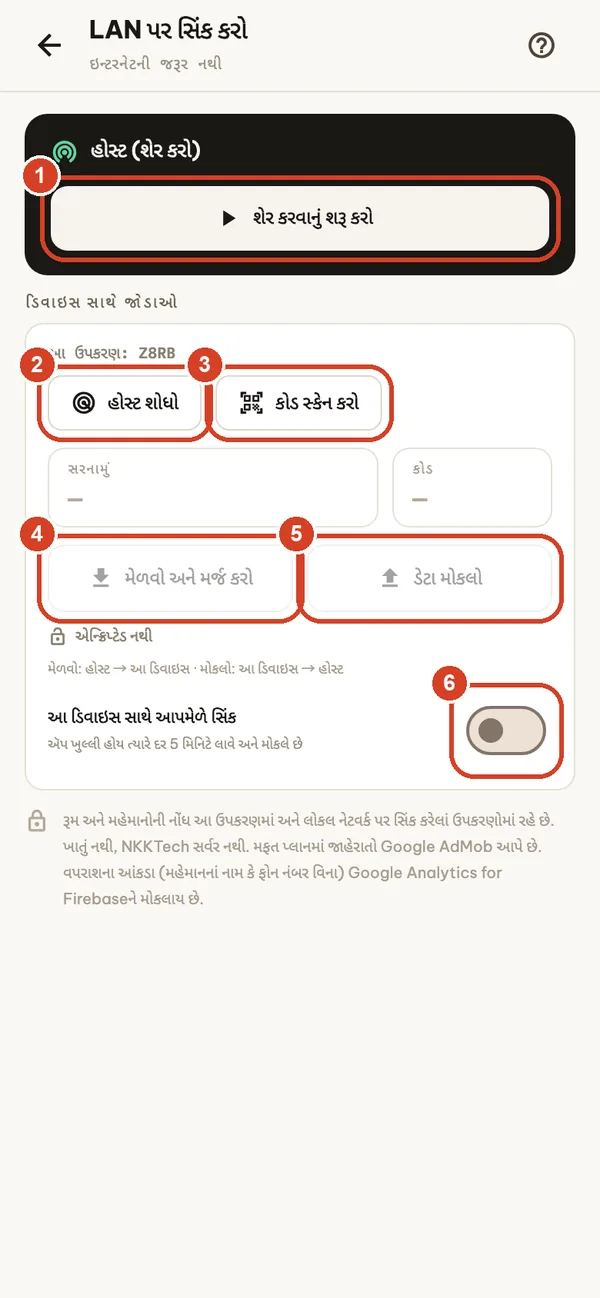
LAN પર સિંક કરો BUSINESS
તમારા પોતાના Wi-Fi પર બે કે વધુ ઉપકરણો પર એકસરખા રેકોર્ડ રાખો. ઇન્ટરનેટ નહીં અને સર્વર પણ નહીં.
- મુખ્ય ઉપકરણ પર: શેર કરવાનું શરૂ કરો. તે એક સરનામું અને એક કોડ બતાવે છે.
- બીજા ઉપકરણ પર: હોસ્ટ શોધો, અથવા સરનામું અને કોડ ટાઇપ કરો.
- કનેક્ટ કરતાં પહેલાં હોસ્ટની ખાતરી કરવા કોડ સ્કેન કરો (અથવા આંખથી સરખાવો); પછી કનેક્શન એન્ક્રિપ્ટેડ રહે છે.
- મેળવો અને મર્જ કરો હોસ્ટના રેકોર્ડ આ ઉપકરણ પર લાવે છે.
- ડેટા મોકલો આ ઉપકરણના રેકોર્ડ હોસ્ટ પર મોકલે છે.
- આ ડિવાઇસ સાથે આપમેળે સિંક ઍપ ખુલ્લી હોય ત્યારે દર 5 મિનિટે રેકોર્ડ લાવે અને મોકલે છે.
સિંક ભેળવે છે, ભૂંસતું નથી: બંને બાજુના રેકોર્ડ રહે છે, પછીનો ફેરફાર માન્ય ગણાય છે, અને બંને ઉપકરણોની ચુકવણીઓ અને ચાર્જ રાખવામાં આવે છે. કાઢી નાખેલું પણ સિંક થાય છે. બંને ઉપકરણો પર એક જ ચલણ હોવું જોઈએ. ખાનગી Wi-Fi વાપરો, મહેમાનો માટેનું કે જાહેર Wi-Fi ક્યારેય નહીં.
પ્લાન અને સબ્સ્ક્રિપ્શન
ઍપમાં જાહેરાતો સાથેનો એક મફત પ્લાન અને વૈકલ્પિક, આપમેળે રિન્યૂ થતાં સબ્સ્ક્રિપ્શન છે: Pro (માસિક કે વાર્ષિક), Business (વાર્ષિક) અને Remove Ads (વાર્ષિક). ખરીદતાં પહેલાં કિંમતો ઍપમાં તમારા સ્થાનિક ચલણમાં દર્શાવાય છે. ફક્ત માલિક ખરીદી શકે છે; પ્લાન સ્ક્રીન સેટિંગ્સ → અપગ્રેડ માંથી અથવા કોઈ પણ લૉક કરેલી સુવિધામાંથી ખોલો.
| સુવિધા | મફત | Remove Ads | Pro | Business |
|---|---|---|---|---|
| રૂમ | 5 | 5 | અમર્યાદિત | અમર્યાદિત |
| જાહેરાતો | બૅનર | નહીં | નહીં | નહીં |
| ચેક-ઇન, ચેક-આઉટ, આરક્ષણો, ચુકવણીઓ | ✓ | ✓ | ✓ | ✓ |
| PDF ઇન્વૉઇસ, રિપોર્ટ, ઇતિહાસ, CSV | ✓ | ✓ | ✓ | ✓ |
| બૅકઅપ અને પુનઃસ્થાપન | ✓ | ✓ | ✓ | ✓ |
| ડિફૉલ્ટ VAT, સેવાઓ પરનો VAT અને સિટી ટૅક્સ સેટિંગ | — | — | ✓ | ✓ |
| મહેમાન રોકાણ ઘોષણા (CSV) | — | — | ✓ | ✓ |
| સ્ટાફ, PIN અને શિફ્ટ સોંપણી | — | — | — | ✓ |
| LAN પર સિંક | — | — | — | ✓ |
| ચેક-ઇન વખતે ઓળખપત્ર સ્કૅન | — | — | — | ✓ |
| બુકિંગ ચૅનલ કમિશન | — | — | — | ✓ |
યોગ્ય નવા સબ્સ્ક્રાઇબર, જ્યાં સ્ટોર આપે ત્યાં, મફત ટ્રાયલથી શરૂઆત કરી શકે છે: Pro માસિક માટે 1 અઠવાડિયું, Pro વાર્ષિક કે Business વાર્ષિક માટે 2 અઠવાડિયાં; Remove Ads માં મફત ટ્રાયલ નથી. યોગ્યતા App Store કે Google Play નક્કી કરે છે, અને ખરીદી સ્ક્રીન બતાવે છે કે ટ્રાયલ લાગુ પડે છે કે નહીં. ટ્રાયલ પૂરી થાય તે પહેલાં રદ ન કરો તો તે પેઇડ સબ્સ્ક્રિપ્શન બની જાય છે. Pro માસિક અને વાર્ષિક વચ્ચે બદલવું: iPhone અને iPad પર નવો પ્લાન તમારા આગલા રિન્યૂઅલથી શરૂ થાય છે; Android પર Google Play તરત બદલે છે અને આગલી બિલિંગ તારીખ આગળ ખસેડીને હાલના પ્લાનનો બાકી સમય જમા કરે છે. પુષ્ટિ કરતાં પહેલાં સ્ટોરની પુષ્ટિ સ્ક્રીન વિગતો બતાવે છે.
મફત પ્લાન પર તમે સેટિંગ્સમાં એક વૈકલ્પિક વિડિયો જોઈને બૅનર જાહેરાત 24 કલાક માટે છુપાવી શકો છો. હોસ્ટ ઉપકરણ પરનું Business સબ્સ્ક્રિપ્શન LAN પર તેની સાથે જોડાયેલાં સ્ટાફ ઉપકરણો માટે પણ Business સુવિધાઓ ખોલે છે. iPhone અને iPad પર, જે ગ્રાહકોએ Business પ્લાન શરૂ થયો તે પહેલાં App Store પર વાર્ષિક Remove Ads સબ્સ્ક્રિપ્શન ખરીદ્યું હતું, તેમને 31 ડિસેમ્બર 2027 સુધી Business સુવિધાઓ મળે છે; ઍપ તમારા ચકાસાયેલા App Store ખરીદી ઇતિહાસમાંથી યોગ્યતા તપાસે છે (ફક્ત સીધી ખરીદી, Family Sharing કે રિફંડ થયેલી ખરીદી નહીં).
ખરીદી પુનઃસ્થાપિત કરો
iPhone અને iPad પર ચુકવણીઓ Apple App Store સંભાળે છે, Android પર Google Play. જે Apple Account કે Google Account થી ખરીદી કરી હતી તેનાથી જ સાઇન ઇન કરો, ઇન્ટરનેટ સાથે કનેક્ટ કરો અને પ્લાન સ્ક્રીન પર પુનઃસ્થાપિત કરો પર ટૅપ કરો. છતાં ઍક્સેસ ન મળે તો ઍપ વર્ઝન, તમારા ઉપકરણનો પ્રકાર અને પ્રોડક્ટનું નામ જણાવીને સપોર્ટનો સંપર્ક કરો, ચુકવણીની વિગતો વગર.
સબ્સ્ક્રિપ્શન રદ કરો અથવા મેનેજ કરો
iPhone અને iPad: હાલનો સમયગાળો પૂરો થવાના ઓછામાં ઓછા 24 કલાક પહેલાં રદ ન કરો તો સબ્સ્ક્રિપ્શન આપમેળે રિન્યૂ થાય છે. તેને સેટિંગ્સ → તમારું નામ → સબ્સ્ક્રિપ્શન માં મેનેજ કે રદ કરો. બિલિંગ અને રિફંડની વિનંતીઓ Apple સંભાળે છે; જુઓ Apple ની રદ કરવાની સૂચનાઓ અને Apple ખરીદી સપોર્ટ.
Android: રદ ન કરો ત્યાં સુધી સબ્સ્ક્રિપ્શન આપમેળે રિન્યૂ થાય છે. Google Play Store ઍપ ખોલો → તમારો પ્રોફાઇલ આઇકન → ચુકવણીઓ અને સબ્સ્ક્રિપ્શન → સબ્સ્ક્રિપ્શન, અથવા Google Play સબ્સ્ક્રિપ્શન ની મુલાકાત લો. બિલિંગ અને રિફંડની વિનંતીઓ Google Play સંભાળે છે; જુઓ Google Play રદ કરવાની સહાય અને Google Play રિફંડ સહાય.
ઍપ ડિલીટ કરવાથી કોઈ પણ સ્ટોર પર સબ્સ્ક્રિપ્શન રદ થતું નથી.
સમસ્યા નિવારણ અને પ્રશ્નો
શું ઍપને ઇન્ટરનેટ જોઈએ?
રોજના કામ માટે નહીં: રૂમ, ચેક-ઇન, ચુકવણીઓ, ઇન્વૉઇસ, રિપોર્ટ અને બૅકઅપ ઇન્ટરનેટ વગર ચાલે છે. જાહેરાતો, ખરીદી અને ખરીદી પુનઃસ્થાપિત કરવા ઇન્ટરનેટ જોઈએ. LAN સિંક માટે બસ બંને ઉપકરણો એક જ Wi-Fi પર હોવાં જોઈએ.
મેં ઍપ ડિલીટ કરી અથવા ફોન બદલ્યો. મારા રેકોર્ડ ક્યાં છે?
રેકોર્ડ ફક્ત ઉપકરણ પર (અને જે ઉપકરણો સાથે તમે LAN પર સિંક કરો છો તેના પર) સંગ્રહાય છે. અનઇન્સ્ટોલ કરવાથી તે દૂર થાય છે, આપમેળે બેકઅપ સહિત. બીજે ક્યાંક સાચવેલી સૌથી તાજી બૅકઅપ ફાઇલમાંથી પુનઃસ્થાપિત કરો. અમે તમારો ડેટા પાછો લાવી શકતા નથી, કારણ કે તે અમને ક્યારેય મળતો જ નથી.
પુનઃસ્થાપન કહે છે કે ફાઇલ અમાન્ય છે.
room_manager_backup_….json નામની ફાઇલ પસંદ કરો, ખાતરી કરો કે તે ઉપકરણ પર પૂરી ડાઉનલોડ થઈ છે, અને તેનું નામ ન બદલો કે તેને સંપાદિત ન કરો. મહત્તમ કદ 150 MB છે. ફાઇલ નકારાય ત્યારે ઉપકરણ પર કંઈ બદલાતું નથી. બીજા ચલણનું બૅકઅપ પણ નકારાય છે, જો આ ઉપકરણમાં હજી તેના પોતાના ચલણમાં એવી રકમો હોય કે જેને ફાઇલ બદલશે નહીં.
LAN પર બીજું ઉપકરણ મળતું નથી.
બંને ઉપકરણો એક જ Wi-Fi પર હોવાં જોઈએ અને ઍપ ખુલ્લી હોવી જોઈએ. થોડી વાર માટે VPN અને મોબાઇલ ડેટા બંધ કરો, શેરિંગ સ્ક્રીન ખુલ્લી રાખો, અને હોસ્ટ શોધો માં કંઈ ન દેખાય તો સરનામું અને કોડ હાથે ટાઇપ કરો. ઘણી વાર ખોટો કોડ નાખ્યા પછી હોસ્ટ થોડા સમય માટે નવા પ્રયાસો અટકાવે છે.
બિલમાં એક કલાક કે એક રાત વધારે ગણાય છે.
સેટિંગ્સ → બિલિંગ નિયમો તપાસો: કલાકવાર રૂમ અને મોડા ચેક-આઉટ માટેનો છૂટ સમય, અને રાતો ચેક-આઉટ સમય સાથે કૅલેન્ડર તારીખ પ્રમાણે ગણાય છે કે નહીં. ફેરફારો ચાલુ રોકાણ પર લાગુ પડે છે; ચેક-આઉટ થયેલાં રોકાણની રકમ એ જ રહે છે.
હું મારો PIN ભૂલી ગયો.
ત્રણ ખોટા પ્રયાસો પછી PIN ભૂલી ગયા? પર ટૅપ કરો અને એપ લોક ચાલુ કરતી વખતે બતાવેલો રિકવરી કોડ દાખલ કરો.
રિમાઇન્ડર આવતાં નથી.
સેટિંગ્સ → સૂચનાઓ અને રિમાઇન્ડર ખોલો, ફોનના સેટિંગમાં Room Manager માટે સૂચનાઓની મંજૂરી આપો, અને એક ટેસ્ટ સૂચના મોકલો. કેટલું વહેલું યાદ અપાવવું તે પસંદ કરો (સમયસર, 15, 30 કે 60 મિનિટ). સૂચનાઓમાં ફક્ત રૂમ નંબર અને રિમાઇન્ડરનો પ્રકાર દેખાય છે, મહેમાનોનાં નામ કે રકમો ક્યારેય નહીં.
શું હું રસીદો પ્રિન્ટ કરી શકું?
તમે PDF ઇન્વૉઇસ AirPrint (iPhone, iPad) કે Android પ્રિન્ટ સેવાથી પ્રિન્ટ કરી શકો છો. Bluetooth થર્મલ રસીદ પ્રિન્ટર સમર્થિત નથી.
શું એક સબ્સ્ક્રિપ્શન ઘણાં ઉપકરણો પર વાપરી શકાય?
ખરીદી તે સ્ટોર પર તમારા Apple Account કે Google Account સાથે જોડાયેલી રહે છે. Business સાથે, LAN પર હોસ્ટ સાથે જોડાયેલાં સ્ટાફ ઉપકરણો હોસ્ટનો પ્લાન વાપરે છે; દરેક સિંક વખતે આ જોડાણ રિન્યૂ થાય છે.
મેં ચુકવણી કરી, છતાં સુવિધાઓ લૉક છે.
જે એકાઉન્ટથી ચુકવણી કરી તેમાં સાઇન ઇન રહીને ઇન્ટરનેટ સાથે કનેક્ટ કરો અને પ્લાન સ્ક્રીન પર પુનઃસ્થાપિત કરો પર ટૅપ કરો. iPhone અને iPad પર Pro માસિક અને વાર્ષિક વચ્ચેનો ફેરફાર તમારા આગલા રિન્યૂઅલથી શરૂ થાય છે, તેથી ત્યાં સુધી તમારો હાલનો પ્લાન સક્રિય રહે છે.
ગોપનીયતા અને તમારો ડેટા
રૂમ અને મહેમાનોના રેકોર્ડ તમારા ઉપકરણ પર અને તમારા સ્થાનિક નેટવર્ક પર જેની સાથે સિંક કરો છો તે ઉપકરણો પર સંગ્રહાય છે. કોઈ Room Manager એકાઉન્ટ નથી અને તમારા રેકોર્ડ રાખતું કોઈ NKKTech સર્વર નથી. ઓળખપત્ર સ્કૅન ઉપકરણ પર જ Google ML Kit થી થાય છે; દસ્તાવેજોની છબીઓ અપલોડ થતી નથી. મફત પ્લાન પર જાહેરાતો Google AdMob આપે છે, તમારી સંમતિની પસંદગીઓ અને iPhone પર ટ્રૅકિંગ પરવાનગીને આધીન. મહેમાનોનાં નામ કે ફોન નંબર વગરના વપરાશના આંકડા Google Analytics for Firebase ને મોકલાય છે. સંપૂર્ણ ગોપનીયતા નીતિ વાંચો.
ડેટા ડિલીટ કરવા: સેટિંગ્સ → માહિતી → રૂમ અને રોકાણ કાઢી નાખો રૂમ અને રોકાણ દૂર કરે છે (જોડાયેલાં ઉપકરણો પર પણ, તેમના આગલા સિંક વખતે); આરક્ષણો, ખર્ચ, વાહનો, સેવાઓ અને સ્ટાફ જેવા બીજા રેકોર્ડ રહે છે. ઍપ અનઇન્સ્ટોલ કરવાથી તે ઉપકરણ પરથી તેનો બધો ડેટા દૂર થાય છે. નિકાસ કરેલી ફાઇલો અને બૅકઅપ અલગથી ડિલીટ કરો.
સપોર્ટનો સંપર્ક કરો
support@nkktech.com પર ઇમેઇલ કરો અથવા ઍપમાં સેટિંગ્સ → અમારો સંપર્ક કરો વાપરો. તમારા ઉપકરણનું મોડેલ, ઑપરેટિંગ સિસ્ટમનું વર્ઝન, ઍપ વર્ઝન (સેટિંગ્સમાં સૌથી નીચે) અને સમસ્યા સુધી પહોંચાડનારાં પગલાં લખો. કૃપા કરીને સ્ક્રીનશૉટમાં મહેમાનોની વિગતો ઢાંકી દો, અને પેમેન્ટ કાર્ડની વિગતો, તમારા Apple Account કે Google Account નો પાસવર્ડ, કે મહેમાનોનો ડેટા ધરાવતી બૅકઅપ ફાઇલ ક્યારેય ન મોકલો.
ઍપમાંની વપરાશ માર્ગદર્શિકા (સેટિંગ્સ → વપરાશ માર્ગદર્શિકા) 65 ભાષાઓમાં ઇન્ટરનેટ વગર ચાલે છે.