
Čo Room Manager dokáže
Všetko, čo malé ubytovacie zariadenie potrebuje na recepcii, v jednej aplikácii. Vaše záznamy zostávajú vo vašom zariadení; neexistuje žiadny účet Room Manager ani server NKKTech.
Všetky izby na prvý pohľad
Každá izba na jednej obrazovke, zoskupená podľa poschodí: voľná, obsadená, upratovanie alebo údržba, s dĺžkou pobytu a aktuálnou sumou.
Hodinovo, za noc, mesačne
Tri spôsoby účtovania izby s vlastnými toleranciami, počítaním nocí podľa kalendára a časom odchodu.
Rezervácie
Týždenný a mesačný kalendár, skupinové rezervácie, rezervačné kódy, zálohy a kanál, z ktorého každá rezervácia prišla.
Platby a zálohy
Hotovosť alebo bankový prevod pri každej platbe, zálohe a vrátení peňazí, takže pokladnica vždy sedí.
Faktúry v PDF
Vaše logo, adresa a DIČ, ďalšie poplatky, DPH a miestny poplatok a po uzavretí pobytu poradové číslo.
Prehľady
Tržby, výdavky a čistý zisk, nedoplatky, história a export do CSV alebo PDF.
Mesační hostia
Zúčtovacie obdobia, odpočty elektriny a vody a pripomienky, keď sa blíži splatnosť.
Požičovňa motoriek
Prenajímajte motorky na hodiny alebo dni, uchovávajte doklady nájomcu alebo pridajte prenájom na účet za izbu.
Zamestnanci, zmeny, synchronizácia
PIN kódy, zámok aplikácie, odovzdanie zmeny s počítaním hotovosti a synchronizácia medzi zariadeniami cez vašu Wi-Fi.
K dispozícii v 65 jazykoch a 68 menách. Vyberte krajinu hotela a aplikácia vopred vyplní bežné nastavenia DPH, času odchodu a počítania nocí (83 krajín); každú hodnotu môžete zmeniť.
Začíname
Desať minút nastavenia a všetky faktúry aj prehľady budú správne od prvého dňa.
1. Zadajte údaje o firme
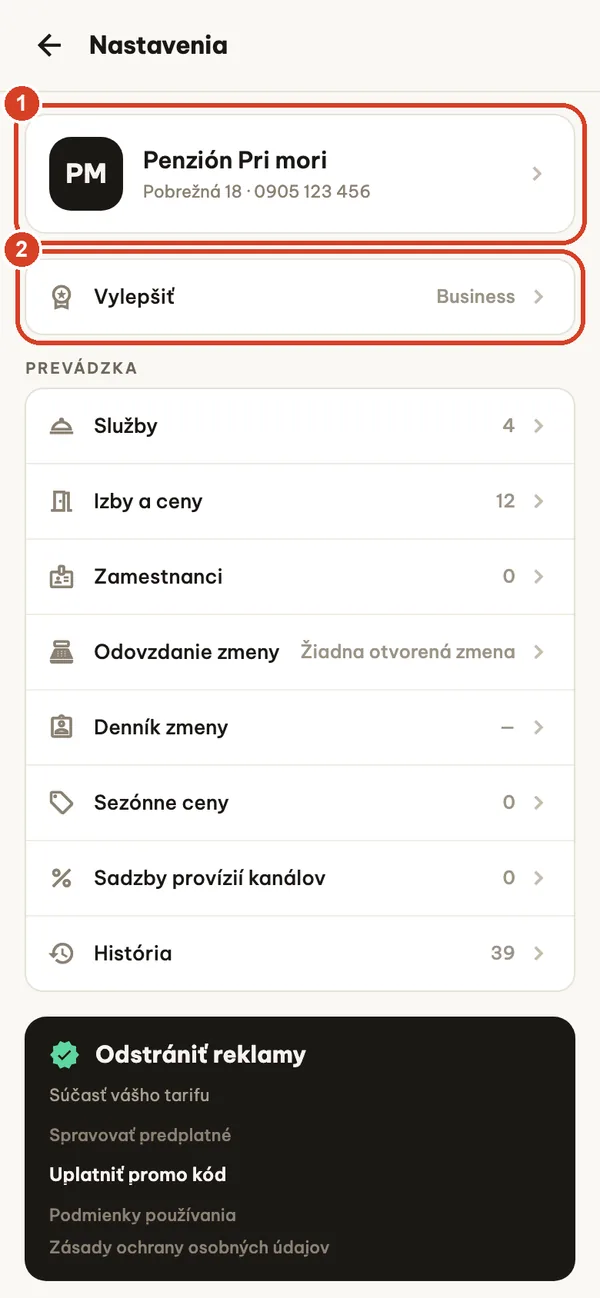
Ťuknutím na ikonu ozubeného kolieska na obrazovke Prehľad otvoríte Nastavenia.
- Ťuknite na kartu firmy a zadajte názov, adresu, telefón, DIČ a logo. Zobrazia sa na každej faktúre.
- Vylepšiť zobrazuje váš aktuálny plán a otvára obrazovku plánov.
2. Vyberte krajinu, jazyk a menu
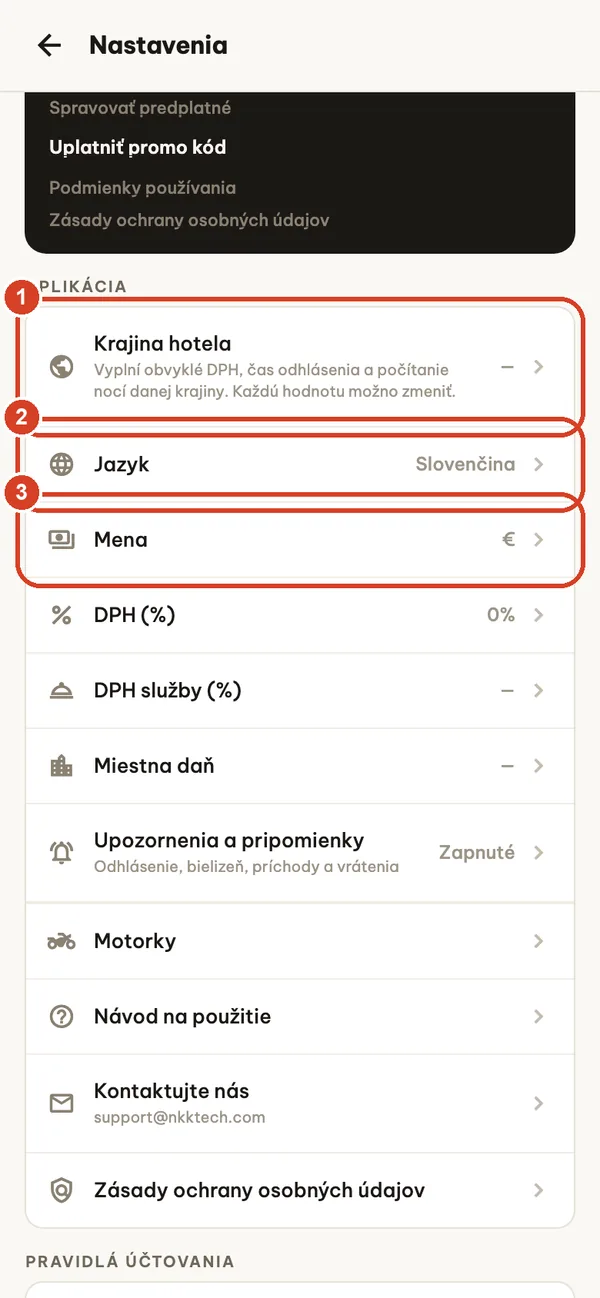
Nižšie v Nastaveniach, v časti Aplikácia:
- Krajina hotela vopred vyplní obvyklý čas odchodu, počítanie nocí a menu pre danú krajinu a v pláne Pro alebo Business aj obvyklú sadzbu DPH. Aplikácia vám každú zmenu ukáže pred použitím. Ide o bežné orientačné hodnoty, nie o daňové poradenstvo.
- Jazyk: 65 jazykov, nezávisle od jazyka telefónu.
- Mena: zvoľte ju skôr, ako zadáte ceny. Neskoršia zmena meny neprepočíta už zaznamenané sumy.
DPH, DPH zo služieb a miestny poplatok sa nastavujú raz tu a použijú sa pri každom novom pobyte. Pravidlá účtovania (tolerancie, kalendárne noci, čas odchodu) nájdete na tej istej obrazovke.
3. Pridajte izby
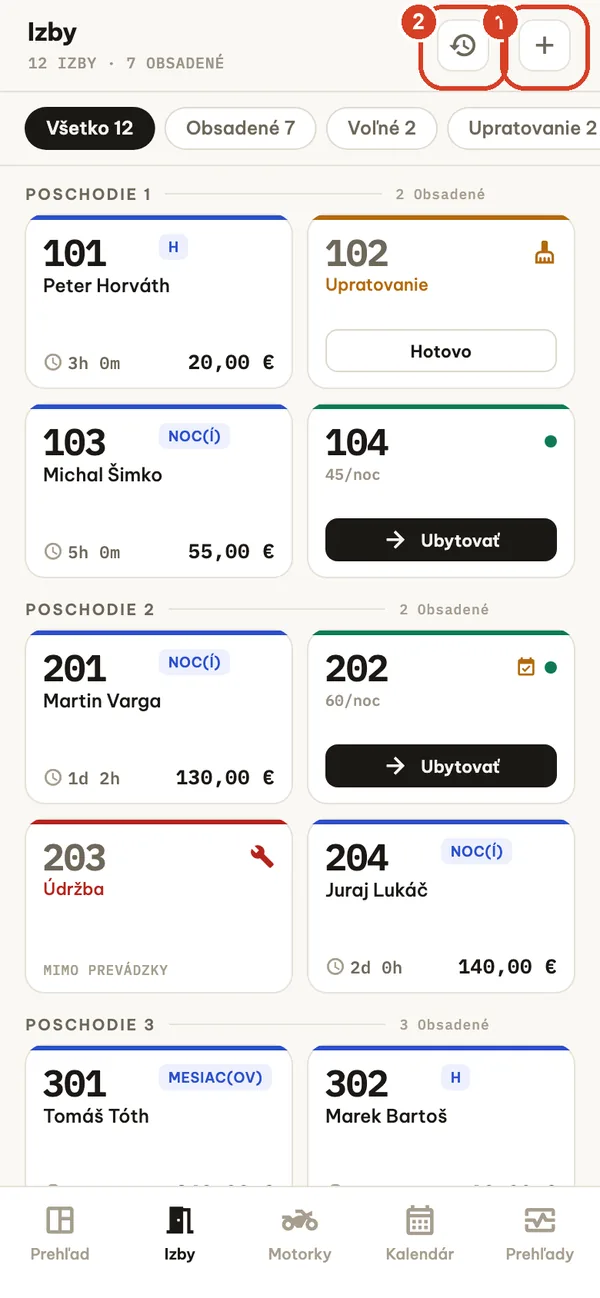
Otvorte kartu Izby.
- Ťuknutím na + pridáte izby.
- Ikona hodín otvorí Históriu: všetky minulé pobyty s vyhľadávaním.
Karty izieb zobrazujú stav farbou: zelený okraj voľná, modrý obsadená, oranžový upratovanie, červený údržba. Karta obsadenej izby ukazuje dĺžku pobytu a aktuálnu sumu; otvorením pobytu zistíte, čo ešte zostáva zaplatiť. Dlhým stlačením karty môžete hosťa ubytovať, izbu rezervovať, upraviť, zmeniť jej stav alebo ju zmazať.
4. Jedna izba alebo celé poschodie naraz
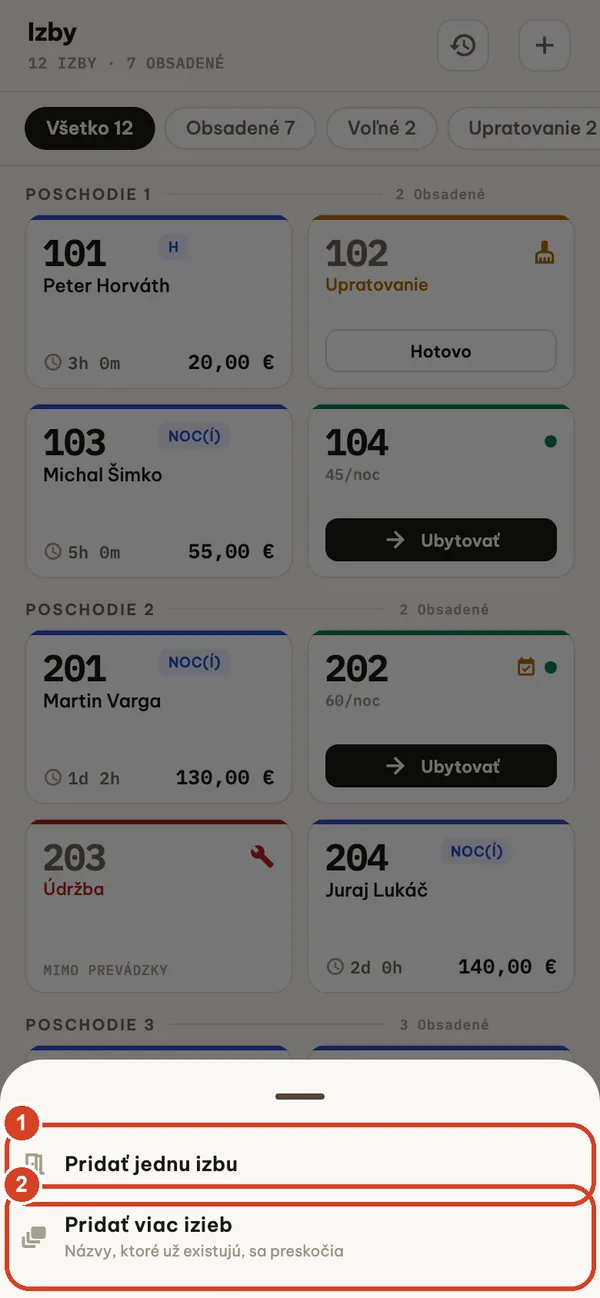
- Pridať jednu izbu pre jednotlivú izbu.
- Pridať viac izieb vytvorí rozsah, napríklad 101–105, na viacerých poschodiach. Už existujúce názvy sa preskočia.
Bezplatný plán zahŕňa až 5 izieb. Ak sa vrátite k bezplatnému plánu, existujúce izby sa nikdy neodstránia; Pro alebo Business je potrebný len na pridávanie ďalších.
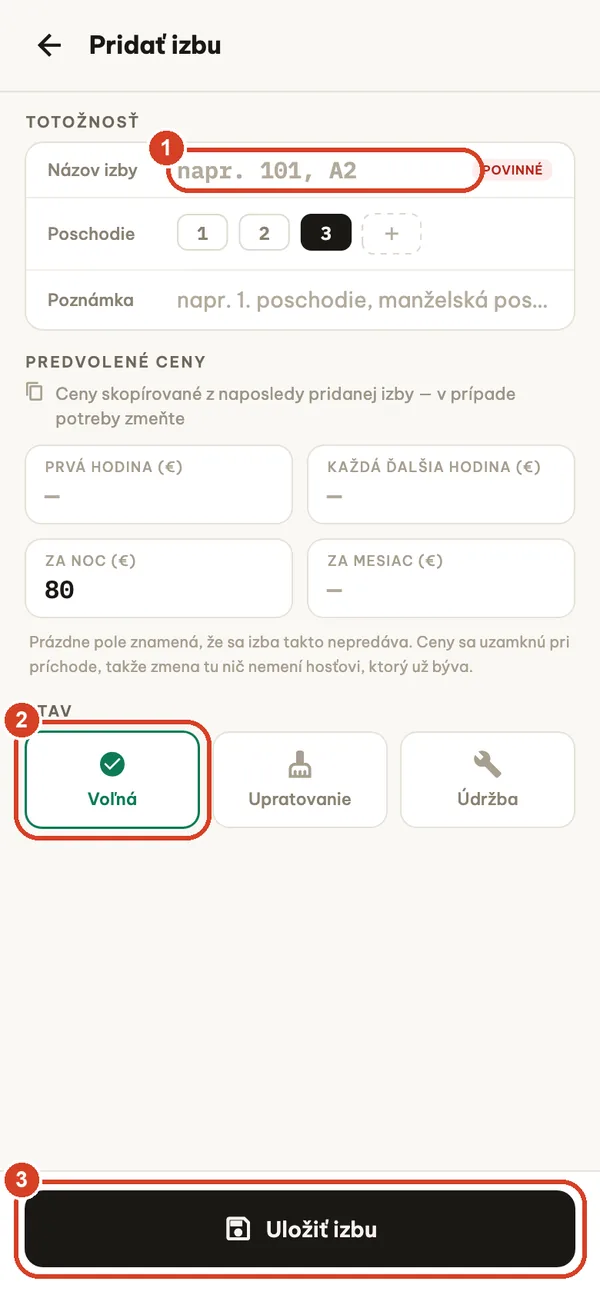
5. Názov, ceny a stav
- Názov izby (povinný), poschodie a voliteľná poznámka.
- Počiatočný stav: Voľná, Upratovanie alebo Údržba.
- Uložiť izbu.
Predvolené ceny: prvá hodina, každá ďalšia hodina, za noc a za mesiac. Ak izbu daným spôsobom nepredávate, nechajte pole prázdne. Ceny sa pri ubytovaní zafixujú, takže ich úprava nikdy nezmení hosťa, ktorý už býva. Sezónne ceny (percentuálne zvýšenie alebo zníženie, prípadne len cez víkendy) nájdete v Nastavenia → Sezónne ceny.
Recepcia deň čo deň
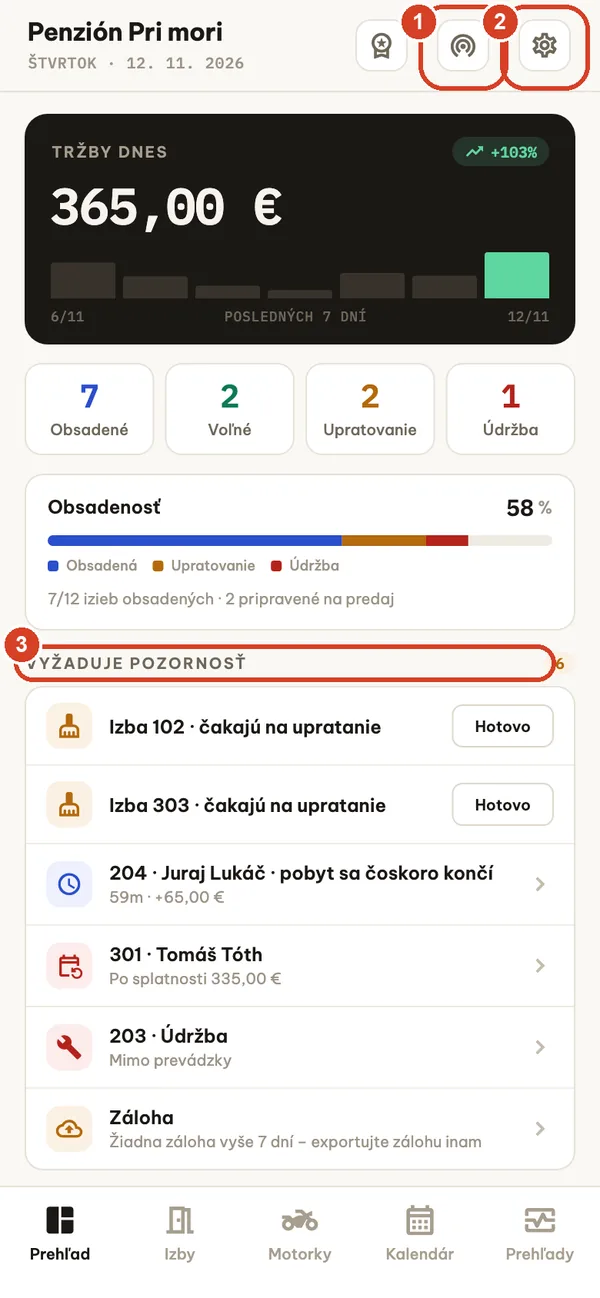
Každú zmenu začnite na Prehľade
- Synchronizácia cez LAN (Business): zdieľanie alebo príjem záznamov s iným zariadením.
- Nastavenia.
- Vyžaduje pozornosť ukazuje, čo treba urobiť hneď: izby na upratanie (keď sú pripravené, ťuknite na Hotovo), pobyty, ktoré sa čoskoro prehupnú do ďalšej účtovanej hodiny alebo noci, mesačné platby po splatnosti, izby v údržbe, prekrývajúce sa rezervácie a pripomienku, ak ste 7 dní nezálohovali.
Ubytovanie hosťa
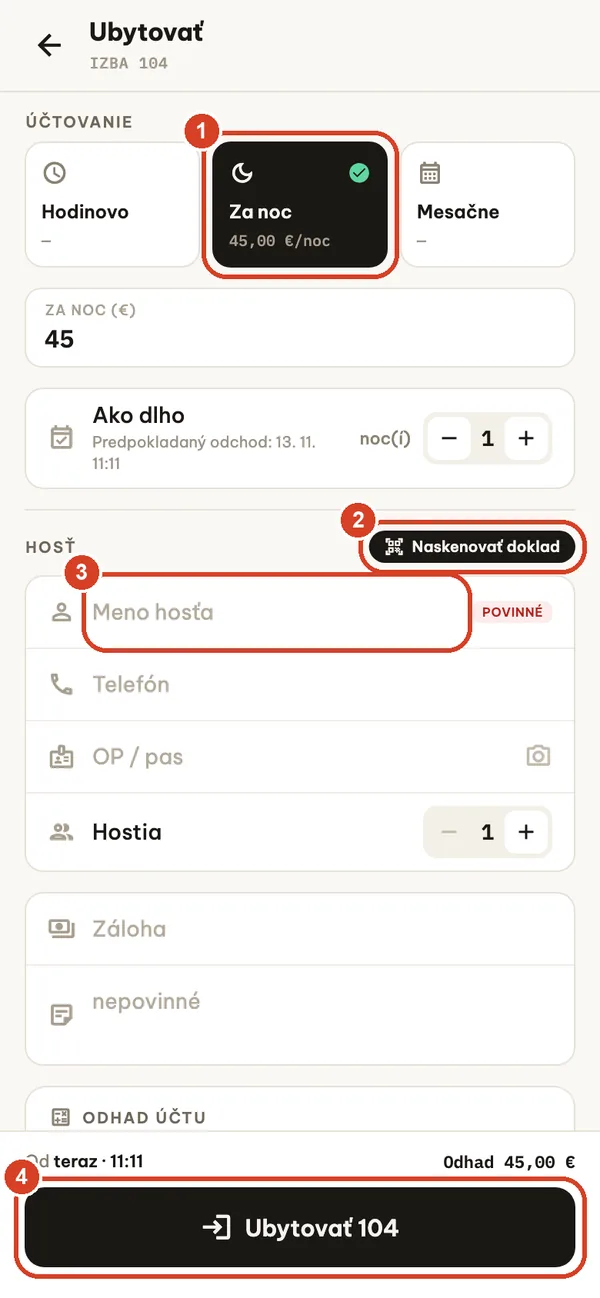
Na voľnej izbe ťuknite na Ubytovať (alebo izbu dlho stlačte).
- Zvoľte spôsob účtovania: Hodinovo, Za noc alebo Mesačne. Cena sa prevezme z izby a pre tento pobyt ju možno zmeniť. Nastavte Ako dlho a uvidíte odhad účtu.
- Naskenovať doklad BUSINESS prečíta fotoaparátom pas alebo podporovaný preukaz totožnosti priamo v zariadení. Načítané údaje vždy skontrolujte; môžete ich zadať aj ručne.
- Meno hosťa (povinné), telefón, číslo dokladu, počet hostí, záloha (v hotovosti alebo prevodom) a poznámka.
- Ťuknite na Ubytovať. Účtovanie sa začína teraz.
Ubytúvate hosťa, ktorý si vopred rezervoval? Otvorte rezerváciu a zvoľte Ubytovať teraz: záloha, rezervačný kód a kanál sa prenesú.
Počas pobytu
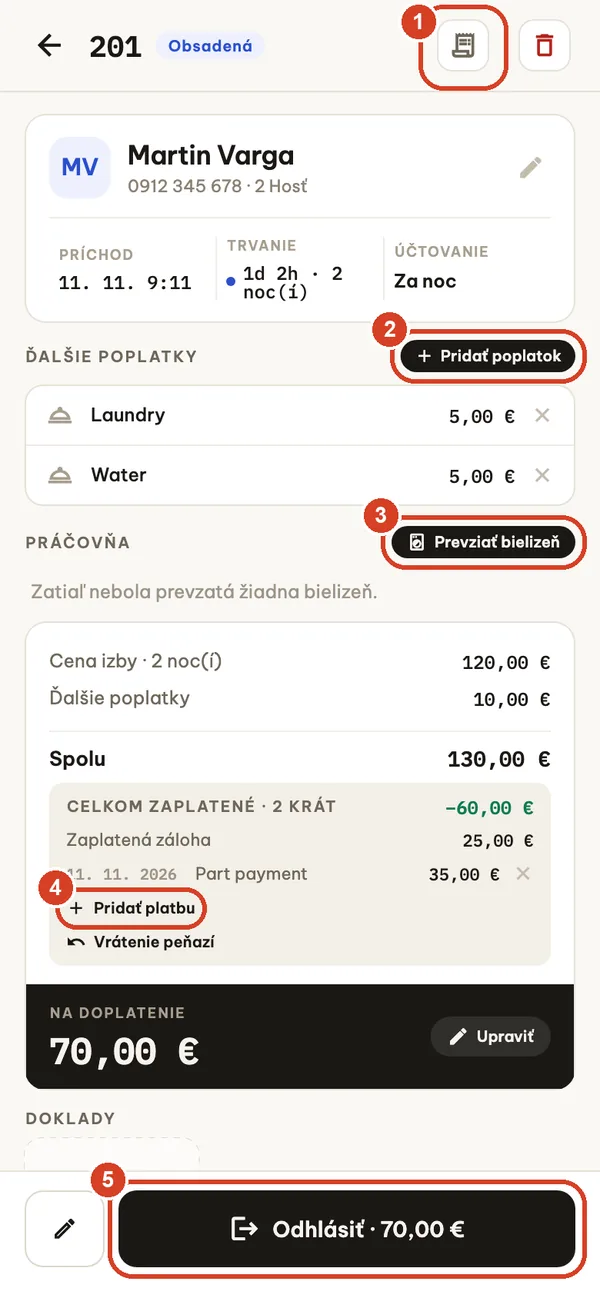
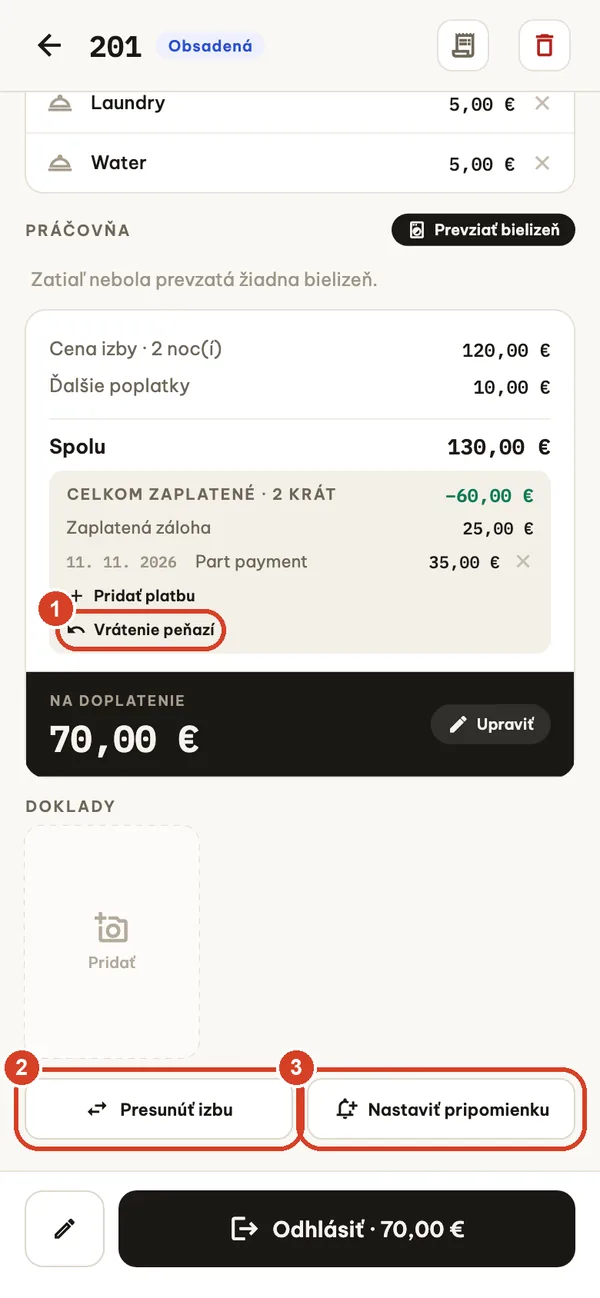
Ťuknutím na obsadenú izbu otvoríte pobyt.
- Export faktúry (PDF). Kým hosť býva, je označená ako KONCEPT a nemá číslo.
- Pridať poplatok: vyberte službu (voda, raňajky, parkovanie…) alebo zadajte vlastný poplatok. Zoznam spravujete v Nastavenia → Služby.
- Prevziať bielizeň: položky, termín vrátenia a cena; ak bielizeň nebude vrátená do odhlásenia, aplikácia vám to pripomenie.
- Pridať platbu: zaznamenajte každú sumu, ktorú hosť zaplatí, v hotovosti alebo prevodom. Nikdy namiesto toho neupravujte celkovú sumu.
- Odhlásiť zobrazí zostávajúcu sumu na úhradu.
Vrátenie peňazí, presun izby a pripomienky
- Vrátenie peňazí vráti časť alebo celú zálohu, zaznamenanú ako hotovosť alebo prevod.
- Presunúť izbu: účet ide s hosťom a pôvodná izba prejde do stavu Upratovanie.
- Nastaviť pripomienku na čas odchodu alebo dátum platby. Pri odhlásení sa pripomienky automaticky zrušia.
Tlačidlo s ceruzkou upravuje pobyt: časy, zľavu, DPH pre tento pobyt a pri mesačných hosťoch odpočty energií. K pobytu môžete pripojiť aj fotky dokladov.
Odhlásenie a faktúra
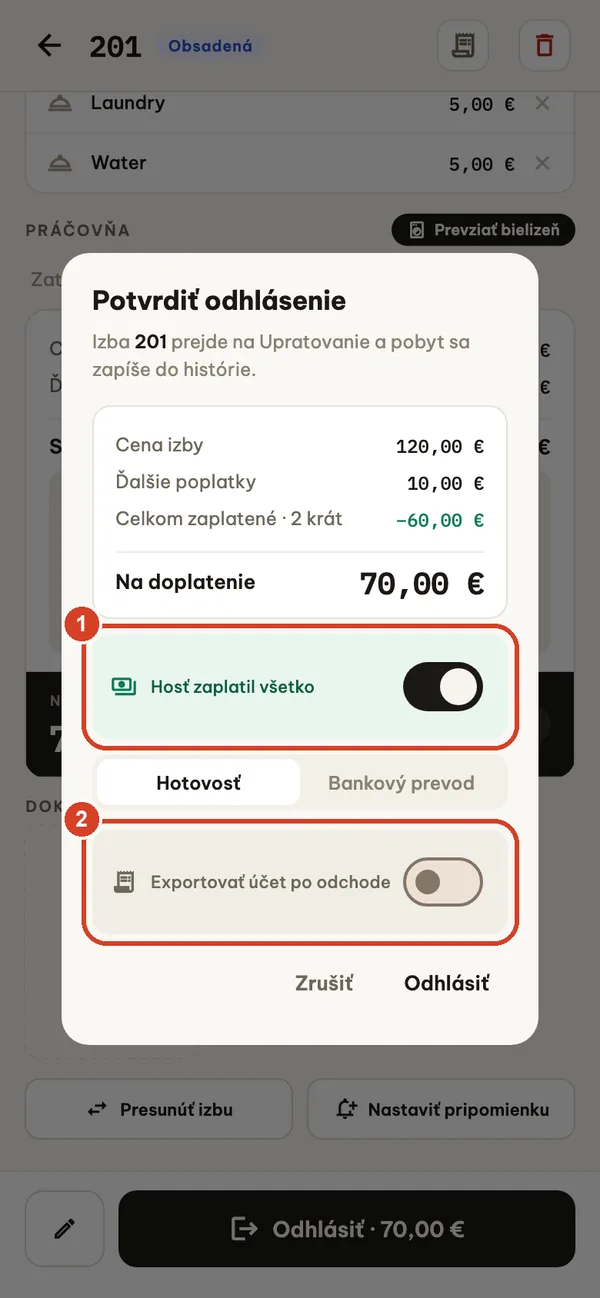
- Zapnite Hosť zaplatil všetko a zvoľte hotovosť alebo prevod, čím zaznamenáte poslednú platbu (alebo vrátenie peňazí, ak hosť preplatil).
- Zapnite Exportovať účet po odchode a PDF hneď nazdieľate.
Izba prejde do stavu Upratovanie a pobyt sa presunie do Histórie. Pri prvom exporte alebo tlači faktúry po odhlásení dostane faktúra poradové číslo v rámci roka a pri opakovanej tlači si ho ponechá. Na telefónoch sa tlačidlo Tlač (AirPrint alebo tlačová služba Androidu) objaví po odhlásení; termotlačiarne účteniek cez Bluetooth nie sú podporované.
Kalendár rezervácií
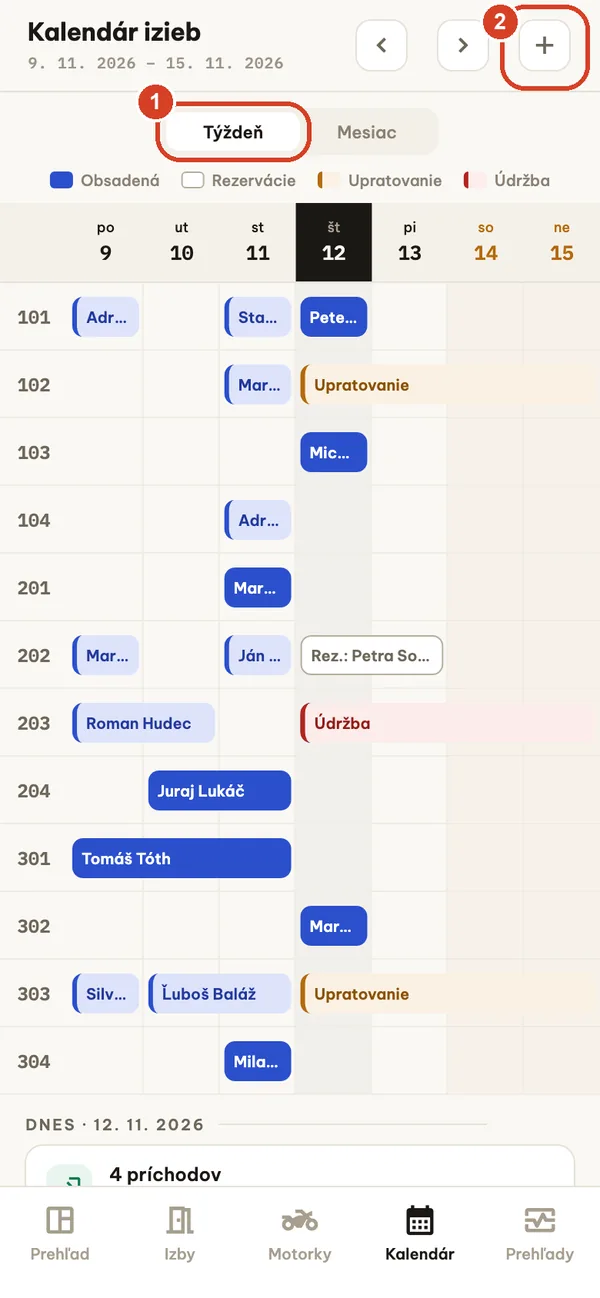
- Prepínajte medzi zobrazením Týždeň a Mesiac. Modré pruhy sú pobyty, obrysové pruhy rezervácie.
- + otvorí zoznam rezervácií.
Pod kalendárom vidíte dnešné príchody a očakávané odchody.
Nadchádzajúce rezervácie
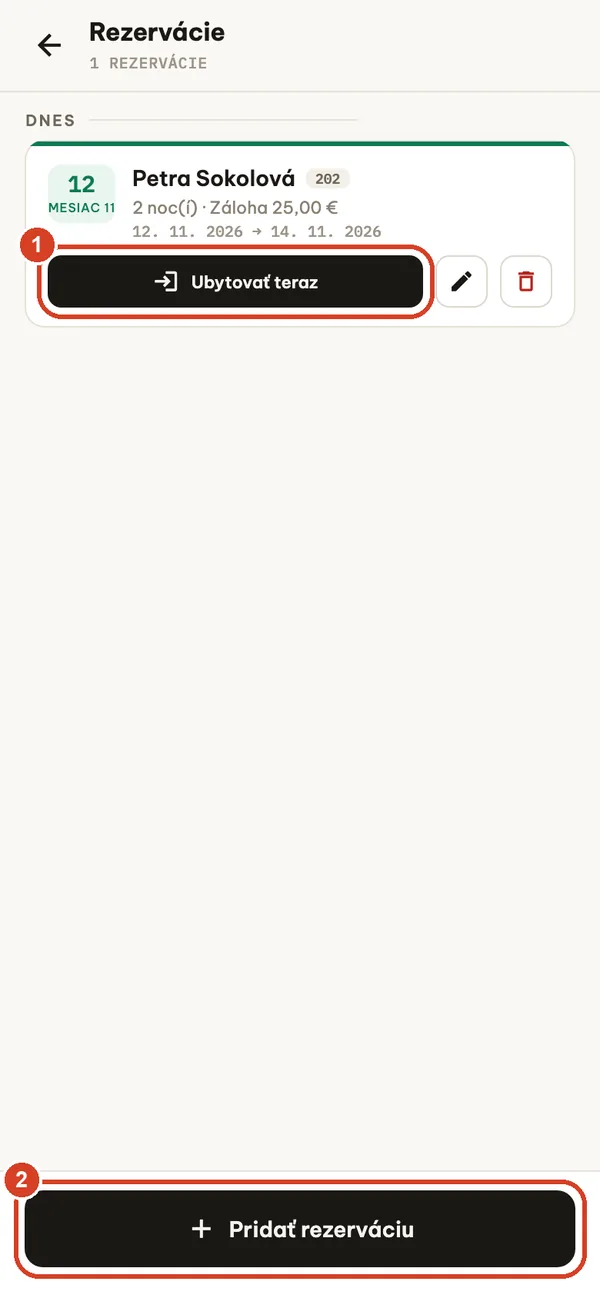
- Ubytovať teraz, keď hosť príde. Ceruzka upravuje, kôš maže. Rezerváciu môžete tiež označiť ako zrušenú alebo nedostavenie sa hosťa, prípadne vrátiť jej zálohu.
- Pridať rezerváciu.
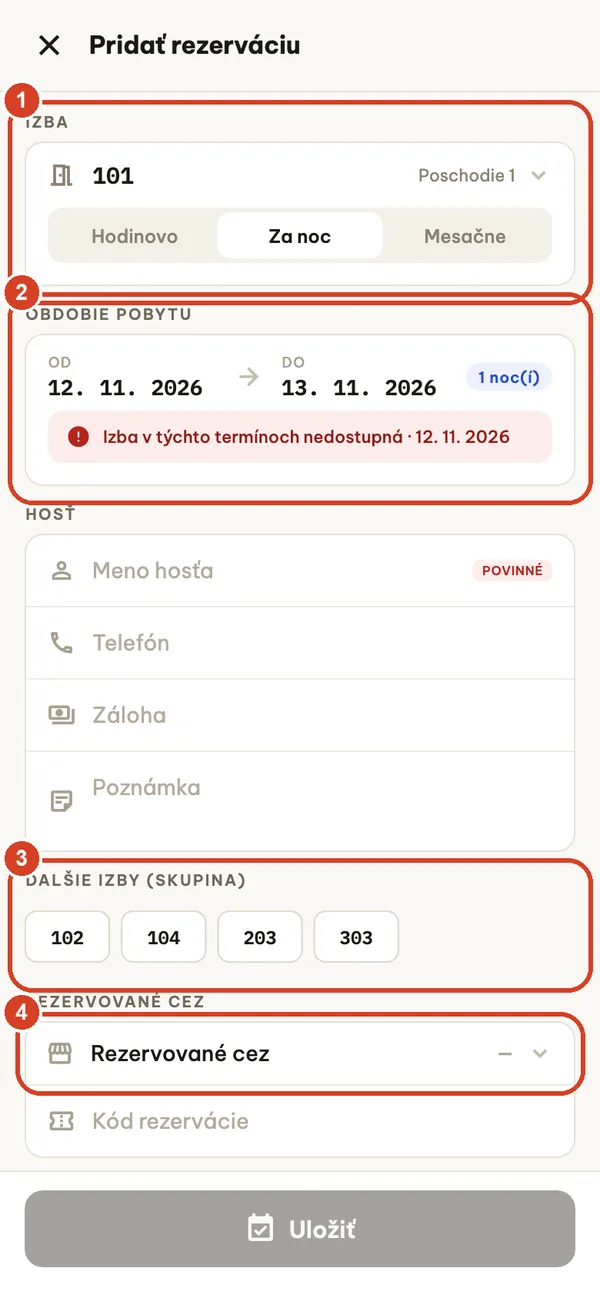
Pridanie rezervácie
- Izba a spôsob účtovania.
- Obdobie pobytu. Aplikácia hneď overí dostupnosť a upozorní, ak je izba obsadená, ako v tomto príklade.
- Ďalšie izby (skupina): rezervácia viacerých izieb pre jednu skupinu. Zrušením skupiny sa uzavrú všetky jej izby.
- Rezervované cez (bez rezervácie, telefonicky, Booking.com, Agoda, Airbnb, Expedia a ďalšie) a rezervačný kód. Môžete pripojiť aj fotku potvrdenia rezervácie.
Mesační hostia
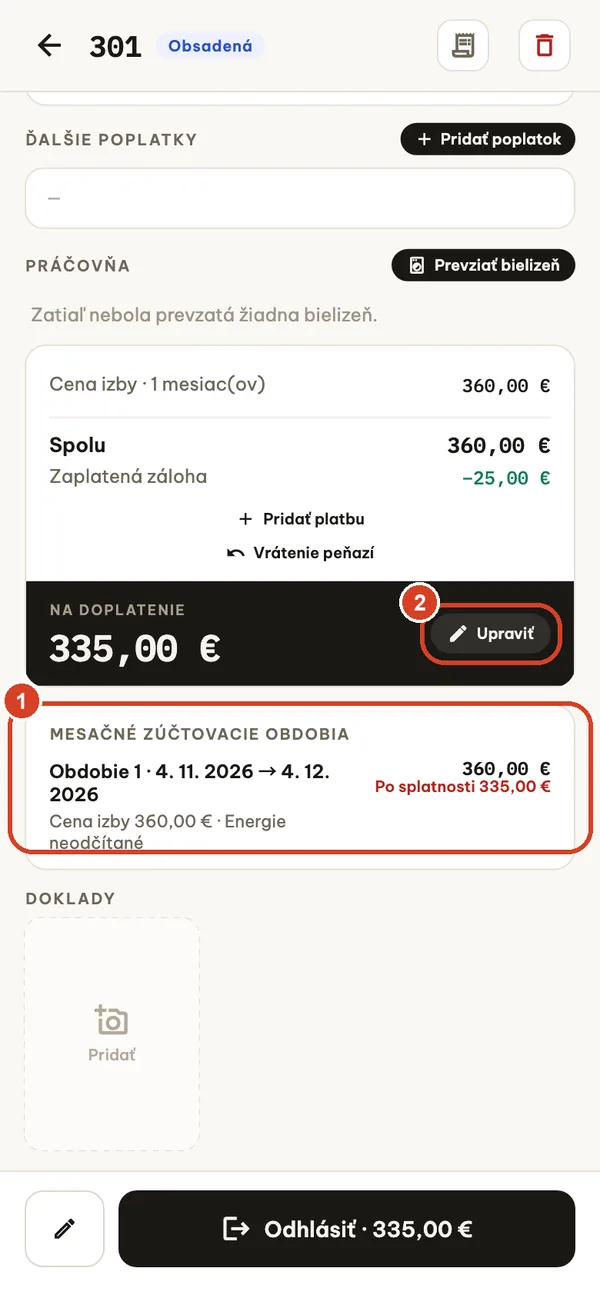
Ubytujte hosťa so spôsobom účtovania Mesačne.
- Mesačné zúčtovacie obdobia zobrazuje každé obdobie, čo je zaplatené a čo je splatné alebo po splatnosti. Po skončení obdobia sem zapíšte odpočty elektromera (kWh) a vodomera (m³).
- Upraviť mení zľavu, DPH pre tento pobyt a odpočty energií alebo jednotkové ceny.
Prehľad vám pripomenie, kedy treba zadať odpočty a kedy je obdobie po splatnosti.
Požičovňa motoriek
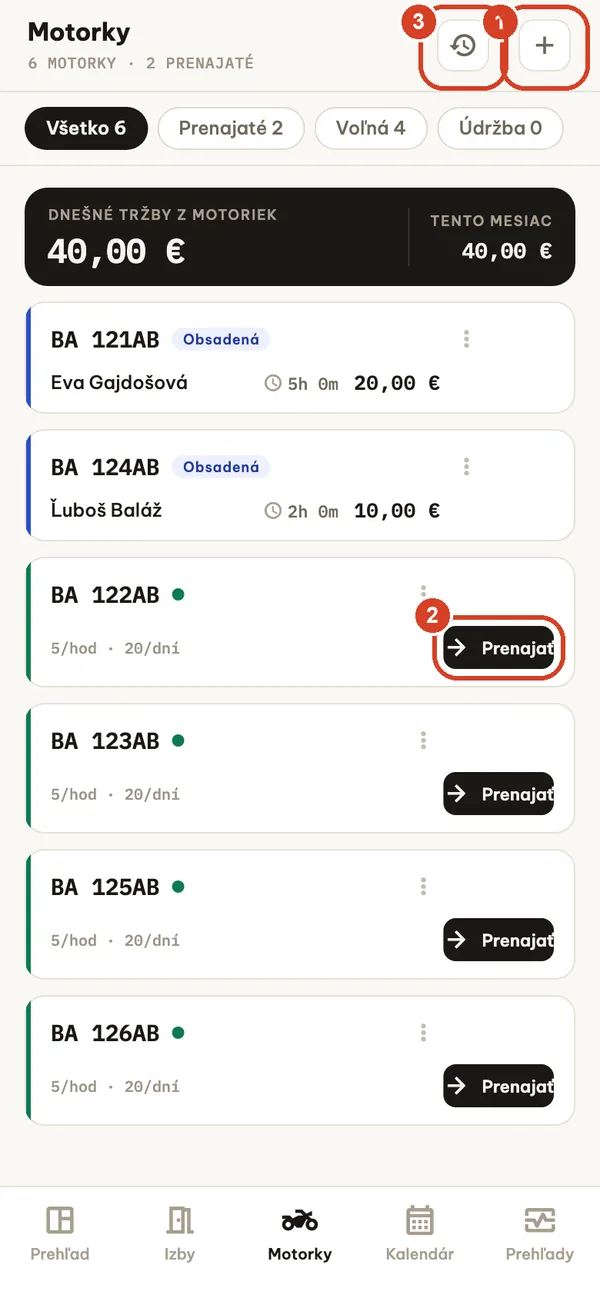
Prvé vozidlo pridajte v Nastavenia → Motorky; potom sa objaví karta Motorky.
- Pridajte vozidlo: EČV, cena za hodinu a za deň.
- Prenajať: nájomca, hodinovo alebo denne, záloha a fotky preukazu totožnosti a vodičského preukazu. Vyúčtujte zvlášť alebo pridajte na účet za izbu.
- História prenájmov a export do CSV.
Pri vydaní motorky si poznačte stav paliva. Prípadné ďalšie poplatky pridajte k prenájmu skôr, ako potvrdíte Vrátiť, a potom skontrolujte dlžnú sumu a zálohu na vrátenie. Ak bol prenájom pridaný k izbe, inkasujte ho iba na účte za izbu.
Prehľady, peniaze a záznamy
Prehľady
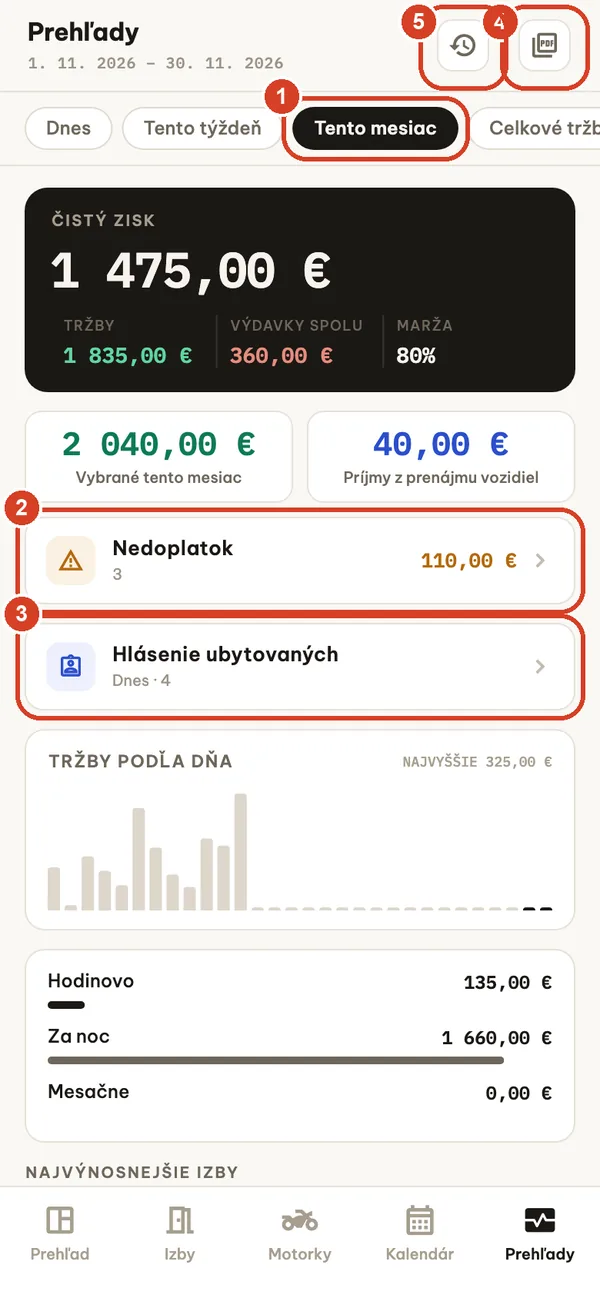
Karta Prehľady je viditeľná iba pre majiteľov.
- Obdobie: dnes, tento týždeň, tento mesiac alebo spolu.
- Nedoplatok: kto ešte dlží za izby a motorky, s exportom do CSV.
- Hlásenie ubytovaných PRO: CSV hostí ubytovaných vo zvolený deň (za posledných 7 dní) na skopírovanie do miestneho registračného portálu.
- Export prehľadu tržieb do PDF za ľubovoľné obdobie: podľa dní, typu, izby a rezervačného kanála, s províziami a podielom nedostavení sa.
- História.
Čistý zisk = tržby z izieb a motoriek mínus výdavky a provízie rezervačných kanálov. Výdavky (mzdy, energie, spotrebný materiál, ostatné; v hotovosti alebo prevodom) zaznamenáte tlačidlom Výdavky nižšie.
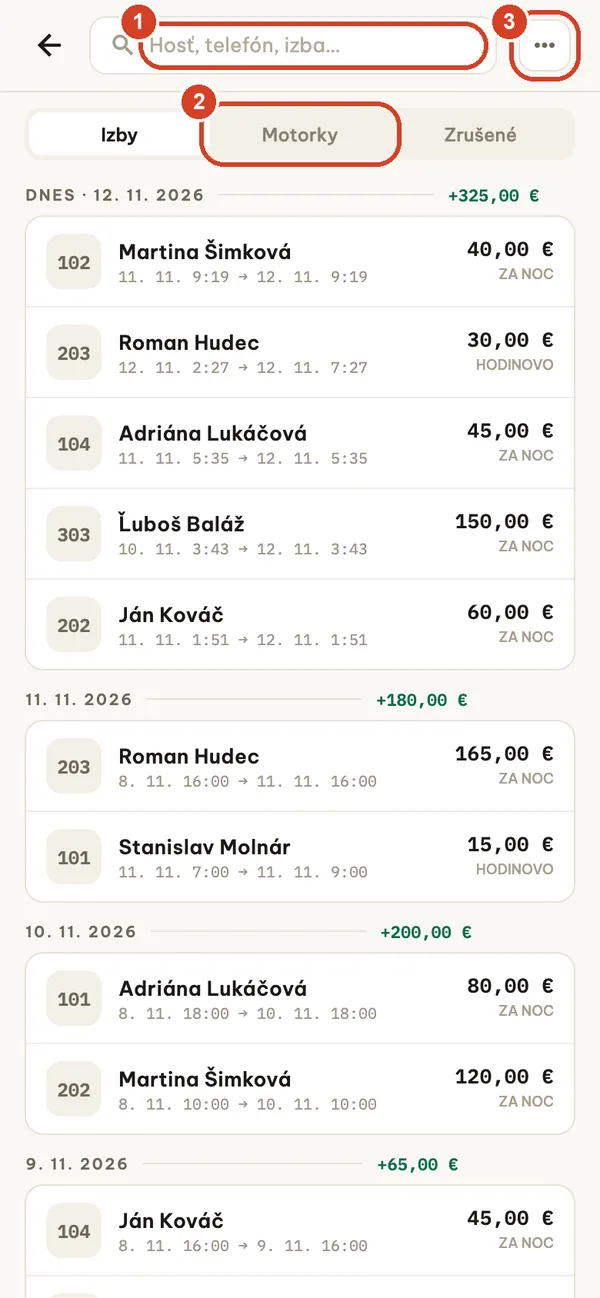
História a export do CSV
- Hľadajte podľa hosťa, telefónu alebo izby.
- Prepínajte medzi Izby, Motorky a Zrušené (zrušené rezervácie a nedostavenia sa).
- Ponuka ⋯ vyberá obdobie. V zobrazení Izby alebo Motorky tiež exportuje do CSV zobrazené pobyty alebo prenájmy (s ohľadom na hľadanie a obdobie); zoznam Zrušené exportovať nemožno.
Otvárate CSV v Exceli v Európe? Zapnite Nastavenia → Údaje → CSV pre Excel (bodkočiarka ako oddeľovač, desatinná čiarka).
Zamestnanci a zmeny BUSINESS
Pridávanie zamestnancov a otváranie nových zmien vyžaduje plán Business. Existujúcich zamestnancov a otvorenú zmenu možno vždy zobraziť a uzavrieť.
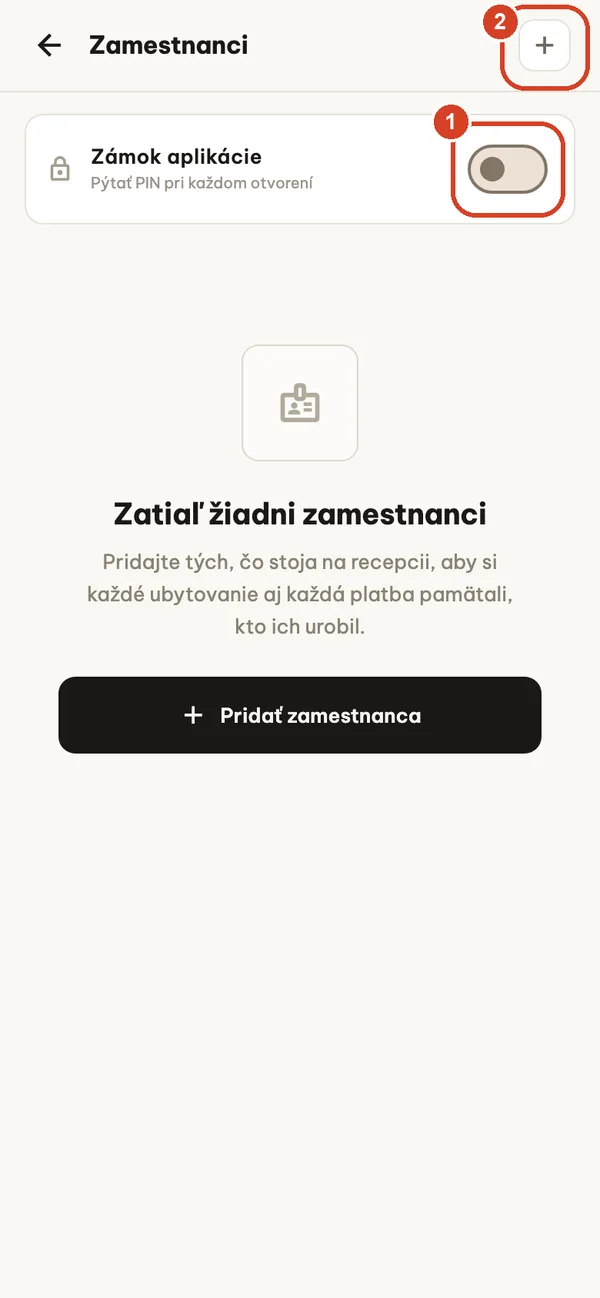
Zamestnanci, PIN kódy a zámok aplikácie
Nastavenia → Zamestnanci.
- Zámok aplikácie vyžaduje PIN pri každom otvorení aplikácie. Keď ho zapnete, zapíšte si obnovovací kód na papier: je to cesta späť, ak niekto zabudne PIN.
- Pridajte osobu: meno, PIN so 4–8 číslicami a rolu Majiteľ alebo Zamestnanec.
Zamestnanci nevidia kartu Prehľady ani tržby na Prehľade, nemôžu mazať izby, pobyty ani prenájmy motoriek a v Nastaveniach vidia len to, čo potrebujú na zmenu: žiadne nastavenia cien, daní, zamestnancov, zálohovania ani údajov. Stále však vidia ceny izieb a účet každého hosťa, aby mohli prijímať platby, a môžu spravovať rezervácie, výdavky a platby pri pobyte, ktorý je ešte otvorený. Platby za izbu, vrátenia peňazí a potvrdenia záloh sa zaznamenávajú na aktuálneho obsluhujúceho; ak žiadny nie je, aplikácia sa najprv opýta, kto obsluhuje.
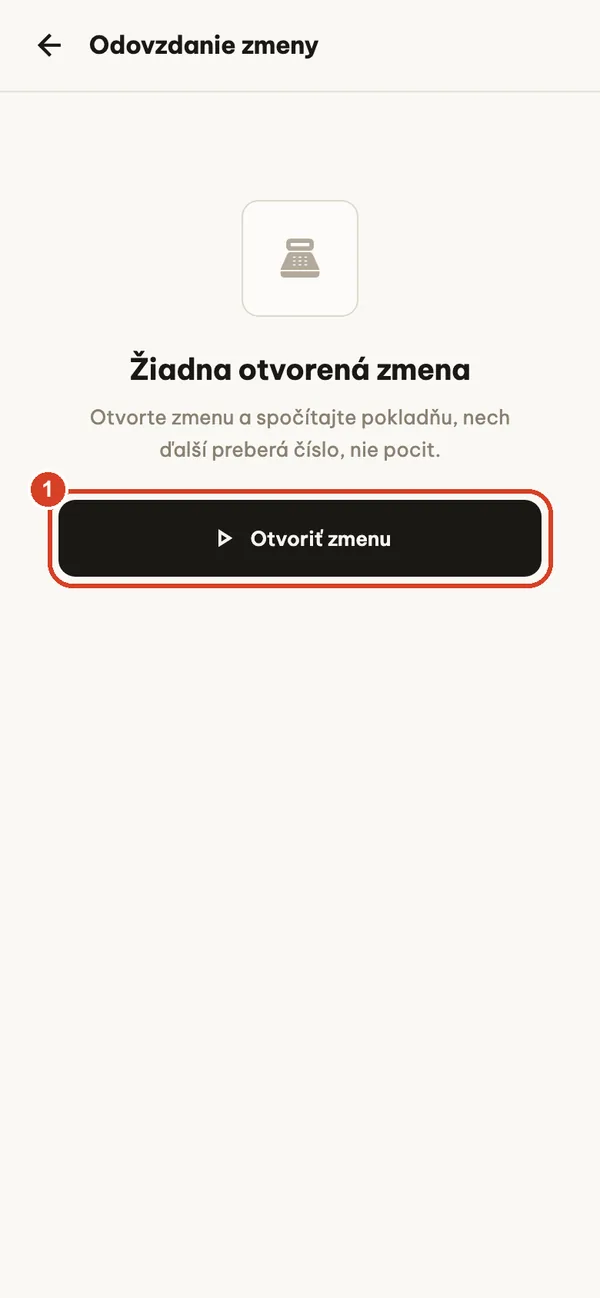
Odovzdanie zmeny
- Otvoriť zmenu a zadať hotovosť v pokladnici.
Počas zmeny aplikácia sčítava príjmy a výdavky v hotovosti aj prevodom. Pri Uzavrieť zmenu spočítajte hotovosť: aplikácia ju porovná s tým, čo by malo byť v pokladnici, a ukáže, či sedí, prebýva, alebo chýba. Nastavenia → Denník zmeny ukazuje, kto čo a kedy urobil.
Záloha, nový telefón a synchronizácia cez LAN
Vaše záznamy sú uložené vo vašom zariadení. Ak telefón stratíte, resetujete alebo aplikáciu odinštalujete, záznamy zmiznú, ak nemáte súbor zálohy uložený inde. Zálohujte na konci každého dňa a pred výmenou telefónu.
Zálohovanie a obnovenie VŠETKY PLÁNY
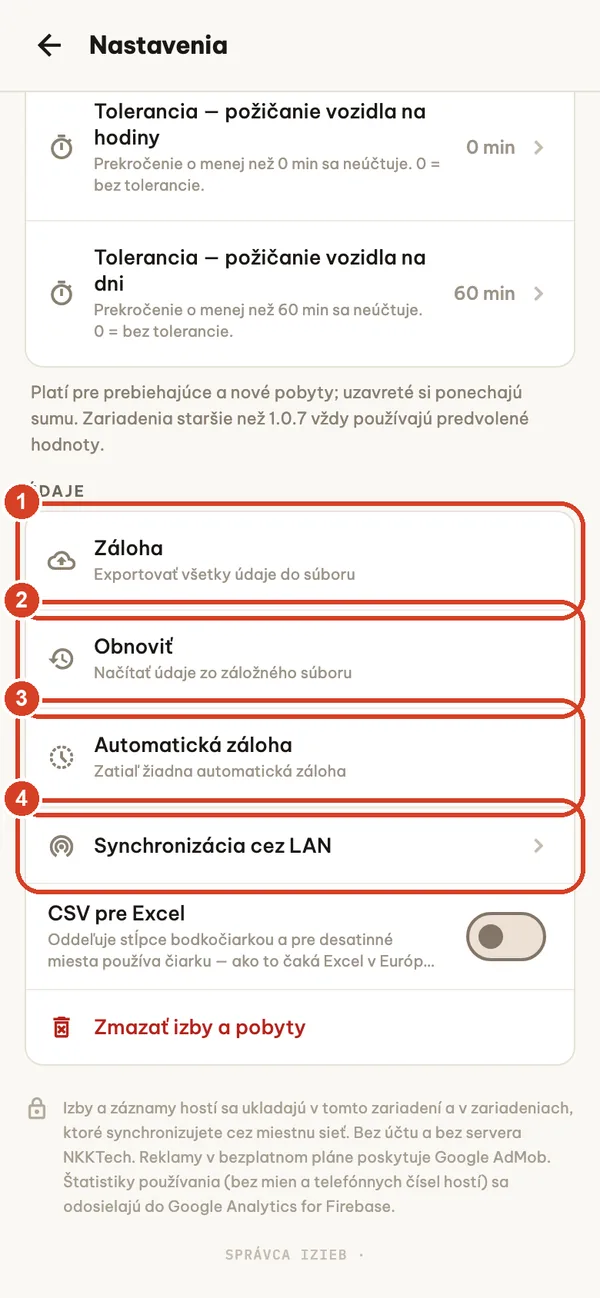
Nastavenia → Údaje (iba majiteľ).
- Záloha exportuje všetko do jedného súboru (room_manager_backup_YYYYMMDD_HHMM.json). Uložte ho do Súborov, na Disk Google, do počítača alebo na iné bezpečné miesto. Zaškrtnutím Priložiť fotky dokladov pridáte fotky dokladov; súbor bude oveľa väčší.
- Obnoviť načíta súbor zálohy a nahradí záznamy v tomto zariadení záznamami zo súboru. Denník zmien sa zlúči a zamestnanci a zmeny v tomto zariadení sa zachovajú, ak ich súbor neobsahuje. Kategórie, ktoré starší súbor zálohy vôbec neobsahuje, zostanú bez zmeny. Ak je v tomto zariadení niečo, čo potrebujete, najprv ho zazálohujte.
- Automatická záloha: raz denne aplikácia uloží kópiu do zariadenia (posledných 7 kópií, bez fotiek). Chráni pred chybami, nie pred stratou telefónu, a pri odinštalovaní aplikácie sa zmaže.
- Synchronizácia cez LAN (pozri nižšie).
Súbory záloh nie sú šifrované a obsahujú údaje o hosťoch. Uchovávajte ich v súkromí a nikdy ich nezdieľajte v skupinových četoch.
Prechod na nový telefón
Aktualizujte aplikáciu na oboch telefónoch. Na starom telefóne vytvorte zálohu a pošlite súbor do nového (AirDrop, Quick Share, cloudové úložisko alebo kábel). Na novom telefóne otvorte Room Manager a zvoľte Obnoviť zo zálohy na prázdnej obrazovke Izby alebo Nastavenia → Obnoviť. Skôr než starý telefón vymažete, skontrolujte izby, aktuálnych hostí a zostatky. Predplatné nie je súčasťou zálohy: prihláste sa do rovnakého účtu Apple alebo účtu Google a na obrazovke plánov ťuknite na Obnoviť.
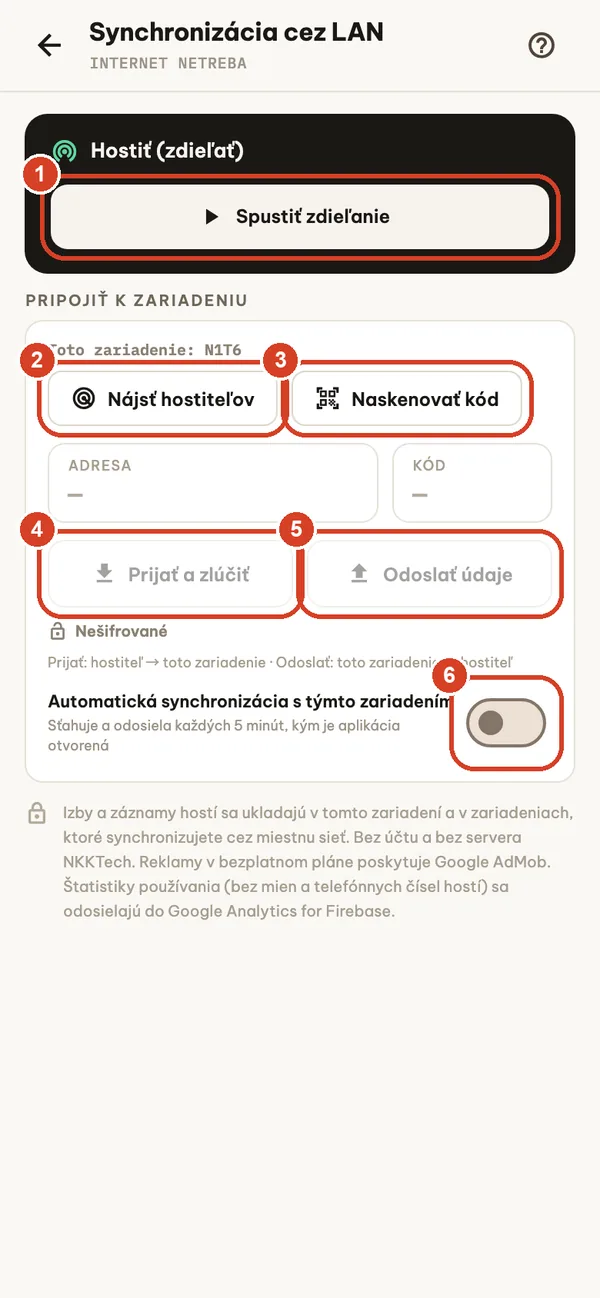
Synchronizácia cez LAN BUSINESS
Dve alebo viac zariadení pracuje s rovnakými záznamami cez vašu vlastnú Wi-Fi. Bez internetu a bez servera.
- Na hlavnom zariadení: Spustiť zdieľanie. Zobrazí sa adresa a kód.
- Na druhom zariadení: Nájsť hostiteľov, alebo zadajte adresu a kód.
- Naskenovať kód (alebo porovnať okom) a overiť hostiteľa pred pripojením; spojenie je potom šifrované.
- Prijať a zlúčiť stiahne záznamy hostiteľa do tohto zariadenia.
- Odoslať údaje pošle záznamy tohto zariadenia hostiteľovi.
- Automatická synchronizácia s týmto zariadením sťahuje a odosiela údaje každých 5 minút, kým je aplikácia otvorená.
Synchronizácia zlučuje, nič nemaže: záznamy z oboch strán sa zachovajú, vyhráva neskoršia úprava a platby aj poplatky z oboch zariadení zostanú. Synchronizuje sa aj mazanie. Obe zariadenia musia používať rovnakú menu. Používajte súkromnú Wi-Fi, nikdy sieť pre hostí ani verejnú Wi-Fi.
Plány a predplatné
Aplikácia má bezplatný plán s reklamou a voliteľné automaticky obnovované predplatné: Pro (mesačné alebo ročné), Business (ročné) a Remove Ads (ročné). Ceny sa pred nákupom zobrazia v aplikácii vo vašej miestnej mene. Nakupovať môže iba majiteľ; obrazovku plánov otvoríte v Nastavenia → Vylepšiť alebo z ktorejkoľvek uzamknutej funkcie.
| Funkcia | Free | Remove Ads | Pro | Business |
|---|---|---|---|---|
| Izby | 5 | 5 | Neobmedzene | Neobmedzene |
| Reklama | Banner | Žiadna | Žiadna | Žiadna |
| Ubytovanie, odhlásenie, rezervácie, platby | ✓ | ✓ | ✓ | ✓ |
| Faktúry v PDF, prehľady, história, CSV | ✓ | ✓ | ✓ | ✓ |
| Zálohovanie a obnovenie | ✓ | ✓ | ✓ | ✓ |
| Predvolené nastavenia DPH, DPH zo služieb a miestneho poplatku | — | — | ✓ | ✓ |
| Hlásenie ubytovaných (CSV) | — | — | ✓ | ✓ |
| Zamestnanci, PIN kódy a odovzdanie zmeny | — | — | — | ✓ |
| Synchronizácia cez LAN | — | — | — | ✓ |
| Skenovanie dokladov pri ubytovaní | — | — | — | ✓ |
| Provízie rezervačných kanálov | — | — | — | ✓ |
Noví predplatitelia, ktorí na to majú nárok, môžu začať bezplatnou skúšobnou dobou, ak ju obchod ponúka: 1 týždeň pre Pro mesačné, 2 týždne pre Pro ročné alebo Business ročné; Remove Ads skúšobnú dobu nemá. O nároku rozhoduje App Store alebo Google Play a obrazovka nákupu ukáže, či sa skúšobná doba uplatní. Ak predplatné nezrušíte pred koncom skúšobnej doby, zmení sa na platené. Prechod medzi Pro mesačným a ročným: na iPhone a iPade začne nový plán platiť od nasledujúceho obnovenia; na Androide Google Play prepne hneď a zostávajúci čas aktuálneho plánu započíta posunutím dátumu ďalšej platby. Obrazovka potvrdenia v obchode vám pred potvrdením ukáže podrobnosti.
V bezplatnom pláne si môžete v Nastaveniach pozrieť voliteľné video a skryť tak reklamný banner na 24 hodín. Predplatné Business na hostiteľskom zariadení odomkne funkcie Business aj na zariadeniach zamestnancov, ktoré sú s ním spárované cez LAN. Na iPhone a iPade získajú zákazníci, ktorí si ročné predplatné Remove Ads kúpili v App Store pred uvedením plánu Business, funkcie Business do 31. decembra 2027; aplikácia nárok overuje podľa vašej overenej histórie nákupov v App Store (iba priame nákupy, nie Rodinné zdieľanie ani vrátené nákupy).
Obnovenie nákupu
Platby spracúva Apple App Store na iPhone a iPade alebo Google Play na Androide. Prihláste sa do rovnakého účtu Apple alebo účtu Google, ktorým ste nákup uskutočnili, pripojte sa na internet a na obrazovke plánov ťuknite na Obnoviť. Ak prístup stále chýba, kontaktujte podporu a uveďte verziu aplikácie, typ zariadenia a názov produktu, bez platobných údajov.
Zrušenie alebo správa predplatného
iPhone a iPad: predplatné sa automaticky obnovuje, ak ho nezrušíte aspoň 24 hodín pred koncom aktuálneho obdobia. Spravovať alebo zrušiť ho môžete v Nastavenia → vaše meno → Predplatné. Platby a žiadosti o vrátenie peňazí vybavuje Apple; pozrite si pokyny Apple na zrušenie a podporu Apple pre nákupy.
Android: predplatné sa automaticky obnovuje, kým ho nezrušíte. Otvorte aplikáciu Obchod Google Play → ikona profilu → Platby a predplatné → Predplatné, alebo navštívte predplatné Google Play. Platby a žiadosti o vrátenie peňazí vybavuje Google Play; pozrite si pomocníka Google Play k zrušeniu a pomocníka Google Play k vráteniu peňazí.
Odstránením aplikácie sa predplatné nezruší v žiadnom z obchodov.
Riešenie problémov a časté otázky
Potrebuje aplikácia internet?
Na každodennú prácu nie: izby, ubytovanie, platby, faktúry, prehľady a zálohy fungujú offline. Internet je potrebný na reklamy, nákupy a obnovenie nákupov. Synchronizácia cez LAN vyžaduje len to, aby obe zariadenia boli v rovnakej Wi-Fi.
Zmazal(a) som aplikáciu alebo vymenil(a) telefón. Kde sú moje záznamy?
Záznamy sú uložené iba v zariadení (a v zariadeniach, s ktorými synchronizujete cez LAN). Odinštalovaním sa odstránia, vrátane automatických záloh. Obnovte najnovší súbor zálohy, ktorý ste uložili inde. Údaje za vás obnoviť nemôžeme, pretože ich nikdy nedostávame.
Obnovenie hlási, že súbor je neplatný.
Vyberte súbor s názvom room_manager_backup_….json, uistite sa, že je do zariadenia celý stiahnutý, a nepremenúvajte ho ani neupravujte. Maximálna veľkosť je 150 MB. Ak je súbor odmietnutý, v zariadení sa nič nezmení. Záloha v inej mene sa tiež odmietne, ak toto zariadenie stále obsahuje sumy vo svojej vlastnej mene, ktoré by súbor nenahradil.
Druhé zariadenie sa cez LAN nedá nájsť.
Obe zariadenia musia byť v rovnakej Wi-Fi s otvorenou aplikáciou. Na chvíľu vypnite VPN a mobilné dáta, nechajte otvorenú obrazovku zdieľania a zadajte adresu a kód ručne, ak Nájsť hostiteľov nič nezobrazí. Po mnohých chybných kódoch hostiteľ na krátky čas pozastaví nové pokusy.
Účet počíta hodinu alebo noc navyše.
Skontrolujte Nastavenia → Pravidlá účtovania: tolerancie pre hodinové izby a neskorý odchod a to, či sa noci počítajú podľa kalendárneho dátumu s časom odchodu. Zmeny platia pre prebiehajúce pobyty; ukončené pobyty si sumy ponechajú.
Zabudol (zabudla) som PIN.
Po troch chybných pokusoch ťuknite na Zabudli ste PIN? a zadajte obnovovací kód, ktorý sa zobrazil pri zapnutí zámku aplikácie.
Pripomienky neprichádzajú.
Otvorte Nastavenia → Upozornenia a pripomienky, v nastaveniach telefónu povoľte upozornenia pre Room Manager a pošlite testovacie upozornenie. Zvoľte, s akým predstihom chcete byť upozornení (načas, 15, 30 alebo 60 minút vopred). Upozornenia zobrazujú iba číslo izby a typ pripomienky, nikdy mená hostí ani sumy.
Môžem tlačiť účtenky?
Faktúru v PDF môžete vytlačiť cez AirPrint (iPhone, iPad) alebo tlačovú službu Androidu. Termotlačiarne účteniek cez Bluetooth nie sú podporované.
Môžem jedno predplatné používať na viacerých zariadeniach?
Nákupy sa riadia vaším účtom Apple alebo účtom Google v danom obchode. S plánom Business používajú zariadenia zamestnancov spárované s hostiteľom cez LAN plán hostiteľa; párovanie sa obnovuje pri každej synchronizácii.
Zaplatil(a) som, ale funkcie sú stále uzamknuté.
Pripojte sa na internet a na obrazovke plánov ťuknite na Obnoviť, prihlásení do účtu, ktorý platil. Na iPhone a iPade začne prechod medzi Pro mesačným a ročným platiť od nasledujúceho obnovenia, takže dovtedy zostáva aktívny váš aktuálny plán.
Súkromie a vaše údaje
Záznamy o izbách a hosťoch sú uložené vo vašom zariadení a v zariadeniach, s ktorými synchronizujete cez miestnu sieť. Neexistuje žiadny účet Room Manager ani server NKKTech, ktorý by vaše záznamy uchovával. Skenovanie dokladov prebieha v zariadení pomocou Google ML Kit; obrázky dokladov sa nenahrávajú. V bezplatnom pláne zobrazuje reklamy Google AdMob v súlade s vašimi voľbami súhlasu a na iPhone aj s povolením sledovania. Štatistiky používania bez mien a telefónnych čísel hostí sa odosielajú do Google Analytics for Firebase. Prečítajte si úplné Zásady ochrany osobných údajov.
Zmazanie údajov: Nastavenia → Údaje → Zmazať izby a pobyty odstráni izby a pobyty (aj v spárovaných zariadeniach pri ich nasledujúcej synchronizácii); ostatné záznamy, ako sú rezervácie, výdavky, vozidlá, služby a zamestnanci, zostanú. Odinštalovaním aplikácie sa z daného zariadenia odstránia všetky jej údaje. Exportované súbory a zálohy zmažte zvlášť.
Kontaktovať podporu
Napíšte na support@nkktech.com alebo v aplikácii použite Nastavenia → Kontaktujte nás. Uveďte model zariadenia, verziu operačného systému, verziu aplikácie (dole v Nastaveniach) a kroky, ktoré k problému viedli. Na snímkach obrazovky prosím zakryte údaje o hosťoch a nikdy neposielajte údaje platobných kariet, heslo k účtu Apple alebo účtu Google ani súbor zálohy s údajmi o hosťoch.
Vstavaný návod (Nastavenia → Návod na použitie) funguje offline v 65 jazykoch.