
Room Manager کیا کرتی ہے
ایک چھوٹی پراپرٹی کو استقبالیہ پر جو کچھ چاہیے، سب ایک ایپ میں۔ آپ کا ریکارڈ آپ کے آلے پر رہتا ہے؛ نہ کوئی Room Manager اکاؤنٹ ہے اور نہ NKKTech کا کوئی سرور۔
تمام کمرے ایک نظر میں
ہر کمرہ ایک ہی اسکرین پر، منزل کے لحاظ سے گروپ شدہ: خالی، زیرِ استعمال، صفائی یا مرمت، قیام کے وقت اور موجودہ کل رقم کے ساتھ۔
فی گھنٹہ، فی رات، ماہانہ
کمرے کا بل بنانے کے تین طریقے، آپ کی اپنی رعایتی مدت، تاریخ کے حساب سے راتوں کی گنتی اور چیک آؤٹ کے وقت کے ساتھ۔
ریزرویشنز
ہفتہ وار اور ماہانہ کیلنڈر، گروپ بکنگ، بکنگ کوڈ، بیعانہ اور یہ کہ ہر بکنگ کس چینل سے آئی۔
ادائیگیاں اور بیعانہ
ہر ادائیگی، بیعانے اور رقم واپسی کے لیے نقد یا بینک ٹرانسفر، تاکہ کیش دراز کا حساب ہمیشہ پورا رہے۔
PDF انوائسز
آپ کا لوگو، پتہ اور ٹیکس نمبر، اضافی چارجز، VAT اور سٹی ٹیکس، اور قیام بند ہونے کے بعد ترتیب وار نمبر۔
رپورٹس
آمدنی، اخراجات اور خالص منافع، واجب الادا رقوم، تاریخچہ، اور CSV یا PDF میں برآمد۔
ماہانہ مہمان
بلنگ کی مدتیں، بجلی اور پانی کے میٹر کی ریڈنگ، اور مدت کی آخری تاریخ پر یاد دہانیاں۔
موٹر سائیکل کرایہ
موٹر سائیکلیں فی گھنٹہ یا فی دن کرائے پر دیں، کرایہ دار کے دستاویزات محفوظ رکھیں، یا کرایہ کمرے کے بل میں شامل کریں۔
عملہ، شفٹیں، ہم آہنگی
PIN، ایپ لاک، کیش کی گنتی کے ساتھ شفٹ کی حوالگی، اور آپ کے Wi-Fi پر آلات کے درمیان ہم آہنگی۔
65 زبانوں اور 68 کرنسیوں میں دستیاب۔ اپنے ہوٹل کا ملک منتخب کریں تاکہ VAT، چیک آؤٹ اور راتوں کی گنتی کی عام ترتیبات پہلے سے بھر جائیں (83 ممالک)؛ آپ ہر قدر تبدیل کر سکتے ہیں۔
آغاز کریں
دس منٹ کی ترتیب سے ہر انوائس اور ہر رپورٹ پہلے دن سے درست رہتی ہے۔
1. اپنے کاروبار کی تفصیلات درج کریں
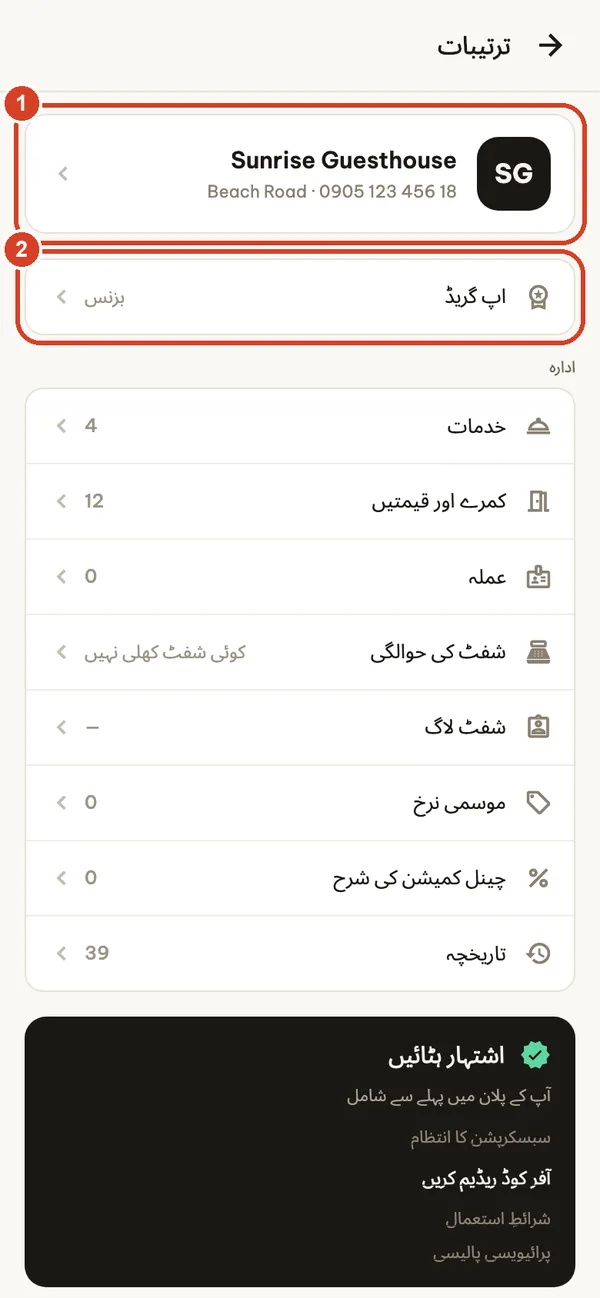
خلاصہ اسکرین پر گیئر آئیکن پر ٹیپ کر کے ترتیبات کھولیں۔
- اپنے کاروبار کے کارڈ پر ٹیپ کر کے نام، پتہ، فون، ٹیکس نمبر اور لوگو درج کریں۔ یہ ہر انوائس پر نظر آتے ہیں۔
- اپ گریڈ آپ کا موجودہ پلان دکھاتا ہے اور پلانز کی اسکرین کھولتا ہے۔
2. ملک، زبان اور کرنسی منتخب کریں
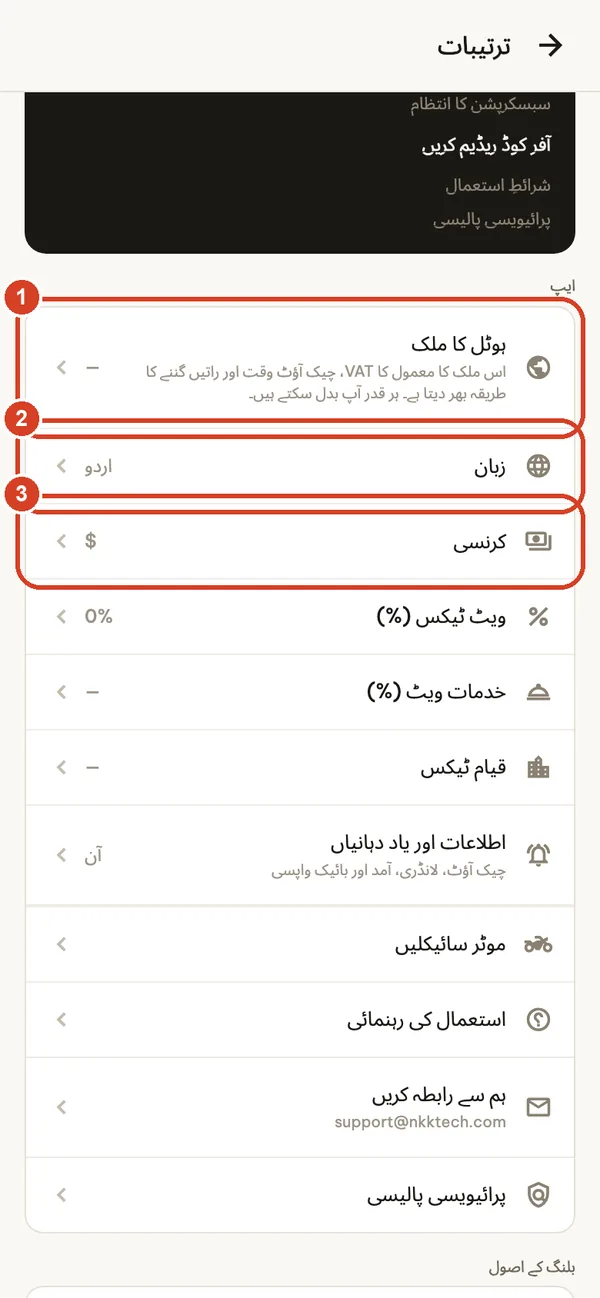
ترتیبات میں نیچے، ایپ کے تحت:
- ہوٹل کا ملک اس ملک کا عام چیک آؤٹ وقت، راتوں کی گنتی اور کرنسی پہلے سے بھر دیتا ہے، اور Pro یا Business پلان پر عام VAT بھی۔ ایپ ہر تبدیلی لاگو کرنے سے پہلے دکھاتی ہے۔ یہ عام حوالہ جات ہیں، ٹیکس مشورہ نہیں۔
- زبان: 65 زبانیں، آپ کے فون کی زبان سے الگ۔
- کرنسی: قیمتیں درج کرنے سے پہلے منتخب کریں۔ بعد میں کرنسی بدلنے سے پہلے سے درج رقوم تبدیل نہیں ہوتیں۔
VAT، خدمات پر VAT اور سٹی ٹیکس یہاں ایک بار مقرر ہوتے ہیں اور ہر نئے قیام پر لاگو ہوتے ہیں۔ بلنگ کے اصول (رعایتی مدت، تاریخ کے حساب سے راتیں، چیک آؤٹ کا وقت) اسی اسکرین میں ہیں۔
3. اپنے کمرے شامل کریں
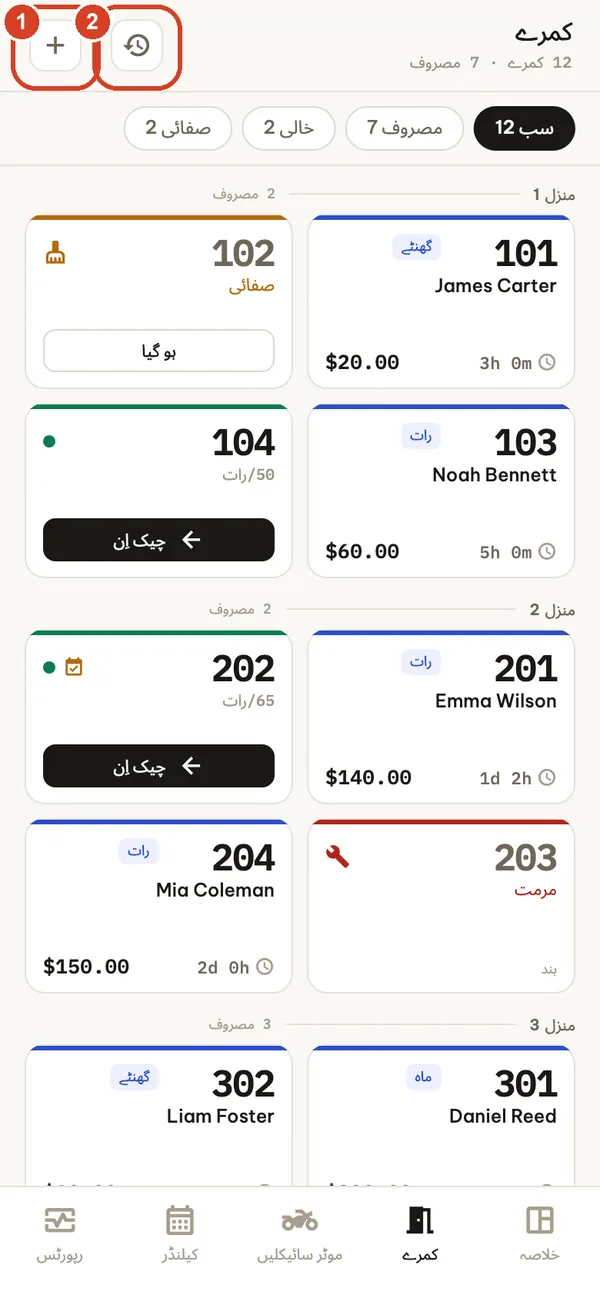
کمرے ٹیب کھولیں۔
- کمرے شامل کرنے کے لیے + پر ٹیپ کریں۔
- گھڑی کا آئیکن تاریخچہ کھولتا ہے: ہر پچھلا قیام، تلاش کے ساتھ۔
کمروں کے کارڈ رنگ سے حالت دکھاتے ہیں: سبز کنارہ خالی، نیلا زیرِ استعمال، نارنجی صفائی، سرخ مرمت۔ زیرِ استعمال کارڈ قیام کا وقت اور موجودہ کل رقم دکھاتا ہے؛ باقی واجب رقم دیکھنے کے لیے قیام کھولیں۔ کارڈ کو دیر تک دبا کر چیک اِن، ریزرو، ترمیم، حالت کی تبدیلی یا حذف کریں۔
4. ایک کمرہ، یا پوری منزل ایک ساتھ
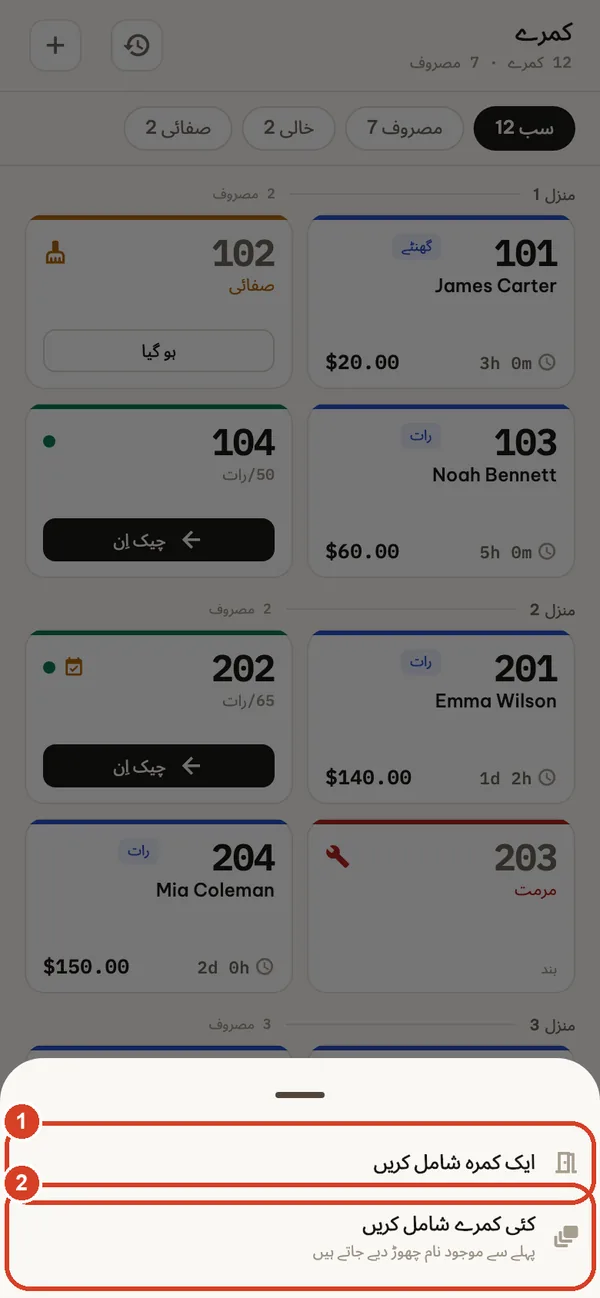
- ایک کمرے کے لیے ایک کمرہ شامل کریں۔
- کئی کمرے شامل کریں کئی منزلوں پر 101–105 جیسی رینج بناتا ہے۔ جو نام پہلے سے موجود ہوں، چھوڑ دیے جاتے ہیں۔
مفت پلان میں زیادہ سے زیادہ 5 کمرے شامل ہیں۔ مفت پلان پر واپس جانے سے آپ کے موجودہ کمرے کبھی نہیں ہٹتے؛ صرف مزید کمرے شامل کرنے کے لیے Pro یا Business درکار ہے۔
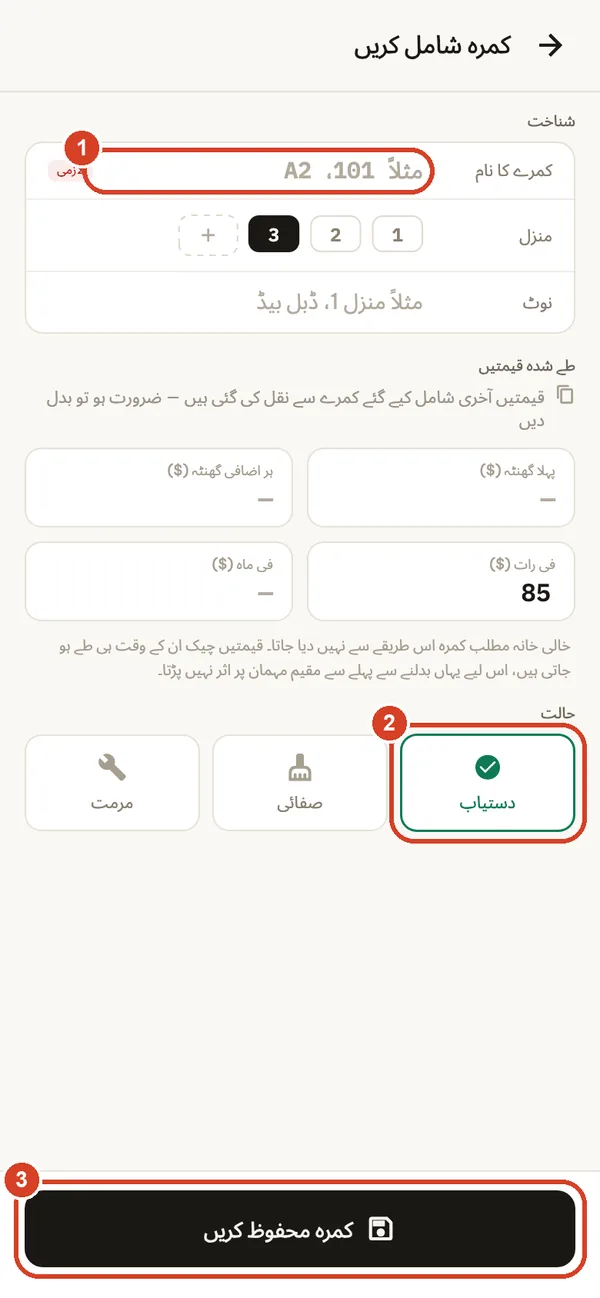
5. نام، قیمتیں اور حالت
- کمرے کا نام (لازمی)، منزل اور اختیاری نوٹ۔
- ابتدائی حالت: دستیاب، صفائی یا مرمت۔
- کمرہ محفوظ کریں۔
طے شدہ قیمتیں: پہلا گھنٹہ، ہر اضافی گھنٹہ، فی رات اور فی مہینہ۔ اگر آپ کمرہ اس طرح نہیں دیتے تو خانہ خالی چھوڑ دیں۔ قیمتیں چیک اِن پر مقرر ہو جاتی ہیں، اس لیے ان میں ترمیم سے پہلے سے ٹھہرے مہمان کا بل کبھی نہیں بدلتا۔ موسمی نرخ (فیصد اضافہ یا کمی، اختیاری طور پر صرف ہفتے کے آخر میں) ترتیبات ← موسمی نرخ میں ہیں۔
روزمرہ استقبالیہ
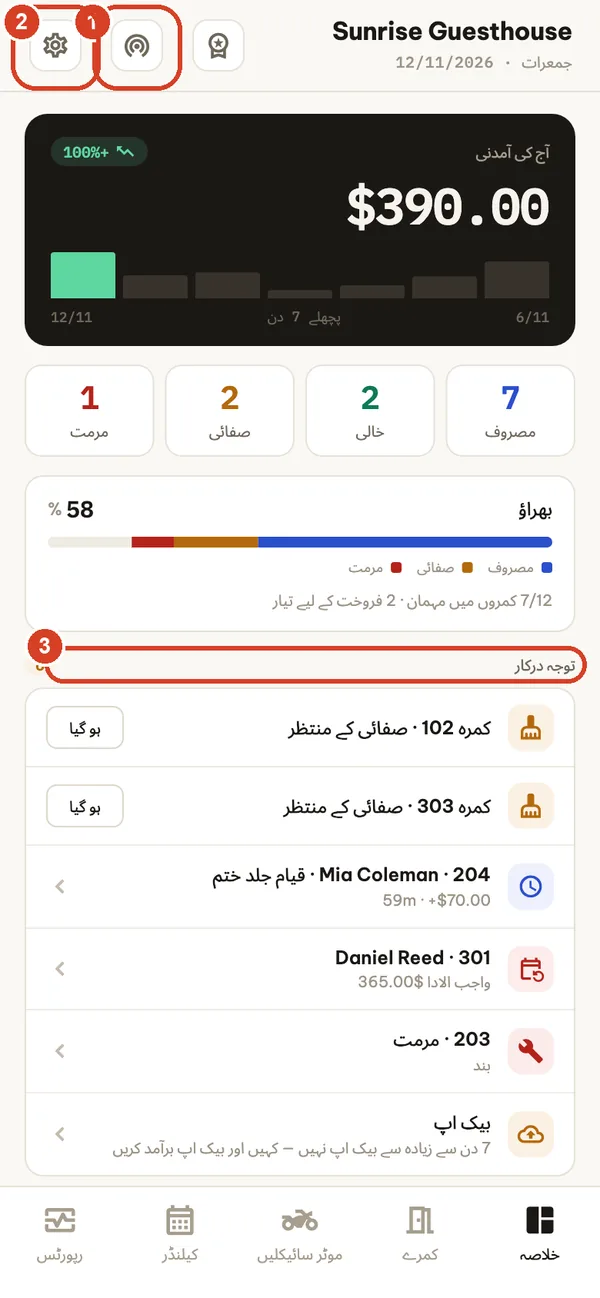
ہر شفٹ خلاصہ سے شروع کریں
- LAN پر ہم آہنگی (Business): کسی دوسرے آلے کے ساتھ ریکارڈ شیئر کریں یا وصول کریں۔
- ترتیبات۔
- توجہ درکار وہ سب دکھاتا ہے جو ابھی کرنا ہے: صفائی والے کمرے (تیار ہونے پر ہو گیا پر ٹیپ کریں)، ایسے قیام جو اگلے بل شدہ گھنٹے یا رات میں جانے والے ہیں، تاخیر شدہ ماہانہ ادائیگیاں، مرمت میں کمرے، ایک دوسرے سے ٹکراتی ریزرویشنز، اور 7 دن تک بیک اپ نہ لینے پر یاد دہانی۔
مہمان کا چیک اِن
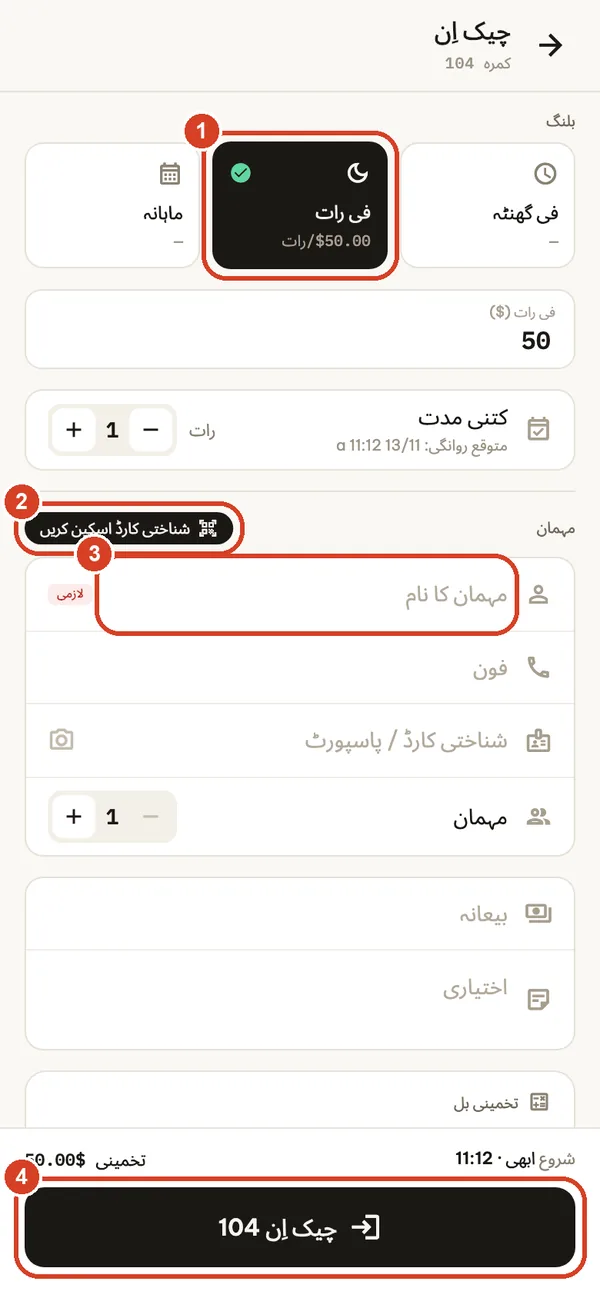
کسی خالی کمرے پر چیک اِن پر ٹیپ کریں (یا کمرے کو دیر تک دبائیں)۔
- بل کا طریقہ منتخب کریں: فی گھنٹہ، فی رات یا ماہانہ۔ قیمت کمرے سے آتی ہے اور اس قیام کے لیے بدلی جا سکتی ہے۔ متوقع بل دیکھنے کے لیے کتنی مدت مقرر کریں۔
- شناختی کارڈ اسکین کریں BUSINESS کیمرے سے پاسپورٹ یا معاون شناختی کارڈ آلے پر ہی پڑھتا ہے۔ ہمیشہ چیک کریں کہ کیا پڑھا گیا؛ آپ تفصیلات خود بھی ٹائپ کر سکتے ہیں۔
- مہمان کا نام (لازمی)، فون، شناختی نمبر، مہمانوں کی تعداد، بیعانہ (نقد یا بینک ٹرانسفر) اور نوٹ۔
- چیک اِن پر ٹیپ کریں۔ بل ابھی سے شروع ہو جاتا ہے۔
پہلے سے بکنگ کرنے والے مہمان کا چیک اِن؟ ریزرویشن کھولیں اور ابھی چیک اِن کریں منتخب کریں: بیعانہ، بکنگ کوڈ اور چینل ساتھ منتقل ہو جاتے ہیں۔
مہمان کے قیام کے دوران
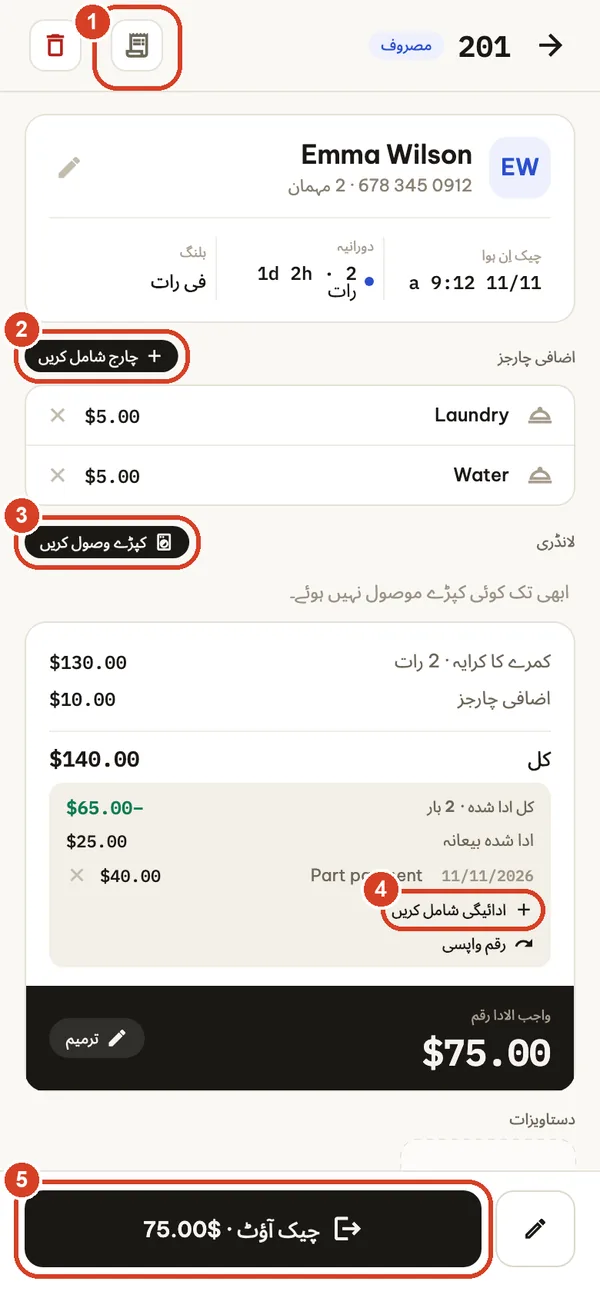
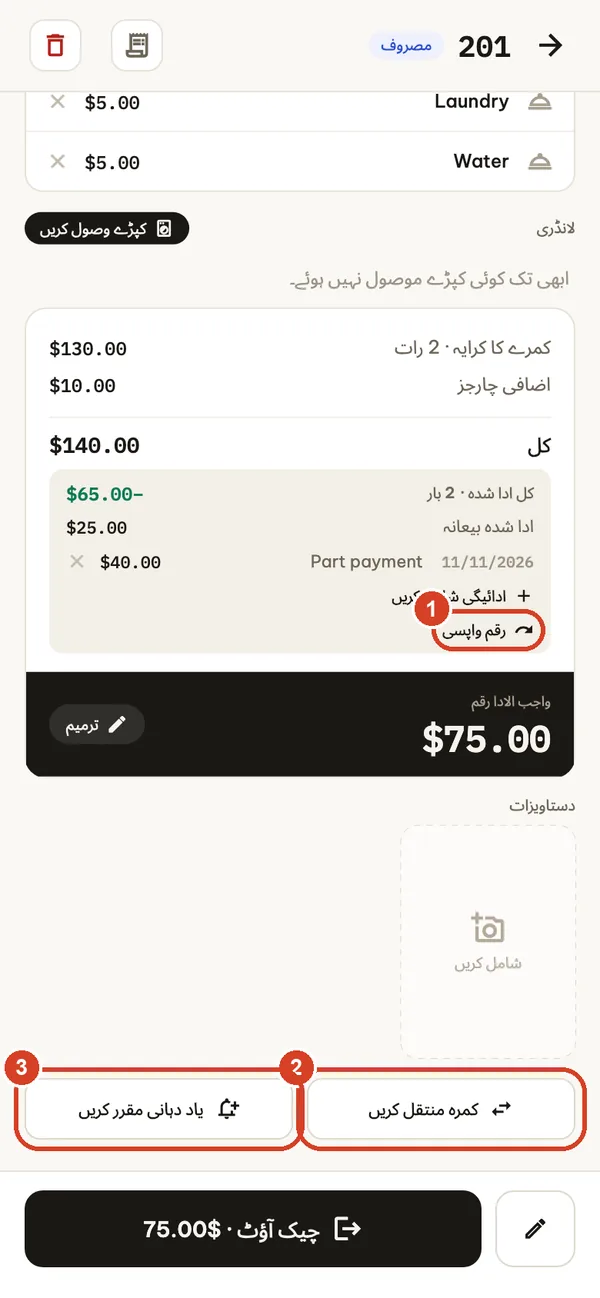
قیام کھولنے کے لیے زیرِ استعمال کمرے پر ٹیپ کریں۔
- انوائس برآمد کریں (PDF)۔ جب تک مہمان ٹھہرا ہوا ہے، اس پر DRAFT (مسودہ) لکھا ہوتا ہے اور کوئی نمبر نہیں ہوتا۔
- چارج شامل کریں: کوئی خدمت منتخب کریں (پانی، ناشتہ، پارکنگ…) یا اپنی مرضی کا چارج لکھیں۔ فہرست ترتیبات ← خدمات میں سنبھالیں۔
- کپڑے وصول کریں: اشیاء، واپسی کا وقت اور چارج؛ اگر چیک آؤٹ تک واپس نہ ہوں تو ایپ یاد دلاتی ہے۔
- ادائیگی شامل کریں: مہمان کی ادا کی گئی ہر رقم درج کریں، نقد یا بینک ٹرانسفر۔ اس کے بجائے کل رقم میں کبھی ترمیم نہ کریں۔
- چیک آؤٹ واجب الادا بقایا دکھاتا ہے۔
رقم واپسی، کمرے کی تبدیلی اور یاد دہانیاں
- رقم واپسی بیعانے کا کچھ حصہ یا پورا بیعانہ لوٹاتی ہے، نقد یا ٹرانسفر کے طور پر درج۔
- کمرہ منتقل کریں: بل مہمان کے ساتھ جاتا ہے اور پرانا کمرہ صفائی میں چلا جاتا ہے۔
- یاد دہانی مقرر کریں چیک آؤٹ کے وقت یا ادائیگی کی تاریخ کے لیے۔ چیک آؤٹ پر یاد دہانیاں خود بخود منسوخ ہو جاتی ہیں۔
پنسل والا بٹن قیام میں ترمیم کرتا ہے: اوقات، رعایت، اس قیام کا VAT، اور ماہانہ مہمانوں کے لیے یوٹیلیٹی ریڈنگ۔ آپ قیام کے ساتھ دستاویزات کی تصاویر بھی منسلک کر سکتے ہیں۔
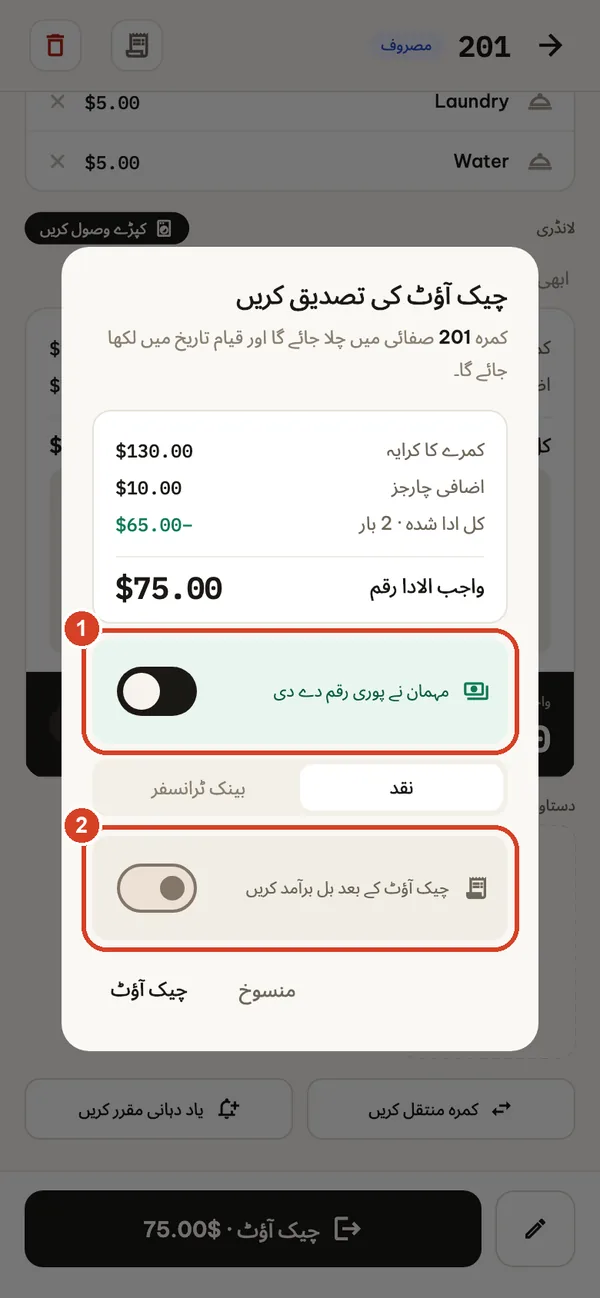
چیک آؤٹ اور انوائس
- آخری ادائیگی (یا مہمان نے زیادہ دیا ہو تو رقم واپسی) درج کرنے کے لیے مہمان نے پوری رقم دے دی آن کریں اور نقد یا بینک ٹرانسفر منتخب کریں۔
- PDF فوراً شیئر کرنے کے لیے چیک آؤٹ کے بعد بل برآمد کریں آن کریں۔
کمرہ صفائی میں چلا جاتا ہے اور قیام تاریخچے میں منتقل ہو جاتا ہے۔ چیک آؤٹ کے بعد جب آپ پہلی بار انوائس برآمد یا پرنٹ کرتے ہیں تو اسے سال کا ترتیب وار نمبر ملتا ہے، اور دوبارہ پرنٹ کرنے پر وہی نمبر رہتا ہے۔ فون پر پرنٹ بٹن (AirPrint یا Android پرنٹ سروس) چیک آؤٹ کے بعد ظاہر ہوتا ہے؛ Bluetooth تھرمل رسید پرنٹرز معاون نہیں ہیں۔
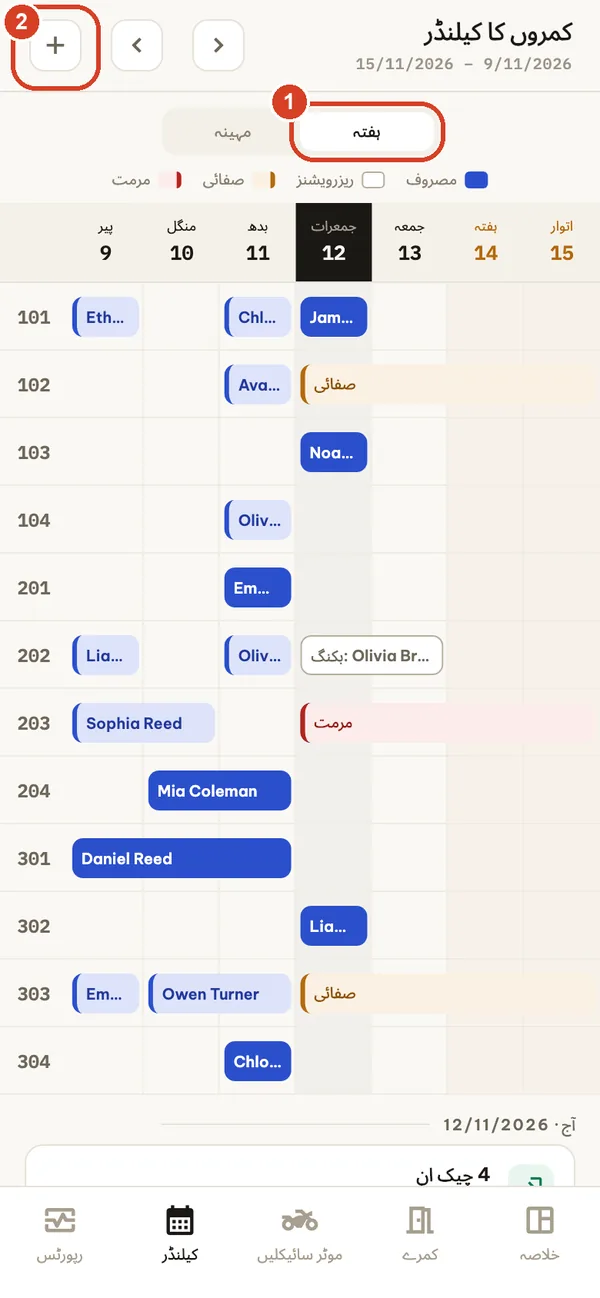
ریزرویشنز کا کیلنڈر
- ہفتہ اور مہینہ کے درمیان سوئچ کریں۔ نیلی پٹیاں قیام ہیں، کنارے والی پٹیاں ریزرویشنز۔
- + ریزرویشنز کی فہرست کھولتا ہے۔
کیلنڈر کے نیچے آج کے چیک اِن اور متوقع چیک آؤٹ نظر آتے ہیں۔
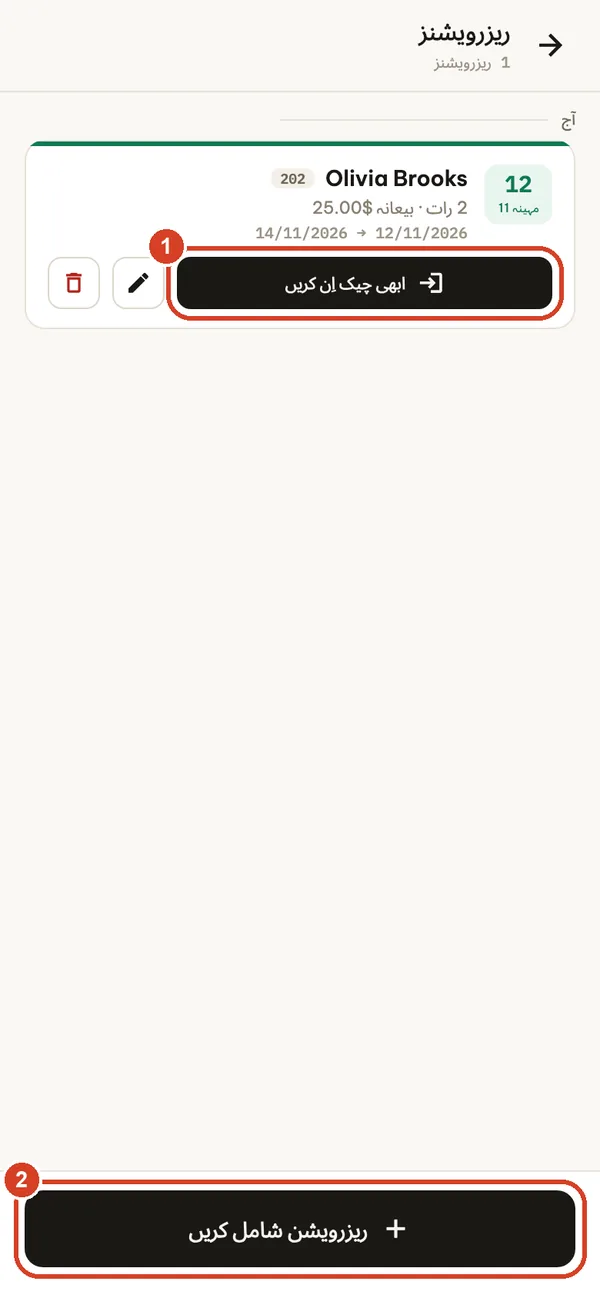
آنے والی ریزرویشنز
- مہمان کے پہنچنے پر ابھی چیک اِن کریں۔ پنسل ترمیم کرتی ہے؛ کوڑے دان ہٹاتا ہے۔ آپ ریزرویشن کو منسوخ یا نہیں آیا کے طور پر نشان زد بھی کر سکتے ہیں، یا اس کا بیعانہ واپس کر سکتے ہیں۔
- ریزرویشن شامل کریں۔
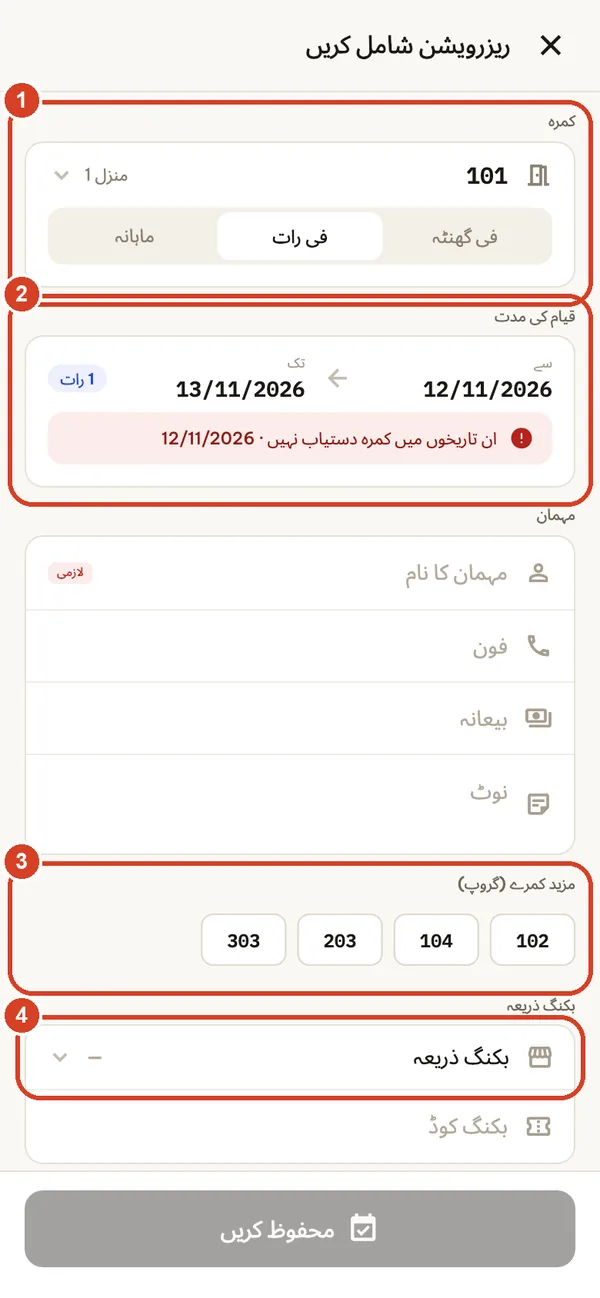
ریزرویشن شامل کریں
- کمرہ اور بل کا طریقہ۔
- قیام کی مدت۔ ایپ فوراً دستیابی چیک کرتی ہے اور کمرہ پہلے سے بُک ہو تو خبردار کرتی ہے، جیسا کہ اس مثال میں۔
- مزید کمرے (گروپ): ایک ہی گروپ کے لیے کئی کمرے بُک کریں۔ گروپ منسوخ کرنے سے اس کے سب کمرے بند ہو جاتے ہیں۔
- بکنگ ذریعہ (براہِ راست آمد، فون، Booking.com، Agoda، Airbnb، Expedia اور دیگر) اور بکنگ کوڈ۔ آپ بکنگ کی تصدیق کی تصویر بھی منسلک کر سکتے ہیں۔
ماہانہ مہمان
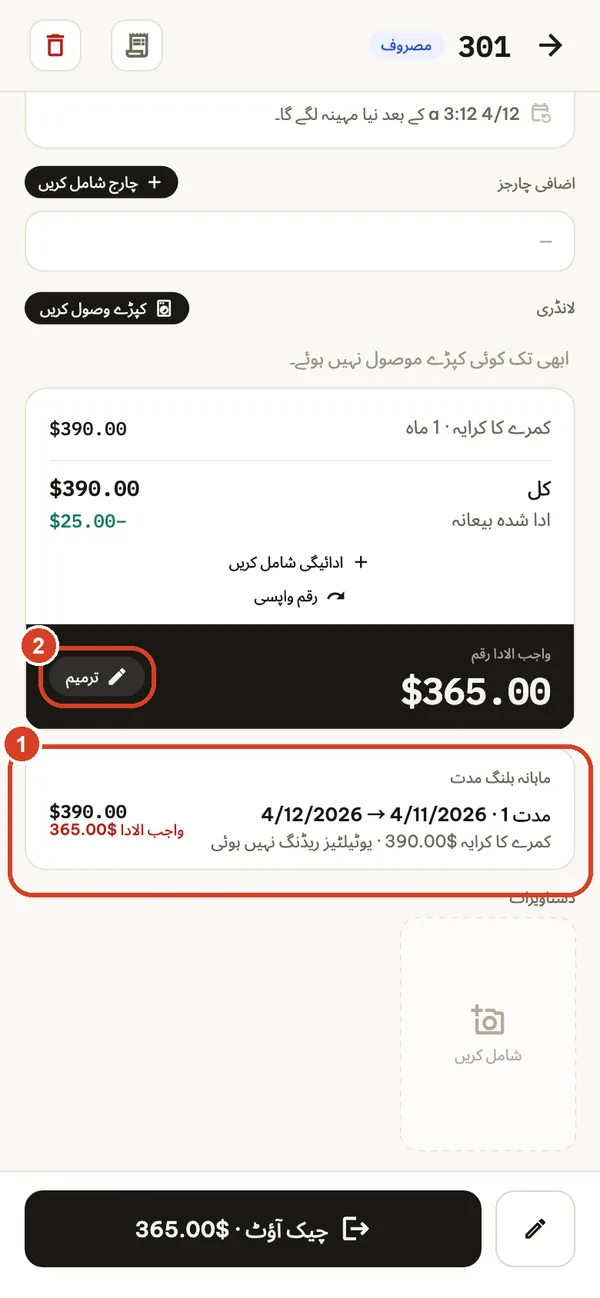
مہمان کا چیک اِن ماہانہ بل کے ساتھ کریں۔
- ماہانہ بلنگ مدت ہر مدت دکھاتا ہے، کیا ادا ہوا اور کیا واجب یا تاخیر شدہ ہے۔ مدت ختم ہونے پر اس کی بجلی (kWh) اور پانی (m³) کے میٹر کی ریڈنگ یہیں درج کریں۔
- ترمیم رعایت، اس قیام کا VAT اور یوٹیلیٹی ریڈنگ یا یونٹ قیمتیں بدلتا ہے۔
خلاصہ آپ کو یاد دلاتا ہے کہ ریڈنگ کب درکار ہے اور کب کوئی مدت تاخیر میں ہے۔
موٹر سائیکل کرایہ
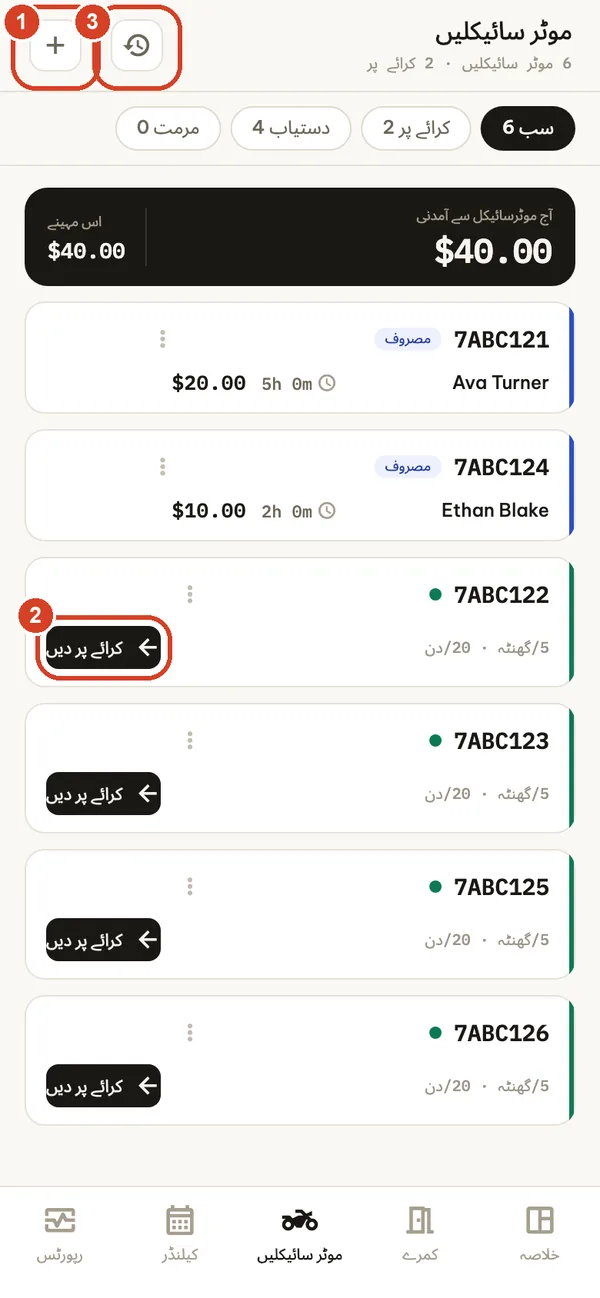
پہلی گاڑی ترتیبات ← موٹر سائیکلیں سے شامل کریں؛ اس کے بعد موٹر سائیکلیں ٹیب ظاہر ہوتا ہے۔
- گاڑی شامل کریں: نمبر پلیٹ، فی گھنٹہ اور فی دن قیمت۔
- کرائے پر دیں: کرایہ دار، فی گھنٹہ یا فی دن، بیعانہ، اور شناختی کارڈ اور ڈرائیونگ لائسنس کی تصاویر۔ الگ بل بنائیں یا کمرے کے بل میں شامل کریں۔
- کرائے کا تاریخچہ اور CSV برآمد۔
موٹر سائیکل کرائے پر دیتے وقت ایندھن کی سطح نوٹ کریں۔ واپسی کی تصدیق سے پہلے کرائے پر کوئی اضافی فیس شامل کریں، پھر واجب رقم اور واپس کیا جانے والا بیعانہ چیک کریں۔ اگر کرایہ کمرے میں شامل کیا گیا تھا تو اسے صرف کمرے کے بل پر وصول کریں۔
رپورٹس، رقم اور ریکارڈ
رپورٹس
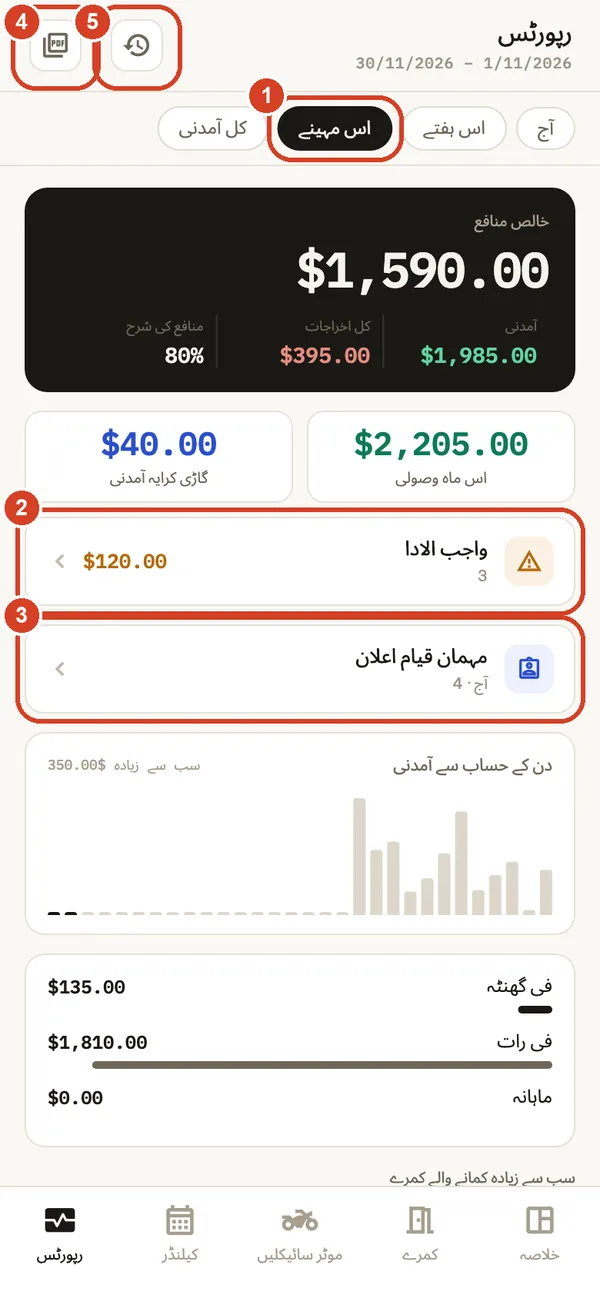
رپورٹس ٹیب صرف مالکان کو نظر آتا ہے۔
- مدت: آج، اس ہفتے، اس مہینے یا کل۔
- واجب الادا: کس کے ذمے ابھی رقم باقی ہے، کمروں اور موٹر سائیکلوں دونوں کے لیے، CSV برآمد کے ساتھ۔
- مہمان قیام اعلان PRO: منتخب دن (پچھلے 7 دن) چیک اِن کرنے والے مہمانوں کی CSV فائل، جسے آپ اپنے مقامی رجسٹریشن پورٹل میں نقل کر سکیں۔
- کسی بھی تاریخوں کی حد کے لیے آمدنی رپورٹ PDF میں برآمد کریں: دن، قسم، کمرے اور بکنگ چینل کے لحاظ سے، کمیشن اور نہ آنے کی شرح کے ساتھ۔
- تاریخچہ۔
خالص منافع = کمروں اور موٹر سائیکلوں کی آمدنی منفی اخراجات اور بکنگ چینل کمیشن۔ اخراجات (تنخواہ، یوٹیلیٹیز، سامان، دیگر؛ نقد یا ٹرانسفر) نیچے موجود اخراجات بٹن سے درج کریں۔
تاریخچہ اور CSV برآمد
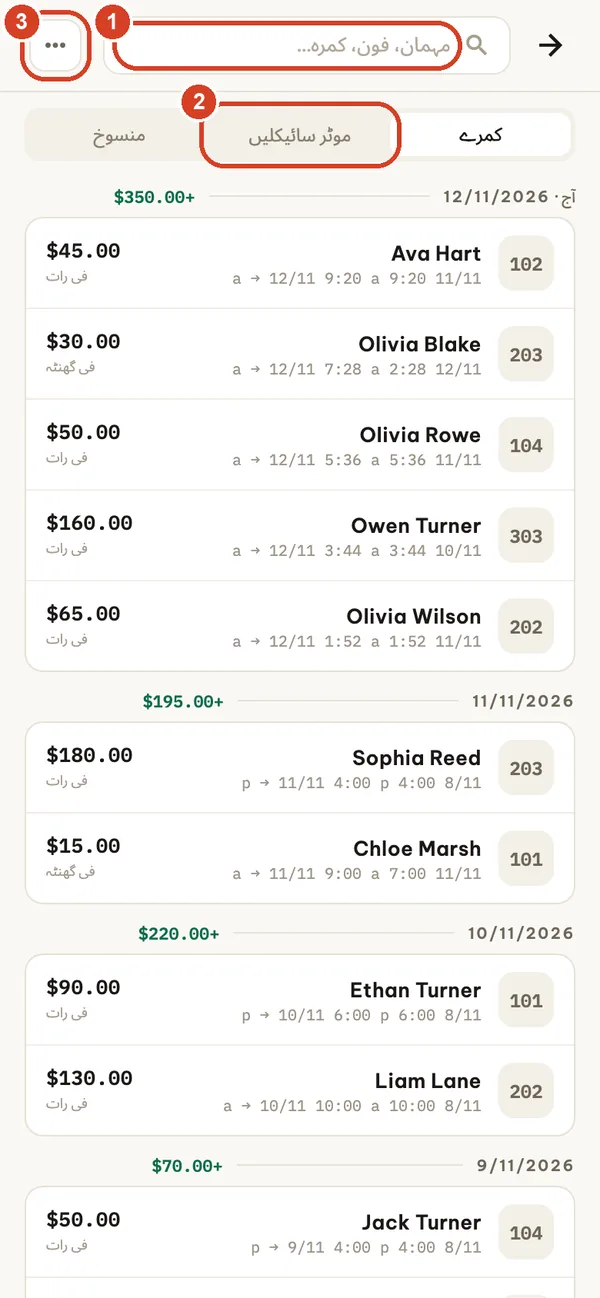
- مہمان، فون یا کمرے سے تلاش کریں۔
- کمرے، موٹر سائیکلیں اور منسوخ (منسوخ شدہ اور نہ آنے والی ریزرویشنز) کے درمیان سوئچ کریں۔
- ⋯ مینو مدت منتخب کرتا ہے۔ کمرے یا موٹر سائیکلیں منظر میں یہ دکھائے گئے قیام یا کرایوں کی CSV بھی برآمد کرتا ہے (تلاش اور مدت لاگو ہوتی ہیں)؛ منسوخ فہرست برآمد نہیں کی جا سکتی۔
یورپی ترتیبات والے Excel میں CSV کھولتے ہیں؟ ترتیبات ← ڈیٹا ← Excel کے موافق CSV آن کریں (سیمی کولن سے علیحدگی، اعشاریہ کے لیے کوما)۔
عملہ اور شفٹیں BUSINESS
عملہ شامل کرنے اور نئی شفٹیں کھولنے کے لیے Business پلان درکار ہے۔ موجودہ عملہ اور کھلی شفٹ ہمیشہ دیکھی اور بند کی جا سکتی ہے۔
عملہ، PIN اور ایپ لاک
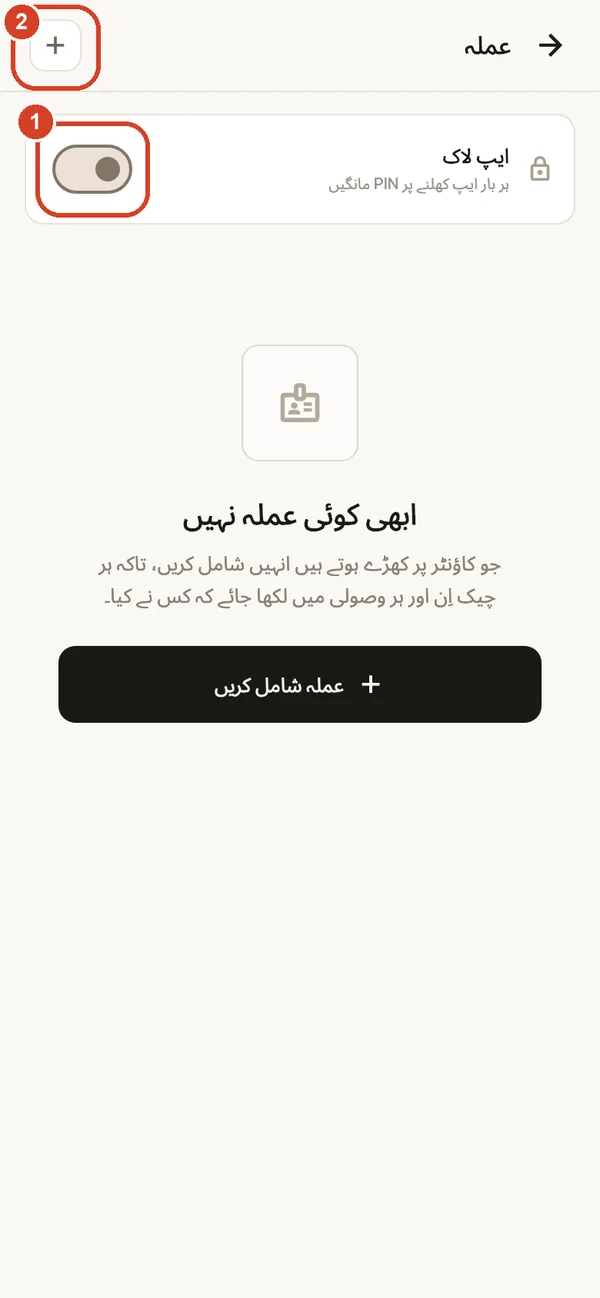
ترتیبات ← عملہ۔
- ایپ لاک ہر بار ایپ کھلنے پر PIN مانگتا ہے۔ اسے آن کرتے وقت ریکوری کوڈ کاغذ پر لکھ لیں: PIN بھول جانے پر یہی واپسی کا راستہ ہے۔
- کسی فرد کو شامل کریں: نام، 4–8 ہندسوں کا PIN، اور کردار مالک یا عملہ۔
عملہ رپورٹس ٹیب یا خلاصہ پر آمدنی نہیں دیکھتا، کمرے، قیام یا موٹر سائیکل کرائے حذف نہیں کر سکتا، اور ترتیبات میں صرف وہی دیکھتا ہے جو شفٹ کے لیے ضروری ہو: قیمت، ٹیکس، عملہ، بیک اپ یا ڈیٹا کی کوئی ترتیب نہیں۔ پھر بھی وہ کمروں کی قیمتیں اور ہر مہمان کا بل دیکھتے ہیں تاکہ ادائیگیاں وصول کر سکیں، اور ریزرویشنز، اخراجات اور ابھی کھلے قیام کی ادائیگیاں سنبھال سکتے ہیں۔ کمرے کی ادائیگیاں، رقم واپسی اور بیعانے کی تصدیقیں موجودہ آپریٹر کے نام درج ہوتی ہیں؛ اگر کوئی موجودہ آپریٹر نہ ہو تو ایپ پہلے پوچھتی ہے کہ کون کام کر رہا ہے۔
شفٹ کی حوالگی
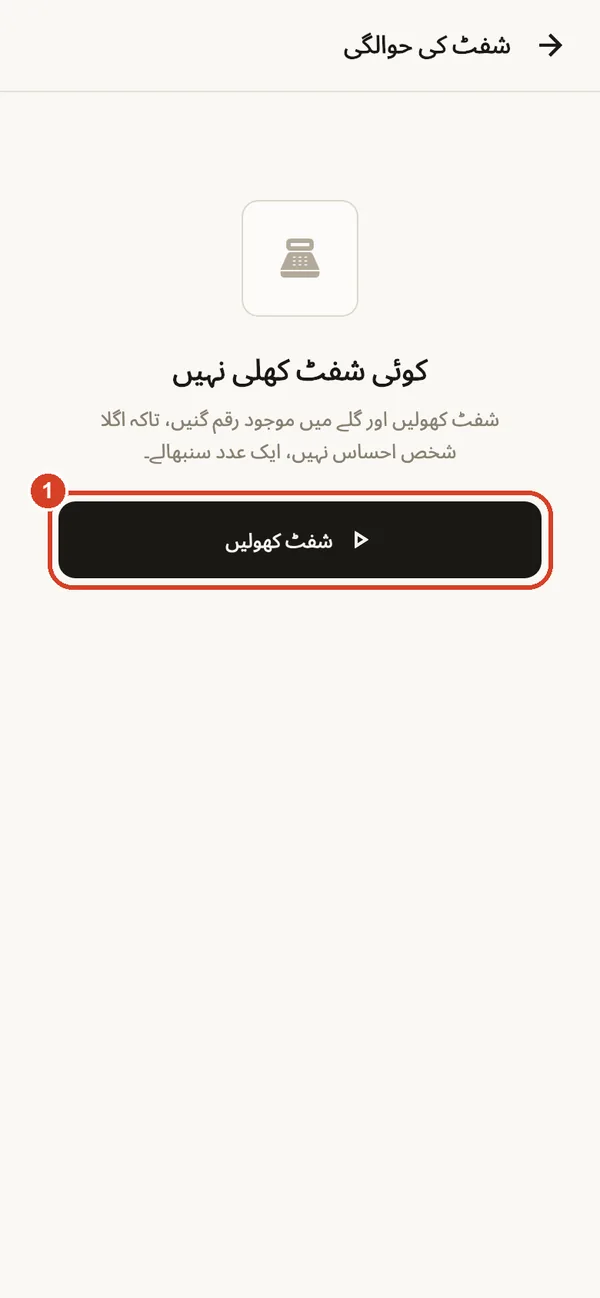
- شفٹ کھولیں اور دراز میں موجود نقد رقم درج کریں۔
شفٹ کے دوران ایپ آنے اور جانے والی نقد رقم اور ٹرانسفرز کا حساب رکھتی ہے۔ شفٹ بند کریں پر نقد گنیں: ایپ اسے دراز میں ہونے والی رقم سے ملاتی ہے اور دکھاتی ہے کہ رقم برابر ہے، زیادہ ہے یا کم۔ ترتیبات ← شفٹ لاگ دکھاتا ہے کہ کس نے کیا اور کب کیا۔
بیک اپ، نیا فون اور LAN ہم آہنگی
آپ کا ریکارڈ آپ کے آلے پر رہتا ہے۔ اگر فون گم ہو جائے، ری سیٹ ہو جائے یا ایپ اَن انسٹال ہو جائے تو ریکارڈ ختم ہو جاتا ہے، جب تک کہ آپ کے پاس کہیں اور محفوظ بیک اپ فائل نہ ہو۔ ہر دن کے آخر میں اور فون بدلنے سے پہلے بیک اپ لیں۔
بیک اپ اور بحالی تمام پلانز
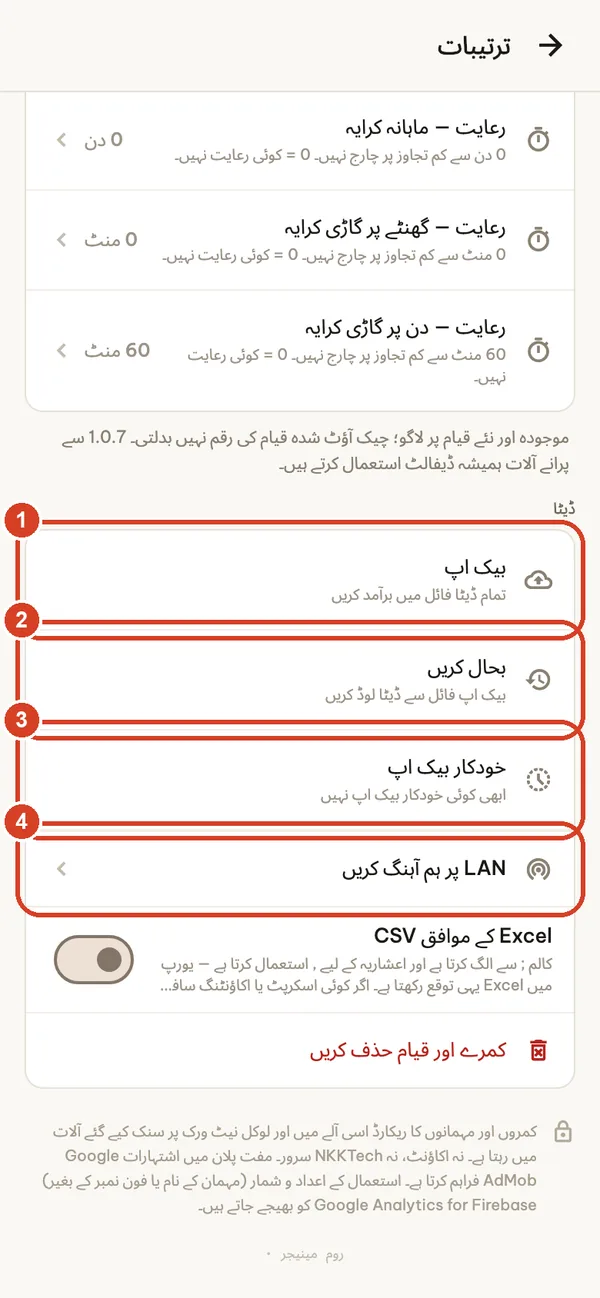
ترتیبات ← ڈیٹا (صرف مالک)۔
- بیک اپ سب کچھ ایک فائل (room_manager_backup_YYYYMMDD_HHMM.json) میں برآمد کرتا ہے۔ اسے Files، Google Drive، کمپیوٹر یا کسی اور محفوظ جگہ میں رکھیں۔ دستاویزات کی تصاویر شامل کرنے کے لیے شناختی دستاویز کی تصاویر شامل کریں پر نشان لگائیں؛ فائل کافی بڑی ہو جاتی ہے۔
- بحال کریں بیک اپ فائل لوڈ کرتا ہے اور اس آلے کے ریکارڈ کو فائل کے ریکارڈ سے بدل دیتا ہے۔ شفٹ لاگ ضم ہو جاتا ہے، اور اگر فائل میں عملہ اور شفٹیں نہ ہوں تو اس آلے والے برقرار رہتے ہیں۔ جو زمرے کسی پرانی بیک اپ فائل میں سرے سے موجود نہ ہوں، وہ جوں کے توں رہتے ہیں۔ اگر اس آلے پر کوئی ضروری چیز ہو تو پہلے اس کا بیک اپ لیں۔
- خودکار بیک اپ: ایپ روزانہ ایک بار آلے پر ایک کاپی رکھتی ہے (آخری 7 کاپیاں، تصاویر کے بغیر)۔ یہ غلطیوں سے بچاتا ہے، فون گم ہونے سے نہیں، اور ایپ اَن انسٹال کرنے پر حذف ہو جاتا ہے۔
- LAN پر ہم آہنگ کریں (نیچے دیکھیں)۔
بیک اپ فائلیں انکرپٹڈ نہیں ہوتیں اور ان میں مہمانوں کی تفصیلات ہوتی ہیں۔ انہیں نجی رکھیں اور کبھی گروپ چیٹ میں پوسٹ نہ کریں۔
نئے فون پر منتقلی
دونوں فونز پر ایپ اپ ڈیٹ کریں۔ پرانے فون پر بیک اپ بنائیں اور فائل نئے فون پر بھیجیں (AirDrop، Quick Share، کلاؤڈ ڈرائیو یا کیبل)۔ نئے فون پر Room Manager کھولیں اور خالی کمرے اسکرین پر بیک اپ فائل سے بحال کریں منتخب کریں، یا ترتیبات ← بحال کریں۔ پرانا فون صاف کرنے سے پہلے کمرے، موجودہ مہمان اور بقایا جات چیک کر لیں۔ سبسکرپشنز بیک اپ میں شامل نہیں ہوتیں: اسی Apple Account یا Google Account سے سائن اِن کریں اور پلانز کی اسکرین پر بحال کریں پر ٹیپ کریں۔
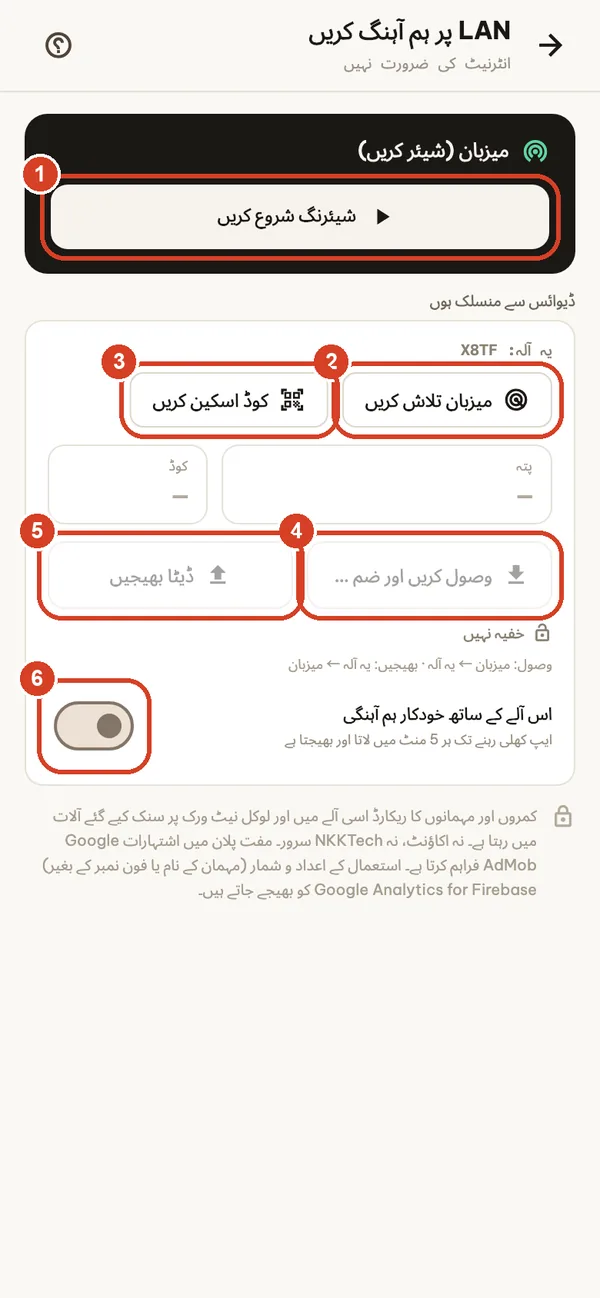
LAN پر ہم آہنگ کریں BUSINESS
اپنے Wi-Fi کے ذریعے دو یا زیادہ آلات کو ایک ہی ریکارڈ پر رکھیں۔ نہ انٹرنیٹ، نہ سرور۔
- مرکزی آلے پر: شیئرنگ شروع کریں۔ یہ ایک پتہ اور کوڈ دکھاتا ہے۔
- دوسرے آلے پر: میزبان تلاش کریں، یا پتہ اور کوڈ ٹائپ کریں۔
- جڑنے سے پہلے میزبان کی تصدیق کے لیے کوڈ اسکین کریں (یا آنکھ سے موازنہ کریں)؛ اس کے بعد کنکشن انکرپٹڈ ہوتا ہے۔
- وصول کریں اور ضم کریں میزبان کا ریکارڈ اس آلے پر لاتا ہے۔
- ڈیٹا بھیجیں اس آلے کا ریکارڈ میزبان کو بھیجتا ہے۔
- اس آلے کے ساتھ خودکار ہم آہنگی ایپ کھلی رہنے تک ہر 5 منٹ میں ڈیٹا لاتی اور بھیجتی ہے۔
ہم آہنگی ضم کرتی ہے، مٹاتی نہیں: دونوں طرف کا ریکارڈ برقرار رہتا ہے، بعد والی ترمیم غالب رہتی ہے، اور دونوں آلات کی ادائیگیاں اور چارجز محفوظ رہتے ہیں۔ حذف کی گئی چیزیں بھی ہم آہنگ ہوتی ہیں۔ دونوں آلات کو ایک ہی کرنسی استعمال کرنی چاہیے۔ نجی Wi-Fi استعمال کریں، کبھی مہمانوں یا عوامی Wi-Fi نہیں۔
پلانز اور سبسکرپشنز
ایپ میں اشتہارات والا مفت پلان اور خودکار تجدید والی اختیاری سبسکرپشنز ہیں: Pro (ماہانہ یا سالانہ)، Business (سالانہ) اور Remove Ads (سالانہ)۔ خریدنے سے پہلے قیمتیں ایپ میں آپ کی مقامی کرنسی میں دکھائی جاتی ہیں۔ صرف مالک خرید سکتا ہے؛ پلانز کی اسکرین ترتیبات ← اپ گریڈ سے یا کسی بھی مقفل فیچر سے کھولیں۔
| فیچر | مفت | Remove Ads | Pro | Business |
|---|---|---|---|---|
| کمرے | 5 | 5 | کوئی حد نہیں | کوئی حد نہیں |
| اشتہارات | بینر | کوئی نہیں | کوئی نہیں | کوئی نہیں |
| چیک اِن، چیک آؤٹ، ریزرویشنز، ادائیگیاں | ✓ | ✓ | ✓ | ✓ |
| PDF انوائسز، رپورٹس، تاریخچہ، CSV | ✓ | ✓ | ✓ | ✓ |
| بیک اپ اور بحالی | ✓ | ✓ | ✓ | ✓ |
| VAT، خدمات پر VAT اور سٹی ٹیکس کی طے شدہ ترتیبات | — | — | ✓ | ✓ |
| مہمان قیام اعلان (CSV) | — | — | ✓ | ✓ |
| عملہ، PIN اور شفٹ کی حوالگی | — | — | — | ✓ |
| LAN پر ہم آہنگی | — | — | — | ✓ |
| چیک اِن پر شناختی کارڈ اسکین | — | — | — | ✓ |
| بکنگ چینل کمیشن | — | — | — | ✓ |
اہل نئے سبسکرائبرز، جہاں اسٹور پیشکش کرے، مفت آزمائش سے شروع کر سکتے ہیں: Pro ماہانہ کے لیے 1 ہفتہ، Pro سالانہ یا Business سالانہ کے لیے 2 ہفتے؛ Remove Ads کے لیے کوئی مفت آزمائش نہیں۔ اہلیت کا فیصلہ App Store یا Google Play کرتا ہے، اور خریداری کی اسکرین دکھاتی ہے کہ آزمائش لاگو ہے یا نہیں۔ اگر آپ آزمائش ختم ہونے سے پہلے منسوخ نہ کریں تو یہ ادائیگی والی سبسکرپشن بن جاتی ہے۔ Pro ماہانہ اور سالانہ کے درمیان تبدیلی: iPhone اور iPad پر نیا پلان آپ کی اگلی تجدید پر شروع ہوتا ہے؛ Android پر Google Play فوراً تبدیل کرتا ہے اور موجودہ پلان کے باقی وقت کا کریڈٹ اگلی بلنگ تاریخ آگے پیچھے کر کے دیتا ہے۔ تصدیق سے پہلے اسٹور کی تصدیقی اسکرین تفصیلات دکھاتی ہے۔
مفت پلان پر آپ ترتیبات میں ایک اختیاری ویڈیو دیکھ کر بینر اشتہار 24 گھنٹے کے لیے چھپا سکتے ہیں۔ میزبان آلے پر Business سبسکرپشن LAN پر اس سے جوڑے گئے عملے کے آلات کے لیے بھی Business فیچرز کھول دیتی ہے۔ iPhone اور iPad پر جن صارفین نے Business پلان کے آغاز سے پہلے App Store سے سالانہ Remove Ads سبسکرپشن خریدی تھی، انہیں 31 دسمبر 2027 تک Business فیچرز ملتے ہیں؛ ایپ اہلیت آپ کی تصدیق شدہ App Store خریداری کی تاریخ سے چیک کرتی ہے (صرف براہِ راست خریداریاں، Family Sharing یا رقم واپس شدہ خریداریاں نہیں)۔
خریداری بحال کریں
iPhone اور iPad پر ادائیگیاں Apple App Store اور Android پر Google Play سنبھالتا ہے۔ اسی Apple Account یا Google Account سے سائن اِن کریں جس سے خریداری ہوئی تھی، انٹرنیٹ سے جڑیں اور پلانز کی اسکرین پر بحال کریں پر ٹیپ کریں۔ اگر رسائی پھر بھی نہ ملے تو ایپ ورژن، اپنے آلے کی قسم اور پروڈکٹ کے نام کے ساتھ، ادائیگی کی تفصیلات کے بغیر، سپورٹ سے رابطہ کریں۔
سبسکرپشن منسوخ کریں یا سنبھالیں
iPhone اور iPad: سبسکرپشنز خود بخود تجدید ہوتی ہیں جب تک کہ موجودہ مدت ختم ہونے سے کم از کم 24 گھنٹے پہلے منسوخ نہ کی جائیں۔ انہیں iPhone کی ترتیبات ← آپ کا نام ← سبسکرپشنز میں سنبھالیں یا منسوخ کریں۔ بلنگ اور رقم واپسی کی درخواستیں Apple سنبھالتا ہے؛ دیکھیں Apple کی منسوخی کی ہدایات اور Apple کی خریداری سپورٹ۔
Android: سبسکرپشنز منسوخ ہونے تک خود بخود تجدید ہوتی ہیں۔ Google Play Store ایپ کھولیں ← اپنی پروفائل آئیکن ← ادائیگیاں اور سبسکرپشنز ← سبسکرپشنز، یا Google Play سبسکرپشنز پر جائیں۔ بلنگ اور رقم واپسی کی درخواستیں Google Play سنبھالتا ہے؛ دیکھیں Google Play منسوخی مدد اور Google Play رقم واپسی مدد۔
ایپ حذف کرنے سے کسی بھی اسٹور پر سبسکرپشن منسوخ نہیں ہوتی۔
مسائل کا حل اور عام سوالات
کیا ایپ کو انٹرنیٹ کی ضرورت ہے؟
روزمرہ کام کے لیے نہیں: کمرے، چیک اِن، ادائیگیاں، انوائسز، رپورٹس اور بیک اپ آف لائن چلتے ہیں۔ اشتہارات، خریداریوں اور خریداری بحال کرنے کے لیے انٹرنیٹ چاہیے۔ LAN ہم آہنگی کے لیے صرف دونوں آلات کا ایک ہی Wi-Fi پر ہونا ضروری ہے۔
میں نے ایپ حذف کر دی یا فون بدل لیا۔ میرا ریکارڈ کہاں ہے؟
ریکارڈ صرف آلے پر محفوظ ہوتا ہے (اور ان آلات پر جن سے آپ LAN پر ہم آہنگی کرتے ہیں)۔ اَن انسٹال کرنے سے یہ حذف ہو جاتا ہے، خودکار بیک اپ سمیت۔ کہیں اور محفوظ کی گئی تازہ ترین بیک اپ فائل بحال کریں۔ ہم آپ کا ڈیٹا بازیافت نہیں کر سکتے کیونکہ یہ کبھی ہمارے پاس آتا ہی نہیں۔
بحالی کہتی ہے کہ فائل غلط ہے۔
room_manager_backup_….json نام والی فائل منتخب کریں، یقینی بنائیں کہ وہ آلے پر مکمل ڈاؤن لوڈ ہو چکی ہے، اور اس کا نام نہ بدلیں نہ اس میں ترمیم کریں۔ زیادہ سے زیادہ سائز 150 MB ہے۔ فائل مسترد ہونے پر آلے پر کچھ نہیں بدلتا۔ مختلف کرنسی والا بیک اپ بھی مسترد ہو جاتا ہے اگر اس آلے پر ابھی اس کی اپنی کرنسی میں ایسی رقوم ہوں جنہیں فائل تبدیل نہیں کرے گی۔
LAN پر دوسرا آلہ نہیں ملتا۔
دونوں آلات ایک ہی Wi-Fi پر ہوں اور ایپ کھلی ہو۔ کچھ دیر کے لیے VPN اور موبائل ڈیٹا بند کریں، شیئرنگ اسکرین کھلی رکھیں، اور اگر میزبان تلاش کریں کچھ نہ دکھائے تو پتہ اور کوڈ ہاتھ سے ٹائپ کریں۔ کئی غلط کوڈز کے بعد میزبان تھوڑی دیر کے لیے نئی کوششیں روک دیتا ہے۔
بل ایک اضافی گھنٹہ یا رات گن رہا ہے۔
ترتیبات ← بلنگ کے اصول چیک کریں: فی گھنٹہ کمروں اور دیر سے چیک آؤٹ کے لیے رعایتی مدت، اور یہ کہ راتیں چیک آؤٹ وقت کے ساتھ تاریخ کے حساب سے گنی جاتی ہیں یا نہیں۔ تبدیلیاں جاری قیام پر لاگو ہوتی ہیں؛ چیک آؤٹ شدہ قیام اپنی رقوم برقرار رکھتے ہیں۔
میں اپنا PIN بھول گیا۔
تین غلط کوششوں کے بعد PIN بھول گئے؟ پر ٹیپ کریں اور وہ ریکوری کوڈ درج کریں جو ایپ لاک آن کرتے وقت دکھایا گیا تھا۔
یاد دہانیاں نہیں آتیں۔
ترتیبات ← اطلاعات اور یاد دہانیاں کھولیں، اپنے فون کی ترتیبات میں Room Manager کے لیے اطلاعات کی اجازت دیں، اور ایک آزمائشی اطلاع بھیجیں۔ منتخب کریں کہ کتنا پہلے یاد دلایا جائے (عین وقت پر، 15، 30 یا 60 منٹ)۔ اطلاعات میں صرف کمرہ نمبر اور یاد دہانی کی قسم ہوتی ہے، کبھی مہمانوں کے نام یا رقوم نہیں۔
کیا میں رسیدیں پرنٹ کر سکتا ہوں؟
آپ PDF انوائس AirPrint (iPhone، iPad) یا Android پرنٹ سروس کے ذریعے پرنٹ کر سکتے ہیں۔ Bluetooth تھرمل رسید پرنٹرز معاون نہیں ہیں۔
کیا ایک سبسکرپشن کئی آلات پر استعمال ہو سکتی ہے؟
خریداریاں اس اسٹور پر آپ کے Apple Account یا Google Account کے ساتھ ہوتی ہیں۔ Business کے ساتھ، LAN پر میزبان سے جوڑے گئے عملے کے آلات میزبان کا پلان استعمال کرتے ہیں؛ ہر ہم آہنگی پر یہ جوڑ تازہ ہو جاتا ہے۔
میں نے ادائیگی کر دی مگر فیچرز اب بھی مقفل ہیں۔
انٹرنیٹ سے جڑیں اور ادائیگی والے اکاؤنٹ سے سائن اِن رہتے ہوئے پلانز کی اسکرین پر بحال کریں پر ٹیپ کریں۔ iPhone اور iPad پر Pro ماہانہ اور سالانہ کے درمیان تبدیلی آپ کی اگلی تجدید پر شروع ہوتی ہے، اس لیے تب تک آپ کا موجودہ پلان فعال رہتا ہے۔
پرائیویسی اور آپ کا ڈیٹا
کمروں اور مہمانوں کا ریکارڈ آپ کے آلے پر اور ان آلات پر محفوظ ہوتا ہے جن سے آپ اپنے مقامی نیٹ ورک پر ہم آہنگی کرتے ہیں۔ نہ کوئی Room Manager اکاؤنٹ ہے اور نہ NKKTech کا کوئی سرور جو آپ کا ریکارڈ رکھے۔ شناختی کارڈ اسکین آلے پر Google ML Kit کے ذریعے ہوتا ہے؛ دستاویزات کی تصاویر اپ لوڈ نہیں ہوتیں۔ مفت پلان پر اشتہارات Google AdMob فراہم کرتا ہے، آپ کی رضامندی کے انتخاب اور iPhone پر ٹریکنگ کی اجازت کے مطابق۔ مہمانوں کے ناموں یا فون نمبروں کے بغیر استعمال کے اعداد و شمار Google Analytics for Firebase کو بھیجے جاتے ہیں۔ مکمل پرائیویسی پالیسی پڑھیں۔
ڈیٹا حذف کرنے کے لیے: ترتیبات ← ڈیٹا ← کمرے اور قیام حذف کریں کمرے اور قیام ہٹا دیتا ہے (جوڑے گئے آلات پر بھی ان کی اگلی ہم آہنگی پر)؛ دیگر ریکارڈ جیسے ریزرویشنز، اخراجات، گاڑیاں، خدمات اور عملہ برقرار رہتے ہیں۔ ایپ اَن انسٹال کرنے سے اس آلے سے اس کا سارا ڈیٹا ہٹ جاتا ہے۔ برآمد شدہ فائلیں اور بیک اپ الگ سے حذف کریں۔
سپورٹ سے رابطہ
support@nkktech.com پر ای میل کریں یا ایپ میں ترتیبات ← ہم سے رابطہ کریں استعمال کریں۔ اپنے آلے کا ماڈل، آپریٹنگ سسٹم ورژن، ایپ ورژن (ترتیبات کے نیچے) اور وہ مراحل شامل کریں جن سے مسئلہ پیدا ہوا۔ براہ کرم اسکرین شاٹس میں مہمانوں کی تفصیلات چھپائیں، اور کبھی ادائیگی کارڈ کی تفصیلات، اپنے Apple Account یا Google Account کا پاس ورڈ، یا مہمانوں کے ڈیٹا والی بیک اپ فائل نہ بھیجیں۔
ایپ کے اندر موجود رہنمائی (ترتیبات ← استعمال کی رہنمائی) 65 زبانوں میں آف لائن کام کرتی ہے۔