
Room Manager ఏమి చేస్తుంది
చిన్న ప్రాపర్టీ రిసెప్షన్కు కావలసినవన్నీ ఒకే యాప్లో. మీ రికార్డులు మీ పరికరంలోనే ఉంటాయి; Room Manager ఖాతా లేదు, NKKTech సర్వర్ కూడా లేదు.
అన్ని గదులు ఒక్క చూపులో
ప్రతి గది ఒకే స్క్రీన్పై, అంతస్తుల వారీగా: ఖాళీ, ఆక్రమితం, శుభ్రపరచడం లేదా మరమ్మతు; బస చేసిన సమయం మరియు ప్రస్తుత మొత్తంతో.
గంటవారీ, రాత్రివారీ, నెలవారీ
గదికి బిల్లు వేయడానికి మూడు మార్గాలు; మీ సొంత గ్రేస్ సమయం, క్యాలెండర్ రాత్రుల లెక్క మరియు చెక్ అవుట్ సమయంతో.
రిజర్వేషన్లు
వారం మరియు నెల క్యాలెండర్, గ్రూప్ బుకింగ్లు, బుకింగ్ కోడ్లు, డిపాజిట్లు మరియు ప్రతి బుకింగ్ వచ్చిన మార్గం.
చెల్లింపులు మరియు డిపాజిట్లు
ప్రతి చెల్లింపు, డిపాజిట్ మరియు వాపసుకు నగదు లేదా బ్యాంక్ బదిలీ; దీంతో క్యాష్ డ్రాయర్ లెక్క ఎప్పుడూ సరిపోతుంది.
PDF ఇన్వాయిస్లు
మీ లోగో, చిరునామా మరియు పన్ను నంబర్, అదనపు ఛార్జీలు, VAT మరియు నగర పన్ను; బస ముగిసిన తర్వాత వరుస నంబర్తో.
నివేదికలు
ఆదాయం, ఖర్చులు మరియు నికర లాభం, బకాయి మొత్తాలు, చరిత్ర, CSV లేదా PDF ఎగుమతి.
నెలవారీ అతిథులు
బిల్లింగ్ కాలాలు, విద్యుత్ మరియు నీటి మీటర్ రీడింగ్లు, ఒక కాలం గడువు వచ్చినప్పుడు రిమైండర్లు.
మోటార్బైక్ అద్దె
బైక్లను గంట లేదా రోజు చొప్పున అద్దెకు ఇవ్వండి, అద్దెదారు పత్రాలను భద్రపరచండి, లేదా అద్దెను గది బిల్లులో చేర్చండి.
సిబ్బంది, షిఫ్ట్లు, సింక్
PIN లు, యాప్ లాక్, నగదు లెక్కతో షిఫ్ట్ అప్పగింత, మరియు మీ Wi-Fi ద్వారా పరికరాల మధ్య సింక్.
65 భాషల్లో మరియు 68 కరెన్సీలలో అందుబాటులో ఉంది. మీ హోటల్ దేశాన్ని ఎంచుకుంటే సాధారణ VAT, చెక్ అవుట్ మరియు రాత్రుల లెక్కింపు సెట్టింగ్లు ముందే నింపబడతాయి (83 దేశాలు); ప్రతి విలువను మీరు మార్చవచ్చు.
ప్రారంభించండి
పది నిమిషాల సెటప్తో మొదటి రోజు నుంచే ప్రతి ఇన్వాయిస్, ప్రతి నివేదిక సరిగ్గా ఉంటాయి.
1. మీ వ్యాపార వివరాలను నమోదు చేయండి
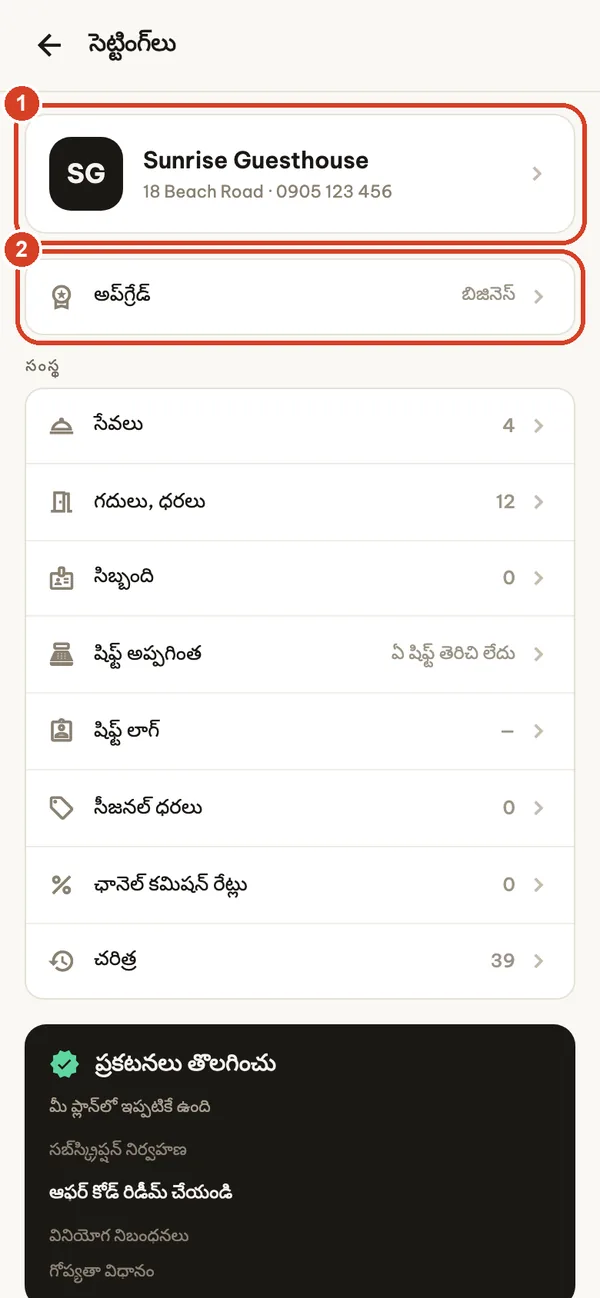
సెట్టింగ్లు తెరవడానికి సమగ్ర వీక్షణ స్క్రీన్లోని గేర్ ఐకాన్ను నొక్కండి.
- పేరు, చిరునామా, ఫోన్, పన్ను నంబర్ మరియు లోగోను నమోదు చేయడానికి మీ వ్యాపార కార్డును నొక్కండి. ఇవి ప్రతి ఇన్వాయిస్పై కనిపిస్తాయి.
- అప్గ్రేడ్ మీ ప్రస్తుత ప్లాన్ను చూపించి, ప్లాన్ల స్క్రీన్ను తెరుస్తుంది.
2. దేశం, భాష మరియు కరెన్సీని ఎంచుకోండి
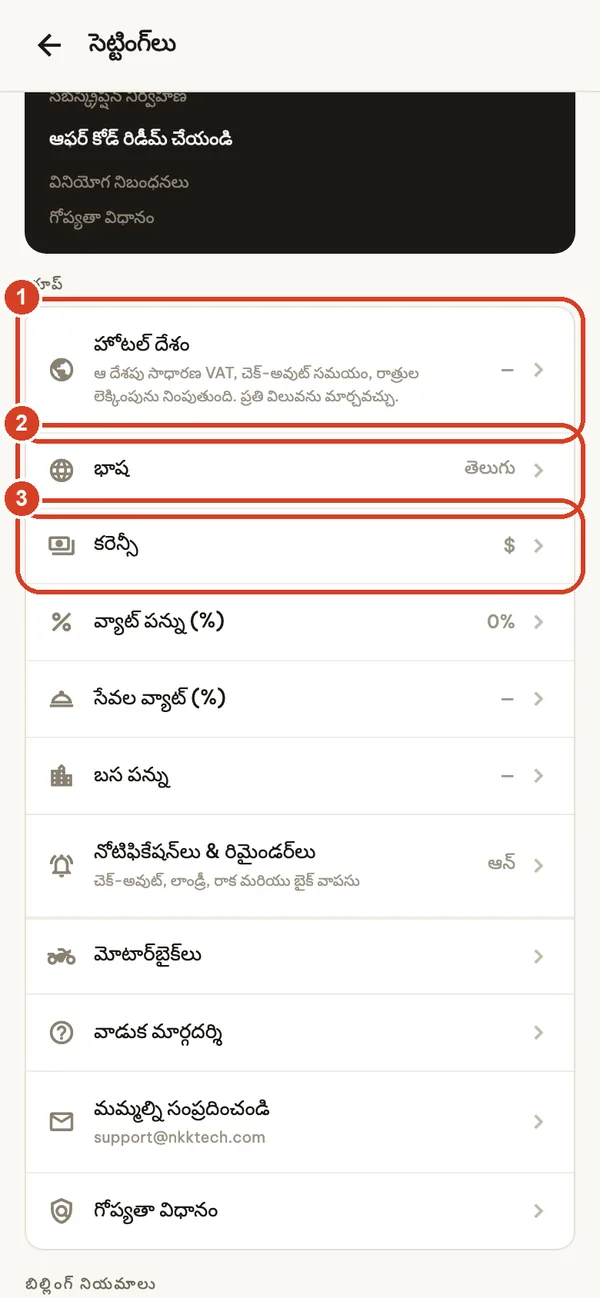
సెట్టింగ్లలో కిందికి, యాప్ విభాగంలో:
- హోటల్ దేశం ఆ దేశంలో సాధారణమైన చెక్ అవుట్ సమయం, రాత్రుల లెక్కింపు మరియు కరెన్సీని ముందే నింపుతుంది; Pro లేదా Business ప్లాన్లో సాధారణ VAT ను కూడా నింపుతుంది. వర్తింపజేయడానికి ముందు యాప్ ప్రతి మార్పును చూపిస్తుంది. ఇవి సాధారణ సూచనలు మాత్రమే, పన్ను సలహా కాదు.
- భాష: 65 భాషలు, మీ ఫోన్ భాషతో సంబంధం లేకుండా.
- కరెన్సీ: ధరలు నమోదు చేసే ముందే ఎంచుకోండి. తర్వాత కరెన్సీ మార్చినా, ఇప్పటికే నమోదైన మొత్తాలు మార్చబడవు.
VAT, సేవలపై VAT మరియు నగర పన్నును ఇక్కడ ఒక్కసారి సెట్ చేస్తే, ప్రతి కొత్త బసకు అవి వర్తిస్తాయి. బిల్లింగ్ నియమాలు (గ్రేస్ సమయం, క్యాలెండర్ రాత్రులు, చెక్ అవుట్ సమయం) అదే స్క్రీన్లో ఉన్నాయి.
3. మీ గదులను జోడించండి
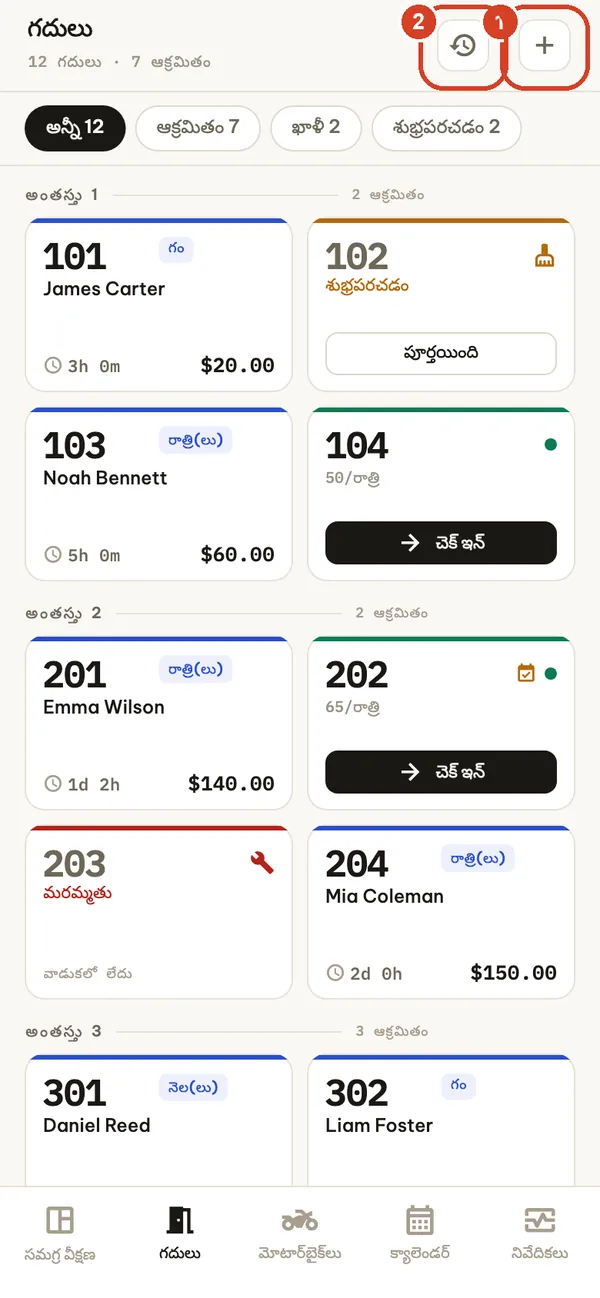
గదులు ట్యాబ్ను తెరవండి.
- గదులను జోడించడానికి + నొక్కండి.
- గడియారం ఐకాన్ చరిత్రను తెరుస్తుంది: గత ప్రతి బస, వెతకగలిగేలా.
గది కార్డులు రంగుతో స్థితిని చూపిస్తాయి: ఆకుపచ్చ అంచు ఖాళీ, నీలం ఆక్రమితం, నారింజ శుభ్రపరచడం, ఎరుపు మరమ్మతు. ఆక్రమిత కార్డు బస చేసిన సమయం మరియు ప్రస్తుత మొత్తాన్ని చూపిస్తుంది; ఇంకా చెల్లించాల్సినది చూడటానికి బసను తెరవండి. చెక్ ఇన్, రిజర్వ్, సవరణ, స్థితి మార్పు లేదా తొలగింపు కోసం కార్డును ఎక్కువసేపు నొక్కండి.
4. ఒక గది, లేదా మొత్తం అంతస్తు ఒకేసారి
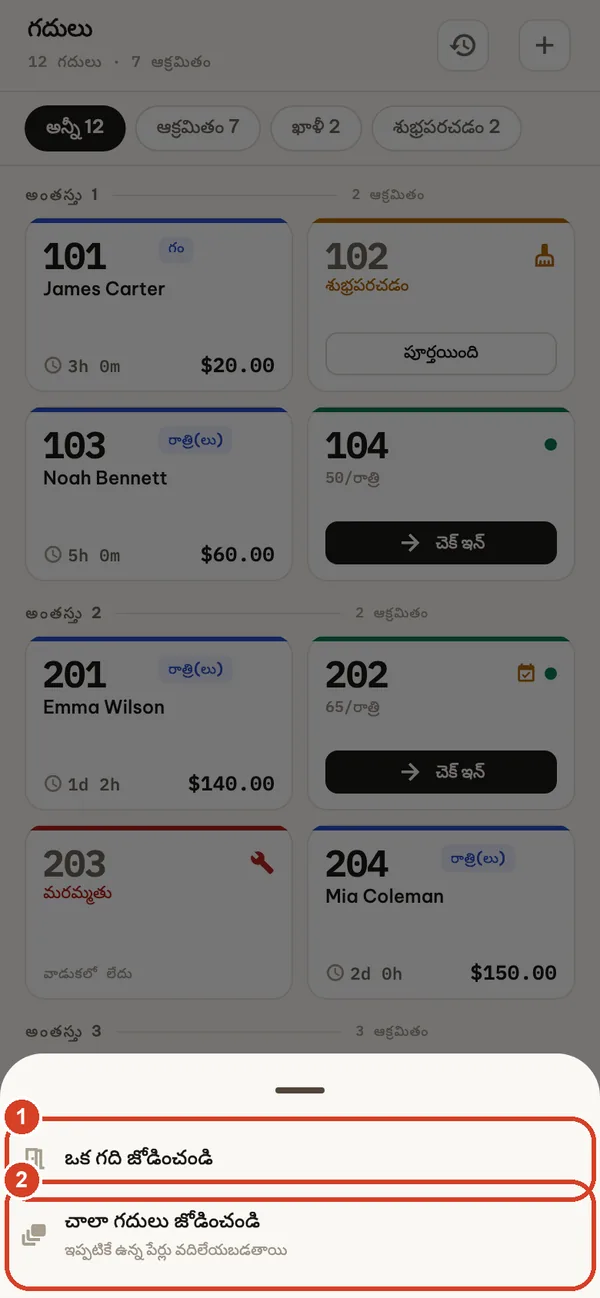
- ఒక్క గది కోసం ఒక గది జోడించండి.
- చాలా గదులు జోడించండి అనేక అంతస్తుల్లో 101–105 వంటి శ్రేణిని సృష్టిస్తుంది. ఇప్పటికే ఉన్న పేర్లు దాటవేయబడతాయి.
ఉచిత ప్లాన్లో గరిష్ఠంగా 5 గదులు ఉంటాయి. ఉచిత ప్లాన్కు తిరిగి వెళ్లినా మీ దగ్గర ఇప్పటికే ఉన్న గదులు ఎప్పుడూ తొలగించబడవు; మరిన్ని గదులు జోడించడానికి మాత్రమే Pro లేదా Business అవసరం.
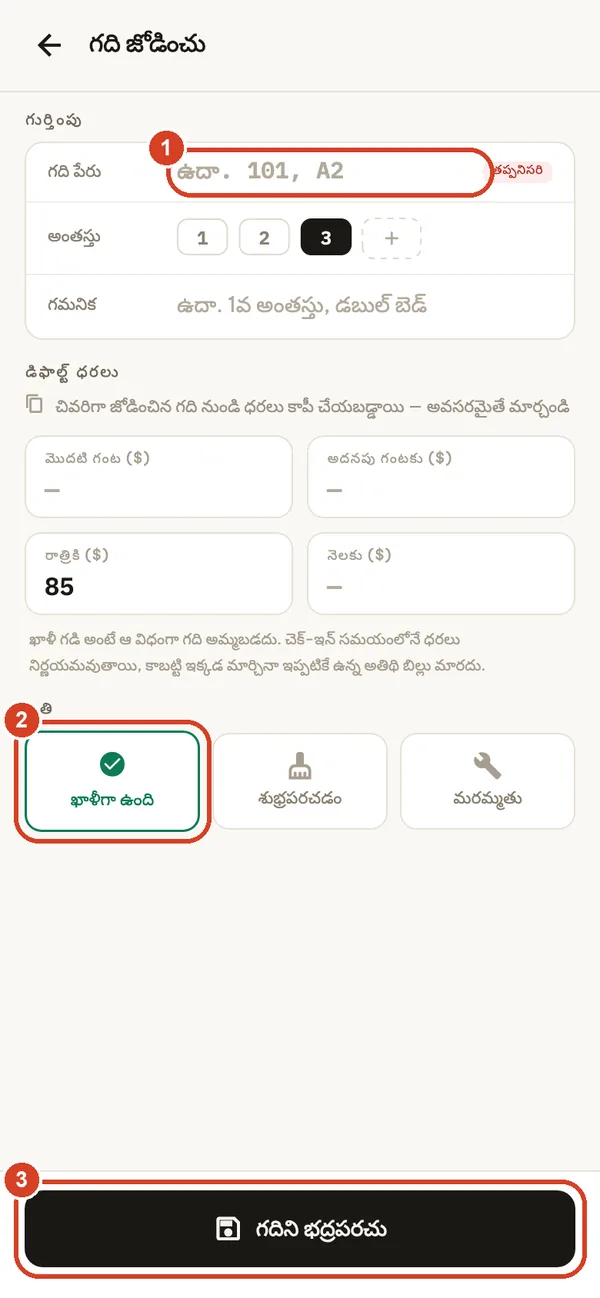
5. పేరు, ధరలు మరియు స్థితి
- గది పేరు (తప్పనిసరి), అంతస్తు మరియు ఐచ్ఛిక గమనిక.
- ప్రారంభ స్థితి: ఖాళీగా ఉంది, శుభ్రపరచడం లేదా మరమ్మతు.
- గదిని భద్రపరచు.
డిఫాల్ట్ ధరలు: మొదటి గంట, ప్రతి అదనపు గంట, ఒక రాత్రికి మరియు ఒక నెలకు. ఆ విధంగా గదిని అమ్మకపోతే పెట్టెను ఖాళీగా వదిలేయండి. చెక్ ఇన్ సమయంలో ధరలు స్థిరమవుతాయి; కాబట్టి వాటిని సవరించినా ఇప్పటికే బస చేస్తున్న అతిథికి ఏమీ మారదు. సీజనల్ ధరలు (శాతం పెంపు లేదా తగ్గింపు, కావాలంటే వారాంతాల్లో మాత్రమే) సెట్టింగ్లు → సీజనల్ ధరలు లో ఉన్నాయి.
రోజువారీ రిసెప్షన్ పని
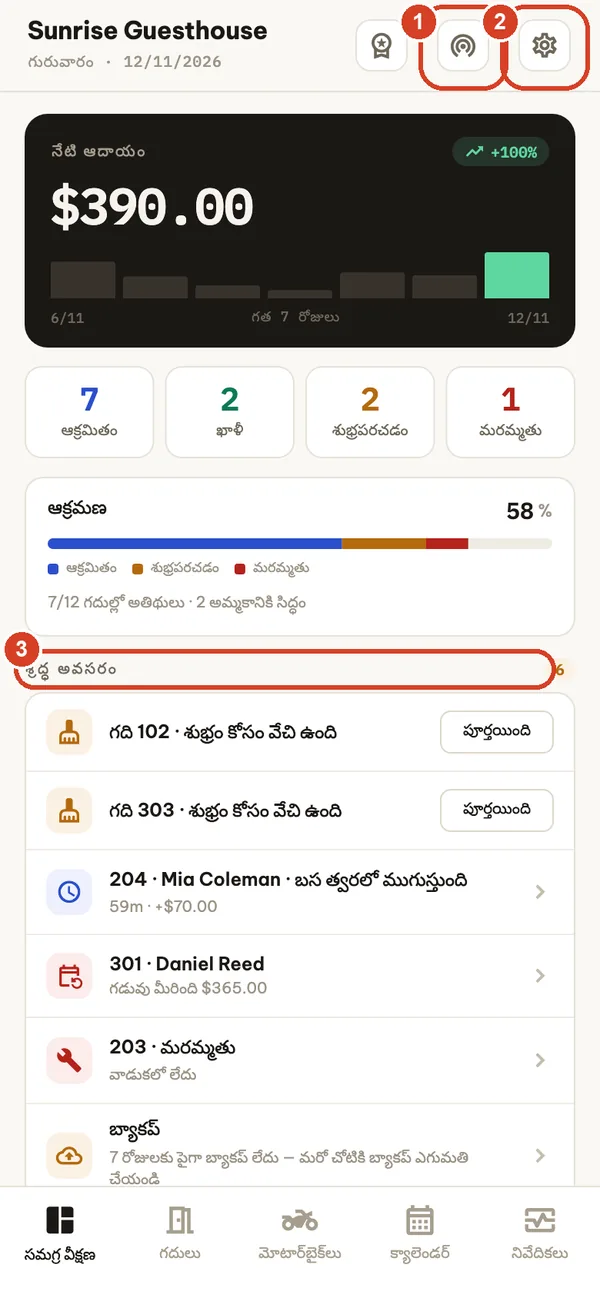
ప్రతి షిఫ్ట్ను సమగ్ర వీక్షణతో ప్రారంభించండి
- LAN ద్వారా సింక్ (Business): మరో పరికరంతో రికార్డులను పంచుకోండి లేదా స్వీకరించండి.
- సెట్టింగ్లు.
- శ్రద్ధ అవసరం ఇప్పుడు చేయాల్సిన పనులను జాబితా చేస్తుంది: శుభ్రం చేయాల్సిన గదులు (సిద్ధమైనప్పుడు పూర్తయింది నొక్కండి), మరో బిల్లు గంట లేదా రాత్రిలోకి ప్రవేశించబోతున్న బసలు, గడువు దాటిన నెలవారీ చెల్లింపులు, మరమ్మతులో ఉన్న గదులు, ఒకదానితో ఒకటి ఢీకొనే రిజర్వేషన్లు, మరియు 7 రోజులుగా బ్యాకప్ తీసుకోకపోతే రిమైండర్.
అతిథిని చెక్ ఇన్ చేయడం
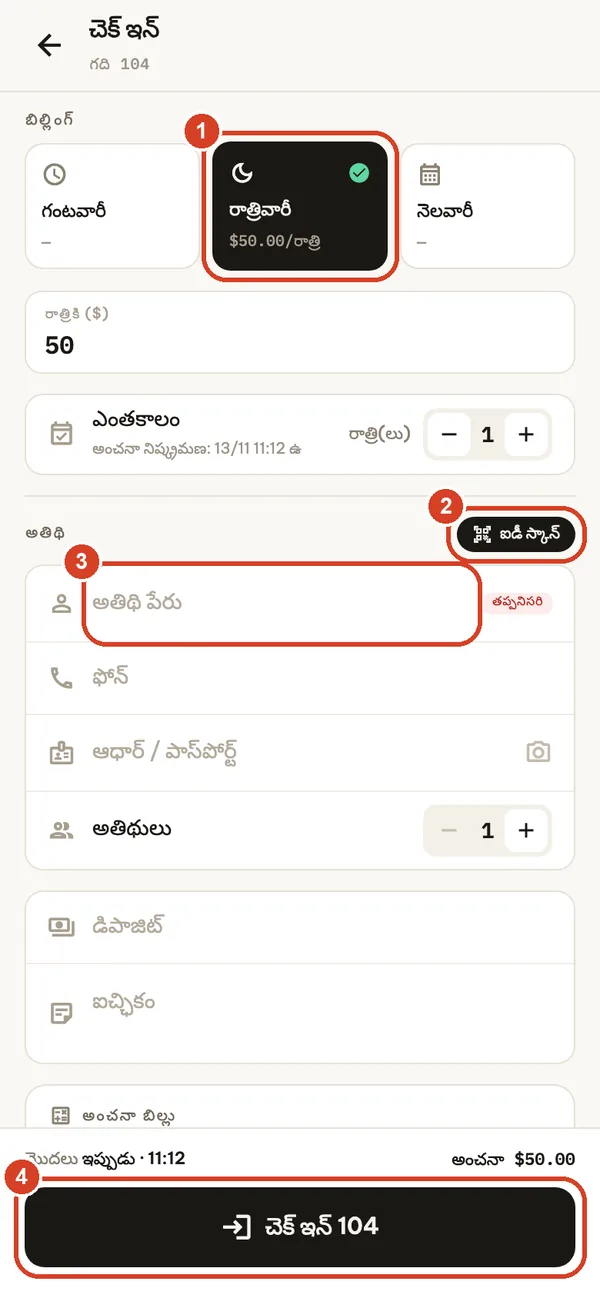
ఖాళీ గదిపై చెక్ ఇన్ నొక్కండి (లేదా గదిని ఎక్కువసేపు నొక్కండి).
- బిల్లింగ్ విధానాన్ని ఎంచుకోండి: గంటవారీ, రాత్రివారీ లేదా నెలవారీ. ధర గది నుండి వస్తుంది, ఈ బస కోసం మార్చవచ్చు. అంచనా బిల్లు చూడటానికి ఎంతకాలం సెట్ చేయండి.
- ఐడీ స్కాన్ BUSINESS కెమెరాతో పాస్పోర్ట్ లేదా మద్దతు ఉన్న గుర్తింపు కార్డును పరికరంలోనే చదువుతుంది. అది చదివినదాన్ని ఎప్పుడూ తనిఖీ చేయండి; వివరాలను మీరే టైప్ చేయవచ్చు.
- అతిథి పేరు (తప్పనిసరి), ఫోన్, ఐడీ నంబర్, అతిథుల సంఖ్య, డిపాజిట్ (నగదు లేదా బ్యాంక్ బదిలీ) మరియు ఒక గమనిక.
- చెక్ ఇన్ నొక్కండి. బిల్లు ఇప్పటి నుంచి మొదలవుతుంది.
ముందుగా బుక్ చేసుకున్న అతిథిని చెక్ ఇన్ చేస్తున్నారా? రిజర్వేషన్ను తెరిచి ఇప్పుడు చెక్ ఇన్ ఎంచుకోండి: డిపాజిట్, బుకింగ్ కోడ్ మరియు మార్గం ఆటోమేటిక్గా కాపీ అవుతాయి.
అతిథి బస చేస్తున్నప్పుడు
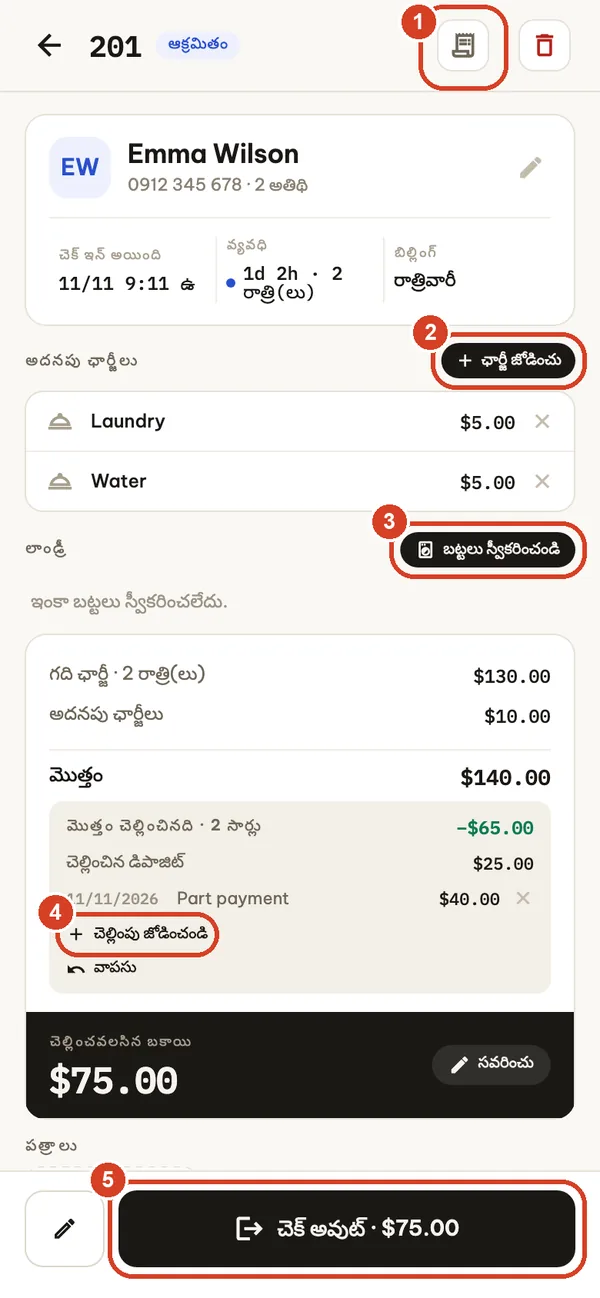
బసను తెరవడానికి ఆక్రమిత గదిని నొక్కండి.
- ఇన్వాయిస్ను (PDF) ఎగుమతి చేయండి. అతిథి ఇంకా బస చేస్తున్నంత వరకు దానిపై ముసాయిదా అని ఉంటుంది, నంబర్ ఉండదు.
- ఛార్జీ జోడించు: ఒక సేవను ఎంచుకోండి (నీరు, అల్పాహారం, పార్కింగ్…) లేదా మీ సొంత ఛార్జీని టైప్ చేయండి. జాబితాను సెట్టింగ్లు → సేవలు లో నిర్వహించండి.
- బట్టలు స్వీకరించండి: వస్తువులు, తిరిగి ఇవ్వాల్సిన సమయం మరియు ఛార్జీ; చెక్ అవుట్ సమయానికి తిరిగి ఇవ్వకపోతే యాప్ గుర్తు చేస్తుంది.
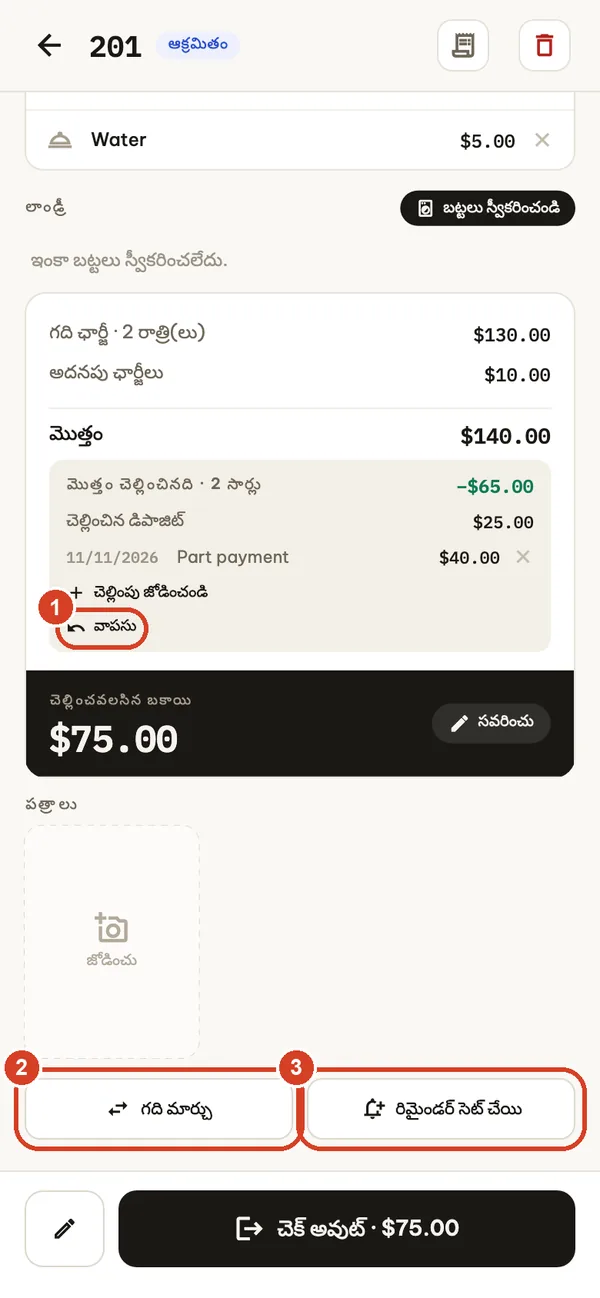
- చెల్లింపు జోడించండి: అతిథి చెల్లించే ప్రతి మొత్తాన్ని నగదు లేదా బ్యాంక్ బదిలీగా నమోదు చేయండి. దానికి బదులుగా మొత్తాన్ని ఎప్పుడూ సవరించవద్దు.
- చెక్ అవుట్ చెల్లించాల్సిన బకాయిని చూపిస్తుంది.
వాపసులు, గది మార్పులు మరియు రిమైండర్లు
- వాపసు డిపాజిట్లో కొంత భాగాన్ని లేదా మొత్తాన్ని తిరిగి ఇస్తుంది; నగదు లేదా బదిలీగా నమోదవుతుంది.
- గది మార్చు: బిల్లు అతిథితో పాటు వెళ్తుంది, పాత గది శుభ్రపరచడం స్థితికి మారుతుంది.
- చెక్ అవుట్ సమయం లేదా చెల్లింపు తేదీ కోసం రిమైండర్ సెట్ చేయి. చెక్ అవుట్ సమయంలో రిమైండర్లు ఆటోమేటిక్గా రద్దవుతాయి.
పెన్సిల్ బటన్ బసను సవరిస్తుంది: సమయాలు, తగ్గింపు, ఈ బసకు VAT, నెలవారీ అతిథులకు మీటర్ రీడింగ్లు. పత్రాల ఫోటోలను కూడా బసకు జతచేయవచ్చు.
చెక్ అవుట్ మరియు ఇన్వాయిస్
- చివరి చెల్లింపును (లేదా అతిథి ఎక్కువ చెల్లించి ఉంటే వాపసును) నమోదు చేయడానికి అతిథి పూర్తిగా చెల్లించారు ఆన్ చేసి, నగదు లేదా బ్యాంక్ బదిలీని ఎంచుకోండి.
- PDF ను వెంటనే షేర్ చేయడానికి చెక్-అవుట్ తర్వాత బిల్లును ఎగుమతి చేయి ఆన్ చేయండి.
గది శుభ్రపరచడం స్థితికి మారుతుంది, బస చరిత్రలోకి వెళ్తుంది. చెక్ అవుట్ తర్వాత మొదటిసారి ఇన్వాయిస్ను ఎగుమతి చేసినప్పుడు లేదా ప్రింట్ చేసినప్పుడు దానికి ఆ సంవత్సరపు వరుస నంబర్ వస్తుంది; మళ్లీ ప్రింట్ చేసినా అదే నంబర్ ఉంటుంది. ఫోన్లలో, ప్రింట్ బటన్ (AirPrint లేదా Android ప్రింట్ సేవ) చెక్ అవుట్ తర్వాత కనిపిస్తుంది; Bluetooth థర్మల్ రసీదు ప్రింటర్లకు మద్దతు లేదు.
రిజర్వేషన్ క్యాలెండర్
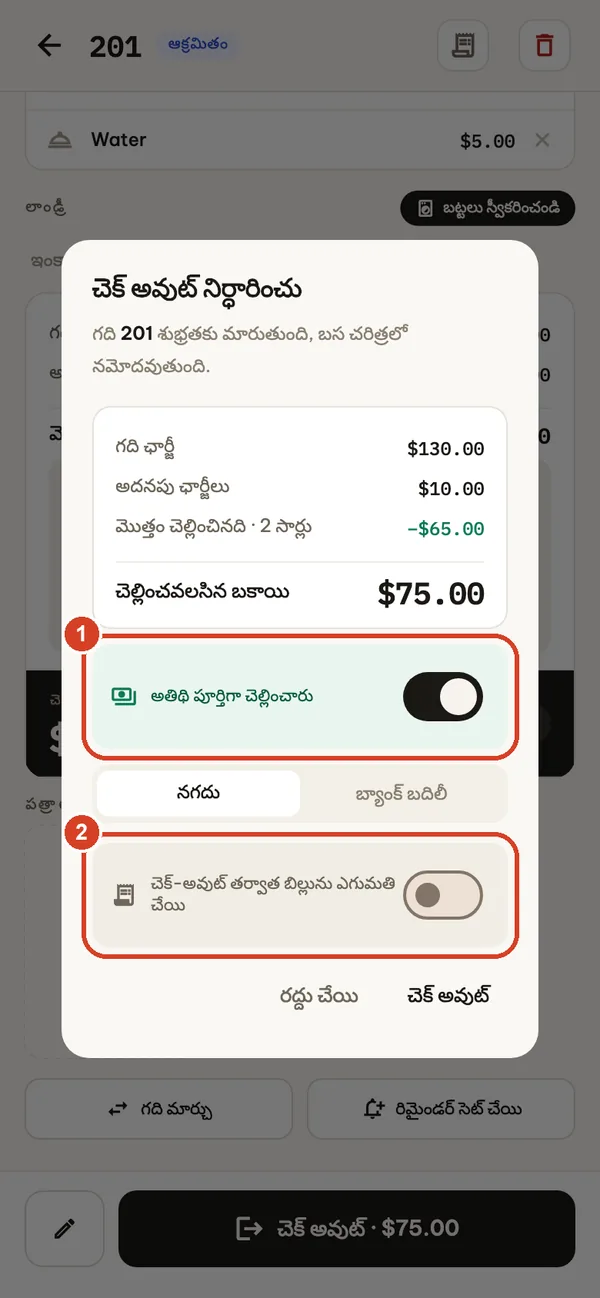
- వారం మరియు నెల మధ్య మారండి. నీలం పట్టీలు బసలు, అంచు గీత మాత్రమే ఉన్న పట్టీలు రిజర్వేషన్లు.
- + రిజర్వేషన్ల జాబితాను తెరుస్తుంది.
క్యాలెండర్ కింద ఈరోజు చెక్ ఇన్లు మరియు ఊహించిన చెక్ అవుట్లు కనిపిస్తాయి.
రాబోయే రిజర్వేషన్లు
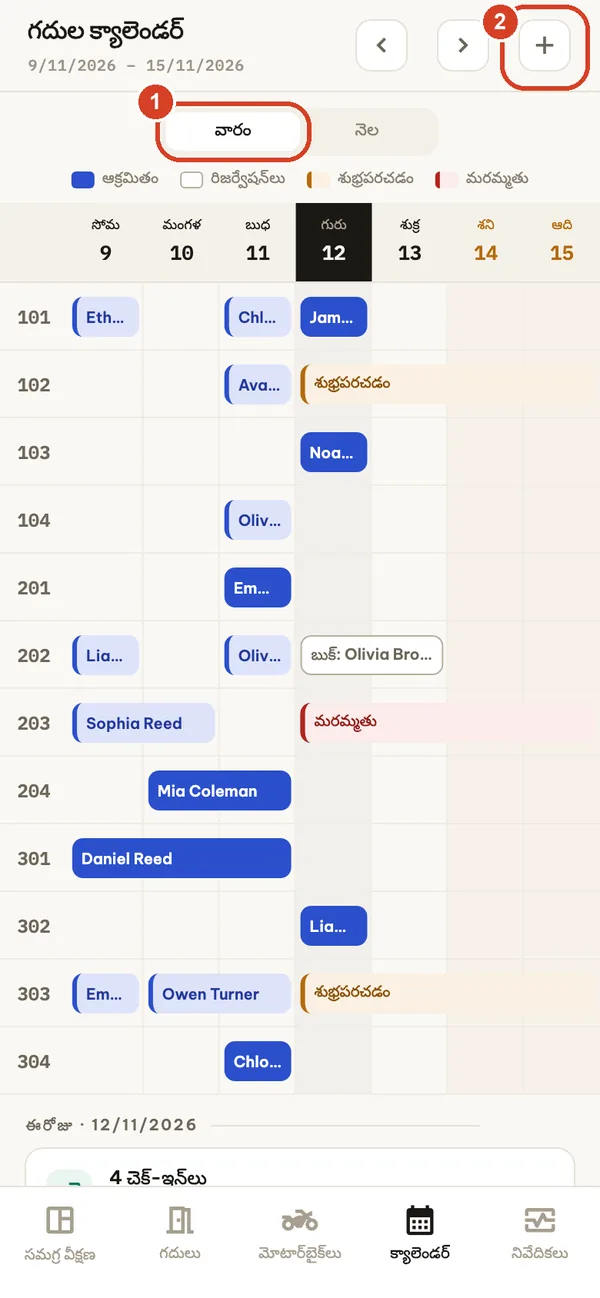
- అతిథి వచ్చినప్పుడు ఇప్పుడు చెక్ ఇన్. పెన్సిల్ సవరిస్తుంది; చెత్తబుట్ట తొలగిస్తుంది. రిజర్వేషన్ను రద్దు లేదా రాలేదు అని గుర్తించవచ్చు, లేదా దాని డిపాజిట్ను వాపసు చేయవచ్చు.
- రిజర్వేషన్ జోడించు.
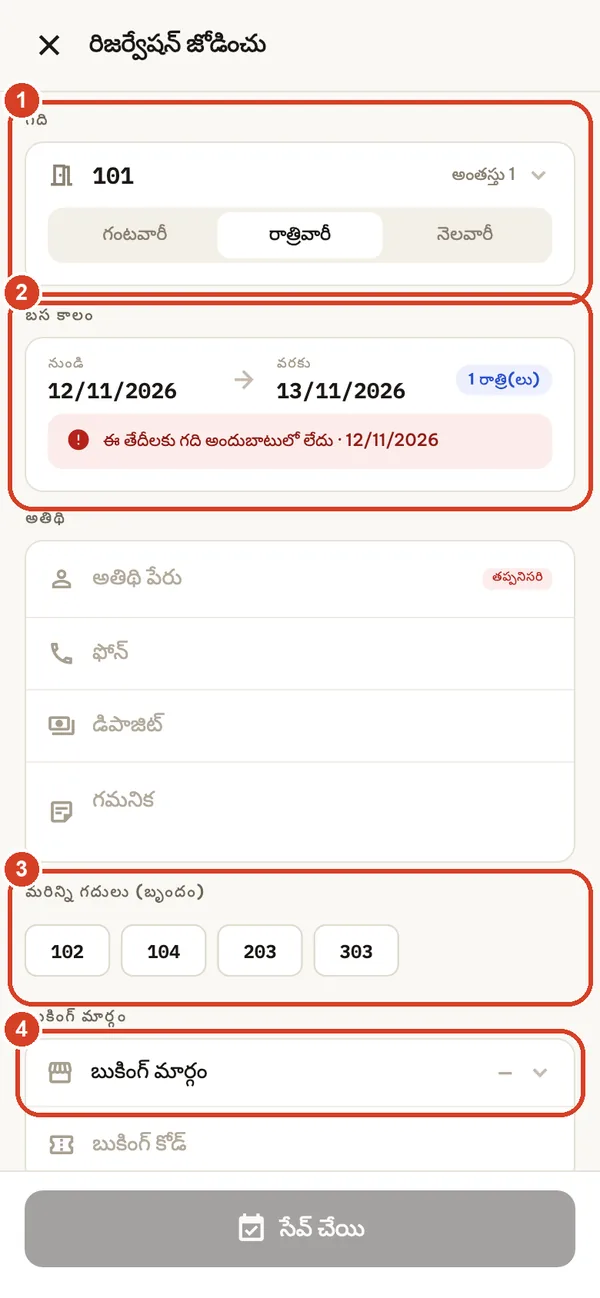
రిజర్వేషన్ జోడించడం
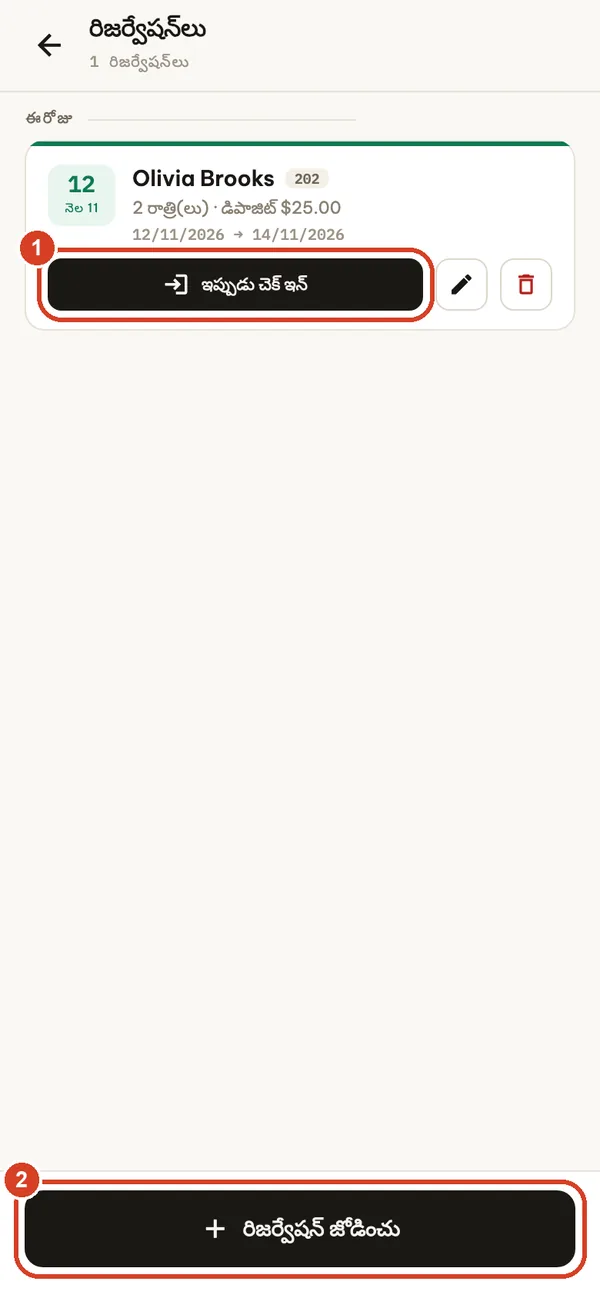
- గది మరియు బిల్లింగ్ విధానం.
- బస కాలం. యాప్ వెంటనే లభ్యతను తనిఖీ చేసి, ఈ ఉదాహరణలో లాగా గది ఇప్పటికే తీసుకుని ఉంటే హెచ్చరిస్తుంది.
- మరిన్ని గదులు (బృందం): ఒక బృందం కోసం చాలా గదులు బుక్ చేయండి. బృందాన్ని రద్దు చేస్తే అందులోని ప్రతి గది మూసివేయబడుతుంది.
- బుకింగ్ మార్గం (నేరుగా వచ్చినవారు, ఫోన్, Booking.com, Agoda, Airbnb, Expedia మరియు ఇతరాలు) మరియు బుకింగ్ కోడ్. బుకింగ్ నిర్ధారణ ఫోటోను కూడా జతచేయవచ్చు.
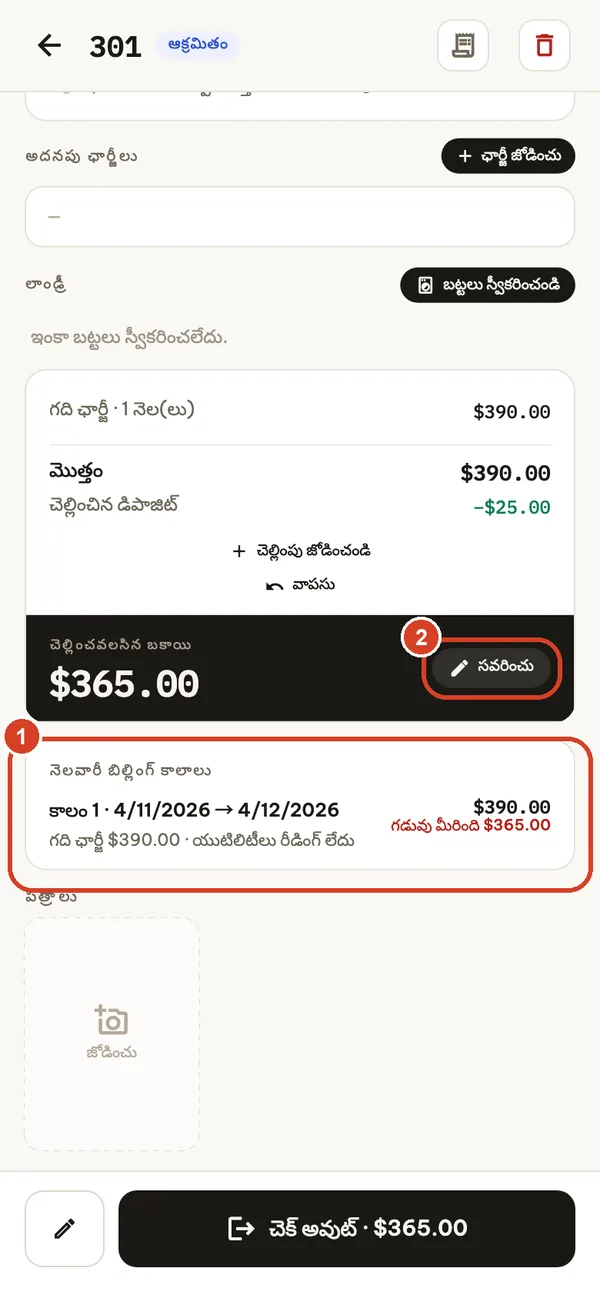
నెలవారీ అతిథులు
అతిథిని నెలవారీ బిల్లింగ్తో చెక్ ఇన్ చేయండి.
- నెలవారీ బిల్లింగ్ కాలాలు ప్రతి కాలాన్ని, చెల్లించినదాన్ని, చెల్లించాల్సినది లేదా గడువు దాటినదాన్ని చూపిస్తుంది. ఒక కాలం ముగిసినప్పుడు, దానికి సంబంధించిన విద్యుత్ (kWh) మరియు నీటి (m³) మీటర్ రీడింగ్లను ఇక్కడ నమోదు చేయండి.
- సవరించు తగ్గింపు, ఈ బసకు VAT, మీటర్ రీడింగ్లు లేదా యూనిట్ ధరలను మారుస్తుంది.
రీడింగ్లు నమోదు చేయాల్సినప్పుడు మరియు ఒక కాలం గడువు దాటినప్పుడు సమగ్ర వీక్షణ మీకు గుర్తు చేస్తుంది.
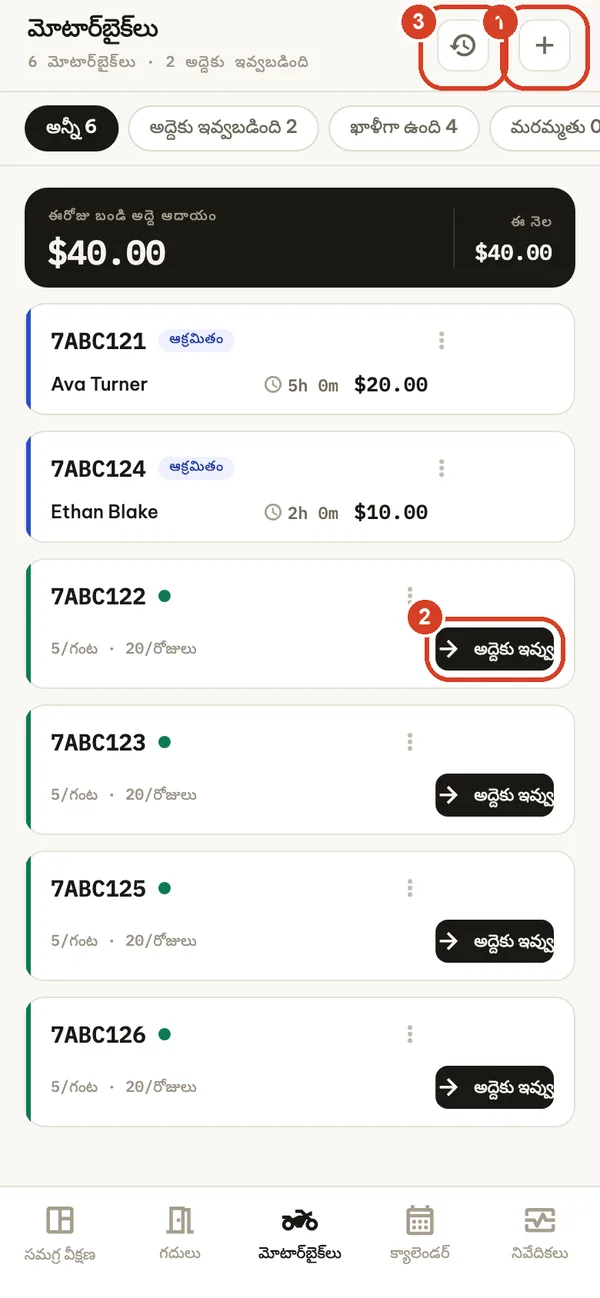
మోటార్బైక్ అద్దె
సెట్టింగ్లు → మోటార్బైక్లు నుండి మీ మొదటి వాహనాన్ని జోడించండి; ఆ తర్వాత మోటార్బైక్లు ట్యాబ్ కనిపిస్తుంది.
- వాహనాన్ని జోడించండి: నంబర్ ప్లేట్, గంటకు మరియు రోజుకు ధర.
- అద్దెకు ఇవ్వు: అద్దెదారు, గంటవారీ లేదా రోజువారీ, డిపాజిట్, మరియు గుర్తింపు పత్రం, డ్రైవింగ్ లైసెన్స్ ఫోటోలు. విడిగా బిల్లు వేయండి లేదా గది బిల్లులో చేర్చండి.
- అద్దె చరిత్ర మరియు CSV ఎగుమతి.
బైక్ను అద్దెకు ఇచ్చేటప్పుడు ఇంధన స్థాయిని నమోదు చేయండి. తిరిగి ఇవ్వు నిర్ధారించే ముందు అదనపు రుసుములను అద్దెలో చేర్చండి, తర్వాత చెల్లించాల్సిన మొత్తాన్ని మరియు తిరిగి ఇవ్వాల్సిన డిపాజిట్ను తనిఖీ చేయండి. అద్దెను గదికి జోడించి ఉంటే, దాన్ని గది బిల్లులో మాత్రమే వసూలు చేయండి.
నివేదికలు, డబ్బు మరియు రికార్డులు
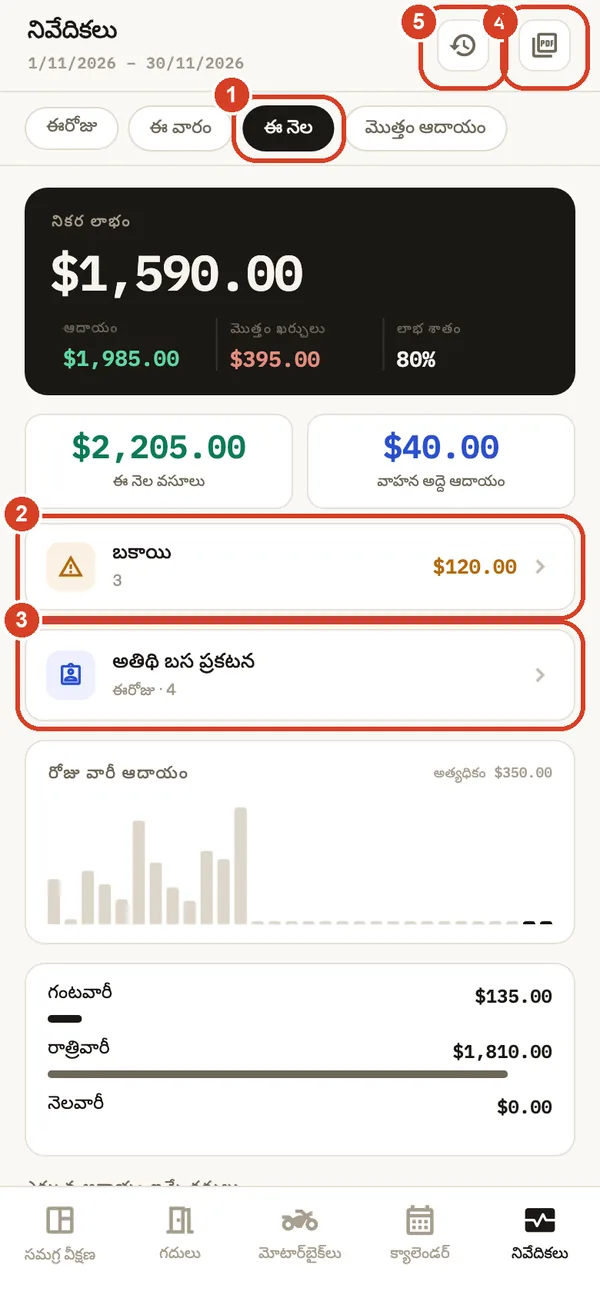
నివేదికలు
నివేదికలు ట్యాబ్ యజమానులకు మాత్రమే కనిపిస్తుంది.
- కాలం: ఈరోజు, ఈ వారం, ఈ నెల లేదా మొత్తం.
- బకాయి: గదులు మరియు బైక్లకు ఎవరు ఇంకా డబ్బు చెల్లించాలి, CSV ఎగుమతితో.
- అతిథి బస ప్రకటన PRO: ఎంచుకున్న రోజున (గత 7 రోజుల్లో) చెక్ ఇన్ అయిన అతిథుల CSV; మీ స్థానిక రిజిస్ట్రేషన్ పోర్టల్లోకి కాపీ చేయడానికి.
- ఏ తేదీ పరిధికైనా ఆదాయ నివేదికను PDF గా ఎగుమతి చేయండి: రోజు, రకం, గది మరియు బుకింగ్ మార్గం వారీగా, కమీషన్లు మరియు రానివారి శాతంతో.
- చరిత్ర.
నికర లాభం = గది మరియు బైక్ ఆదాయం నుండి ఖర్చులు మరియు బుకింగ్ మార్గ కమీషన్లను తీసివేయగా వచ్చేది. ఖర్చులను (జీతం, విద్యుత్–నీరు, సామగ్రి, ఇతర; నగదు లేదా బదిలీ) కింద ఉన్న ఖర్చులు బటన్ నుండి నమోదు చేయండి.
చరిత్ర మరియు CSV ఎగుమతులు
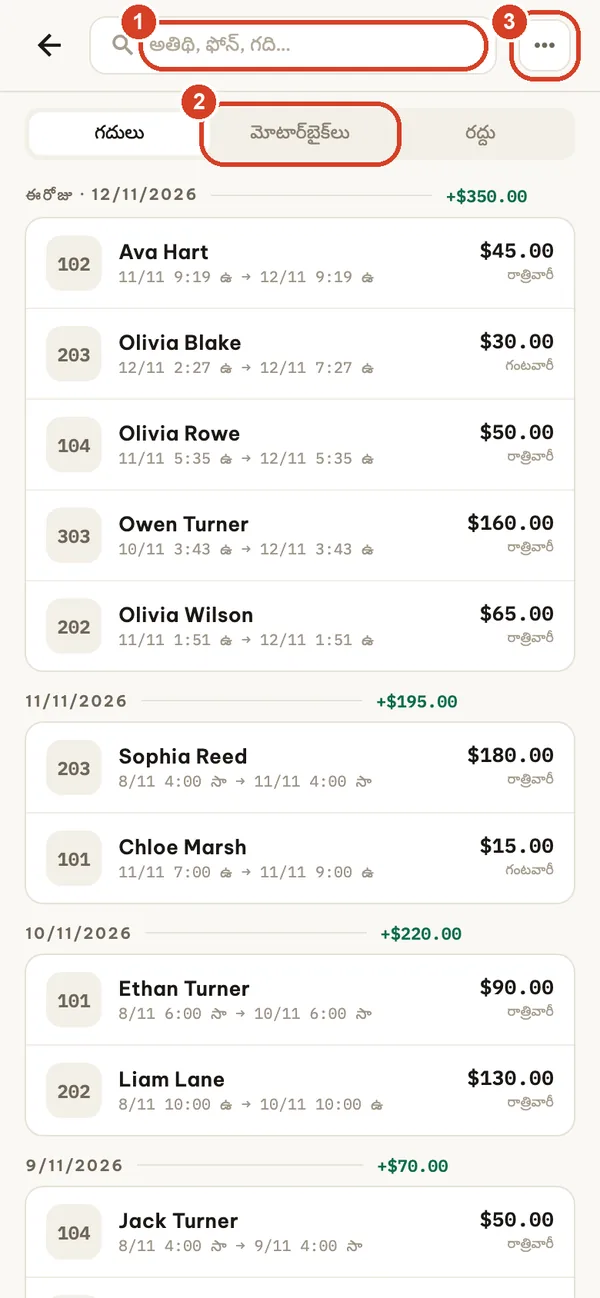
- అతిథి, ఫోన్ లేదా గది ద్వారా వెతకండి.
- గదులు, మోటార్బైక్లు మరియు రద్దు (రద్దయిన మరియు రాని రిజర్వేషన్లు) మధ్య మారండి.
- ⋯ మెనూ కాలాన్ని ఎంచుకుంటుంది. గదులు లేదా మోటార్బైక్లు వీక్షణలో, చూపిస్తున్న బసలు లేదా అద్దెల CSV ను కూడా ఎగుమతి చేస్తుంది (వెతుకులాట మరియు కాలం వర్తిస్తాయి); రద్దు జాబితాను ఎగుమతి చేయలేరు.
యూరోపియన్ సెట్టింగ్లతో Excel లో CSV లను తెరుస్తున్నారా? సెట్టింగ్లు → డేటా → Excel అనుకూల CSV ఆన్ చేయండి (సెమికోలన్ విభాజకాలు, కామా దశాంశాలు).
సిబ్బంది మరియు షిఫ్ట్లు BUSINESS
సిబ్బందిని చేర్చడానికి మరియు కొత్త షిఫ్ట్లు తెరవడానికి Business ప్లాన్ అవసరం. ఇప్పటికే ఉన్న సిబ్బందిని, తెరిచి ఉన్న షిఫ్ట్ను ఎప్పుడైనా చూడవచ్చు, మూసివేయవచ్చు.
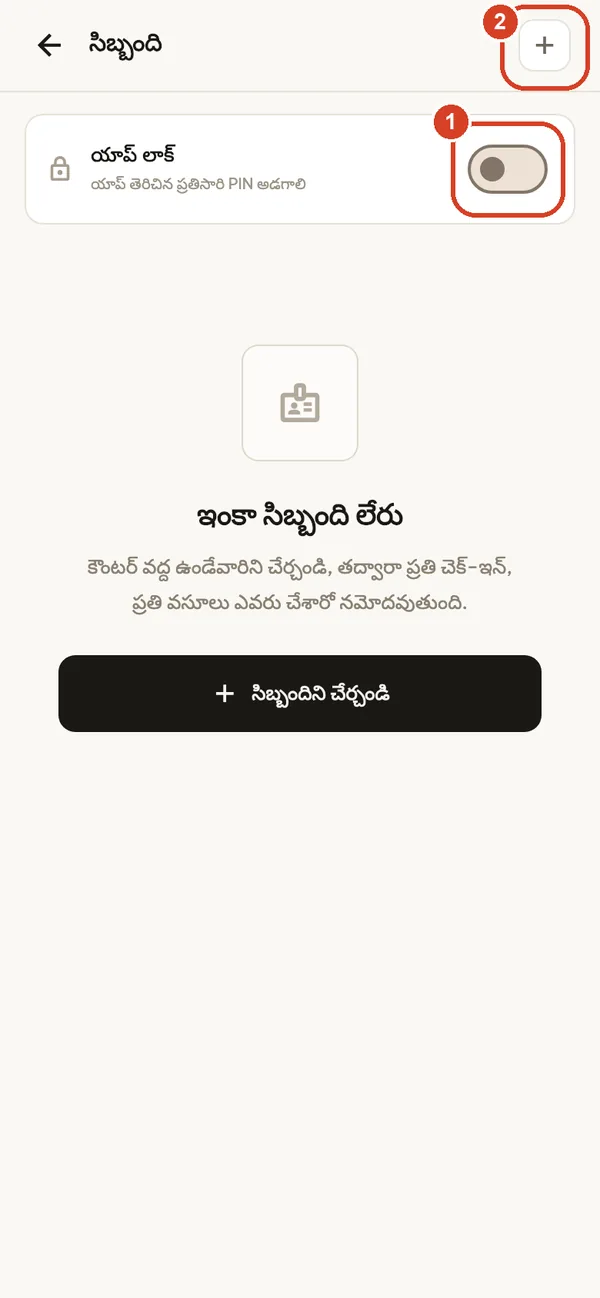
సిబ్బంది, PIN లు మరియు యాప్ లాక్
సెట్టింగ్లు → సిబ్బంది.
- యాప్ లాక్ యాప్ తెరిచిన ప్రతిసారీ PIN అడుగుతుంది. దీన్ని ఆన్ చేసినప్పుడు, రికవరీ కోడ్ను కాగితంపై రాసి ఉంచండి: PIN మరిచిపోతే తిరిగి లోపలికి రావడానికి అదే మార్గం.
- ఒక వ్యక్తిని చేర్చండి: పేరు, 4–8 అంకెల PIN, మరియు యజమాని లేదా సిబ్బంది పాత్ర.
సిబ్బందికి నివేదికలు ట్యాబ్ లేదా సమగ్ర వీక్షణలో ఆదాయం కనిపించదు; గదులు, బసలు లేదా బైక్ అద్దెలను తొలగించలేరు; సెట్టింగ్లలో షిఫ్ట్కు అవసరమైనవి మాత్రమే చూస్తారు: ధర, పన్ను, సిబ్బంది, బ్యాకప్ లేదా డేటా సెట్టింగ్లు ఉండవు. చెల్లింపులు స్వీకరించడానికి వీలుగా వారు గది ధరలను మరియు ప్రతి అతిథి బిల్లును చూడగలరు; రిజర్వేషన్లు, ఖర్చులు మరియు ఇంకా తెరిచి ఉన్న బసపై చెల్లింపులను నిర్వహించగలరు. గది చెల్లింపులు, వాపసులు మరియు డిపాజిట్ నిర్ధారణలు ప్రస్తుత ఆపరేటర్ పేరుతో నమోదవుతాయి; ప్రస్తుత ఆపరేటర్ లేకపోతే, ఎవరు పని చేస్తున్నారో యాప్ ముందుగా అడుగుతుంది.
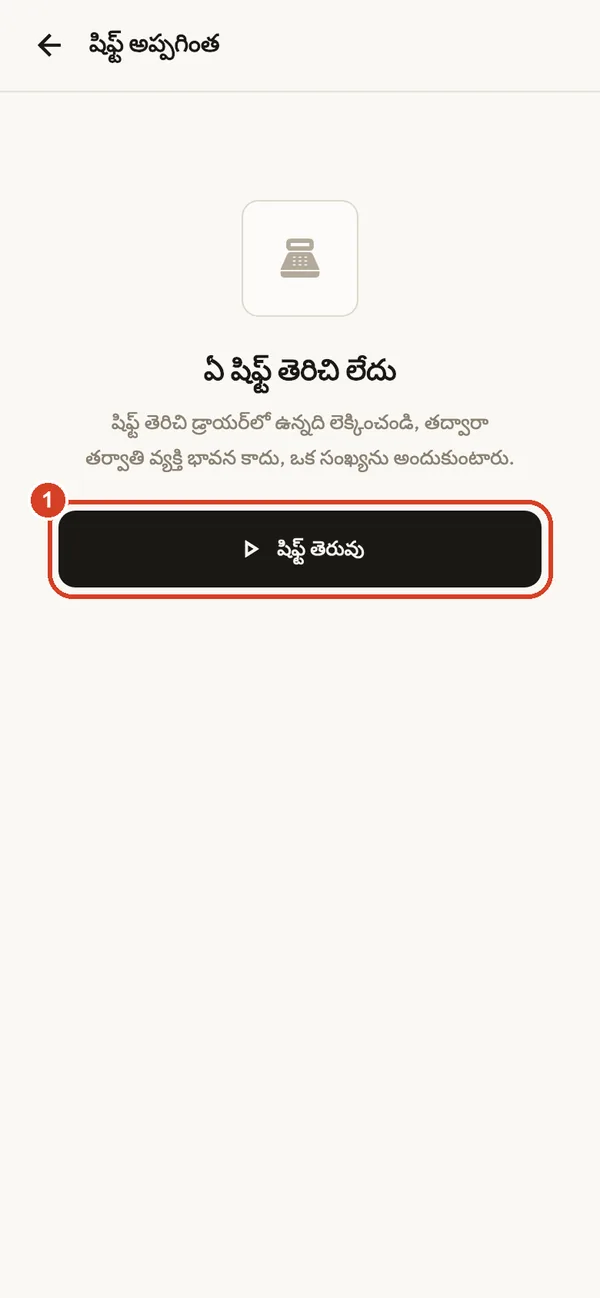
షిఫ్ట్ అప్పగింత
- షిఫ్ట్ తెరువు నొక్కి, డ్రాయర్లోని నగదును నమోదు చేయండి.
షిఫ్ట్ సమయంలో లోపలికి వచ్చే, బయటకు వెళ్లే నగదు మరియు బదిలీలను యాప్ కూడుతుంది. షిఫ్ట్ ముగించు సమయంలో నగదును లెక్కించండి: డ్రాయర్లో ఉండాల్సిన దానితో యాప్ పోల్చి, సరిపోయింది, ఎక్కువ లేదా తక్కువ అని చూపిస్తుంది. సెట్టింగ్లు → షిఫ్ట్ లాగ్ ఎవరు ఏమి ఎప్పుడు చేశారో చూపిస్తుంది.
బ్యాకప్, కొత్త ఫోన్ మరియు LAN సింక్
మీ రికార్డులు మీ పరికరంలో ఉంటాయి. ఫోన్ పోయినా, రీసెట్ అయినా లేదా యాప్ అన్ఇన్స్టాల్ అయినా, వేరే చోట భద్రపరిచిన బ్యాకప్ ఫైల్ లేకపోతే అవి పోతాయి. ప్రతి రోజు చివర మరియు ఫోన్ మార్చే ముందు బ్యాకప్ తీసుకోండి.
బ్యాకప్ మరియు పునరుద్ధరణ అన్ని ప్లాన్లు
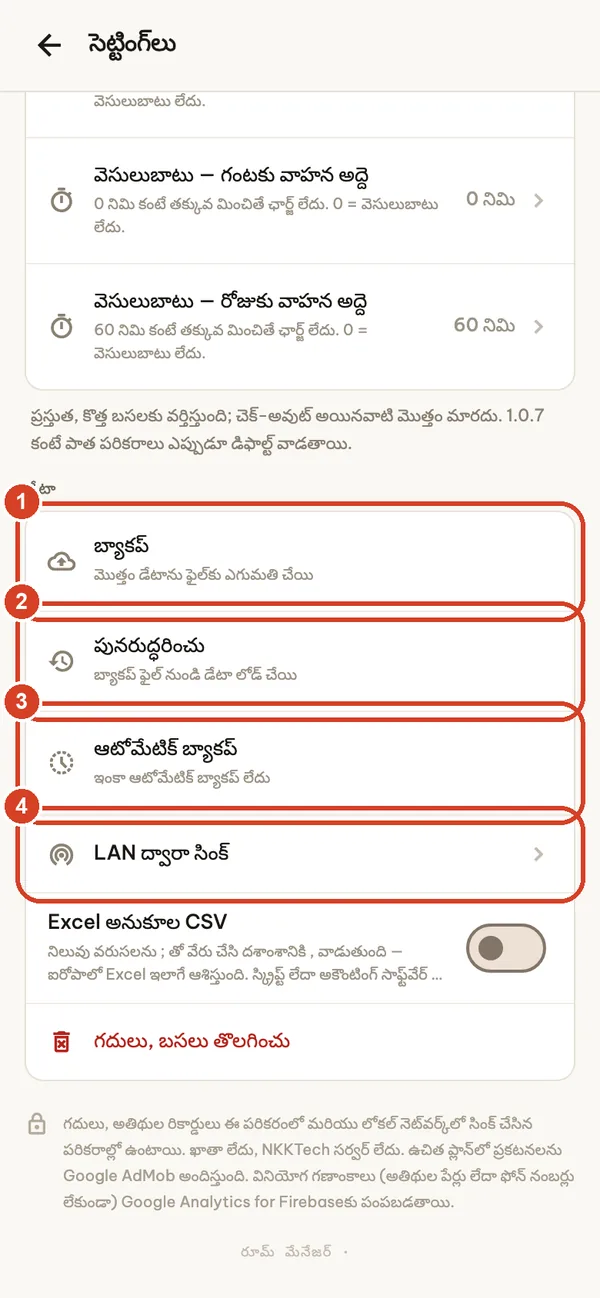
సెట్టింగ్లు → డేటా (యజమాని మాత్రమే).
- బ్యాకప్ అన్నింటినీ ఒకే ఫైల్లోకి (room_manager_backup_YYYYMMDD_HHMM.json) ఎగుమతి చేస్తుంది. దాన్ని Files, Google Drive, కంప్యూటర్ లేదా మరో సురక్షిత స్థలంలో భద్రపరచండి. పత్రాల ఫోటోలను చేర్చడానికి గుర్తింపు పత్రాల ఫోటోలను చేర్చండి ఎంచుకోండి; ఫైల్ చాలా పెద్దదవుతుంది.
- పునరుద్ధరించు బ్యాకప్ ఫైల్ను లోడ్ చేసి, ఈ పరికరంలోని రికార్డులను ఫైల్లోని వాటితో భర్తీ చేస్తుంది. షిఫ్ట్ లాగ్ విలీనం అవుతుంది; ఫైల్లో సిబ్బంది, షిఫ్ట్లు లేకపోతే ఈ పరికరంలోనివి అలాగే ఉంటాయి. పాత బ్యాకప్ ఫైల్లో పూర్తిగా లేని వర్గాలు అలాగే ఉంచబడతాయి. ఈ పరికరంలో మీకు అవసరమైనది ఏదైనా ఉంటే ముందుగా దాని బ్యాకప్ తీసుకోండి.
- ఆటోమేటిక్ బ్యాకప్: రోజుకు ఒకసారి యాప్ పరికరంలోనే ఒక కాపీని ఉంచుతుంది (చివరి 7 కాపీలు, ఫోటోలు లేకుండా). ఇది పొరపాట్ల నుండి రక్షిస్తుంది, ఫోన్ పోవడం నుండి కాదు; యాప్ను అన్ఇన్స్టాల్ చేస్తే ఇది కూడా తొలగిపోతుంది.
- LAN ద్వారా సింక్ (కింద చూడండి).
బ్యాకప్ ఫైల్లు ఎన్క్రిప్ట్ చేయబడవు, వాటిలో అతిథుల వివరాలు ఉంటాయి. వాటిని ప్రైవేట్గా ఉంచండి, గ్రూప్ చాట్లలో ఎప్పుడూ పోస్ట్ చేయవద్దు.
కొత్త ఫోన్కు మారడం
రెండు ఫోన్లలోనూ యాప్ను అప్డేట్ చేయండి. పాత ఫోన్లో బ్యాకప్ సృష్టించి, ఫైల్ను కొత్త ఫోన్కు పంపండి (AirDrop, Quick Share, క్లౌడ్ డ్రైవ్ లేదా కేబుల్). కొత్త ఫోన్లో Room Manager తెరిచి, ఖాళీ గదులు స్క్రీన్పై బ్యాకప్ ఫైల్ నుండి పునరుద్ధరించండి ఎంచుకోండి, లేదా సెట్టింగ్లు → పునరుద్ధరించు. పాత ఫోన్ను తుడిచివేసే ముందు గదులు, ప్రస్తుత అతిథులు మరియు బకాయిలను తనిఖీ చేయండి. సబ్స్క్రిప్షన్లు బ్యాకప్లో ఉండవు: అదే Apple ఖాతా లేదా Google ఖాతాతో సైన్ ఇన్ చేసి, ప్లాన్ల స్క్రీన్లో పునరుద్ధరించు నొక్కండి.
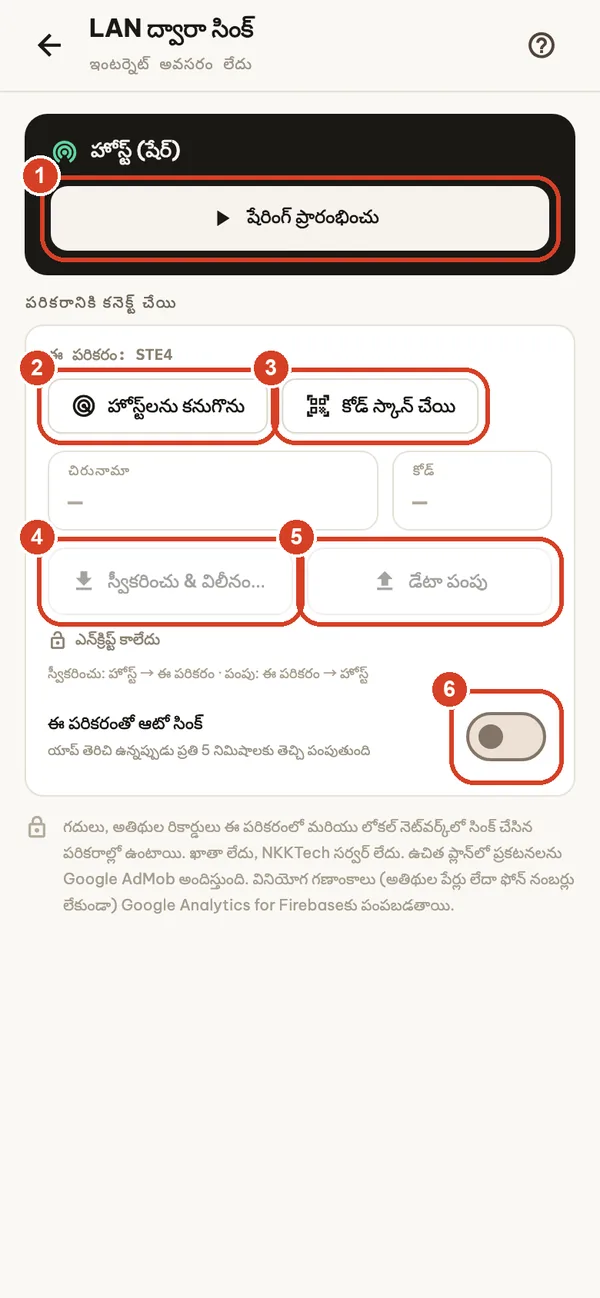
LAN ద్వారా సింక్ BUSINESS
మీ సొంత Wi-Fi ద్వారా రెండు లేదా అంతకంటే ఎక్కువ పరికరాలలో ఒకే రికార్డులను ఉంచండి. ఇంటర్నెట్ లేదు, సర్వర్ లేదు.
- ప్రధాన పరికరంలో: షేరింగ్ ప్రారంభించు. అది ఒక చిరునామా మరియు కోడ్ను చూపిస్తుంది.
- మరో పరికరంలో: హోస్ట్లను కనుగొను, లేదా చిరునామా మరియు కోడ్ను టైప్ చేయండి.
- కనెక్ట్ అయ్యే ముందు హోస్ట్ను ధృవీకరించడానికి కోడ్ స్కాన్ చేయి (లేదా కంటితో పోల్చండి); ఆ తర్వాత కనెక్షన్ ఎన్క్రిప్ట్ అవుతుంది.
- స్వీకరించు & విలీనం చేయి హోస్ట్ రికార్డులను ఈ పరికరానికి తీసుకువస్తుంది.
- డేటా పంపు ఈ పరికరం రికార్డులను హోస్ట్కు పంపుతుంది.
- ఈ పరికరంతో ఆటో సింక్ యాప్ తెరిచి ఉన్నంత వరకు ప్రతి 5 నిమిషాలకు తీసుకుంటుంది, పంపుతుంది.
సింక్ విలీనం చేస్తుంది, తుడిచివేయదు: రెండు వైపుల రికార్డులూ ఉంచబడతాయి, తర్వాత చేసిన సవరణే నిలుస్తుంది, రెండు పరికరాల చెల్లింపులు మరియు ఛార్జీలు ఉంచబడతాయి. తొలగింపులు కూడా సింక్ అవుతాయి. రెండు పరికరాలూ ఒకే కరెన్సీని ఉపయోగించాలి. ప్రైవేట్ Wi-Fi ఉపయోగించండి, అతిథుల లేదా పబ్లిక్ Wi-Fi ఎప్పుడూ వద్దు.
ప్లాన్లు మరియు సబ్స్క్రిప్షన్లు
యాప్లో ప్రకటనలతో కూడిన ఉచిత ప్లాన్ మరియు ఐచ్ఛికంగా ఆటోమేటిక్గా పునరుద్ధరించబడే సబ్స్క్రిప్షన్లు ఉన్నాయి: Pro (నెలవారీ లేదా వార్షిక), Business (వార్షిక) మరియు Remove Ads (వార్షిక). కొనే ముందు ధరలు యాప్లో మీ స్థానిక కరెన్సీలో చూపబడతాయి. యజమాని మాత్రమే కొనగలరు; సెట్టింగ్లు → అప్గ్రేడ్ నుండి లేదా లాక్ చేయబడిన ఏదైనా ఫీచర్ నుండి ప్లాన్ల స్క్రీన్ను తెరవండి.
| ఫీచర్ | Free | Remove Ads | Pro | Business |
|---|---|---|---|---|
| గదులు | 5 | 5 | అపరిమితం | అపరిమితం |
| ప్రకటనలు | బ్యానర్ | లేవు | లేవు | లేవు |
| చెక్ ఇన్, చెక్ అవుట్, రిజర్వేషన్లు, చెల్లింపులు | ✓ | ✓ | ✓ | ✓ |
| PDF ఇన్వాయిస్లు, నివేదికలు, చరిత్ర, CSV | ✓ | ✓ | ✓ | ✓ |
| బ్యాకప్ మరియు పునరుద్ధరణ | ✓ | ✓ | ✓ | ✓ |
| డిఫాల్ట్ VAT, సేవలపై VAT మరియు నగర పన్ను సెట్టింగ్లు | — | — | ✓ | ✓ |
| అతిథి బస ప్రకటన (CSV) | — | — | ✓ | ✓ |
| సిబ్బంది, PIN లు మరియు షిఫ్ట్ అప్పగింత | — | — | — | ✓ |
| LAN ద్వారా సింక్ | — | — | — | ✓ |
| చెక్ ఇన్ సమయంలో ఐడీ స్కాన్ | — | — | — | ✓ |
| బుకింగ్ మార్గ కమీషన్లు | — | — | — | ✓ |
అర్హత ఉన్న కొత్త సబ్స్క్రైబర్లు, స్టోర్ అందించే చోట, ఉచిత ట్రయల్తో ప్రారంభించవచ్చు: Pro నెలవారీకి 1 వారం, Pro వార్షికం లేదా Business వార్షికానికి 2 వారాలు; Remove Ads కు ఉచిత ట్రయల్ లేదు. అర్హతను App Store లేదా Google Play నిర్ణయిస్తుంది, ట్రయల్ వర్తిస్తుందో లేదో కొనుగోలు స్క్రీన్ చూపిస్తుంది. ట్రయల్ ముగిసేలోపు రద్దు చేయకపోతే, అది చెల్లింపు సబ్స్క్రిప్షన్గా మారుతుంది. Pro నెలవారీ మరియు వార్షికం మధ్య మారడం: iPhone మరియు iPad లో కొత్త ప్లాన్ మీ తదుపరి పునరుద్ధరణ సమయంలో మొదలవుతుంది; Android లో Google Play వెంటనే మారుస్తుంది మరియు తదుపరి బిల్లింగ్ తేదీని సర్దుబాటు చేయడం ద్వారా ప్రస్తుత ప్లాన్లో మిగిలిన సమయాన్ని జమ చేస్తుంది. మీరు నిర్ధారించే ముందు స్టోర్ నిర్ధారణ స్క్రీన్ వివరాలను చూపిస్తుంది.
ఉచిత ప్లాన్లో, బ్యానర్ ప్రకటనను 24 గంటల పాటు దాచడానికి సెట్టింగ్లలో ఐచ్ఛిక వీడియో చూడవచ్చు. హోస్ట్ పరికరంలోని Business సబ్స్క్రిప్షన్, LAN ద్వారా దానితో జత అయిన సిబ్బంది పరికరాలకు కూడా Business ఫీచర్లను అన్లాక్ చేస్తుంది. iPhone మరియు iPad లో, Business ప్లాన్ ప్రారంభానికి ముందు App Store లో వార్షిక Remove Ads సబ్స్క్రిప్షన్ కొన్న కస్టమర్లు 31 డిసెంబర్ 2027 వరకు Business ఫీచర్లను పొందుతారు; ధృవీకరించబడిన మీ App Store కొనుగోలు చరిత్ర నుండి యాప్ అర్హతను తనిఖీ చేస్తుంది (నేరుగా చేసిన కొనుగోళ్లు మాత్రమే; Family Sharing లేదా వాపసు పొందిన కొనుగోళ్లు కావు).
కొనుగోలును పునరుద్ధరించడం
iPhone మరియు iPad లో చెల్లింపులను Apple App Store, Android లో Google Play నిర్వహిస్తాయి. కొనుగోలు చేసిన అదే Apple ఖాతా లేదా Google ఖాతాతో సైన్ ఇన్ చేసి, ఇంటర్నెట్కు కనెక్ట్ అయి, ప్లాన్ల స్క్రీన్లో పునరుద్ధరించు నొక్కండి. ఇంకా యాక్సెస్ రాకపోతే, యాప్ వెర్షన్, మీ పరికర రకం మరియు ఉత్పత్తి పేరుతో, చెల్లింపు వివరాలు లేకుండా, సపోర్ట్ను సంప్రదించండి.
సబ్స్క్రిప్షన్ను రద్దు చేయడం లేదా నిర్వహించడం
iPhone మరియు iPad: ప్రస్తుత కాలం ముగియడానికి కనీసం 24 గంటల ముందు రద్దు చేయకపోతే సబ్స్క్రిప్షన్లు ఆటోమేటిక్గా పునరుద్ధరించబడతాయి. సెట్టింగ్లు → మీ పేరు → సబ్స్క్రిప్షన్లు లో వాటిని నిర్వహించండి లేదా రద్దు చేయండి. బిల్లింగ్ మరియు వాపసు అభ్యర్థనలను Apple నిర్వహిస్తుంది; Apple రద్దు సూచనలు మరియు Apple కొనుగోలు సపోర్ట్ చూడండి.
Android: రద్దు చేసే వరకు సబ్స్క్రిప్షన్లు ఆటోమేటిక్గా పునరుద్ధరించబడతాయి. Google Play Store యాప్ → మీ ప్రొఫైల్ ఐకాన్ → చెల్లింపులు & సబ్స్క్రిప్షన్లు → సబ్స్క్రిప్షన్లు తెరవండి, లేదా Google Play సబ్స్క్రిప్షన్లు పేజీకి వెళ్లండి. బిల్లింగ్ మరియు వాపసు అభ్యర్థనలను Google Play నిర్వహిస్తుంది; Google Play రద్దు సహాయం మరియు Google Play వాపసు సహాయం చూడండి.
యాప్ను తొలగించడం వల్ల ఏ స్టోర్లోనూ సబ్స్క్రిప్షన్ రద్దు కాదు.
సమస్యల పరిష్కారం మరియు తరచుగా అడిగే ప్రశ్నలు
యాప్కు ఇంటర్నెట్ అవసరమా?
రోజువారీ పనికి అవసరం లేదు: గదులు, చెక్ ఇన్, చెల్లింపులు, ఇన్వాయిస్లు, నివేదికలు మరియు బ్యాకప్లు ఇంటర్నెట్ లేకుండానే పనిచేస్తాయి. ప్రకటనలు, కొనుగోళ్లు మరియు కొనుగోళ్ల పునరుద్ధరణకు ఇంటర్నెట్ అవసరం. LAN సింక్కు రెండు పరికరాలూ ఒకే Wi-Fi లో ఉంటే చాలు.
నేను యాప్ను తొలగించాను లేదా ఫోన్ మార్చాను. నా రికార్డులు ఎక్కడ?
రికార్డులు పరికరంలో మాత్రమే (మరియు LAN ద్వారా మీరు సింక్ చేసే పరికరాలలో) నిల్వ అవుతాయి. అన్ఇన్స్టాల్ చేస్తే ఆటోమేటిక్ బ్యాకప్లతో సహా అవి తొలగిపోతాయి. వేరే చోట భద్రపరిచిన తాజా బ్యాకప్ ఫైల్ను పునరుద్ధరించండి. మేము మీ డేటాను ఎప్పుడూ స్వీకరించము కాబట్టి దాన్ని మేము తిరిగి పొందలేము.
పునరుద్ధరించేటప్పుడు ఫైల్ చెల్లదని చూపిస్తోంది.
room_manager_backup_….json అనే పేరు గల ఫైల్ను ఎంచుకోండి, అది పరికరంలోకి పూర్తిగా డౌన్లోడ్ అయిందని నిర్ధారించుకోండి, దాని పేరు మార్చవద్దు లేదా సవరించవద్దు. గరిష్ఠ పరిమాణం 150 MB. ఫైల్ తిరస్కరించబడితే, పరికరంలో ఏమీ మారదు. ఫైల్ భర్తీ చేయని, ఈ పరికరపు సొంత కరెన్సీలోని మొత్తాలు ఇంకా ఉంటే, వేరే కరెన్సీలోని బ్యాకప్ కూడా తిరస్కరించబడుతుంది.
LAN ద్వారా మరో పరికరం కనిపించడం లేదు.
రెండు పరికరాలూ యాప్ తెరిచి ఉంచి ఒకే Wi-Fi లో ఉండాలి. VPN మరియు మొబైల్ డేటాను కాసేపు ఆపివేసి, షేరింగ్ స్క్రీన్ను తెరిచే ఉంచండి; హోస్ట్లను కనుగొను ఏమీ చూపించకపోతే చిరునామా మరియు కోడ్ను చేతితో టైప్ చేయండి. చాలా తప్పు కోడ్ల తర్వాత హోస్ట్ కొద్దిసేపు కొత్త ప్రయత్నాలను ఆపుతుంది.
బిల్లు అదనపు గంట లేదా రాత్రిని లెక్కిస్తోంది.
సెట్టింగ్లు → బిల్లింగ్ నియమాలు తనిఖీ చేయండి: గంటవారీ గదులకు మరియు ఆలస్య చెక్ అవుట్కు గ్రేస్ సమయం, మరియు చెక్ అవుట్ సమయంతో క్యాలెండర్ తేదీ ప్రకారం రాత్రులు లెక్కించబడుతున్నాయా. మార్పులు ఇంకా కొనసాగుతున్న బసలకు వర్తిస్తాయి; చెక్ అవుట్ అయిన బసల మొత్తాలు మారవు.
నా PIN మరిచిపోయాను.
మూడు తప్పు ప్రయత్నాల తర్వాత PIN మరిచిపోయారా? నొక్కి, యాప్ లాక్ ఆన్ చేసినప్పుడు చూపిన రికవరీ కోడ్ను నమోదు చేయండి.
రిమైండర్లు రావడం లేదు.
సెట్టింగ్లు → నోటిఫికేషన్లు & రిమైండర్లు తెరిచి, మీ ఫోన్ సెట్టింగ్లలో Room Manager కు నోటిఫికేషన్లను అనుమతించి, పరీక్ష నోటిఫికేషన్ పంపండి. ఎంత ముందుగా గుర్తు చేయాలో ఎంచుకోండి (సమయానికి, 15, 30 లేదా 60 నిమిషాల ముందు). నోటిఫికేషన్లు గది నంబర్ మరియు రిమైండర్ రకాన్ని మాత్రమే చూపిస్తాయి, అతిథి పేర్లు లేదా మొత్తాలను ఎప్పుడూ చూపించవు.
రసీదులను ప్రింట్ చేయవచ్చా?
PDF ఇన్వాయిస్ను AirPrint (iPhone, iPad) లేదా Android ప్రింట్ సేవ ద్వారా ప్రింట్ చేయవచ్చు. Bluetooth థర్మల్ రసీదు ప్రింటర్లకు మద్దతు లేదు.
ఒక సబ్స్క్రిప్షన్ను చాలా పరికరాల్లో వాడవచ్చా?
కొనుగోళ్లు ఆ స్టోర్లోని మీ Apple ఖాతా లేదా Google ఖాతాను అనుసరిస్తాయి. Business తో, LAN ద్వారా హోస్ట్తో జత అయిన సిబ్బంది పరికరాలు హోస్ట్ ప్లాన్ను ఉపయోగిస్తాయి; ప్రతి సింక్ సమయంలో జత పునరుద్ధరించబడుతుంది.
చెల్లించాను కానీ ఫీచర్లు ఇంకా లాక్ అయి ఉన్నాయి.
చెల్లించిన ఖాతాతో సైన్ ఇన్ అయి, ఇంటర్నెట్కు కనెక్ట్ చేసి, ప్లాన్ల స్క్రీన్లో పునరుద్ధరించు నొక్కండి. iPhone మరియు iPad లో, Pro నెలవారీ మరియు వార్షికం మధ్య మార్పు మీ తదుపరి పునరుద్ధరణ సమయంలో మొదలవుతుంది; అప్పటి వరకు ప్రస్తుత ప్లాన్ సక్రియంగా ఉంటుంది.
గోప్యత మరియు మీ డేటా
గది మరియు అతిథి రికార్డులు మీ పరికరంలో, మరియు మీ స్థానిక నెట్వర్క్ ద్వారా మీరు సింక్ చేసే పరికరాలలో నిల్వ అవుతాయి. Room Manager ఖాతా లేదు, మీ రికార్డులను ఉంచే NKKTech సర్వర్ కూడా లేదు. ఐడీ స్కాన్ Google ML Kit తో పరికరంలోనే జరుగుతుంది; పత్రాల చిత్రాలు అప్లోడ్ చేయబడవు. ఉచిత ప్లాన్లో ప్రకటనలను Google AdMob అందిస్తుంది; ఇది మీ సమ్మతి ఎంపికలకు మరియు iPhone లో ట్రాకింగ్ అనుమతికి లోబడి ఉంటుంది. అతిథి పేర్లు లేదా ఫోన్ నంబర్లు లేని వినియోగ గణాంకాలు Google Analytics for Firebase కు పంపబడతాయి. పూర్తి గోప్యతా విధానం చదవండి.
డేటా తొలగించడానికి: సెట్టింగ్లు → డేటా → గదులు, బసలు తొలగించు గదులను మరియు బసలను తొలగిస్తుంది (జత చేసిన పరికరాలలో కూడా, వాటి తదుపరి సింక్ సమయంలో); రిజర్వేషన్లు, ఖర్చులు, వాహనాలు, సేవలు మరియు సిబ్బంది వంటి ఇతర రికార్డులు అలాగే ఉంటాయి. యాప్ను అన్ఇన్స్టాల్ చేస్తే ఆ పరికరం నుండి దాని డేటా అంతా తొలగిపోతుంది. ఎగుమతి చేసిన ఫైల్లు మరియు బ్యాకప్లను విడిగా తొలగించండి.
సపోర్ట్ను సంప్రదించండి
support@nkktech.com కు ఇమెయిల్ చేయండి, లేదా యాప్లో సెట్టింగ్లు → మమ్మల్ని సంప్రదించండి ఉపయోగించండి. మీ పరికర మోడల్, ఆపరేటింగ్ సిస్టమ్ వెర్షన్, యాప్ వెర్షన్ (సెట్టింగ్ల కింది భాగంలో) మరియు సమస్యకు దారితీసిన దశలను పేర్కొనండి. స్క్రీన్షాట్లలో అతిథి వివరాలను దాచండి; పేమెంట్ కార్డు వివరాలు, మీ Apple ఖాతా లేదా Google ఖాతా పాస్వర్డ్, లేదా అతిథి డేటా ఉన్న బ్యాకప్ ఫైల్ను ఎప్పుడూ పంపవద్దు.
యాప్లోని మార్గదర్శి (సెట్టింగ్లు → వాడుక మార్గదర్శి) 65 భాషల్లో ఇంటర్నెట్ లేకుండా పనిచేస్తుంది.