
Room Manager ਕੀ ਕਰਦੀ ਹੈ
ਛੋਟੀ ਪ੍ਰਾਪਰਟੀ ਨੂੰ ਰਿਸੈਪਸ਼ਨ 'ਤੇ ਜੋ ਕੁਝ ਚਾਹੀਦਾ ਹੈ, ਸਭ ਇੱਕੋ ਐਪ ਵਿੱਚ। ਤੁਹਾਡੇ ਰਿਕਾਰਡ ਤੁਹਾਡੇ ਡੀਵਾਈਸ 'ਤੇ ਹੀ ਰਹਿੰਦੇ ਹਨ; ਨਾ ਕੋਈ Room Manager ਖਾਤਾ ਹੈ ਅਤੇ ਨਾ ਹੀ ਕੋਈ NKKTech ਸਰਵਰ।
ਇੱਕ ਨਜ਼ਰ ਵਿੱਚ ਸਾਰੇ ਕਮਰੇ
ਹਰ ਕਮਰਾ ਇੱਕੋ ਸਕ੍ਰੀਨ 'ਤੇ, ਮੰਜ਼ਿਲ ਮੁਤਾਬਕ: ਖਾਲੀ, ਭਰਿਆ, ਸਫ਼ਾਈ ਜਾਂ ਮੁਰੰਮਤ ਵਿੱਚ, ਨਾਲ ਹੀ ਠਹਿਰਨ ਦਾ ਸਮਾਂ ਅਤੇ ਹੁਣ ਤੱਕ ਦੀ ਕੁੱਲ ਰਕਮ।
ਘੰਟੇ, ਰਾਤ ਜਾਂ ਮਹੀਨੇ ਦੇ ਹਿਸਾਬ ਨਾਲ
ਕਮਰੇ ਦਾ ਬਿੱਲ ਬਣਾਉਣ ਦੇ ਤਿੰਨ ਤਰੀਕੇ, ਤੁਹਾਡੇ ਆਪਣੇ ਛੋਟ ਸਮੇਂ, ਕੈਲੰਡਰ-ਰਾਤ ਗਿਣਤੀ ਅਤੇ ਚੈੱਕ-ਆਊਟ ਸਮੇਂ ਨਾਲ।
ਰਿਜ਼ਰਵੇਸ਼ਨਾਂ
ਹਫ਼ਤੇ ਅਤੇ ਮਹੀਨੇ ਦਾ ਕੈਲੰਡਰ, ਗਰੁੱਪ ਬੁਕਿੰਗਾਂ, ਬੁਕਿੰਗ ਕੋਡ, ਜ਼ਮਾਨਤਾਂ ਅਤੇ ਹਰ ਬੁਕਿੰਗ ਕਿਸ ਚੈਨਲ ਤੋਂ ਆਈ।
ਭੁਗਤਾਨ ਅਤੇ ਜ਼ਮਾਨਤਾਂ
ਹਰ ਭੁਗਤਾਨ, ਜ਼ਮਾਨਤ ਅਤੇ ਰਿਫੰਡ ਨਕਦ ਜਾਂ ਬੈਂਕ ਟ੍ਰਾਂਸਫਰ ਵਜੋਂ ਦਰਜ ਹੁੰਦਾ ਹੈ, ਤਾਂ ਜੋ ਗੱਲੇ ਦਾ ਹਿਸਾਬ ਹਮੇਸ਼ਾ ਮਿਲੇ।
PDF ਇਨਵੌਇਸ
ਤੁਹਾਡਾ ਲੋਗੋ, ਪਤਾ ਅਤੇ ਟੈਕਸ ID, ਵਾਧੂ ਖਰਚੇ, VAT ਅਤੇ ਸ਼ਹਿਰੀ ਟੈਕਸ, ਅਤੇ ਠਹਿਰਾਅ ਬੰਦ ਹੋਣ 'ਤੇ ਲੜੀਵਾਰ ਨੰਬਰ।
ਰਿਪੋਰਟਾਂ
ਆਮਦਨ, ਖਰਚੇ ਅਤੇ ਸ਼ੁੱਧ ਮੁਨਾਫ਼ਾ, ਬਕਾਇਆ ਰਕਮਾਂ, ਇਤਿਹਾਸ, ਅਤੇ CSV ਜਾਂ PDF ਐਕਸਪੋਰਟ।
ਮਹੀਨਾਵਾਰ ਮਹਿਮਾਨ
ਬਿਲਿੰਗ ਮਿਆਦਾਂ, ਬਿਜਲੀ ਅਤੇ ਪਾਣੀ ਦੀਆਂ ਮੀਟਰ ਰੀਡਿੰਗਾਂ, ਅਤੇ ਮਿਆਦ ਦੀ ਰਕਮ ਬਣਦੀ ਹੋਣ 'ਤੇ ਰਿਮਾਈਂਡਰ।
ਮੋਟਰਸਾਈਕਲ ਕਿਰਾਇਆ
ਮੋਟਰਸਾਈਕਲ ਘੰਟੇ ਜਾਂ ਦਿਨ ਦੇ ਹਿਸਾਬ ਨਾਲ ਕਿਰਾਏ 'ਤੇ ਦਿਓ, ਕਿਰਾਏਦਾਰ ਦੇ ਦਸਤਾਵੇਜ਼ ਰੱਖੋ, ਜਾਂ ਕਿਰਾਇਆ ਕਮਰੇ ਦੇ ਬਿੱਲ ਵਿੱਚ ਜੋੜੋ।
ਸਟਾਫ਼, ਸ਼ਿਫਟਾਂ, ਸਿੰਕ
PIN, ਐਪ ਲਾਕ, ਨਕਦ ਗਿਣਤੀ ਨਾਲ ਸ਼ਿਫਟ ਸੌਂਪਣੀ, ਅਤੇ ਤੁਹਾਡੇ Wi-Fi 'ਤੇ ਡੀਵਾਈਸਾਂ ਵਿਚਕਾਰ ਸਿੰਕ।
65 ਭਾਸ਼ਾਵਾਂ ਅਤੇ 68 ਮੁਦਰਾਵਾਂ ਵਿੱਚ ਉਪਲਬਧ। ਆਮ VAT, ਚੈੱਕ-ਆਊਟ ਅਤੇ ਰਾਤ ਗਿਣਤੀ ਦੀਆਂ ਸੈਟਿੰਗਾਂ ਪਹਿਲਾਂ ਤੋਂ ਭਰਨ ਲਈ ਆਪਣੇ ਹੋਟਲ ਦਾ ਦੇਸ਼ ਚੁਣੋ (83 ਦੇਸ਼); ਹਰ ਮੁੱਲ ਤੁਸੀਂ ਬਦਲ ਸਕਦੇ ਹੋ।
ਸ਼ੁਰੂਆਤ ਕਰੋ
ਦਸ ਮਿੰਟ ਦੇ ਸੈੱਟਅੱਪ ਨਾਲ ਪਹਿਲੇ ਦਿਨ ਤੋਂ ਹੀ ਹਰ ਇਨਵੌਇਸ ਅਤੇ ਰਿਪੋਰਟ ਸਹੀ ਬਣਦੀ ਹੈ।
1. ਆਪਣੇ ਕਾਰੋਬਾਰ ਦੇ ਵੇਰਵੇ ਭਰੋ
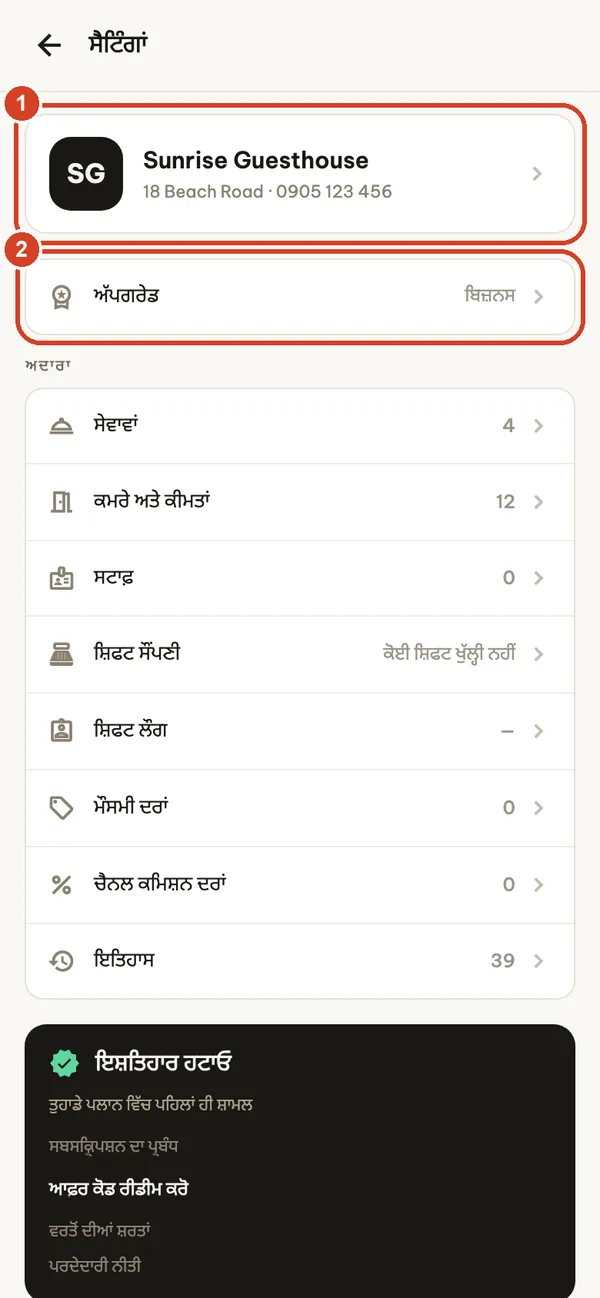
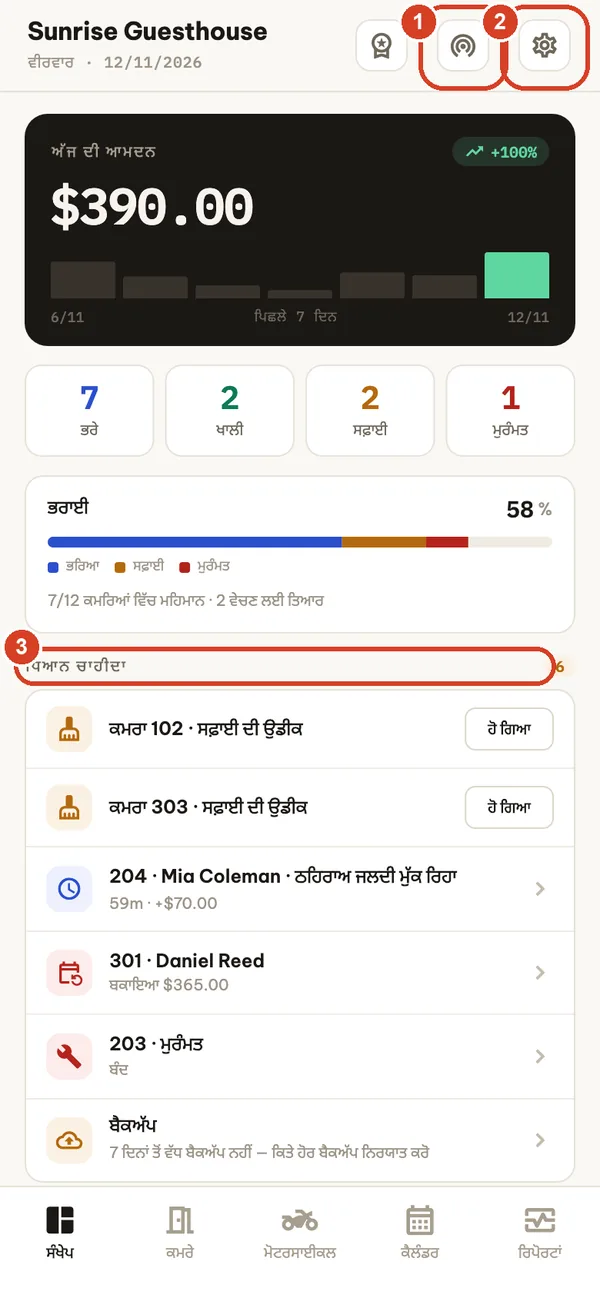
ਸੈਟਿੰਗਾਂ ਖੋਲ੍ਹਣ ਲਈ ਸੰਖੇਪ ਸਕ੍ਰੀਨ 'ਤੇ ਗੀਅਰ ਆਈਕਨ 'ਤੇ ਟੈਪ ਕਰੋ।
- ਨਾਮ, ਪਤਾ, ਫ਼ੋਨ, ਟੈਕਸ ID ਅਤੇ ਲੋਗੋ ਭਰਨ ਲਈ ਆਪਣੇ ਕਾਰੋਬਾਰ ਕਾਰਡ 'ਤੇ ਟੈਪ ਕਰੋ। ਇਹ ਹਰ ਇਨਵੌਇਸ 'ਤੇ ਦਿਖਦੇ ਹਨ।
- ਅੱਪਗਰੇਡ ਤੁਹਾਡਾ ਮੌਜੂਦਾ ਪਲਾਨ ਦਿਖਾਉਂਦਾ ਹੈ ਅਤੇ ਪਲਾਨ ਸਕ੍ਰੀਨ ਖੋਲ੍ਹਦਾ ਹੈ।
2. ਦੇਸ਼, ਭਾਸ਼ਾ ਅਤੇ ਮੁਦਰਾ ਚੁਣੋ
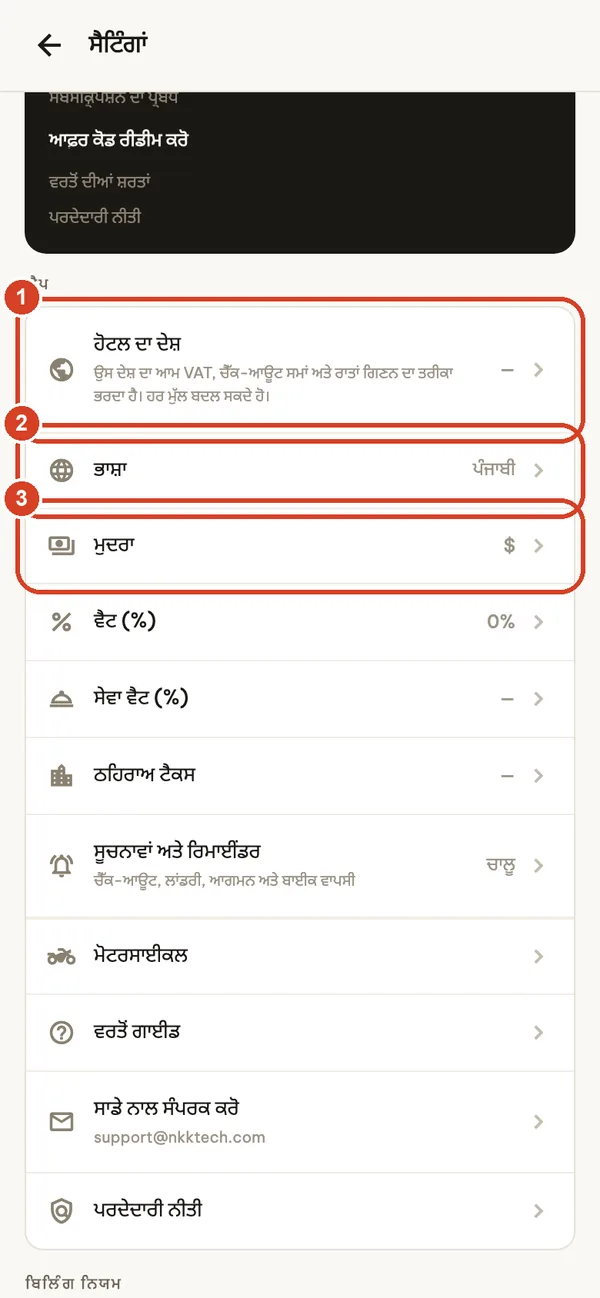
ਸੈਟਿੰਗਾਂ ਵਿੱਚ ਹੋਰ ਹੇਠਾਂ, ਐਪ ਹੇਠ:
- ਹੋਟਲ ਦਾ ਦੇਸ਼ ਉਸ ਦੇਸ਼ ਦਾ ਆਮ ਚੈੱਕ-ਆਊਟ ਸਮਾਂ, ਰਾਤ ਗਿਣਤੀ ਅਤੇ ਮੁਦਰਾ ਪਹਿਲਾਂ ਤੋਂ ਭਰ ਦਿੰਦਾ ਹੈ, ਅਤੇ Pro ਜਾਂ Business ਪਲਾਨ 'ਤੇ ਆਮ VAT ਵੀ। ਲਾਗੂ ਕਰਨ ਤੋਂ ਪਹਿਲਾਂ ਐਪ ਹਰ ਤਬਦੀਲੀ ਦਿਖਾਉਂਦੀ ਹੈ। ਇਹ ਆਮ ਹਵਾਲੇ ਹਨ, ਟੈਕਸ ਸਲਾਹ ਨਹੀਂ।
- ਭਾਸ਼ਾ: 65 ਭਾਸ਼ਾਵਾਂ, ਤੁਹਾਡੇ ਫ਼ੋਨ ਦੀ ਭਾਸ਼ਾ ਤੋਂ ਵੱਖਰੀ।
- ਮੁਦਰਾ: ਕੀਮਤਾਂ ਭਰਨ ਤੋਂ ਪਹਿਲਾਂ ਚੁਣੋ। ਬਾਅਦ ਵਿੱਚ ਮੁਦਰਾ ਬਦਲਣ ਨਾਲ ਪਹਿਲਾਂ ਦਰਜ ਰਕਮਾਂ ਬਦਲੀਆਂ ਨਹੀਂ ਜਾਂਦੀਆਂ।
VAT, ਸੇਵਾਵਾਂ 'ਤੇ VAT ਅਤੇ ਸ਼ਹਿਰੀ ਟੈਕਸ ਇੱਥੇ ਇੱਕ ਵਾਰ ਸੈੱਟ ਹੁੰਦੇ ਹਨ ਅਤੇ ਹਰ ਨਵੇਂ ਠਹਿਰਾਅ 'ਤੇ ਲਾਗੂ ਹੁੰਦੇ ਹਨ। ਬਿਲਿੰਗ ਨਿਯਮ (ਛੋਟ ਸਮਾਂ, ਕੈਲੰਡਰ ਰਾਤਾਂ, ਚੈੱਕ-ਆਊਟ ਸਮਾਂ) ਇਸੇ ਸਕ੍ਰੀਨ 'ਤੇ ਹਨ।
3. ਆਪਣੇ ਕਮਰੇ ਸ਼ਾਮਲ ਕਰੋ
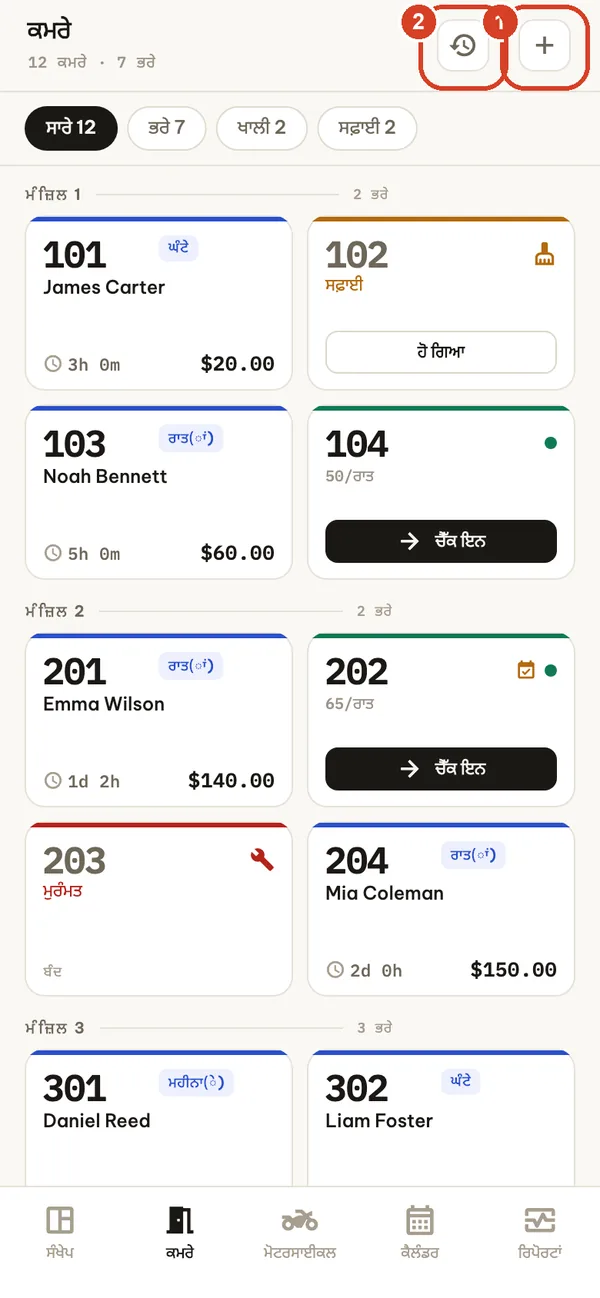
ਕਮਰੇ ਟੈਬ ਖੋਲ੍ਹੋ।
- ਕਮਰੇ ਸ਼ਾਮਲ ਕਰਨ ਲਈ + 'ਤੇ ਟੈਪ ਕਰੋ।
- ਘੜੀ ਵਾਲਾ ਆਈਕਨ ਇਤਿਹਾਸ ਖੋਲ੍ਹਦਾ ਹੈ: ਹਰ ਪੁਰਾਣਾ ਠਹਿਰਾਅ, ਖੋਜਣਯੋਗ।
ਕਮਰਿਆਂ ਦੇ ਕਾਰਡ ਰੰਗ ਨਾਲ ਸਥਿਤੀ ਦਿਖਾਉਂਦੇ ਹਨ: ਹਰਾ ਕਿਨਾਰਾ ਖਾਲੀ, ਨੀਲਾ ਭਰਿਆ, ਸੰਤਰੀ ਸਫ਼ਾਈ, ਲਾਲ ਮੁਰੰਮਤ। ਭਰੇ ਕਮਰੇ ਦਾ ਕਾਰਡ ਠਹਿਰਨ ਦਾ ਸਮਾਂ ਅਤੇ ਹੁਣ ਤੱਕ ਦੀ ਕੁੱਲ ਰਕਮ ਦਿਖਾਉਂਦਾ ਹੈ; ਅਜੇ ਕਿੰਨਾ ਬਾਕੀ ਹੈ ਦੇਖਣ ਲਈ ਠਹਿਰਾਅ ਖੋਲ੍ਹੋ। ਚੈੱਕ ਇਨ, ਰਿਜ਼ਰਵ, ਸੋਧ, ਸਥਿਤੀ ਬਦਲਣ ਜਾਂ ਮਿਟਾਉਣ ਲਈ ਕਾਰਡ ਨੂੰ ਦਬਾ ਕੇ ਰੱਖੋ।
4. ਇੱਕ ਕਮਰਾ, ਜਾਂ ਇੱਕੋ ਵਾਰ ਪੂਰੀ ਮੰਜ਼ਿਲ
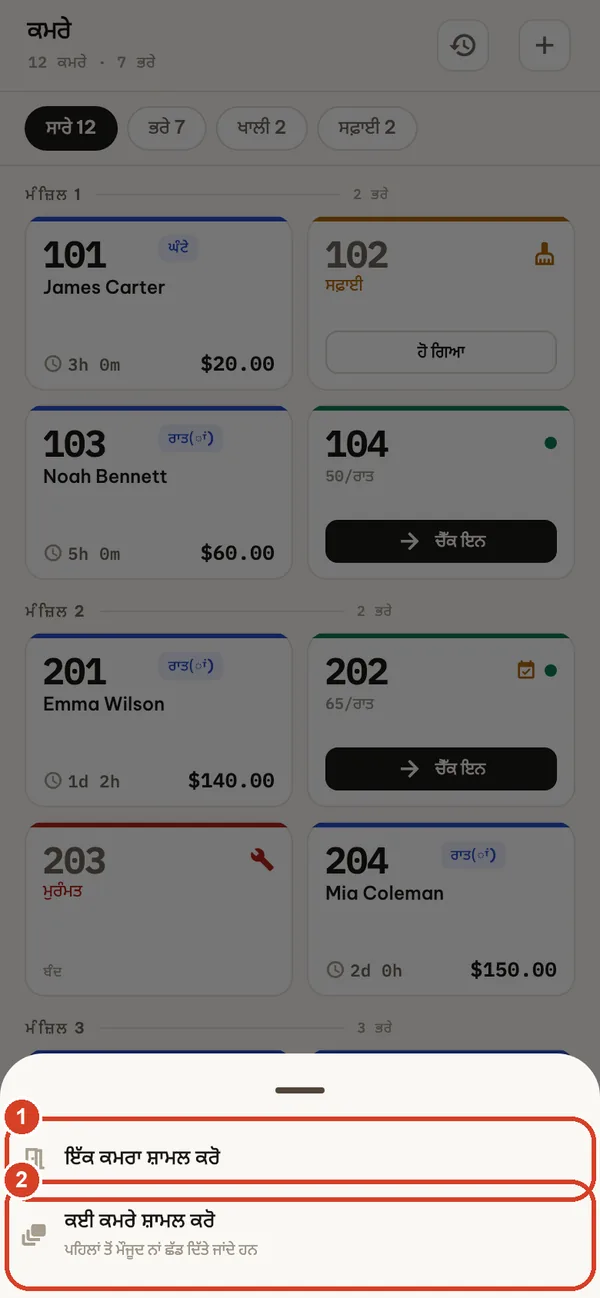
- ਇੱਕ ਕਮਰੇ ਲਈ ਇੱਕ ਕਮਰਾ ਸ਼ਾਮਲ ਕਰੋ।
- ਕਈ ਕਮਰੇ ਸ਼ਾਮਲ ਕਰੋ ਕਈ ਮੰਜ਼ਿਲਾਂ 'ਤੇ 101–105 ਵਰਗੀ ਲੜੀ ਬਣਾਉਂਦਾ ਹੈ। ਪਹਿਲਾਂ ਤੋਂ ਮੌਜੂਦ ਨਾਮ ਛੱਡ ਦਿੱਤੇ ਜਾਂਦੇ ਹਨ।
ਮੁਫ਼ਤ ਪਲਾਨ ਵਿੱਚ ਵੱਧ ਤੋਂ ਵੱਧ 5 ਕਮਰੇ ਸ਼ਾਮਲ ਹਨ। ਮੁਫ਼ਤ ਪਲਾਨ 'ਤੇ ਵਾਪਸ ਜਾਣ 'ਤੇ ਵੀ ਤੁਹਾਡੇ ਮੌਜੂਦਾ ਕਮਰੇ ਕਦੇ ਨਹੀਂ ਹਟਾਏ ਜਾਂਦੇ; ਸਿਰਫ਼ ਹੋਰ ਕਮਰੇ ਸ਼ਾਮਲ ਕਰਨ ਲਈ Pro ਜਾਂ Business ਚਾਹੀਦਾ ਹੈ।
5. ਨਾਮ, ਕੀਮਤਾਂ ਅਤੇ ਸਥਿਤੀ
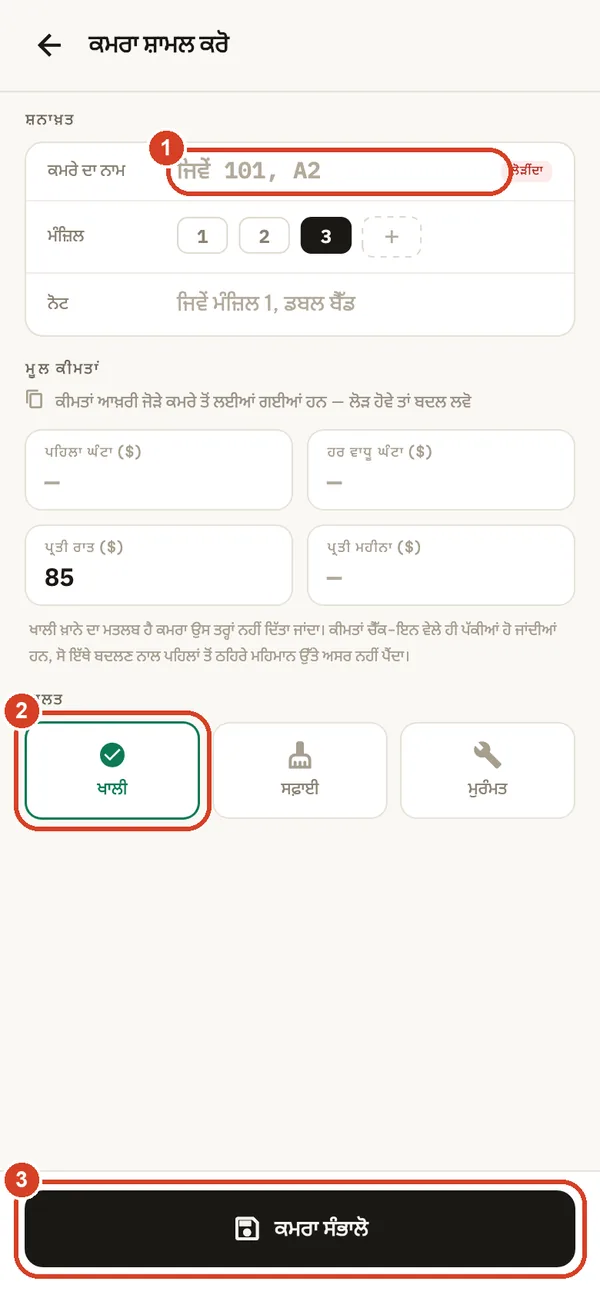
- ਕਮਰੇ ਦਾ ਨਾਮ (ਲਾਜ਼ਮੀ), ਮੰਜ਼ਿਲ ਅਤੇ ਇੱਕ ਵਿਕਲਪਿਕ ਨੋਟ।
- ਸ਼ੁਰੂਆਤੀ ਸਥਿਤੀ: ਖਾਲੀ, ਸਫ਼ਾਈ ਜਾਂ ਮੁਰੰਮਤ।
- ਕਮਰਾ ਸੰਭਾਲੋ।
ਡਿਫ਼ੌਲਟ ਕੀਮਤਾਂ: ਪਹਿਲਾ ਘੰਟਾ, ਹਰ ਵਾਧੂ ਘੰਟਾ, ਪ੍ਰਤੀ ਰਾਤ ਅਤੇ ਪ੍ਰਤੀ ਮਹੀਨਾ। ਜਿਸ ਤਰੀਕੇ ਨਾਲ ਤੁਸੀਂ ਕਮਰਾ ਨਹੀਂ ਦਿੰਦੇ, ਉਹ ਖਾਨਾ ਖਾਲੀ ਛੱਡ ਦਿਓ। ਕੀਮਤਾਂ ਚੈੱਕ-ਇਨ ਵੇਲੇ ਪੱਕੀਆਂ ਹੋ ਜਾਂਦੀਆਂ ਹਨ, ਇਸ ਲਈ ਇਨ੍ਹਾਂ ਨੂੰ ਬਦਲਣ ਨਾਲ ਪਹਿਲਾਂ ਤੋਂ ਠਹਿਰੇ ਮਹਿਮਾਨ 'ਤੇ ਕੋਈ ਅਸਰ ਨਹੀਂ ਪੈਂਦਾ। ਮੌਸਮੀ ਦਰਾਂ (ਪ੍ਰਤੀਸ਼ਤ ਵਿੱਚ ਵਾਧਾ ਜਾਂ ਘਾਟਾ, ਚਾਹੋ ਤਾਂ ਸਿਰਫ਼ ਹਫ਼ਤੇ ਦੇ ਅਖ਼ੀਰ) ਸੈਟਿੰਗਾਂ → ਮੌਸਮੀ ਦਰਾਂ ਵਿੱਚ ਹਨ।
ਰਿਸੈਪਸ਼ਨ, ਰੋਜ਼ ਦਾ ਕੰਮ
ਹਰ ਸ਼ਿਫਟ ਦੀ ਸ਼ੁਰੂਆਤ ਸੰਖੇਪ ਤੋਂ ਕਰੋ
- LAN ਰਾਹੀਂ ਸਿੰਕ (Business): ਕਿਸੇ ਹੋਰ ਡੀਵਾਈਸ ਨਾਲ ਰਿਕਾਰਡ ਸਾਂਝੇ ਕਰੋ ਜਾਂ ਪ੍ਰਾਪਤ ਕਰੋ।
- ਸੈਟਿੰਗਾਂ।
- ਧਿਆਨ ਚਾਹੀਦਾ ਦੱਸਦਾ ਹੈ ਕਿ ਹੁਣ ਕੀ ਕਰਨਾ ਹੈ: ਸਫ਼ਾਈ ਵਾਲੇ ਕਮਰੇ (ਤਿਆਰ ਹੋਣ 'ਤੇ ਹੋ ਗਿਆ 'ਤੇ ਟੈਪ ਕਰੋ), ਉਹ ਠਹਿਰਾਅ ਜਿਨ੍ਹਾਂ ਦਾ ਇੱਕ ਹੋਰ ਘੰਟਾ ਜਾਂ ਰਾਤ ਬਿੱਲ ਵਿੱਚ ਜੁੜਨ ਵਾਲੀ ਹੈ, ਬਕਾਇਆ ਮਹੀਨਾਵਾਰ ਭੁਗਤਾਨ, ਮੁਰੰਮਤ ਵਾਲੇ ਕਮਰੇ, ਆਪਸ ਵਿੱਚ ਟਕਰਾਉਂਦੀਆਂ ਰਿਜ਼ਰਵੇਸ਼ਨਾਂ, ਅਤੇ 7 ਦਿਨ ਬੈਕਅੱਪ ਨਾ ਲੈਣ 'ਤੇ ਇੱਕ ਰਿਮਾਈਂਡਰ।
ਮਹਿਮਾਨ ਦਾ ਚੈੱਕ ਇਨ ਕਰੋ
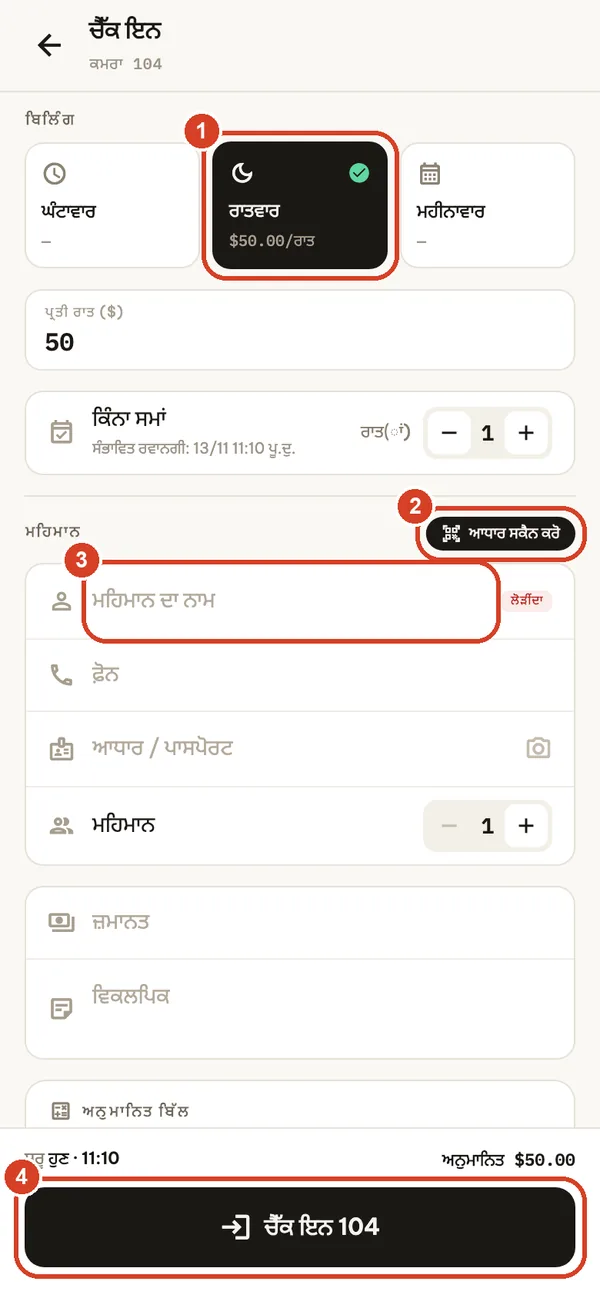
ਖਾਲੀ ਕਮਰੇ 'ਤੇ ਚੈੱਕ ਇਨ 'ਤੇ ਟੈਪ ਕਰੋ (ਜਾਂ ਕਮਰੇ ਨੂੰ ਦਬਾ ਕੇ ਰੱਖੋ)।
- ਬਿੱਲ ਦਾ ਤਰੀਕਾ ਚੁਣੋ: ਘੰਟਾਵਾਰ, ਰਾਤਵਾਰ ਜਾਂ ਮਹੀਨਾਵਾਰ। ਕੀਮਤ ਕਮਰੇ ਤੋਂ ਆਉਂਦੀ ਹੈ ਅਤੇ ਇਸ ਠਹਿਰਾਅ ਲਈ ਬਦਲੀ ਜਾ ਸਕਦੀ ਹੈ। ਅੰਦਾਜ਼ਨ ਬਿੱਲ ਦੇਖਣ ਲਈ ਕਿੰਨਾ ਸਮਾਂ ਸੈੱਟ ਕਰੋ।
- ਆਧਾਰ ਸਕੈਨ ਕਰੋ BUSINESS ਕੈਮਰੇ ਨਾਲ ਪਾਸਪੋਰਟ ਜਾਂ ਸਮਰਥਿਤ ਪਛਾਣ ਪੱਤਰ ਡੀਵਾਈਸ 'ਤੇ ਹੀ ਪੜ੍ਹਦਾ ਹੈ। ਜੋ ਪੜ੍ਹਿਆ ਗਿਆ ਉਸ ਨੂੰ ਹਮੇਸ਼ਾ ਜਾਂਚੋ; ਚਾਹੋ ਤਾਂ ਵੇਰਵੇ ਆਪ ਟਾਈਪ ਕਰ ਸਕਦੇ ਹੋ।
- ਮਹਿਮਾਨ ਦਾ ਨਾਮ (ਲਾਜ਼ਮੀ), ਫ਼ੋਨ, ID ਨੰਬਰ, ਮਹਿਮਾਨਾਂ ਦੀ ਗਿਣਤੀ, ਜ਼ਮਾਨਤ (ਨਕਦ ਜਾਂ ਬੈਂਕ ਟ੍ਰਾਂਸਫਰ) ਅਤੇ ਇੱਕ ਨੋਟ।
- ਚੈੱਕ ਇਨ 'ਤੇ ਟੈਪ ਕਰੋ। ਬਿੱਲ ਹੁਣ ਤੋਂ ਸ਼ੁਰੂ ਹੁੰਦਾ ਹੈ।
ਪਹਿਲਾਂ ਤੋਂ ਬੁਕਿੰਗ ਕਰਨ ਵਾਲੇ ਮਹਿਮਾਨ ਦਾ ਚੈੱਕ ਇਨ ਕਰ ਰਹੇ ਹੋ? ਰਿਜ਼ਰਵੇਸ਼ਨ ਖੋਲ੍ਹੋ ਅਤੇ ਹੁਣੇ ਚੈੱਕ ਇਨ ਕਰੋ ਚੁਣੋ: ਜ਼ਮਾਨਤ, ਬੁਕਿੰਗ ਕੋਡ ਅਤੇ ਚੈਨਲ ਆਪਣੇ-ਆਪ ਆ ਜਾਂਦੇ ਹਨ।
ਜਦੋਂ ਮਹਿਮਾਨ ਠਹਿਰਿਆ ਹੋਵੇ
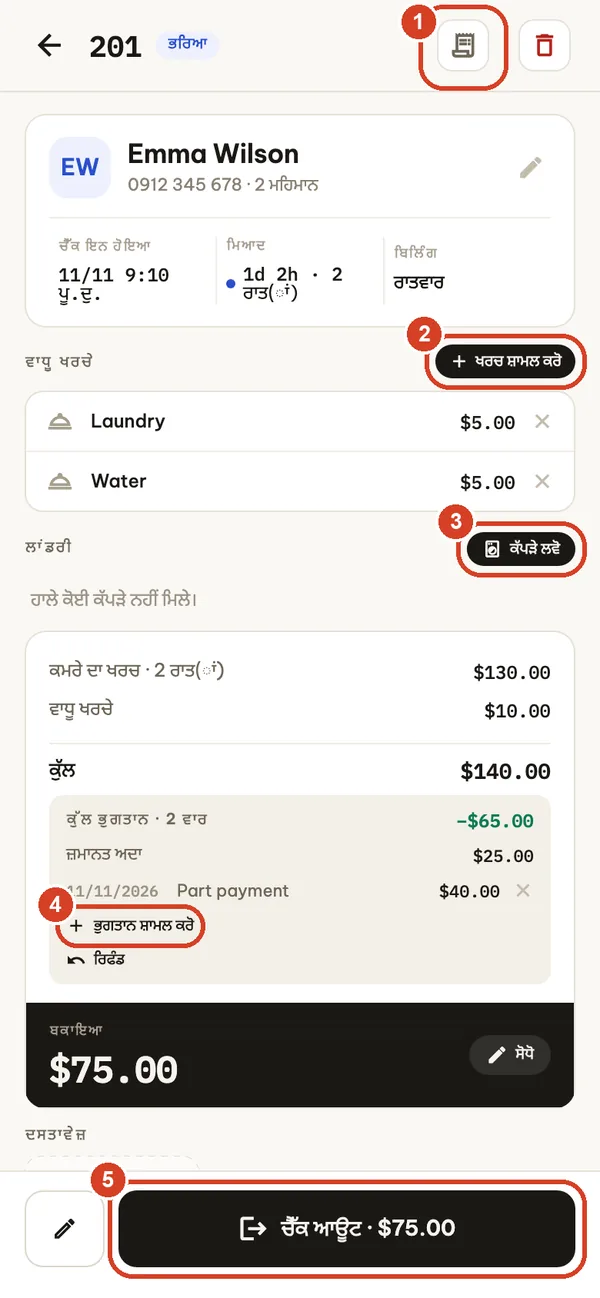
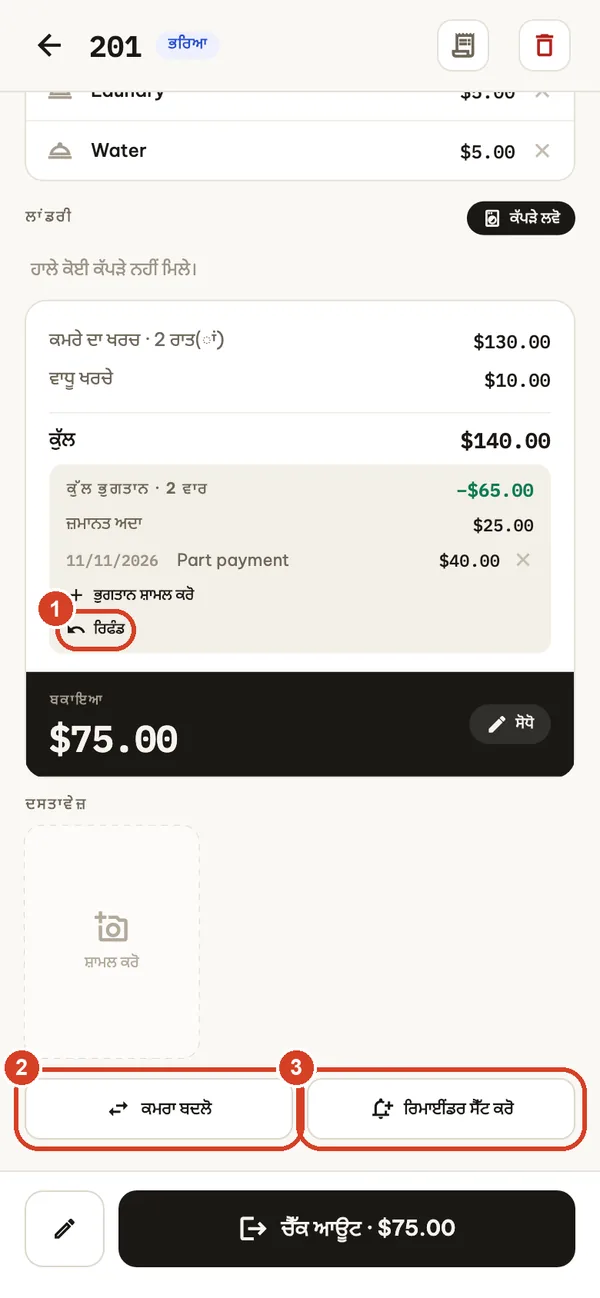
ਠਹਿਰਾਅ ਖੋਲ੍ਹਣ ਲਈ ਭਰੇ ਕਮਰੇ 'ਤੇ ਟੈਪ ਕਰੋ।
- ਇਨਵੌਇਸ (PDF) ਐਕਸਪੋਰਟ ਕਰੋ। ਜਦੋਂ ਤੱਕ ਮਹਿਮਾਨ ਹੋਟਲ ਵਿੱਚ ਹੈ, ਇਸ 'ਤੇ ਖਰੜਾ ਲਿਖਿਆ ਹੁੰਦਾ ਹੈ ਅਤੇ ਕੋਈ ਨੰਬਰ ਨਹੀਂ ਹੁੰਦਾ।
- ਖਰਚ ਸ਼ਾਮਲ ਕਰੋ: ਕੋਈ ਸੇਵਾ ਚੁਣੋ (ਪਾਣੀ, ਨਾਸ਼ਤਾ, ਪਾਰਕਿੰਗ…) ਜਾਂ ਆਪਣਾ ਖਰਚ ਟਾਈਪ ਕਰੋ। ਸੂਚੀ ਸੈਟਿੰਗਾਂ → ਸੇਵਾਵਾਂ ਵਿੱਚ ਸੰਭਾਲੋ।
- ਕੱਪੜੇ ਲਵੋ: ਕੱਪੜੇ, ਵਾਪਸ ਕਰਨ ਦਾ ਸਮਾਂ ਅਤੇ ਖਰਚ; ਜੇ ਚੈੱਕ-ਆਊਟ ਤੱਕ ਵਾਪਸ ਨਾ ਹੋਣ ਤਾਂ ਐਪ ਯਾਦ ਕਰਵਾਉਂਦੀ ਹੈ।
- ਭੁਗਤਾਨ ਸ਼ਾਮਲ ਕਰੋ: ਮਹਿਮਾਨ ਜੋ ਵੀ ਰਕਮ ਦੇਵੇ, ਉਸ ਨੂੰ ਨਕਦ ਜਾਂ ਬੈਂਕ ਟ੍ਰਾਂਸਫਰ ਵਜੋਂ ਦਰਜ ਕਰੋ। ਇਸ ਦੀ ਥਾਂ ਕੁੱਲ ਰਕਮ ਕਦੇ ਨਾ ਬਦਲੋ।
- ਚੈੱਕ ਆਊਟ ਬਾਕੀ ਰਕਮ ਦਿਖਾਉਂਦਾ ਹੈ।
ਰਿਫੰਡ, ਕਮਰਾ ਬਦਲੀ ਅਤੇ ਰਿਮਾਈਂਡਰ
- ਰਿਫੰਡ ਜ਼ਮਾਨਤ ਦਾ ਕੁਝ ਹਿੱਸਾ ਜਾਂ ਪੂਰੀ ਜ਼ਮਾਨਤ ਵਾਪਸ ਕਰਦਾ ਹੈ, ਨਕਦ ਜਾਂ ਟ੍ਰਾਂਸਫਰ ਵਜੋਂ ਦਰਜ।
- ਕਮਰਾ ਬਦਲੋ: ਬਿੱਲ ਮਹਿਮਾਨ ਦੇ ਨਾਲ ਜਾਂਦਾ ਹੈ ਅਤੇ ਪੁਰਾਣਾ ਕਮਰਾ ਸਫ਼ਾਈ ਵਿੱਚ ਚਲਾ ਜਾਂਦਾ ਹੈ।
- ਚੈੱਕ-ਆਊਟ ਸਮੇਂ ਜਾਂ ਭੁਗਤਾਨ ਦੀ ਮਿਤੀ ਲਈ ਰਿਮਾਈਂਡਰ ਸੈੱਟ ਕਰੋ। ਚੈੱਕ-ਆਊਟ 'ਤੇ ਰਿਮਾਈਂਡਰ ਆਪਣੇ-ਆਪ ਰੱਦ ਹੋ ਜਾਂਦੇ ਹਨ।
ਪੈਨਸਿਲ ਬਟਨ ਠਹਿਰਾਅ ਨੂੰ ਸੋਧਦਾ ਹੈ: ਸਮੇਂ, ਛੋਟ, ਇਸ ਠਹਿਰਾਅ ਦਾ VAT ਅਤੇ ਮਹੀਨਾਵਾਰ ਮਹਿਮਾਨਾਂ ਲਈ ਬਿਜਲੀ-ਪਾਣੀ ਦੀਆਂ ਰੀਡਿੰਗਾਂ। ਤੁਸੀਂ ਠਹਿਰਾਅ ਨਾਲ ਦਸਤਾਵੇਜ਼ਾਂ ਦੀਆਂ ਫ਼ੋਟੋਆਂ ਵੀ ਨੱਥੀ ਕਰ ਸਕਦੇ ਹੋ।
ਚੈੱਕ ਆਊਟ ਅਤੇ ਇਨਵੌਇਸ
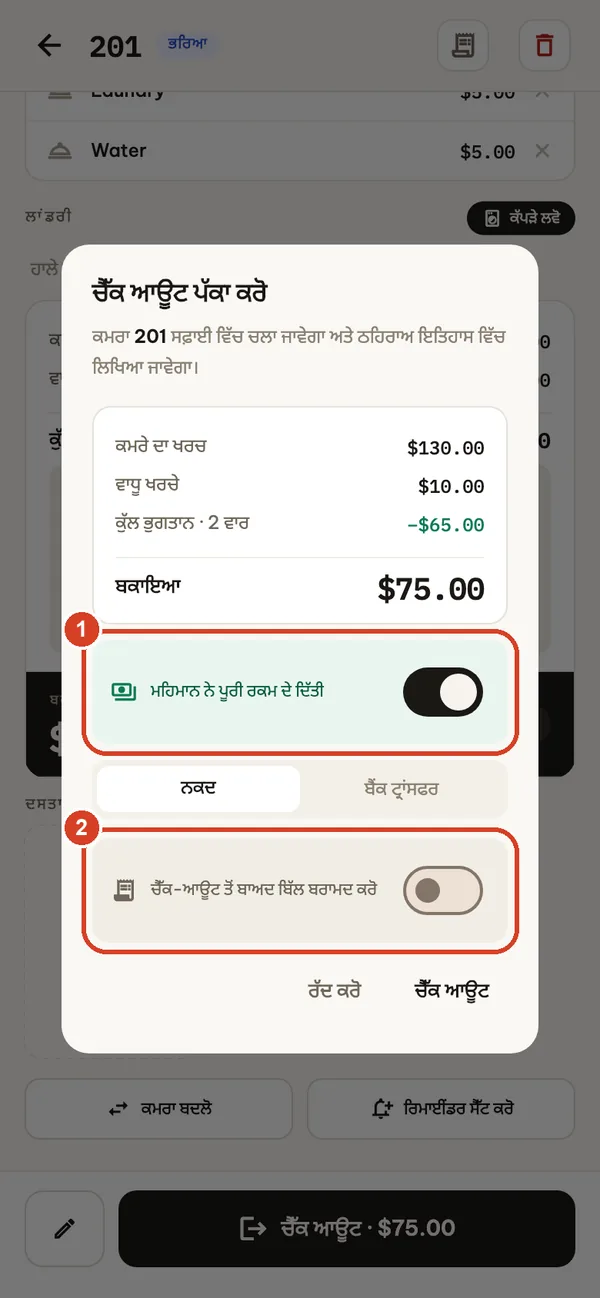
- ਆਖ਼ਰੀ ਭੁਗਤਾਨ (ਜਾਂ ਮਹਿਮਾਨ ਨੇ ਵੱਧ ਦਿੱਤਾ ਹੋਵੇ ਤਾਂ ਰਿਫੰਡ) ਦਰਜ ਕਰਨ ਲਈ ਮਹਿਮਾਨ ਨੇ ਪੂਰੀ ਰਕਮ ਦੇ ਦਿੱਤੀ ਚਾਲੂ ਕਰੋ ਅਤੇ ਨਕਦ ਜਾਂ ਬੈਂਕ ਟ੍ਰਾਂਸਫਰ ਚੁਣੋ।
- PDF ਤੁਰੰਤ ਸਾਂਝੀ ਕਰਨ ਲਈ ਚੈੱਕ-ਆਊਟ ਤੋਂ ਬਾਅਦ ਬਿੱਲ ਬਰਾਮਦ ਕਰੋ ਚਾਲੂ ਕਰੋ।
ਕਮਰਾ ਸਫ਼ਾਈ ਵਿੱਚ ਚਲਾ ਜਾਂਦਾ ਹੈ ਅਤੇ ਠਹਿਰਾਅ ਇਤਿਹਾਸ ਵਿੱਚ ਚਲਾ ਜਾਂਦਾ ਹੈ। ਚੈੱਕ-ਆਊਟ ਤੋਂ ਬਾਅਦ ਪਹਿਲੀ ਵਾਰ ਇਨਵੌਇਸ ਐਕਸਪੋਰਟ ਜਾਂ ਪ੍ਰਿੰਟ ਕਰਨ 'ਤੇ ਇਸ ਨੂੰ ਸਾਲ ਦਾ ਲੜੀਵਾਰ ਨੰਬਰ ਮਿਲਦਾ ਹੈ, ਅਤੇ ਦੁਬਾਰਾ ਪ੍ਰਿੰਟ ਕਰਨ 'ਤੇ ਵੀ ਉਹੀ ਨੰਬਰ ਰਹਿੰਦਾ ਹੈ। ਫ਼ੋਨ 'ਤੇ ਪ੍ਰਿੰਟ ਬਟਨ (AirPrint ਜਾਂ Android ਪ੍ਰਿੰਟ ਸੇਵਾ) ਚੈੱਕ-ਆਊਟ ਤੋਂ ਬਾਅਦ ਦਿਖਦਾ ਹੈ; Bluetooth ਥਰਮਲ ਰਸੀਦ ਪ੍ਰਿੰਟਰ ਸਮਰਥਿਤ ਨਹੀਂ ਹਨ।
ਰਿਜ਼ਰਵੇਸ਼ਨ ਕੈਲੰਡਰ
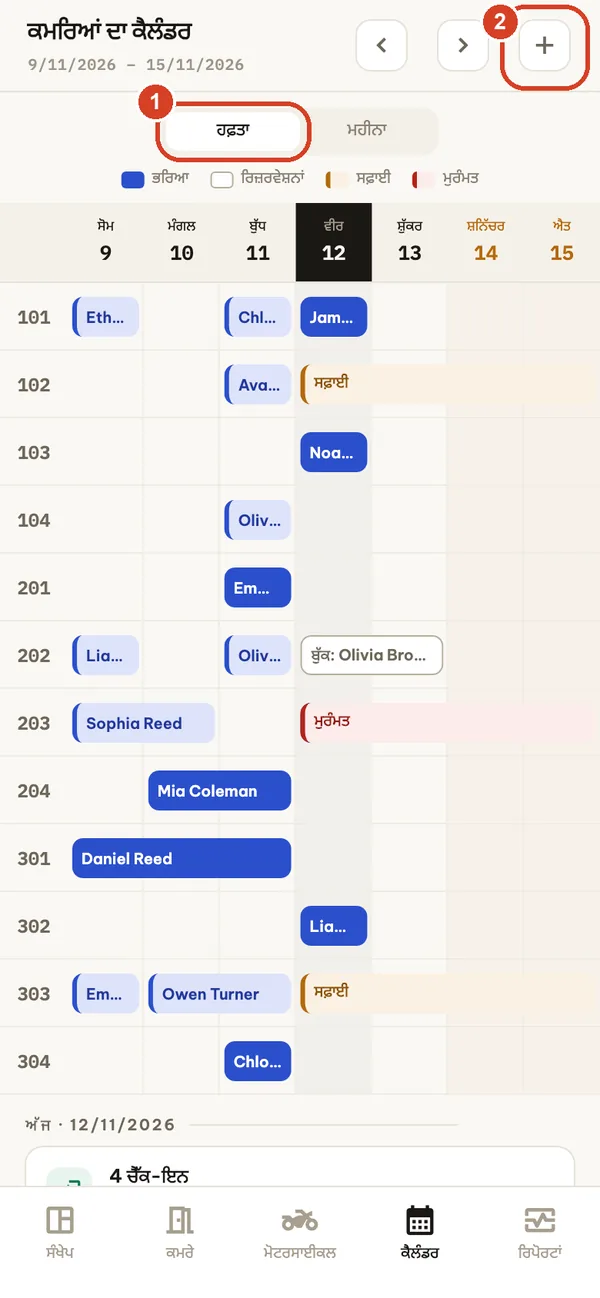
- ਹਫ਼ਤਾ ਅਤੇ ਮਹੀਨਾ ਵਿਚਕਾਰ ਬਦਲੋ। ਨੀਲੀਆਂ ਪੱਟੀਆਂ ਠਹਿਰਾਅ ਹਨ, ਸਿਰਫ਼ ਕਿਨਾਰੇ ਵਾਲੀਆਂ ਪੱਟੀਆਂ ਰਿਜ਼ਰਵੇਸ਼ਨਾਂ।
- + ਰਿਜ਼ਰਵੇਸ਼ਨਾਂ ਦੀ ਸੂਚੀ ਖੋਲ੍ਹਦਾ ਹੈ।
ਕੈਲੰਡਰ ਦੇ ਹੇਠਾਂ ਅੱਜ ਦੇ ਚੈੱਕ-ਇਨ ਅਤੇ ਸੰਭਾਵਿਤ ਚੈੱਕ-ਆਊਟ ਦਿਖਦੇ ਹਨ।
ਆਉਣ ਵਾਲੀਆਂ ਰਿਜ਼ਰਵੇਸ਼ਨਾਂ
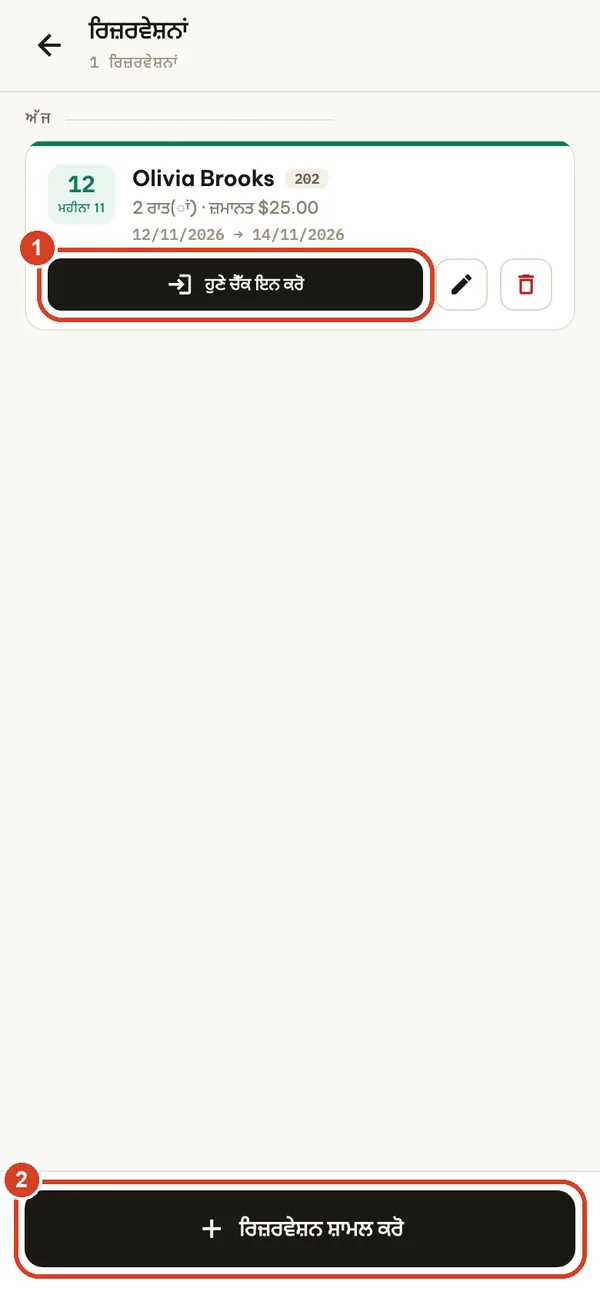
- ਮਹਿਮਾਨ ਆਉਣ 'ਤੇ ਹੁਣੇ ਚੈੱਕ ਇਨ ਕਰੋ। ਪੈਨਸਿਲ ਨਾਲ ਸੋਧ; ਕੂੜੇਦਾਨ ਨਾਲ ਹਟਾਉਣਾ। ਤੁਸੀਂ ਰਿਜ਼ਰਵੇਸ਼ਨ ਨੂੰ ਰੱਦ ਜਾਂ ਨੋ-ਸ਼ੋਅ ਵਜੋਂ ਨਿਸ਼ਾਨਬੱਧ ਵੀ ਕਰ ਸਕਦੇ ਹੋ, ਜਾਂ ਇਸ ਦੀ ਜ਼ਮਾਨਤ ਰਿਫੰਡ ਕਰ ਸਕਦੇ ਹੋ।
- ਰਿਜ਼ਰਵੇਸ਼ਨ ਸ਼ਾਮਲ ਕਰੋ।
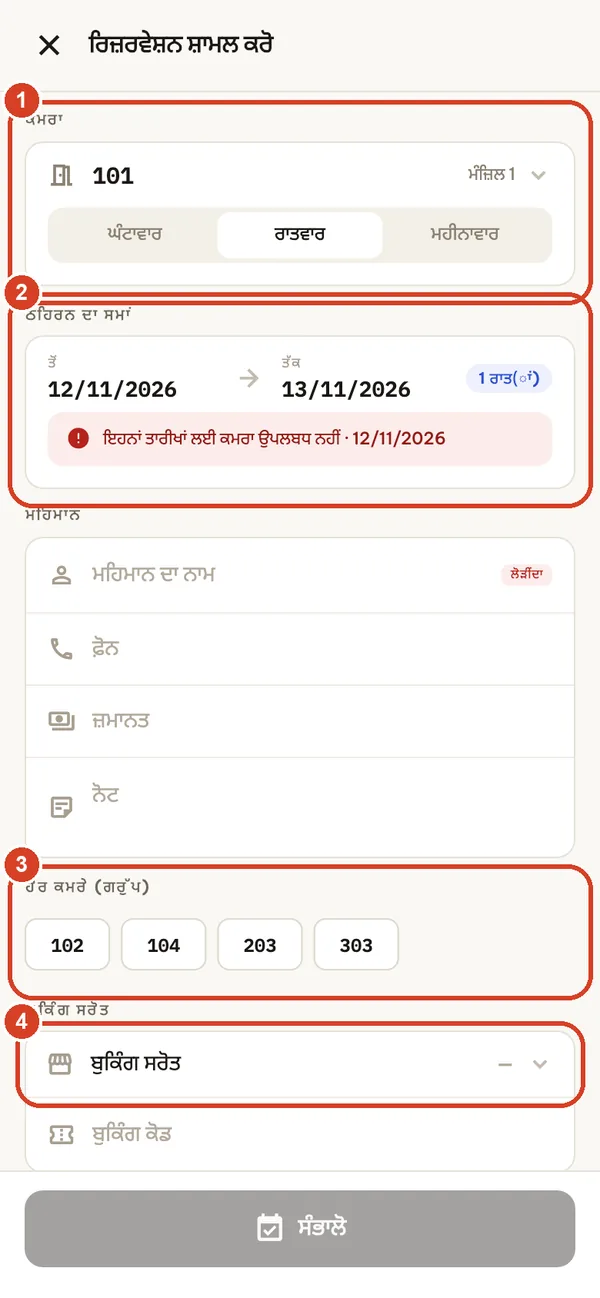
ਰਿਜ਼ਰਵੇਸ਼ਨ ਸ਼ਾਮਲ ਕਰੋ
- ਕਮਰਾ ਅਤੇ ਬਿੱਲ ਦਾ ਤਰੀਕਾ।
- ਠਹਿਰਨ ਦਾ ਸਮਾਂ। ਐਪ ਤੁਰੰਤ ਉਪਲਬਧਤਾ ਜਾਂਚਦੀ ਹੈ ਅਤੇ ਜੇ ਕਮਰਾ ਪਹਿਲਾਂ ਹੀ ਬੁੱਕ ਹੋਵੇ ਤਾਂ ਚੇਤਾਵਨੀ ਦਿੰਦੀ ਹੈ, ਜਿਵੇਂ ਇਸ ਉਦਾਹਰਨ ਵਿੱਚ।
- ਹੋਰ ਕਮਰੇ (ਗਰੁੱਪ): ਇੱਕੋ ਗਰੁੱਪ ਲਈ ਕਈ ਕਮਰੇ ਬੁੱਕ ਕਰੋ। ਗਰੁੱਪ ਰੱਦ ਕਰਨ ਨਾਲ ਉਸ ਦੇ ਸਾਰੇ ਕਮਰੇ ਬੰਦ ਹੋ ਜਾਂਦੇ ਹਨ।
- ਬੁਕਿੰਗ ਸਰੋਤ (ਸਿੱਧੇ ਆਏ, ਫ਼ੋਨ, Booking.com, Agoda, Airbnb, Expedia ਅਤੇ ਹੋਰ) ਅਤੇ ਬੁਕਿੰਗ ਕੋਡ। ਤੁਸੀਂ ਬੁਕਿੰਗ ਪੁਸ਼ਟੀ ਦੀ ਫ਼ੋਟੋ ਵੀ ਨੱਥੀ ਕਰ ਸਕਦੇ ਹੋ।
ਮਹੀਨਾਵਾਰ ਮਹਿਮਾਨ
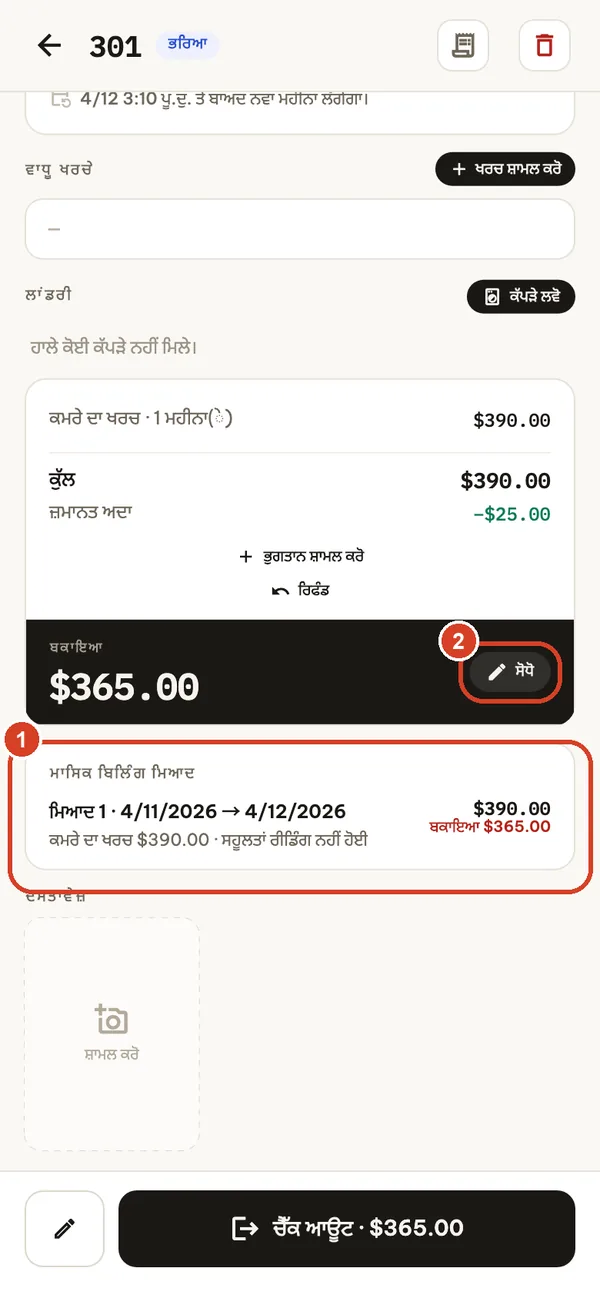
ਮਹਿਮਾਨ ਦਾ ਚੈੱਕ ਇਨ ਮਹੀਨਾਵਾਰ ਬਿਲਿੰਗ ਨਾਲ ਕਰੋ।
- ਮਾਸਿਕ ਬਿਲਿੰਗ ਮਿਆਦ ਹਰ ਮਿਆਦ ਦਿਖਾਉਂਦਾ ਹੈ: ਕੀ ਭੁਗਤਾਨ ਹੋ ਚੁੱਕਾ ਹੈ ਅਤੇ ਕੀ ਬਣਦਾ ਜਾਂ ਮਿਆਦ ਲੰਘਿਆ ਹੈ। ਮਿਆਦ ਖ਼ਤਮ ਹੋਣ 'ਤੇ ਉਸ ਦੀਆਂ ਬਿਜਲੀ (kWh) ਅਤੇ ਪਾਣੀ (m³) ਮੀਟਰ ਰੀਡਿੰਗਾਂ ਇੱਥੇ ਹੀ ਦਰਜ ਕਰੋ।
- ਸੋਧੋ ਛੋਟ, ਇਸ ਠਹਿਰਾਅ ਦਾ VAT ਅਤੇ ਬਿਜਲੀ-ਪਾਣੀ ਦੀਆਂ ਰੀਡਿੰਗਾਂ ਜਾਂ ਯੂਨਿਟ ਕੀਮਤਾਂ ਬਦਲਦਾ ਹੈ।
ਰੀਡਿੰਗਾਂ ਲੈਣ ਦਾ ਸਮਾਂ ਹੋਣ 'ਤੇ ਅਤੇ ਕਿਸੇ ਮਿਆਦ ਦੀ ਰਕਮ ਲੰਘ ਜਾਣ 'ਤੇ ਸੰਖੇਪ ਤੁਹਾਨੂੰ ਯਾਦ ਕਰਵਾਉਂਦਾ ਹੈ।
ਮੋਟਰਸਾਈਕਲ ਕਿਰਾਇਆ
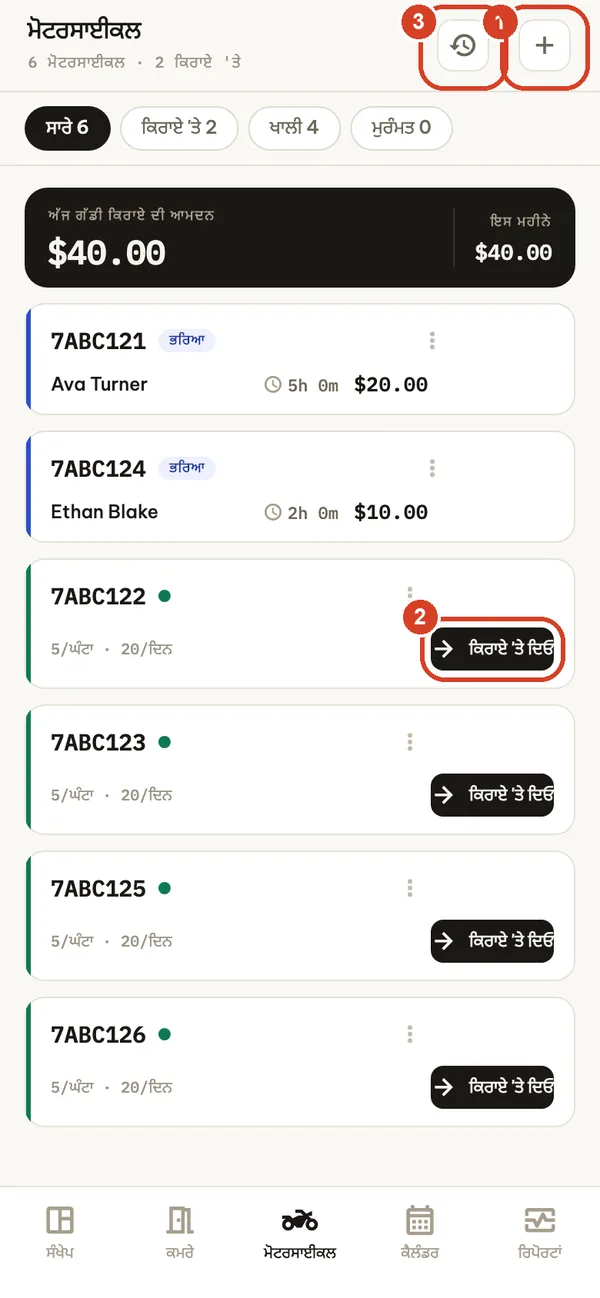
ਸੈਟਿੰਗਾਂ → ਮੋਟਰਸਾਈਕਲ ਤੋਂ ਆਪਣਾ ਪਹਿਲਾ ਵਾਹਨ ਸ਼ਾਮਲ ਕਰੋ; ਫਿਰ ਮੋਟਰਸਾਈਕਲ ਟੈਬ ਦਿਖਣ ਲੱਗਦਾ ਹੈ।
- ਵਾਹਨ ਸ਼ਾਮਲ ਕਰੋ: ਨੰਬਰ ਪਲੇਟ, ਪ੍ਰਤੀ ਘੰਟਾ ਅਤੇ ਪ੍ਰਤੀ ਦਿਨ ਕੀਮਤ।
- ਕਿਰਾਏ 'ਤੇ ਦਿਓ: ਕਿਰਾਏਦਾਰ, ਘੰਟੇ ਜਾਂ ਦਿਨ ਦੇ ਹਿਸਾਬ ਨਾਲ, ਜ਼ਮਾਨਤ, ਅਤੇ ਪਛਾਣ ਪੱਤਰ ਤੇ ਡਰਾਈਵਿੰਗ ਲਾਇਸੈਂਸ ਦੀਆਂ ਫ਼ੋਟੋਆਂ। ਵੱਖਰਾ ਬਿੱਲ ਬਣਾਓ ਜਾਂ ਕਿਸੇ ਕਮਰੇ ਦੇ ਬਿੱਲ ਵਿੱਚ ਜੋੜੋ।
- ਕਿਰਾਏ ਦਾ ਇਤਿਹਾਸ ਅਤੇ CSV ਐਕਸਪੋਰਟ।
ਮੋਟਰਸਾਈਕਲ ਕਿਰਾਏ 'ਤੇ ਦਿੰਦੇ ਸਮੇਂ ਬਾਲਣ ਦਾ ਪੱਧਰ ਨੋਟ ਕਰੋ। ਵਾਪਸ ਦੀ ਪੁਸ਼ਟੀ ਕਰਨ ਤੋਂ ਪਹਿਲਾਂ ਕਿਰਾਏ 'ਤੇ ਕੋਈ ਵਾਧੂ ਖਰਚਾ ਜੋੜੋ, ਫਿਰ ਬਣਦੀ ਰਕਮ ਅਤੇ ਵਾਪਸ ਕਰਨ ਵਾਲੀ ਜ਼ਮਾਨਤ ਜਾਂਚੋ। ਜੇ ਕਿਰਾਇਆ ਕਿਸੇ ਕਮਰੇ ਵਿੱਚ ਜੋੜਿਆ ਗਿਆ ਸੀ, ਤਾਂ ਇਸ ਨੂੰ ਸਿਰਫ਼ ਕਮਰੇ ਦੇ ਬਿੱਲ 'ਤੇ ਹੀ ਵਸੂਲੋ।
ਰਿਪੋਰਟਾਂ, ਪੈਸਾ ਅਤੇ ਰਿਕਾਰਡ
ਰਿਪੋਰਟਾਂ
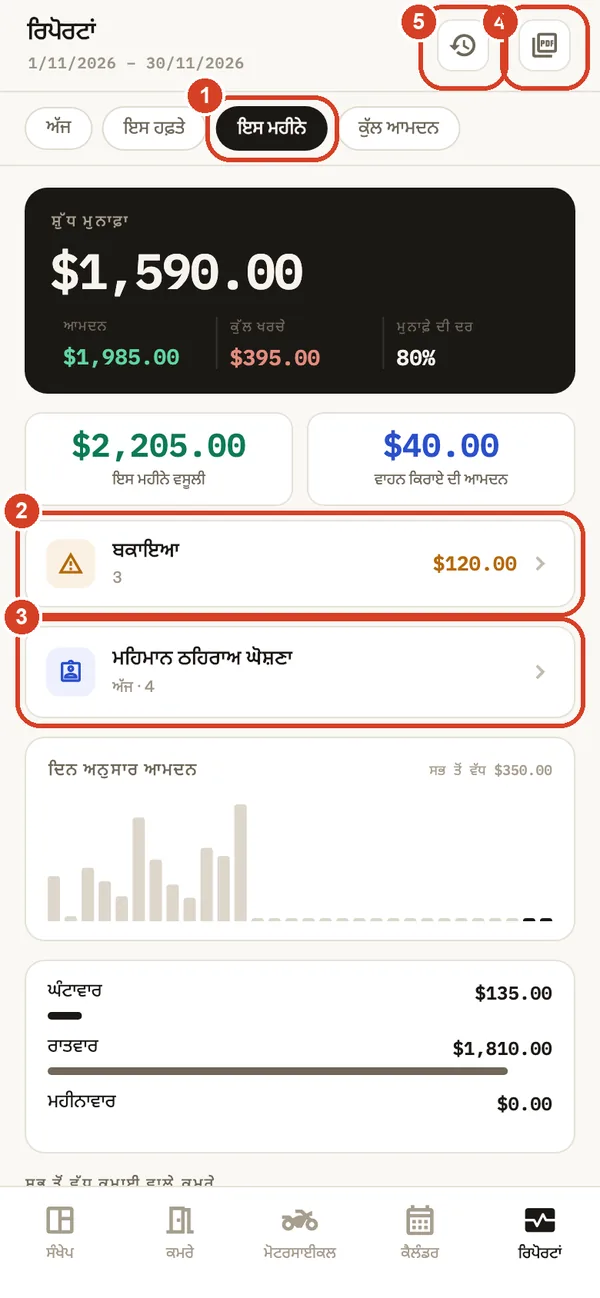
ਰਿਪੋਰਟਾਂ ਟੈਬ ਸਿਰਫ਼ ਮਾਲਕਾਂ ਨੂੰ ਦਿਖਦਾ ਹੈ।
- ਮਿਆਦ: ਅੱਜ, ਇਸ ਹਫ਼ਤੇ, ਇਸ ਮਹੀਨੇ ਜਾਂ ਕੁੱਲ।
- ਬਕਾਇਆ: ਕਮਰਿਆਂ ਅਤੇ ਮੋਟਰਸਾਈਕਲਾਂ ਲਈ ਕਿਸ ਵੱਲ ਅਜੇ ਪੈਸੇ ਬਾਕੀ ਹਨ, CSV ਐਕਸਪੋਰਟ ਸਮੇਤ।
- ਮਹਿਮਾਨ ਠਹਿਰਾਅ ਘੋਸ਼ਣਾ PRO: ਚੁਣੇ ਦਿਨ (ਪਿਛਲੇ 7 ਦਿਨਾਂ ਵਿੱਚੋਂ) ਚੈੱਕ ਇਨ ਹੋਏ ਮਹਿਮਾਨਾਂ ਦੀ CSV, ਤੁਹਾਡੇ ਸਥਾਨਕ ਰਜਿਸਟ੍ਰੇਸ਼ਨ ਪੋਰਟਲ ਵਿੱਚ ਕਾਪੀ ਕਰਨ ਲਈ।
- ਕਿਸੇ ਵੀ ਮਿਤੀ ਸੀਮਾ ਲਈ ਆਮਦਨ ਰਿਪੋਰਟ PDF ਵਜੋਂ ਐਕਸਪੋਰਟ ਕਰੋ: ਦਿਨ, ਕਿਸਮ, ਕਮਰੇ ਅਤੇ ਬੁਕਿੰਗ ਚੈਨਲ ਮੁਤਾਬਕ, ਕਮਿਸ਼ਨ ਅਤੇ ਨੋ-ਸ਼ੋਅ ਦਰ ਸਮੇਤ।
- ਇਤਿਹਾਸ।
ਸ਼ੁੱਧ ਮੁਨਾਫ਼ਾ = ਕਮਰਿਆਂ ਅਤੇ ਮੋਟਰਸਾਈਕਲਾਂ ਦੀ ਆਮਦਨ ਵਿੱਚੋਂ ਖਰਚੇ ਅਤੇ ਬੁਕਿੰਗ-ਚੈਨਲ ਕਮਿਸ਼ਨ ਘਟਾ ਕੇ। ਖਰਚੇ (ਤਨਖ਼ਾਹ, ਬਿਜਲੀ-ਪਾਣੀ, ਸਮਾਨ, ਹੋਰ; ਨਕਦ ਜਾਂ ਟ੍ਰਾਂਸਫਰ) ਹੇਠਾਂ ਦਿੱਤੇ ਖਰਚੇ ਬਟਨ ਤੋਂ ਦਰਜ ਕਰੋ।
ਇਤਿਹਾਸ ਅਤੇ CSV ਐਕਸਪੋਰਟ
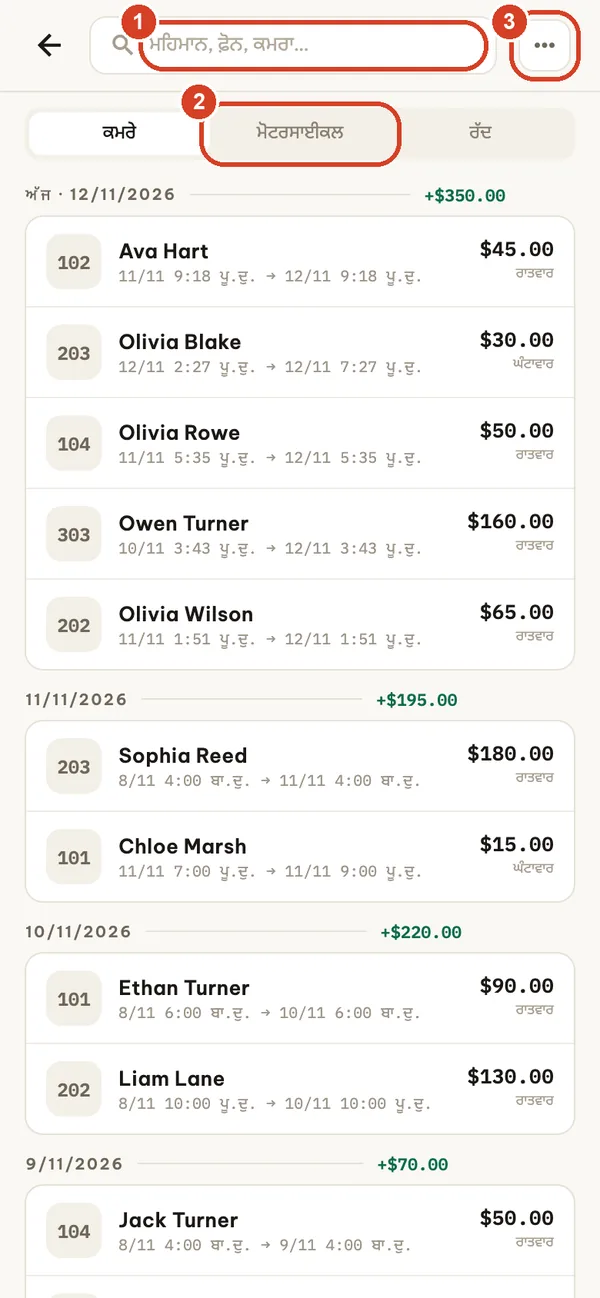
- ਮਹਿਮਾਨ, ਫ਼ੋਨ ਜਾਂ ਕਮਰੇ ਨਾਲ ਖੋਜੋ।
- ਕਮਰੇ, ਮੋਟਰਸਾਈਕਲ ਅਤੇ ਰੱਦ (ਰੱਦ ਅਤੇ ਨੋ-ਸ਼ੋਅ ਰਿਜ਼ਰਵੇਸ਼ਨਾਂ) ਵਿਚਕਾਰ ਬਦਲੋ।
- ⋯ ਮੀਨੂ ਤੋਂ ਮਿਆਦ ਚੁਣੋ। ਕਮਰੇ ਜਾਂ ਮੋਟਰਸਾਈਕਲ ਦ੍ਰਿਸ਼ ਵਿੱਚ ਇਹ ਦਿਖ ਰਹੇ ਠਹਿਰਾਵਾਂ ਜਾਂ ਕਿਰਾਇਆਂ ਦੀ CSV ਵੀ ਐਕਸਪੋਰਟ ਕਰਦਾ ਹੈ (ਖੋਜ ਅਤੇ ਮਿਆਦ ਲਾਗੂ ਹੁੰਦੇ ਹਨ); ਰੱਦ ਸੂਚੀ ਐਕਸਪੋਰਟ ਨਹੀਂ ਕੀਤੀ ਜਾ ਸਕਦੀ।
ਯੂਰਪ ਵਿੱਚ CSV ਨੂੰ Excel ਵਿੱਚ ਖੋਲ੍ਹਦੇ ਹੋ? ਸੈਟਿੰਗਾਂ → ਡਾਟਾ → Excel-ਅਨੁਕੂਲ CSV ਚਾਲੂ ਕਰੋ (ਸੈਮੀਕੋਲਨ ਵਿਭਾਜਕ, ਦਸ਼ਮਲਵ ਲਈ ਕੌਮਾ)।
ਸਟਾਫ਼ ਅਤੇ ਸ਼ਿਫਟਾਂ BUSINESS
ਸਟਾਫ਼ ਜੋੜਨ ਅਤੇ ਨਵੀਆਂ ਸ਼ਿਫਟਾਂ ਖੋਲ੍ਹਣ ਲਈ Business ਪਲਾਨ ਚਾਹੀਦਾ ਹੈ। ਮੌਜੂਦਾ ਸਟਾਫ਼ ਅਤੇ ਖੁੱਲ੍ਹੀ ਸ਼ਿਫਟ ਹਮੇਸ਼ਾ ਦੇਖੀ ਅਤੇ ਬੰਦ ਕੀਤੀ ਜਾ ਸਕਦੀ ਹੈ।
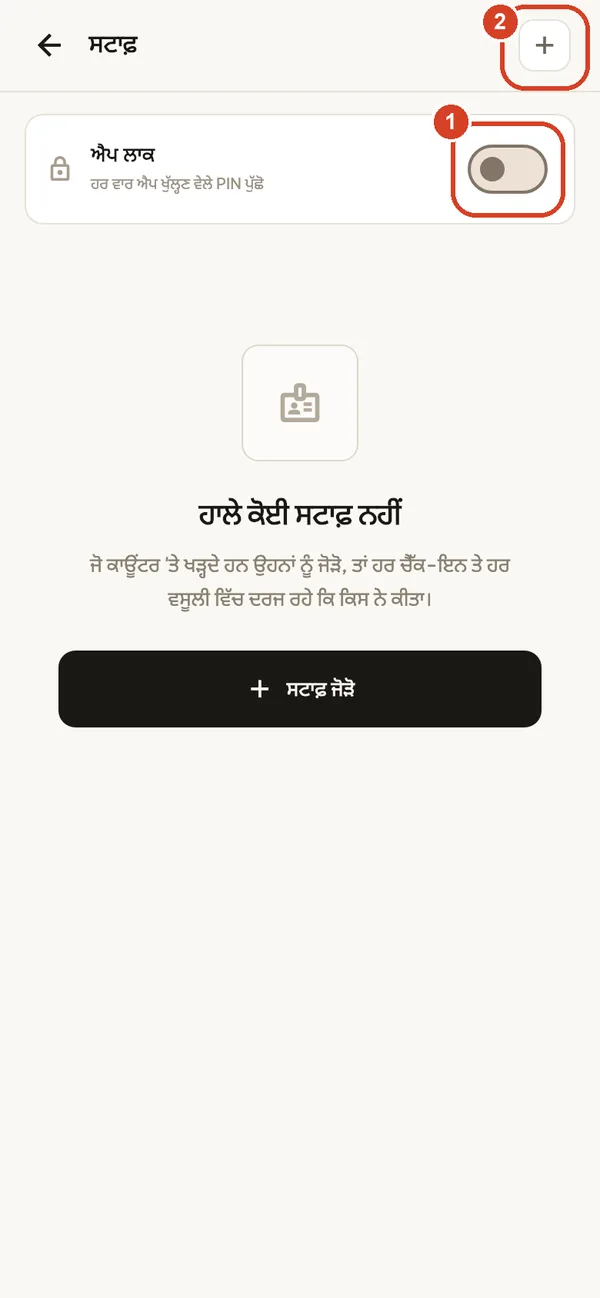
ਸਟਾਫ਼, PIN ਅਤੇ ਐਪ ਲਾਕ
ਸੈਟਿੰਗਾਂ → ਸਟਾਫ਼।
- ਐਪ ਲਾਕ ਹਰ ਵਾਰ ਐਪ ਖੁੱਲ੍ਹਣ 'ਤੇ PIN ਮੰਗਦਾ ਹੈ। ਇਸ ਨੂੰ ਚਾਲੂ ਕਰਦੇ ਸਮੇਂ ਰਿਕਵਰੀ ਕੋਡ ਕਾਗਜ਼ 'ਤੇ ਲਿਖ ਲਓ: PIN ਭੁੱਲ ਜਾਣ 'ਤੇ ਦੁਬਾਰਾ ਅੰਦਰ ਆਉਣ ਦਾ ਇਹੀ ਤਰੀਕਾ ਹੈ।
- ਇੱਕ ਵਿਅਕਤੀ ਸ਼ਾਮਲ ਕਰੋ: ਨਾਮ, 4–8 ਅੰਕਾਂ ਦਾ PIN, ਅਤੇ ਭੂਮਿਕਾ ਮਾਲਕ ਜਾਂ ਸਟਾਫ਼।
ਸਟਾਫ਼ ਨੂੰ ਰਿਪੋਰਟਾਂ ਟੈਬ ਜਾਂ ਸੰਖੇਪ 'ਤੇ ਆਮਦਨ ਨਹੀਂ ਦਿਖਦੀ, ਉਹ ਕਮਰੇ, ਠਹਿਰਾਅ ਜਾਂ ਮੋਟਰਸਾਈਕਲ ਕਿਰਾਏ ਨਹੀਂ ਮਿਟਾ ਸਕਦੇ, ਅਤੇ ਸੈਟਿੰਗਾਂ ਵਿੱਚ ਸਿਰਫ਼ ਉਹੀ ਦੇਖਦੇ ਹਨ ਜੋ ਸ਼ਿਫਟ ਲਈ ਲੋੜੀਂਦਾ ਹੈ: ਕੀਮਤ, ਟੈਕਸ, ਸਟਾਫ਼, ਬੈਕਅੱਪ ਜਾਂ ਡਾਟਾ ਸੈਟਿੰਗਾਂ ਨਹੀਂ। ਫਿਰ ਵੀ ਭੁਗਤਾਨ ਲੈਣ ਲਈ ਉਨ੍ਹਾਂ ਨੂੰ ਕਮਰਿਆਂ ਦੀਆਂ ਕੀਮਤਾਂ ਅਤੇ ਹਰ ਮਹਿਮਾਨ ਦਾ ਬਿੱਲ ਦਿਖਦਾ ਹੈ, ਅਤੇ ਉਹ ਰਿਜ਼ਰਵੇਸ਼ਨਾਂ, ਖਰਚੇ ਅਤੇ ਖੁੱਲ੍ਹੇ ਠਹਿਰਾਅ ਦੇ ਭੁਗਤਾਨ ਸੰਭਾਲ ਸਕਦੇ ਹਨ। ਕਮਰਿਆਂ ਦੇ ਭੁਗਤਾਨ, ਰਿਫੰਡ ਅਤੇ ਜ਼ਮਾਨਤ ਦੀਆਂ ਪੁਸ਼ਟੀਆਂ ਮੌਜੂਦਾ ਆਪਰੇਟਰ ਦੇ ਨਾਮ ਹੇਠ ਦਰਜ ਹੁੰਦੀਆਂ ਹਨ; ਜੇ ਕੋਈ ਮੌਜੂਦਾ ਆਪਰੇਟਰ ਨਹੀਂ, ਤਾਂ ਐਪ ਪਹਿਲਾਂ ਪੁੱਛਦੀ ਹੈ ਕਿ ਕੌਣ ਕੰਮ ਕਰ ਰਿਹਾ ਹੈ।
ਸ਼ਿਫਟ ਸੌਂਪਣੀ
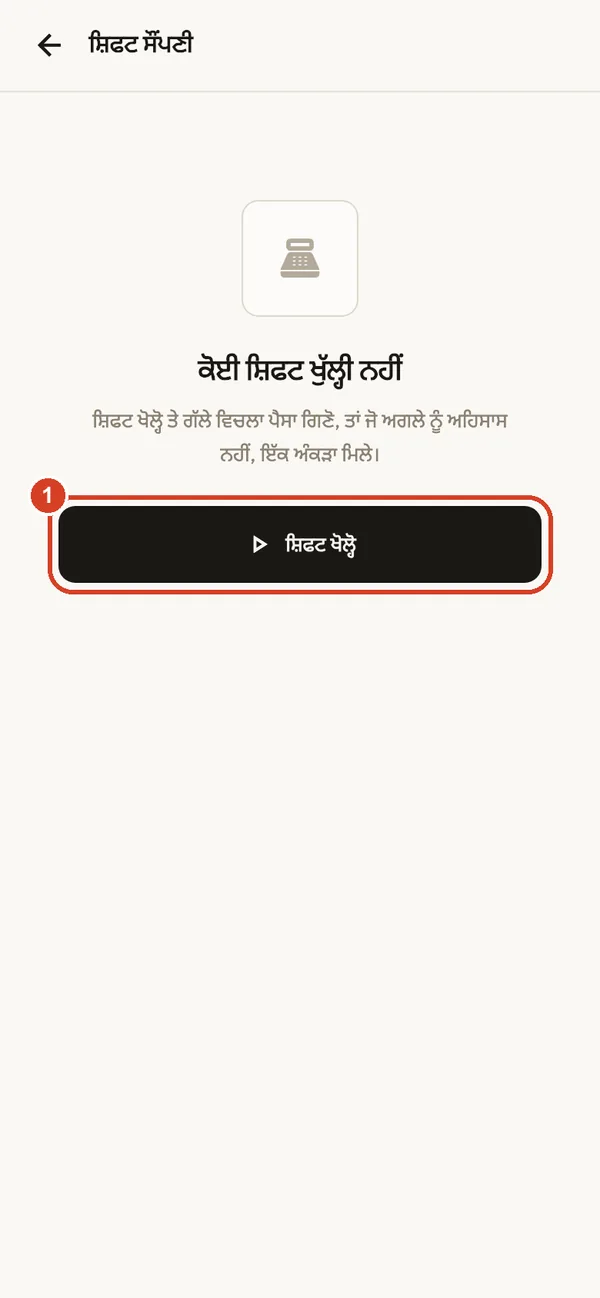
- ਸ਼ਿਫਟ ਖੋਲ੍ਹੋ ਅਤੇ ਗੱਲੇ ਵਿਚਲੀ ਨਕਦੀ ਭਰੋ।
ਸ਼ਿਫਟ ਦੌਰਾਨ ਐਪ ਆਉਣ-ਜਾਣ ਵਾਲੀ ਨਕਦੀ ਅਤੇ ਟ੍ਰਾਂਸਫਰਾਂ ਦਾ ਜੋੜ ਰੱਖਦੀ ਹੈ। ਸ਼ਿਫਟ ਬੰਦ ਕਰੋ ਵੇਲੇ ਨਕਦੀ ਗਿਣੋ: ਗੱਲੇ ਵਿੱਚ ਜਿੰਨੀ ਹੋਣੀ ਚਾਹੀਦੀ ਹੈ ਉਸ ਨਾਲ ਐਪ ਤੁਲਨਾ ਕਰਦੀ ਹੈ ਅਤੇ ਦਿਖਾਉਂਦੀ ਹੈ ਕਿ ਹਿਸਾਬ ਮਿਲਦਾ ਹੈ, ਵੱਧ ਹੈ ਜਾਂ ਘੱਟ। ਸੈਟਿੰਗਾਂ → ਸ਼ਿਫਟ ਲੌਗ ਦਿਖਾਉਂਦਾ ਹੈ ਕਿ ਕਿਸ ਨੇ ਕੀ ਅਤੇ ਕਦੋਂ ਕੀਤਾ।
ਬੈਕਅੱਪ, ਨਵਾਂ ਫ਼ੋਨ ਅਤੇ LAN ਸਿੰਕ
ਤੁਹਾਡੇ ਰਿਕਾਰਡ ਤੁਹਾਡੇ ਡੀਵਾਈਸ 'ਤੇ ਰਹਿੰਦੇ ਹਨ। ਜੇ ਫ਼ੋਨ ਗੁੰਮ ਹੋ ਜਾਵੇ, ਰੀਸੈੱਟ ਹੋ ਜਾਵੇ ਜਾਂ ਐਪ ਅਣਇੰਸਟੌਲ ਹੋ ਜਾਵੇ, ਤਾਂ ਉਹ ਖ਼ਤਮ ਹੋ ਜਾਂਦੇ ਹਨ, ਜਦੋਂ ਤੱਕ ਤੁਹਾਡੇ ਕੋਲ ਕਿਤੇ ਹੋਰ ਰੱਖੀ ਬੈਕਅੱਪ ਫ਼ਾਈਲ ਨਾ ਹੋਵੇ। ਹਰ ਦਿਨ ਦੇ ਅਖ਼ੀਰ ਵਿੱਚ ਅਤੇ ਫ਼ੋਨ ਬਦਲਣ ਤੋਂ ਪਹਿਲਾਂ ਬੈਕਅੱਪ ਲਓ।
ਬੈਕਅੱਪ ਅਤੇ ਬਹਾਲੀ ਸਾਰੇ ਪਲਾਨ
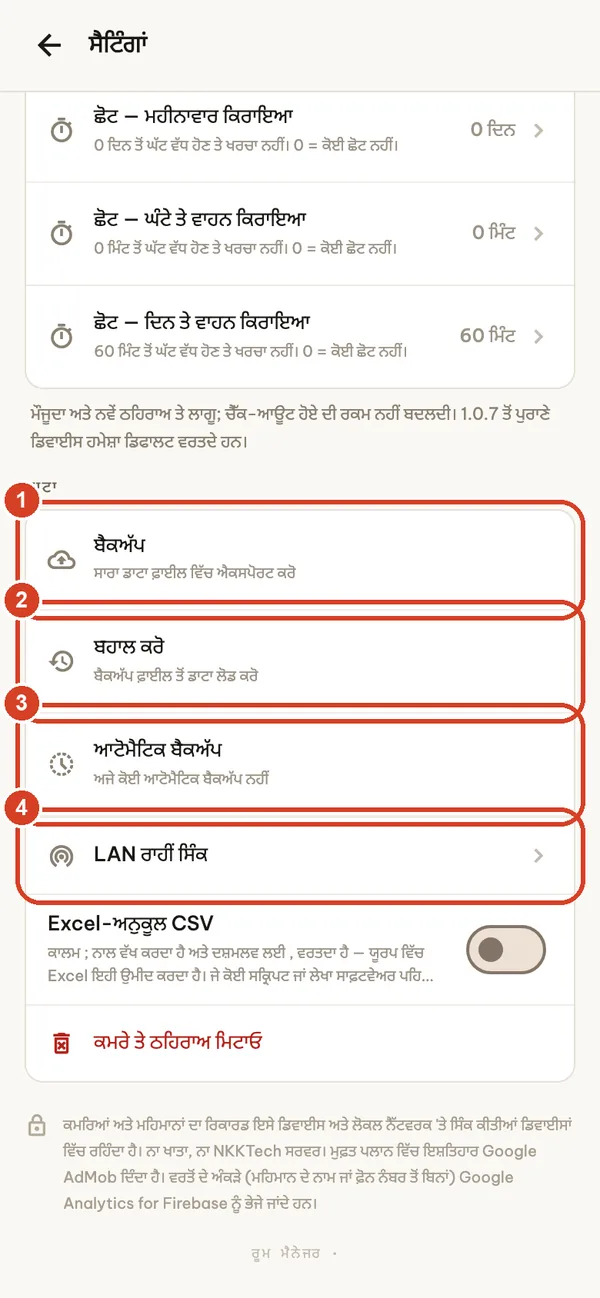
ਸੈਟਿੰਗਾਂ → ਡਾਟਾ (ਸਿਰਫ਼ ਮਾਲਕ)।
- ਬੈਕਅੱਪ ਸਭ ਕੁਝ ਇੱਕ ਫ਼ਾਈਲ (room_manager_backup_YYYYMMDD_HHMM.json) ਵਿੱਚ ਐਕਸਪੋਰਟ ਕਰਦਾ ਹੈ। ਇਸ ਨੂੰ Files, Google Drive, ਕੰਪਿਊਟਰ ਜਾਂ ਕਿਸੇ ਹੋਰ ਸੁਰੱਖਿਅਤ ਥਾਂ 'ਤੇ ਸੰਭਾਲੋ। ਦਸਤਾਵੇਜ਼ਾਂ ਦੀਆਂ ਫ਼ੋਟੋਆਂ ਜੋੜਨ ਲਈ ਪਛਾਣ ਪੱਤਰ ਦੀਆਂ ਫ਼ੋਟੋਆਂ ਸ਼ਾਮਲ ਕਰੋ 'ਤੇ ਨਿਸ਼ਾਨ ਲਗਾਓ; ਫ਼ਾਈਲ ਕਾਫ਼ੀ ਵੱਡੀ ਹੋ ਜਾਂਦੀ ਹੈ।
- ਬਹਾਲ ਕਰੋ ਬੈਕਅੱਪ ਫ਼ਾਈਲ ਲੋਡ ਕਰਦਾ ਹੈ ਅਤੇ ਇਸ ਡੀਵਾਈਸ ਦੇ ਰਿਕਾਰਡਾਂ ਨੂੰ ਫ਼ਾਈਲ ਦੇ ਰਿਕਾਰਡਾਂ ਨਾਲ ਬਦਲ ਦਿੰਦਾ ਹੈ। ਸ਼ਿਫਟ ਲੌਗ ਮਿਲਾ ਦਿੱਤਾ ਜਾਂਦਾ ਹੈ, ਅਤੇ ਜੇ ਫ਼ਾਈਲ ਵਿੱਚ ਸਟਾਫ਼ ਅਤੇ ਸ਼ਿਫਟਾਂ ਨਹੀਂ ਹਨ ਤਾਂ ਇਸ ਡੀਵਾਈਸ ਦੇ ਸਟਾਫ਼ ਅਤੇ ਸ਼ਿਫਟਾਂ ਰੱਖੇ ਜਾਂਦੇ ਹਨ। ਜਿਹੜੀਆਂ ਸ਼੍ਰੇਣੀਆਂ ਕਿਸੇ ਪੁਰਾਣੀ ਬੈਕਅੱਪ ਫ਼ਾਈਲ ਵਿੱਚ ਬਿਲਕੁਲ ਨਹੀਂ ਹਨ, ਉਹ ਜਿਵੇਂ ਹਨ ਉਵੇਂ ਰਹਿੰਦੀਆਂ ਹਨ। ਜੇ ਇਸ ਡੀਵਾਈਸ 'ਤੇ ਤੁਹਾਡੇ ਕੰਮ ਦਾ ਕੁਝ ਵੀ ਹੈ, ਤਾਂ ਪਹਿਲਾਂ ਇਸ ਦਾ ਬੈਕਅੱਪ ਲਓ।
- ਆਟੋਮੈਟਿਕ ਬੈਕਅੱਪ: ਦਿਨ ਵਿੱਚ ਇੱਕ ਵਾਰ ਐਪ ਡੀਵਾਈਸ 'ਤੇ ਇੱਕ ਕਾਪੀ ਰੱਖਦੀ ਹੈ (ਆਖ਼ਰੀ 7 ਕਾਪੀਆਂ, ਫ਼ੋਟੋਆਂ ਤੋਂ ਬਿਨਾਂ)। ਇਹ ਗਲਤੀਆਂ ਤੋਂ ਬਚਾਉਂਦਾ ਹੈ, ਫ਼ੋਨ ਗੁੰਮ ਹੋਣ ਤੋਂ ਨਹੀਂ, ਅਤੇ ਐਪ ਅਣਇੰਸਟੌਲ ਕਰਨ 'ਤੇ ਮਿਟ ਜਾਂਦਾ ਹੈ।
- LAN ਰਾਹੀਂ ਸਿੰਕ (ਹੇਠਾਂ ਦੇਖੋ)।
ਬੈਕਅੱਪ ਫ਼ਾਈਲਾਂ ਇਨਕ੍ਰਿਪਟ ਨਹੀਂ ਹੁੰਦੀਆਂ ਅਤੇ ਇਨ੍ਹਾਂ ਵਿੱਚ ਮਹਿਮਾਨਾਂ ਦੇ ਵੇਰਵੇ ਹੁੰਦੇ ਹਨ। ਇਨ੍ਹਾਂ ਨੂੰ ਨਿੱਜੀ ਰੱਖੋ ਅਤੇ ਗਰੁੱਪ ਚੈਟਾਂ ਵਿੱਚ ਕਦੇ ਪੋਸਟ ਨਾ ਕਰੋ।
ਨਵੇਂ ਫ਼ੋਨ 'ਤੇ ਜਾਣਾ
ਦੋਵਾਂ ਫ਼ੋਨਾਂ 'ਤੇ ਐਪ ਅੱਪਡੇਟ ਕਰੋ। ਪੁਰਾਣੇ ਫ਼ੋਨ 'ਤੇ ਬੈਕਅੱਪ ਬਣਾਓ ਅਤੇ ਫ਼ਾਈਲ ਨਵੇਂ ਫ਼ੋਨ 'ਤੇ ਭੇਜੋ (AirDrop, Quick Share, ਕਲਾਊਡ ਡਰਾਈਵ ਜਾਂ ਕੇਬਲ)। ਨਵੇਂ ਫ਼ੋਨ 'ਤੇ Room Manager ਖੋਲ੍ਹੋ ਅਤੇ ਖਾਲੀ ਕਮਰੇ ਸਕ੍ਰੀਨ 'ਤੇ ਬੈਕਅੱਪ ਫ਼ਾਈਲ ਤੋਂ ਬਹਾਲ ਕਰੋ ਚੁਣੋ, ਜਾਂ ਸੈਟਿੰਗਾਂ → ਬਹਾਲ ਕਰੋ। ਪੁਰਾਣਾ ਫ਼ੋਨ ਮਿਟਾਉਣ ਤੋਂ ਪਹਿਲਾਂ ਕਮਰੇ, ਮੌਜੂਦਾ ਮਹਿਮਾਨ ਅਤੇ ਬਕਾਇਆ ਰਕਮਾਂ ਜਾਂਚ ਲਓ। ਸਬਸਕ੍ਰਿਪਸ਼ਨਾਂ ਬੈਕਅੱਪ ਵਿੱਚ ਨਹੀਂ ਹੁੰਦੀਆਂ: ਉਸੇ Apple Account ਜਾਂ Google Account ਨਾਲ ਸਾਈਨ ਇਨ ਕਰੋ ਅਤੇ ਪਲਾਨ ਸਕ੍ਰੀਨ 'ਤੇ ਬਹਾਲ ਕਰੋ 'ਤੇ ਟੈਪ ਕਰੋ।
LAN ਰਾਹੀਂ ਸਿੰਕ BUSINESS
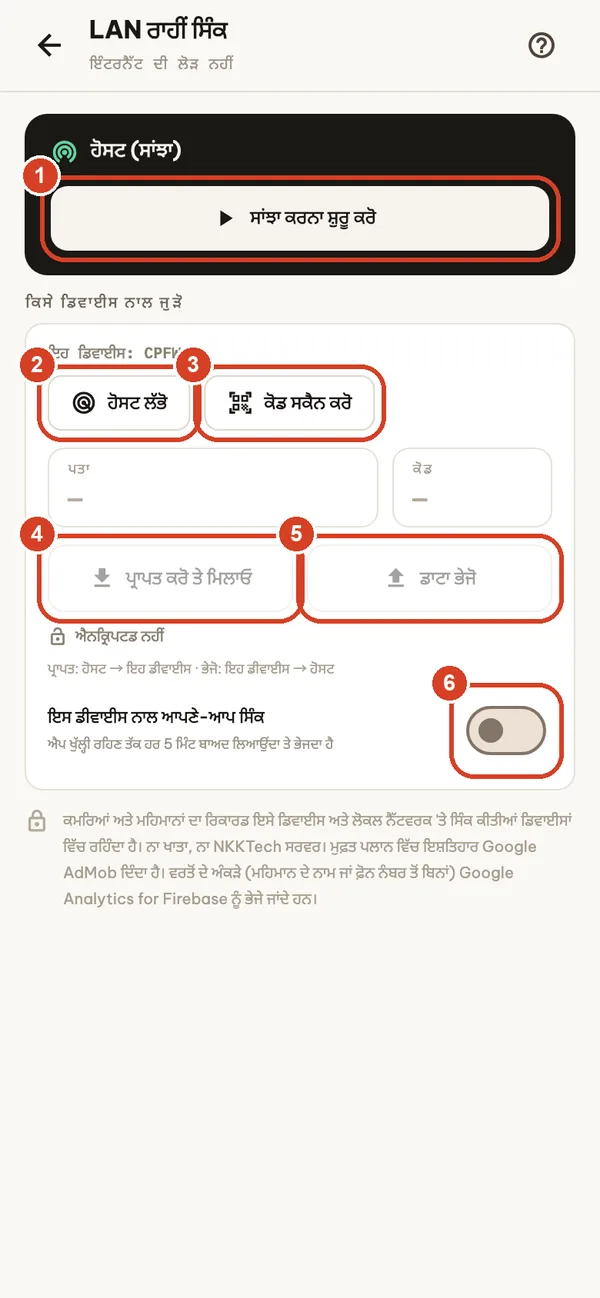
ਆਪਣੇ ਹੀ Wi-Fi 'ਤੇ ਦੋ ਜਾਂ ਵੱਧ ਡੀਵਾਈਸਾਂ 'ਤੇ ਇੱਕੋ ਜਿਹੇ ਰਿਕਾਰਡ ਰੱਖੋ। ਨਾ ਇੰਟਰਨੈੱਟ ਚਾਹੀਦਾ ਹੈ, ਨਾ ਸਰਵਰ।
- ਮੁੱਖ ਡੀਵਾਈਸ 'ਤੇ: ਸਾਂਝਾ ਕਰਨਾ ਸ਼ੁਰੂ ਕਰੋ। ਇਹ ਇੱਕ ਪਤਾ ਅਤੇ ਇੱਕ ਕੋਡ ਦਿਖਾਉਂਦਾ ਹੈ।
- ਦੂਜੇ ਡੀਵਾਈਸ 'ਤੇ: ਹੋਸਟ ਲੱਭੋ, ਜਾਂ ਪਤਾ ਅਤੇ ਕੋਡ ਟਾਈਪ ਕਰੋ।
- ਕਨੈਕਟ ਕਰਨ ਤੋਂ ਪਹਿਲਾਂ ਹੋਸਟ ਦੀ ਪੁਸ਼ਟੀ ਲਈ ਕੋਡ ਸਕੈਨ ਕਰੋ (ਜਾਂ ਅੱਖਾਂ ਨਾਲ ਮਿਲਾਓ); ਇਸ ਤੋਂ ਬਾਅਦ ਕਨੈਕਸ਼ਨ ਇਨਕ੍ਰਿਪਟਡ ਰਹਿੰਦਾ ਹੈ।
- ਪ੍ਰਾਪਤ ਕਰੋ ਤੇ ਮਿਲਾਓ ਹੋਸਟ ਦੇ ਰਿਕਾਰਡ ਇਸ ਡੀਵਾਈਸ 'ਤੇ ਲਿਆਉਂਦਾ ਹੈ।
- ਡਾਟਾ ਭੇਜੋ ਇਸ ਡੀਵਾਈਸ ਦੇ ਰਿਕਾਰਡ ਹੋਸਟ ਨੂੰ ਭੇਜਦਾ ਹੈ।
- ਇਸ ਡੀਵਾਈਸ ਨਾਲ ਆਪਣੇ-ਆਪ ਸਿੰਕ ਐਪ ਖੁੱਲ੍ਹੀ ਰਹਿਣ ਤੱਕ ਹਰ 5 ਮਿੰਟ ਬਾਅਦ ਰਿਕਾਰਡ ਲਿਆਉਂਦਾ ਅਤੇ ਭੇਜਦਾ ਹੈ।
ਸਿੰਕ ਮਿਲਾਉਂਦਾ ਹੈ, ਮਿਟਾਉਂਦਾ ਨਹੀਂ: ਦੋਵਾਂ ਪਾਸਿਆਂ ਦੇ ਰਿਕਾਰਡ ਰੱਖੇ ਜਾਂਦੇ ਹਨ, ਬਾਅਦ ਵਾਲੀ ਸੋਧ ਮੰਨੀ ਜਾਂਦੀ ਹੈ, ਅਤੇ ਦੋਵਾਂ ਡੀਵਾਈਸਾਂ ਦੇ ਭੁਗਤਾਨ ਅਤੇ ਖਰਚੇ ਰੱਖੇ ਜਾਂਦੇ ਹਨ। ਮਿਟਾਏ ਗਏ ਰਿਕਾਰਡ ਵੀ ਸਿੰਕ ਹੁੰਦੇ ਹਨ। ਦੋਵਾਂ ਡੀਵਾਈਸਾਂ ਵਿੱਚ ਇੱਕੋ ਮੁਦਰਾ ਹੋਣੀ ਚਾਹੀਦੀ ਹੈ। ਨਿੱਜੀ Wi-Fi ਵਰਤੋ, ਮਹਿਮਾਨਾਂ ਵਾਲਾ ਜਾਂ ਜਨਤਕ Wi-Fi ਕਦੇ ਨਹੀਂ।
ਪਲਾਨ ਅਤੇ ਸਬਸਕ੍ਰਿਪਸ਼ਨਾਂ
ਐਪ ਵਿੱਚ ਇਸ਼ਤਿਹਾਰਾਂ ਵਾਲਾ ਇੱਕ ਮੁਫ਼ਤ ਪਲਾਨ ਹੈ ਅਤੇ ਵਿਕਲਪਿਕ, ਆਪਣੇ-ਆਪ ਨਵਿਆਈਆਂ ਜਾਣ ਵਾਲੀਆਂ ਸਬਸਕ੍ਰਿਪਸ਼ਨਾਂ ਹਨ: Pro (ਮਹੀਨਾਵਾਰ ਜਾਂ ਸਾਲਾਨਾ), Business (ਸਾਲਾਨਾ) ਅਤੇ Remove Ads (ਸਾਲਾਨਾ)। ਖ਼ਰੀਦਣ ਤੋਂ ਪਹਿਲਾਂ ਕੀਮਤਾਂ ਐਪ ਵਿੱਚ ਤੁਹਾਡੀ ਸਥਾਨਕ ਮੁਦਰਾ ਵਿੱਚ ਦਿਖਾਈਆਂ ਜਾਂਦੀਆਂ ਹਨ। ਸਿਰਫ਼ ਮਾਲਕ ਖ਼ਰੀਦ ਸਕਦਾ ਹੈ; ਪਲਾਨ ਸਕ੍ਰੀਨ ਸੈਟਿੰਗਾਂ → ਅੱਪਗਰੇਡ ਤੋਂ ਜਾਂ ਕਿਸੇ ਵੀ ਲਾਕ ਕੀਤੀ ਵਿਸ਼ੇਸ਼ਤਾ ਤੋਂ ਖੋਲ੍ਹੋ।
| ਵਿਸ਼ੇਸ਼ਤਾ | ਮੁਫ਼ਤ | Remove Ads | Pro | Business |
|---|---|---|---|---|
| ਕਮਰੇ | 5 | 5 | ਅਸੀਮਤ | ਅਸੀਮਤ |
| ਇਸ਼ਤਿਹਾਰ | ਬੈਨਰ | ਨਹੀਂ | ਨਹੀਂ | ਨਹੀਂ |
| ਚੈੱਕ-ਇਨ, ਚੈੱਕ-ਆਊਟ, ਰਿਜ਼ਰਵੇਸ਼ਨਾਂ, ਭੁਗਤਾਨ | ✓ | ✓ | ✓ | ✓ |
| PDF ਇਨਵੌਇਸ, ਰਿਪੋਰਟਾਂ, ਇਤਿਹਾਸ, CSV | ✓ | ✓ | ✓ | ✓ |
| ਬੈਕਅੱਪ ਅਤੇ ਬਹਾਲੀ | ✓ | ✓ | ✓ | ✓ |
| ਡਿਫ਼ੌਲਟ VAT, ਸੇਵਾਵਾਂ 'ਤੇ VAT ਅਤੇ ਸ਼ਹਿਰੀ ਟੈਕਸ ਸੈਟਿੰਗਾਂ | — | — | ✓ | ✓ |
| ਮਹਿਮਾਨ ਠਹਿਰਾਅ ਘੋਸ਼ਣਾ (CSV) | — | — | ✓ | ✓ |
| ਸਟਾਫ਼, PIN ਅਤੇ ਸ਼ਿਫਟ ਸੌਂਪਣੀ | — | — | — | ✓ |
| LAN ਰਾਹੀਂ ਸਿੰਕ | — | — | — | ✓ |
| ਚੈੱਕ-ਇਨ ਵੇਲੇ ਪਛਾਣ ਪੱਤਰ ਸਕੈਨ | — | — | — | ✓ |
| ਬੁਕਿੰਗ ਚੈਨਲ ਕਮਿਸ਼ਨ | — | — | — | ✓ |
ਯੋਗ ਨਵੇਂ ਗਾਹਕ, ਜਿੱਥੇ ਸਟੋਰ ਇਹ ਪੇਸ਼ਕਸ਼ ਕਰਦਾ ਹੈ, ਮੁਫ਼ਤ ਟ੍ਰਾਇਲ ਨਾਲ ਸ਼ੁਰੂਆਤ ਕਰ ਸਕਦੇ ਹਨ: Pro ਮਹੀਨਾਵਾਰ ਲਈ 1 ਹਫ਼ਤਾ, Pro ਸਾਲਾਨਾ ਜਾਂ Business ਸਾਲਾਨਾ ਲਈ 2 ਹਫ਼ਤੇ; Remove Ads ਵਿੱਚ ਮੁਫ਼ਤ ਟ੍ਰਾਇਲ ਨਹੀਂ ਹੈ। ਯੋਗਤਾ App Store ਜਾਂ Google Play ਤੈਅ ਕਰਦਾ ਹੈ, ਅਤੇ ਖ਼ਰੀਦ ਸਕ੍ਰੀਨ ਦੱਸਦੀ ਹੈ ਕਿ ਟ੍ਰਾਇਲ ਲਾਗੂ ਹੈ ਜਾਂ ਨਹੀਂ। ਜੇ ਤੁਸੀਂ ਟ੍ਰਾਇਲ ਖ਼ਤਮ ਹੋਣ ਤੋਂ ਪਹਿਲਾਂ ਰੱਦ ਨਹੀਂ ਕਰਦੇ, ਤਾਂ ਇਹ ਭੁਗਤਾਨ ਵਾਲੀ ਸਬਸਕ੍ਰਿਪਸ਼ਨ ਬਣ ਜਾਂਦੀ ਹੈ। Pro ਮਹੀਨਾਵਾਰ ਅਤੇ ਸਾਲਾਨਾ ਵਿਚਕਾਰ ਬਦਲਣਾ: iPhone ਅਤੇ iPad 'ਤੇ ਨਵਾਂ ਪਲਾਨ ਤੁਹਾਡੇ ਅਗਲੇ ਨਵੀਨੀਕਰਨ ਤੋਂ ਸ਼ੁਰੂ ਹੁੰਦਾ ਹੈ; Android 'ਤੇ Google Play ਤੁਰੰਤ ਬਦਲ ਦਿੰਦਾ ਹੈ ਅਤੇ ਅਗਲੀ ਬਿਲਿੰਗ ਮਿਤੀ ਅੱਗੇ ਕਰਕੇ ਮੌਜੂਦਾ ਪਲਾਨ ਦਾ ਬਚਿਆ ਸਮਾਂ ਜਮ੍ਹਾਂ ਕਰ ਦਿੰਦਾ ਹੈ। ਪੁਸ਼ਟੀ ਕਰਨ ਤੋਂ ਪਹਿਲਾਂ ਸਟੋਰ ਦੀ ਪੁਸ਼ਟੀ ਸਕ੍ਰੀਨ ਵੇਰਵੇ ਦਿਖਾਉਂਦੀ ਹੈ।
ਮੁਫ਼ਤ ਪਲਾਨ 'ਤੇ ਤੁਸੀਂ ਸੈਟਿੰਗਾਂ ਵਿੱਚ ਇੱਕ ਵਿਕਲਪਿਕ ਵੀਡੀਓ ਦੇਖ ਕੇ ਬੈਨਰ ਇਸ਼ਤਿਹਾਰ 24 ਘੰਟਿਆਂ ਲਈ ਲੁਕਾ ਸਕਦੇ ਹੋ। ਹੋਸਟ ਡੀਵਾਈਸ 'ਤੇ Business ਸਬਸਕ੍ਰਿਪਸ਼ਨ LAN 'ਤੇ ਉਸ ਨਾਲ ਜੁੜੇ ਸਟਾਫ਼ ਡੀਵਾਈਸਾਂ ਲਈ ਵੀ Business ਵਿਸ਼ੇਸ਼ਤਾਵਾਂ ਖੋਲ੍ਹ ਦਿੰਦੀ ਹੈ। iPhone ਅਤੇ iPad 'ਤੇ, ਜਿਨ੍ਹਾਂ ਗਾਹਕਾਂ ਨੇ Business ਪਲਾਨ ਆਉਣ ਤੋਂ ਪਹਿਲਾਂ App Store 'ਤੇ ਸਾਲਾਨਾ Remove Ads ਸਬਸਕ੍ਰਿਪਸ਼ਨ ਖ਼ਰੀਦੀ ਸੀ, ਉਨ੍ਹਾਂ ਨੂੰ 31 ਦਸੰਬਰ 2027 ਤੱਕ Business ਵਿਸ਼ੇਸ਼ਤਾਵਾਂ ਮਿਲਦੀਆਂ ਹਨ; ਐਪ ਤੁਹਾਡੇ ਪ੍ਰਮਾਣਿਤ App Store ਖ਼ਰੀਦ ਇਤਿਹਾਸ ਤੋਂ ਯੋਗਤਾ ਜਾਂਚਦੀ ਹੈ (ਸਿਰਫ਼ ਸਿੱਧੀਆਂ ਖ਼ਰੀਦਾਂ, Family Sharing ਜਾਂ ਰਿਫੰਡ ਹੋਈਆਂ ਖ਼ਰੀਦਾਂ ਨਹੀਂ)।
ਖ਼ਰੀਦ ਬਹਾਲ ਕਰੋ
iPhone ਅਤੇ iPad 'ਤੇ ਭੁਗਤਾਨ Apple App Store ਸੰਭਾਲਦਾ ਹੈ, Android 'ਤੇ Google Play। ਉਸੇ Apple Account ਜਾਂ Google Account ਨਾਲ ਸਾਈਨ ਇਨ ਕਰੋ ਜਿਸ ਨਾਲ ਖ਼ਰੀਦ ਕੀਤੀ ਸੀ, ਇੰਟਰਨੈੱਟ ਨਾਲ ਕਨੈਕਟ ਕਰੋ ਅਤੇ ਪਲਾਨ ਸਕ੍ਰੀਨ 'ਤੇ ਬਹਾਲ ਕਰੋ 'ਤੇ ਟੈਪ ਕਰੋ। ਜੇ ਫਿਰ ਵੀ ਪਹੁੰਚ ਨਾ ਮਿਲੇ, ਤਾਂ ਐਪ ਵਰਜਨ, ਆਪਣੇ ਡੀਵਾਈਸ ਦੀ ਕਿਸਮ ਅਤੇ ਪ੍ਰੋਡਕਟ ਦਾ ਨਾਮ ਦੱਸ ਕੇ ਸਹਾਇਤਾ ਨਾਲ ਸੰਪਰਕ ਕਰੋ, ਭੁਗਤਾਨ ਵੇਰਵਿਆਂ ਤੋਂ ਬਿਨਾਂ।
ਸਬਸਕ੍ਰਿਪਸ਼ਨ ਰੱਦ ਕਰੋ ਜਾਂ ਪ੍ਰਬੰਧਿਤ ਕਰੋ
iPhone ਅਤੇ iPad: ਸਬਸਕ੍ਰਿਪਸ਼ਨਾਂ ਆਪਣੇ-ਆਪ ਨਵਿਆਈਆਂ ਜਾਂਦੀਆਂ ਹਨ, ਜਦੋਂ ਤੱਕ ਮੌਜੂਦਾ ਮਿਆਦ ਖ਼ਤਮ ਹੋਣ ਤੋਂ ਘੱਟੋ-ਘੱਟ 24 ਘੰਟੇ ਪਹਿਲਾਂ ਰੱਦ ਨਾ ਕੀਤੀਆਂ ਜਾਣ। ਇਨ੍ਹਾਂ ਨੂੰ ਸੈਟਿੰਗਾਂ → ਤੁਹਾਡਾ ਨਾਮ → ਸਬਸਕ੍ਰਿਪਸ਼ਨਾਂ ਵਿੱਚ ਪ੍ਰਬੰਧਿਤ ਜਾਂ ਰੱਦ ਕਰੋ। ਬਿਲਿੰਗ ਅਤੇ ਰਿਫੰਡ ਬੇਨਤੀਆਂ Apple ਸੰਭਾਲਦਾ ਹੈ; ਦੇਖੋ Apple ਦੀਆਂ ਰੱਦ ਕਰਨ ਦੀਆਂ ਹਿਦਾਇਤਾਂ ਅਤੇ Apple ਖ਼ਰੀਦ ਸਹਾਇਤਾ।
Android: ਸਬਸਕ੍ਰਿਪਸ਼ਨਾਂ ਰੱਦ ਕੀਤੇ ਜਾਣ ਤੱਕ ਆਪਣੇ-ਆਪ ਨਵਿਆਈਆਂ ਜਾਂਦੀਆਂ ਹਨ। Google Play Store ਐਪ ਖੋਲ੍ਹੋ → ਆਪਣਾ ਪ੍ਰੋਫ਼ਾਈਲ ਆਈਕਨ → ਭੁਗਤਾਨ ਅਤੇ ਸਬਸਕ੍ਰਿਪਸ਼ਨਾਂ → ਸਬਸਕ੍ਰਿਪਸ਼ਨਾਂ, ਜਾਂ Google Play ਸਬਸਕ੍ਰਿਪਸ਼ਨਾਂ 'ਤੇ ਜਾਓ। ਬਿਲਿੰਗ ਅਤੇ ਰਿਫੰਡ ਬੇਨਤੀਆਂ Google Play ਸੰਭਾਲਦਾ ਹੈ; ਦੇਖੋ Google Play ਰੱਦ ਕਰਨ ਸੰਬੰਧੀ ਮਦਦ ਅਤੇ Google Play ਰਿਫੰਡ ਮਦਦ।
ਐਪ ਮਿਟਾਉਣ ਨਾਲ ਕਿਸੇ ਵੀ ਸਟੋਰ 'ਤੇ ਸਬਸਕ੍ਰਿਪਸ਼ਨ ਰੱਦ ਨਹੀਂ ਹੁੰਦੀ।
ਸਮੱਸਿਆ ਹੱਲ ਅਤੇ ਆਮ ਸਵਾਲ
ਕੀ ਐਪ ਨੂੰ ਇੰਟਰਨੈੱਟ ਚਾਹੀਦਾ ਹੈ?
ਰੋਜ਼ ਦੇ ਕੰਮ ਲਈ ਨਹੀਂ: ਕਮਰੇ, ਚੈੱਕ-ਇਨ, ਭੁਗਤਾਨ, ਇਨਵੌਇਸ, ਰਿਪੋਰਟਾਂ ਅਤੇ ਬੈਕਅੱਪ ਇੰਟਰਨੈੱਟ ਤੋਂ ਬਿਨਾਂ ਚੱਲਦੇ ਹਨ। ਇਸ਼ਤਿਹਾਰ, ਖ਼ਰੀਦਾਂ ਅਤੇ ਖ਼ਰੀਦਾਂ ਬਹਾਲ ਕਰਨ ਲਈ ਇੰਟਰਨੈੱਟ ਚਾਹੀਦਾ ਹੈ। LAN ਸਿੰਕ ਲਈ ਬੱਸ ਦੋਵੇਂ ਡੀਵਾਈਸ ਇੱਕੋ Wi-Fi 'ਤੇ ਹੋਣੇ ਚਾਹੀਦੇ ਹਨ।
ਮੈਂ ਐਪ ਮਿਟਾ ਦਿੱਤੀ ਜਾਂ ਫ਼ੋਨ ਬਦਲ ਲਿਆ। ਮੇਰੇ ਰਿਕਾਰਡ ਕਿੱਥੇ ਹਨ?
ਰਿਕਾਰਡ ਸਿਰਫ਼ ਡੀਵਾਈਸ 'ਤੇ (ਅਤੇ ਉਨ੍ਹਾਂ ਡੀਵਾਈਸਾਂ 'ਤੇ ਜਿਨ੍ਹਾਂ ਨਾਲ ਤੁਸੀਂ LAN 'ਤੇ ਸਿੰਕ ਕਰਦੇ ਹੋ) ਰੱਖੇ ਜਾਂਦੇ ਹਨ। ਅਣਇੰਸਟੌਲ ਕਰਨ ਨਾਲ ਉਹ ਹਟ ਜਾਂਦੇ ਹਨ, ਆਟੋਮੈਟਿਕ ਬੈਕਅੱਪ ਸਮੇਤ। ਕਿਤੇ ਹੋਰ ਸੰਭਾਲੀ ਸਭ ਤੋਂ ਨਵੀਂ ਬੈਕਅੱਪ ਫ਼ਾਈਲ ਤੋਂ ਬਹਾਲ ਕਰੋ। ਅਸੀਂ ਤੁਹਾਡਾ ਡਾਟਾ ਵਾਪਸ ਨਹੀਂ ਲਿਆ ਸਕਦੇ, ਕਿਉਂਕਿ ਉਹ ਸਾਨੂੰ ਕਦੇ ਮਿਲਦਾ ਹੀ ਨਹੀਂ।
ਬਹਾਲੀ ਕਹਿੰਦੀ ਹੈ ਕਿ ਫ਼ਾਈਲ ਅਵੈਧ ਹੈ।
room_manager_backup_….json ਨਾਮ ਵਾਲੀ ਫ਼ਾਈਲ ਚੁਣੋ, ਪੱਕਾ ਕਰੋ ਕਿ ਉਹ ਡੀਵਾਈਸ 'ਤੇ ਪੂਰੀ ਡਾਊਨਲੋਡ ਹੋ ਚੁੱਕੀ ਹੈ, ਅਤੇ ਉਸ ਦਾ ਨਾਮ ਨਾ ਬਦਲੋ ਜਾਂ ਉਸ ਨੂੰ ਸੋਧੋ ਨਾ। ਵੱਧ ਤੋਂ ਵੱਧ ਆਕਾਰ 150 MB ਹੈ। ਫ਼ਾਈਲ ਰੱਦ ਹੋਣ 'ਤੇ ਡੀਵਾਈਸ 'ਤੇ ਕੁਝ ਨਹੀਂ ਬਦਲਦਾ। ਕਿਸੇ ਹੋਰ ਮੁਦਰਾ ਵਾਲਾ ਬੈਕਅੱਪ ਵੀ ਰੱਦ ਕੀਤਾ ਜਾਂਦਾ ਹੈ, ਜੇ ਇਸ ਡੀਵਾਈਸ ਵਿੱਚ ਅਜੇ ਵੀ ਇਸ ਦੀ ਆਪਣੀ ਮੁਦਰਾ ਵਿੱਚ ਅਜਿਹੀਆਂ ਰਕਮਾਂ ਹਨ ਜਿਨ੍ਹਾਂ ਨੂੰ ਫ਼ਾਈਲ ਨਹੀਂ ਬਦਲੇਗੀ।
LAN 'ਤੇ ਦੂਜਾ ਡੀਵਾਈਸ ਨਹੀਂ ਲੱਭ ਰਿਹਾ।
ਦੋਵੇਂ ਡੀਵਾਈਸ ਇੱਕੋ Wi-Fi 'ਤੇ ਹੋਣ ਅਤੇ ਐਪ ਖੁੱਲ੍ਹੀ ਹੋਵੇ। ਕੁਝ ਦੇਰ ਲਈ VPN ਅਤੇ ਮੋਬਾਈਲ ਡਾਟਾ ਬੰਦ ਕਰੋ, ਸਾਂਝਾ ਕਰਨ ਵਾਲੀ ਸਕ੍ਰੀਨ ਖੁੱਲ੍ਹੀ ਰੱਖੋ, ਅਤੇ ਜੇ ਹੋਸਟ ਲੱਭੋ ਵਿੱਚ ਕੁਝ ਨਾ ਦਿਖੇ ਤਾਂ ਪਤਾ ਅਤੇ ਕੋਡ ਹੱਥ ਨਾਲ ਟਾਈਪ ਕਰੋ। ਕਈ ਵਾਰ ਗਲਤ ਕੋਡ ਪਾਉਣ 'ਤੇ ਹੋਸਟ ਥੋੜ੍ਹੀ ਦੇਰ ਲਈ ਨਵੀਆਂ ਕੋਸ਼ਿਸ਼ਾਂ ਰੋਕ ਦਿੰਦਾ ਹੈ।
ਬਿੱਲ ਵਿੱਚ ਇੱਕ ਘੰਟਾ ਜਾਂ ਇੱਕ ਰਾਤ ਵੱਧ ਗਿਣੀ ਜਾ ਰਹੀ ਹੈ।
ਸੈਟਿੰਗਾਂ → ਬਿਲਿੰਗ ਨਿਯਮ ਜਾਂਚੋ: ਘੰਟੇ ਵਾਲੇ ਕਮਰਿਆਂ ਅਤੇ ਦੇਰ ਨਾਲ ਚੈੱਕ-ਆਊਟ ਲਈ ਛੋਟ ਸਮਾਂ, ਅਤੇ ਕੀ ਰਾਤਾਂ ਚੈੱਕ-ਆਊਟ ਸਮੇਂ ਨਾਲ ਕੈਲੰਡਰ ਮਿਤੀ ਮੁਤਾਬਕ ਗਿਣੀਆਂ ਜਾਂਦੀਆਂ ਹਨ। ਤਬਦੀਲੀਆਂ ਚੱਲ ਰਹੇ ਠਹਿਰਾਵਾਂ 'ਤੇ ਲਾਗੂ ਹੁੰਦੀਆਂ ਹਨ; ਚੈੱਕ-ਆਊਟ ਹੋ ਚੁੱਕੇ ਠਹਿਰਾਵਾਂ ਦੀਆਂ ਰਕਮਾਂ ਉਹੀ ਰਹਿੰਦੀਆਂ ਹਨ।
ਮੈਂ ਆਪਣਾ PIN ਭੁੱਲ ਗਿਆ।
ਤਿੰਨ ਗਲਤ ਕੋਸ਼ਿਸ਼ਾਂ ਤੋਂ ਬਾਅਦ PIN ਭੁੱਲ ਗਏ? 'ਤੇ ਟੈਪ ਕਰੋ ਅਤੇ ਉਹ ਰਿਕਵਰੀ ਕੋਡ ਭਰੋ ਜੋ ਐਪ ਲਾਕ ਚਾਲੂ ਕਰਦੇ ਸਮੇਂ ਦਿਖਾਇਆ ਗਿਆ ਸੀ।
ਰਿਮਾਈਂਡਰ ਨਹੀਂ ਆਉਂਦੇ।
ਸੈਟਿੰਗਾਂ → ਸੂਚਨਾਵਾਂ ਅਤੇ ਰਿਮਾਈਂਡਰ ਖੋਲ੍ਹੋ, ਫ਼ੋਨ ਦੀਆਂ ਸੈਟਿੰਗਾਂ ਵਿੱਚ Room Manager ਲਈ ਸੂਚਨਾਵਾਂ ਦੀ ਇਜਾਜ਼ਤ ਦਿਓ, ਅਤੇ ਇੱਕ ਟੈਸਟ ਸੂਚਨਾ ਭੇਜੋ। ਚੁਣੋ ਕਿ ਕਿੰਨਾ ਪਹਿਲਾਂ ਯਾਦ ਕਰਵਾਇਆ ਜਾਵੇ (ਸਮੇਂ ਸਿਰ, 15, 30 ਜਾਂ 60 ਮਿੰਟ)। ਸੂਚਨਾਵਾਂ ਵਿੱਚ ਸਿਰਫ਼ ਕਮਰਾ ਨੰਬਰ ਅਤੇ ਰਿਮਾਈਂਡਰ ਦੀ ਕਿਸਮ ਦਿਖਦੀ ਹੈ, ਮਹਿਮਾਨਾਂ ਦੇ ਨਾਮ ਜਾਂ ਰਕਮਾਂ ਕਦੇ ਨਹੀਂ।
ਕੀ ਮੈਂ ਰਸੀਦਾਂ ਪ੍ਰਿੰਟ ਕਰ ਸਕਦਾ ਹਾਂ?
ਤੁਸੀਂ PDF ਇਨਵੌਇਸ AirPrint (iPhone, iPad) ਜਾਂ Android ਪ੍ਰਿੰਟ ਸੇਵਾ ਰਾਹੀਂ ਪ੍ਰਿੰਟ ਕਰ ਸਕਦੇ ਹੋ। Bluetooth ਥਰਮਲ ਰਸੀਦ ਪ੍ਰਿੰਟਰ ਸਮਰਥਿਤ ਨਹੀਂ ਹਨ।
ਕੀ ਮੈਂ ਇੱਕ ਸਬਸਕ੍ਰਿਪਸ਼ਨ ਕਈ ਡੀਵਾਈਸਾਂ 'ਤੇ ਵਰਤ ਸਕਦਾ ਹਾਂ?
ਖ਼ਰੀਦਾਂ ਉਸ ਸਟੋਰ 'ਤੇ ਤੁਹਾਡੇ Apple Account ਜਾਂ Google Account ਨਾਲ ਜੁੜੀਆਂ ਰਹਿੰਦੀਆਂ ਹਨ। Business ਨਾਲ, LAN 'ਤੇ ਹੋਸਟ ਨਾਲ ਜੁੜੇ ਸਟਾਫ਼ ਡੀਵਾਈਸ ਹੋਸਟ ਦਾ ਪਲਾਨ ਵਰਤਦੇ ਹਨ; ਹਰ ਸਿੰਕ ਵੇਲੇ ਇਹ ਜੋੜ ਨਵਿਆਇਆ ਜਾਂਦਾ ਹੈ।
ਮੈਂ ਭੁਗਤਾਨ ਕੀਤਾ, ਪਰ ਵਿਸ਼ੇਸ਼ਤਾਵਾਂ ਅਜੇ ਵੀ ਲਾਕ ਹਨ।
ਭੁਗਤਾਨ ਕਰਨ ਵਾਲੇ ਖਾਤੇ ਨਾਲ ਸਾਈਨ ਇਨ ਰਹਿੰਦਿਆਂ ਇੰਟਰਨੈੱਟ ਨਾਲ ਕਨੈਕਟ ਕਰੋ ਅਤੇ ਪਲਾਨ ਸਕ੍ਰੀਨ 'ਤੇ ਬਹਾਲ ਕਰੋ 'ਤੇ ਟੈਪ ਕਰੋ। iPhone ਅਤੇ iPad 'ਤੇ Pro ਮਹੀਨਾਵਾਰ ਅਤੇ ਸਾਲਾਨਾ ਵਿਚਕਾਰ ਬਦਲਾਅ ਤੁਹਾਡੇ ਅਗਲੇ ਨਵੀਨੀਕਰਨ ਤੋਂ ਸ਼ੁਰੂ ਹੁੰਦਾ ਹੈ, ਇਸ ਲਈ ਉਦੋਂ ਤੱਕ ਤੁਹਾਡਾ ਮੌਜੂਦਾ ਪਲਾਨ ਚਾਲੂ ਰਹਿੰਦਾ ਹੈ।
ਪਰਦੇਦਾਰੀ ਅਤੇ ਤੁਹਾਡਾ ਡਾਟਾ
ਕਮਰਿਆਂ ਅਤੇ ਮਹਿਮਾਨਾਂ ਦੇ ਰਿਕਾਰਡ ਤੁਹਾਡੇ ਡੀਵਾਈਸ 'ਤੇ ਅਤੇ ਉਨ੍ਹਾਂ ਡੀਵਾਈਸਾਂ 'ਤੇ ਰੱਖੇ ਜਾਂਦੇ ਹਨ ਜਿਨ੍ਹਾਂ ਨਾਲ ਤੁਸੀਂ ਆਪਣੇ ਸਥਾਨਕ ਨੈੱਟਵਰਕ 'ਤੇ ਸਿੰਕ ਕਰਦੇ ਹੋ। ਨਾ ਕੋਈ Room Manager ਖਾਤਾ ਹੈ ਅਤੇ ਨਾ ਹੀ ਤੁਹਾਡੇ ਰਿਕਾਰਡ ਰੱਖਣ ਵਾਲਾ ਕੋਈ NKKTech ਸਰਵਰ। ਪਛਾਣ ਪੱਤਰ ਸਕੈਨ ਡੀਵਾਈਸ 'ਤੇ ਹੀ Google ML Kit ਨਾਲ ਚੱਲਦਾ ਹੈ; ਦਸਤਾਵੇਜ਼ਾਂ ਦੀਆਂ ਤਸਵੀਰਾਂ ਅੱਪਲੋਡ ਨਹੀਂ ਹੁੰਦੀਆਂ। ਮੁਫ਼ਤ ਪਲਾਨ 'ਤੇ ਇਸ਼ਤਿਹਾਰ Google AdMob ਦਿੰਦਾ ਹੈ, ਤੁਹਾਡੀਆਂ ਸਹਿਮਤੀ ਚੋਣਾਂ ਅਤੇ iPhone 'ਤੇ ਟ੍ਰੈਕਿੰਗ ਇਜਾਜ਼ਤ ਦੇ ਅਧੀਨ। ਮਹਿਮਾਨਾਂ ਦੇ ਨਾਮ ਜਾਂ ਫ਼ੋਨ ਨੰਬਰਾਂ ਤੋਂ ਬਿਨਾਂ ਵਰਤੋਂ ਦੇ ਅੰਕੜੇ Google Analytics for Firebase ਨੂੰ ਭੇਜੇ ਜਾਂਦੇ ਹਨ। ਪੂਰੀ ਪਰਦੇਦਾਰੀ ਨੀਤੀ ਪੜ੍ਹੋ।
ਡਾਟਾ ਮਿਟਾਉਣ ਲਈ: ਸੈਟਿੰਗਾਂ → ਡਾਟਾ → ਕਮਰੇ ਤੇ ਠਹਿਰਾਅ ਮਿਟਾਓ ਕਮਰੇ ਅਤੇ ਠਹਿਰਾਅ ਹਟਾਉਂਦਾ ਹੈ (ਜੁੜੇ ਡੀਵਾਈਸਾਂ 'ਤੇ ਵੀ, ਉਨ੍ਹਾਂ ਦੇ ਅਗਲੇ ਸਿੰਕ 'ਤੇ); ਰਿਜ਼ਰਵੇਸ਼ਨਾਂ, ਖਰਚੇ, ਵਾਹਨ, ਸੇਵਾਵਾਂ ਅਤੇ ਸਟਾਫ਼ ਵਰਗੇ ਹੋਰ ਰਿਕਾਰਡ ਰਹਿੰਦੇ ਹਨ। ਐਪ ਅਣਇੰਸਟੌਲ ਕਰਨ ਨਾਲ ਉਸ ਡੀਵਾਈਸ ਤੋਂ ਇਸ ਦਾ ਸਾਰਾ ਡਾਟਾ ਹਟ ਜਾਂਦਾ ਹੈ। ਐਕਸਪੋਰਟ ਕੀਤੀਆਂ ਫ਼ਾਈਲਾਂ ਅਤੇ ਬੈਕਅੱਪ ਵੱਖਰੇ ਤੌਰ 'ਤੇ ਮਿਟਾਓ।
ਸਹਾਇਤਾ ਨਾਲ ਸੰਪਰਕ
support@nkktech.com 'ਤੇ ਈਮੇਲ ਕਰੋ ਜਾਂ ਐਪ ਵਿੱਚ ਸੈਟਿੰਗਾਂ → ਸਾਡੇ ਨਾਲ ਸੰਪਰਕ ਕਰੋ ਵਰਤੋ। ਆਪਣੇ ਡੀਵਾਈਸ ਦਾ ਮਾਡਲ, ਓਪਰੇਟਿੰਗ ਸਿਸਟਮ ਦਾ ਵਰਜਨ, ਐਪ ਵਰਜਨ (ਸੈਟਿੰਗਾਂ ਦੇ ਸਭ ਤੋਂ ਹੇਠਾਂ) ਅਤੇ ਸਮੱਸਿਆ ਤੱਕ ਪਹੁੰਚਣ ਦੇ ਕਦਮ ਲਿਖੋ। ਕਿਰਪਾ ਕਰਕੇ ਸਕ੍ਰੀਨਸ਼ੌਟਾਂ ਵਿੱਚ ਮਹਿਮਾਨਾਂ ਦੇ ਵੇਰਵੇ ਲੁਕਾਓ, ਅਤੇ ਪੇਮੈਂਟ ਕਾਰਡ ਦੇ ਵੇਰਵੇ, ਆਪਣੇ Apple Account ਜਾਂ Google Account ਦਾ ਪਾਸਵਰਡ, ਜਾਂ ਮਹਿਮਾਨਾਂ ਦੇ ਡਾਟੇ ਵਾਲੀ ਬੈਕਅੱਪ ਫ਼ਾਈਲ ਕਦੇ ਨਾ ਭੇਜੋ।
ਐਪ ਵਿਚਲੀ ਵਰਤੋਂ ਗਾਈਡ (ਸੈਟਿੰਗਾਂ → ਵਰਤੋਂ ਗਾਈਡ) 65 ਭਾਸ਼ਾਵਾਂ ਵਿੱਚ ਇੰਟਰਨੈੱਟ ਤੋਂ ਬਿਨਾਂ ਚੱਲਦੀ ਹੈ।