
Apa yang bisa dilakukan Room Manager
Semua yang dibutuhkan properti kecil di meja resepsionis, dalam satu aplikasi. Catatan Anda tetap di perangkat Anda; tidak ada akun Room Manager dan tidak ada server NKKTech.
Semua kamar sekilas
Semua kamar dalam satu layar, dikelompokkan per lantai: kosong, terisi, dibersihkan, atau perbaikan, lengkap dengan lama menginap dan total saat ini.
Per jam, per malam, per bulan
Tiga cara menagih kamar, dengan masa toleransi, perhitungan malam berdasarkan tanggal kalender, dan jam check-out yang Anda tentukan sendiri.
Reservasi
Kalender mingguan dan bulanan, pemesanan rombongan, kode pemesanan, deposit, dan saluran asal setiap pemesanan.
Pembayaran dan deposit
Setiap pembayaran, deposit, dan pengembalian dicatat sebagai tunai atau transfer bank, sehingga laci kas selalu cocok.
Faktur PDF
Logo, alamat, dan NPWP Anda, biaya tambahan, PPN, dan pajak kota, dengan nomor urut begitu masa inap ditutup.
Laporan
Pendapatan, pengeluaran, dan laba bersih, tagihan belum lunas, riwayat, serta ekspor CSV atau PDF.
Tamu bulanan
Periode tagihan, angka meteran listrik dan air, serta pengingat saat periode jatuh tempo.
Sewa motor
Sewakan motor per jam atau per hari, simpan dokumen penyewa, atau tambahkan sewa ke tagihan kamar.
Staf, shift, sinkron
PIN, kunci aplikasi, serah terima shift dengan hitung kas, dan sinkron antarperangkat lewat Wi-Fi Anda.
Tersedia dalam 65 bahasa dan 68 mata uang. Pilih negara hotel Anda untuk mengisi otomatis pengaturan PPN, jam check-out, dan cara menghitung malam yang umum (83 negara); semua nilai bisa Anda ubah.
Mulai
Sepuluh menit penyiapan membuat setiap faktur dan laporan benar sejak hari pertama.
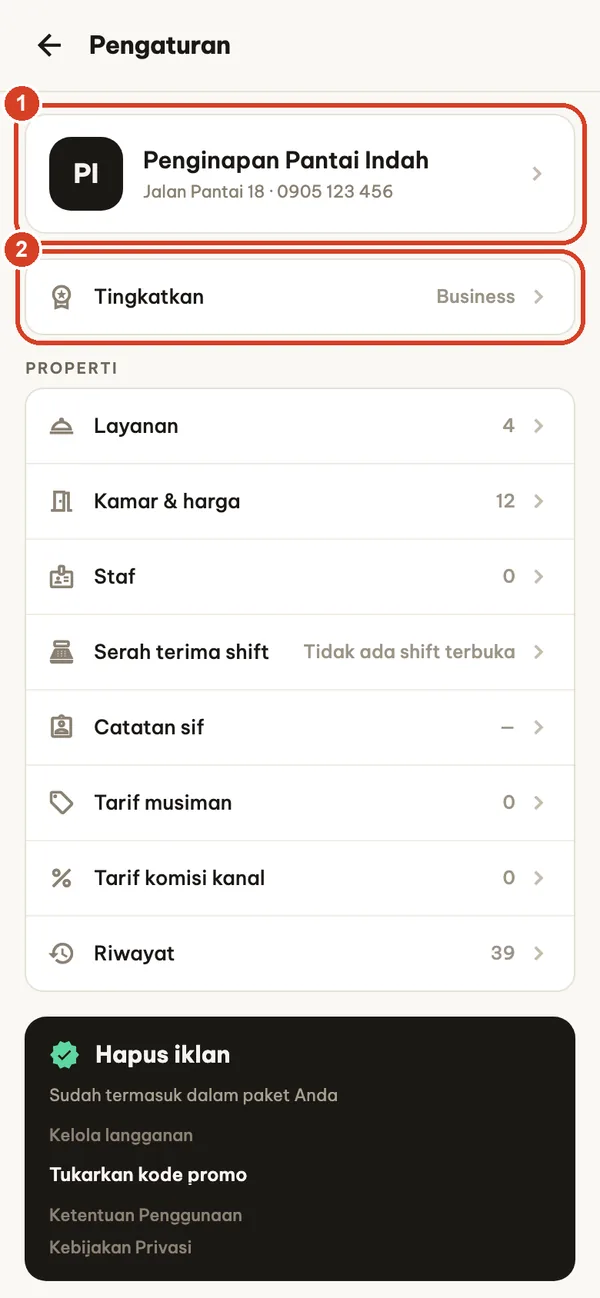
1. Masukkan detail usaha Anda
Ketuk ikon roda gigi di layar Ringkasan untuk membuka Pengaturan.
- Ketuk kartu usaha untuk memasukkan nama, alamat, telepon, NPWP, dan logo. Semuanya muncul di setiap faktur.
- Tingkatkan menampilkan paket Anda saat ini dan membuka layar paket.
2. Pilih negara, bahasa, dan mata uang
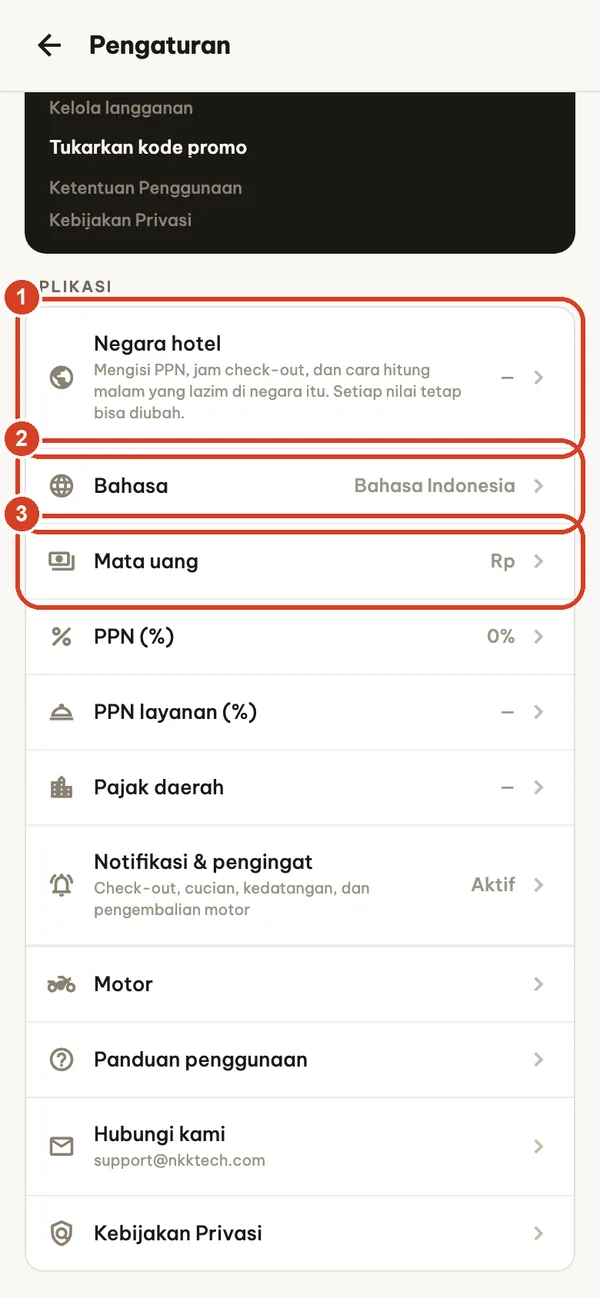
Lebih ke bawah di Pengaturan, pada bagian Aplikasi:
- Negara hotel mengisi otomatis jam check-out, cara menghitung malam, dan mata uang yang umum di negara itu, serta PPN yang umum pada paket Pro atau Business. Aplikasi menampilkan setiap perubahan sebelum menerapkannya. Ini hanya acuan umum, bukan nasihat pajak.
- Bahasa: 65 bahasa, terlepas dari bahasa ponsel Anda.
- Mata uang: pilih sebelum memasukkan harga. Mengganti mata uang nanti tidak mengonversi jumlah yang sudah tercatat.
PPN, PPN layanan, dan pajak kota diatur sekali di sini dan diterapkan ke setiap masa inap baru. Aturan penagihan (masa toleransi, malam kalender, jam check-out) ada di layar yang sama.
3. Tambahkan kamar
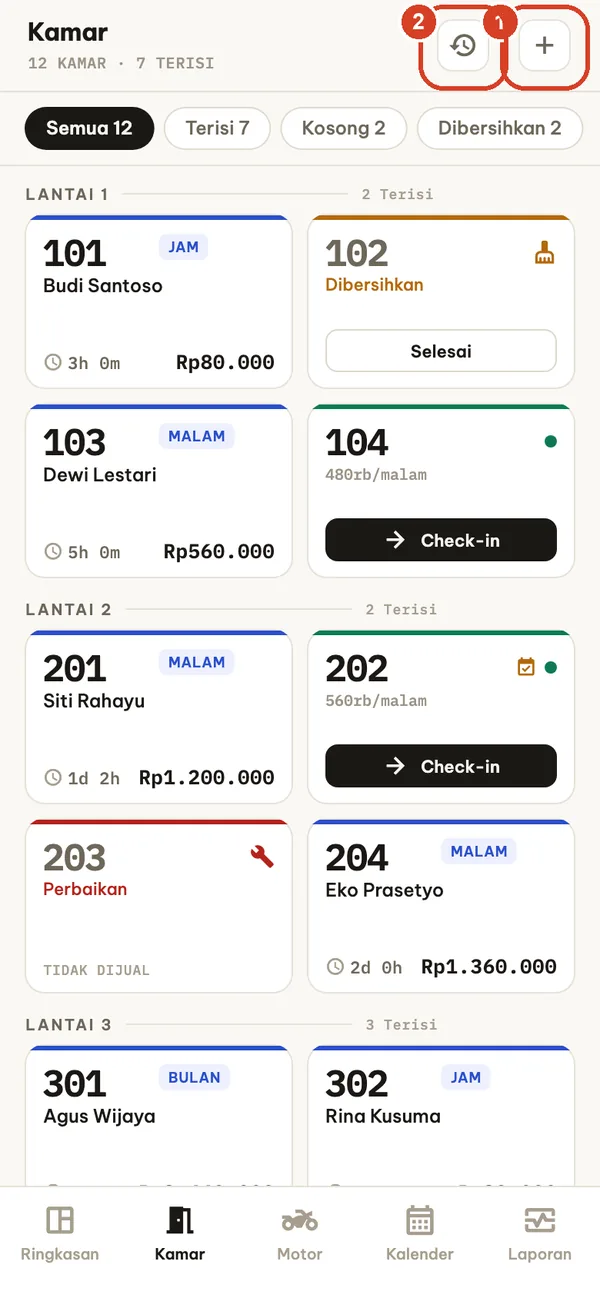
Buka tab Kamar.
- Ketuk + untuk menambah kamar.
- Ikon jam membuka Riwayat: semua masa inap sebelumnya, bisa dicari.
Kartu kamar menunjukkan status dengan warna: bingkai hijau kosong, biru terisi, oranye dibersihkan, merah perbaikan. Kartu yang terisi menampilkan lama menginap dan total saat ini; buka masa inap untuk melihat sisa yang harus dibayar. Tekan lama kartu untuk check-in, reservasi, mengedit, mengubah status, atau menghapusnya.
4. Satu kamar, atau satu lantai sekaligus
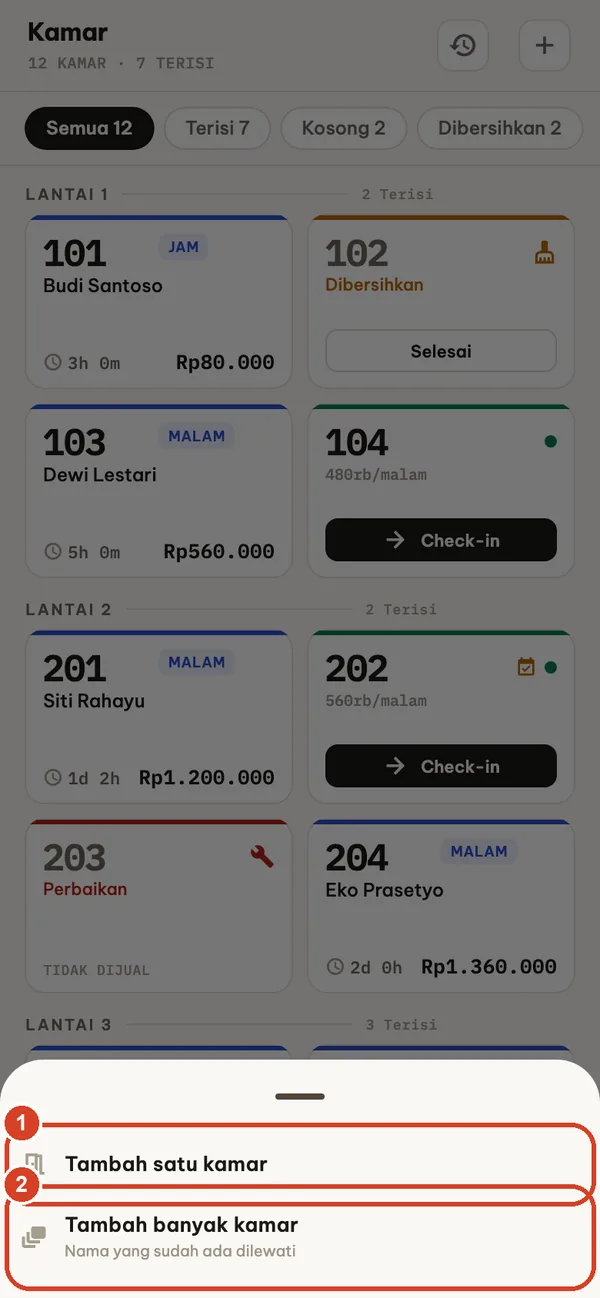
- Tambah satu kamar untuk satu kamar saja.
- Tambah banyak kamar membuat rentang seperti 101–105 di beberapa lantai. Nama yang sudah ada akan dilewati.
Paket gratis mencakup hingga 5 kamar. Kamar yang sudah ada tidak pernah dihapus jika Anda kembali ke paket gratis; hanya menambah kamar lagi yang memerlukan Pro atau Business.
5. Nama, harga, dan status
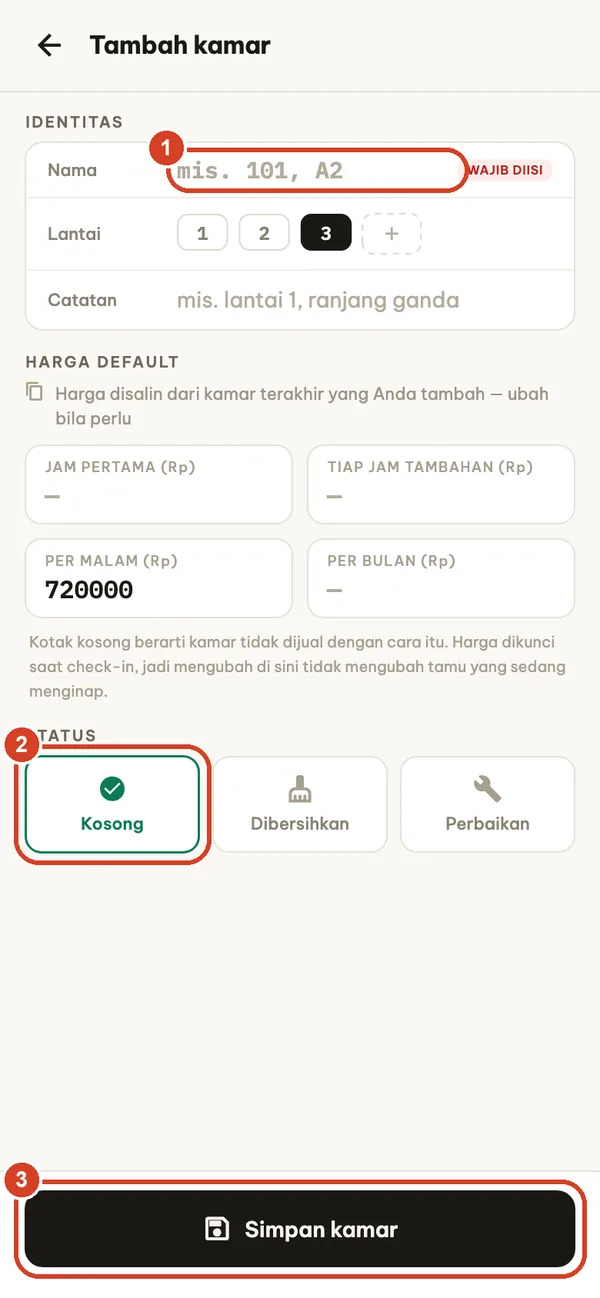
- Nama kamar (wajib), lantai, dan catatan opsional.
- Status awal: Kosong, Dibersihkan, atau Perbaikan.
- Simpan kamar.
Harga default: jam pertama, setiap jam tambahan, per malam, dan per bulan. Biarkan kolom kosong jika Anda tidak menjual kamar dengan cara itu. Harga dikunci saat check-in, jadi mengubahnya tidak memengaruhi tamu yang sedang menginap. Tarif musiman (naik atau turun dalam persen, opsional hanya akhir pekan) ada di Pengaturan → Tarif musiman.
Resepsionis sehari-hari
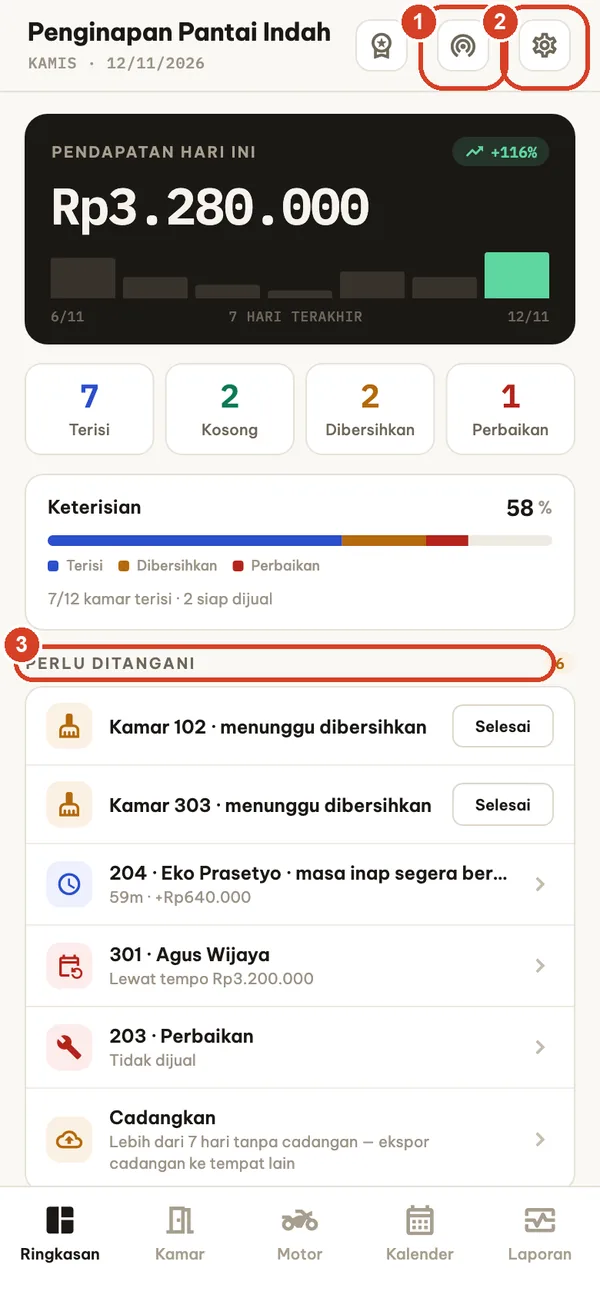
Mulai setiap shift di Ringkasan
- Sinkron via LAN (Business): bagikan atau terima catatan dengan perangkat lain.
- Pengaturan.
- Perlu ditangani mencantumkan hal yang harus dikerjakan sekarang: kamar yang perlu dibersihkan (ketuk Selesai jika sudah siap), masa inap yang akan masuk jam atau malam tagihan berikutnya, pembayaran bulanan yang terlambat, kamar dalam perbaikan, reservasi yang bertabrakan, dan pengingat jika Anda belum mencadangkan selama 7 hari.
Check-in tamu
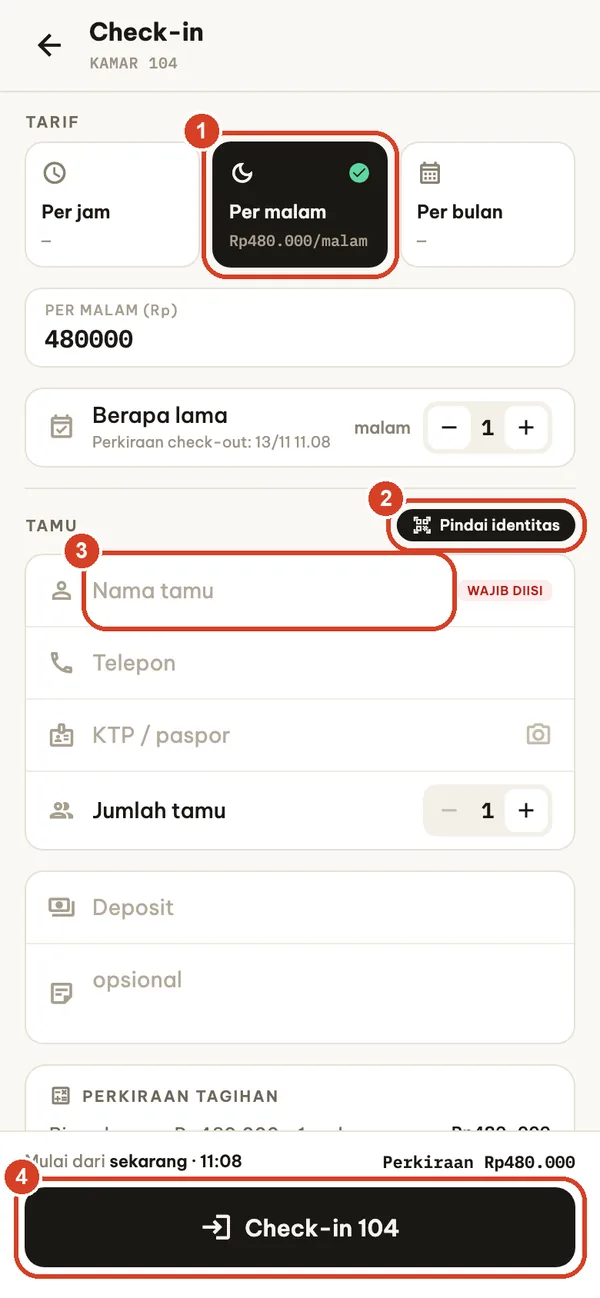
Ketuk Check-in pada kamar kosong (atau tekan lama kamar tersebut).
- Pilih cara menagih: Per jam, Per malam, atau Per bulan. Harga diambil dari kamar dan bisa diubah untuk masa inap ini. Isi Berapa lama untuk melihat perkiraan tagihan.
- Pindai identitas BUSINESS membaca paspor atau kartu identitas yang didukung dengan kamera, di perangkat. Selalu periksa hasil bacaannya; Anda juga bisa mengetik detailnya.
- Nama tamu (wajib), telepon, nomor identitas, jumlah tamu, deposit (tunai atau transfer bank), dan catatan.
- Ketuk Check-in. Tagihan mulai berjalan sekarang.
Check-in tamu yang sudah memesan? Buka reservasinya dan pilih Check-in sekarang: deposit, kode pemesanan, dan saluran ikut tersalin.
Selama tamu menginap
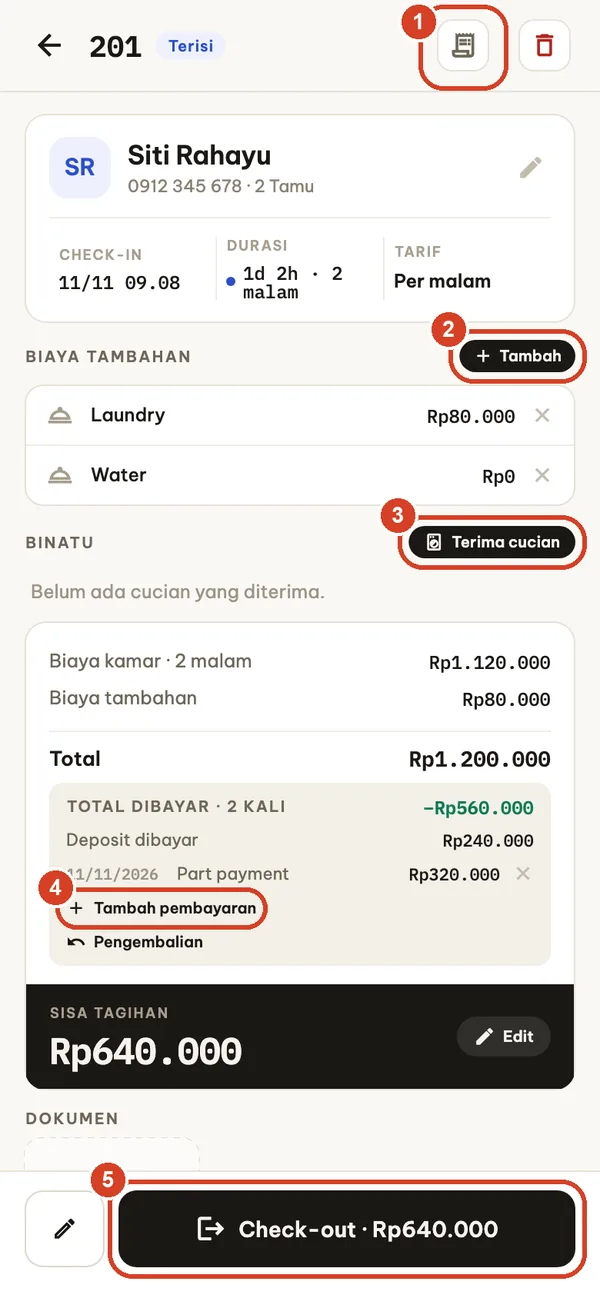
Ketuk kamar yang terisi untuk membuka masa inap.
- Ekspor faktur (PDF). Selama tamu masih menginap, faktur ditandai DRAF dan belum bernomor.
- Tambah: pilih layanan (air minum, sarapan, parkir…) atau ketik biaya khusus. Kelola daftarnya di Pengaturan → Layanan.
- Terima cucian: barang, batas waktu kembali, dan biaya; aplikasi mengingatkan jika belum dikembalikan saat check-out.
- Tambah pembayaran: catat setiap jumlah yang dibayar tamu, tunai atau transfer bank. Jangan pernah mengubah totalnya sebagai gantinya.
- Check-out menampilkan sisa tagihan.
Pengembalian dana, pindah kamar, dan pengingat
- Pengembalian mengembalikan sebagian atau seluruh deposit, dicatat sebagai tunai atau transfer.
- Pindah kamar: tagihan ikut pindah bersama tamu dan kamar lama berubah menjadi Dibersihkan.
- Pasang pengingat untuk jam check-out atau tanggal pembayaran. Pengingat dibatalkan otomatis saat check-out.
Tombol pensil mengedit masa inap: waktu, diskon, PPN untuk masa inap ini, dan untuk tamu bulanan, angka meteran utilitas. Anda juga bisa melampirkan foto dokumen ke masa inap.
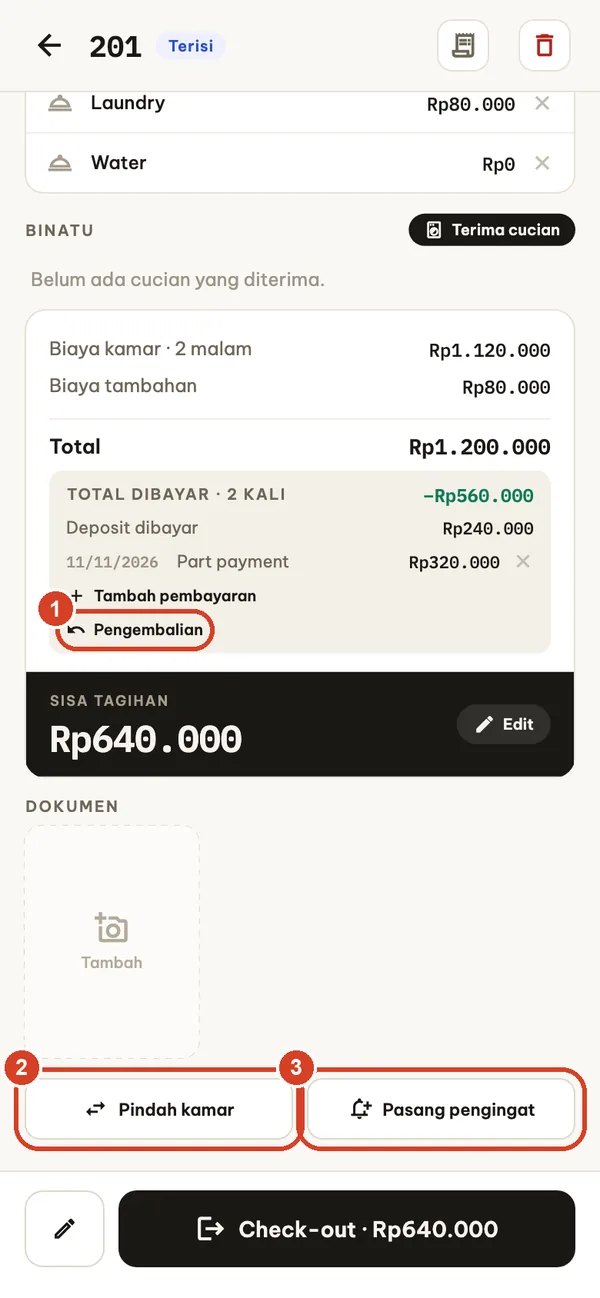
Check-out dan faktur
- Aktifkan Tamu sudah lunas lalu pilih tunai atau transfer bank untuk mencatat pembayaran terakhir (atau pengembalian jika tamu membayar lebih).
- Aktifkan Ekspor tagihan setelah check-out untuk langsung membagikan PDF.
Kamar berubah menjadi Dibersihkan dan masa inap pindah ke Riwayat. Saat pertama kali Anda mengekspor atau mencetak faktur setelah check-out, faktur mendapat nomor urut tahun itu, dan nomor itu tetap sama saat dicetak ulang. Di ponsel, tombol Cetak (AirPrint atau layanan cetak Android) muncul setelah check-out; printer struk termal Bluetooth tidak didukung.
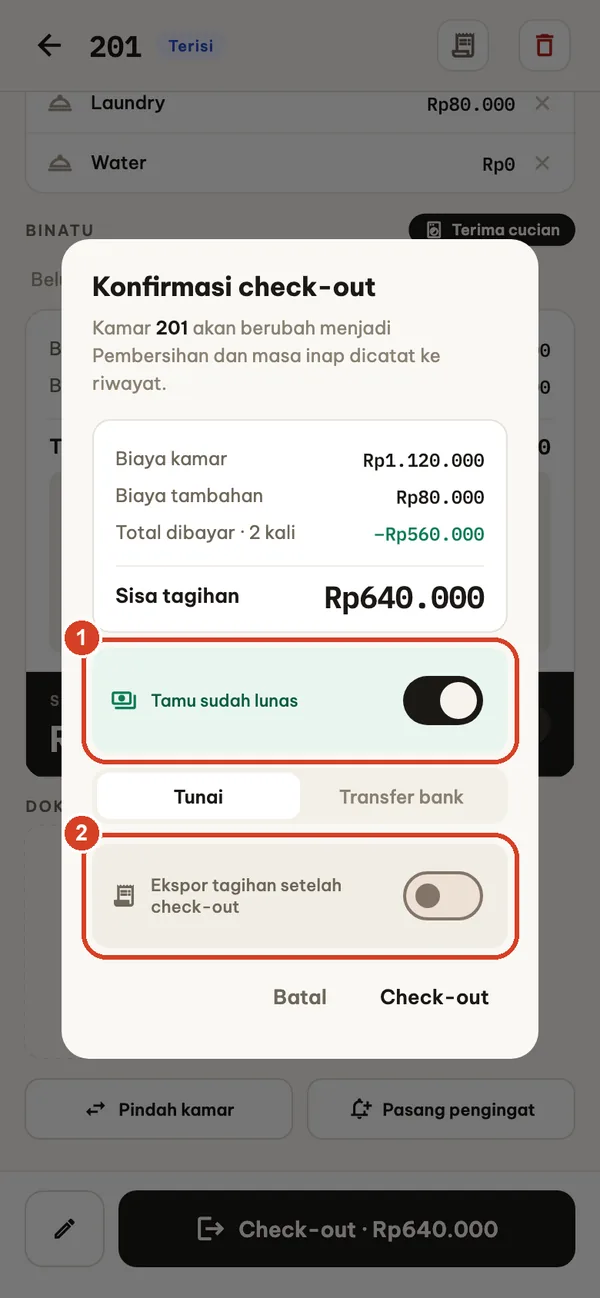
Kalender reservasi
- Beralih antara Minggu dan Bulan. Bilah biru adalah masa inap, bilah bergaris tepi adalah reservasi.
- + membuka daftar reservasi.
Di bawah kalender, Anda melihat check-in hari ini dan perkiraan check-out.
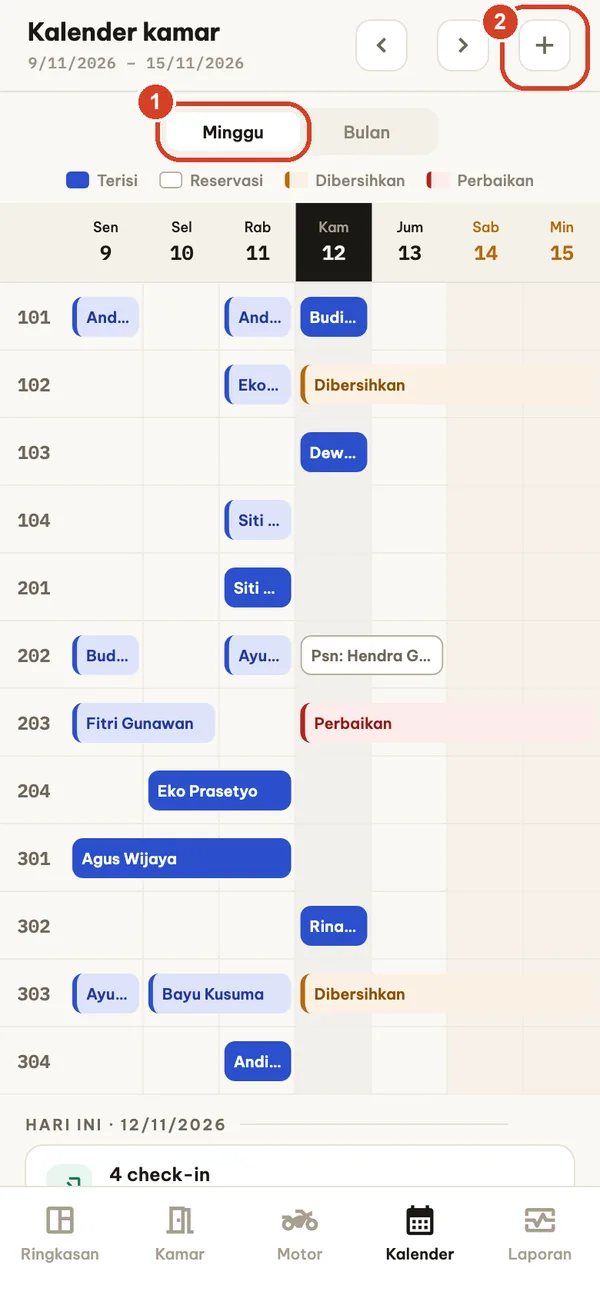
Reservasi mendatang
- Check-in sekarang saat tamu tiba. Pensil untuk mengedit; tempat sampah untuk menghapus. Anda juga bisa menandai reservasi sebagai dibatalkan atau tidak datang, atau mengembalikan depositnya.
- Tambah reservasi.
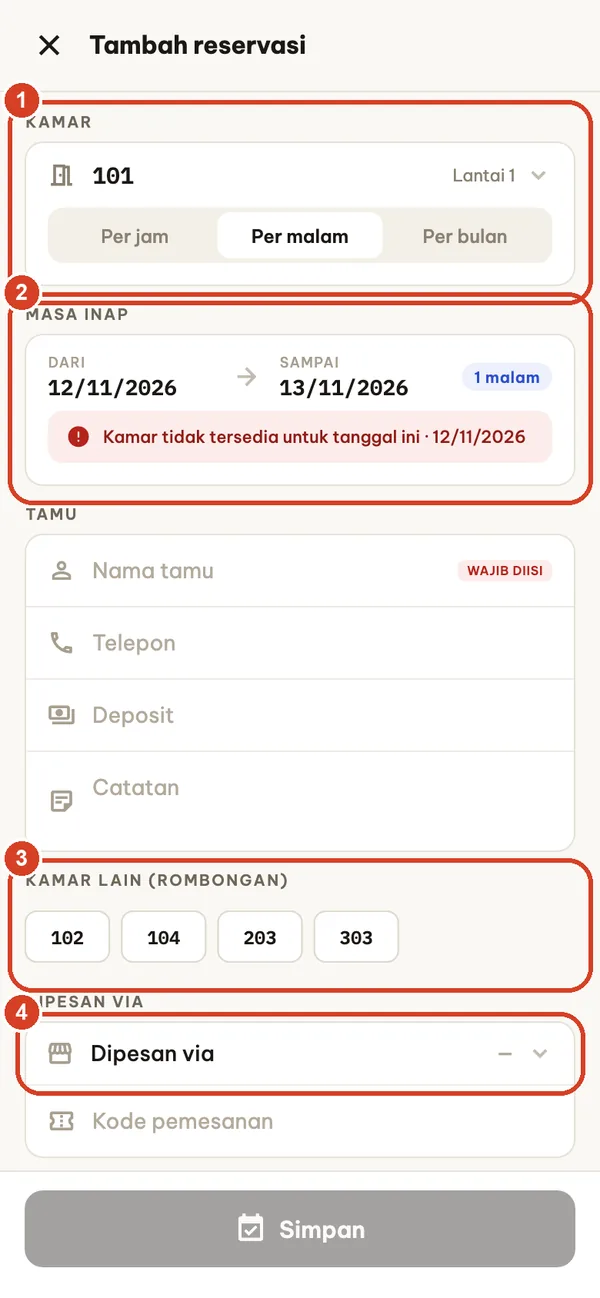
Tambah reservasi
- Kamar dan cara penagihan.
- Masa inap. Aplikasi langsung memeriksa ketersediaan dan memperingatkan jika kamar sudah terisi, seperti pada contoh ini.
- Kamar lain (rombongan): pesan beberapa kamar untuk satu rombongan. Membatalkan rombongan menutup semua kamar di dalamnya.
- Dipesan via (walk-in, telepon, Booking.com, Agoda, Airbnb, Expedia, dan lainnya) beserta kode pemesanan. Anda juga bisa melampirkan foto konfirmasi pemesanan.
Tamu bulanan
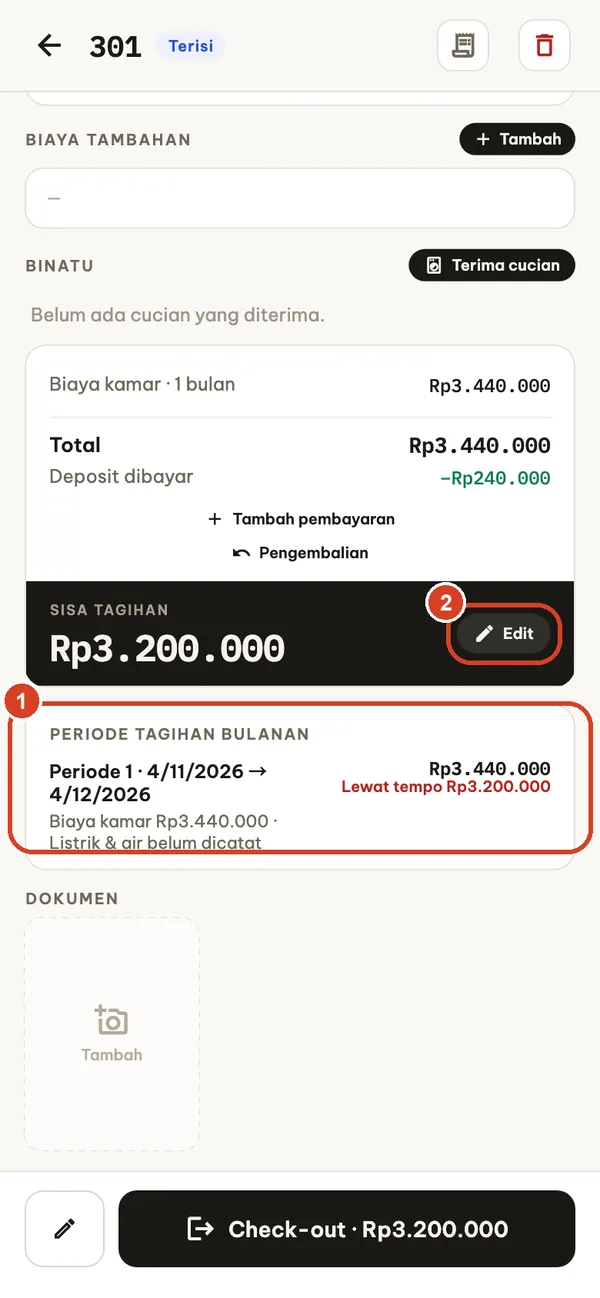
Check-in tamu dengan penagihan Per bulan.
- Periode tagihan bulanan menampilkan setiap periode, yang sudah dibayar, dan yang jatuh tempo atau terlambat. Saat periode berakhir, catat angka meteran listrik (kWh) dan air (m³) periode itu di sini.
- Edit mengubah diskon, PPN untuk masa inap ini, serta angka meteran atau harga satuan utilitas.
Ringkasan mengingatkan Anda saat angka meteran perlu dicatat dan saat suatu periode terlambat.
Sewa motor
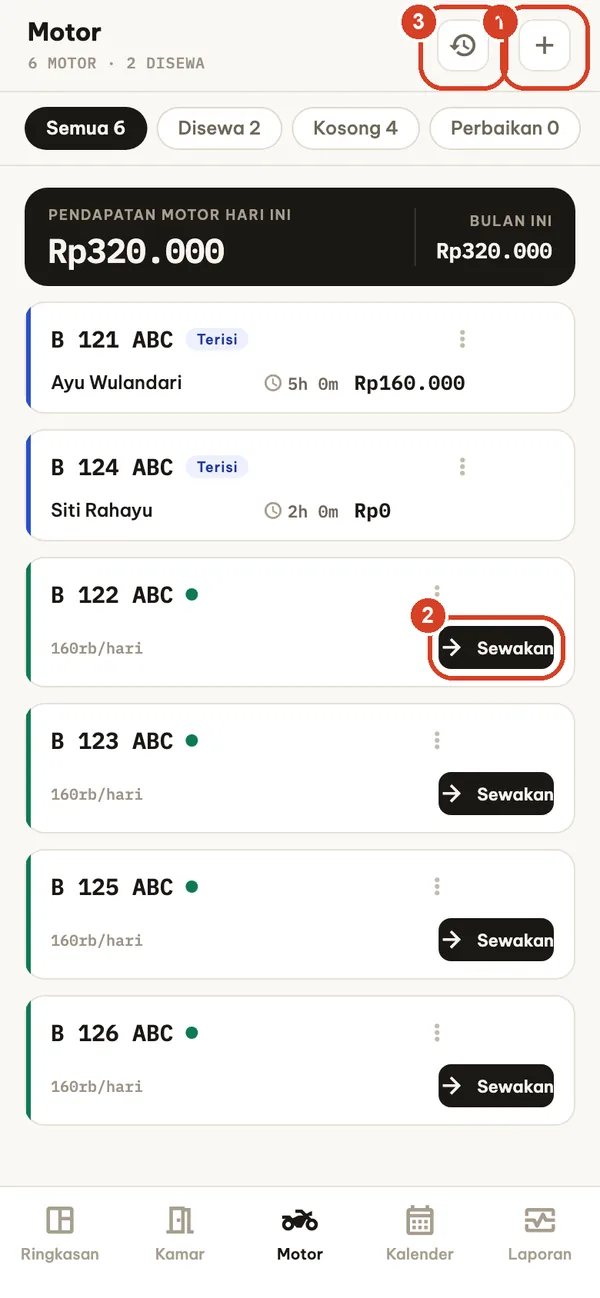
Tambahkan kendaraan pertama Anda dari Pengaturan → Motor; setelah itu tab Motor muncul.
- Tambah kendaraan: pelat nomor, harga per jam dan per hari.
- Sewakan: penyewa, per jam atau per hari, deposit, serta foto identitas dan SIM. Tagih terpisah atau tambahkan ke tagihan kamar.
- Riwayat sewa dan ekspor CSV.
Catat tingkat bahan bakar saat motor disewakan. Tambahkan biaya tambahan pada sewa sebelum mengonfirmasi Kembalikan, lalu periksa jumlah yang harus dibayar dan deposit yang dikembalikan. Jika sewa ditambahkan ke kamar, tagih hanya lewat tagihan kamar.
Laporan, keuangan, dan catatan
Laporan
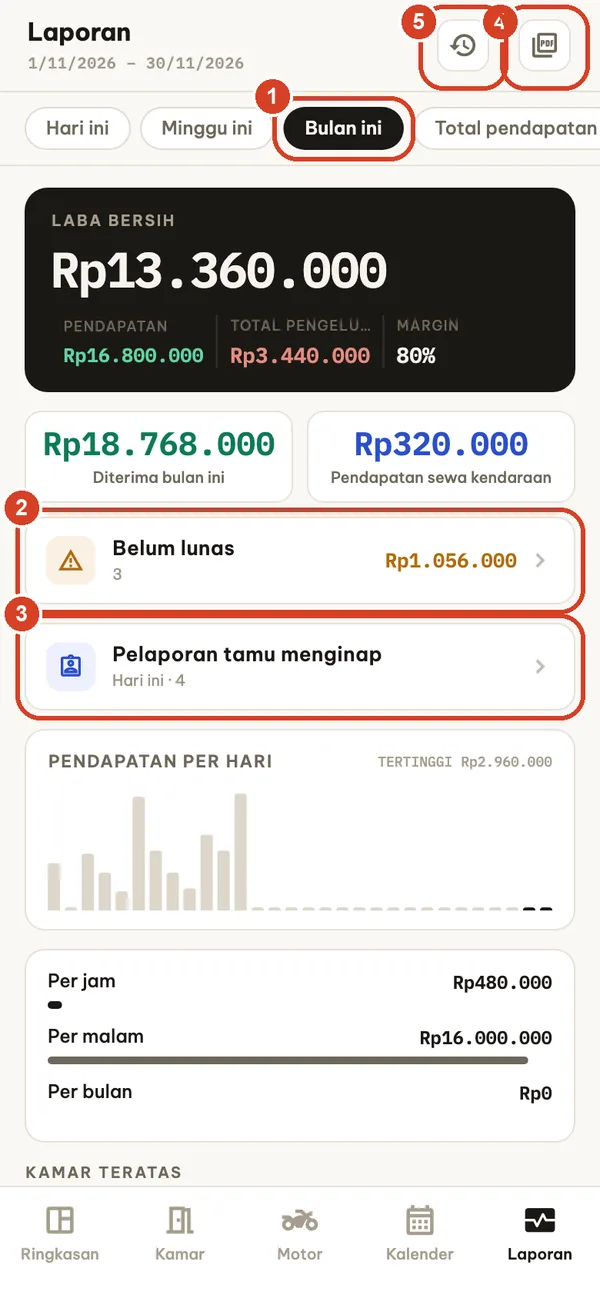
Tab Laporan hanya terlihat oleh pemilik.
- Periode: hari ini, minggu ini, bulan ini, atau total.
- Belum lunas: siapa yang masih berutang, untuk kamar dan motor, dengan ekspor CSV.
- Pelaporan tamu menginap PRO: CSV tamu yang check-in pada hari yang dipilih (7 hari terakhir) untuk disalin ke portal pendaftaran tamu setempat.
- Ekspor laporan pendapatan sebagai PDF untuk rentang tanggal mana pun: per hari, jenis, kamar, dan saluran pemesanan, dengan komisi dan tingkat tidak datang.
- Riwayat.
Laba bersih = pendapatan kamar dan motor dikurangi pengeluaran dan komisi saluran pemesanan. Catat pengeluaran (gaji, utilitas, perlengkapan, lainnya; tunai atau transfer) dari tombol Pengeluaran di bagian bawah.
Riwayat dan ekspor CSV
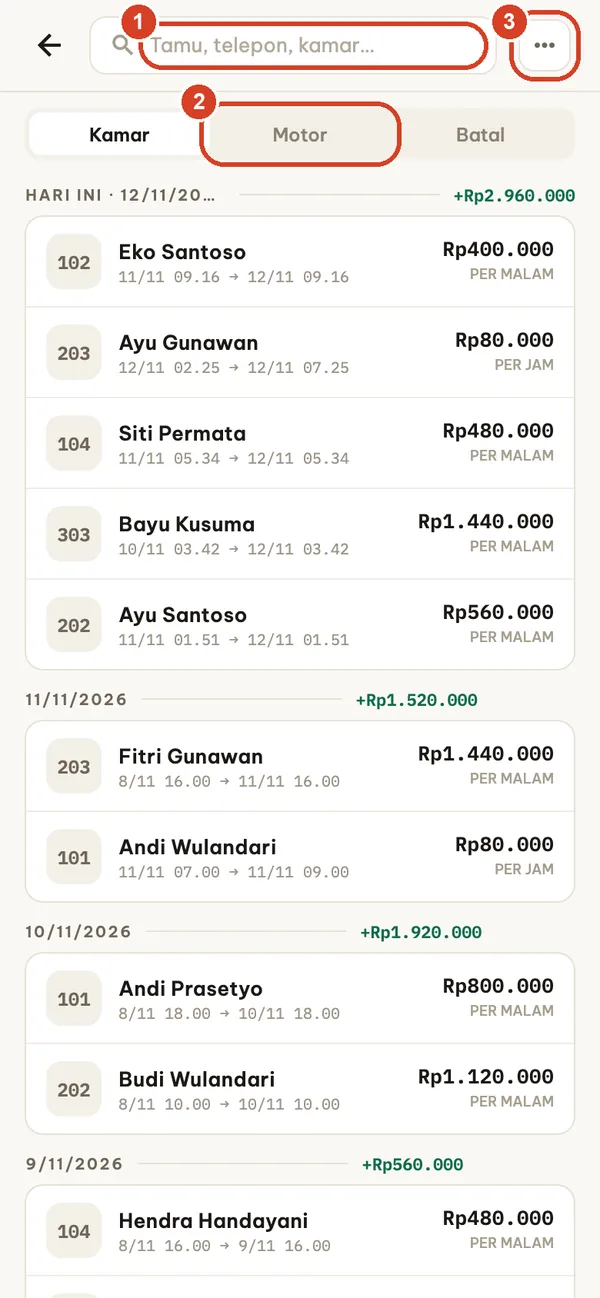
- Cari berdasarkan tamu, telepon, atau kamar.
- Beralih antara Kamar, Motor, dan Batal (reservasi yang dibatalkan dan tidak datang).
- Menu ⋯ memilih periode. Di tampilan Kamar atau Motor, menu ini juga mengekspor CSV masa inap atau sewa yang ditampilkan (pencarian dan periode ikut diterapkan); daftar Batal tidak bisa diekspor.
Membuka CSV di Excel versi Eropa? Aktifkan Pengaturan → Data → CSV ramah Excel (pemisah titik koma, desimal koma).
Staf dan shift BUSINESS
Menambah staf dan membuka shift baru memerlukan paket Business. Staf yang sudah ada dan shift yang sedang terbuka selalu bisa dilihat dan ditutup.
Staf, PIN, dan kunci aplikasi
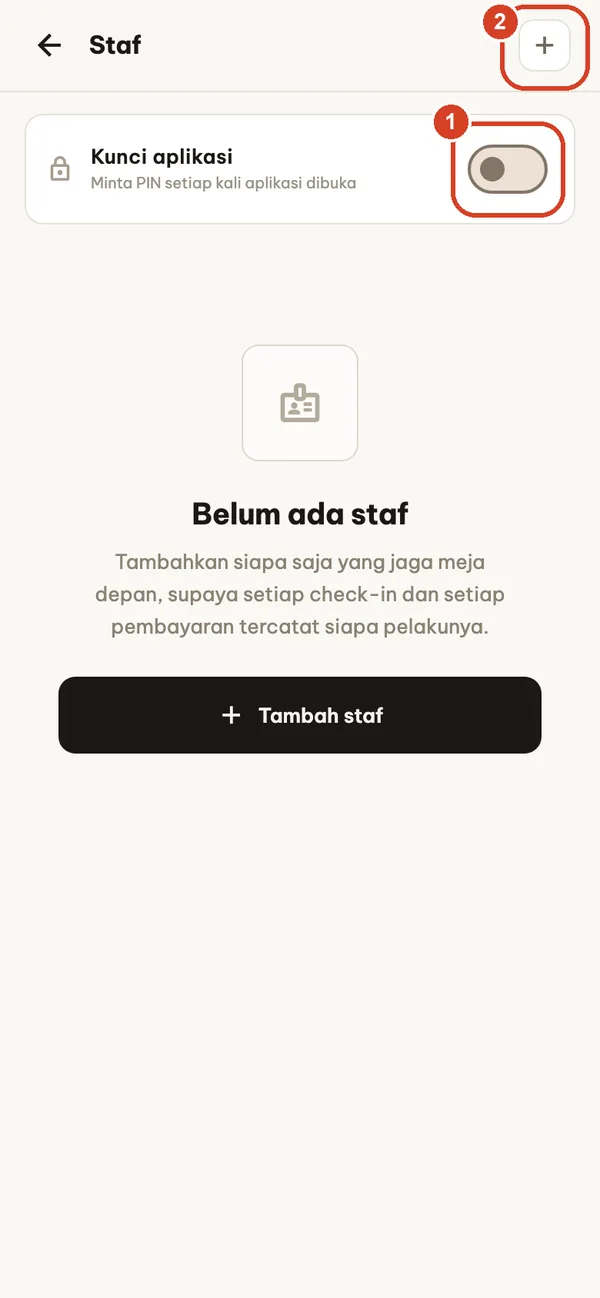
Pengaturan → Staf.
- Kunci aplikasi meminta PIN setiap kali aplikasi dibuka. Saat mengaktifkannya, tulis kode pemulihan di kertas: itulah cara masuk kembali jika PIN terlupa.
- Tambah orang: nama, PIN 4–8 digit, dan peran Pemilik atau Staf.
Staf tidak melihat tab Laporan atau pendapatan di Ringkasan, tidak bisa menghapus kamar, masa inap, atau sewa motor, dan di Pengaturan hanya melihat yang dibutuhkan untuk shift: tidak ada pengaturan harga, pajak, staf, cadangan, atau data. Mereka tetap melihat harga kamar dan tagihan setiap tamu agar bisa menerima pembayaran, dan bisa mengelola reservasi, pengeluaran, dan pembayaran pada masa inap yang masih terbuka. Pembayaran kamar, pengembalian dana, dan konfirmasi deposit dicatat atas nama operator saat ini; jika belum ada operator, aplikasi menanyakan dulu siapa yang bertugas.
Serah terima shift
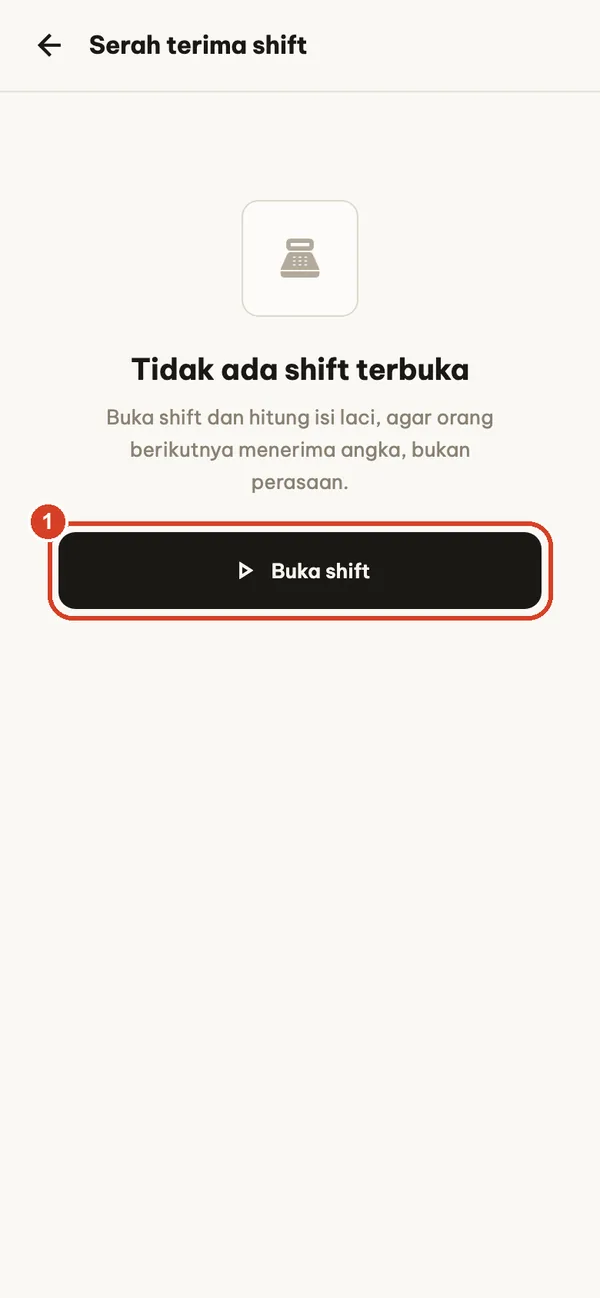
- Buka shift dan masukkan uang tunai di laci kas.
Selama shift, aplikasi menjumlahkan uang tunai dan transfer yang masuk dan keluar. Saat Tutup shift, hitung uang tunai: aplikasi membandingkannya dengan isi laci yang seharusnya dan menampilkan cocok, lebih, atau kurang. Pengaturan → Catatan sif menunjukkan siapa melakukan apa dan kapan.
Cadangan, ponsel baru, dan sinkron LAN
Catatan Anda tersimpan di perangkat Anda. Jika ponsel hilang, direset, atau aplikasi dihapus, catatan itu hilang kecuali Anda punya berkas cadangan yang disimpan di tempat lain. Cadangkan setiap akhir hari dan sebelum berganti ponsel.
Cadangkan dan pulihkan SEMUA PAKET
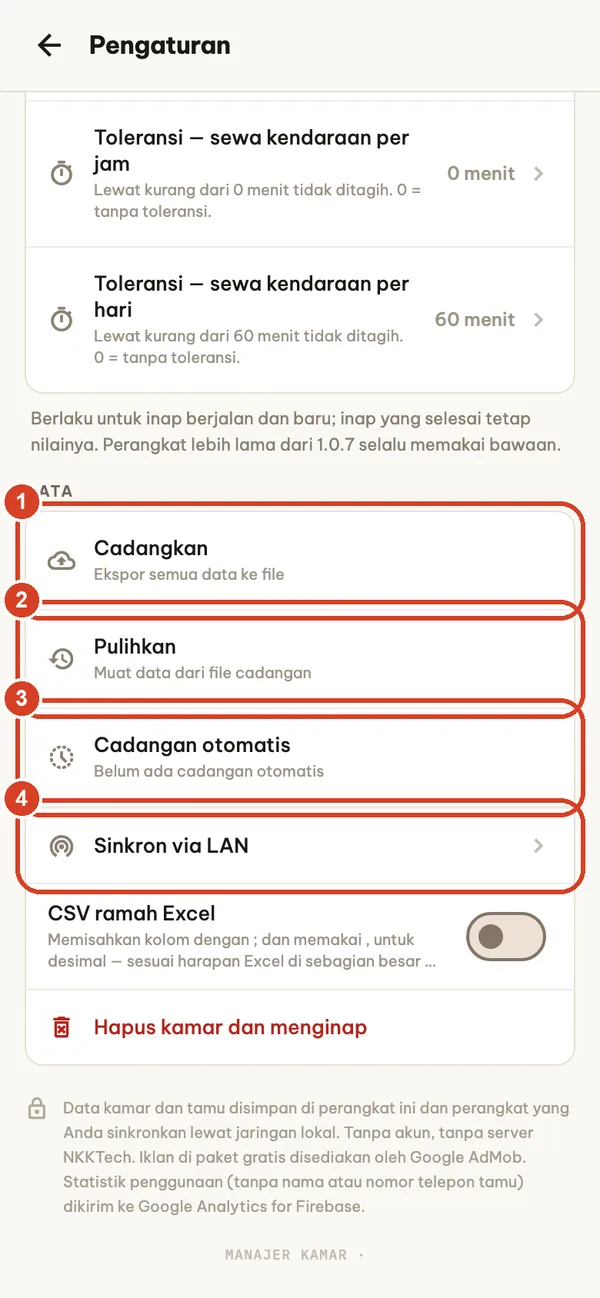
Pengaturan → Data (hanya pemilik).
- Cadangkan mengekspor semuanya ke satu berkas (room_manager_backup_YYYYMMDD_HHMM.json). Simpan ke Files, Google Drive, komputer, atau tempat aman lainnya. Centang Sertakan foto dokumen identitas untuk menambahkan foto dokumen; berkas akan jauh lebih besar.
- Pulihkan memuat berkas cadangan dan mengganti catatan di perangkat ini dengan isi berkas. Catatan shift digabungkan, dan staf serta shift di perangkat ini dipertahankan jika berkas tidak memilikinya. Kategori yang sama sekali tidak ada di berkas cadangan lama dibiarkan seperti semula. Cadangkan perangkat ini terlebih dahulu jika ada data yang Anda perlukan.
- Cadangan otomatis: sekali sehari aplikasi menyimpan salinan di perangkat (7 salinan terakhir, tanpa foto). Ini melindungi dari kesalahan, bukan dari kehilangan ponsel, dan akan terhapus jika Anda menghapus aplikasi.
- Sinkron via LAN (lihat di bawah).
Berkas cadangan tidak dienkripsi dan berisi data tamu. Jaga kerahasiaannya dan jangan pernah mengunggahnya ke obrolan grup.
Pindah ke ponsel baru
Perbarui aplikasi di kedua ponsel. Di ponsel lama, buat cadangan dan kirim berkasnya ke ponsel baru (AirDrop, Quick Share, penyimpanan cloud, atau kabel). Di ponsel baru, buka Room Manager dan pilih Pulihkan dari berkas cadangan di layar Kamar yang masih kosong, atau Pengaturan → Pulihkan. Periksa kamar, tamu yang sedang menginap, dan saldo sebelum menghapus isi ponsel lama. Langganan tidak termasuk dalam cadangan: masuk dengan Akun Apple atau Akun Google yang sama, lalu ketuk Pulihkan di layar paket.
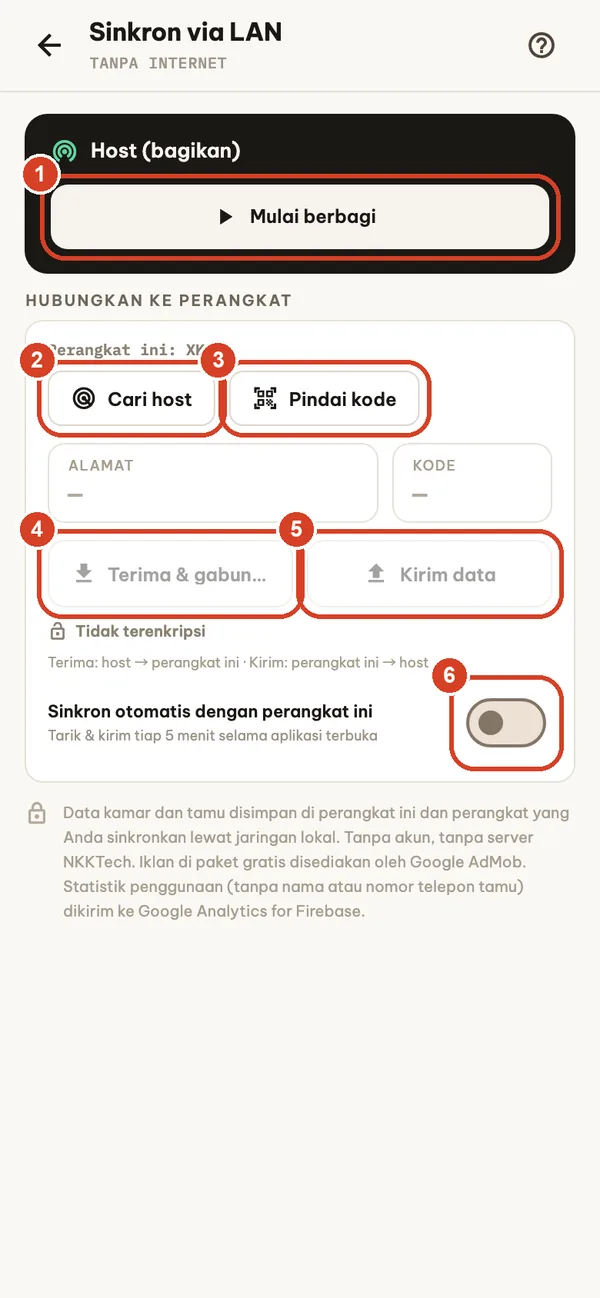
Sinkron via LAN BUSINESS
Buat dua perangkat atau lebih memakai catatan yang sama lewat Wi-Fi Anda sendiri. Tanpa internet dan tanpa server.
- Di perangkat utama: Mulai berbagi. Aplikasi menampilkan alamat dan kode.
- Di perangkat lain: Cari host, atau ketik alamat dan kodenya.
- Pindai kode (atau bandingkan dengan mata) untuk memverifikasi host sebelum terhubung; setelah itu koneksi dienkripsi.
- Terima & gabungkan menarik catatan host ke perangkat ini.
- Kirim data mengirim catatan perangkat ini ke host.
- Sinkron otomatis dengan perangkat ini menarik dan mengirim setiap 5 menit selama aplikasi terbuka.
Sinkron menggabungkan, tidak menghapus: catatan dari kedua sisi dipertahankan, editan terakhir yang berlaku, dan pembayaran serta biaya dari kedua perangkat tetap tersimpan. Penghapusan juga disinkronkan. Kedua perangkat harus memakai mata uang yang sama. Gunakan Wi-Fi pribadi, jangan pernah Wi-Fi tamu atau Wi-Fi publik.
Paket dan langganan
Aplikasi ini memiliki paket gratis dengan iklan dan langganan perpanjangan otomatis opsional: Pro (bulanan atau tahunan), Business (tahunan), dan Remove Ads (tahunan). Harga ditampilkan di aplikasi dalam mata uang lokal Anda sebelum membeli. Hanya pemilik yang bisa membeli; buka layar paket dari Pengaturan → Tingkatkan atau dari fitur yang terkunci.
| Fitur | Free | Remove Ads | Pro | Business |
|---|---|---|---|---|
| Kamar | 5 | 5 | Tanpa batas | Tanpa batas |
| Iklan | Banner | Tidak ada | Tidak ada | Tidak ada |
| Check-in, check-out, reservasi, pembayaran | ✓ | ✓ | ✓ | ✓ |
| Faktur PDF, laporan, riwayat, CSV | ✓ | ✓ | ✓ | ✓ |
| Cadangkan dan pulihkan | ✓ | ✓ | ✓ | ✓ |
| Pengaturan default PPN, PPN layanan, dan pajak kota | — | — | ✓ | ✓ |
| Pelaporan tamu menginap (CSV) | — | — | ✓ | ✓ |
| Staf, PIN, dan serah terima shift | — | — | — | ✓ |
| Sinkron via LAN | — | — | — | ✓ |
| Pindai identitas saat check-in | — | — | — | ✓ |
| Komisi saluran pemesanan | — | — | — | ✓ |
Pelanggan baru yang memenuhi syarat dapat memulai dengan uji coba gratis jika toko menyediakannya: 1 minggu untuk Pro bulanan, 2 minggu untuk Pro tahunan atau Business tahunan; Remove Ads tidak memiliki uji coba gratis. Kelayakan ditentukan oleh App Store atau Google Play, dan layar pembelian menunjukkan apakah uji coba berlaku. Jika Anda tidak membatalkan sebelum uji coba berakhir, uji coba berubah menjadi langganan berbayar. Beralih antara Pro bulanan dan tahunan: di iPhone dan iPad, paket baru dimulai pada perpanjangan berikutnya; di Android, Google Play langsung beralih dan memperhitungkan sisa waktu paket Anda saat ini dengan menyesuaikan tanggal penagihan berikutnya. Layar konfirmasi toko menampilkan detailnya sebelum Anda mengonfirmasi.
Pada paket gratis, Anda dapat menonton video opsional di Pengaturan untuk menyembunyikan iklan banner selama 24 jam. Langganan Business di perangkat host juga membuka fitur Business untuk perangkat staf yang dipasangkan dengannya lewat LAN. Di iPhone dan iPad, pelanggan yang membeli langganan tahunan Remove Ads di App Store sebelum paket Business diluncurkan mendapatkan fitur Business hingga 31 Desember 2027; aplikasi memeriksa kelayakan dari riwayat pembelian App Store Anda yang terverifikasi (hanya pembelian langsung, bukan Berbagi Keluarga atau pembelian yang dananya dikembalikan).
Memulihkan pembelian
Pembayaran ditangani oleh Apple App Store di iPhone dan iPad, atau oleh Google Play di Android. Masuk dengan Akun Apple atau Akun Google yang sama yang digunakan untuk membeli, sambungkan ke internet, lalu ketuk Pulihkan di layar paket. Jika akses masih belum ada, hubungi dukungan dengan menyertakan versi aplikasi, jenis perangkat, dan nama produk, tanpa detail pembayaran.
Membatalkan atau mengelola langganan
iPhone dan iPad: langganan diperpanjang otomatis kecuali dibatalkan paling lambat 24 jam sebelum periode berjalan berakhir. Kelola atau batalkan di Pengaturan → nama Anda → Langganan. Apple menangani penagihan dan permintaan pengembalian dana; lihat petunjuk pembatalan Apple dan dukungan pembelian Apple.
Android: langganan diperpanjang otomatis hingga dibatalkan. Buka aplikasi Google Play Store → ikon profil Anda → Pembayaran & langganan → Langganan, atau kunjungi langganan Google Play. Google Play menangani penagihan dan permintaan pengembalian dana; lihat bantuan pembatalan Google Play dan bantuan pengembalian dana Google Play.
Menghapus aplikasi tidak membatalkan langganan di toko mana pun.
Pemecahan masalah dan FAQ
Apakah aplikasi memerlukan internet?
Tidak untuk pekerjaan sehari-hari: kamar, check-in, pembayaran, faktur, laporan, dan cadangan berfungsi secara offline. Iklan, pembelian, dan memulihkan pembelian memerlukan internet. Sinkron LAN hanya memerlukan kedua perangkat berada di Wi-Fi yang sama.
Saya menghapus aplikasi atau berganti ponsel. Di mana catatan saya?
Catatan hanya disimpan di perangkat (dan di perangkat yang Anda sinkronkan lewat LAN). Menghapus aplikasi akan menghapusnya, termasuk cadangan otomatis. Pulihkan dari berkas cadangan terbaru yang Anda simpan di tempat lain. Kami tidak dapat memulihkan data untuk Anda karena kami tidak pernah menerimanya.
Pemulihan menyatakan berkas tidak valid.
Pilih berkas bernama room_manager_backup_….json, pastikan berkas sudah terunduh sepenuhnya ke perangkat, dan jangan mengganti nama atau mengeditnya. Ukuran maksimum 150 MB. Jika berkas ditolak, tidak ada yang berubah di perangkat. Cadangan dengan mata uang berbeda juga ditolak jika perangkat ini masih menyimpan jumlah dalam mata uangnya sendiri yang tidak akan diganti oleh berkas tersebut.
Perangkat lain tidak ditemukan lewat LAN.
Kedua perangkat harus berada di Wi-Fi yang sama dengan aplikasi terbuka. Matikan VPN dan data seluler sebentar, biarkan layar berbagi tetap terbuka, dan ketik alamat serta kode secara manual jika Cari host tidak menemukan apa pun. Setelah banyak kode yang salah, host menangguhkan percobaan baru untuk sementara.
Tagihan menghitung satu jam atau satu malam ekstra.
Periksa Pengaturan → Aturan penagihan: masa toleransi untuk kamar per jam dan check-out terlambat, serta apakah malam dihitung berdasarkan tanggal kalender dengan jam check-out. Perubahan berlaku untuk masa inap yang masih berjalan; masa inap yang sudah check-out tetap dengan jumlahnya.
Saya lupa PIN.
Setelah tiga kali salah, ketuk Lupa PIN? lalu masukkan kode pemulihan yang ditampilkan saat kunci aplikasi diaktifkan.
Pengingat tidak muncul.
Buka Pengaturan → Notifikasi & pengingat, izinkan notifikasi untuk Room Manager di pengaturan ponsel Anda, lalu kirim notifikasi percobaan. Pilih seberapa awal Anda ingin diingatkan (tepat waktu, 15, 30, atau 60 menit). Notifikasi hanya menampilkan nomor kamar dan jenis pengingat, tidak pernah nama tamu atau jumlah uang.
Bisakah saya mencetak struk?
Anda dapat mencetak faktur PDF melalui AirPrint (iPhone, iPad) atau layanan cetak Android. Printer struk termal Bluetooth tidak didukung.
Bisakah satu langganan dipakai di beberapa perangkat?
Pembelian mengikuti Akun Apple atau Akun Google Anda di toko tersebut. Dengan Business, perangkat staf yang dipasangkan dengan host lewat LAN menggunakan paket host; pemasangan diperbarui setiap kali mereka melakukan sinkron.
Saya sudah membayar tetapi fitur masih terkunci.
Sambungkan ke internet dan ketuk Pulihkan di layar paket, dalam keadaan masuk dengan akun yang membayar. Di iPhone dan iPad, peralihan antara Pro bulanan dan tahunan dimulai pada perpanjangan berikutnya, jadi paket Anda saat ini tetap aktif hingga saat itu.
Privasi dan data Anda
Catatan kamar dan tamu disimpan di perangkat Anda dan di perangkat yang Anda sinkronkan lewat jaringan lokal. Tidak ada akun Room Manager dan tidak ada server NKKTech yang menyimpan catatan Anda. Pemindaian identitas berjalan di perangkat dengan Google ML Kit; gambar dokumen tidak diunggah. Pada paket gratis, iklan disediakan oleh Google AdMob, sesuai pilihan persetujuan Anda dan, di iPhone, izin pelacakan. Statistik penggunaan tanpa nama atau nomor telepon tamu dikirim ke Google Analytics for Firebase. Baca Kebijakan Privasi lengkapnya.
Untuk menghapus data: Pengaturan → Data → Hapus kamar dan menginap menghapus kamar dan masa inap (juga di perangkat yang dipasangkan pada sinkron berikutnya); catatan lain seperti reservasi, pengeluaran, kendaraan, layanan, dan staf tetap ada. Menghapus aplikasi akan menghapus semua datanya dari perangkat tersebut. Hapus berkas ekspor dan cadangan secara terpisah.
Hubungi dukungan
Kirim email ke support@nkktech.com atau gunakan Pengaturan → Hubungi kami di aplikasi. Sertakan model perangkat, versi sistem operasi, versi aplikasi (di bagian bawah Pengaturan), dan langkah-langkah yang menyebabkan masalah. Samarkan detail tamu di tangkapan layar, dan jangan pernah mengirim detail kartu pembayaran, kata sandi Akun Apple atau Akun Google Anda, atau berkas cadangan yang berisi data tamu.
Panduan penggunaan bawaan (Pengaturan → Panduan penggunaan) berfungsi secara offline dalam 65 bahasa.