
O que o Room Manager faz
Tudo o que um pequeno estabelecimento precisa na recepção, em um só aplicativo. Seus registros ficam no seu dispositivo; não existe conta do Room Manager nem servidor da NKKTech.
Todos os quartos num relance
Todos os quartos numa só tela, agrupados por andar: livre, ocupado, em limpeza ou em manutenção, com o tempo de permanência e o total atual.
Por hora, por noite, por mês
Três formas de cobrar um quarto, com suas próprias tolerâncias, contagem de noites por calendário e horário de check-out.
Reservas
Calendário semanal e mensal, reservas de grupo, códigos de reserva, cauções e o canal de origem de cada reserva.
Pagamentos e cauções
Dinheiro ou transferência bancária para cada pagamento, caução e reembolso, para que o caixa sempre feche.
Faturas em PDF
Seu logotipo, endereço e número fiscal, encargos extras, IVA e taxa turística, com numeração sequencial depois que a estadia é encerrada.
Relatórios
Receitas, despesas e lucro líquido, saldos em aberto, histórico e exportação em CSV ou PDF.
Hóspedes mensais
Períodos de cobrança, leituras de luz e água, e lembretes quando um período vence.
Aluguel de motos
Alugue motos por hora ou por dia, guarde os documentos do locatário ou adicione o aluguel à conta de um quarto.
Equipe, turnos, sincronização
PINs, bloqueio do app, passagem de turno com contagem de caixa e sincronização entre dispositivos pelo seu Wi-Fi.
Disponível em 65 idiomas e 68 moedas. Escolha o país do seu hotel para preencher automaticamente as configurações usuais de IVA, check-out e contagem de noites (83 países); você pode alterar qualquer valor.
Primeiros passos
Dez minutos de configuração deixam todas as faturas e relatórios corretos desde o primeiro dia.
1. Informe os dados do seu negócio
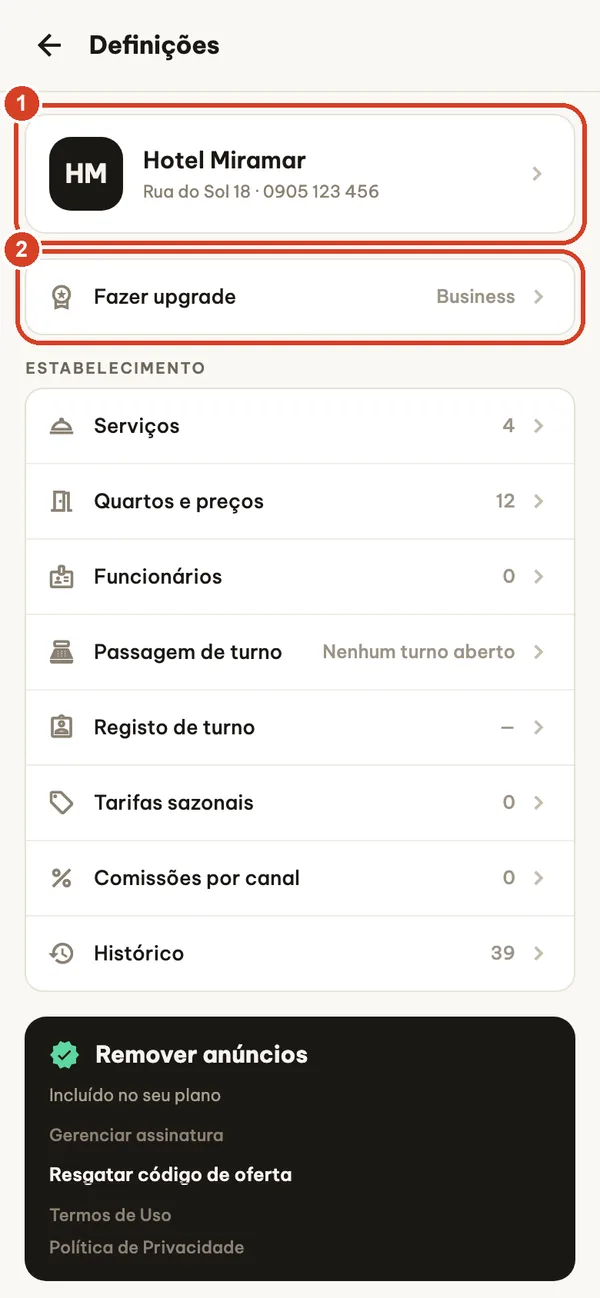
Toque no ícone de engrenagem na tela Visão geral para abrir as Definições.
- Toque no cartão do seu negócio para informar nome, endereço, telefone, número fiscal e logotipo. Eles aparecem em todas as faturas.
- Fazer upgrade mostra seu plano atual e abre a tela de planos.
2. Escolha país, idioma e moeda
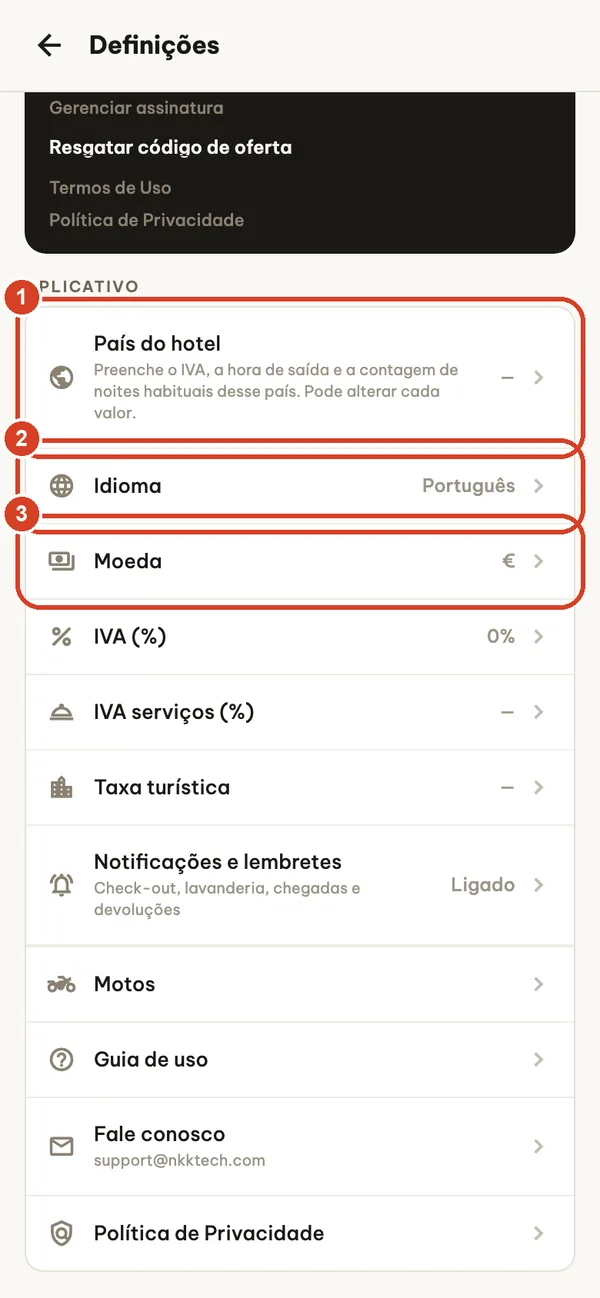
Mais abaixo nas Definições, em Aplicativo:
- País do hotel preenche o horário de check-out, a contagem de noites e a moeda usuais desse país, e o IVA usual no plano Pro ou Business. O aplicativo mostra cada alteração antes de aplicá-la. São referências comuns, não aconselhamento fiscal.
- Idioma: 65 idiomas, independentemente do idioma do seu celular.
- Moeda: escolha antes de cadastrar preços. Mudar a moeda depois não converte os valores já registrados.
O IVA, o IVA de serviços e a taxa turística são definidos uma única vez aqui e aplicados a cada nova estadia. As regras de cobrança (tolerâncias, noites por calendário, horário de check-out) ficam na mesma tela.
3. Cadastre seus quartos
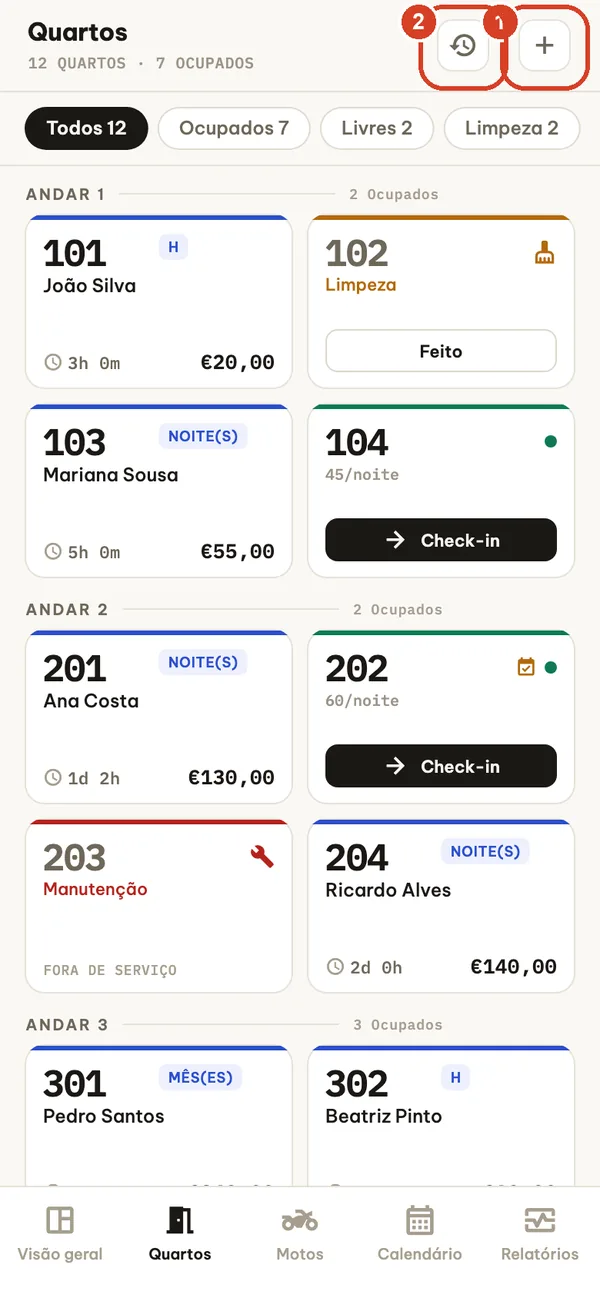
Abra a aba Quartos.
- Toque em + para adicionar quartos.
- O ícone de relógio abre o Histórico: todas as estadias anteriores, com busca.
Os cartões dos quartos mostram o status por cor: borda verde livre, azul ocupado, laranja em limpeza, vermelho em manutenção. Um cartão ocupado mostra o tempo de permanência e o total atual; abra a estadia para ver o que ainda falta pagar. Toque e segure um cartão para fazer check-in, reservar, editar, mudar o status ou excluí-lo.
4. Um quarto ou um andar inteiro de uma vez
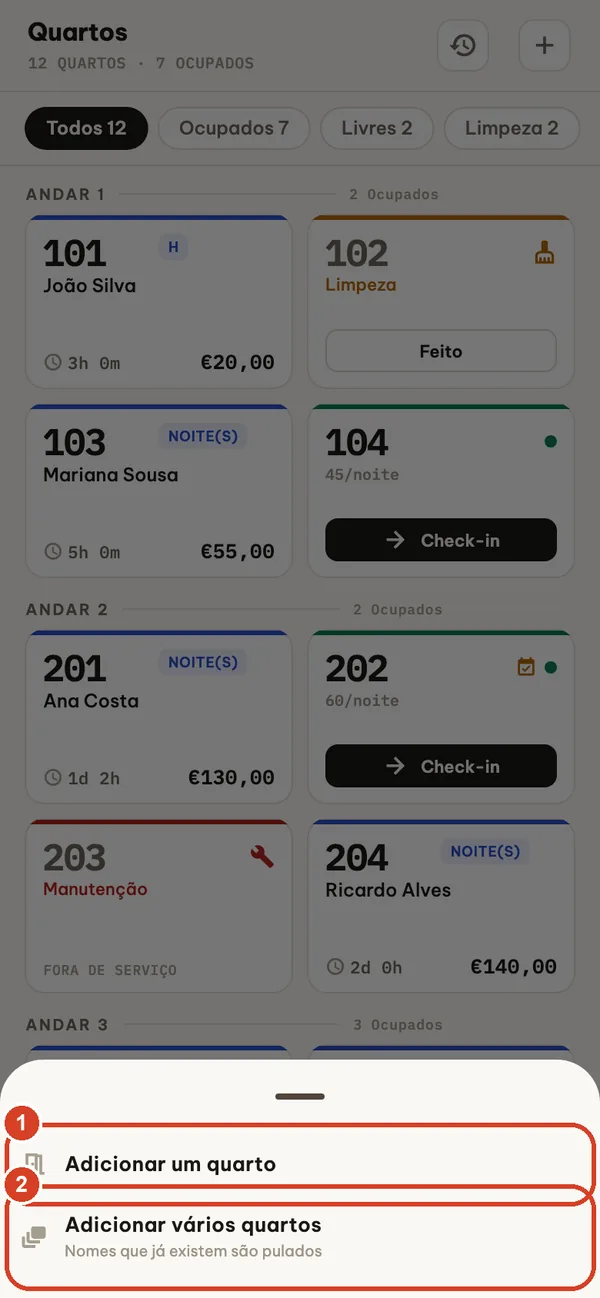
- Adicionar um quarto para um único quarto.
- Adicionar vários quartos cria uma sequência como 101–105 em vários andares. Nomes que já existem são ignorados.
O plano gratuito inclui até 5 quartos. Os quartos que você já tem nunca são removidos se voltar ao plano gratuito; só adicionar mais exige Pro ou Business.
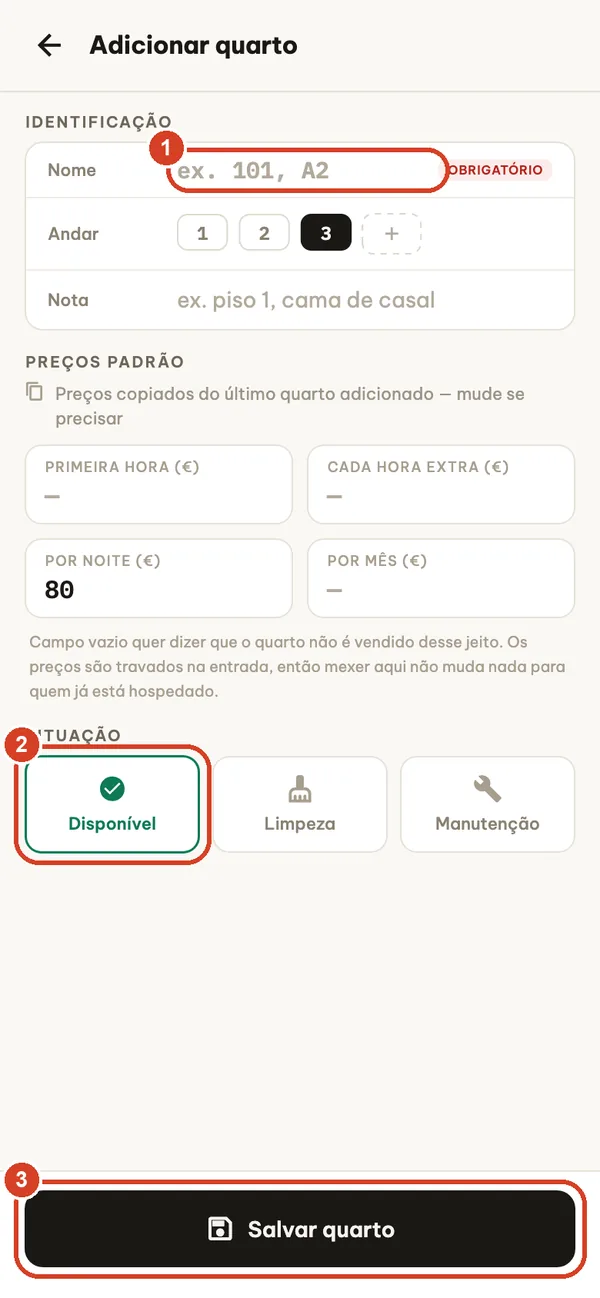
5. Nome, preços e status
- Nome do quarto (obrigatório), andar e uma observação opcional.
- Status inicial: Disponível, Limpeza ou Manutenção.
- Salvar quarto.
Preços padrão: primeira hora, cada hora extra, por noite e por mês. Deixe um campo vazio se não vende o quarto dessa forma. Os preços são fixados no check-in, então editá-los nunca altera o valor de um hóspede que já está hospedado. As tarifas sazonais (um percentual para mais ou para menos, opcionalmente só nos fins de semana) ficam em Definições → Tarifas sazonais.
A recepção no dia a dia
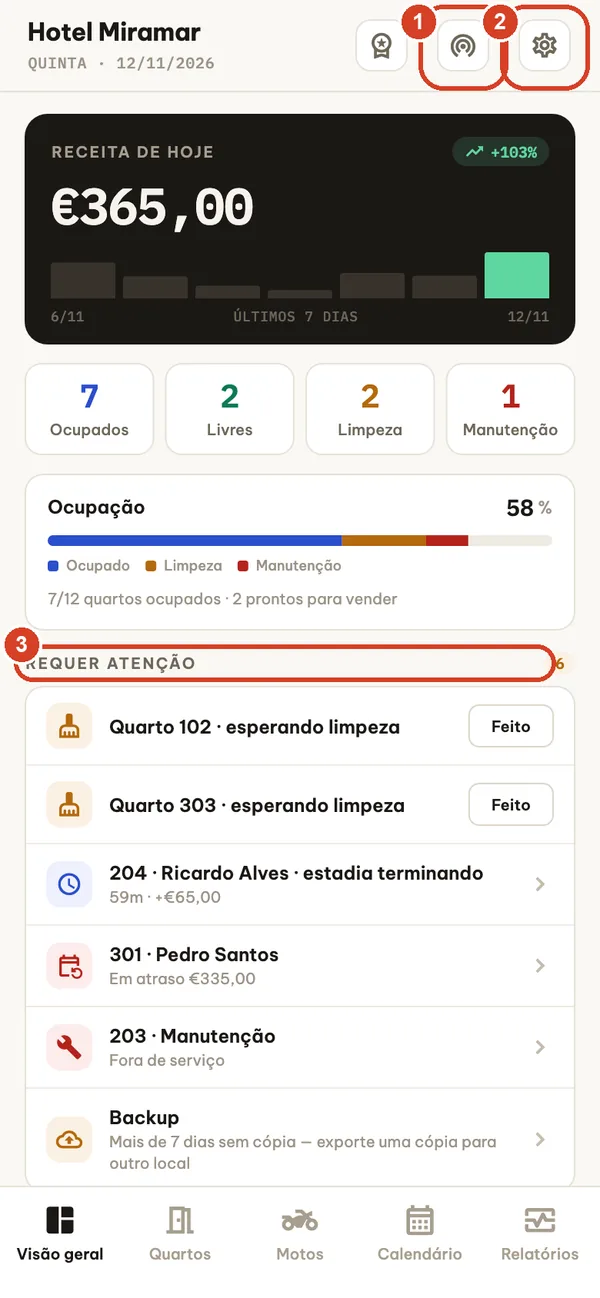
Comece cada turno na Visão geral
- Sincronizar por LAN (Business): compartilhe ou receba registros de outro dispositivo.
- Definições.
- Requer atenção lista o que fazer agora: quartos a limpar (toque em Feito quando estiverem prontos), estadias prestes a entrar em mais uma hora ou noite cobrada, pagamentos mensais atrasados, quartos em manutenção, reservas sobrepostas e um lembrete quando você não faz backup há 7 dias.
Fazer o check-in de um hóspede
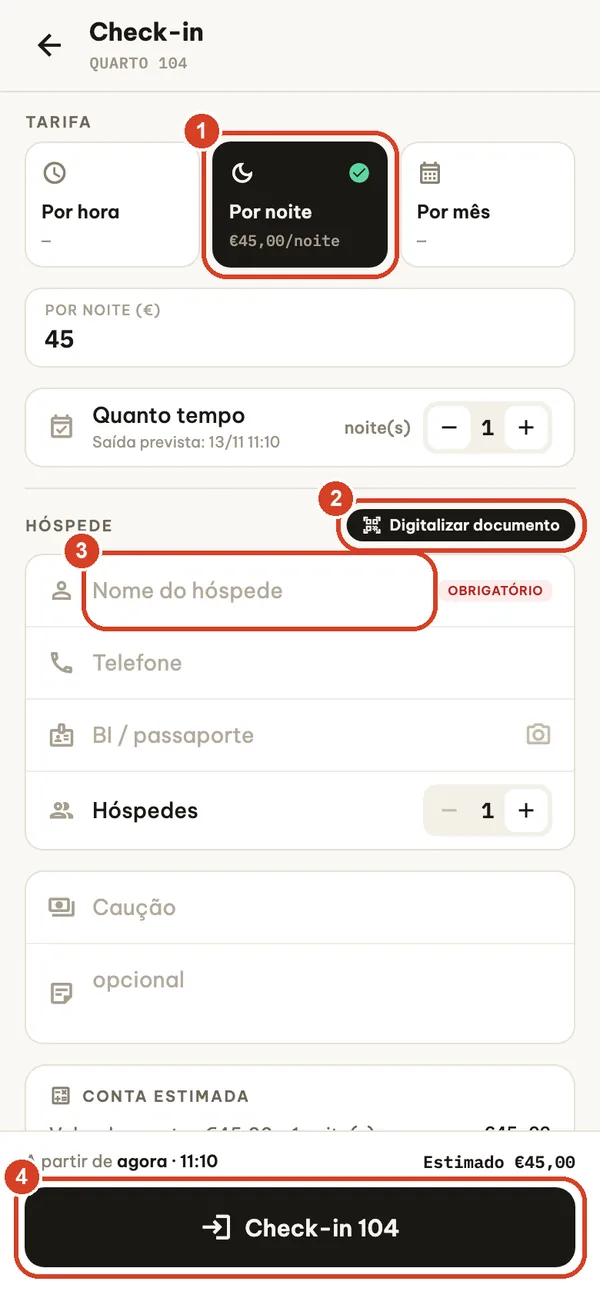
Toque em Check-in num quarto livre (ou toque e segure o quarto).
- Escolha como cobrar: Por hora, Por noite ou Por mês. O preço vem do quarto e pode ser alterado para esta estadia. Defina Quanto tempo para ver a conta estimada.
- Digitalizar documento BUSINESS lê um passaporte ou um documento de identidade compatível com a câmera, no próprio dispositivo. Confira sempre o que foi lido; você também pode digitar os dados.
- Nome do hóspede (obrigatório), telefone, número do documento, número de hóspedes, caução (dinheiro ou transferência bancária) e uma observação.
- Toque em Check-in. A conta começa a contar a partir de agora.
O hóspede fez reserva antes? Abra a reserva e escolha Fazer check-in agora: a caução, o código de reserva e o canal são copiados.
Durante a estadia
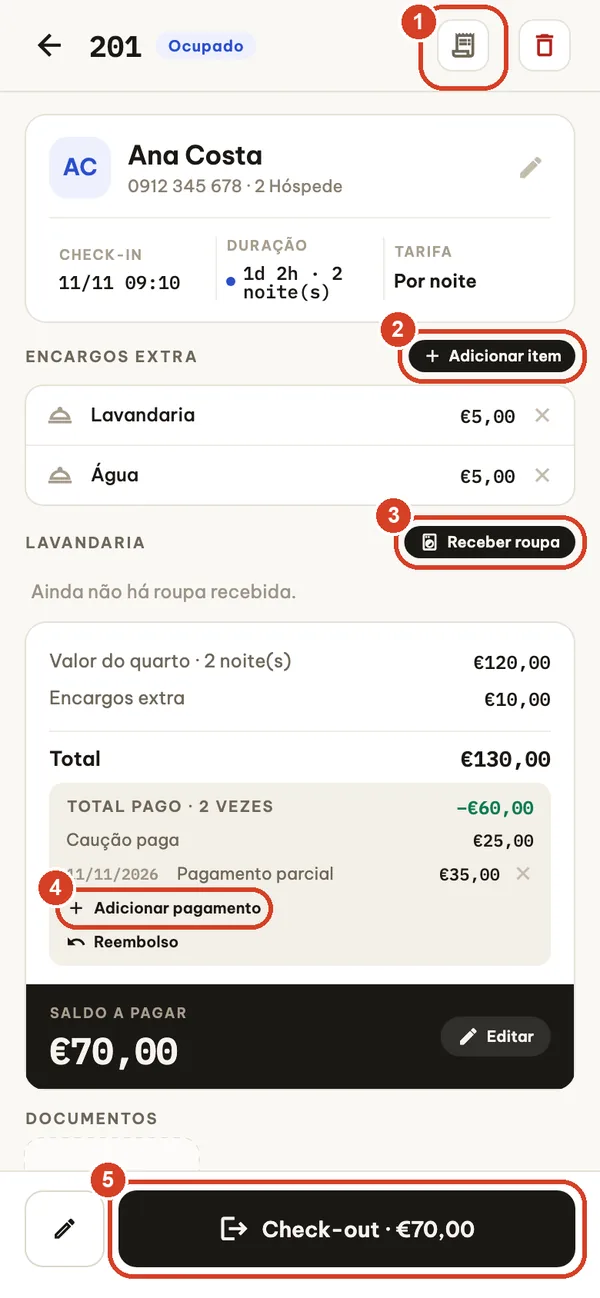
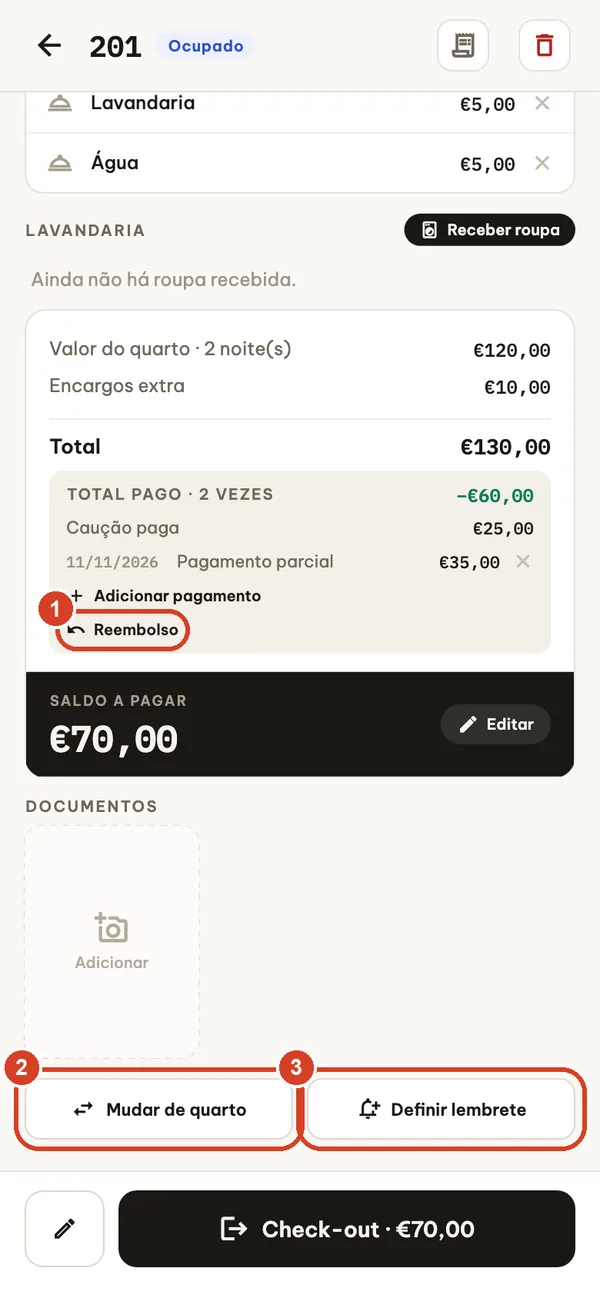
Toque num quarto ocupado para abrir a estadia.
- Exportar a fatura (PDF). Enquanto o hóspede está hospedado, ela aparece como RASCUNHO e não tem número.
- Adicionar item: escolha um serviço (água, café da manhã, estacionamento…) ou digite um encargo personalizado. Gerencie a lista em Definições → Serviços.
- Receber roupa: peças, horário de devolução e valor; o aplicativo avisa se não tiverem sido devolvidas no check-out.
- Adicionar pagamento: registre cada valor que o hóspede paga, em dinheiro ou transferência bancária. Nunca edite o total no lugar disso.
- Check-out mostra o saldo devedor.
Reembolsos, troca de quarto e lembretes
- Reembolso devolve parte ou toda a caução, registrada como dinheiro ou transferência.
- Mudar de quarto: a conta acompanha o hóspede e o quarto antigo passa para Limpeza.
- Definir lembrete para um horário de check-out ou uma data de pagamento. Os lembretes são cancelados automaticamente no check-out.
O botão de lápis edita a estadia: horários, desconto, IVA desta estadia e, para hóspedes mensais, leituras de consumo. Você também pode anexar fotos de documentos à estadia.
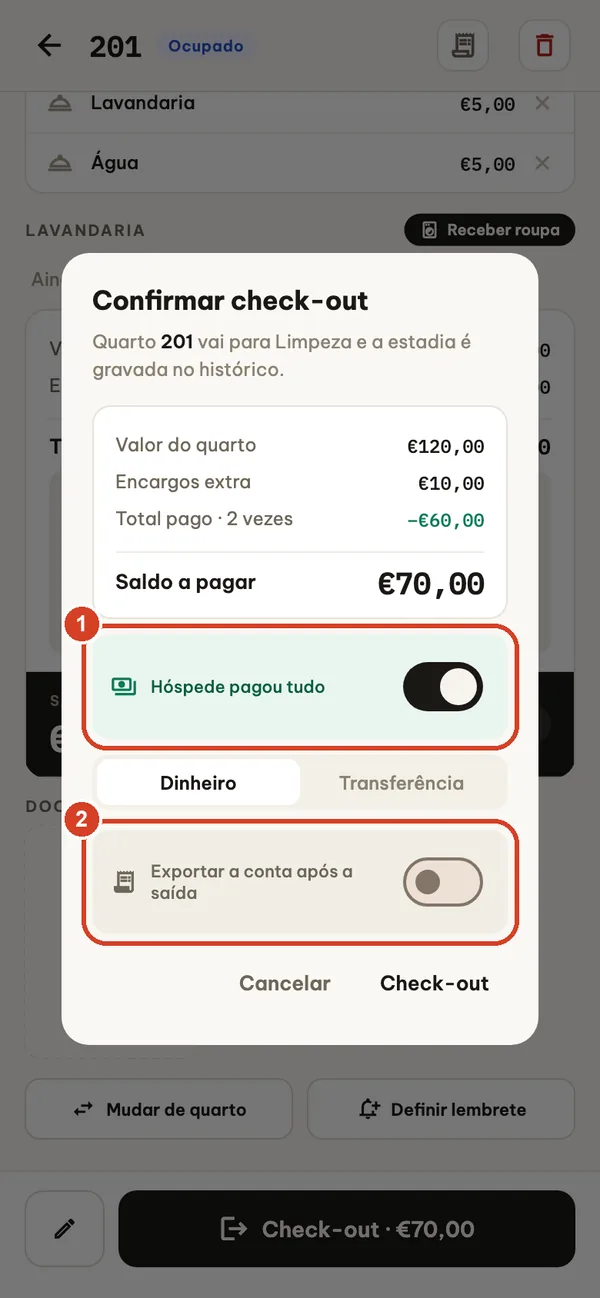
Check-out e fatura
- Ative Hóspede pagou tudo e escolha dinheiro ou transferência bancária para registrar o pagamento final (ou o reembolso, se o hóspede pagou a mais).
- Ative Exportar a conta após a saída para compartilhar o PDF na hora.
O quarto passa para Limpeza e a estadia vai para o Histórico. Na primeira vez que você exporta ou imprime a fatura após o check-out, ela recebe um número sequencial do ano e mantém esse número quando for impressa de novo. Nos celulares, o botão Imprimir (AirPrint ou o serviço de impressão do Android) aparece após o check-out; impressoras térmicas de recibos via Bluetooth não são compatíveis.
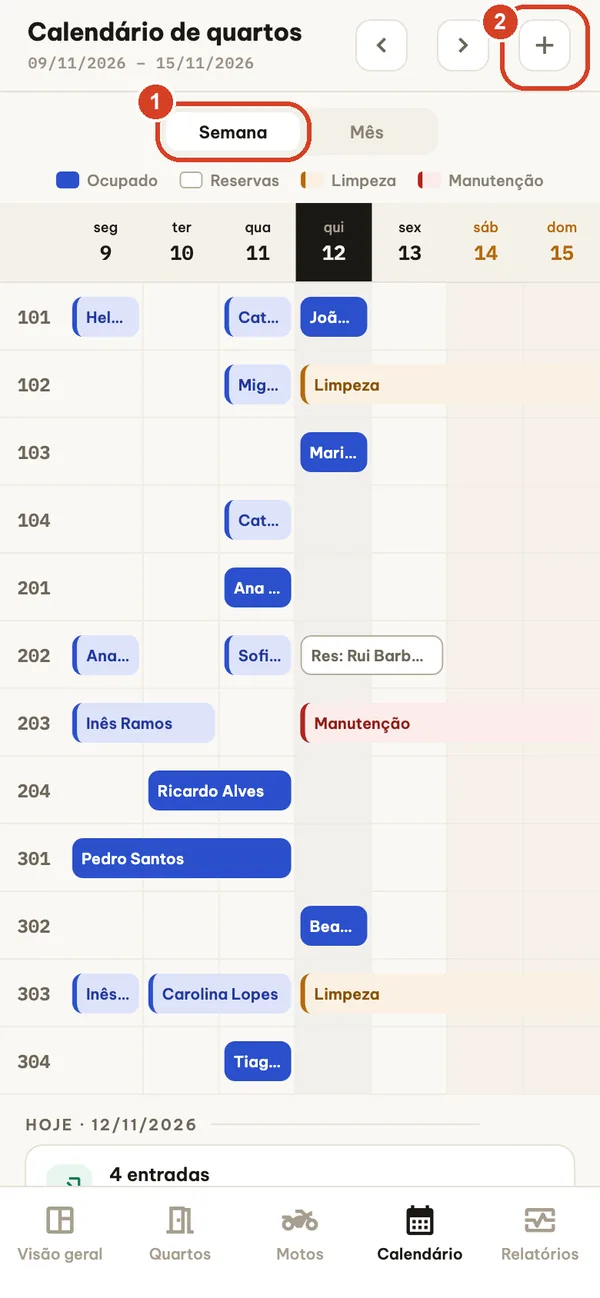
Calendário de reservas
- Alterne entre Semana e Mês. Barras azuis são estadias; barras contornadas são reservas.
- + abre a lista de reservas.
Abaixo do calendário você vê os check-ins de hoje e os check-outs previstos.
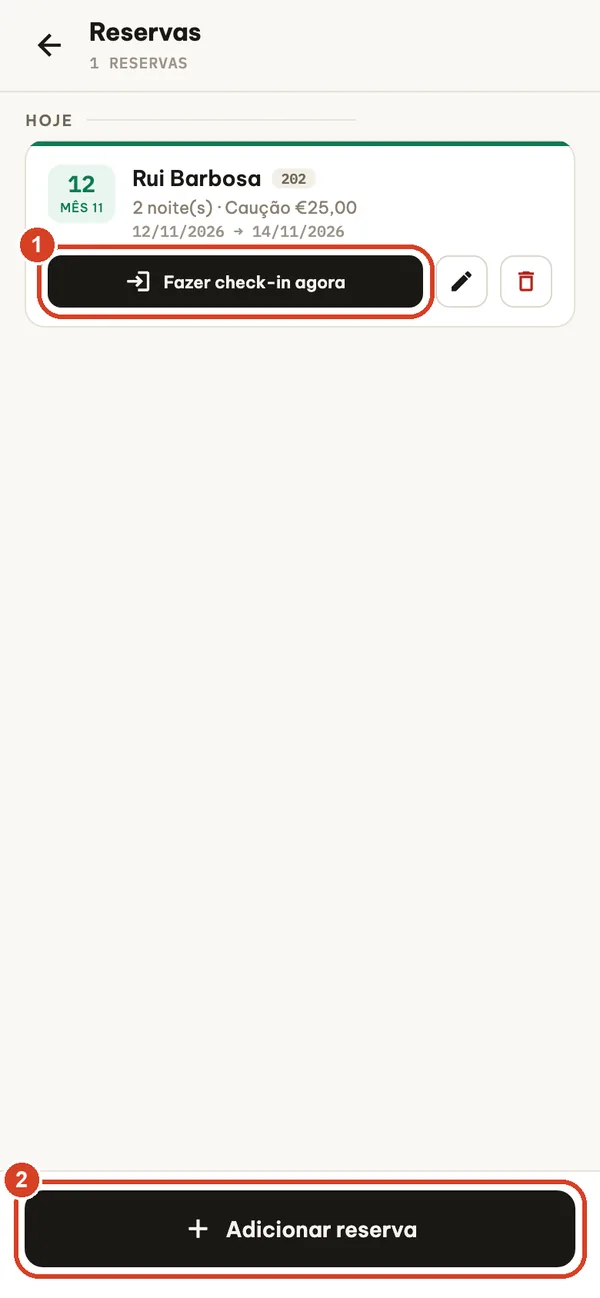
Próximas reservas
- Fazer check-in agora quando o hóspede chegar. O lápis edita; a lixeira exclui. Você também pode marcar uma reserva como cancelada ou não comparecimento, ou reembolsar a caução.
- Adicionar reserva.
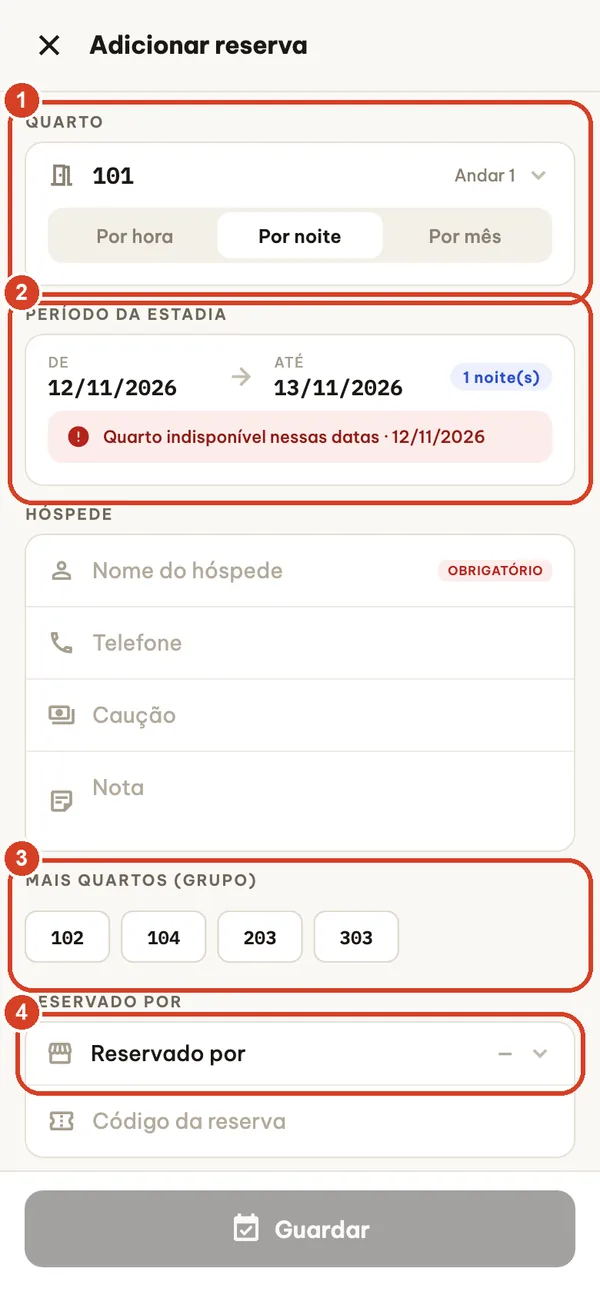
Adicionar uma reserva
- Quarto e modo de cobrança.
- Período da estadia. O aplicativo verifica a disponibilidade na hora e avisa se o quarto estiver ocupado, como neste exemplo.
- Mais quartos (grupo): reserve vários quartos para um mesmo grupo. Cancelar o grupo encerra todos os quartos dele.
- Reservado por (balcão, telefone, Booking.com, Agoda, Airbnb, Expedia e outros) mais o código de reserva. Você também pode anexar uma foto da confirmação da reserva.
Hóspedes mensais
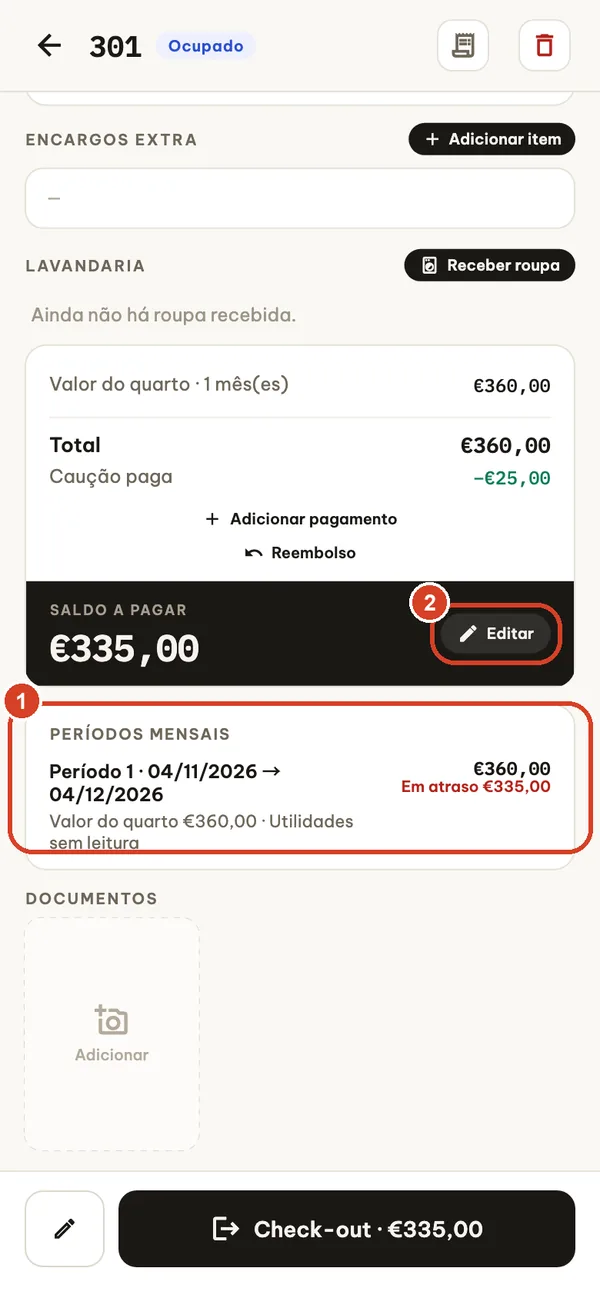
Faça o check-in do hóspede com cobrança Por mês.
- Períodos mensais mostra cada período, o que foi pago e o que está em aberto ou atrasado. Quando um período termina, registre aqui as leituras dos medidores de luz (kWh) e água (m³).
- Editar altera o desconto, o IVA desta estadia e as leituras ou preços unitários de consumo.
A Visão geral lembra você quando as leituras estão pendentes e quando um período está atrasado.
Aluguel de motos
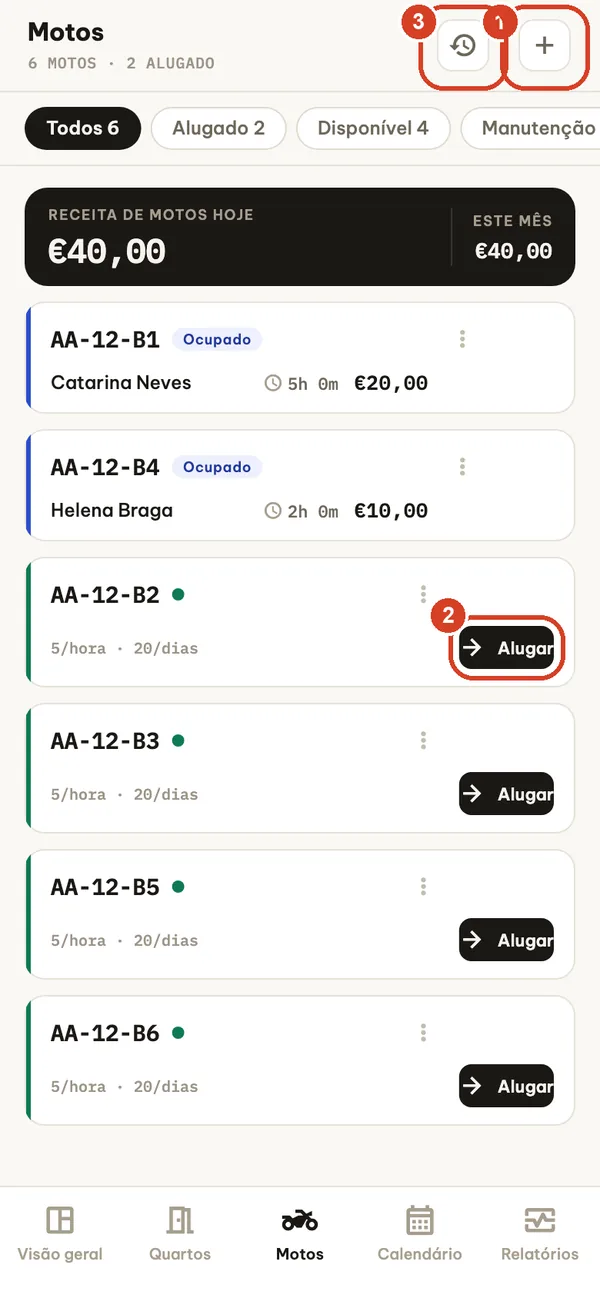
Adicione o primeiro veículo em Definições → Motos; em seguida aparece a aba Motos.
- Adicionar um veículo: placa, preço por hora e por dia.
- Alugar: locatário, por hora ou por dia, caução e fotos do documento de identidade e da carteira de motorista. Cobre à parte ou adicione à conta de um quarto.
- Histórico de aluguéis e exportação em CSV.
Anote o nível de combustível ao entregar a moto. Adicione as taxas extras ao aluguel antes de confirmar Devolver e depois confira o valor devido e a caução a devolver. Se o aluguel foi adicionado a um quarto, cobre-o apenas na conta do quarto.
Relatórios, dinheiro e registros
Relatórios
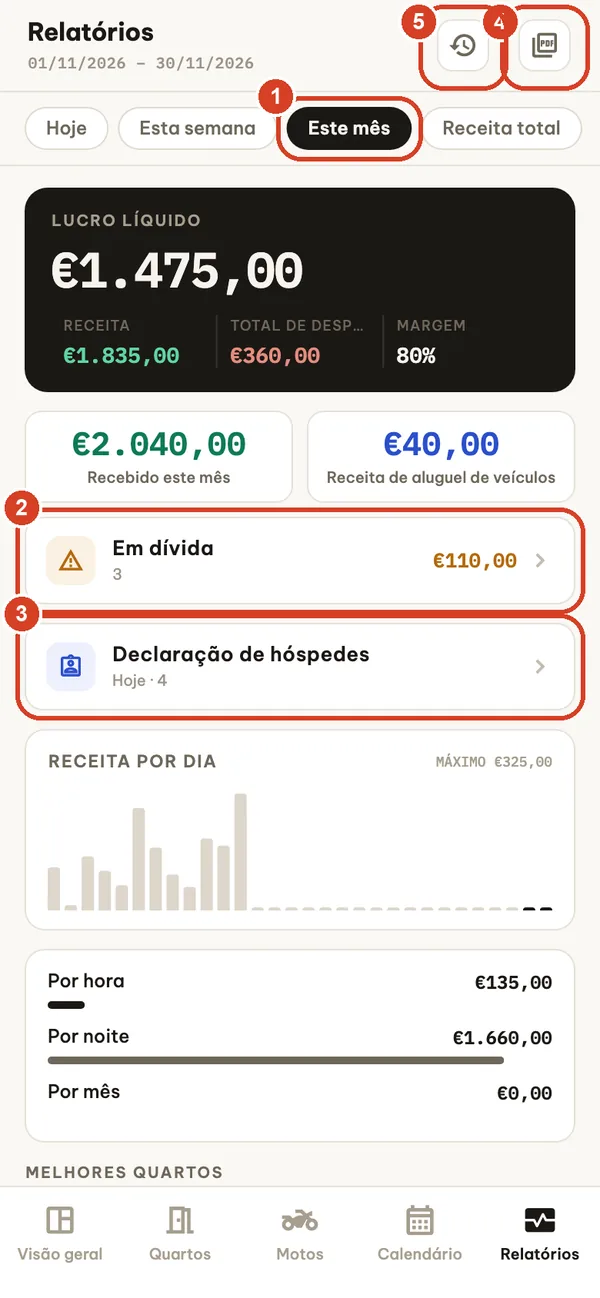
A aba Relatórios só é visível para proprietários.
- Período: hoje, esta semana, este mês ou total.
- Em dívida: quem ainda deve dinheiro, de quartos e motos, com exportação em CSV.
- Declaração de hóspedes PRO: um CSV dos hóspedes que fizeram check-in num dia escolhido (últimos 7 dias) para copiar no portal local de registro de hóspedes.
- Exporte um relatório de receitas em PDF para qualquer intervalo de datas: por dia, tipo, quarto e canal de reserva, com comissões e taxa de não comparecimento.
- Histórico.
Lucro líquido = receita de quartos e motos menos despesas e comissões dos canais de reserva. Registre as despesas (salários, contas de consumo, materiais, outros; dinheiro ou transferência) pelo botão Despesas, mais abaixo.
Histórico e exportação em CSV
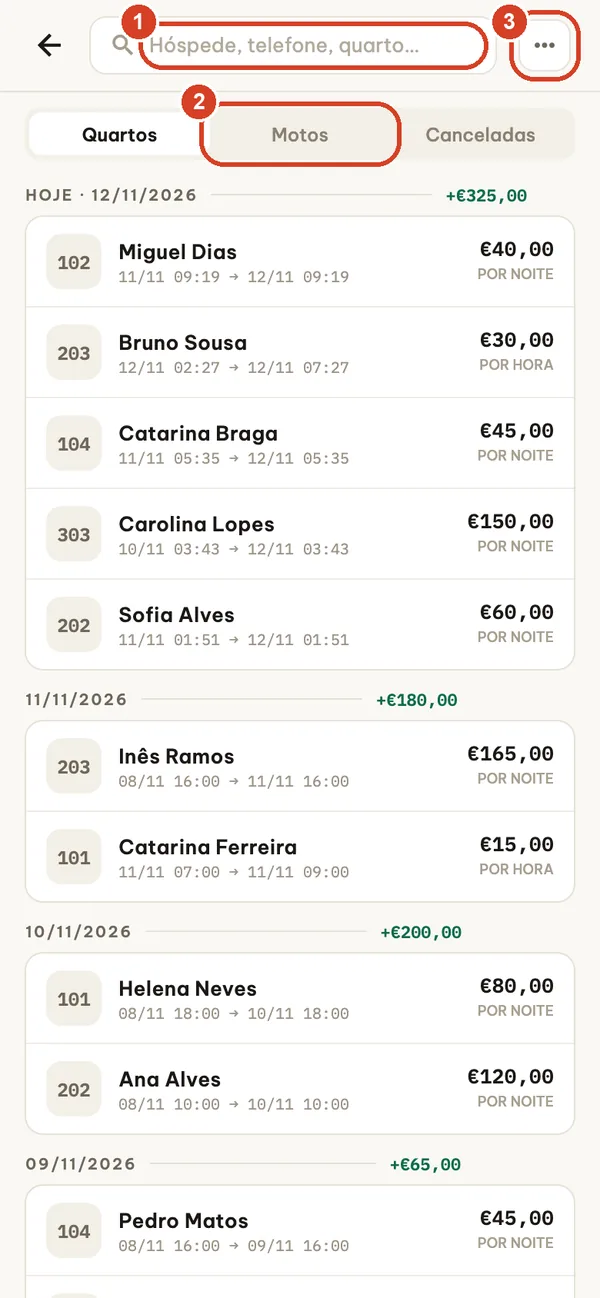
- Pesquise por hóspede, telefone ou quarto.
- Alterne entre Quartos, Motos e Canceladas (reservas canceladas e não comparecimentos).
- O menu ⋯ escolhe o período. Na visualização Quartos ou Motos ele também exporta um CSV das estadias ou aluguéis exibidos (a busca e o período se aplicam); a lista Canceladas não pode ser exportada.
Abre os CSV no Excel na Europa? Ative Definições → Dados → CSV compatível com Excel (separador ponto e vírgula, decimais com vírgula).
Equipe e turnos BUSINESS
Adicionar funcionários e abrir novos turnos exige o plano Business. Os funcionários existentes e um turno aberto sempre podem ser vistos e encerrados.
Funcionários, PINs e bloqueio do app
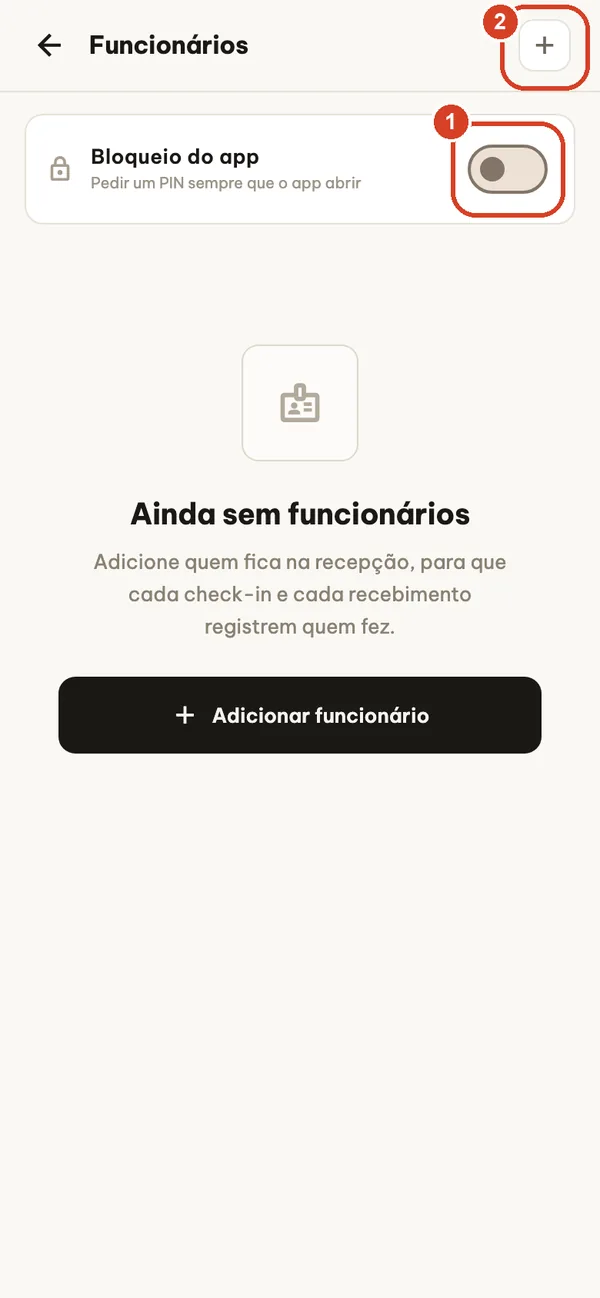
Definições → Funcionários.
- Bloqueio do app pede um PIN toda vez que o aplicativo é aberto. Ao ativá-lo, anote o código de recuperação no papel: é a forma de voltar a entrar se um PIN for esquecido.
- Adicione uma pessoa: nome, PIN de 4 a 8 dígitos e função Proprietário ou Funcionário.
Os funcionários não veem a aba Relatórios nem a receita na Visão geral, não podem excluir quartos, estadias ou aluguéis de motos e, nas Definições, só veem o que um turno precisa: nada de preços, impostos, funcionários, backup ou configurações de dados. Eles ainda veem os preços dos quartos e a conta de cada hóspede para poder receber pagamentos, e podem gerenciar reservas, despesas e os pagamentos de uma estadia que ainda está aberta. Pagamentos de quartos, reembolsos e confirmações de caução são registrados em nome do operador atual; se não houver operador atual, o aplicativo pergunta primeiro quem está operando.
Passagem de turno
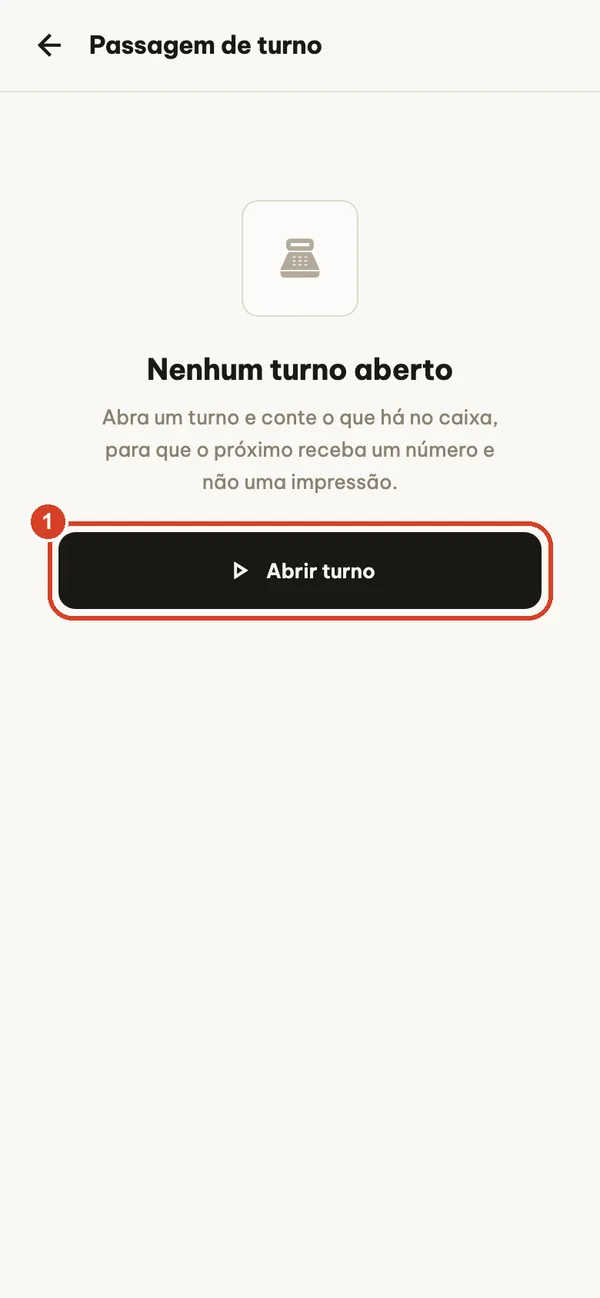
- Abrir turno e informar o dinheiro que está no caixa.
Durante o turno, o aplicativo soma as entradas e saídas em dinheiro e transferência. Ao Fechar turno, conte o dinheiro: o aplicativo compara com o que deveria estar no caixa e mostra se bate, sobra ou falta. Definições → Registo de turno mostra quem fez o quê e quando.
Backup, celular novo e sincronização por LAN
Seus registros ficam no seu dispositivo. Se o celular for perdido ou redefinido, ou se o aplicativo for desinstalado, eles se perdem, a menos que você tenha um arquivo de backup guardado em outro lugar. Faça backup ao fim de cada dia e antes de trocar de celular.
Backup e restauração TODOS OS PLANOS
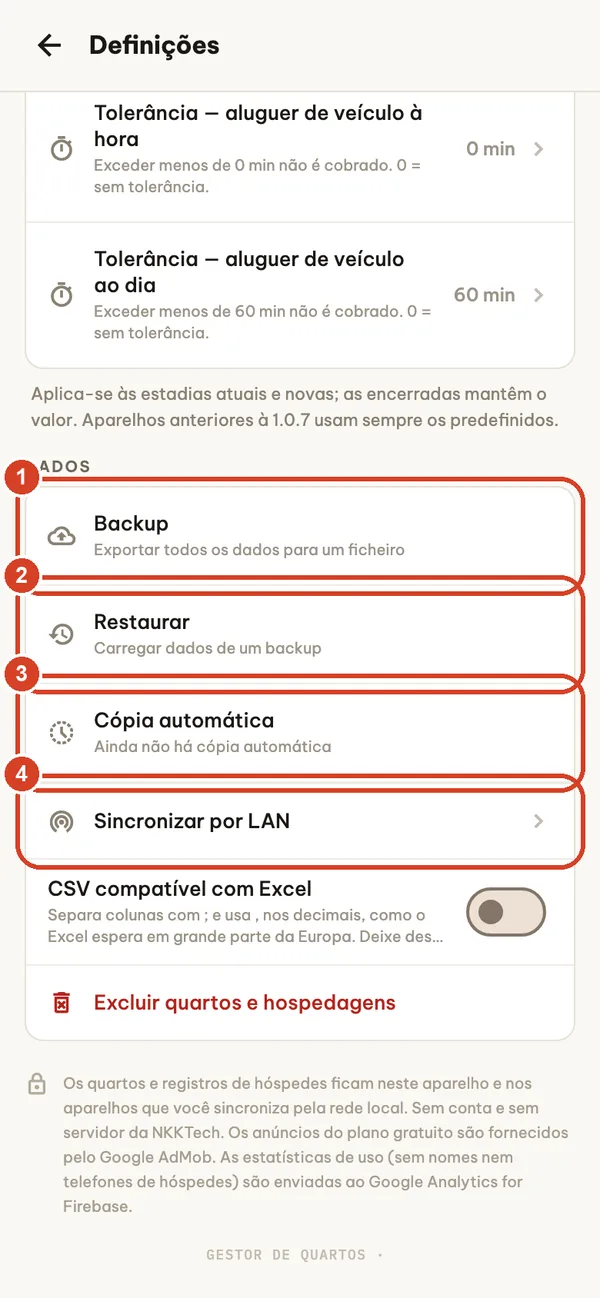
Definições → Dados (somente o proprietário).
- Backup exporta tudo para um único arquivo (room_manager_backup_YYYYMMDD_HHMM.json). Salve-o em Arquivos, no Google Drive, num computador ou em outro lugar seguro. Marque Incluir fotos dos documentos para adicionar as fotos de documentos; o arquivo fica bem maior.
- Restaurar carrega um arquivo de backup e substitui os registros deste dispositivo pelos do arquivo. O registro de turnos é mesclado, e os funcionários e turnos deste dispositivo são mantidos se o arquivo não tiver nenhum. As categorias que um arquivo de backup mais antigo não contém de forma alguma permanecem como estão. Faça antes um backup deste dispositivo se ele tiver algo de que você precise.
- Cópia automática: uma vez por dia, o aplicativo guarda uma cópia no dispositivo (as últimas 7 cópias, sem fotos). Ela protege contra erros, não contra a perda do celular, e é apagada se você desinstalar o aplicativo.
- Sincronizar por LAN (veja abaixo).
Os arquivos de backup não são criptografados e contêm dados dos hóspedes. Mantenha-os em sigilo e nunca os publique em grupos de conversa.
Mudar para um celular novo
Atualize o aplicativo nos dois celulares. No celular antigo, crie um backup e envie o arquivo para o novo (AirDrop, Quick Share, armazenamento em nuvem ou cabo). No celular novo, abra o Room Manager e escolha Restaurar de um arquivo de backup na tela Quartos vazia, ou Definições → Restaurar. Confira quartos, hóspedes atuais e saldos antes de apagar o celular antigo. As assinaturas não ficam no backup: entre com a mesma Apple Account ou Google Account e toque em Restaurar na tela de planos.
Sincronizar por LAN BUSINESS
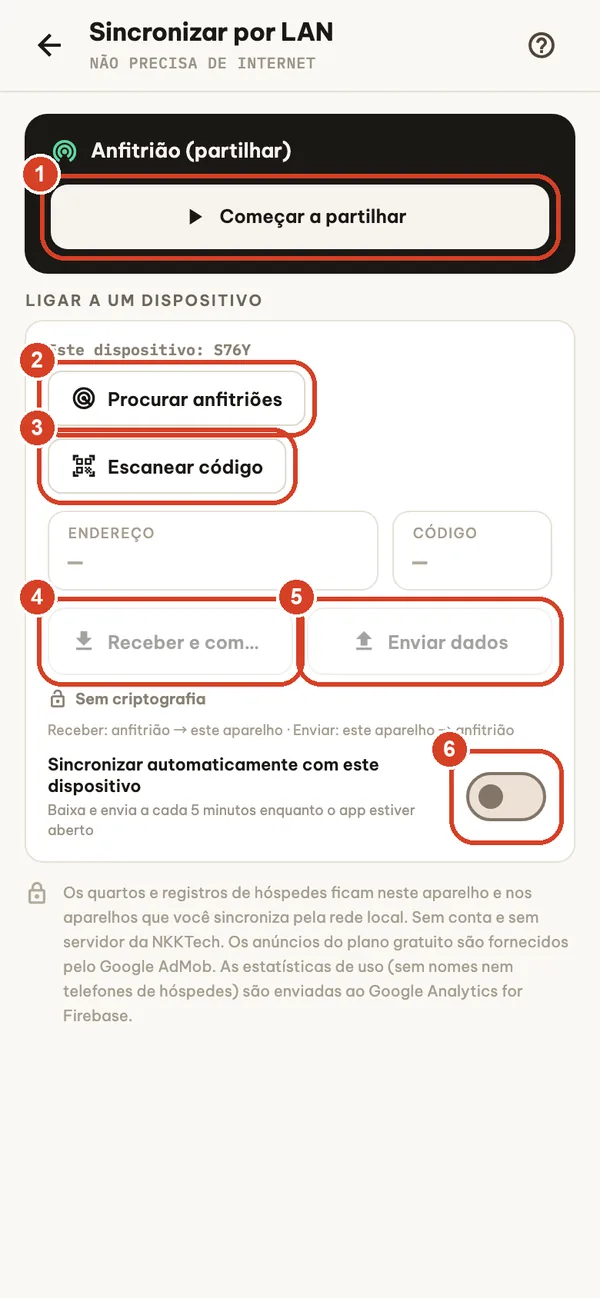
Mantenha dois ou mais dispositivos com os mesmos registros pelo seu próprio Wi-Fi. Sem Internet e sem servidor.
- No dispositivo principal: Começar a partilhar. Ele mostra um endereço e um código.
- No outro dispositivo: Procurar anfitriões, ou digite o endereço e o código.
- Escanear código (ou comparar visualmente) para verificar o anfitrião antes de conectar; a partir daí a conexão é criptografada.
- Receber e combinar traz os registros do anfitrião para este dispositivo.
- Enviar dados envia os registros deste dispositivo para o anfitrião.
- Sincronizar automaticamente com este dispositivo recebe e envia a cada 5 minutos enquanto o aplicativo está aberto.
A sincronização mescla, não apaga: os registros dos dois lados são mantidos, a edição mais recente prevalece, e os pagamentos e encargos dos dois dispositivos são mantidos. As exclusões também são sincronizadas. Os dois dispositivos precisam usar a mesma moeda. Use um Wi-Fi privado, nunca o Wi-Fi de hóspedes ou um Wi-Fi público.
Planos e assinaturas
O aplicativo tem um plano gratuito com anúncios e assinaturas opcionais com renovação automática: Pro (mensal ou anual), Business (anual) e Remove Ads (anual). Os preços aparecem no aplicativo na sua moeda local antes da compra. Só o proprietário pode comprar; abra a tela de planos em Definições → Fazer upgrade ou a partir de qualquer função bloqueada.
| Recurso | Grátis | Remove Ads | Pro | Business |
|---|---|---|---|---|
| Quartos | 5 | 5 | Ilimitados | Ilimitados |
| Anúncios | Banner | Nenhum | Nenhum | Nenhum |
| Check-in, check-out, reservas, pagamentos | ✓ | ✓ | ✓ | ✓ |
| Faturas em PDF, relatórios, histórico, CSV | ✓ | ✓ | ✓ | ✓ |
| Backup e restauração | ✓ | ✓ | ✓ | ✓ |
| Configurações padrão de IVA, IVA de serviços e taxa turística | — | — | ✓ | ✓ |
| Declaração de hóspedes (CSV) | — | — | ✓ | ✓ |
| Funcionários, PINs e passagem de turno | — | — | — | ✓ |
| Sincronizar por LAN | — | — | — | ✓ |
| Digitalização de documentos no check-in | — | — | — | ✓ |
| Comissões dos canais de reserva | — | — | — | ✓ |
Novos assinantes elegíveis podem começar com um teste gratuito quando a loja oferecer: 1 semana para o Pro mensal, 2 semanas para o Pro anual ou o Business anual; o Remove Ads não tem teste gratuito. A elegibilidade é decidida pela App Store ou pelo Google Play, e a tela de compra mostra se há teste. Se você não cancelar antes do fim do teste, ele se torna uma assinatura paga. Troca entre Pro mensal e anual: no iPhone e no iPad, o novo plano começa na próxima renovação; no Android, o Google Play faz a troca na hora e credita o tempo restante do plano atual ajustando a próxima data de cobrança. A tela de confirmação da loja mostra os detalhes antes de você confirmar.
No plano gratuito, você pode assistir a um vídeo opcional nas Definições para ocultar o banner de anúncio por 24 horas. Uma assinatura Business no dispositivo anfitrião também libera os recursos Business para os dispositivos da equipe pareados com ele por LAN. No iPhone e no iPad, clientes que compraram a assinatura anual Remove Ads na App Store antes do lançamento do plano Business recebem os recursos Business até 31 de dezembro de 2027; o aplicativo verifica a elegibilidade pelo seu histórico de compras verificado da App Store (somente compras diretas, sem Compartilhamento Familiar nem compras reembolsadas).
Restaurar uma compra
Os pagamentos são processados pela Apple App Store no iPhone e no iPad, ou pelo Google Play no Android. Entre com a mesma Apple Account ou Google Account que fez a compra, conecte-se à Internet e toque em Restaurar na tela de planos. Se o acesso continuar faltando, fale com o suporte informando a versão do aplicativo, o tipo de dispositivo e o nome do produto, sem dados de pagamento.
Cancelar ou gerenciar uma assinatura
iPhone e iPad: as assinaturas são renovadas automaticamente, a menos que sejam canceladas pelo menos 24 horas antes do fim do período atual. Gerencie ou cancele em Ajustes → seu nome → Assinaturas. A Apple cuida da cobrança e dos pedidos de reembolso; veja as instruções de cancelamento da Apple e o suporte a compras da Apple.
Android: as assinaturas são renovadas automaticamente até serem canceladas. Abra o app Google Play Store → ícone do seu perfil → Pagamentos e assinaturas → Assinaturas, ou acesse Assinaturas do Google Play. O Google Play cuida da cobrança e dos pedidos de reembolso; veja a ajuda de cancelamento do Google Play e a ajuda de reembolso do Google Play.
Excluir o aplicativo não cancela uma assinatura em nenhuma das lojas.
Solução de problemas e perguntas frequentes
O aplicativo precisa de Internet?
Não para o trabalho diário: quartos, check-in, pagamentos, faturas, relatórios e backups funcionam offline. Anúncios, compras e restauração de compras precisam de Internet. A sincronização por LAN só exige que os dois dispositivos estejam no mesmo Wi-Fi.
Excluí o aplicativo ou troquei de celular. Onde estão meus registros?
Os registros ficam guardados apenas no dispositivo (e nos dispositivos com que você sincroniza por LAN). Desinstalar os remove, incluindo as cópias automáticas. Restaure o arquivo de backup mais recente que você guardou em outro lugar. Não podemos recuperar dados por você porque nunca os recebemos.
Restaurar diz que o arquivo é inválido.
Escolha um arquivo chamado room_manager_backup_….json, confira se ele foi totalmente baixado para o dispositivo e não o renomeie nem edite. O tamanho máximo é 150 MB. Quando um arquivo é recusado, nada no dispositivo é alterado. Um backup em outra moeda também é recusado se este dispositivo ainda tiver valores na própria moeda que o arquivo não substituiria.
O outro dispositivo não é encontrado por LAN.
Os dois dispositivos precisam estar no mesmo Wi-Fi com o aplicativo aberto. Desative a VPN e os dados móveis por um momento, mantenha a tela de compartilhamento aberta e digite o endereço e o código manualmente se Procurar anfitriões não mostrar nada. Depois de muitos códigos errados, o anfitrião suspende novas tentativas por pouco tempo.
A conta cobra uma hora ou uma noite a mais.
Confira Definições → Regras de cobrança: as tolerâncias para quartos por hora e check-out tardio, e se as noites são contadas por data do calendário com um horário de check-out. As alterações valem para as estadias em andamento; estadias já encerradas mantêm seus valores.
Esqueci meu PIN.
Depois de três tentativas erradas, toque em Esqueceu o PIN? e digite o código de recuperação mostrado quando o bloqueio do app foi ativado.
Os lembretes não chegam.
Abra Definições → Notificações e lembretes, permita as notificações do Room Manager nos ajustes do celular e envie uma notificação de teste. Escolha com quanta antecedência quer ser lembrado (na hora, 15, 30 ou 60 minutos antes). As notificações mostram apenas o número do quarto e o tipo de lembrete, nunca nomes de hóspedes nem valores.
Posso imprimir recibos?
Você pode imprimir a fatura em PDF pelo AirPrint (iPhone, iPad) ou pelo serviço de impressão do Android. Impressoras térmicas de recibos via Bluetooth não são compatíveis.
Posso usar uma assinatura em vários dispositivos?
As compras acompanham sua Apple Account ou Google Account naquela loja. Com o Business, os dispositivos da equipe pareados com o anfitrião por LAN usam o plano do anfitrião; o pareamento é renovado a cada sincronização.
Paguei, mas os recursos continuam bloqueados.
Conecte-se à Internet e toque em Restaurar na tela de planos, conectado à conta que fez o pagamento. No iPhone e no iPad, a troca entre Pro mensal e anual começa na próxima renovação, então seu plano atual continua ativo até lá.
Privacidade e seus dados
Os registros de quartos e hóspedes ficam guardados no seu dispositivo e nos dispositivos com que você sincroniza pela sua rede local. Não existe conta do Room Manager nem servidor da NKKTech guardando seus registros. A digitalização de documentos é feita no dispositivo com o Google ML Kit; as imagens dos documentos não são enviadas. No plano gratuito, os anúncios são fornecidos pelo Google AdMob, de acordo com suas escolhas de consentimento e, no iPhone, com a permissão de rastreamento. Estatísticas de uso sem nomes ou números de telefone de hóspedes são enviadas ao Google Analytics for Firebase. Leia a Política de Privacidade completa.
Para excluir dados: Definições → Dados → Excluir quartos e hospedagens remove quartos e estadias (também nos dispositivos pareados na próxima sincronização); outros registros, como reservas, despesas, veículos, serviços e funcionários, permanecem. Desinstalar o aplicativo remove todos os dados dele daquele dispositivo. Exclua separadamente os arquivos exportados e os backups.
Falar com o suporte
Envie um e-mail para support@nkktech.com ou use Definições → Fale conosco no aplicativo. Informe o modelo do dispositivo, a versão do sistema operacional, a versão do aplicativo (no fim das Definições) e os passos que levaram ao problema. Oculte os dados dos hóspedes nas capturas de tela e nunca envie dados de cartão de pagamento, a senha da sua Apple Account ou Google Account, nem um arquivo de backup que contenha dados de hóspedes.
O guia de uso integrado (Definições → Guia de uso) funciona offline em 65 idiomas.