
Room Manager क्या करता है
एक छोटी प्रॉपर्टी को रिसेप्शन पर जो कुछ चाहिए, सब एक ही ऐप में। आपके रिकॉर्ड आपके डिवाइस पर ही रहते हैं; न कोई Room Manager खाता है, न कोई NKKTech सर्वर।
एक नज़र में सभी कमरे
हर कमरा एक ही स्क्रीन पर, मंज़िल के अनुसार: खाली, भरा हुआ, सफाई या मरम्मत में, साथ में ठहरने का समय और अभी तक की कुल राशि।
घंटे, रात या महीने के हिसाब से
कमरे का बिल बनाने के तीन तरीके, आपकी अपनी छूट अवधि, कैलेंडर-रात गिनती और चेक-आउट समय के साथ।
आरक्षण
सप्ताह और महीने का कैलेंडर, समूह बुकिंग, बुकिंग कोड, जमा राशि और हर बुकिंग किस चैनल से आई।
भुगतान और जमा राशि
हर भुगतान, जमा और वापसी नकद या बैंक ट्रांसफर के रूप में दर्ज, ताकि कैश ड्रॉअर का हिसाब हमेशा सही रहे।
PDF चालान
आपका लोगो, पता और टैक्स ID, अतिरिक्त शुल्क, VAT और सिटी टैक्स, और ठहराव बंद होने पर क्रमिक नंबर।
रिपोर्ट
आय, खर्च और शुद्ध लाभ, बकाया राशि, इतिहास, और CSV या PDF निर्यात।
मासिक मेहमान
बिलिंग अवधि, बिजली और पानी की रीडिंग, और अवधि देय होने पर रिमाइंडर।
मोटरबाइक किराया
बाइक घंटे या दिन के हिसाब से किराये पर दें, किरायेदार के दस्तावेज़ रखें, या किराया कमरे के बिल में जोड़ दें।
स्टाफ, शिफ्ट, सिंक
PIN, ऐप लॉक, नकद गिनती के साथ शिफ्ट सौंपना, और आपके Wi-Fi पर डिवाइसों के बीच सिंक।
65 भाषाओं और 68 मुद्राओं में उपलब्ध। सामान्य VAT, चेक-आउट और रात-गिनती की सेटिंग पहले से भरने के लिए अपने होटल का देश चुनें (83 देश); हर मान आप बदल सकते हैं।
शुरुआत करें
दस मिनट की सेटअप से पहले दिन से ही हर चालान और रिपोर्ट सही बनती है।
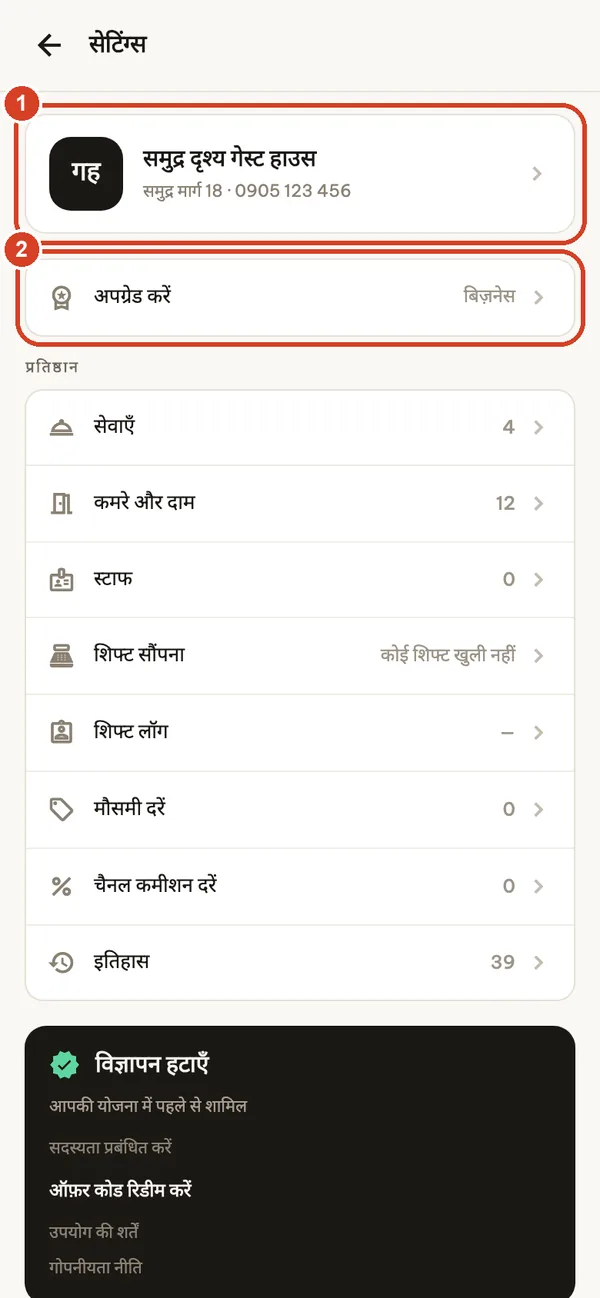
1. अपने व्यवसाय का विवरण दर्ज करें
सेटिंग्स खोलने के लिए अवलोकन स्क्रीन पर गियर आइकन टैप करें।
- नाम, पता, फ़ोन, टैक्स ID और लोगो दर्ज करने के लिए अपने व्यवसाय कार्ड पर टैप करें। ये हर चालान पर दिखते हैं।
- अपग्रेड करें आपका मौजूदा प्लान दिखाता है और प्लान स्क्रीन खोलता है।
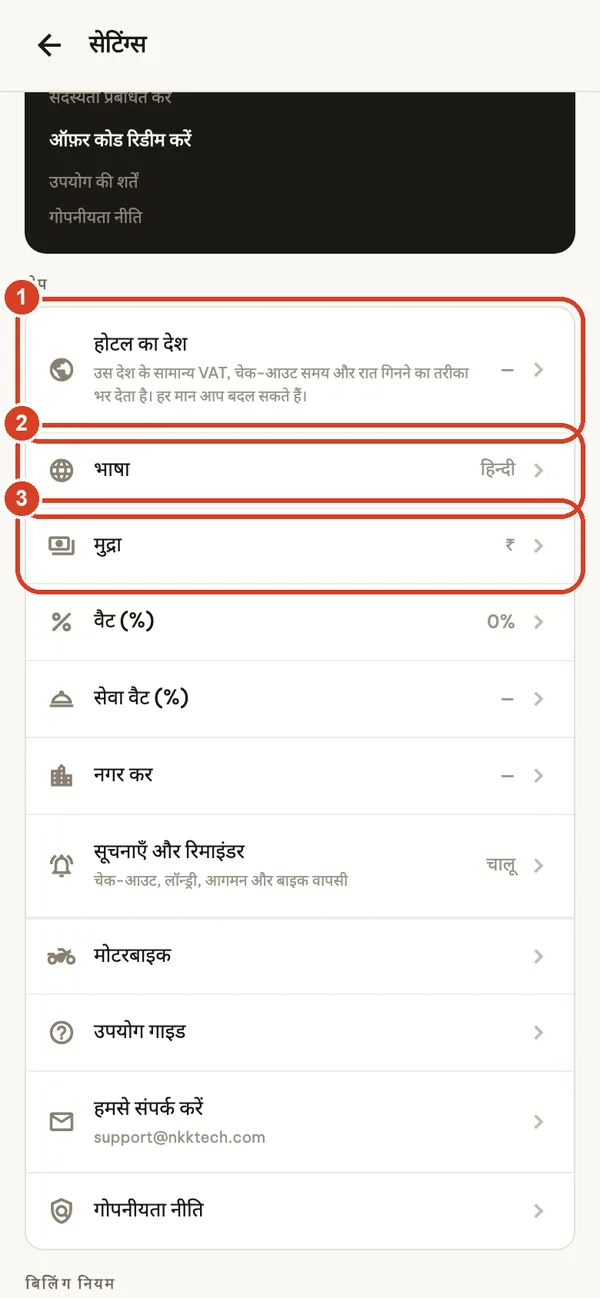
2. देश, भाषा और मुद्रा चुनें
सेटिंग्स में नीचे, ऐप के अंतर्गत:
- होटल का देश उस देश का सामान्य चेक-आउट समय, रात-गिनती और मुद्रा पहले से भर देता है, और Pro या Business प्लान पर सामान्य VAT भी। लागू करने से पहले ऐप हर बदलाव दिखाता है। ये सामान्य संदर्भ हैं, कर सलाह नहीं।
- भाषा: 65 भाषाएँ, आपके फ़ोन की भाषा से अलग।
- मुद्रा: कीमतें दर्ज करने से पहले चुनें। बाद में मुद्रा बदलने से पहले से दर्ज राशियाँ परिवर्तित नहीं होतीं।
VAT, सेवाओं पर VAT और सिटी टैक्स यहीं एक बार सेट होते हैं और हर नए ठहराव पर लागू होते हैं। बिलिंग नियम (छूट अवधि, कैलेंडर रातें, चेक-आउट समय) इसी स्क्रीन पर हैं।
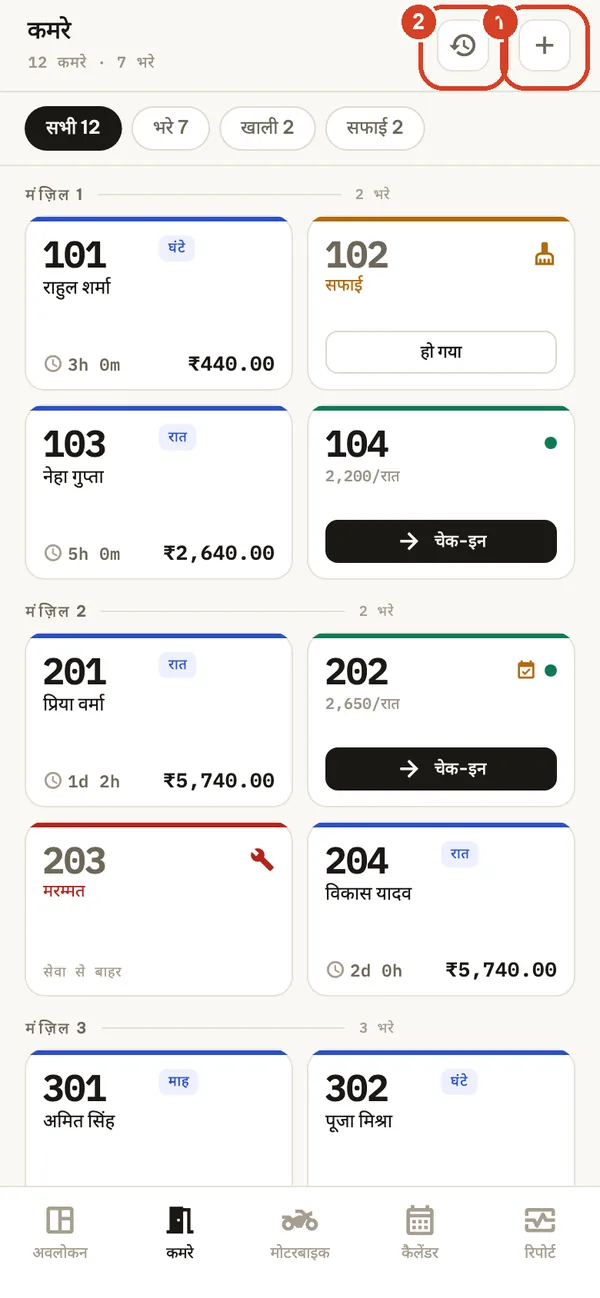
3. अपने कमरे जोड़ें
कमरे टैब खोलें।
- कमरे जोड़ने के लिए + टैप करें।
- घड़ी वाला आइकन इतिहास खोलता है: हर पुराना ठहराव, खोजने योग्य।
कमरे के कार्ड रंग से स्थिति दिखाते हैं: हरी किनारी खाली, नीली भरा हुआ, नारंगी सफाई, लाल मरम्मत। भरे हुए कमरे का कार्ड ठहरने का समय और अभी तक की कुल राशि दिखाता है; बाकी देय राशि देखने के लिए ठहराव खोलें। चेक-इन, आरक्षण, संपादन, स्थिति बदलने या हटाने के लिए कार्ड को देर तक दबाएँ।
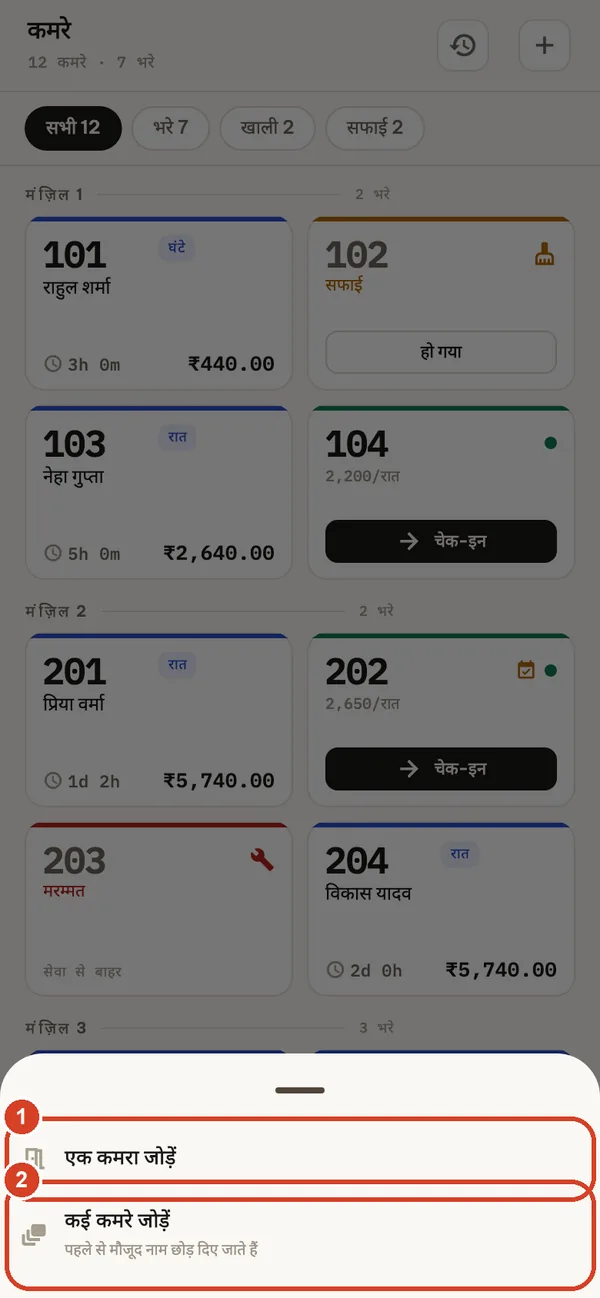
4. एक कमरा, या एक साथ पूरी मंज़िल
- एक कमरे के लिए एक कमरा जोड़ें।
- कई कमरे जोड़ें कई मंज़िलों पर 101–105 जैसी शृंखला बनाता है। जो नाम पहले से मौजूद हैं, वे छोड़ दिए जाते हैं।
मुफ़्त प्लान में अधिकतम 5 कमरे शामिल हैं। मुफ़्त प्लान पर लौटने पर आपके मौजूदा कमरे कभी नहीं हटाए जाते; केवल और कमरे जोड़ने के लिए Pro या Business चाहिए।
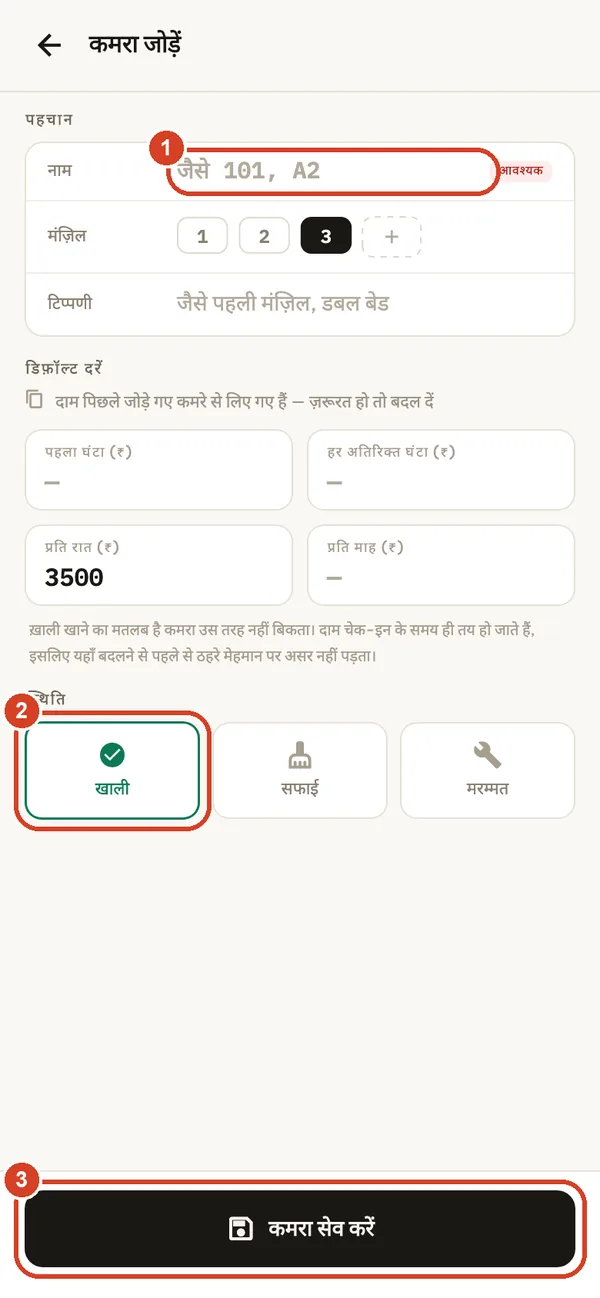
5. नाम, कीमतें और स्थिति
- कमरे का नाम (ज़रूरी), मंज़िल और एक वैकल्पिक नोट।
- शुरुआती स्थिति: खाली, सफाई या मरम्मत।
- कमरा सेव करें।
डिफ़ॉल्ट कीमतें: पहला घंटा, हर अतिरिक्त घंटा, प्रति रात और प्रति माह। अगर आप कमरा उस तरीके से नहीं बेचते, तो खाना खाली छोड़ दें। कीमतें चेक-इन के समय तय हो जाती हैं, इसलिए उन्हें बदलने से पहले से ठहरे मेहमान पर कोई असर नहीं पड़ता। मौसमी दरें (प्रतिशत में बढ़ोतरी या कमी, चाहें तो केवल सप्ताहांत पर) सेटिंग्स → मौसमी दरें में हैं।
रिसेप्शन, रोज़ का काम
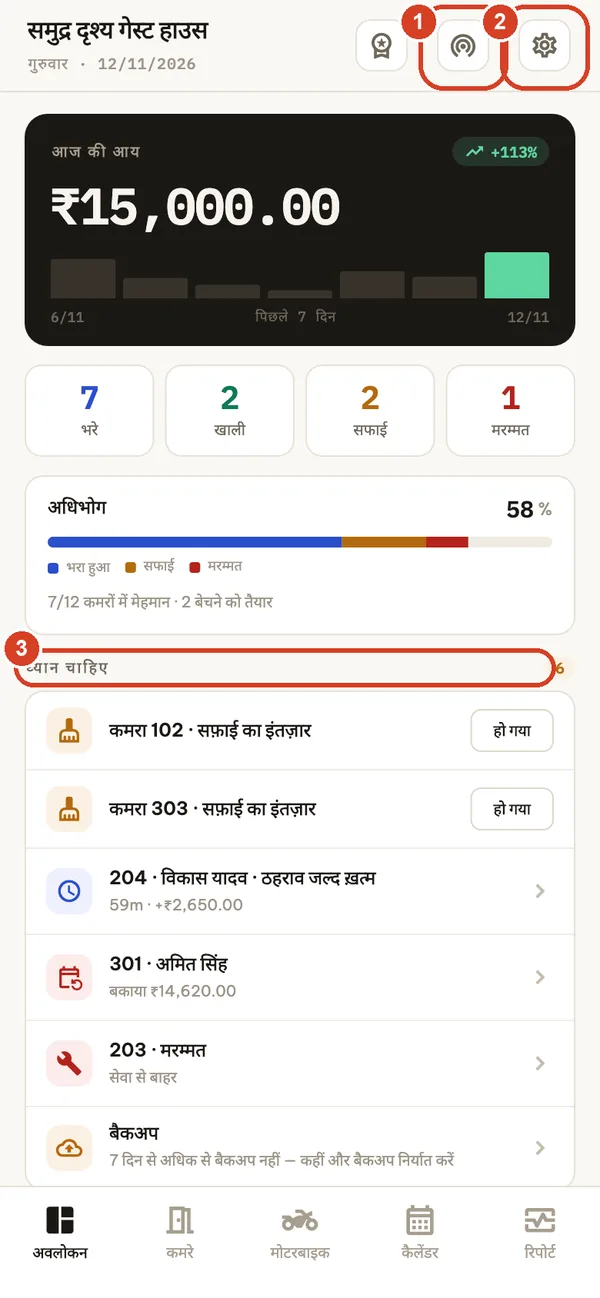
हर शिफ्ट की शुरुआत अवलोकन से करें
- LAN से सिंक (Business): दूसरे डिवाइस के साथ रिकॉर्ड साझा करें या प्राप्त करें।
- सेटिंग्स।
- ध्यान चाहिए बताता है कि अभी क्या करना है: सफाई वाले कमरे (तैयार होने पर हो गया टैप करें), ऐसे ठहराव जिनका एक और घंटा या रात बिल होने वाला है, बकाया मासिक भुगतान, मरम्मत में कमरे, टकराते आरक्षण, और 7 दिन से बैकअप न लेने पर रिमाइंडर।
मेहमान का चेक-इन करें
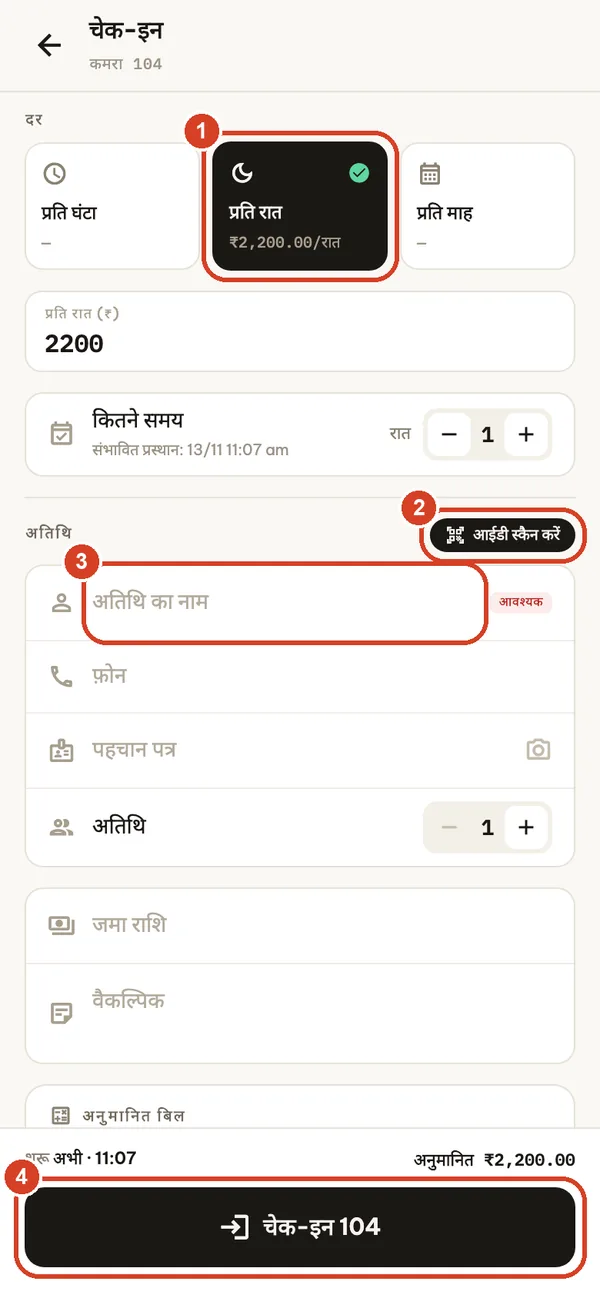
खाली कमरे पर चेक-इन टैप करें (या कमरे को देर तक दबाएँ)।
- बिल का तरीका चुनें: प्रति घंटा, प्रति रात या प्रति माह। कीमत कमरे से आती है और इस ठहराव के लिए बदली जा सकती है। अनुमानित बिल देखने के लिए कितने समय सेट करें।
- आईडी स्कैन करें BUSINESS कैमरे से पासपोर्ट या समर्थित पहचान पत्र डिवाइस पर ही पढ़ता है। जो पढ़ा गया है उसे हमेशा जाँचें; चाहें तो विवरण खुद टाइप करें।
- अतिथि का नाम (ज़रूरी), फ़ोन, ID नंबर, मेहमानों की संख्या, जमा राशि (नकद या बैंक ट्रांसफर) और एक नोट।
- चेक-इन टैप करें। बिल अभी से शुरू होता है।
पहले से बुकिंग करने वाले मेहमान का चेक-इन कर रहे हैं? आरक्षण खोलें और अभी चेक-इन करें चुनें: जमा राशि, बुकिंग कोड और चैनल अपने आप आ जाते हैं।
जब मेहमान ठहरा हो
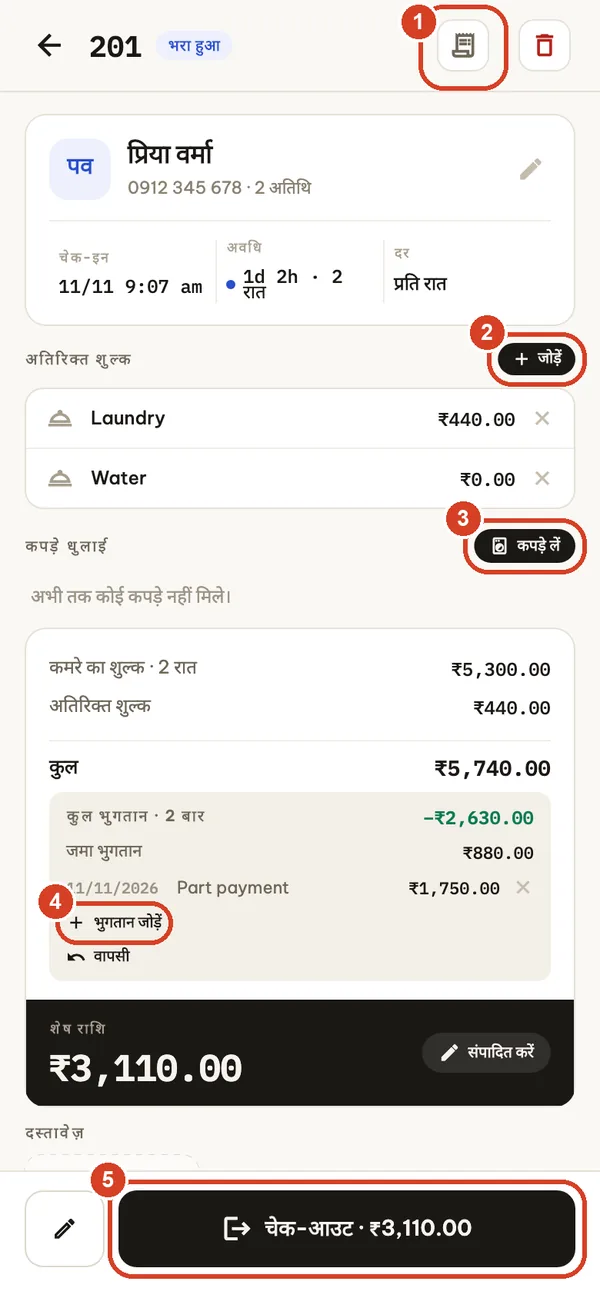
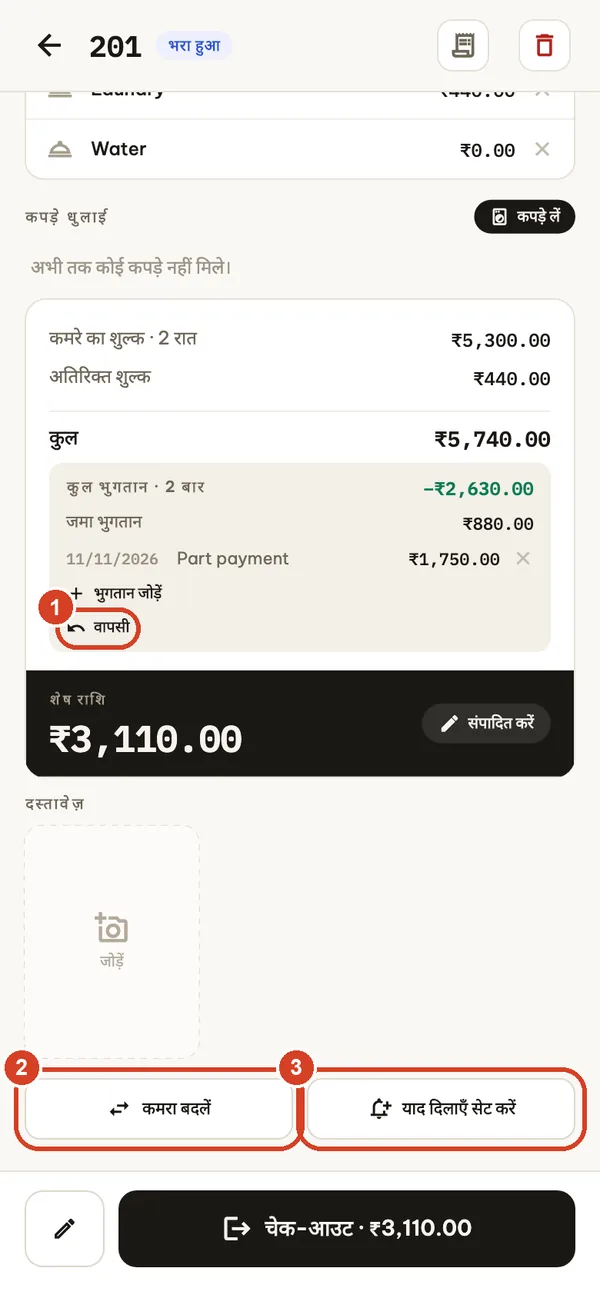
ठहराव खोलने के लिए भरे हुए कमरे पर टैप करें।
- चालान (PDF) निर्यात करें। जब तक मेहमान होटल में है, उस पर प्रारूप लिखा होता है और कोई नंबर नहीं होता।
- अतिरिक्त शुल्क के पास जोड़ें: कोई सेवा चुनें (पानी, नाश्ता, पार्किंग…) या अपना शुल्क टाइप करें। सूची सेटिंग्स → सेवाएँ में संभालें।
- कपड़े लें: कपड़े, लौटाने का समय और शुल्क; अगर चेक-आउट तक कपड़े नहीं लौटाए गए तो ऐप याद दिलाता है।
- भुगतान जोड़ें: मेहमान जो भी राशि दे, उसे नकद या बैंक ट्रांसफर के रूप में दर्ज करें। इसके बजाय कुल राशि कभी न बदलें।
- चेक-आउट बाकी देय राशि दिखाता है।
वापसी, कमरा बदलना और रिमाइंडर
- वापसी जमा राशि का कुछ हिस्सा या पूरी राशि लौटाता है, नकद या ट्रांसफर के रूप में दर्ज।
- कमरा बदलें: बिल मेहमान के साथ जाता है और पुराना कमरा सफाई में चला जाता है।
- चेक-आउट समय या भुगतान की तारीख के लिए याद दिलाएँ सेट करें। चेक-आउट पर रिमाइंडर अपने आप रद्द हो जाते हैं।
पेंसिल बटन ठहराव को संपादित करता है: समय, छूट, इस ठहराव का VAT और मासिक मेहमानों के लिए बिजली-पानी की रीडिंग। आप ठहराव के साथ दस्तावेज़ों की फ़ोटो भी जोड़ सकते हैं।
चेक-आउट और चालान
- अंतिम भुगतान (या मेहमान ने ज़्यादा दिया हो तो वापसी) दर्ज करने के लिए मेहमान ने पूरा भुगतान कर दिया चालू करें और नकद या बैंक ट्रांसफर चुनें।
- PDF तुरंत साझा करने के लिए चेक-आउट के बाद बिल निकालें चालू करें।
कमरा सफाई में चला जाता है और ठहराव इतिहास में चला जाता है। चेक-आउट के बाद जब आप पहली बार चालान निर्यात या प्रिंट करते हैं, तो उसे साल का क्रमिक नंबर मिलता है, और दोबारा प्रिंट करने पर भी वही नंबर रहता है। फ़ोन पर प्रिंट बटन (AirPrint या Android प्रिंट सेवा) चेक-आउट के बाद दिखता है; Bluetooth थर्मल रसीद प्रिंटर समर्थित नहीं हैं।
आरक्षण कैलेंडर
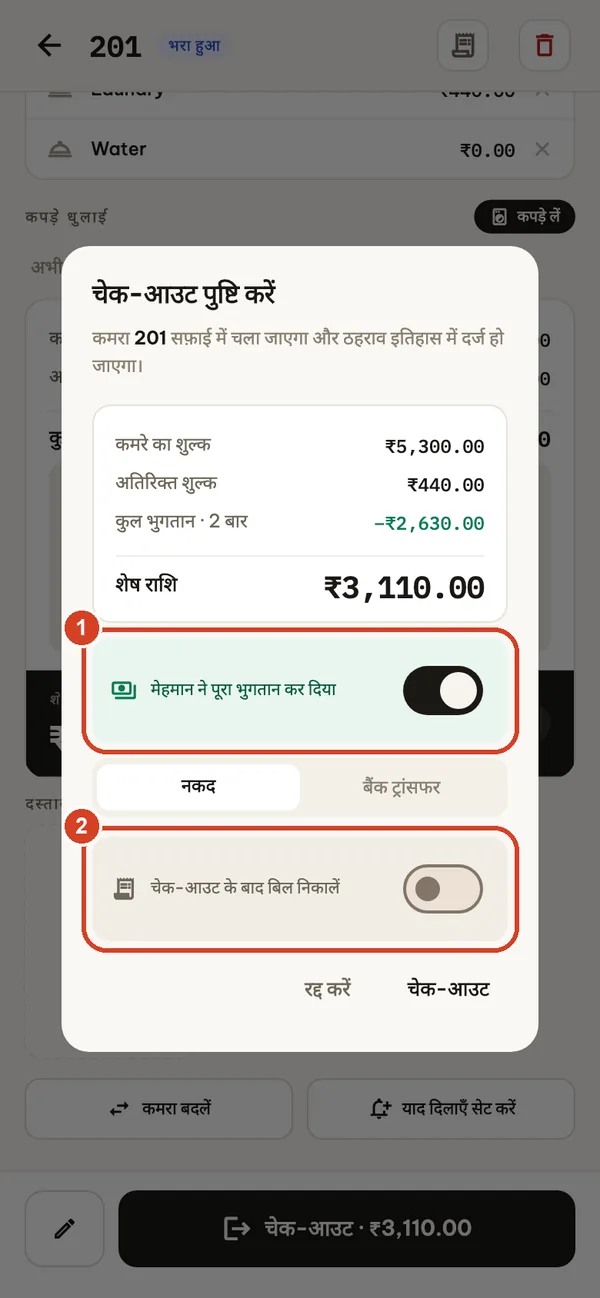
- सप्ताह और महीना के बीच बदलें। नीली पट्टियाँ ठहराव हैं, किनारी वाली पट्टियाँ आरक्षण।
- + आरक्षण सूची खोलता है।
कैलेंडर के नीचे आज के चेक-इन और अपेक्षित चेक-आउट दिखते हैं।
आने वाले आरक्षण
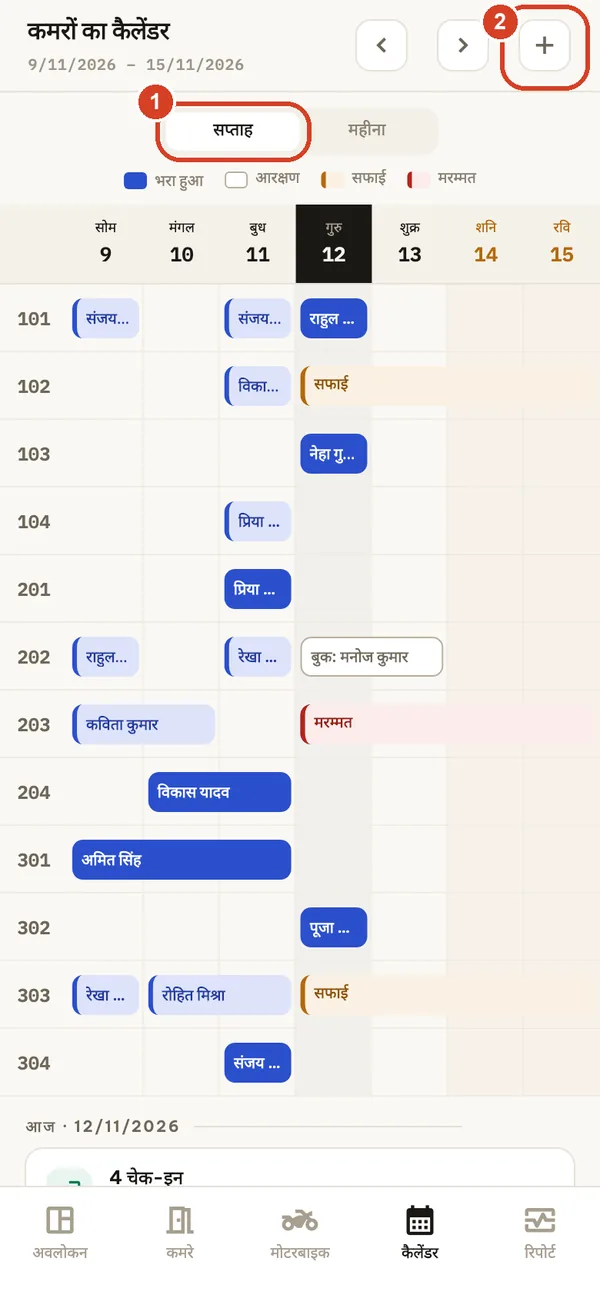
- मेहमान के आने पर अभी चेक-इन करें। पेंसिल से संपादन होता है; डिब्बे से हटाना। आप आरक्षण को रद्द या नो-शो भी चिह्नित कर सकते हैं, या उसकी जमा राशि लौटा सकते हैं।
- आरक्षण जोड़ें।
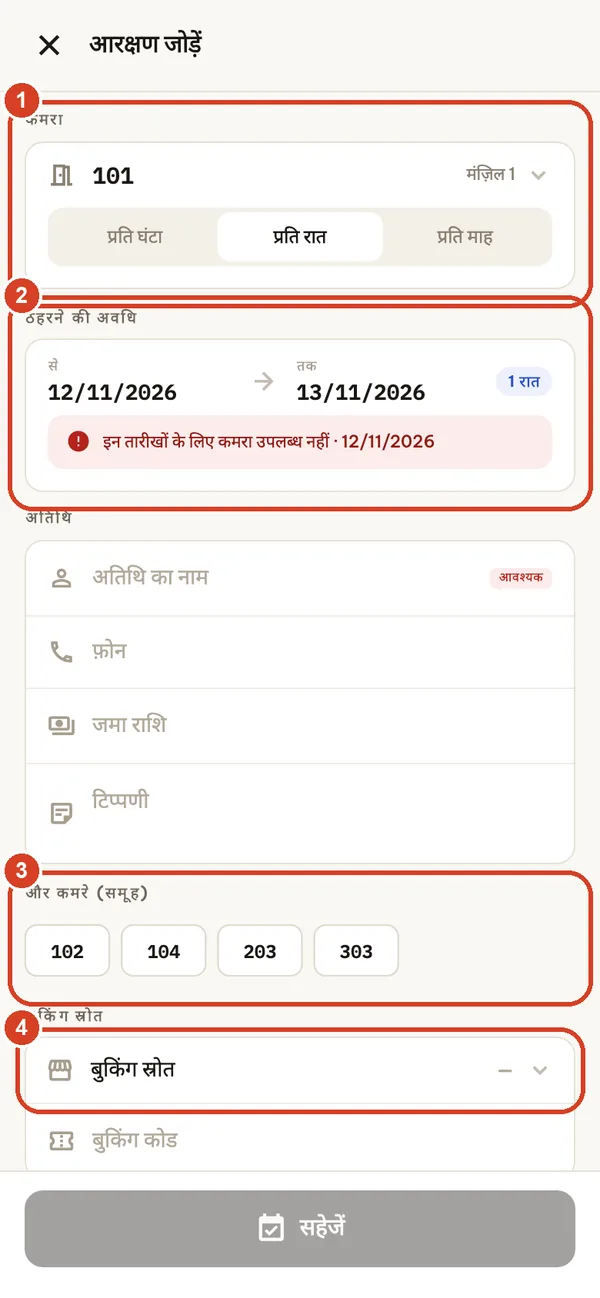
आरक्षण जोड़ें
- कमरा और बिल का तरीका।
- ठहरने की अवधि। ऐप तुरंत उपलब्धता जाँचता है और कमरा पहले से बुक हो तो चेतावनी देता है, जैसा इस उदाहरण में है।
- और कमरे (समूह): एक ही समूह के लिए कई कमरे बुक करें। समूह रद्द करने से उसके सभी कमरे बंद हो जाते हैं।
- बुकिंग स्रोत (सीधे आए, फ़ोन, Booking.com, Agoda, Airbnb, Expedia और अन्य) और बुकिंग कोड। आप बुकिंग पुष्टि की फ़ोटो भी जोड़ सकते हैं।
मासिक मेहमान
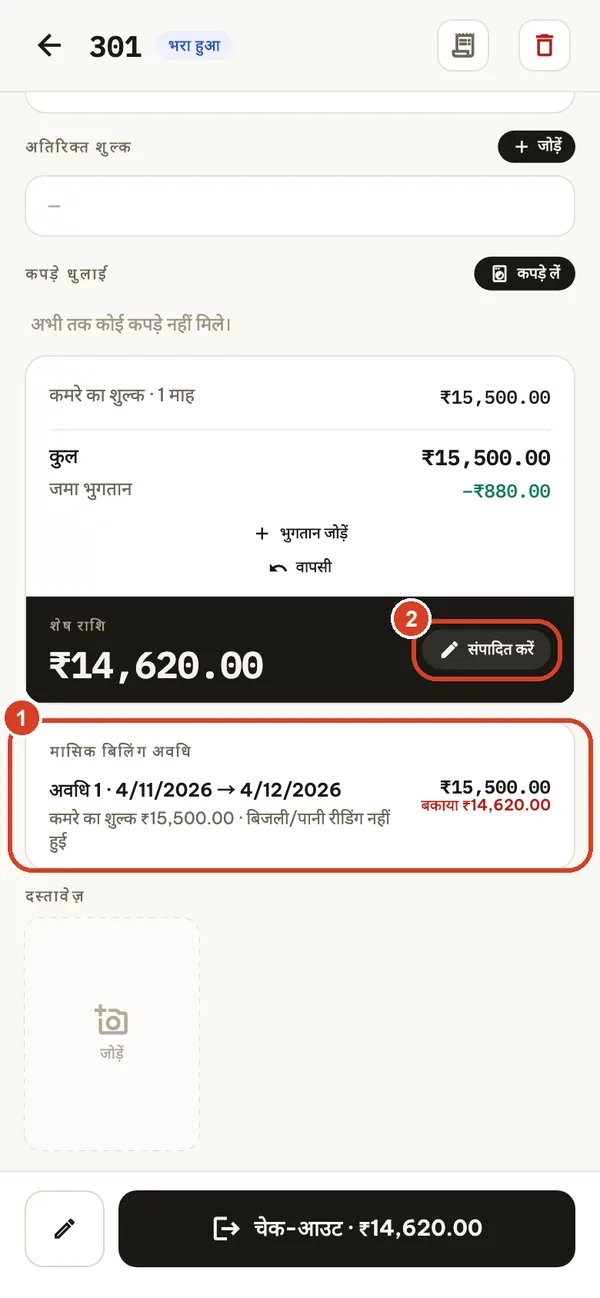
मेहमान का चेक-इन प्रति माह बिलिंग के साथ करें।
- मासिक बिलिंग अवधि हर अवधि दिखाता है: क्या भुगतान हो चुका है और क्या देय या बकाया है। अवधि खत्म होने पर उसकी बिजली (kWh) और पानी (m³) मीटर रीडिंग यहीं दर्ज करें।
- संपादित करें छूट, इस ठहराव का VAT और बिजली-पानी की रीडिंग या यूनिट कीमतें बदलता है।
रीडिंग देय होने पर और अवधि बकाया होने पर अवलोकन आपको याद दिलाता है।
मोटरबाइक किराया
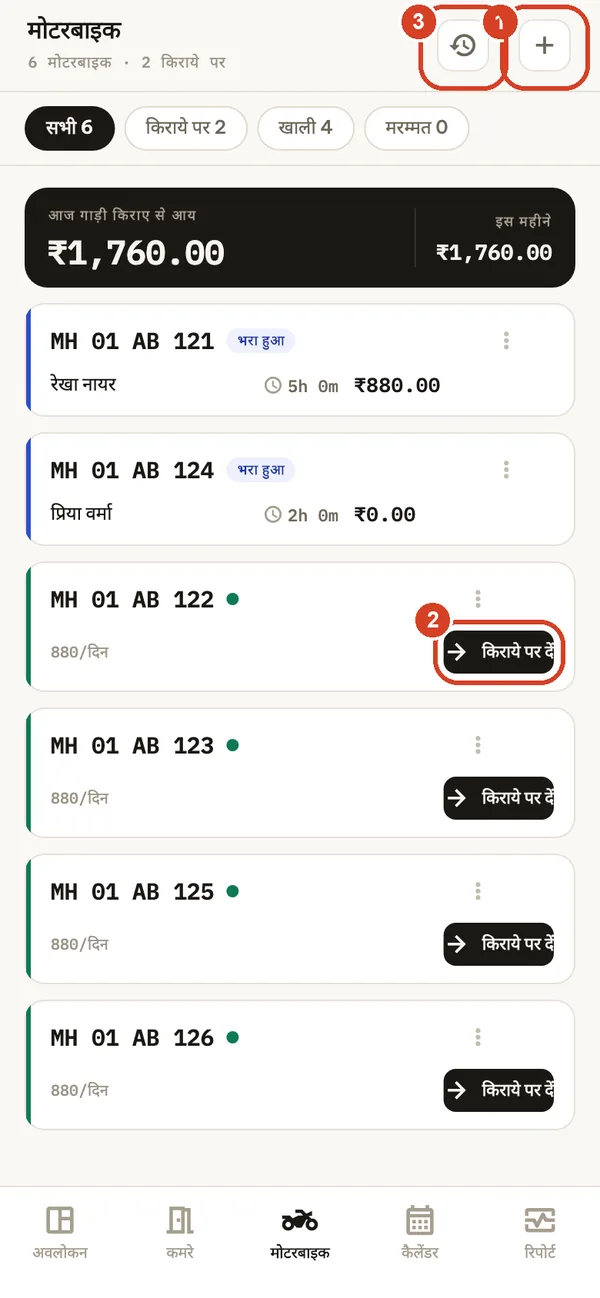
सेटिंग्स → मोटरबाइक से अपना पहला वाहन जोड़ें; इसके बाद मोटरबाइक टैब दिखने लगता है।
- वाहन जोड़ें: नंबर प्लेट, प्रति घंटा और प्रति दिन कीमत।
- किराये पर दें: किरायेदार, घंटे या दिन के हिसाब से, जमा राशि, और पहचान पत्र व ड्राइविंग लाइसेंस की फ़ोटो। अलग से बिल करें या किसी कमरे के बिल में जोड़ें।
- किराया इतिहास और CSV निर्यात।
बाइक किराये पर देते समय ईंधन का स्तर नोट करें। वापसी की पुष्टि करने से पहले किराये पर कोई अतिरिक्त शुल्क जोड़ें, फिर देय राशि और लौटाई जाने वाली जमा राशि जाँचें। अगर किराया किसी कमरे में जोड़ा गया था, तो उसे केवल कमरे के बिल पर ही वसूलें।
रिपोर्ट, पैसा और रिकॉर्ड
रिपोर्ट
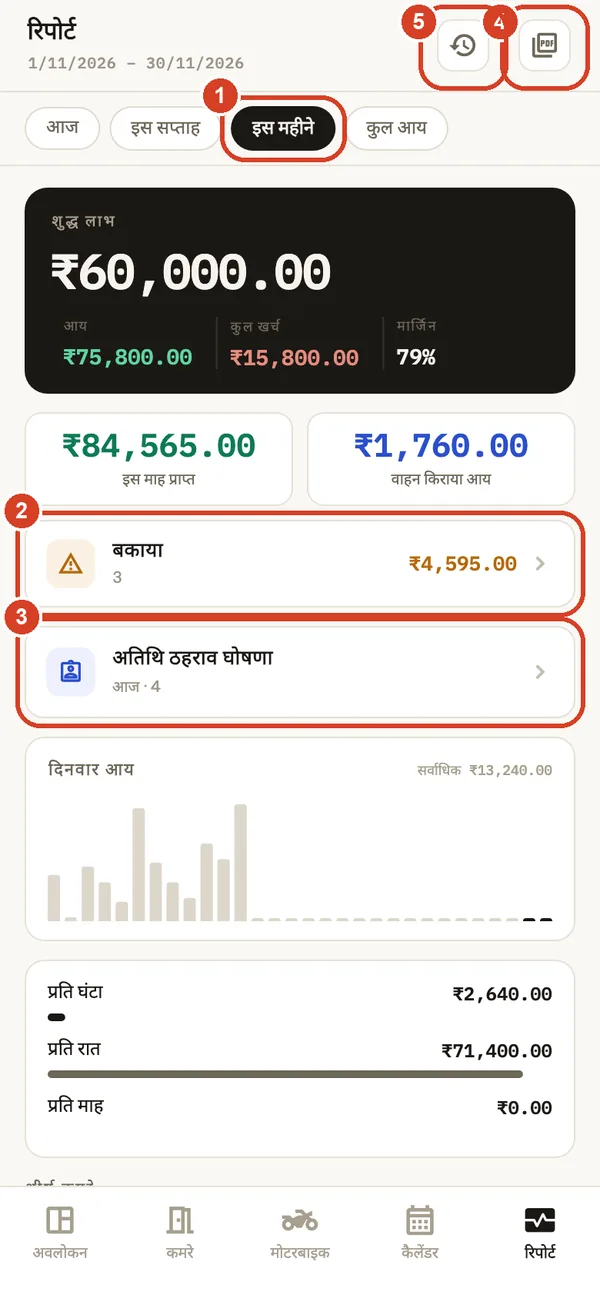
रिपोर्ट टैब केवल मालिकों को दिखता है।
- अवधि: आज, इस सप्ताह, इस महीने या कुल।
- बकाया: कमरों और बाइक के लिए किस पर अभी भी पैसा बाकी है, CSV निर्यात के साथ।
- अतिथि ठहराव घोषणा PRO: चुने गए दिन (पिछले 7 दिन) चेक-इन हुए मेहमानों की CSV, जिसे आप अपने स्थानीय पंजीकरण पोर्टल में कॉपी कर सकें।
- किसी भी तारीख सीमा के लिए आय रिपोर्ट PDF में निर्यात करें: दिन, प्रकार, कमरे और बुकिंग चैनल के अनुसार, कमीशन और नो-शो दर के साथ।
- इतिहास।
शुद्ध लाभ = कमरे और बाइक की आय में से खर्च और बुकिंग-चैनल कमीशन घटाकर। खर्च (वेतन, बिजली-पानी, सामान, अन्य; नकद या ट्रांसफर) नीचे दिए खर्च बटन से दर्ज करें।
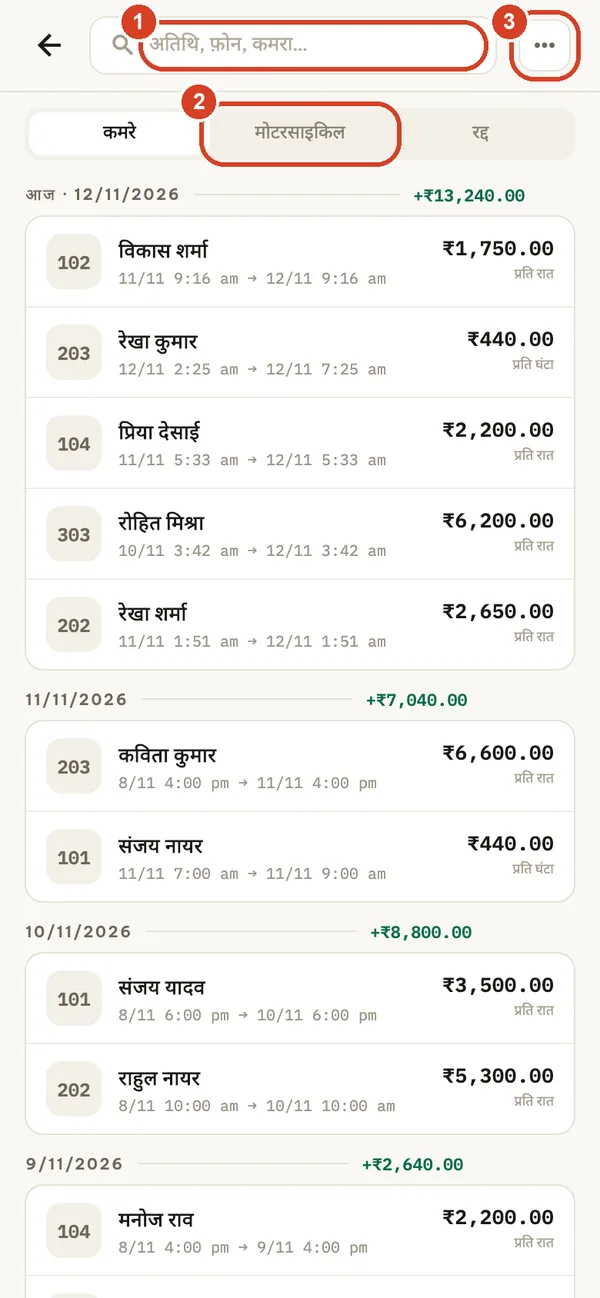
इतिहास और CSV निर्यात
- मेहमान, फ़ोन या कमरे से खोजें।
- कमरे, मोटरसाइकिल और रद्द (रद्द और नो-शो आरक्षण) के बीच बदलें।
- ⋯ मेनू से अवधि चुनें। कमरे या मोटरसाइकिल दृश्य में यह दिख रहे ठहरावों या किरायों की CSV भी निर्यात करता है (खोज और अवधि लागू होती है); रद्द सूची निर्यात नहीं की जा सकती।
यूरोप में CSV को Excel में खोलते हैं? सेटिंग्स → डेटा → Excel-अनुकूल CSV चालू करें (अर्धविराम विभाजक, दशमलव के लिए अल्पविराम)।
स्टाफ और शिफ्ट BUSINESS
स्टाफ जोड़ने और नई शिफ्ट खोलने के लिए Business प्लान चाहिए। मौजूदा स्टाफ और खुली शिफ्ट को हमेशा देखा और बंद किया जा सकता है।
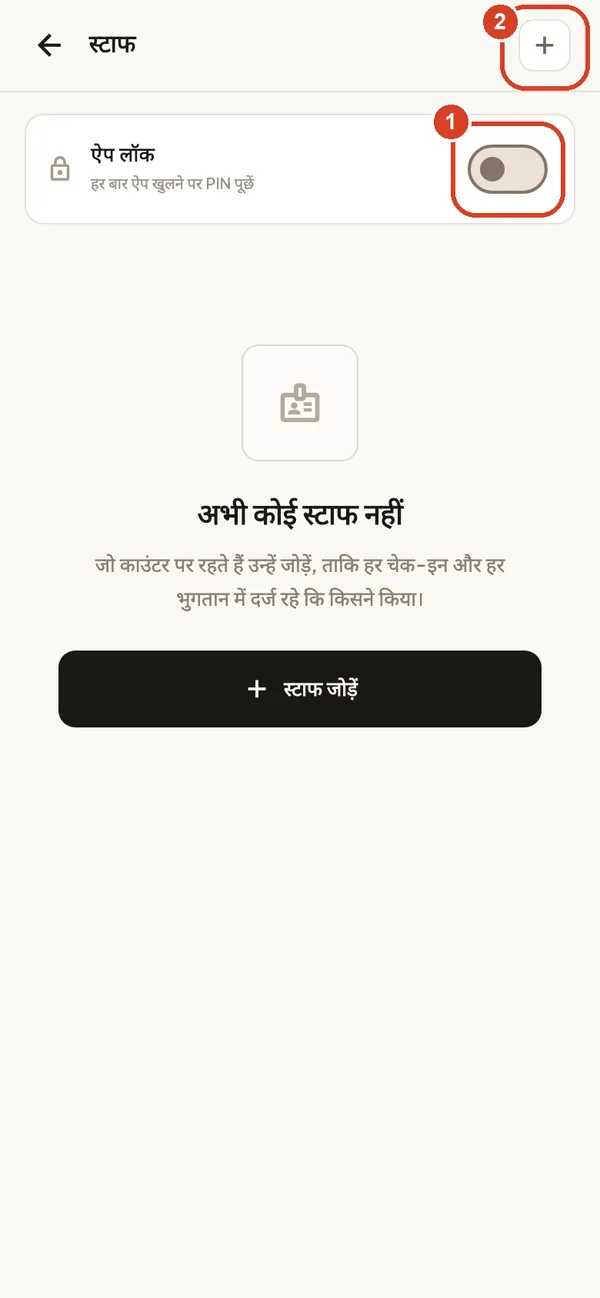
स्टाफ, PIN और ऐप लॉक
सेटिंग्स → स्टाफ।
- ऐप लॉक हर बार ऐप खुलने पर PIN माँगता है। इसे चालू करते समय रिकवरी कोड कागज़ पर लिख लें: PIN भूल जाने पर दोबारा अंदर आने का यही तरीका है।
- व्यक्ति जोड़ें: नाम, 4–8 अंकों का PIN, और भूमिका मालिक या स्टाफ।
स्टाफ को रिपोर्ट टैब या अवलोकन पर आय नहीं दिखती, वे कमरे, ठहराव या बाइक किराये नहीं हटा सकते, और सेटिंग्स में केवल वही देखते हैं जो शिफ्ट के लिए ज़रूरी है: कीमत, टैक्स, स्टाफ, बैकअप या डेटा सेटिंग नहीं। फिर भी उन्हें कमरे की कीमतें और हर मेहमान का बिल दिखता है ताकि वे भुगतान ले सकें, और वे आरक्षण, खर्च और खुले ठहराव के भुगतान संभाल सकते हैं। कमरे के भुगतान, वापसी और जमा राशि की पुष्टि मौजूदा ऑपरेटर के नाम पर दर्ज होती है; अगर कोई मौजूदा ऑपरेटर नहीं है, तो ऐप पहले पूछता है कि कौन काम कर रहा है।
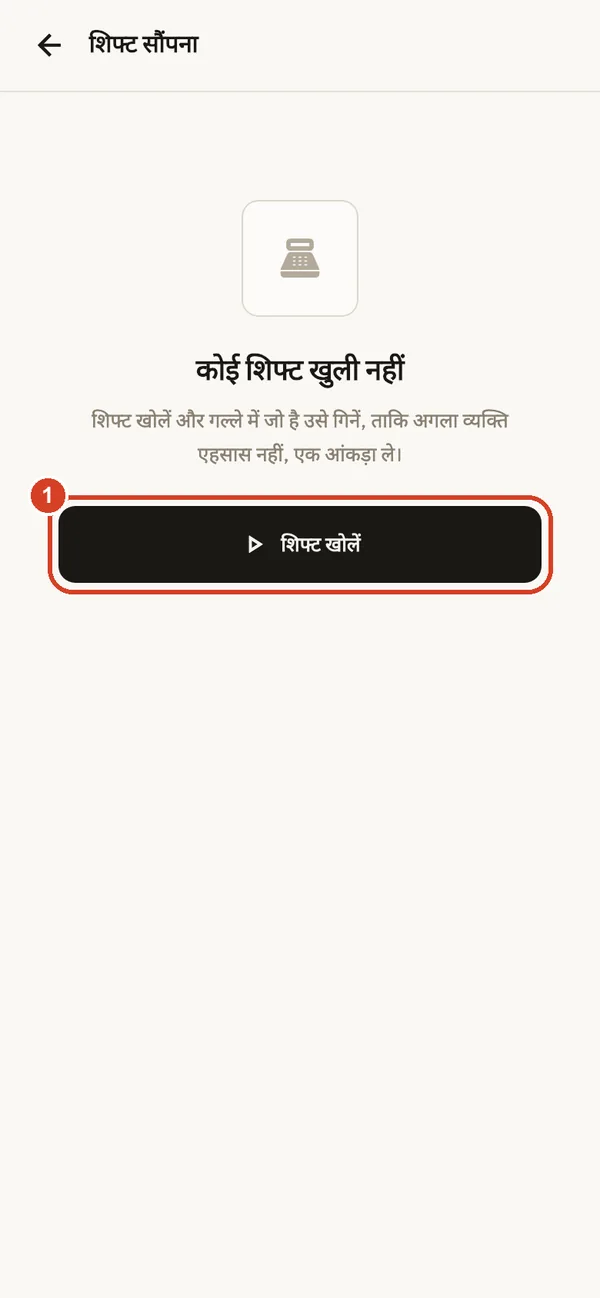
शिफ्ट सौंपना
- शिफ्ट खोलें और ड्रॉअर में मौजूद नकद दर्ज करें।
शिफ्ट के दौरान ऐप आने-जाने वाले नकद और ट्रांसफर का जोड़ रखता है। शिफ्ट बंद करें पर नकद गिनें: ऐप उसकी तुलना ड्रॉअर में होनी चाहिए राशि से करता है और बताता है कि हिसाब मेल खाता है, ज़्यादा है या कम है। सेटिंग्स → शिफ्ट लॉग दिखाता है कि किसने क्या और कब किया।
बैकअप, नया फ़ोन और LAN सिंक
आपके रिकॉर्ड आपके डिवाइस पर रहते हैं। अगर फ़ोन खो जाए, रीसेट हो जाए या ऐप अनइंस्टॉल हो जाए, तो वे चले जाते हैं, जब तक कि आपके पास किसी दूसरी जगह रखी बैकअप फ़ाइल न हो। हर दिन के अंत में और फ़ोन बदलने से पहले बैकअप लें।
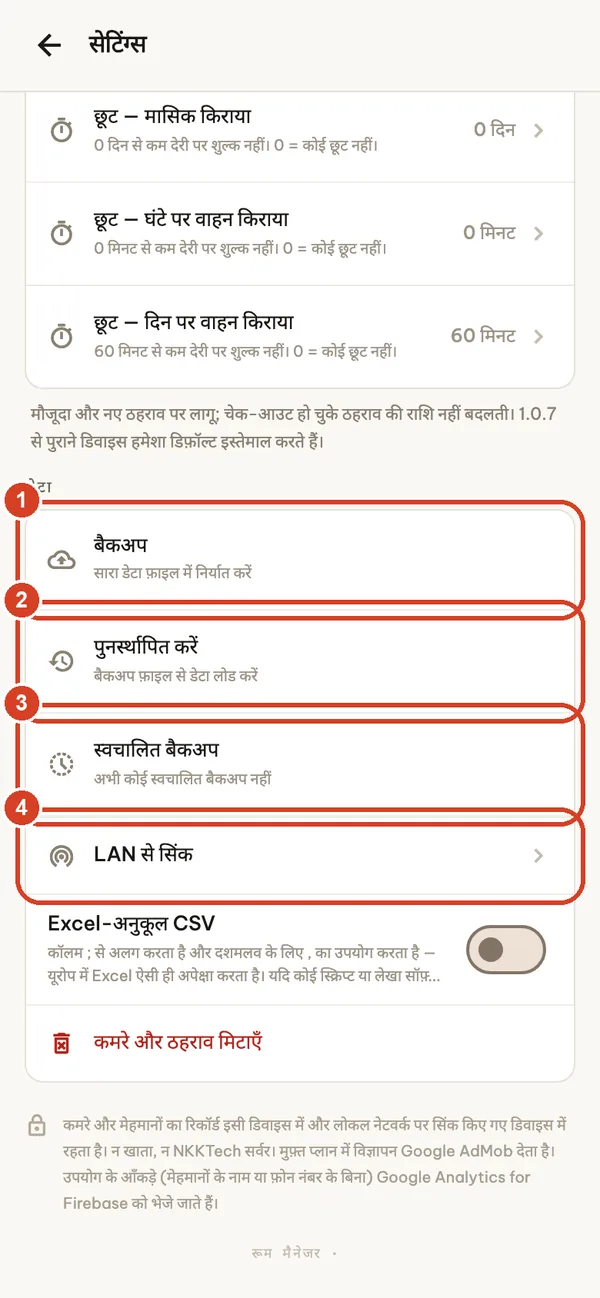
बैकअप और पुनर्स्थापना सभी प्लान
सेटिंग्स → डेटा (केवल मालिक)।
- बैकअप सब कुछ एक फ़ाइल (room_manager_backup_YYYYMMDD_HHMM.json) में निर्यात करता है। इसे Files, Google Drive, कंप्यूटर या किसी और सुरक्षित जगह पर सहेजें। दस्तावेज़ों की फ़ोटो जोड़ने के लिए पहचान पत्र की फ़ोटो शामिल करें पर निशान लगाएँ; फ़ाइल काफ़ी बड़ी हो जाती है।
- पुनर्स्थापित करें बैकअप फ़ाइल लोड करता है और इस डिवाइस के रिकॉर्ड को फ़ाइल के रिकॉर्ड से बदल देता है। शिफ्ट लॉग मिला दिया जाता है, और अगर फ़ाइल में स्टाफ और शिफ्ट नहीं हैं तो इस डिवाइस के स्टाफ और शिफ्ट रखे जाते हैं। जो श्रेणियाँ किसी पुरानी बैकअप फ़ाइल में बिल्कुल नहीं हैं, वे जैसी हैं वैसी रहती हैं। अगर इस डिवाइस में आपके काम का कुछ भी है, तो पहले इसका बैकअप लें।
- स्वचालित बैकअप: ऐप दिन में एक बार डिवाइस पर एक कॉपी रखता है (आखिरी 7 कॉपी, फ़ोटो के बिना)। यह गलतियों से बचाता है, फ़ोन खोने से नहीं, और ऐप अनइंस्टॉल करने पर हट जाता है।
- LAN से सिंक (नीचे देखें)।
बैकअप फ़ाइलें एन्क्रिप्टेड नहीं होतीं और उनमें मेहमानों का विवरण होता है। उन्हें निजी रखें और ग्रुप चैट में कभी पोस्ट न करें।
नए फ़ोन पर जाना
दोनों फ़ोन पर ऐप अपडेट करें। पुराने फ़ोन पर बैकअप बनाएँ और फ़ाइल नए फ़ोन पर भेजें (AirDrop, Quick Share, क्लाउड ड्राइव या केबल)। नए फ़ोन पर Room Manager खोलें और खाली कमरे स्क्रीन पर बैकअप फ़ाइल से वापस लाएँ चुनें, या सेटिंग्स → पुनर्स्थापित करें। पुराने फ़ोन को मिटाने से पहले कमरे, मौजूदा मेहमान और बकाया राशि जाँच लें। सदस्यताएँ बैकअप में नहीं होतीं: उसी Apple Account या Google Account से साइन इन करें और प्लान स्क्रीन पर पुनर्स्थापित करें टैप करें।
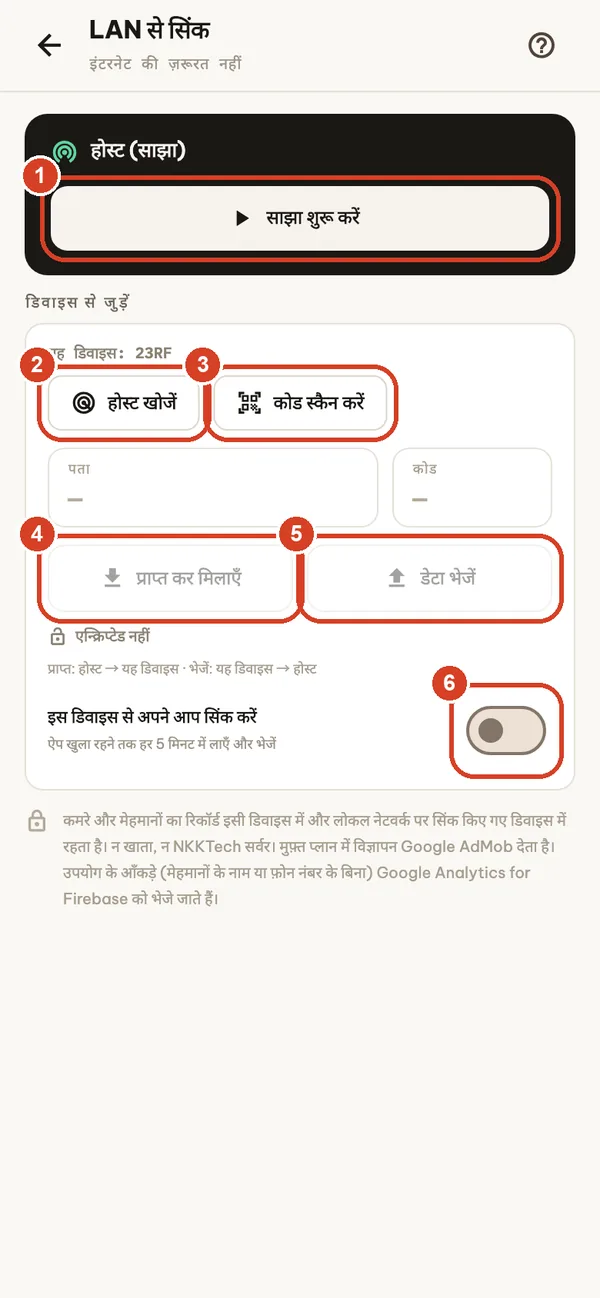
LAN से सिंक BUSINESS
अपने ही Wi-Fi पर दो या अधिक डिवाइसों पर एक जैसे रिकॉर्ड रखें। न इंटरनेट चाहिए, न सर्वर।
- मुख्य डिवाइस पर: साझा शुरू करें। यह एक पता और एक कोड दिखाता है।
- दूसरे डिवाइस पर: होस्ट खोजें, या पता और कोड टाइप करें।
- कनेक्ट करने से पहले होस्ट की पुष्टि के लिए कोड स्कैन करें (या आँख से मिलान करें); इसके बाद कनेक्शन एन्क्रिप्टेड रहता है।
- प्राप्त कर मिलाएँ होस्ट के रिकॉर्ड इस डिवाइस पर लाता है।
- डेटा भेजें इस डिवाइस के रिकॉर्ड होस्ट पर भेजता है।
- इस डिवाइस से अपने आप सिंक करें ऐप खुला रहने तक हर 5 मिनट में रिकॉर्ड लाता और भेजता है।
सिंक मिलाता है, मिटाता नहीं: दोनों तरफ़ के रिकॉर्ड रखे जाते हैं, बाद वाला बदलाव मान्य होता है, और दोनों डिवाइसों के भुगतान और शुल्क रखे जाते हैं। हटाए गए रिकॉर्ड भी सिंक होते हैं। दोनों डिवाइसों में एक ही मुद्रा होनी चाहिए। निजी Wi-Fi का उपयोग करें, मेहमानों वाला या सार्वजनिक Wi-Fi कभी नहीं।
प्लान और सदस्यताएँ
ऐप में विज्ञापनों वाला एक मुफ़्त प्लान है और वैकल्पिक, अपने आप नवीनीकृत होने वाली सदस्यताएँ हैं: Pro (मासिक या वार्षिक), Business (वार्षिक) और Remove Ads (वार्षिक)। खरीदने से पहले कीमतें ऐप में आपकी स्थानीय मुद्रा में दिखाई जाती हैं। केवल मालिक खरीद सकता है; प्लान स्क्रीन सेटिंग्स → अपग्रेड करें से या किसी भी लॉक सुविधा से खोलें।
| सुविधा | मुफ़्त | Remove Ads | Pro | Business |
|---|---|---|---|---|
| कमरे | 5 | 5 | असीमित | असीमित |
| विज्ञापन | बैनर | नहीं | नहीं | नहीं |
| चेक-इन, चेक-आउट, आरक्षण, भुगतान | ✓ | ✓ | ✓ | ✓ |
| PDF चालान, रिपोर्ट, इतिहास, CSV | ✓ | ✓ | ✓ | ✓ |
| बैकअप और पुनर्स्थापना | ✓ | ✓ | ✓ | ✓ |
| डिफ़ॉल्ट VAT, सेवाओं पर VAT और सिटी टैक्स की सेटिंग | — | — | ✓ | ✓ |
| अतिथि ठहराव घोषणा (CSV) | — | — | ✓ | ✓ |
| स्टाफ, PIN और शिफ्ट सौंपना | — | — | — | ✓ |
| LAN से सिंक | — | — | — | ✓ |
| चेक-इन पर ID स्कैन | — | — | — | ✓ |
| बुकिंग चैनल कमीशन | — | — | — | ✓ |
पात्र नए सदस्य, जहाँ स्टोर यह पेशकश करता है, मुफ़्त ट्रायल से शुरुआत कर सकते हैं: Pro मासिक के लिए 1 सप्ताह, Pro वार्षिक या Business वार्षिक के लिए 2 सप्ताह; Remove Ads में मुफ़्त ट्रायल नहीं है। पात्रता App Store या Google Play तय करता है, और खरीद स्क्रीन बताती है कि ट्रायल लागू है या नहीं। अगर आप ट्रायल खत्म होने से पहले रद्द नहीं करते, तो यह सशुल्क सदस्यता बन जाती है। Pro मासिक और वार्षिक के बीच बदलना: iPhone और iPad पर नया प्लान आपके अगले नवीनीकरण पर शुरू होता है; Android पर Google Play तुरंत बदल देता है और मौजूदा प्लान का बचा समय अगली बिलिंग तारीख आगे करके जमा कर देता है। पुष्टि करने से पहले स्टोर की पुष्टि स्क्रीन पूरा विवरण दिखाती है।
मुफ़्त प्लान पर आप सेटिंग्स में एक वैकल्पिक वीडियो देखकर बैनर विज्ञापन 24 घंटे के लिए छिपा सकते हैं। होस्ट डिवाइस पर Business सदस्यता LAN पर उससे जुड़े स्टाफ डिवाइसों के लिए भी Business सुविधाएँ खोल देती है। iPhone और iPad पर, जिन ग्राहकों ने Business प्लान आने से पहले App Store पर वार्षिक Remove Ads सदस्यता खरीदी थी, उन्हें 31 दिसंबर 2027 तक Business सुविधाएँ मिलती हैं; ऐप आपके सत्यापित App Store खरीद इतिहास से पात्रता जाँचता है (केवल सीधी खरीद, Family Sharing या रिफ़ंड की गई खरीद नहीं)।
खरीद पुनर्स्थापित करें
भुगतान iPhone और iPad पर Apple App Store द्वारा, या Android पर Google Play द्वारा संभाले जाते हैं। उसी Apple Account या Google Account से साइन इन करें जिससे खरीद की गई थी, इंटरनेट से कनेक्ट करें और प्लान स्क्रीन पर पुनर्स्थापित करें टैप करें। अगर फिर भी सुविधाएँ नहीं खुलतीं, तो ऐप संस्करण, अपने डिवाइस का प्रकार और प्रोडक्ट का नाम लिखकर सहायता से संपर्क करें, भुगतान विवरण के बिना।
सदस्यता रद्द करें या प्रबंधित करें
iPhone और iPad: सदस्यताएँ अपने आप नवीनीकृत होती हैं, जब तक कि मौजूदा अवधि खत्म होने से कम से कम 24 घंटे पहले रद्द न की जाएँ। उन्हें सेटिंग्स → आपका नाम → सदस्यताएँ में प्रबंधित या रद्द करें। बिलिंग और रिफ़ंड अनुरोध Apple संभालता है; देखें Apple के रद्द करने के निर्देश और Apple की खरीद सहायता।
Android: सदस्यताएँ रद्द किए जाने तक अपने आप नवीनीकृत होती हैं। Google Play Store ऐप खोलें → अपना प्रोफ़ाइल आइकन → भुगतान और सदस्यताएँ → सदस्यताएँ, या Google Play सदस्यताएँ पर जाएँ। बिलिंग और रिफ़ंड अनुरोध Google Play संभालता है; देखें Google Play पर रद्द करने की सहायता और Google Play रिफ़ंड सहायता।
ऐप हटाने से किसी भी स्टोर पर सदस्यता रद्द नहीं होती।
समस्या समाधान और सामान्य प्रश्न
क्या ऐप को इंटरनेट चाहिए?
रोज़ के काम के लिए नहीं: कमरे, चेक-इन, भुगतान, चालान, रिपोर्ट और बैकअप बिना इंटरनेट के काम करते हैं। विज्ञापन, खरीद और खरीद पुनर्स्थापित करने के लिए इंटरनेट चाहिए। LAN सिंक के लिए बस दोनों डिवाइस एक ही Wi-Fi पर होने चाहिए।
मैंने ऐप हटा दिया या फ़ोन बदल लिया। मेरे रिकॉर्ड कहाँ हैं?
रिकॉर्ड केवल डिवाइस पर (और उन डिवाइसों पर जिनके साथ आप LAN पर सिंक करते हैं) रखे जाते हैं। अनइंस्टॉल करने से वे हट जाते हैं, स्वचालित बैकअप सहित। किसी और जगह सहेजी गई सबसे नई बैकअप फ़ाइल से पुनर्स्थापित करें। हम आपका डेटा वापस नहीं ला सकते क्योंकि वह हमें कभी मिलता ही नहीं।
पुनर्स्थापना कहती है कि फ़ाइल अमान्य है।
room_manager_backup_….json नाम की फ़ाइल चुनें, पक्का करें कि वह डिवाइस पर पूरी डाउनलोड हो चुकी है, और उसका नाम न बदलें या उसे संपादित न करें। अधिकतम आकार 150 MB है। फ़ाइल अस्वीकार होने पर डिवाइस पर कुछ नहीं बदलता। किसी दूसरी मुद्रा वाला बैकअप भी अस्वीकार किया जाता है, अगर इस डिवाइस में अभी भी इसकी अपनी मुद्रा की ऐसी राशियाँ हैं जिन्हें फ़ाइल नहीं बदलेगी।
LAN पर दूसरा डिवाइस नहीं मिल रहा।
दोनों डिवाइस एक ही Wi-Fi पर हों और ऐप खुला हो। थोड़ी देर के लिए VPN और मोबाइल डेटा बंद करें, साझा करने वाली स्क्रीन खुली रखें, और अगर होस्ट खोजें में कुछ न दिखे तो पता और कोड हाथ से टाइप करें। कई बार गलत कोड डालने पर होस्ट थोड़ी देर के लिए नए प्रयास रोक देता है।
बिल में एक घंटा या एक रात ज़्यादा गिनी जा रही है।
सेटिंग्स → बिलिंग नियम जाँचें: घंटे वाले कमरों और देर से चेक-आउट की छूट अवधि, और क्या रातें चेक-आउट समय के साथ कैलेंडर तारीख से गिनी जाती हैं। बदलाव चल रहे ठहरावों पर लागू होते हैं; चेक-आउट हो चुके ठहरावों की राशि वही रहती है।
मैं अपना PIN भूल गया।
तीन गलत प्रयासों के बाद PIN भूल गए? टैप करें और वह रिकवरी कोड दर्ज करें जो ऐप लॉक चालू करते समय दिखाया गया था।
रिमाइंडर नहीं आते।
सेटिंग्स → सूचनाएँ और रिमाइंडर खोलें, फ़ोन की सेटिंग्स में Room Manager के लिए सूचनाएँ अनुमति दें, और एक टेस्ट सूचना भेजें। चुनें कि कितना पहले याद दिलाया जाए (ठीक समय पर, 15, 30 या 60 मिनट)। सूचनाओं में केवल कमरा नंबर और रिमाइंडर का प्रकार दिखता है, मेहमानों के नाम या राशियाँ कभी नहीं।
क्या मैं रसीदें प्रिंट कर सकता हूँ?
आप PDF चालान AirPrint (iPhone, iPad) या Android प्रिंट सेवा से प्रिंट कर सकते हैं। Bluetooth थर्मल रसीद प्रिंटर समर्थित नहीं हैं।
क्या मैं एक सदस्यता कई डिवाइसों पर उपयोग कर सकता हूँ?
खरीदारी उस स्टोर पर आपके Apple Account या Google Account से जुड़ी रहती है। Business के साथ, LAN पर होस्ट से जुड़े स्टाफ डिवाइस होस्ट का प्लान उपयोग करते हैं; हर सिंक पर यह जोड़ नवीनीकृत होता है।
मैंने भुगतान किया, फिर भी सुविधाएँ लॉक हैं।
भुगतान करने वाले खाते से साइन इन रहते हुए इंटरनेट से कनेक्ट करें और प्लान स्क्रीन पर पुनर्स्थापित करें टैप करें। iPhone और iPad पर Pro मासिक और वार्षिक के बीच बदलाव आपके अगले नवीनीकरण पर शुरू होता है, इसलिए तब तक आपका मौजूदा प्लान सक्रिय रहता है।
गोपनीयता और आपका डेटा
कमरे और मेहमानों के रिकॉर्ड आपके डिवाइस पर और उन डिवाइसों पर रखे जाते हैं जिनके साथ आप अपने स्थानीय नेटवर्क पर सिंक करते हैं। न कोई Room Manager खाता है, न आपके रिकॉर्ड रखने वाला कोई NKKTech सर्वर। ID स्कैन डिवाइस पर Google ML Kit से चलता है; दस्तावेज़ों की तस्वीरें अपलोड नहीं होतीं। मुफ़्त प्लान पर विज्ञापन Google AdMob देता है, आपकी सहमति के विकल्पों और iPhone पर ट्रैकिंग अनुमति के अधीन। मेहमानों के नाम या फ़ोन नंबर के बिना उपयोग के आँकड़े Google Analytics for Firebase को भेजे जाते हैं। पूरी गोपनीयता नीति पढ़ें।
डेटा हटाने के लिए: सेटिंग्स → डेटा → कमरे और ठहराव मिटाएँ कमरे और ठहराव हटाता है (जुड़े हुए डिवाइसों पर भी, उनके अगले सिंक पर); आरक्षण, खर्च, वाहन, सेवाएँ और स्टाफ जैसे अन्य रिकॉर्ड बने रहते हैं। ऐप अनइंस्टॉल करने से उस डिवाइस से उसका सारा डेटा हट जाता है। निर्यात की गई फ़ाइलें और बैकअप अलग से हटाएँ।
सहायता से संपर्क करें
support@nkktech.com पर ईमेल करें या ऐप में सेटिंग्स → हमसे संपर्क करें का उपयोग करें। अपने डिवाइस का मॉडल, ऑपरेटिंग सिस्टम का संस्करण, ऐप संस्करण (सेटिंग्स में सबसे नीचे) और समस्या तक पहुँचने के चरण लिखें। कृपया स्क्रीनशॉट में मेहमानों का विवरण छिपा दें, और पेमेंट कार्ड का विवरण, अपने Apple Account या Google Account का पासवर्ड, या मेहमानों का डेटा वाली बैकअप फ़ाइल कभी न भेजें।
ऐप के अंदर की उपयोग गाइड (सेटिंग्स → उपयोग गाइड) 65 भाषाओं में बिना इंटरनेट के काम करती है।