
Što Room Manager radi
Sve što malom smještajnom objektu treba na recepciji, u jednoj aplikaciji. Vaši podaci ostaju na vašem uređaju; ne postoji Room Manager račun ni NKKTech poslužitelj.
Sobe na prvi pogled
Sve sobe na jednom zaslonu, grupirane po katovima: slobodne, zauzete, na čišćenju ili održavanju, s trajanjem boravka i trenutačnim iznosom.
Po satu, po noći, mjesečno
Tri načina naplate sobe, s vlastitim razdobljima tolerancije, brojanjem kalendarskih noćenja i vremenom odjave.
Rezervacije
Tjedni i mjesečni kalendar, grupne rezervacije, kodovi rezervacija, pologi i kanal iz kojeg je stigla svaka rezervacija.
Plaćanja i pologi
Gotovina ili bankovni prijenos za svako plaćanje, polog i povrat, tako da se blagajna uvijek slaže.
PDF računi
Vaš logotip, adresa i OIB, dodatni troškovi, PDV i boravišna pristojba, s rednim brojem nakon zatvaranja boravka.
Izvještaji
Prihodi, troškovi i neto dobit, neplaćeni iznosi, povijest te izvoz u CSV ili PDF.
Mjesečni gosti
Obračunska razdoblja, očitanja struje i vode te podsjetnici kad neko razdoblje dospije.
Najam motocikala
Iznajmljujte motocikle po satu ili po danu, čuvajte dokumente najmoprimca ili dodajte najam na račun sobe.
Zaposlenici, smjene, sinkronizacija
PIN-ovi, zaključavanje aplikacije, primopredaja smjene s brojanjem gotovine i sinkronizacija između uređaja na vašoj Wi-Fi mreži.
Dostupno na 65 jezika i u 68 valuta. Odaberite državu hotela kako bi se unaprijed ispunile uobičajene postavke PDV-a, odjave i brojanja noćenja (83 države); svaku vrijednost možete promijeniti.
Prvi koraci
Deset minuta postavljanja i svaki račun i izvještaj bit će točan od prvog dana.
1. Unesite podatke o tvrtki
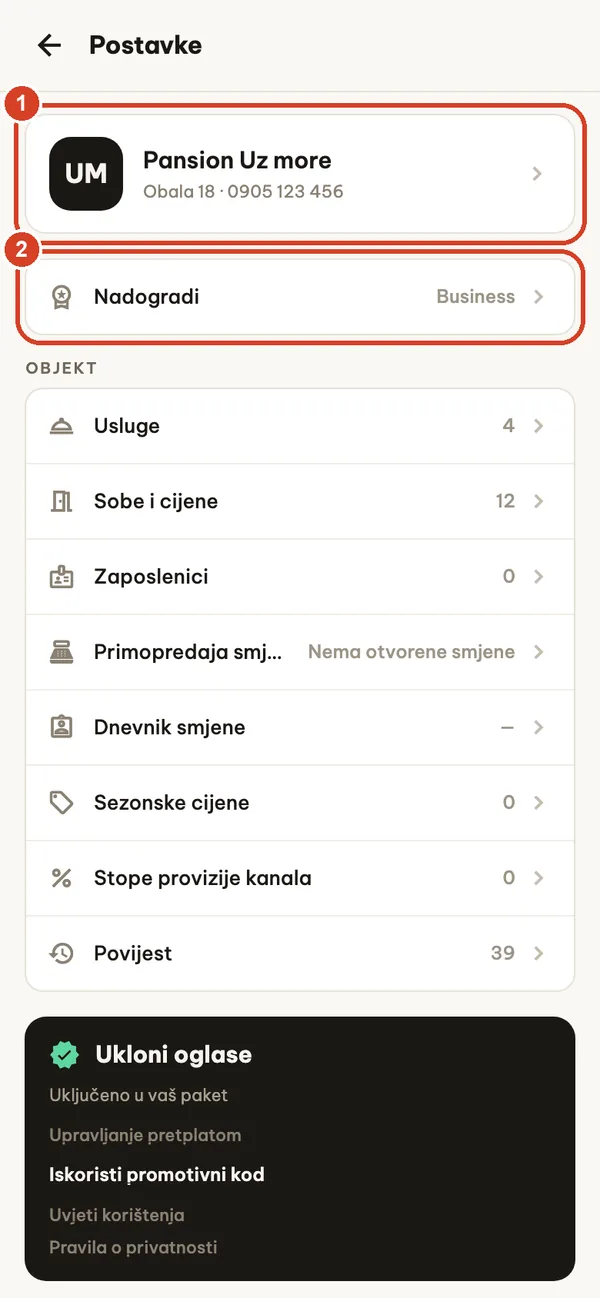
Dodirnite ikonu zupčanika na zaslonu Pregled kako biste otvorili Postavke.
- Dodirnite karticu tvrtke i unesite naziv, adresu, telefon, OIB i logotip. Prikazuju se na svakom računu.
- Nadogradi prikazuje vaš trenutačni paket i otvara zaslon s paketima.
2. Odaberite državu, jezik i valutu
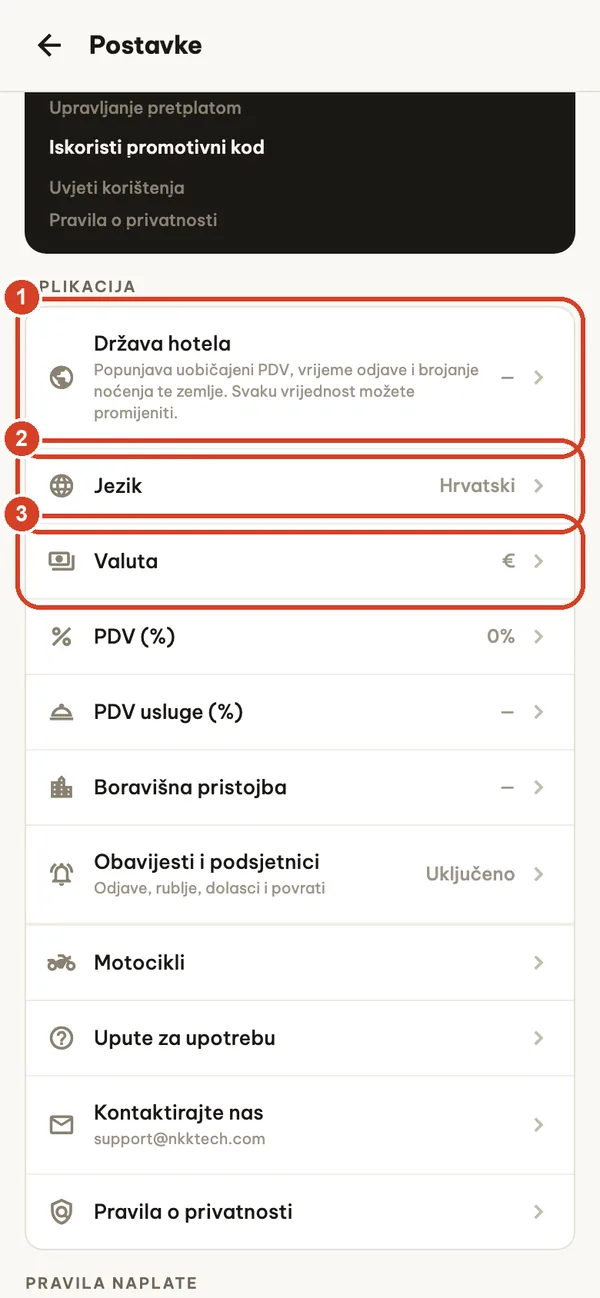
Niže u Postavkama, u odjeljku Aplikacija:
- Država hotela unaprijed ispunjava uobičajeno vrijeme odjave, brojanje noćenja i valutu za tu državu, a na paketu Pro ili Business i uobičajeni PDV. Aplikacija prikazuje svaku promjenu prije nego što je primijeni. To su uobičajene referentne vrijednosti, a ne porezni savjet.
- Jezik: 65 jezika, neovisno o jeziku telefona.
- Valuta: odaberite je prije unosa cijena. Kasnija promjena valute ne preračunava već zabilježene iznose.
PDV, PDV na usluge i boravišna pristojba postavljaju se ovdje jednom i primjenjuju na svaki novi boravak. Pravila naplate (razdoblja tolerancije, kalendarska noćenja, vrijeme odjave) nalaze se na istom zaslonu.
3. Dodajte sobe
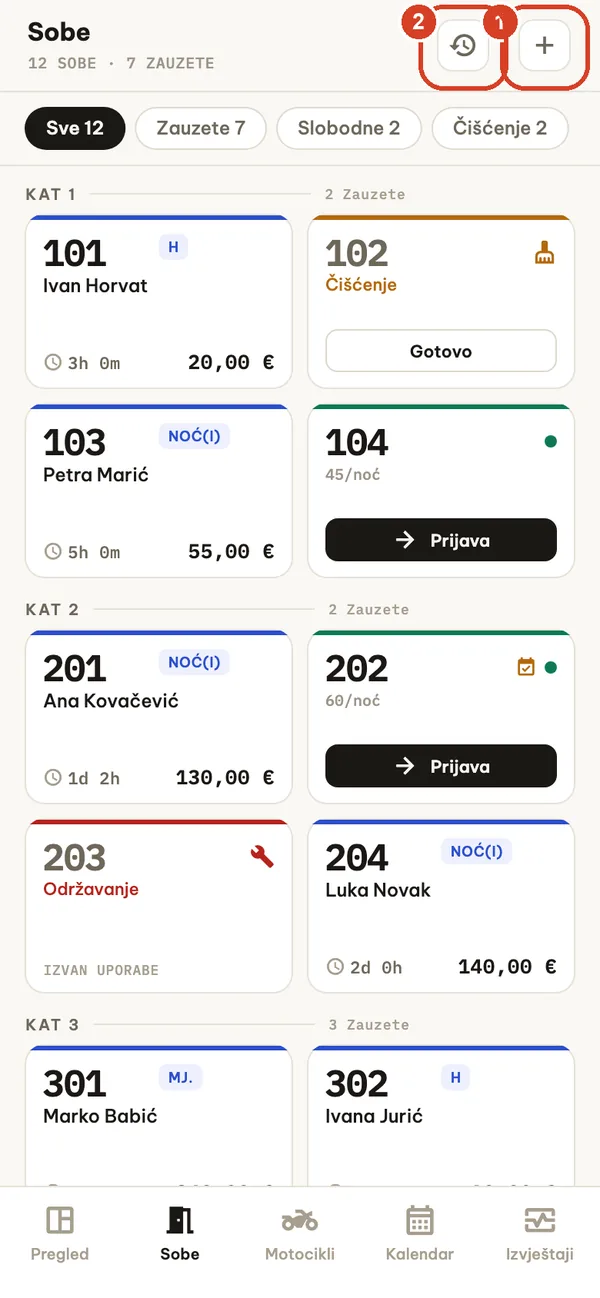
Otvorite karticu Sobe.
- Dodirnite + za dodavanje soba.
- Ikona sata otvara Povijest: svi prošli boravci, s pretraživanjem.
Kartice soba prikazuju status bojom: zeleni rub slobodna, plavi zauzeta, narančasti čišćenje, crveni održavanje. Zauzeta kartica prikazuje trajanje boravka i trenutačni iznos; otvorite boravak da vidite što je još za platiti. Dugo pritisnite karticu za prijavu, rezervaciju, uređivanje, promjenu statusa ili brisanje sobe.
4. Jedna soba ili cijeli kat odjednom
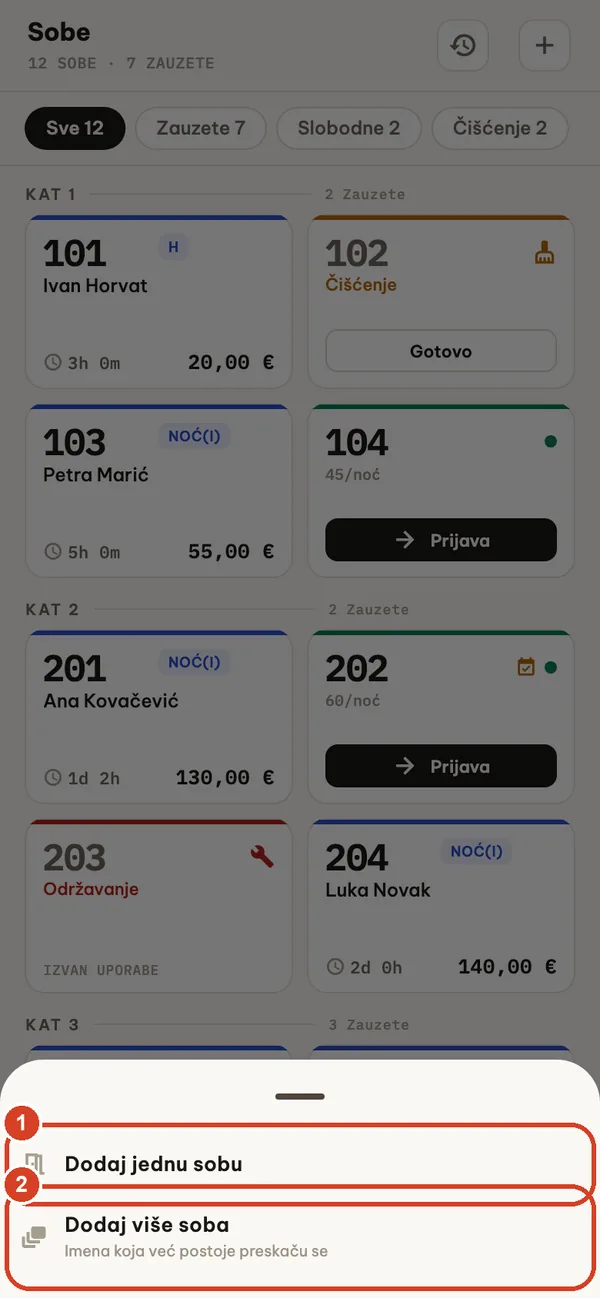
- Dodaj jednu sobu za pojedinačnu sobu.
- Dodaj više soba stvara niz, primjerice 101–105, na više katova. Nazivi koji već postoje preskaču se.
Besplatni paket uključuje do 5 soba. Sobe koje već imate nikad se ne uklanjaju ako se vratite na besplatni paket; samo dodavanje novih zahtijeva Pro ili Business.
5. Naziv, cijene i status
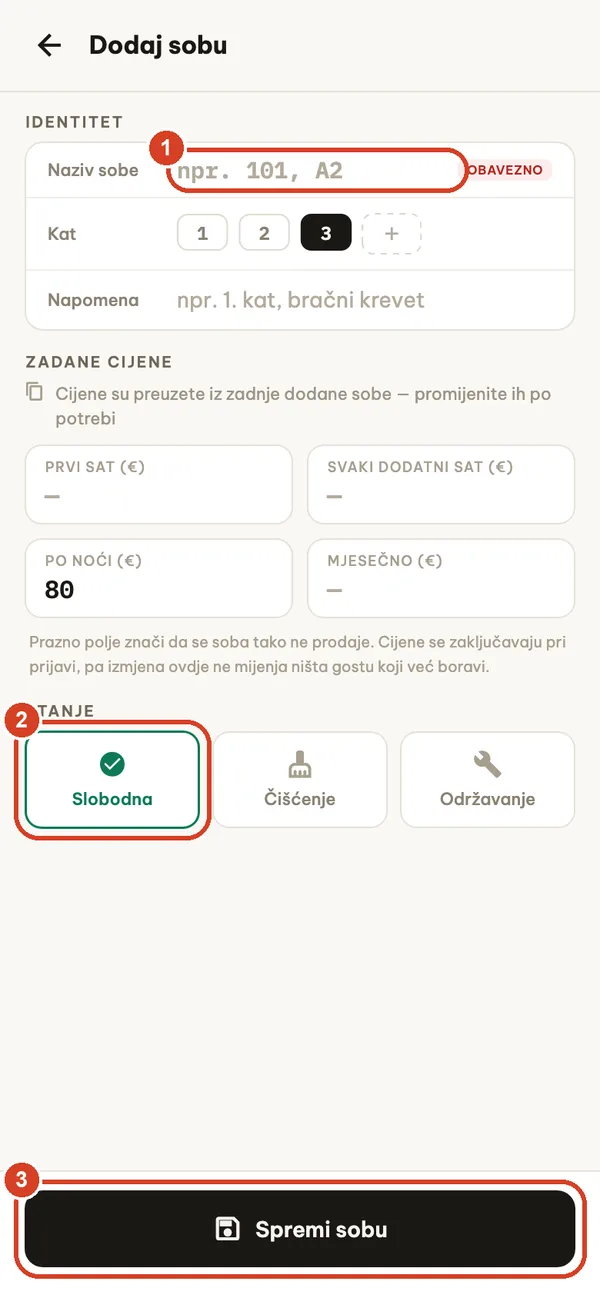
- Naziv sobe (obavezno), kat i neobavezna napomena.
- Početni status: Slobodna, Čišćenje ili Održavanje.
- Spremi sobu.
Zadane cijene: prvi sat, svaki dodatni sat, po noćenju i po mjesecu. Ostavite polje prazno ako sobu ne prodajete na taj način. Cijene se zaključavaju pri prijavi, pa njihova izmjena nikad ne mijenja cijenu gostu koji već boravi. Sezonske cijene (postotno povećanje ili sniženje, po želji samo vikendom) nalaze se u Postavke → Sezonske cijene.
Recepcija iz dana u dan
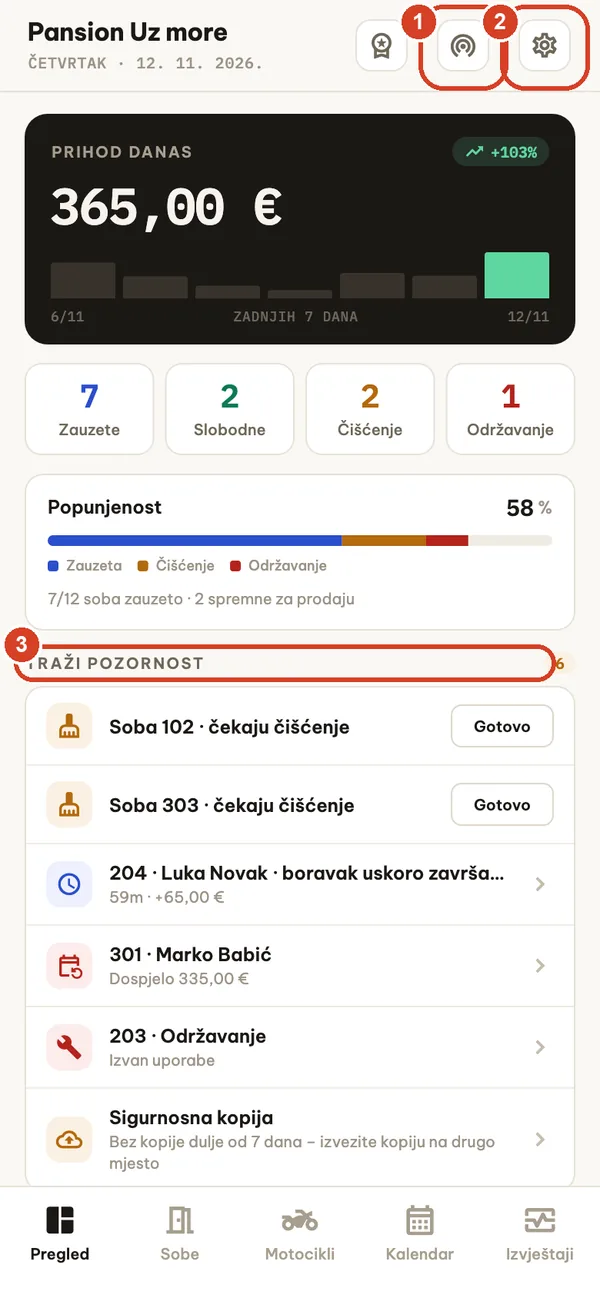
Svaku smjenu započnite na Pregledu
- Sinkronizacija putem LAN-a (Business): dijelite ili primajte podatke s drugim uređajem.
- Postavke.
- Traži pozornost navodi što treba učiniti sada: sobe za čišćenje (dodirnite Gotovo kad su spremne), boravke koji uskoro prelaze u novi naplaćeni sat ili noćenje, dospjela mjesečna plaćanja, sobe na održavanju, preklapajuće rezervacije i podsjetnik ako 7 dana niste napravili sigurnosnu kopiju.
Prijava gosta
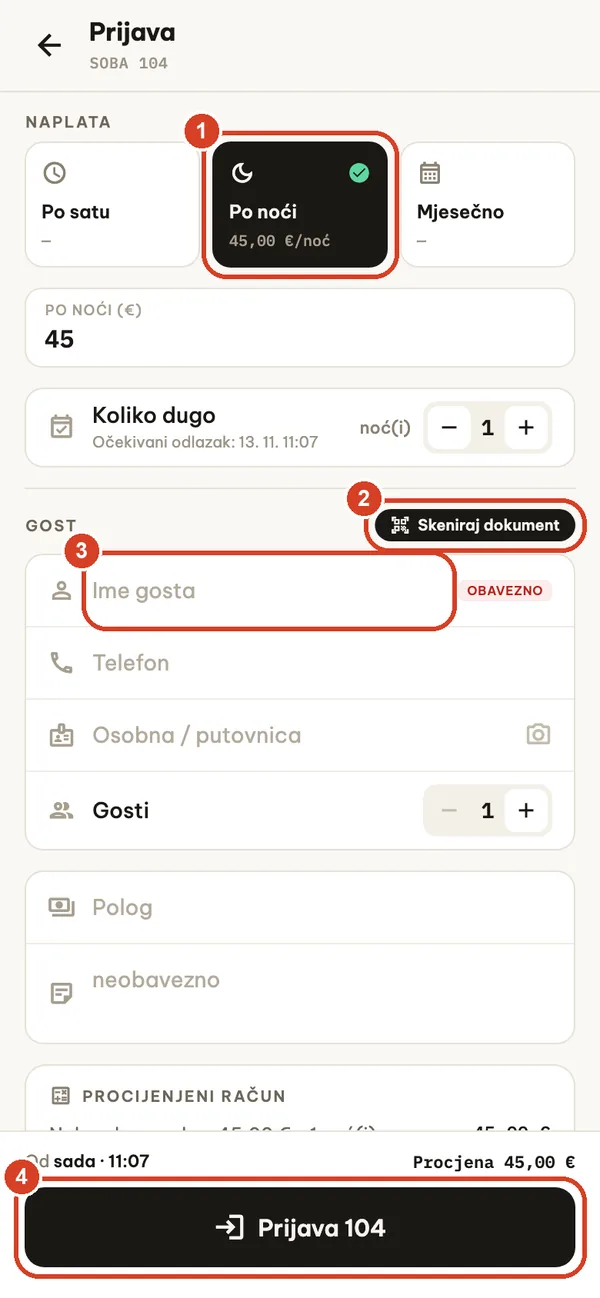
Dodirnite Prijava na slobodnoj sobi (ili dugo pritisnite sobu).
- Odaberite način naplate: Po satu, Po noći ili Mjesečno. Cijena se preuzima iz sobe i može se promijeniti za ovaj boravak. Postavite Koliko dugo da biste vidjeli procijenjeni račun.
- Skeniraj dokument BUSINESS kamerom čita putovnicu ili podržanu osobnu iskaznicu, na samom uređaju. Uvijek provjerite što je pročitano; podatke možete i upisati ručno.
- Ime gosta (obavezno), telefon, broj isprave, broj gostiju, polog (gotovina ili bankovni prijenos) i napomena.
- Dodirnite Prijava. Naplata počinje sada.
Prijavljujete gosta koji je rezervirao unaprijed? Otvorite rezervaciju i odaberite Prijavi sada: polog, kod rezervacije i kanal prenose se automatski.
Dok gost boravi
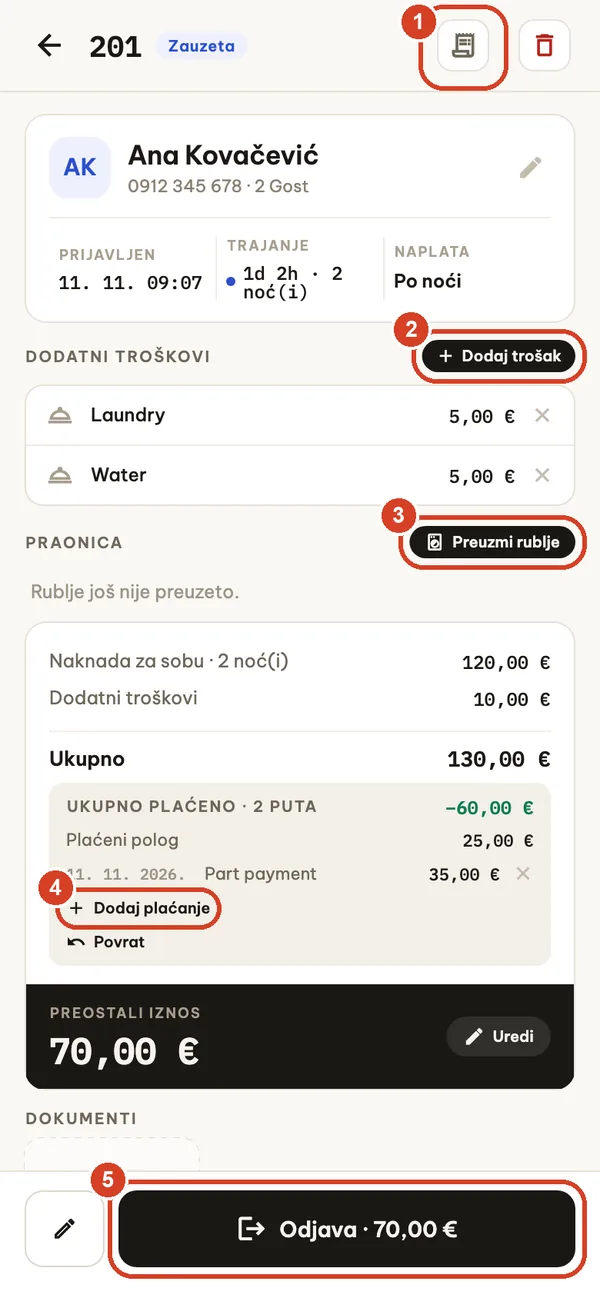
Dodirnite zauzetu sobu da biste otvorili boravak.
- Izvezite račun (PDF). Dok je gost u objektu, račun je označen kao NACRT i nema broj.
- Dodaj trošak: odaberite uslugu (voda, doručak, parking…) ili upišite vlastiti trošak. Popisom upravljate u Postavke → Usluge.
- Preuzmi rublje: stavke, rok povrata i cijena; aplikacija vas podsjeća ako rublje nije vraćeno do odjave.
- Dodaj plaćanje: zabilježite svaki iznos koji gost plati, gotovinom ili bankovnim prijenosom. Nikad umjesto toga ne mijenjajte ukupni iznos.
- Odjava prikazuje preostali dug.
Povrati, premještanje sobe i podsjetnici
- Povrat vraća dio ili cijeli polog, zabilježen kao gotovina ili prijenos.
- Premjesti sobu: račun prati gosta, a stara soba prelazi u status Čišćenje.
- Postavi podsjetnik za vrijeme odjave ili datum plaćanja. Podsjetnici se automatski otkazuju pri odjavi.
Gumb s olovkom uređuje boravak: vremena, popust, PDV za ovaj boravak i, za mjesečne goste, očitanja brojila. Boravku možete priložiti i fotografije dokumenata.
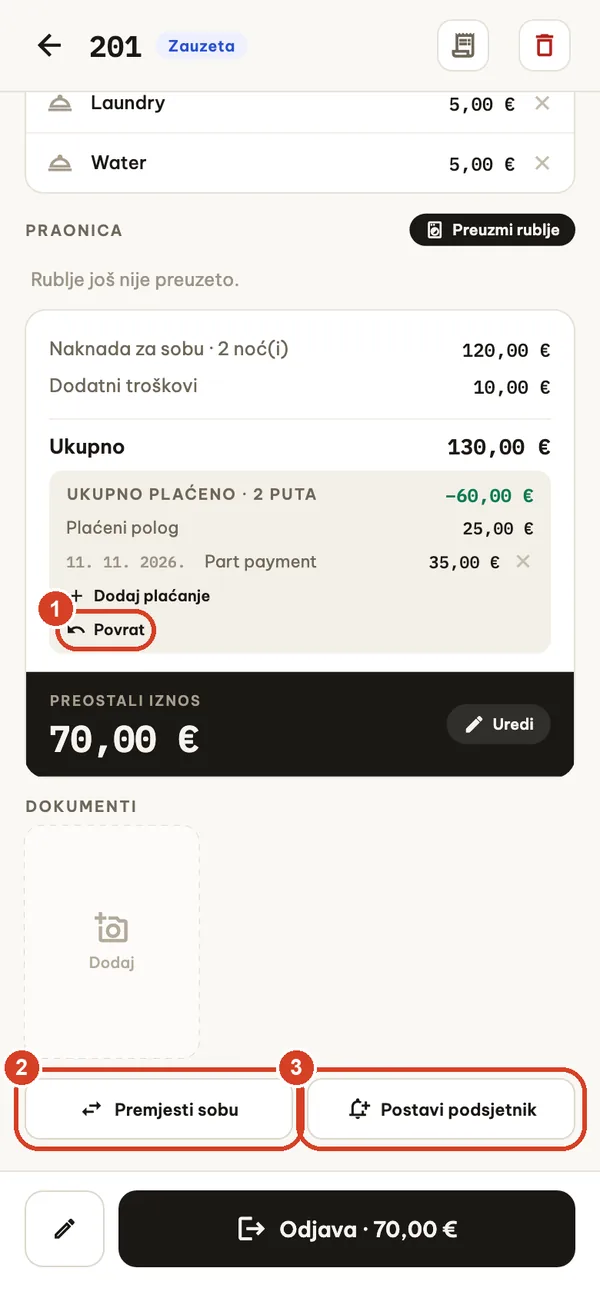
Odjava i račun
- Uključite Gost je platio sve i odaberite gotovinu ili bankovni prijenos kako biste zabilježili konačno plaćanje (ili povrat ako je gost preplatio).
- Uključite Izvezi račun nakon odjave kako biste odmah podijelili PDF.
Soba prelazi u status Čišćenje, a boravak se premješta u Povijest. Kad prvi put nakon odjave izvezete ili ispišete račun, dobiva redni broj za tu godinu i zadržava ga kad ga ponovno ispišete. Na telefonima se gumb Ispiši (AirPrint ili Androidova usluga ispisa) pojavljuje nakon odjave; Bluetooth termalni pisači računa nisu podržani.
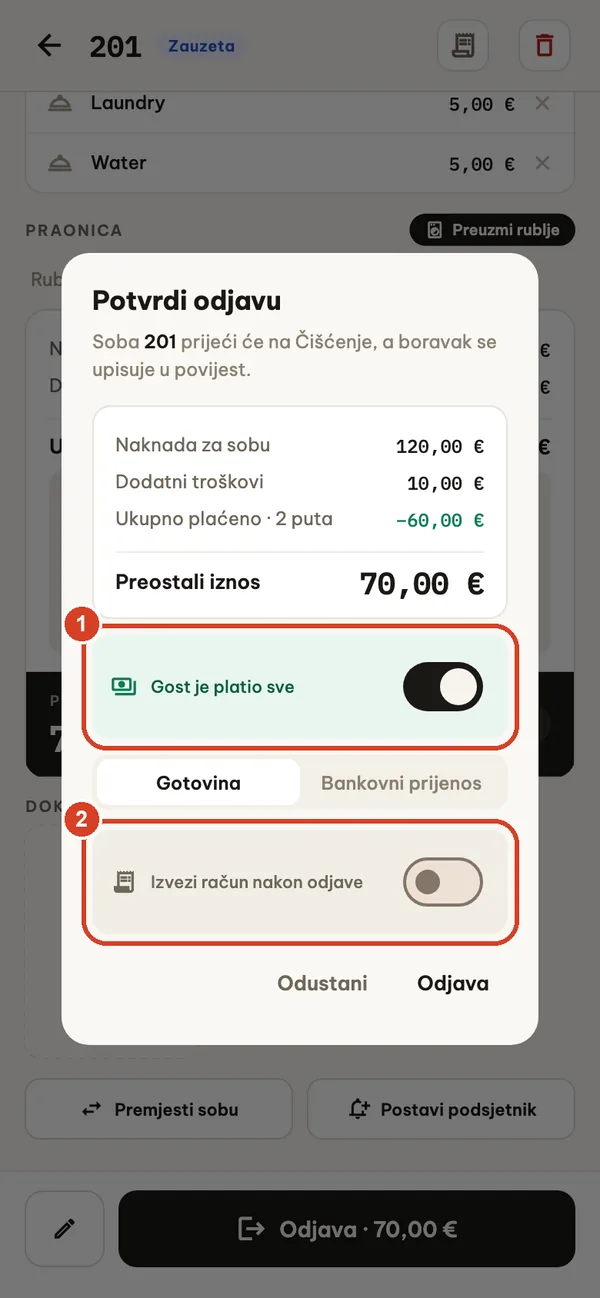
Kalendar rezervacija
- Prebacujte se između prikaza Tjedan i Mjesec. Plave trake su boravci, obrubljene trake su rezervacije.
- + otvara popis rezervacija.
Ispod kalendara vidite današnje prijave i očekivane odjave.
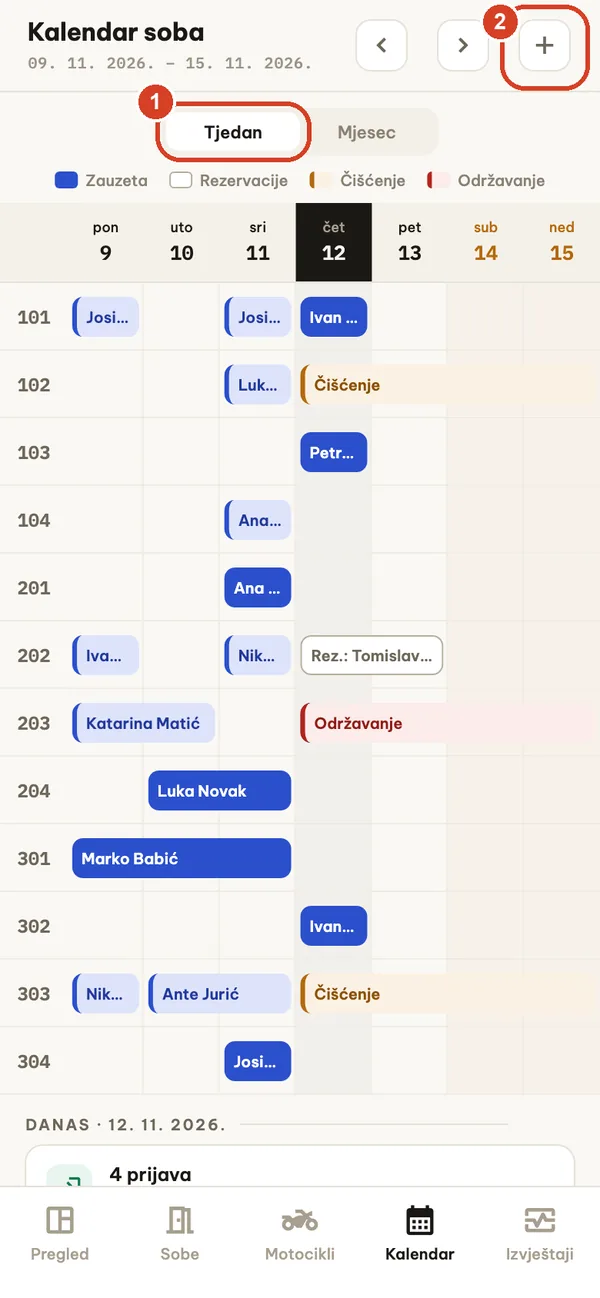
Nadolazeće rezervacije
- Prijavi sada kad gost stigne. Olovka uređuje; kanta briše. Rezervaciju možete označiti i kao otkazanu ili kao nedolazak te vratiti njezin polog.
- Dodaj rezervaciju.
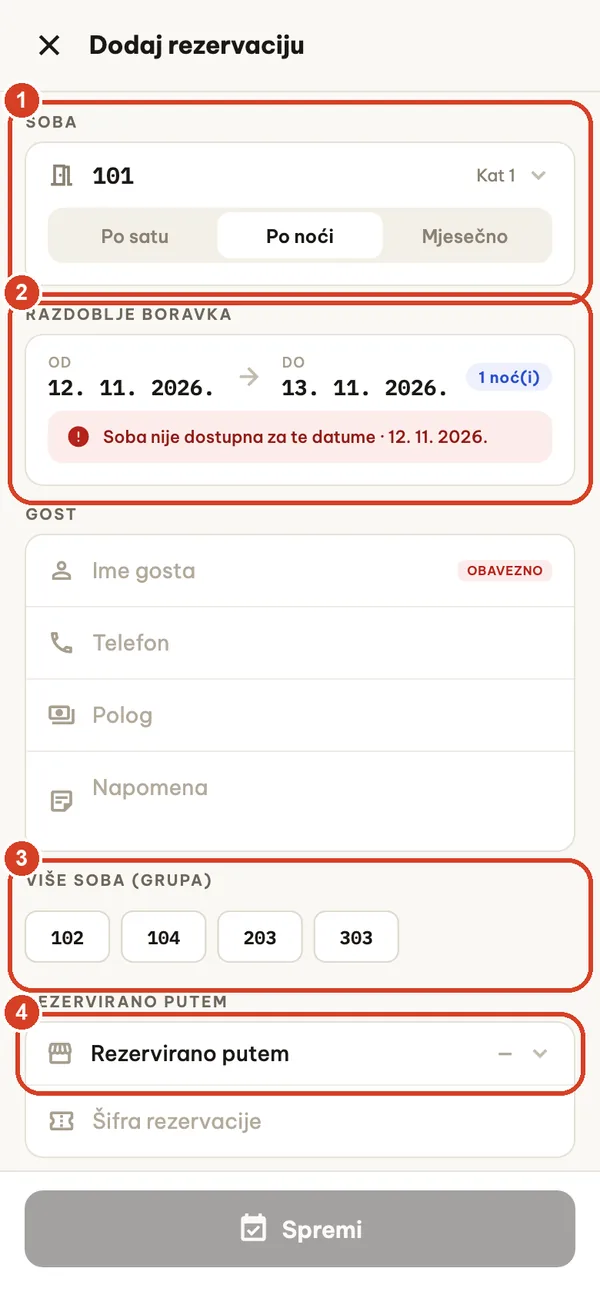
Dodavanje rezervacije
- Soba i način naplate.
- Razdoblje boravka. Aplikacija odmah provjerava dostupnost i upozorava ako je soba zauzeta, kao u ovom primjeru.
- Više soba (grupa): rezervirajte više soba za istu skupinu. Otkazivanje grupe zatvara sve njezine sobe.
- Rezervirano putem (osobno na recepciji, telefon, Booking.com, Agoda, Airbnb, Expedia i drugi) uz kod rezervacije. Možete priložiti i fotografiju potvrde rezervacije.
Mjesečni gosti
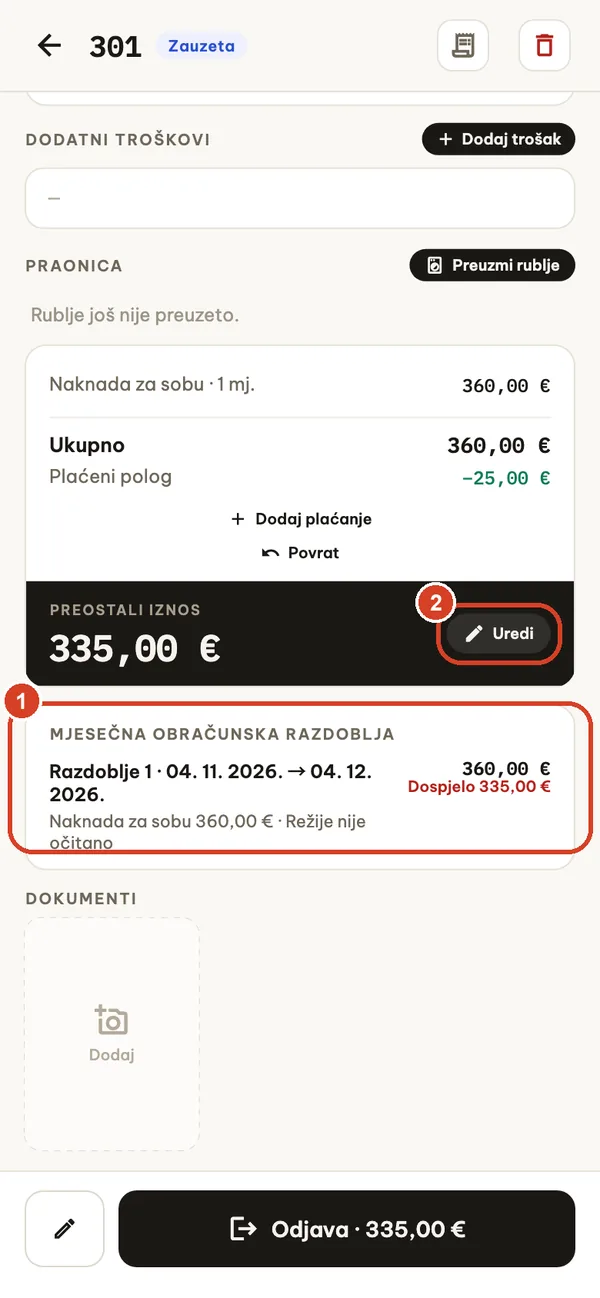
Prijavite gosta s naplatom Mjesečno.
- Mjesečna obračunska razdoblja prikazuje svako razdoblje, što je plaćeno, a što dospijeva ili je dospjelo. Kad razdoblje završi, ovdje zabilježite očitanja brojila struje (kWh) i vode (m³) za to razdoblje.
- Uredi mijenja popust, PDV za ovaj boravak te očitanja ili jedinične cijene režija.
Pregled vas podsjeća kad treba očitati brojila i kad je neko razdoblje dospjelo.
Najam motocikala
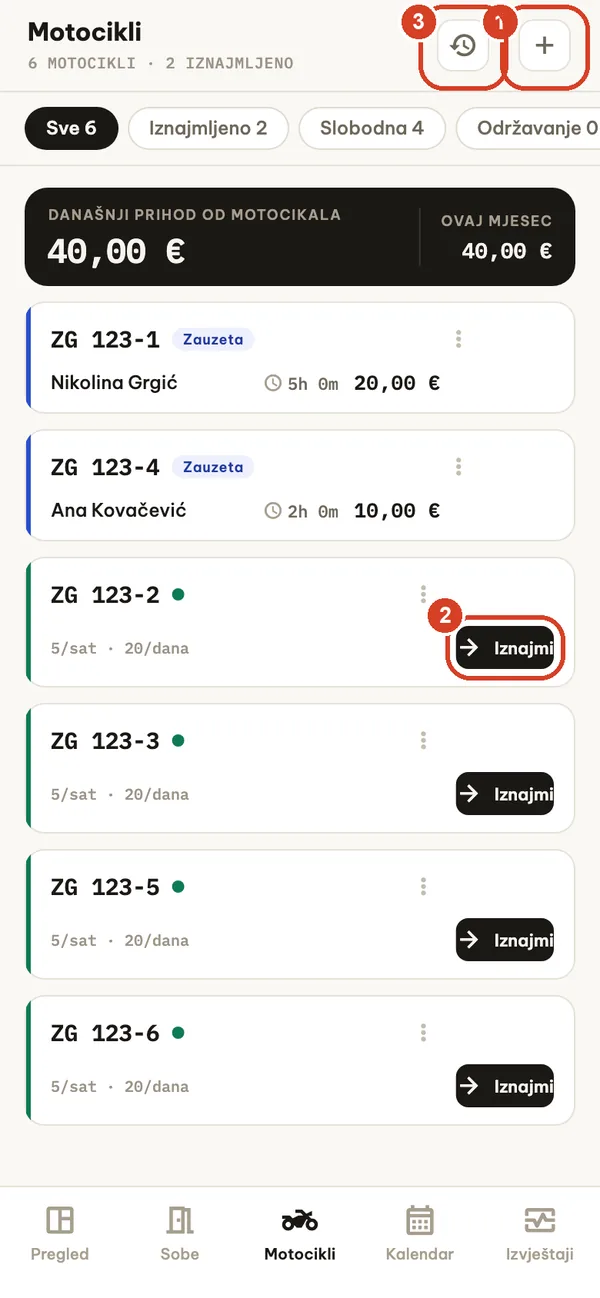
Prvo vozilo dodajte u Postavke → Motocikli; nakon toga pojavljuje se kartica Motocikli.
- Dodajte vozilo: registarska oznaka, cijena po satu i po danu.
- Iznajmi: najmoprimac, po satu ili po danu, polog te fotografije osobne isprave i vozačke dozvole. Naplatite zasebno ili dodajte na račun sobe.
- Povijest najma i izvoz u CSV.
Zabilježite razinu goriva kad iznajmljujete motocikl. Eventualne dodatne naknade dodajte najmu prije nego što potvrdite Povrat, a zatim provjerite iznos za plaćanje i polog koji treba vratiti. Ako je najam dodan sobi, naplatite ga samo na računu sobe.
Izvještaji, novac i evidencija
Izvještaji
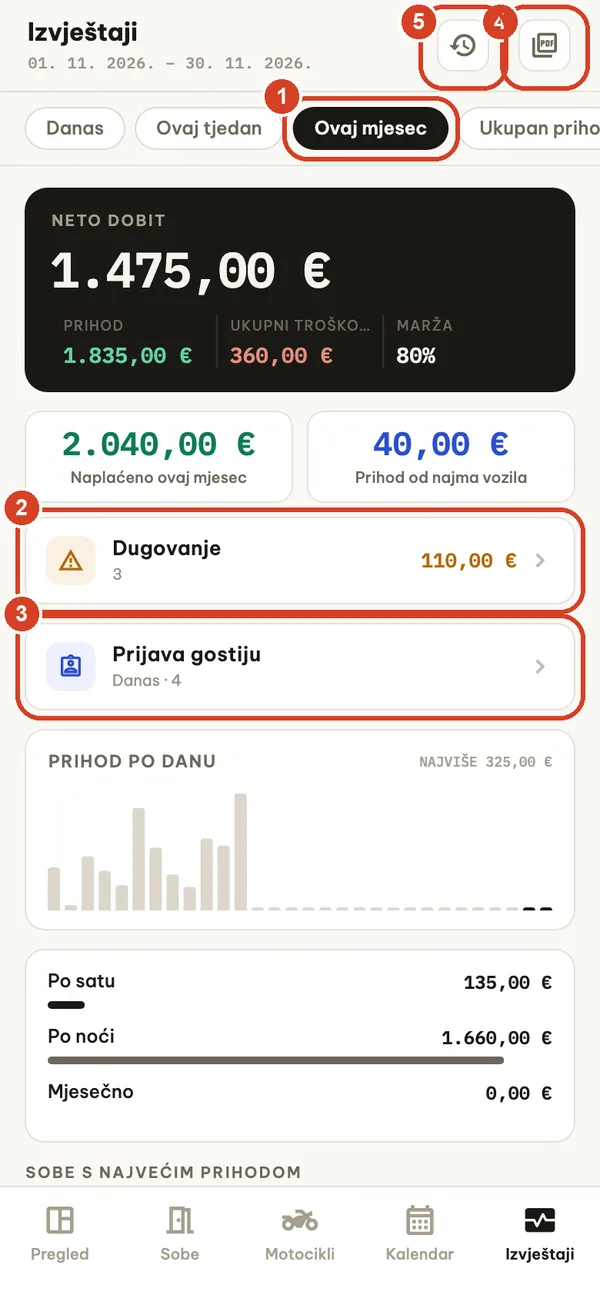
Kartica Izvještaji vidljiva je samo vlasnicima.
- Razdoblje: danas, ovaj tjedan, ovaj mjesec ili ukupno.
- Dugovanje: tko još duguje novac, za sobe i motocikle, uz izvoz u CSV.
- Prijava gostiju PRO: CSV datoteka s gostima prijavljenima na odabrani dan (posljednjih 7 dana) za kopiranje u lokalni sustav za prijavu gostiju.
- Izvezite izvještaj o prihodima u PDF za bilo koje razdoblje: po danu, vrsti, sobi i kanalu rezervacije, s provizijama i udjelom nedolazaka.
- Povijest.
Neto dobit = prihod od soba i motocikala umanjen za troškove i provizije kanala rezervacija. Troškove (plaće, režije, potrošni materijal, ostalo; gotovina ili prijenos) bilježite gumbom Troškovi niže na zaslonu.
Povijest i izvoz u CSV
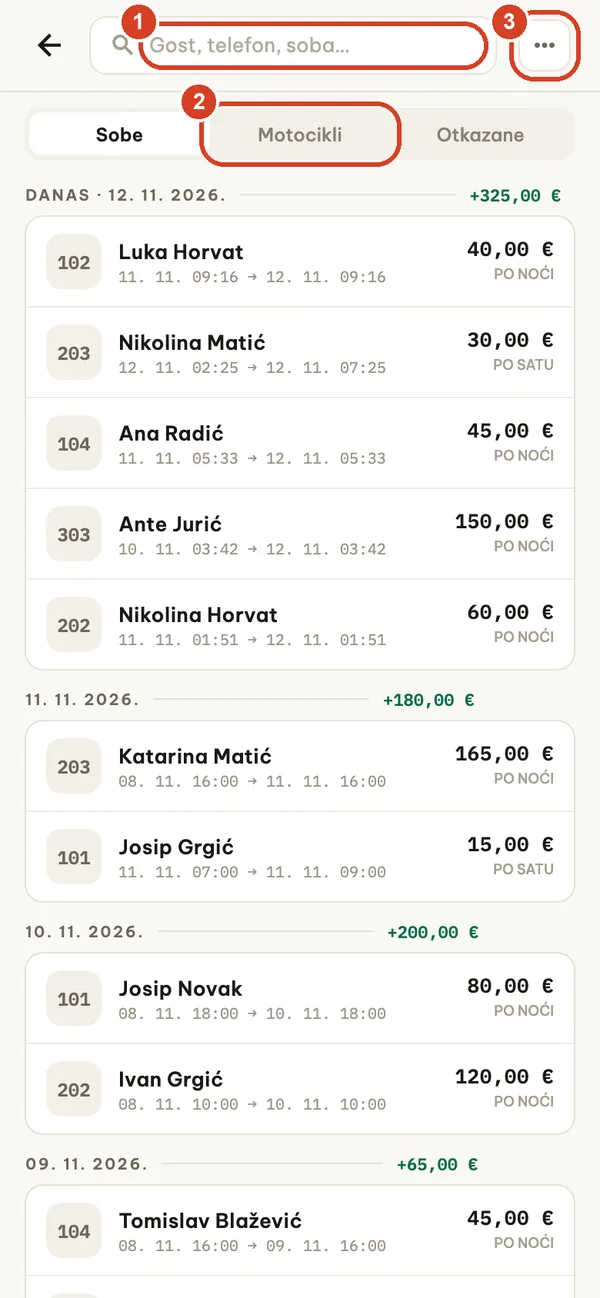
- Pretražujte po gostu, telefonu ili sobi.
- Prebacujte se između Sobe, Motocikli i Otkazane (otkazane rezervacije i nedolasci).
- Izbornik ⋯ odabire razdoblje. U prikazu Sobe ili Motocikli također izvozi CSV prikazanih boravaka ili najmova (primjenjuju se pretraživanje i razdoblje); popis Otkazane ne može se izvesti.
Otvarate CSV datoteke u Excelu u Europi? Uključite Postavke → Podaci → CSV za Excel (točka-zarez kao razdjelnik, zarez kao decimalni znak).
Zaposlenici i smjene BUSINESS
Za dodavanje zaposlenika i otvaranje novih smjena potreban je paket Business. Postojeći zaposlenici i otvorena smjena uvijek se mogu pregledati i zatvoriti.
Zaposlenici, PIN-ovi i zaključavanje aplikacije
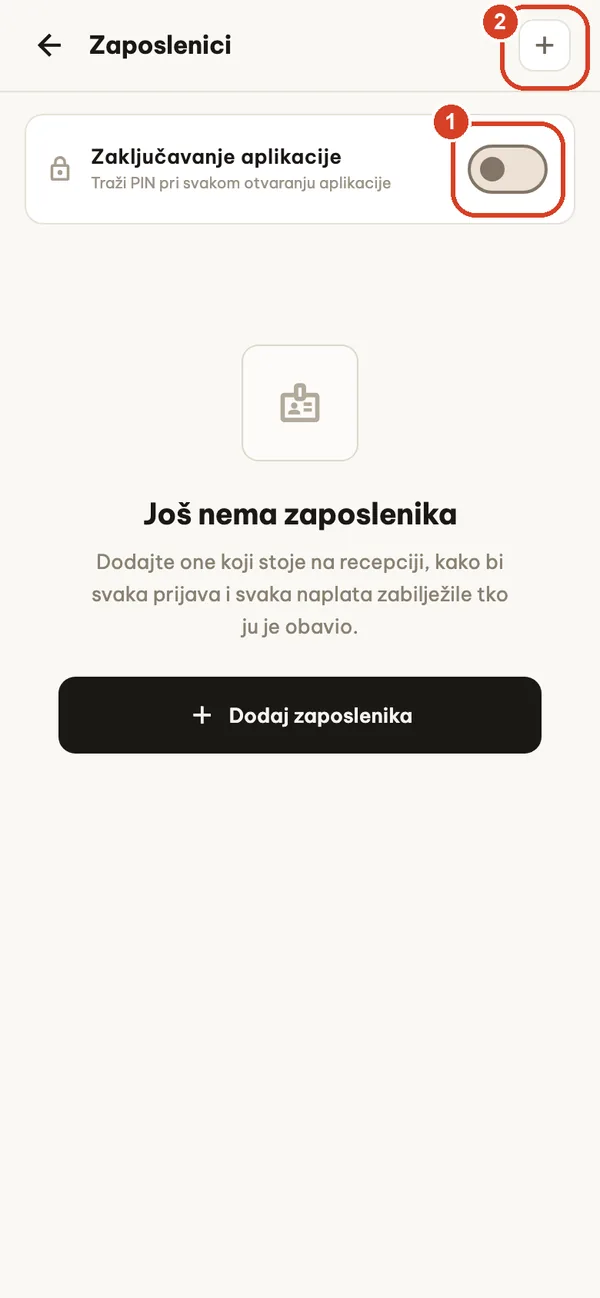
Postavke → Zaposlenici.
- Zaključavanje aplikacije traži PIN svaki put kad se aplikacija otvori. Kad ga uključite, zapišite kod za oporavak na papir: to je put natrag ako se PIN zaboravi.
- Dodajte osobu: ime, PIN od 4–8 znamenki i ulogu Vlasnik ili Zaposlenik.
Zaposlenici ne vide karticu Izvještaji ni prihod na Pregledu, ne mogu brisati sobe, boravke ni najmove motocikala, a u Postavkama vide samo ono što je potrebno za smjenu: bez postavki cijena, poreza, zaposlenika, sigurnosne kopije ili podataka. I dalje vide cijene soba i račun svakog gosta kako bi mogli naplaćivati, a mogu upravljati rezervacijama, troškovima i plaćanjima na boravku koji je još otvoren. Plaćanja za sobe, povrati i potvrde pologa bilježe se na trenutačnog operatera; ako ga nema, aplikacija najprije pita tko radi.
Primopredaja smjene
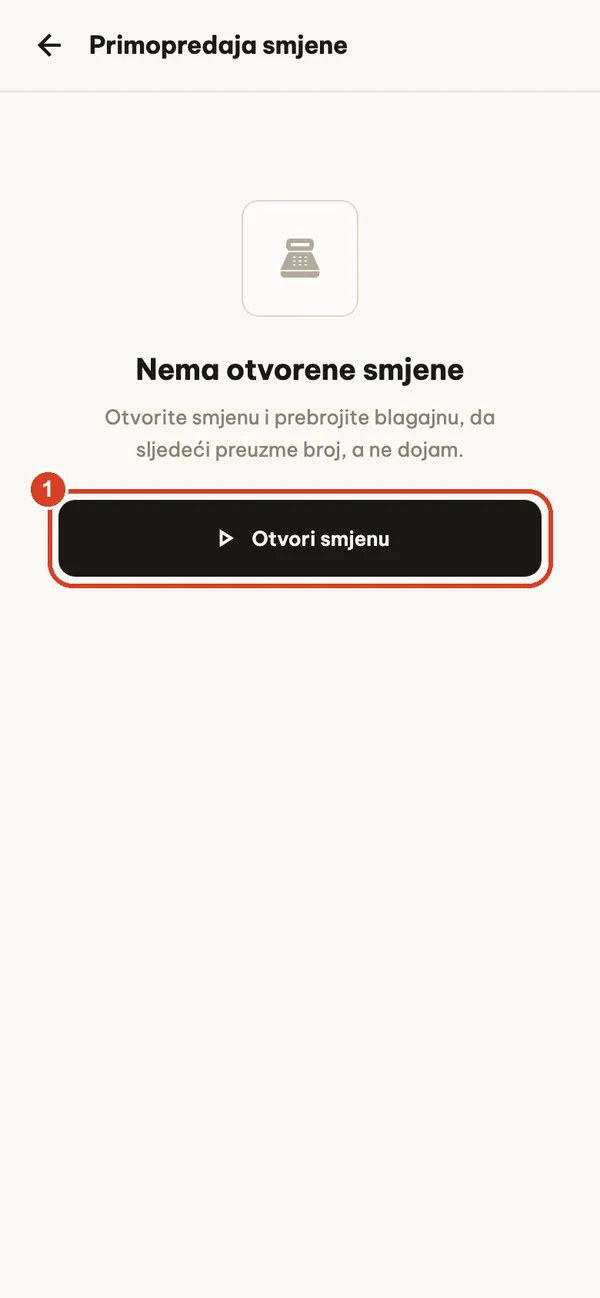
- Otvori smjenu i unesite gotovinu u blagajni.
Tijekom smjene aplikacija zbraja ulaze i izlaze gotovine i prijenosa. Pri Zatvori smjenu prebrojite gotovinu: aplikacija je uspoređuje s onim što bi trebalo biti u blagajni i pokazuje slaže li se ili postoji višak ili manjak. Postavke → Dnevnik smjene prikazuje tko je što i kada učinio.
Sigurnosna kopija, novi telefon i sinkronizacija putem LAN-a
Vaši su podaci na vašem uređaju. Ako se telefon izgubi, resetira ili se aplikacija deinstalira, podaci nestaju, osim ako imate datoteku sigurnosne kopije spremljenu negdje drugdje. Napravite sigurnosnu kopiju na kraju svakog dana i prije promjene telefona.
Sigurnosna kopija i vraćanje SVI PAKETI
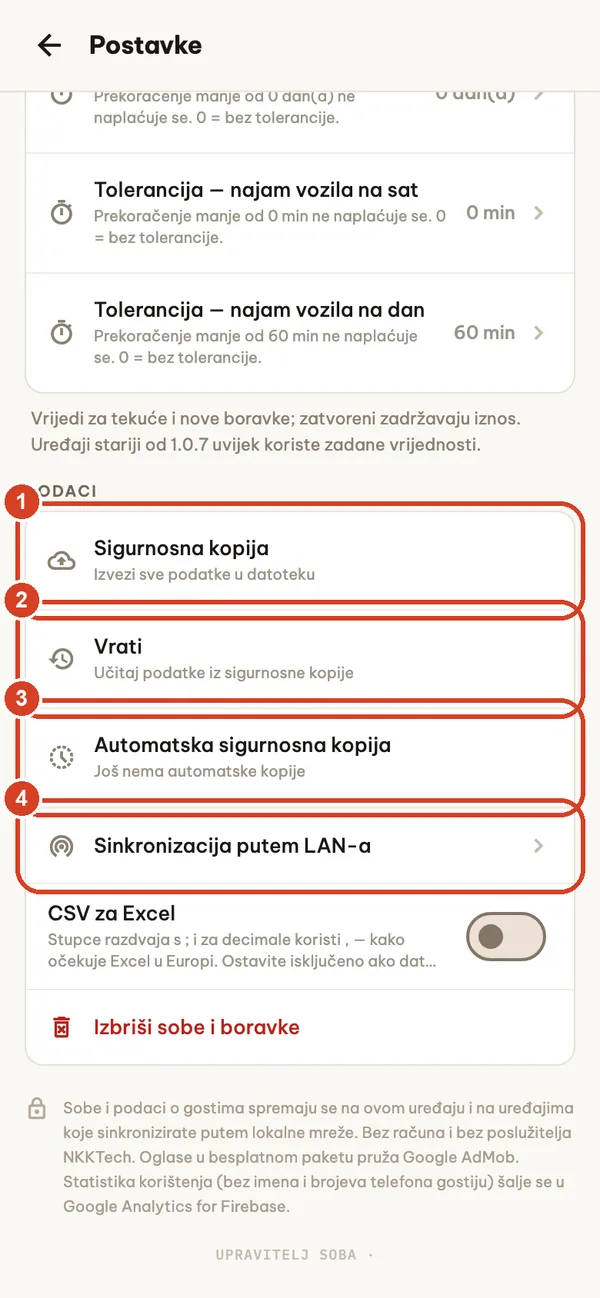
Postavke → Podaci (samo vlasnik).
- Sigurnosna kopija izvozi sve u jednu datoteku (room_manager_backup_YYYYMMDD_HHMM.json). Spremite je u Datoteke, Google Disk, na računalo ili na drugo sigurno mjesto. Označite Uključi fotografije dokumenata da biste dodali fotografije dokumenata; datoteka postaje znatno veća.
- Vrati učitava datoteku sigurnosne kopije i zamjenjuje podatke na ovom uređaju podacima iz datoteke. Dnevnik smjene se spaja, a zaposlenici i smjene na ovom uređaju zadržavaju se ako ih datoteka ne sadrži. Kategorije koje starija datoteka sigurnosne kopije uopće ne sadrži ostaju nepromijenjene. Najprije napravite sigurnosnu kopiju ovog uređaja ako na njemu ima nešto što vam treba.
- Automatska sigurnosna kopija: jednom dnevno aplikacija sprema kopiju na uređaj (posljednjih 7 kopija, bez fotografija). Štiti od pogrešaka, ali ne i od gubitka telefona, i briše se ako deinstalirate aplikaciju.
- Sinkronizacija putem LAN-a (vidi niže).
Datoteke sigurnosne kopije nisu šifrirane i sadrže podatke o gostima. Čuvajte ih privatnima i nikad ih ne objavljujte u grupnim razgovorima.
Prelazak na novi telefon
Ažurirajte aplikaciju na oba telefona. Na starom telefonu napravite sigurnosnu kopiju i pošaljite datoteku na novi (AirDrop, Quick Share, pohrana u oblaku ili kabel). Na novom telefonu otvorite Room Manager i na praznom zaslonu Sobe odaberite Vrati iz sigurnosne kopije ili Postavke → Vrati. Provjerite sobe, trenutačne goste i stanja prije nego što izbrišete stari telefon. Pretplate nisu dio sigurnosne kopije: prijavite se istim Apple računom ili Google računom i dodirnite Vrati na zaslonu s paketima.
Sinkronizacija putem LAN-a BUSINESS
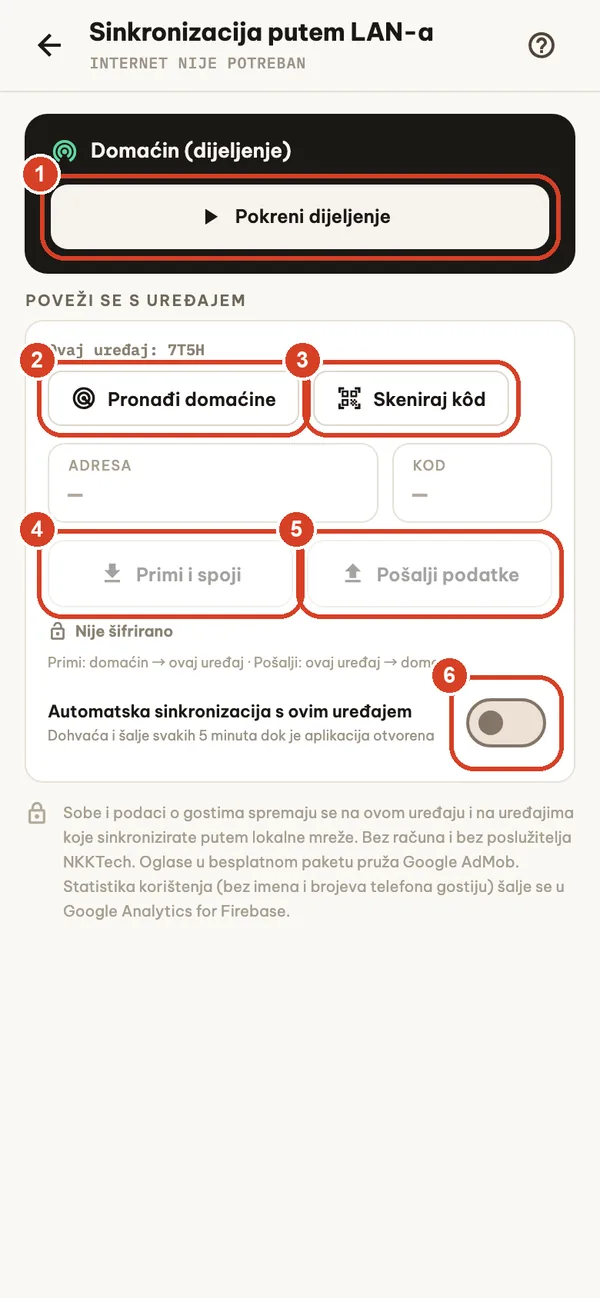
Održavajte dva ili više uređaja na istim podacima putem vlastite Wi-Fi mreže. Bez interneta i bez poslužitelja.
- Na glavnom uređaju: Pokreni dijeljenje. Prikazuje adresu i kod.
- Na drugom uređaju: Pronađi domaćine ili upišite adresu i kod.
- Skeniraj kôd (ili usporedite golim okom) kako biste provjerili domaćina prije povezivanja; veza je zatim šifrirana.
- Primi i spoji preuzima podatke domaćina na ovaj uređaj.
- Pošalji podatke šalje podatke ovog uređaja domaćinu.
- Automatska sinkronizacija s ovim uređajem preuzima i šalje svakih 5 minuta dok je aplikacija otvorena.
Sinkronizacija spaja, ne briše: podaci s obje strane se zadržavaju, kasnija izmjena ima prednost, a plaćanja i troškovi s oba uređaja se zadržavaju. Brisanja se također sinkroniziraju. Oba uređaja moraju koristiti istu valutu. Koristite privatnu Wi-Fi mrežu, nikad mrežu za goste ili javnu Wi-Fi mrežu.
Paketi i pretplate
Aplikacija ima besplatni paket s oglasima i neobavezne pretplate koje se automatski obnavljaju: Pro (mjesečna ili godišnja), Business (godišnja) i Remove Ads (godišnja). Cijene se prije kupnje prikazuju u aplikaciji u vašoj lokalnoj valuti. Kupiti može samo vlasnik; zaslon s paketima otvorite iz Postavke → Nadogradi ili iz bilo koje zaključane značajke.
| Značajka | Besplatno | Remove Ads | Pro | Business |
|---|---|---|---|---|
| Sobe | 5 | 5 | Neograničeno | Neograničeno |
| Oglasi | Banner | Nema | Nema | Nema |
| Prijava, odjava, rezervacije, plaćanja | ✓ | ✓ | ✓ | ✓ |
| PDF računi, izvještaji, povijest, CSV | ✓ | ✓ | ✓ | ✓ |
| Sigurnosna kopija i vraćanje | ✓ | ✓ | ✓ | ✓ |
| Zadane postavke PDV-a, PDV-a na usluge i boravišne pristojbe | — | — | ✓ | ✓ |
| Prijava gostiju (CSV) | — | — | ✓ | ✓ |
| Zaposlenici, PIN-ovi i primopredaja smjene | — | — | — | ✓ |
| Sinkronizacija putem LAN-a | — | — | — | ✓ |
| Skeniranje isprava pri prijavi | — | — | — | ✓ |
| Provizije kanala rezervacija | — | — | — | ✓ |
Novi pretplatnici koji ispunjavaju uvjete mogu započeti s besplatnim probnim razdobljem ako ga trgovina nudi: 1 tjedan za mjesečni Pro, 2 tjedna za godišnji Pro ili godišnji Business; Remove Ads nema besplatno probno razdoblje. O ispunjavanju uvjeta odlučuje App Store ili Google Play, a zaslon za kupnju pokazuje primjenjuje li se probno razdoblje. Ako ne otkažete prije isteka probnog razdoblja, ono prelazi u plaćenu pretplatu. Prelazak između mjesečnog i godišnjeg paketa Pro: na iPhoneu i iPadu novi paket počinje pri sljedećoj obnovi; na Androidu Google Play mijenja paket odmah i preostalo vrijeme trenutačnog paketa uračunava pomicanjem sljedećeg datuma naplate. Zaslon za potvrdu u trgovini prikazuje pojedinosti prije nego što potvrdite.
Na besplatnom paketu u Postavkama možete pogledati neobavezni videozapis kako biste sakrili banner oglas na 24 sata. Pretplata Business na uređaju domaćina otključava značajke paketa Business i za uređaje zaposlenika koji su s njim upareni putem LAN-a. Na iPhoneu i iPadu kupci koji su godišnju pretplatu Remove Ads kupili na App Storeu prije pokretanja paketa Business dobivaju značajke paketa Business do 31. prosinca 2027.; aplikacija provjerava ispunjavanje uvjeta prema vašoj potvrđenoj povijesti kupnji na App Storeu (samo izravne kupnje, ne Dijeljenje s obitelji ni refundirane kupnje).
Vraćanje kupnje
Plaćanja obrađuje Apple App Store na iPhoneu i iPadu, odnosno Google Play na Androidu. Prijavite se istim Apple računom ili Google računom kojim je obavljena kupnja, povežite se s internetom i dodirnite Vrati na zaslonu s paketima. Ako pristup i dalje nedostaje, obratite se podršci s verzijom aplikacije, vrstom uređaja i nazivom proizvoda, bez podataka o plaćanju.
Otkazivanje ili upravljanje pretplatom
iPhone i iPad: pretplate se automatski obnavljaju osim ako se ne otkažu najmanje 24 sata prije završetka trenutačnog razdoblja. Upravljajte njima ili ih otkažite u Postavke → vaše ime → Pretplate. Naplatu i zahtjeve za povrat novca obrađuje Apple; pogledajte Appleove upute za otkazivanje i Appleovu podršku za kupnje.
Android: pretplate se automatski obnavljaju dok se ne otkažu. Otvorite aplikaciju Trgovina Google Play → ikona profila → Plaćanja i pretplate → Pretplate ili posjetite pretplate na Google Playu. Naplatu i zahtjeve za povrat novca obrađuje Google Play; pogledajte pomoć za otkazivanje na Google Playu i pomoć za povrat novca na Google Playu.
Brisanje aplikacije ne otkazuje pretplatu ni u jednoj trgovini.
Rješavanje problema i česta pitanja
Treba li aplikaciji internet?
Ne za svakodnevni rad: sobe, prijava, plaćanja, računi, izvještaji i sigurnosne kopije rade bez interneta. Oglasi, kupnje i vraćanje kupnji zahtijevaju internet. Za sinkronizaciju putem LAN-a dovoljno je da su oba uređaja na istoj Wi-Fi mreži.
Izbrisao/la sam aplikaciju ili promijenio/la telefon. Gdje su moji podaci?
Podaci se pohranjuju samo na uređaju (i na uređajima s kojima se sinkronizirate putem LAN-a). Deinstalacija ih uklanja, uključujući automatske sigurnosne kopije. Vratite najnoviju datoteku sigurnosne kopije koju ste spremili negdje drugdje. Ne možemo vratiti podatke umjesto vas jer ih nikad ne primamo.
Vraćanje javlja da datoteka nije valjana.
Odaberite datoteku naziva room_manager_backup_….json, provjerite je li u potpunosti preuzeta na uređaj i nemojte je preimenovati ni uređivati. Najveća veličina je 150 MB. Kad se datoteka odbije, na uređaju se ništa ne mijenja. Sigurnosna kopija u drugoj valuti također se odbija ako ovaj uređaj još sadrži iznose u vlastitoj valuti koje datoteka ne bi zamijenila.
Drugi uređaj ne može se pronaći putem LAN-a.
Oba uređaja moraju biti na istoj Wi-Fi mreži s otvorenom aplikacijom. Na trenutak isključite VPN i mobilne podatke, držite zaslon dijeljenja otvorenim i ručno upišite adresu i kod ako Pronađi domaćine ništa ne prikazuje. Nakon mnogo pogrešnih kodova domaćin nakratko zaustavlja nove pokušaje.
Račun broji dodatni sat ili noćenje.
Provjerite Postavke → Pravila naplate: razdoblja tolerancije za sobe po satu i kasnu odjavu te broje li se noćenja po kalendarskom datumu uz vrijeme odjave. Promjene se primjenjuju na boravke koji su još u tijeku; odjavljeni boravci zadržavaju svoje iznose.
Zaboravio/la sam PIN.
Nakon tri pogrešna pokušaja dodirnite Zaboravili ste PIN? i unesite kod za oporavak koji je prikazan kad je uključeno zaključavanje aplikacije.
Podsjetnici ne stižu.
Otvorite Postavke → Obavijesti i podsjetnici, dopustite obavijesti za Room Manager u postavkama telefona i pošaljite probnu obavijest. Odaberite koliko ranije želite podsjetnik (na vrijeme, 15, 30 ili 60 minuta prije). Obavijesti prikazuju samo broj sobe i vrstu podsjetnika, nikad imena gostiju ni iznose.
Mogu li ispisivati potvrde?
PDF račun možete ispisati putem AirPrinta (iPhone, iPad) ili Androidove usluge ispisa. Bluetooth termalni pisači računa nisu podržani.
Mogu li jednu pretplatu koristiti na više uređaja?
Kupnje prate vaš Apple račun ili Google račun u toj trgovini. Uz Business, uređaji zaposlenika upareni s domaćinom putem LAN-a koriste paket domaćina; uparivanje se obnavlja pri svakoj sinkronizaciji.
Platio/la sam, ali značajke su i dalje zaključane.
Povežite se s internetom i dodirnite Vrati na zaslonu s paketima, prijavljeni računom kojim ste platili. Na iPhoneu i iPadu prelazak između mjesečnog i godišnjeg paketa Pro počinje pri sljedećoj obnovi, pa vaš trenutačni paket ostaje aktivan do tada.
Privatnost i vaši podaci
Podaci o sobama i gostima pohranjuju se na vašem uređaju i na uređajima s kojima se sinkronizirate putem lokalne mreže. Ne postoji Room Manager račun ni NKKTech poslužitelj koji čuva vaše podatke. Skeniranje isprava radi na uređaju uz Google ML Kit; slike dokumenata ne prenose se nikamo. Na besplatnom paketu oglase pruža Google AdMob, u skladu s vašim izborom privole i, na iPhoneu, dopuštenjem za praćenje. Statistika korištenja bez imena ili telefonskih brojeva gostiju šalje se u Google Analytics for Firebase. Pročitajte cijela Pravila o privatnosti.
Brisanje podataka: Postavke → Podaci → Izbriši sobe i boravke uklanja sobe i boravke (i na uparenim uređajima pri njihovoj sljedećoj sinkronizaciji); ostali podaci, poput rezervacija, troškova, vozila, usluga i zaposlenika, ostaju. Deinstalacija aplikacije uklanja sve njezine podatke s tog uređaja. Izvezene datoteke i sigurnosne kopije izbrišite zasebno.
Kontaktirajte podršku
Pišite na support@nkktech.com ili u aplikaciji upotrijebite Postavke → Kontaktirajte nas. Navedite model uređaja, verziju operacijskog sustava, verziju aplikacije (na dnu Postavki) i korake koji su doveli do problema. Prekrijte podatke o gostima na snimkama zaslona i nikad ne šaljite podatke platne kartice, lozinku svog Apple računa ili Google računa ni datoteku sigurnosne kopije koja sadrži podatke o gostima.
Ugrađene upute (Postavke → Upute za upotrebu) rade bez interneta na 65 jezika.