
Vad Room Manager gör
Allt ett litet boende behöver i receptionen, i en enda app. Dina uppgifter stannar på din enhet; det finns inget Room Manager-konto och ingen server hos NKKTech.
Alla rum i en överblick
Varje rum på en skärm, grupperade per våning: ledigt, upptaget, städning eller underhåll, med vistelsetid och aktuell summa.
Per timme, natt eller månad
Tre sätt att debitera ett rum, med egna marginaltider, räkning per kalendernatt och utcheckningstid.
Reservationer
Vecko- och månadskalender, gruppbokningar, bokningskoder, depositioner och kanalen som varje bokning kom från.
Betalningar och depositioner
Kontant eller banköverföring för varje betalning, deposition och återbetalning, så att kassan alltid stämmer.
Pdf-fakturor
Din logotyp, adress och ditt organisations- eller momsnummer, extra avgifter, moms och turistskatt, med löpnummer när vistelsen är avslutad.
Rapporter
Intäkter, utgifter och nettovinst, obetalda saldon, historik samt export till CSV eller pdf.
Månadsgäster
Debiteringsperioder, mätarställningar för el och vatten, och påminnelser när en period förfaller.
Motorcykeluthyrning
Hyr ut motorcyklar per timme eller dag, spara hyrestagarens handlingar eller lägg hyran på rumsnotan.
Personal, pass, synk
PIN-koder, applås, passöverlämning med kassaräkning och synk mellan enheter via ditt wifi.
Finns på 65 språk och med 68 valutor. Välj hotellets land för att förifylla vanliga inställningar för moms, utcheckning och nattberäkning (83 länder); du kan ändra varje värde.
Kom igång
Tio minuters inställning gör att varje faktura och rapport blir rätt från första dagen.
1. Ange företagsuppgifter
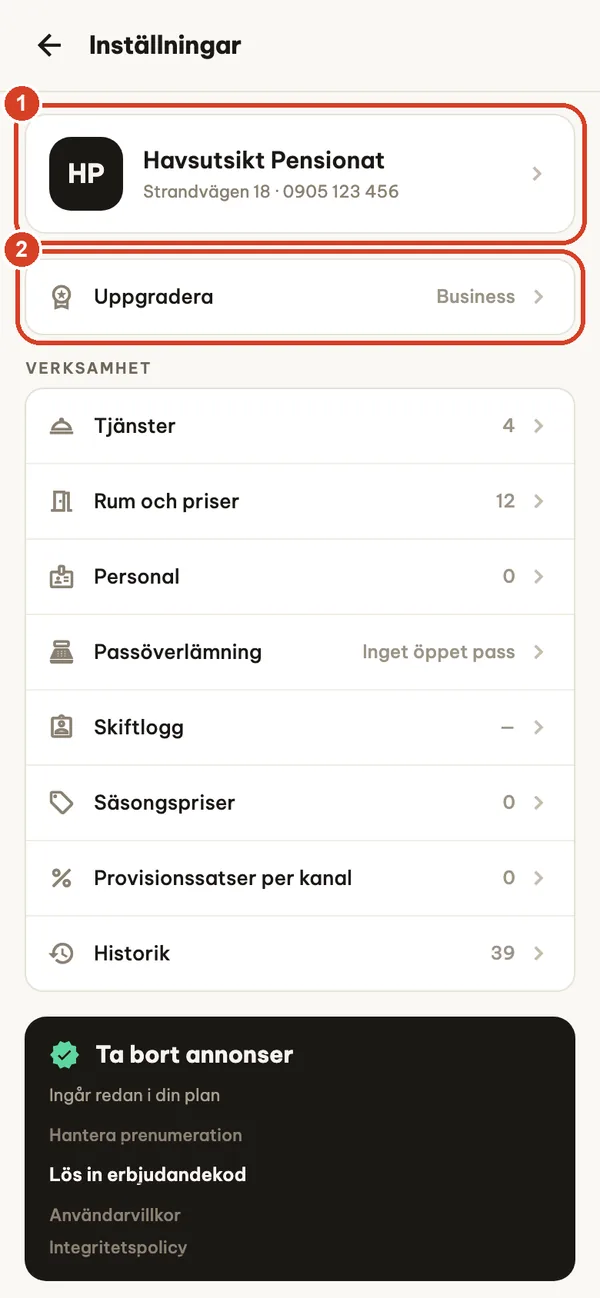
Tryck på kugghjulsikonen på skärmen Översikt för att öppna Inställningar.
- Tryck på företagskortet för att ange namn, adress, telefon, organisations- eller momsnummer och logotyp. De visas på varje faktura.
- Uppgradera visar ditt nuvarande abonnemang och öppnar skärmen med abonnemang.
2. Välj land, språk och valuta
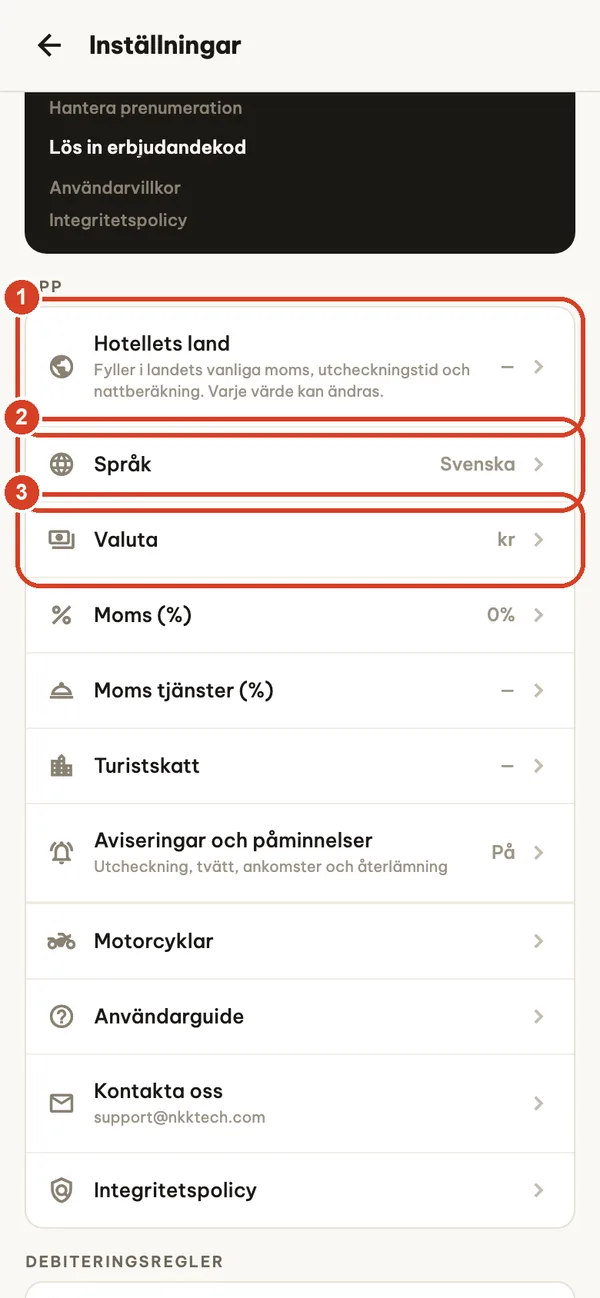
Längre ner i Inställningar, under App:
- Hotellets land förifyller vanlig utcheckningstid, nattberäkning och valuta för landet, och med Pro- eller Business-abonnemang även den vanliga momsen. Appen visar varje ändring innan den tillämpas. Detta är vanliga riktvärden, inte skatterådgivning.
- Språk: 65 språk, oberoende av telefonens språk.
- Valuta: välj den innan du anger priser. Om du byter valuta senare räknas redan registrerade belopp inte om.
Moms, moms på tjänster och turistskatt ställs in en gång här och tillämpas på varje ny vistelse. Debiteringsregler (marginaltider, kalendernätter, utcheckningstid) finns på samma skärm.
3. Lägg till dina rum
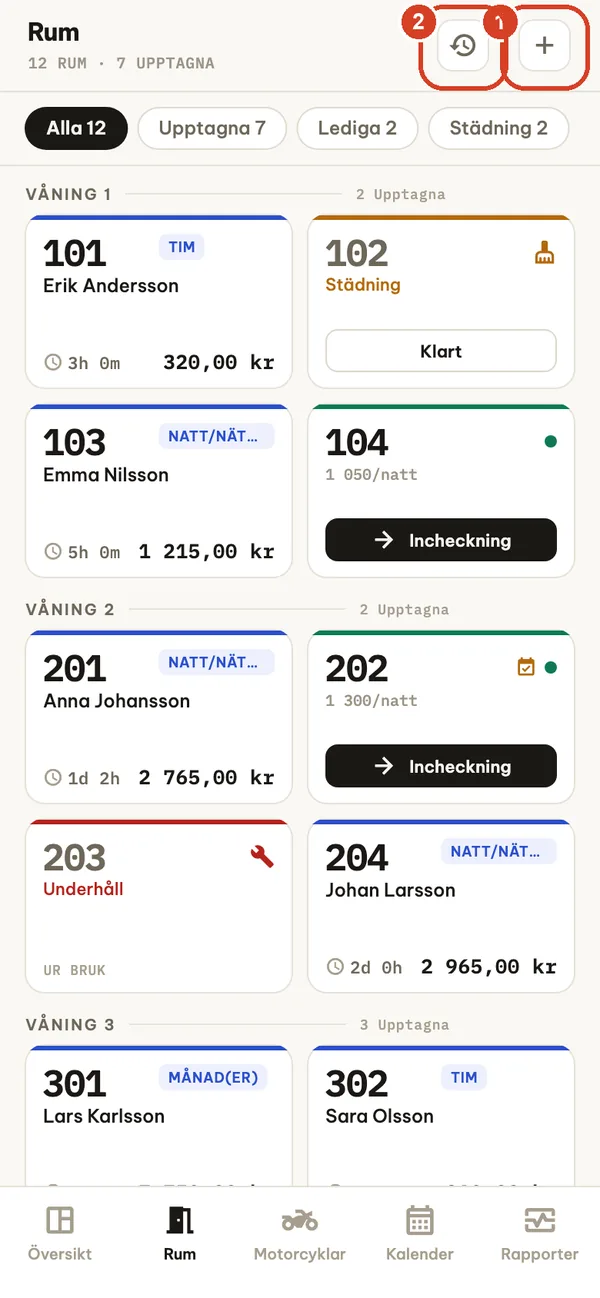
Öppna fliken Rum.
- Tryck på + för att lägga till rum.
- Klockikonen öppnar Historik: alla tidigare vistelser, sökbara.
Rumskorten visar status med färg: grön kant ledigt, blått upptaget, orange städning, rött underhåll. Ett upptaget kort visar vistelsetid och aktuell summa; öppna vistelsen för att se vad som återstår att betala. Tryck länge på ett kort för att checka in, reservera, redigera, ändra status eller radera det.
4. Ett rum, eller en hel våning på en gång
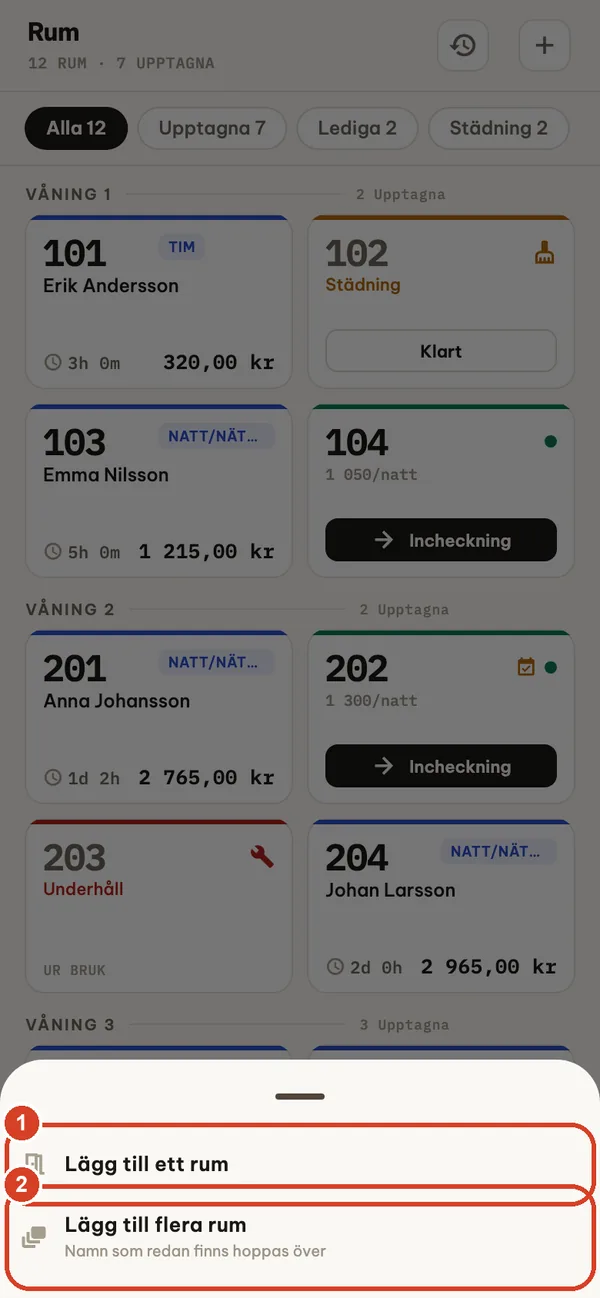
- Lägg till ett rum för ett enskilt rum.
- Lägg till flera rum skapar en serie, till exempel 101–105 på flera våningar. Namn som redan finns hoppas över.
Gratisabonnemanget omfattar upp till 5 rum. Rum du redan har tas aldrig bort om du går tillbaka till gratisabonnemanget; det är bara för att lägga till fler som Pro eller Business krävs.
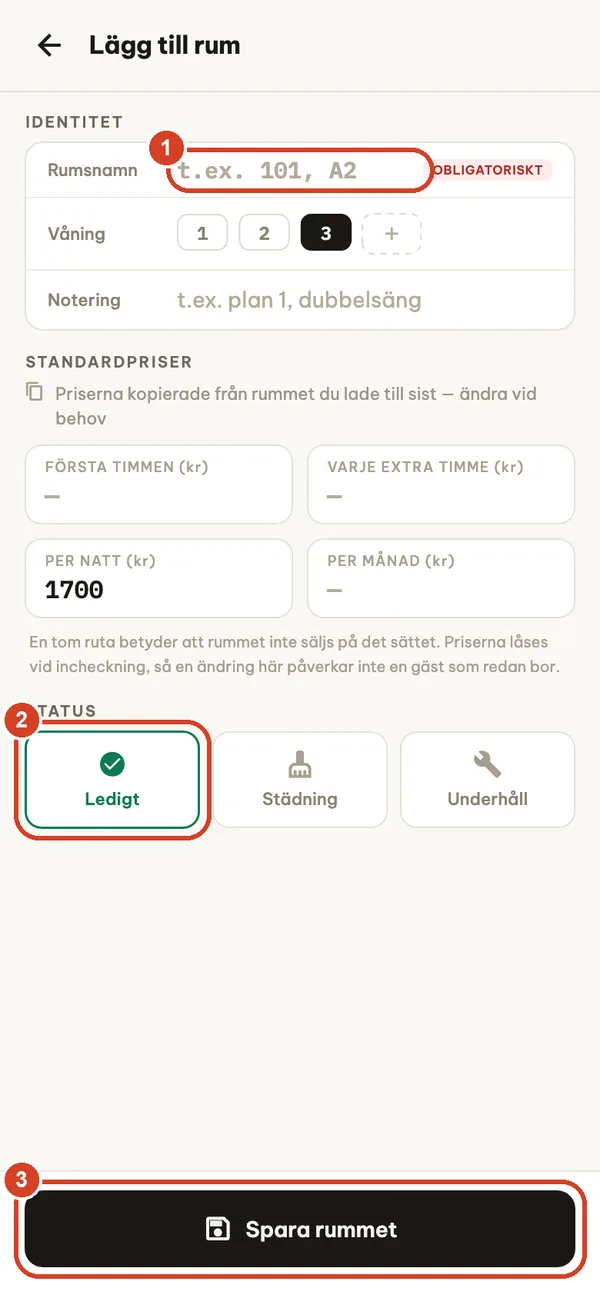
5. Namn, priser och status
- Rumsnamn (obligatoriskt), våning och en valfri anteckning.
- Startstatus: Ledigt, Städning eller Underhåll.
- Spara rummet.
Standardpriser: första timmen, varje extra timme, per natt och per månad. Lämna en ruta tom om du inte säljer rummet på det sättet. Priserna låses vid incheckning, så om du ändrar dem påverkas aldrig en gäst som redan bor där. Säsongspriser (ett procentuellt påslag eller avdrag, eventuellt bara på helger) finns under Inställningar → Säsongspriser.
Receptionen i vardagen
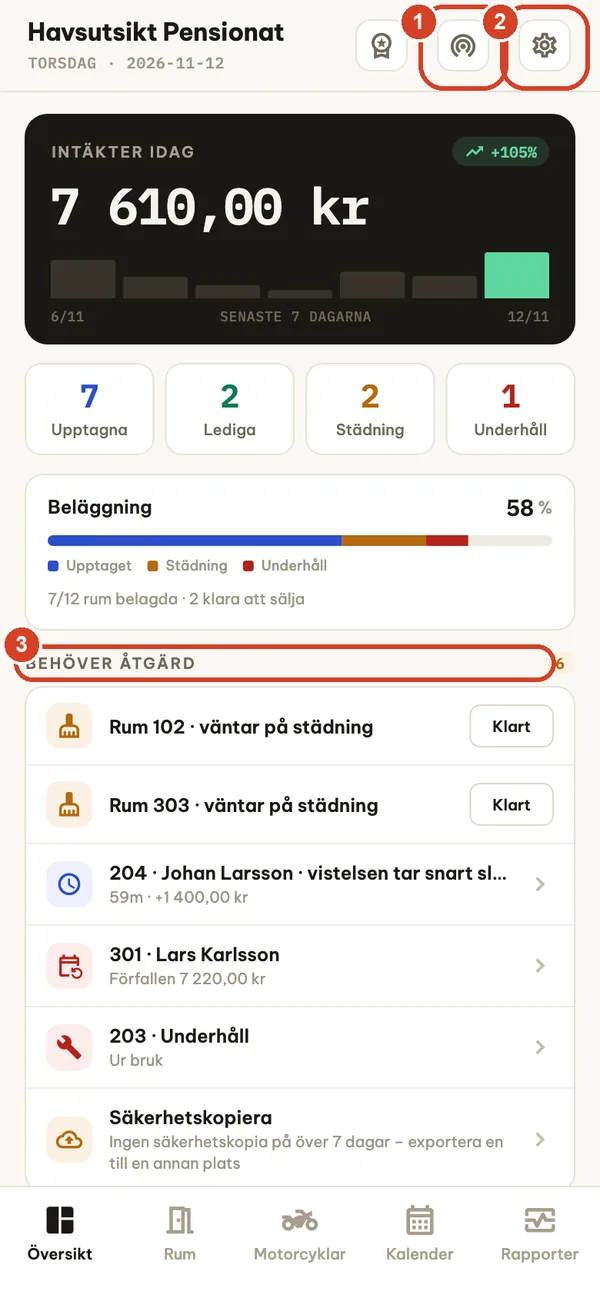
Börja varje pass på Översikt
- Synka via LAN (Business): dela eller ta emot uppgifter med en annan enhet.
- Inställningar.
- Behöver åtgärd listar vad som ska göras nu: rum som ska städas (tryck på Klart när de är färdiga), vistelser som snart går över i en ny debiterad timme eller natt, försenade månadsbetalningar, rum under underhåll, överlappande reservationer och en påminnelse när du inte har säkerhetskopierat på 7 dagar.
Checka in en gäst
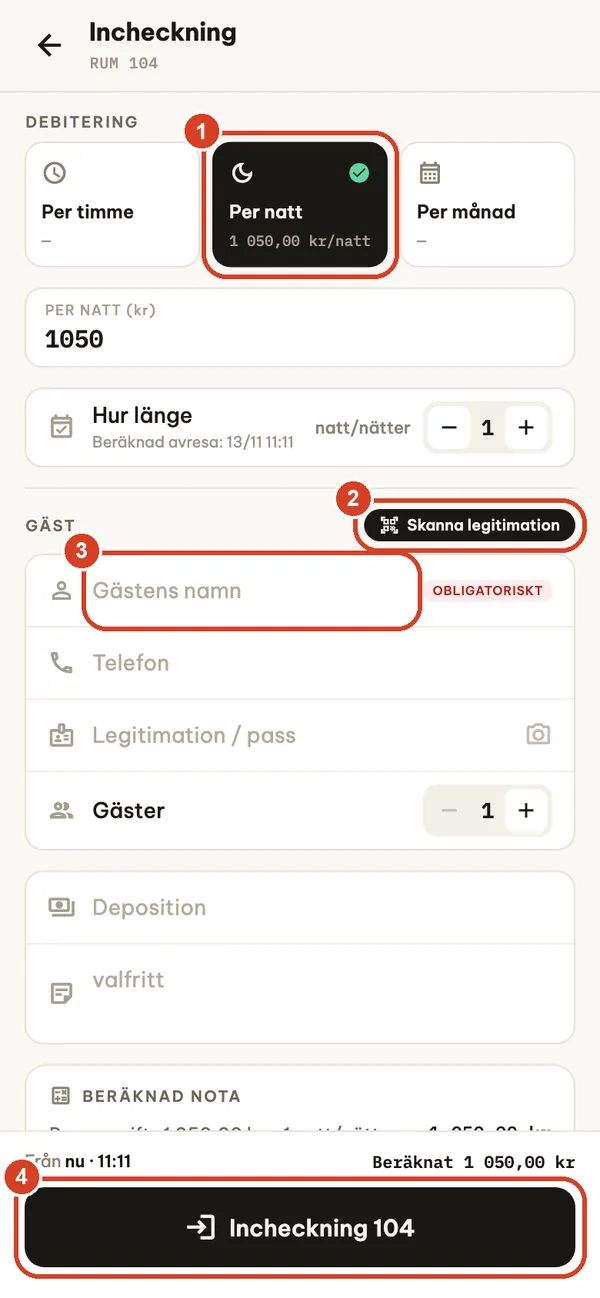
Tryck på Incheckning på ett ledigt rum (eller tryck länge på rummet).
- Välj hur du debiterar: Per timme, Per natt eller Per månad. Priset hämtas från rummet och kan ändras för den här vistelsen. Ange Hur länge för att se den beräknade notan.
- Skanna legitimation BUSINESS läser ett pass eller ett id-kort som stöds med kameran, direkt på enheten. Kontrollera alltid vad som lästes in; du kan också skriva in uppgifterna själv.
- Gästens namn (obligatoriskt), telefon, id-nummer, antal gäster, deposition (kontant eller banköverföring) och en anteckning.
- Tryck på Incheckning. Notan börjar löpa nu.
Checkar du in en gäst som har förbokat? Öppna reservationen och välj Checka in nu: deposition, bokningskod och kanal förs över.
Medan gästen bor kvar
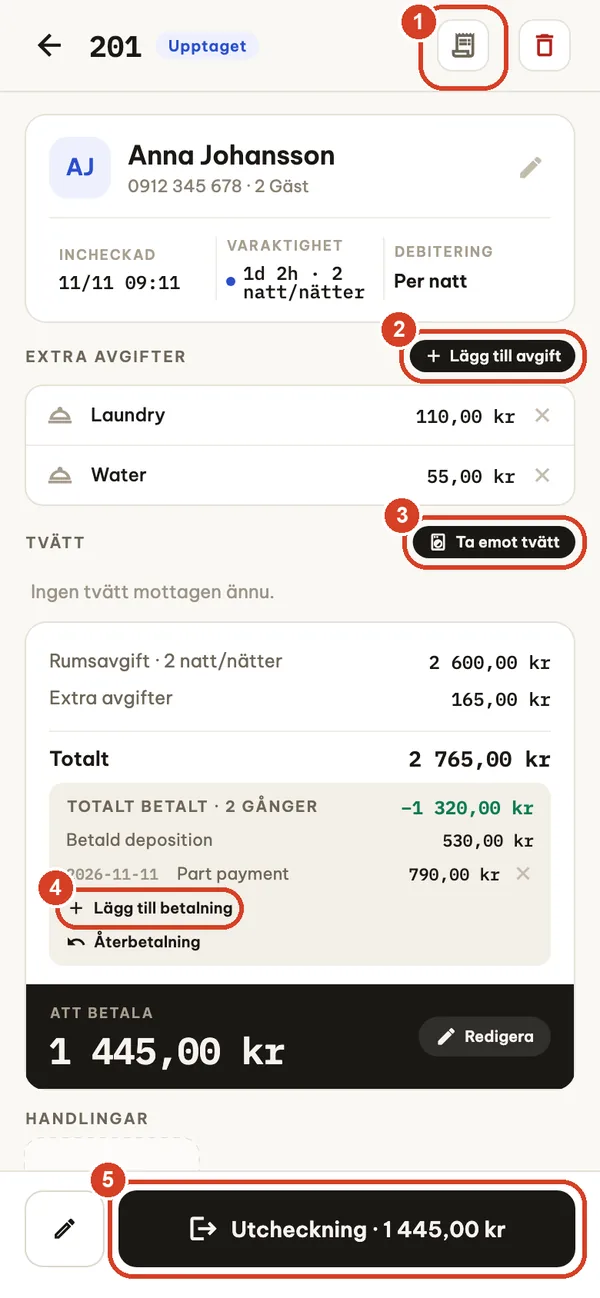
Tryck på ett upptaget rum för att öppna vistelsen.
- Exportera fakturan (pdf). Medan gästen bor kvar är den märkt UTKAST och saknar nummer.
- Lägg till avgift: välj en tjänst (vatten, frukost, parkering…) eller skriv en egen avgift. Hantera listan under Inställningar → Tjänster.
- Ta emot tvätt: plagg, tid för återlämning och avgift; appen påminner dig om tvätten inte har lämnats tillbaka vid utcheckningen.
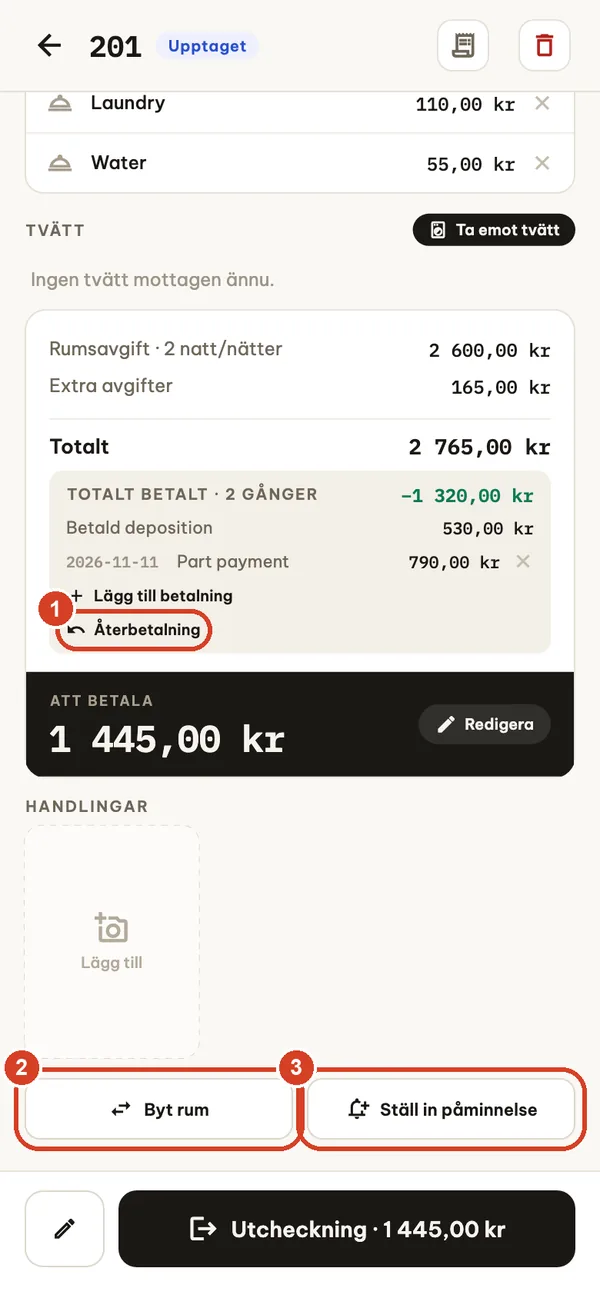
- Lägg till betalning: registrera varje belopp gästen betalar, kontant eller via banköverföring. Ändra aldrig summan i stället.
- Utcheckning visar kvarstående saldo.
Återbetalningar, rumsbyten och påminnelser
- Återbetalning betalar tillbaka hela eller delar av en deposition, registrerad som kontant eller överföring.
- Byt rum: notan följer med gästen och det gamla rummet växlar till Städning.
- Ställ in påminnelse för en utcheckningstid eller ett betalningsdatum. Påminnelser avbryts automatiskt vid utcheckning.
Pennknappen redigerar vistelsen: tider, rabatt, moms för den här vistelsen och, för månadsgäster, mätarställningar. Du kan också bifoga foton av handlingar till vistelsen.
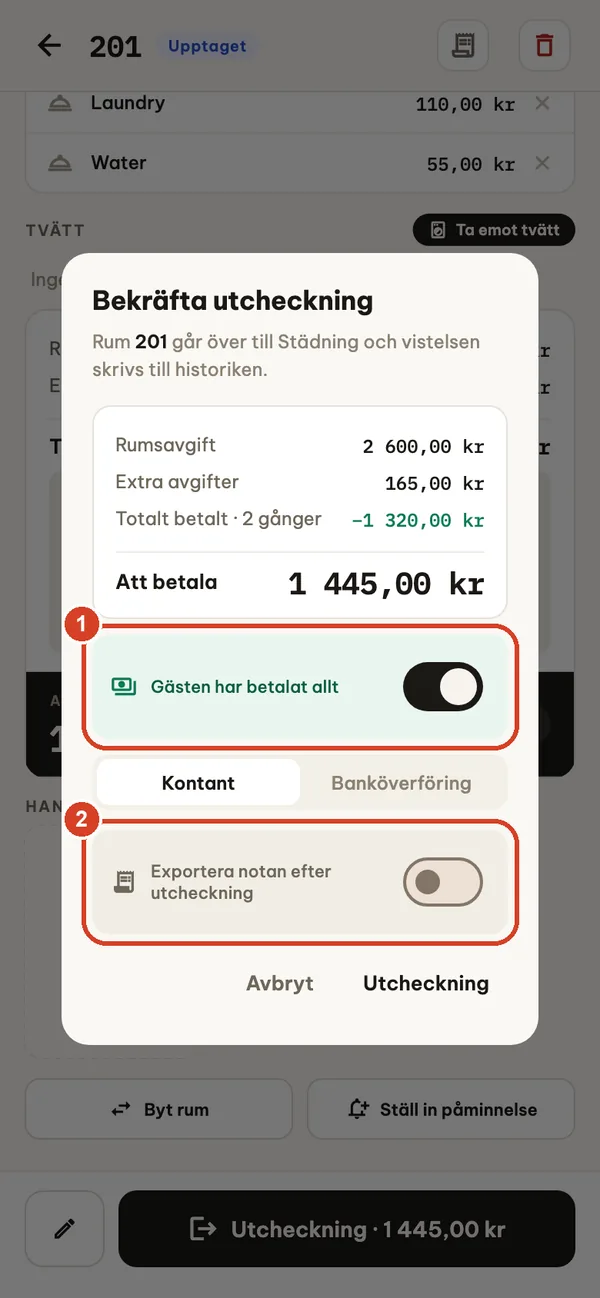
Utcheckning och faktura
- Slå på Gästen har betalat allt och välj kontant eller banköverföring för att registrera slutbetalningen (eller återbetalningen om gästen har betalat för mycket).
- Slå på Exportera notan efter utcheckning för att dela pdf-filen direkt.
Rummet växlar till Städning och vistelsen flyttas till Historik. Första gången du exporterar eller skriver ut fakturan efter utcheckningen får den ett löpnummer för året, och numret behålls när du skriver ut den igen. På telefoner visas knappen Skriv ut (AirPrint eller Androids utskriftstjänst) efter utcheckningen; termiska kvittoskrivare via Bluetooth stöds inte.
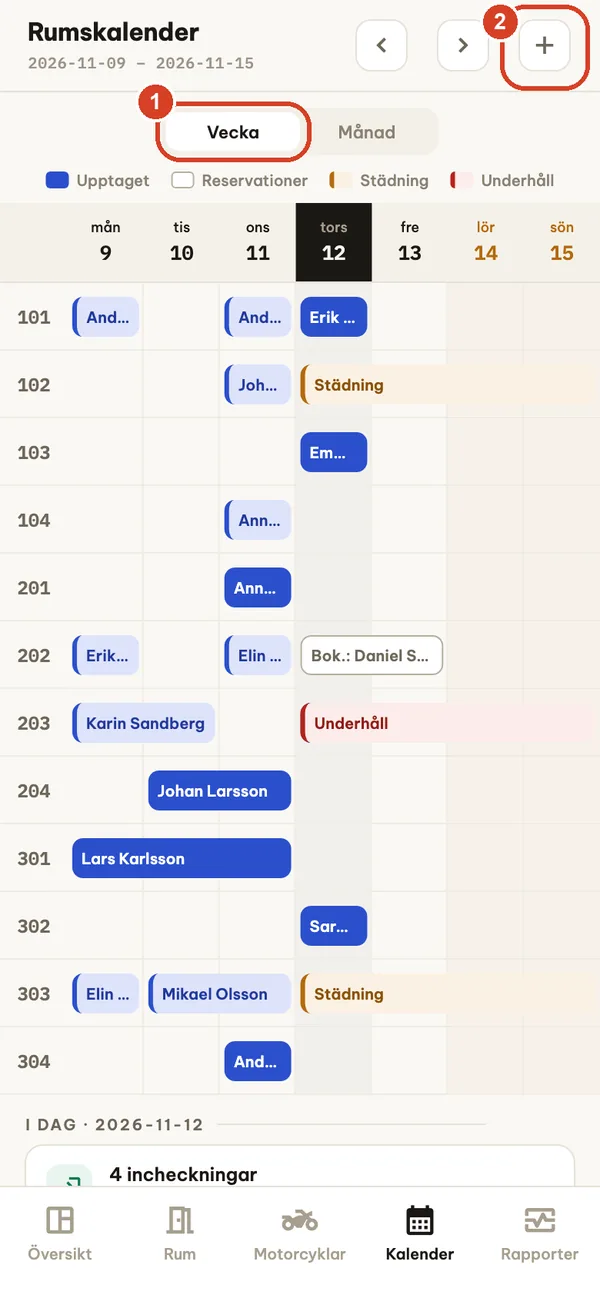
Reservationskalender
- Växla mellan Vecka och Månad. Blå staplar är vistelser, konturstaplar är reservationer.
- + öppnar listan med reservationer.
Under kalendern ser du dagens incheckningar och förväntade utcheckningar.
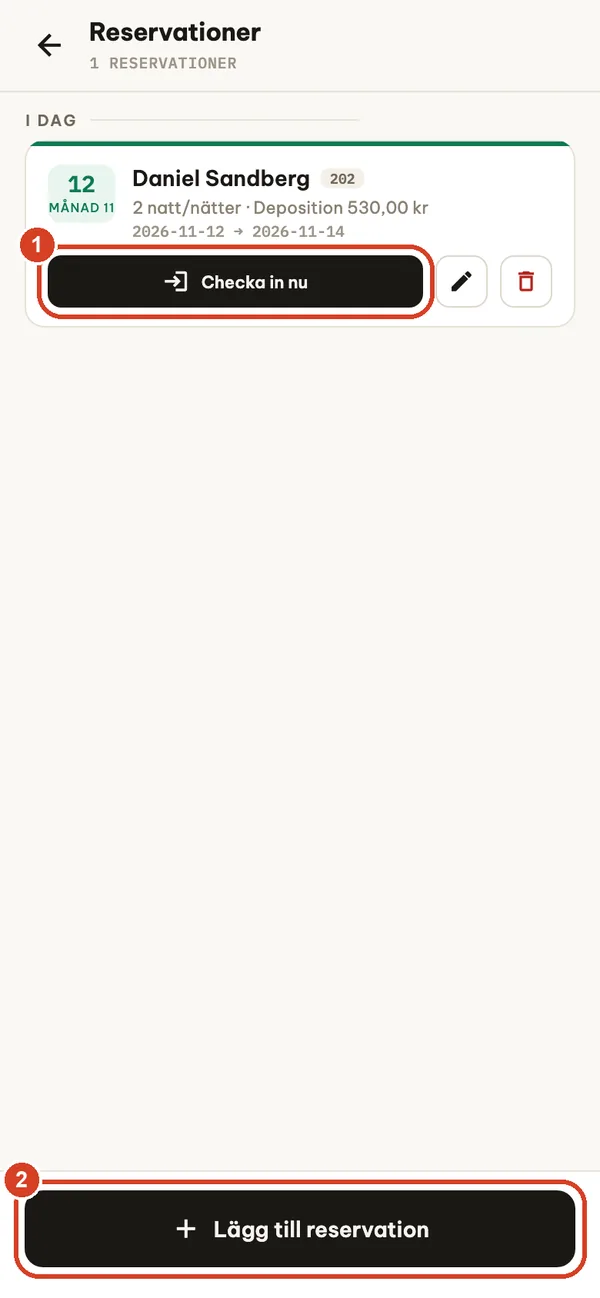
Kommande reservationer
- Checka in nu när gästen kommer. Pennan redigerar; papperskorgen tar bort. Du kan också markera en reservation som avbokad eller utebliven, eller återbetala depositionen.
- Lägg till reservation.
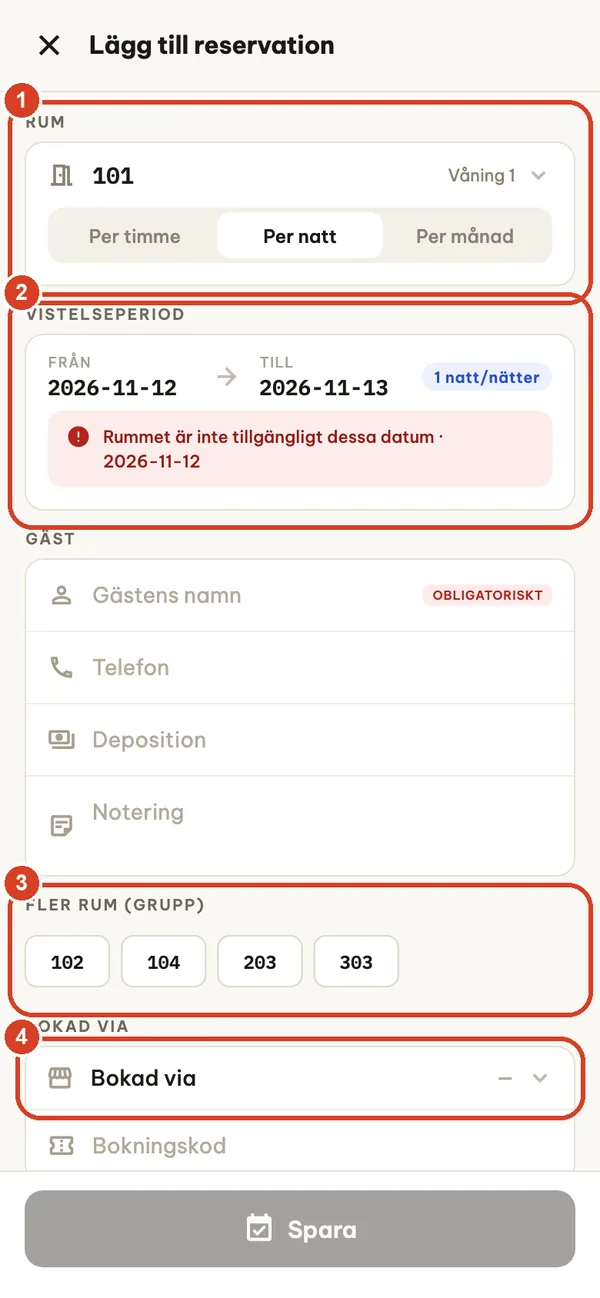
Lägg till en reservation
- Rum och debiteringssätt.
- Vistelseperiod. Appen kontrollerar tillgängligheten direkt och varnar om rummet är upptaget, som i det här exemplet.
- Fler rum (grupp): boka flera rum för ett sällskap. Om gruppen avbokas stängs alla rum i den.
- Bokad via (direktgäst, telefon, Booking.com, Agoda, Airbnb, Expedia med flera) plus bokningskoden. Du kan också bifoga ett foto av bokningsbekräftelsen.
Månadsgäster
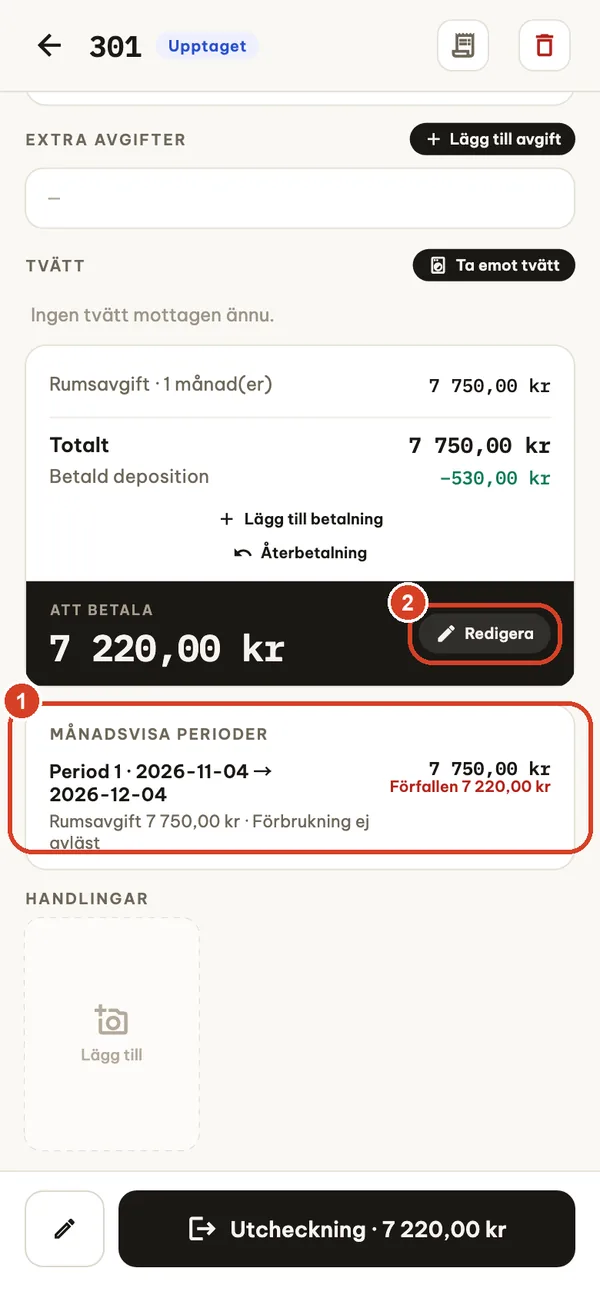
Checka in gästen med debiteringen Per månad.
- Månadsvisa perioder visar varje period, vad som är betalt och vad som förfaller eller är försenat. När en period tar slut registrerar du här mätarställningarna för el (kWh) och vatten (m³).
- Redigera ändrar rabatt, moms för den här vistelsen samt mätarställningar eller enhetspriser.
Översikt påminner dig när mätarställningar ska registreras och när en period är försenad.
Motorcykeluthyrning
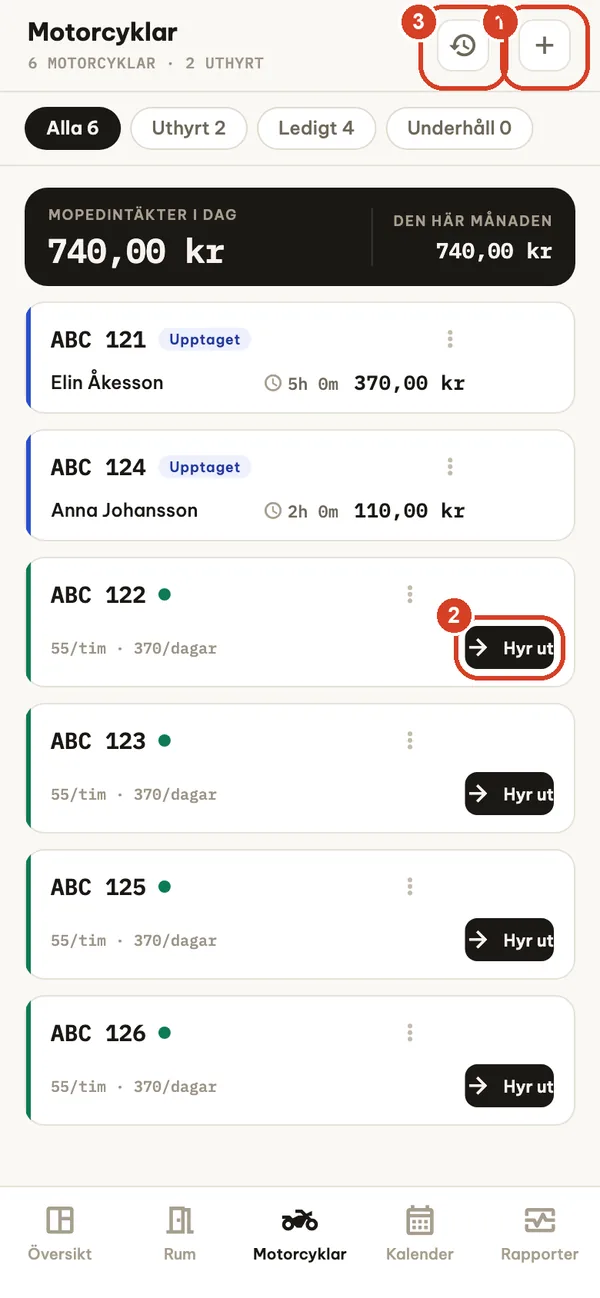
Lägg till ditt första fordon under Inställningar → Motorcyklar; därefter visas fliken Motorcyklar.
- Lägg till ett fordon: registreringsnummer, pris per timme och per dag.
- Hyr ut: hyrestagare, per timme eller dag, deposition och foton av id-handling och körkort. Debitera separat eller lägg till hyran på ett rums nota.
- Uthyrningshistorik och CSV-export.
Notera bränslenivån när du hyr ut motorcykeln. Lägg till eventuella extra avgifter på uthyrningen innan du bekräftar Återlämna, och kontrollera sedan beloppet att betala och depositionen som ska lämnas tillbaka. Om hyran har lagts till på ett rum tar du bara betalt för den på rumsnotan.
Rapporter, pengar och uppgifter
Rapporter
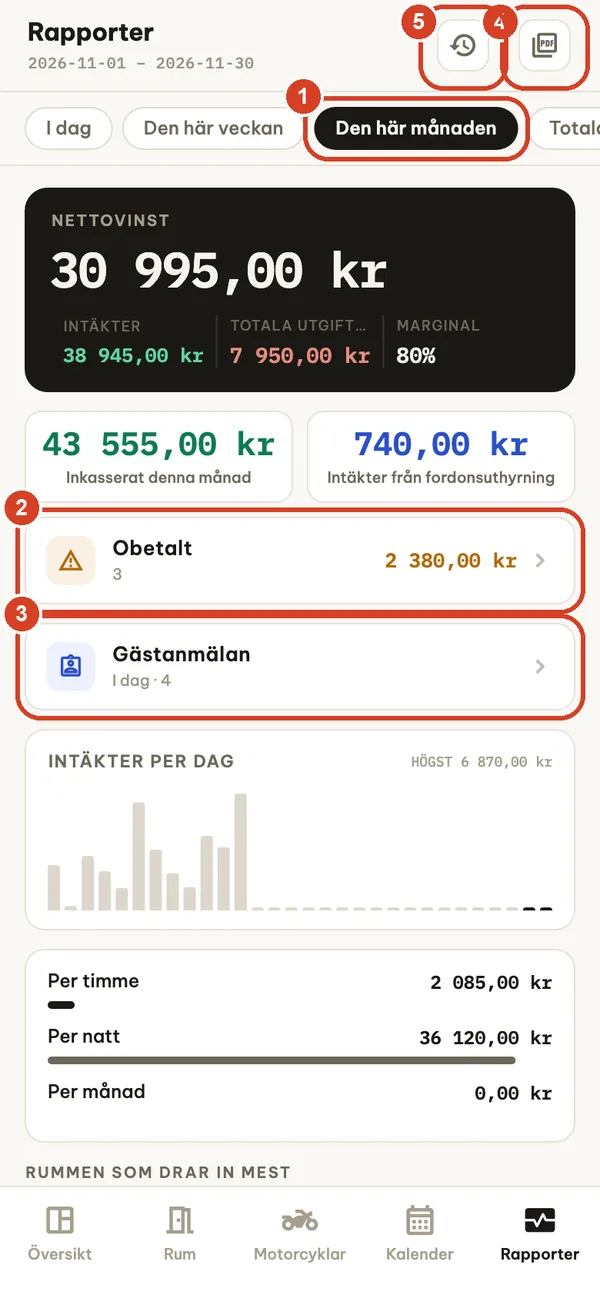
Fliken Rapporter visas bara för ägare.
- Period: i dag, den här veckan, den här månaden eller totalt.
- Obetalt: vem som fortfarande är skyldig pengar, för rum och motorcyklar, med CSV-export.
- Gästanmälan PRO: en CSV över gäster som checkats in en vald dag (senaste 7 dagarna), att föra över till den lokala registreringsportalen.
- Exportera en intäktsrapport som pdf för valfritt datumintervall: per dag, typ, rum och bokningskanal, med provisioner och andel uteblivna gäster.
- Historik.
Nettovinst = intäkter från rum och motorcyklar minus utgifter och bokningskanalernas provisioner. Registrera utgifter (lön, el och vatten, förbrukningsvaror, övrigt; kontant eller överföring) med knappen Utgifter längre ner.
Historik och CSV-export
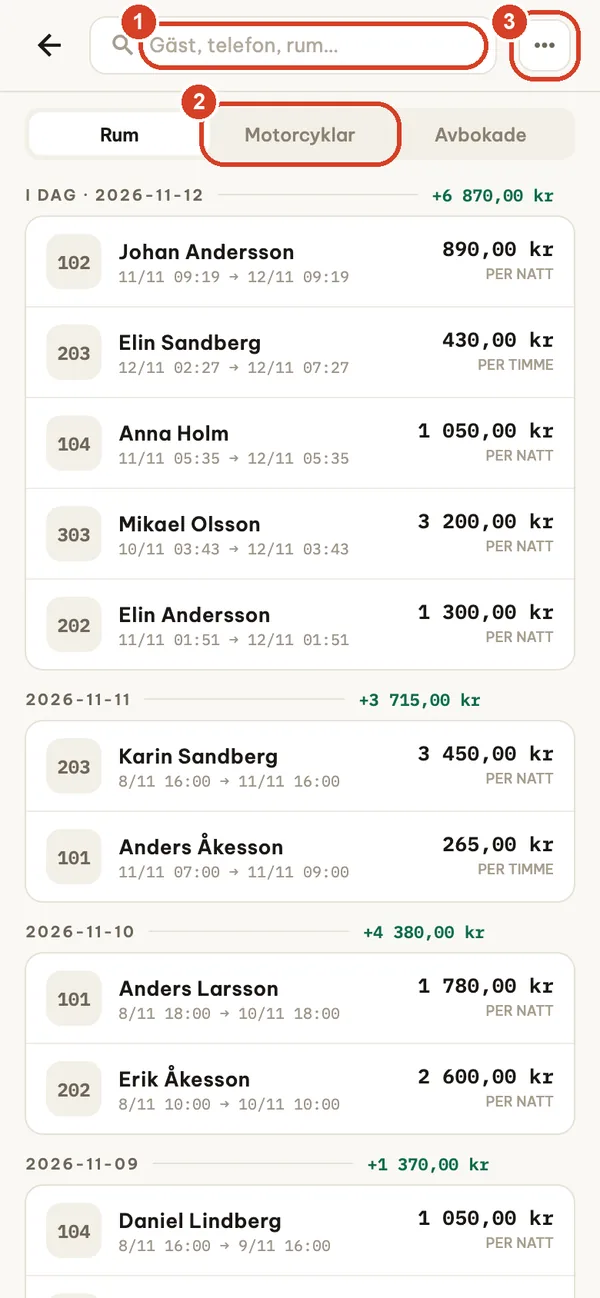
- Sök på gäst, telefon eller rum.
- Växla mellan Rum, Motorcyklar och Avbokade (avbokade reservationer och uteblivna gäster).
- Menyn ⋯ väljer period. I vyn Rum eller Motorcyklar exporterar den också en CSV över de vistelser eller uthyrningar som visas (sökning och period gäller); listan Avbokade kan inte exporteras.
Öppnar du CSV-filer i Excel med europeiska inställningar? Slå på Inställningar → Data → Excel-vänlig CSV (semikolon som avgränsare, decimalkomma).
Personal och pass BUSINESS
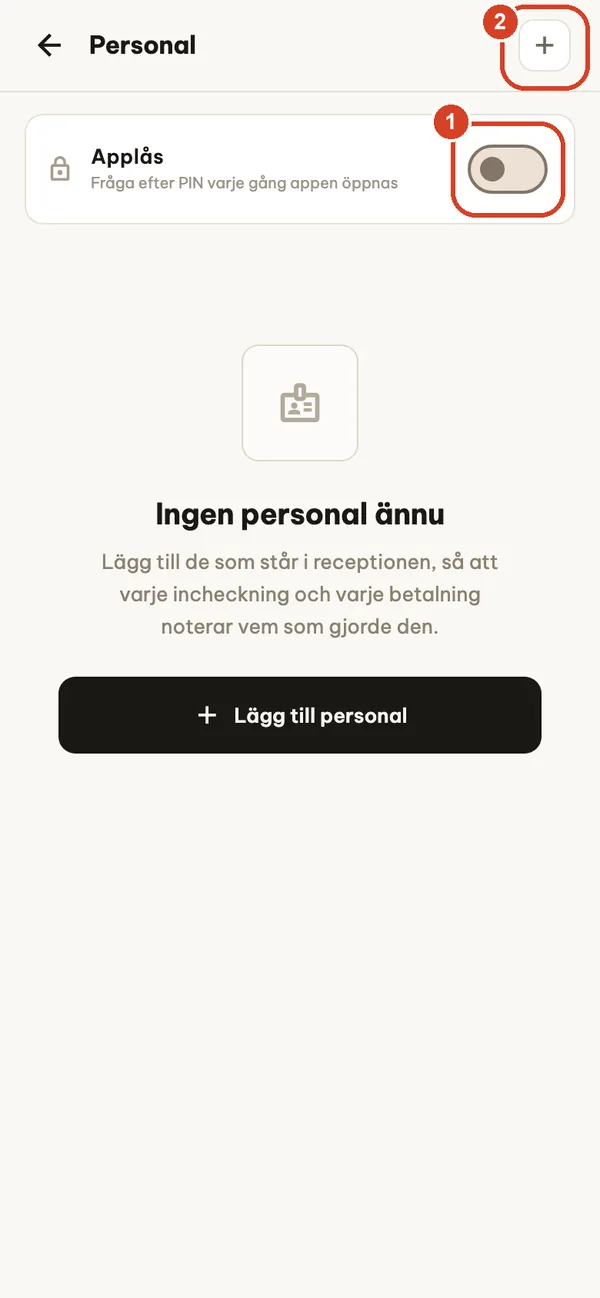
För att lägga till personal och öppna nya pass krävs Business-abonnemanget. Befintlig personal och ett öppet pass kan alltid visas och avslutas.
Personal, PIN-koder och applås
Inställningar → Personal.
- Applås frågar efter en PIN-kod varje gång appen öppnas. När du slår på det, skriv ner återställningskoden på papper: den tar dig in igen om en PIN-kod glöms bort.
- Lägg till en person: namn, PIN-kod på 4–8 siffror och rollen Ägare eller Personal.
Personal ser inte fliken Rapporter eller intäkterna på Översikt, kan inte radera rum, vistelser eller motorcykeluthyrningar, och ser i Inställningar bara det som ett pass behöver: inga inställningar för priser, skatt, personal, säkerhetskopiering eller data. De ser ändå rumspriserna och varje gästs nota så att de kan ta emot betalningar, och de kan hantera reservationer, utgifter och betalningarna på en vistelse som fortfarande är öppen. Rumsbetalningar, återbetalningar och bekräftade depositioner registreras på den aktuella operatören; om ingen operatör är vald frågar appen först vem som arbetar.
Passöverlämning
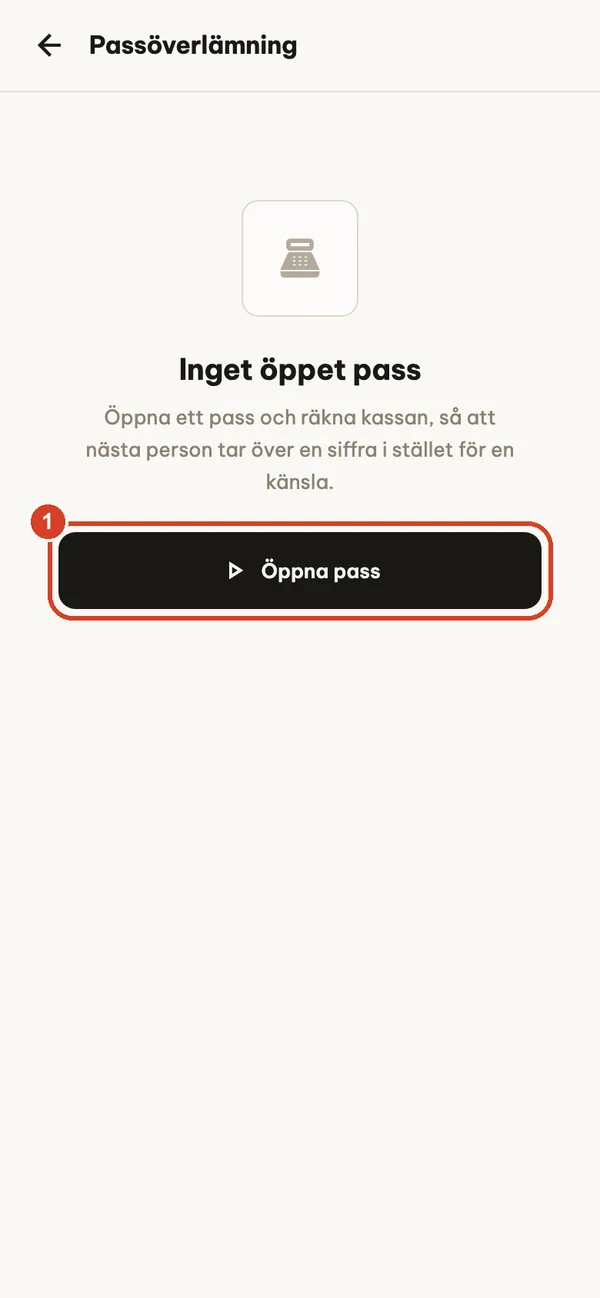
- Öppna pass och ange kontanterna i kassalådan.
Under passet summerar appen kontanter och överföringar in och ut. Vid Avsluta passet räknar du kontanterna: appen jämför med vad som borde finnas i kassan och visar om det stämmer, är för mycket eller för lite. Inställningar → Skiftlogg visar vem som gjorde vad och när.
Säkerhetskopia, ny telefon och LAN-synk
Dina uppgifter finns på din enhet. Om telefonen försvinner, återställs eller appen avinstalleras är de borta, om du inte har en säkerhetskopia sparad någon annanstans. Säkerhetskopiera i slutet av varje dag och innan du byter telefon.
Säkerhetskopiera och återställ ALLA ABONNEMANG
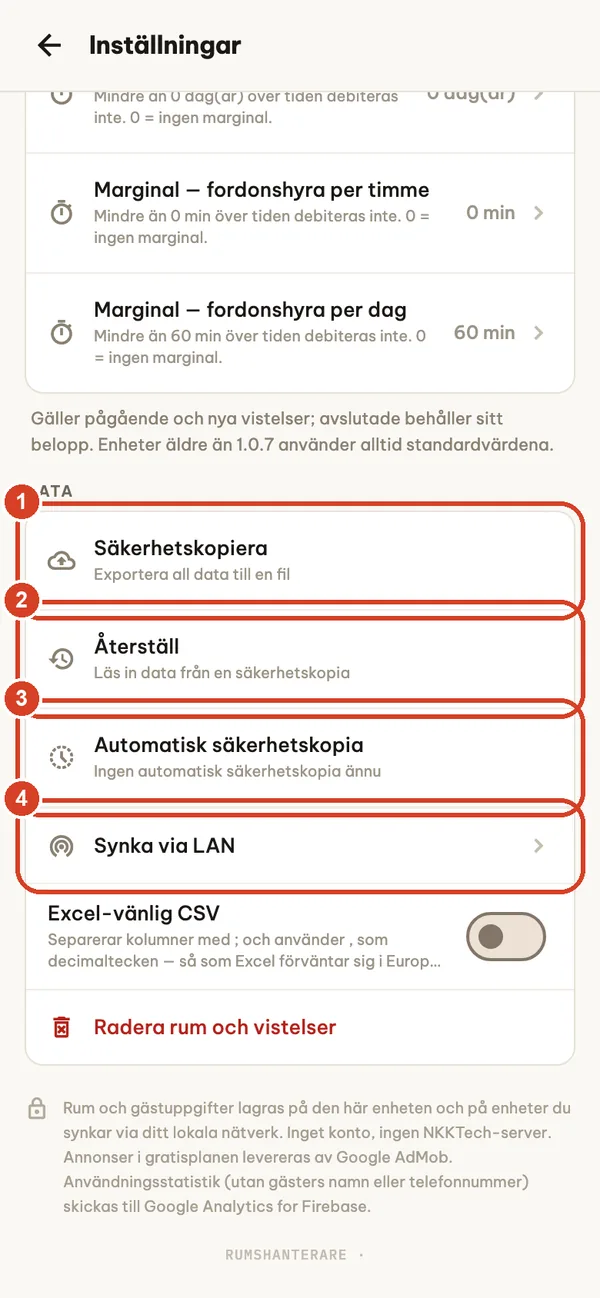
Inställningar → Data (endast ägare).
- Säkerhetskopiera exporterar allt till en enda fil (room_manager_backup_YYYYMMDD_HHMM.json). Spara den i Filer, på Google Drive, på en dator eller på en annan säker plats. Kryssa i Ta med ID-foton för att lägga till foton av handlingar; filen blir då mycket större.
- Återställ läser in en säkerhetskopia och ersätter uppgifterna på den här enheten med dem i filen. Skiftloggen slås ihop, och personal och pass på den här enheten behålls om filen inte innehåller några. Kategorier som en äldre säkerhetskopia inte innehåller alls lämnas som de är. Säkerhetskopiera den här enheten först om den innehåller något du behöver.
- Automatisk säkerhetskopia: en gång om dagen sparar appen en kopia på enheten (de 7 senaste, utan foton). Den skyddar mot misstag, inte mot att telefonen försvinner, och den raderas om du avinstallerar appen.
- Synka via LAN (se nedan).
Säkerhetskopior är inte krypterade och innehåller gästuppgifter. Håll dem privata och lägg aldrig upp dem i gruppchattar.
Byta till en ny telefon
Uppdatera appen på båda telefonerna. Skapa en säkerhetskopia på den gamla telefonen och skicka filen till den nya (AirDrop, Quick Share, molnlagring eller kabel). Öppna Room Manager på den nya telefonen och välj Återställ från en säkerhetskopia på den tomma skärmen Rum, eller Inställningar → Återställ. Kontrollera rum, nuvarande gäster och saldon innan du raderar den gamla telefonen. Abonnemang ingår inte i säkerhetskopian: logga in med samma Apple-konto eller Google-konto och tryck på Återställ på skärmen med abonnemang.
Synka via LAN BUSINESS
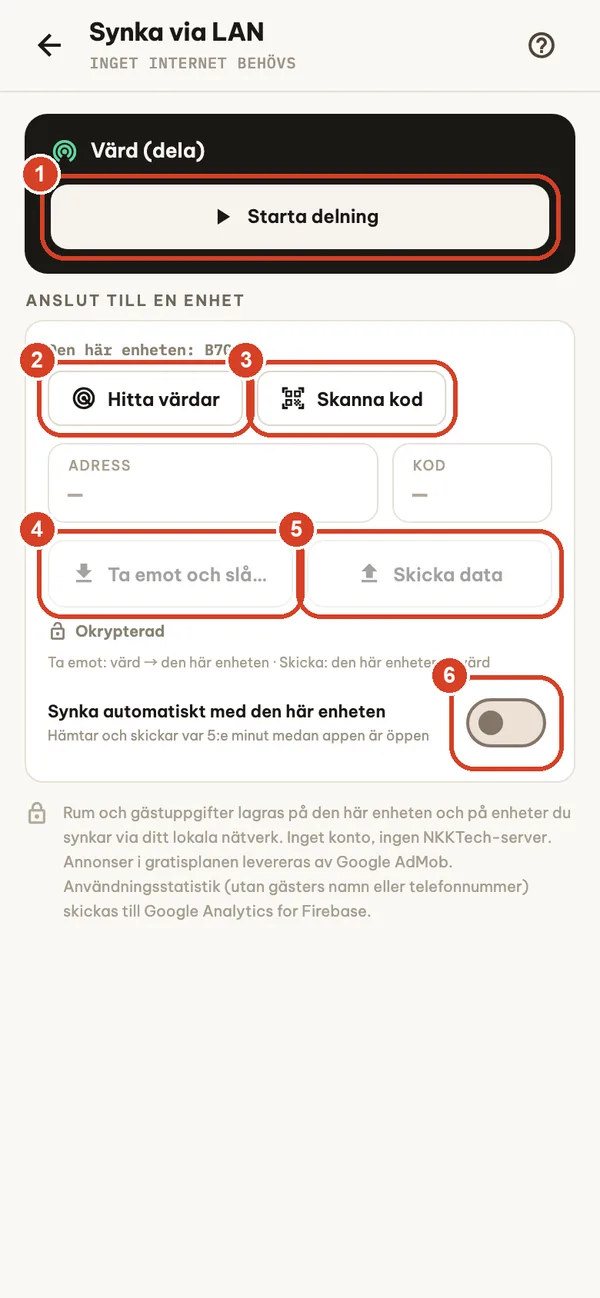
Håll två eller fler enheter på samma uppgifter via ditt eget wifi. Inget internet och ingen server.
- På huvudenheten: Starta delning. Den visar en adress och en kod.
- På den andra enheten: Hitta värdar, eller skriv in adressen och koden.
- Skanna kod (eller jämför med blotta ögat) för att verifiera värden innan du ansluter; anslutningen är sedan krypterad.
- Ta emot och slå ihop hämtar värdens uppgifter till den här enheten.
- Skicka data skickar den här enhetens uppgifter till värden.
- Synka automatiskt med den här enheten hämtar och skickar var 5:e minut medan appen är öppen.
Synken slår ihop, den raderar inget: uppgifter från båda sidor behålls, den senaste ändringen gäller, och betalningar och avgifter från båda enheterna sparas. Raderingar synkas också. Båda enheterna måste använda samma valuta. Använd ett privat wifi, aldrig gäst-wifi eller offentligt wifi.
Abonnemang
Appen har ett gratisabonnemang med annonser och valfria abonnemang som förnyas automatiskt: Pro (månads- eller årsvis), Business (årsvis) och Remove Ads (årsvis). Priserna visas i appen i din lokala valuta innan du köper. Endast ägaren kan köpa; öppna skärmen med abonnemang från Inställningar → Uppgradera eller från en låst funktion.
| Funktion | Free | Remove Ads | Pro | Business |
|---|---|---|---|---|
| Rum | 5 | 5 | Obegränsat | Obegränsat |
| Annonser | Banner | Inga | Inga | Inga |
| Incheckning, utcheckning, reservationer, betalningar | ✓ | ✓ | ✓ | ✓ |
| Pdf-fakturor, rapporter, historik, CSV | ✓ | ✓ | ✓ | ✓ |
| Säkerhetskopiering och återställning | ✓ | ✓ | ✓ | ✓ |
| Standardinställningar för moms, moms på tjänster och turistskatt | — | — | ✓ | ✓ |
| Gästanmälan (CSV) | — | — | ✓ | ✓ |
| Personal, PIN-koder och passöverlämning | — | — | — | ✓ |
| Synka via LAN | — | — | — | ✓ |
| Skanning av legitimation vid incheckning | — | — | — | ✓ |
| Bokningskanalernas provisioner | — | — | — | ✓ |
Nya abonnenter som uppfyller villkoren kan börja med en kostnadsfri provperiod när butiken erbjuder en: 1 vecka för Pro månadsvis, 2 veckor för Pro årsvis eller Business årsvis; Remove Ads har ingen kostnadsfri provperiod. Det är App Store eller Google Play som avgör om du uppfyller villkoren, och köpskärmen visar om en provperiod gäller. Om du inte säger upp abonnemanget innan provperioden tar slut övergår det till ett betalt abonnemang. Byte mellan Pro månadsvis och årsvis: på iPhone och iPad börjar det nya abonnemanget vid nästa förnyelse; på Android byter Google Play direkt och tillgodoräknar den återstående tiden på ditt nuvarande abonnemang genom att justera nästa debiteringsdatum. Butikens bekräftelseskärm visar detaljerna innan du bekräftar.
Med gratisabonnemanget kan du titta på en valfri video i Inställningar för att dölja bannerannonsen i 24 timmar. Ett Business-abonnemang på värdenheten låser också upp Business-funktionerna för personalens enheter som är kopplade till den via LAN. På iPhone och iPad får kunder som köpte årsabonnemanget Remove Ads i App Store innan Business-abonnemanget lanserades Business-funktionerna till och med 31 december 2027; appen kontrollerar detta mot din verifierade köphistorik i App Store (endast direkta köp, inte Familjedelning eller återbetalade köp).
Återställ ett köp
Betalningar hanteras av Apple App Store på iPhone och iPad, eller av Google Play på Android. Logga in med samma Apple-konto eller Google-konto som gjorde köpet, anslut till internet och tryck på Återställ på skärmen med abonnemang. Om åtkomsten fortfarande saknas, kontakta supporten och ange appversion, typ av enhet och produktnamn, utan betalningsuppgifter.
Säg upp eller hantera ett abonnemang
iPhone och iPad: abonnemang förnyas automatiskt om de inte sägs upp minst 24 timmar innan den aktuella perioden tar slut. Hantera eller säg upp dem i Inställningar → ditt namn → Abonnemang. Apple hanterar debitering och begäran om återbetalning; se Apples instruktioner för uppsägning och Apples support för köp.
Android: abonnemang förnyas automatiskt tills de sägs upp. Öppna appen Google Play Butik → din profilikon → Betalningar och prenumerationer → Prenumerationer, eller gå till prenumerationer på Google Play. Google Play hanterar debitering och begäran om återbetalning; se Google Plays hjälp om uppsägning och Google Plays hjälp om återbetalning.
Att radera appen säger inte upp ett abonnemang i någon av butikerna.
Felsökning och vanliga frågor
Behöver appen internet?
Inte för det dagliga arbetet: rum, incheckning, betalningar, fakturor, rapporter och säkerhetskopior fungerar offline. Annonser, köp och återställning av köp kräver internet. LAN-synk kräver bara att båda enheterna är på samma wifi.
Jag raderade appen eller bytte telefon. Var finns mina uppgifter?
Uppgifterna lagras bara på enheten (och på enheter du synkar med via LAN). Om du avinstallerar appen försvinner de, även de automatiska säkerhetskopiorna. Återställ den senaste säkerhetskopian som du har sparat någon annanstans. Vi kan inte återskapa data åt dig eftersom vi aldrig tar emot den.
Återställningen säger att filen är ogiltig.
Välj en fil med namnet room_manager_backup_….json, se till att den är helt nedladdad till enheten och byt inte namn på den eller ändra den. Maximal storlek är 150 MB. När en fil avvisas ändras ingenting på enheten. En säkerhetskopia i en annan valuta avvisas också om den här enheten fortfarande har belopp i sin egen valuta som filen inte skulle ersätta.
Den andra enheten hittas inte via LAN.
Båda enheterna måste vara på samma wifi med appen öppen. Stäng av vpn och mobildata en stund, håll delningsskärmen öppen och skriv in adressen och koden för hand om Hitta värdar inte visar något. Efter många felaktiga koder pausar värden nya försök en kort stund.
Notan räknar en extra timme eller natt.
Kontrollera Inställningar → Debiteringsregler: marginaltider för timrum och sen utcheckning, och om nätter räknas per kalenderdatum med en utcheckningstid. Ändringar gäller vistelser som fortfarande pågår; utcheckade vistelser behåller sina belopp.
Jag har glömt min PIN-kod.
Efter tre felaktiga försök trycker du på Glömt din PIN? och anger återställningskoden som visades när applåset slogs på.
Påminnelser kommer inte fram.
Öppna Inställningar → Aviseringar och påminnelser, tillåt aviseringar för Room Manager i telefonens inställningar och skicka en testavisering. Välj hur tidigt du vill bli påmind (i tid, 15, 30 eller 60 minuter innan). Aviseringar visar bara rumsnumret och typen av påminnelse, aldrig gästnamn eller belopp.
Kan jag skriva ut kvitton?
Du kan skriva ut pdf-fakturan via AirPrint (iPhone, iPad) eller Androids utskriftstjänst. Termiska kvittoskrivare via Bluetooth stöds inte.
Kan jag använda ett abonnemang på flera enheter?
Köp följer ditt Apple-konto eller Google-konto i respektive butik. Med Business använder personalens enheter som är kopplade till värden via LAN värdens abonnemang; kopplingen förnyas varje gång de synkar.
Jag har betalat men funktionerna är fortfarande låsta.
Anslut till internet och tryck på Återställ på skärmen med abonnemang, inloggad med kontot som betalade. På iPhone och iPad börjar ett byte mellan Pro månadsvis och årsvis vid nästa förnyelse, så ditt nuvarande abonnemang gäller fram till dess.
Integritet och dina uppgifter
Uppgifter om rum och gäster lagras på din enhet och på enheter du synkar med via ditt lokala nätverk. Det finns inget Room Manager-konto och ingen server hos NKKTech som lagrar dina uppgifter. Skanning av legitimation sker på enheten med Google ML Kit; bilder av handlingar laddas inte upp. Med gratisabonnemanget levereras annonser av Google AdMob, enligt dina val om samtycke och, på iPhone, tillstånd för spårning. Användningsstatistik utan gästnamn eller telefonnummer skickas till Google Analytics for Firebase. Läs hela integritetspolicyn.
Radera data: Inställningar → Data → Radera rum och vistelser tar bort rum och vistelser (även på kopplade enheter vid nästa synk); andra uppgifter som reservationer, utgifter, fordon, tjänster och personal finns kvar. Om du avinstallerar appen raderas alla dess data från den enheten. Radera exporterade filer och säkerhetskopior separat.
Kontakta support
Mejla support@nkktech.com eller använd Inställningar → Kontakta oss i appen. Ange enhetsmodell, operativsystemets version, appversion (längst ner i Inställningar) och stegen som ledde till problemet. Dölj gästuppgifter på skärmbilder, och skicka aldrig betalkortsuppgifter, lösenordet till ditt Apple-konto eller Google-konto, eller en säkerhetskopia som innehåller gästdata.
Den inbyggda användarguiden (Inställningar → Användarguide) fungerar offline på 65 språk.