
Qué hace Room Manager
Todo lo que un establecimiento pequeño necesita en recepción, en una sola aplicación. Sus registros se quedan en su dispositivo; no existe una cuenta de Room Manager ni un servidor de NKKTech.
Todas las habitaciones de un vistazo
Cada habitación en una sola pantalla, agrupada por planta: libre, ocupada, en limpieza o en mantenimiento, con el tiempo de estancia y el importe actual.
Por hora, por noche, por mes
Tres formas de cobrar una habitación, con sus propios márgenes de tolerancia, cómputo de noches por calendario y hora de salida.
Reservas
Calendario semanal y mensual, reservas de grupo, códigos de reserva, depósitos y el canal del que procede cada reserva.
Pagos y depósitos
Efectivo o transferencia para cada pago, depósito y reembolso, para que la caja siempre cuadre.
Facturas en PDF
Su logotipo, dirección y NIF, cargos adicionales, IVA y tasa turística, con un número correlativo una vez cerrada la estancia.
Informes
Ingresos, gastos y beneficio neto, saldos pendientes, historial y exportación en CSV o PDF.
Huéspedes mensuales
Periodos de facturación, lecturas de electricidad y agua, y recordatorios cuando vence un periodo.
Alquiler de motos
Alquile motos por horas o por días, guarde los documentos del arrendatario o añada el alquiler a la cuenta de una habitación.
Personal, turnos, sincronización
PIN, bloqueo de la app, relevo de turno con arqueo de caja y sincronización entre dispositivos por su Wi-Fi.
Disponible en 65 idiomas y 68 monedas. Elija el país de su hotel para rellenar de antemano los ajustes habituales de IVA, hora de salida y cómputo de noches (83 países); puede cambiar cualquier valor.
Primeros pasos
Diez minutos de configuración bastan para que todas las facturas e informes sean correctos desde el primer día.
1. Introduzca los datos de su negocio
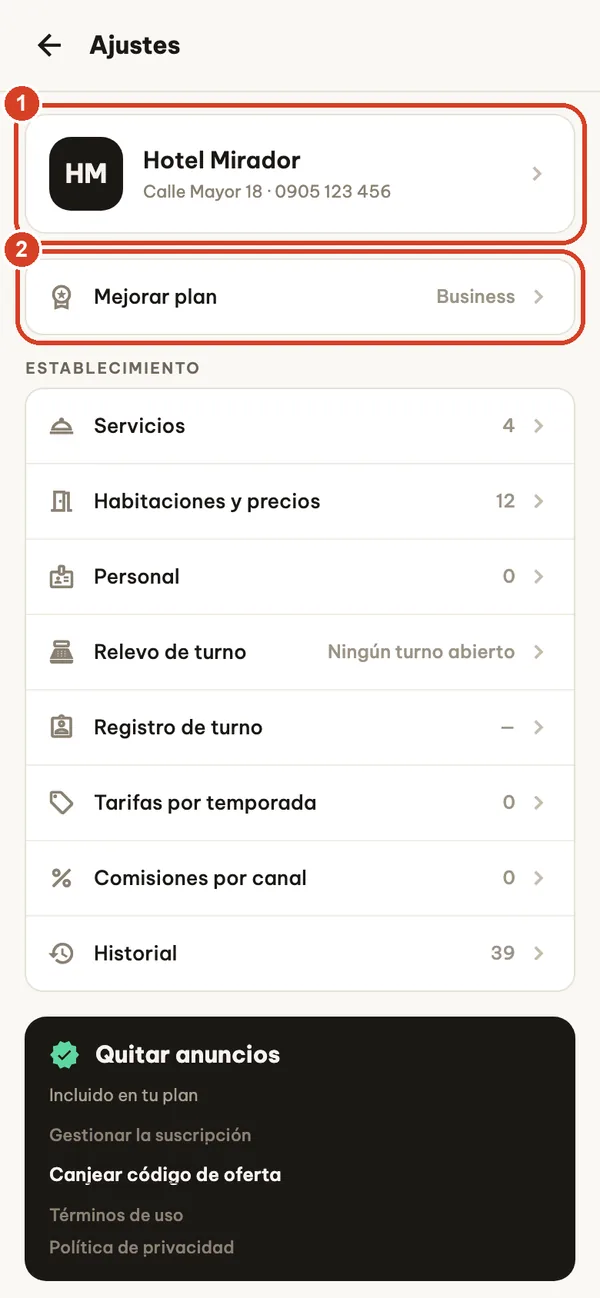
Toque el icono del engranaje en la pantalla Resumen para abrir Ajustes.
- Toque la tarjeta de su negocio para introducir el nombre, la dirección, el teléfono, el NIF y el logotipo. Aparecen en todas las facturas.
- Mejorar plan muestra su plan actual y abre la pantalla de planes.
2. Elija país, idioma y moneda
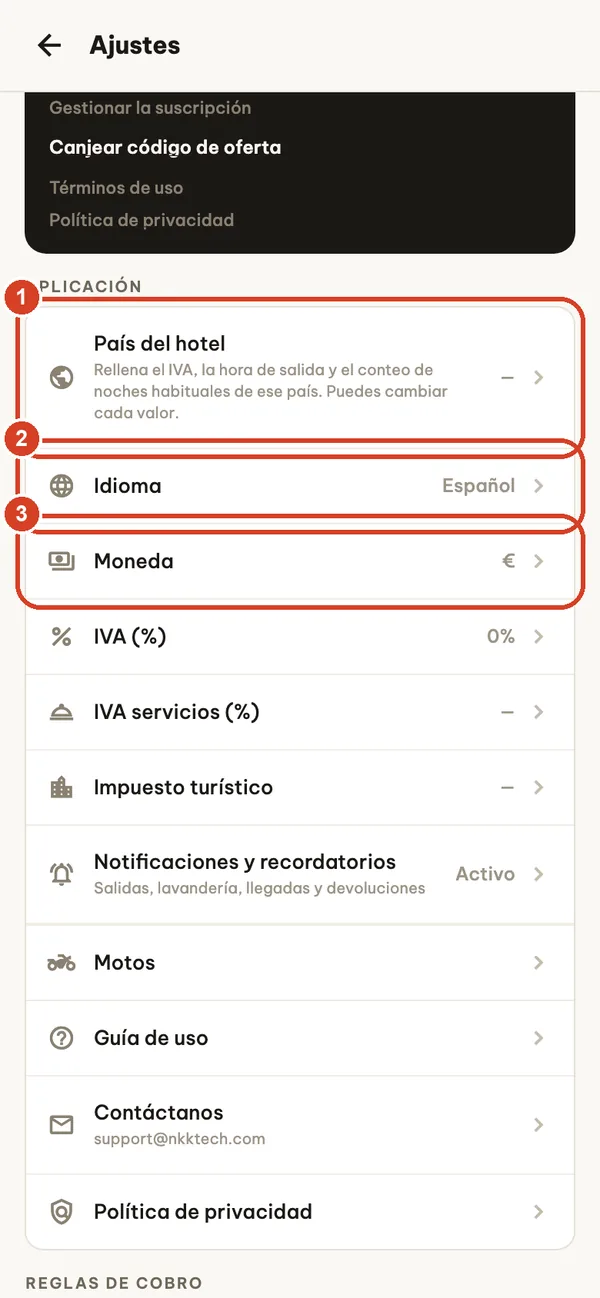
Más abajo en Ajustes, en Aplicación:
- País del hotel rellena la hora de salida, el cómputo de noches y la moneda habituales de ese país, y el IVA habitual con el plan Pro o Business. La aplicación muestra cada cambio antes de aplicarlo. Son referencias comunes, no asesoramiento fiscal.
- Idioma: 65 idiomas, independientemente del idioma de su teléfono.
- Moneda: elíjala antes de introducir precios. Cambiar de moneda más adelante no convierte los importes ya registrados.
El IVA, el IVA de servicios y la tasa turística se configuran una sola vez aquí y se aplican a cada nueva estancia. Las reglas de cobro (márgenes de tolerancia, noches por calendario, hora de salida) están en la misma pantalla.
3. Añada sus habitaciones
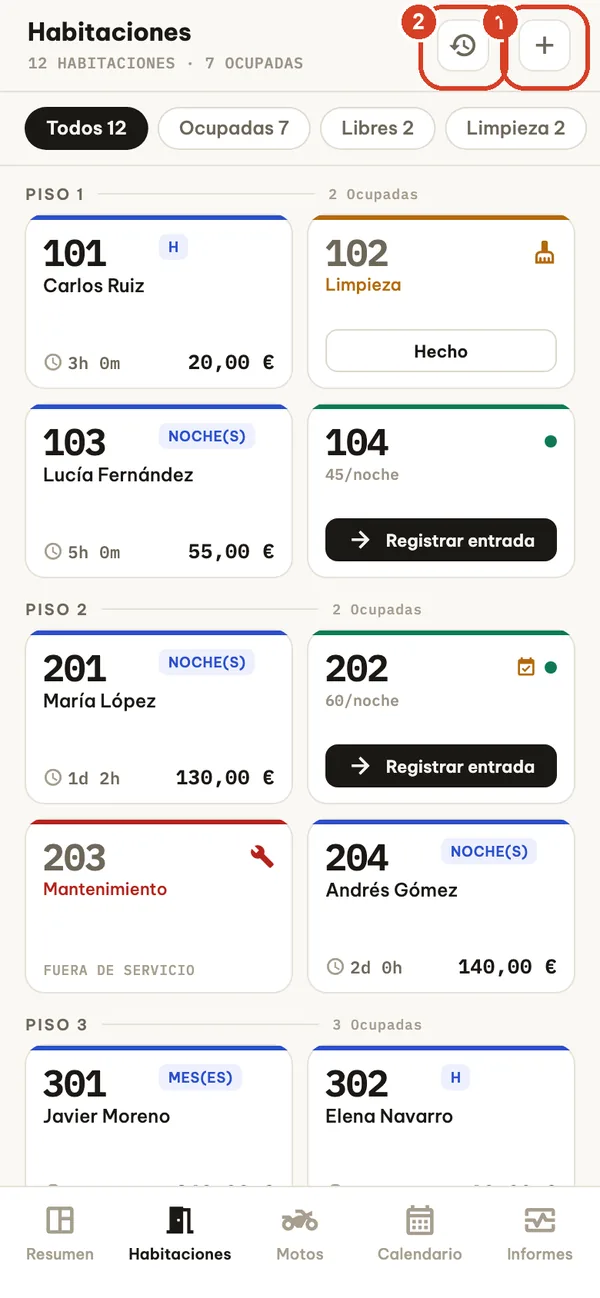
Abra la pestaña Habitaciones.
- Toque + para añadir habitaciones.
- El icono del reloj abre el Historial: todas las estancias pasadas, con búsqueda.
Las tarjetas muestran el estado por colores: borde verde libre, azul ocupada, naranja en limpieza, rojo en mantenimiento. Una tarjeta ocupada muestra el tiempo de estancia y el importe actual; abra la estancia para ver lo que queda por pagar. Mantenga pulsada una tarjeta para registrar la entrada, reservar, editar, cambiar el estado o eliminarla.
4. Una habitación o una planta entera de una vez
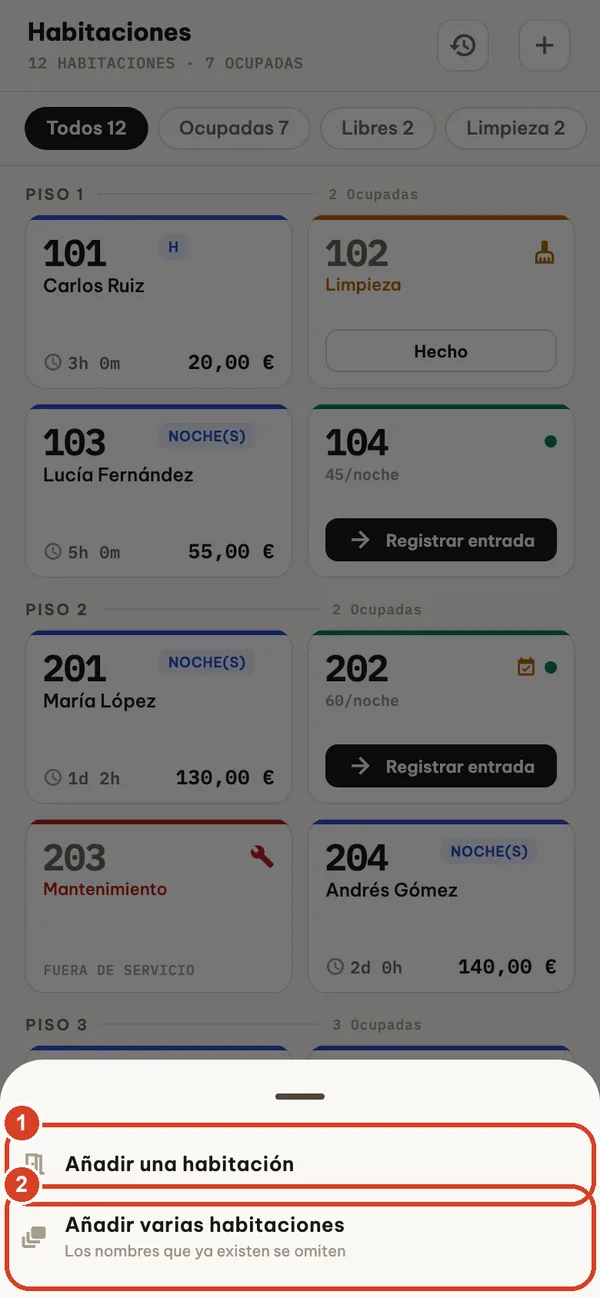
- Añadir una habitación para una sola habitación.
- Añadir varias habitaciones crea una serie como 101–105 en varias plantas. Los nombres que ya existen se omiten.
El plan gratuito incluye hasta 5 habitaciones. Si vuelve al plan gratuito, las habitaciones que ya tiene nunca se eliminan; solo añadir más requiere Pro o Business.
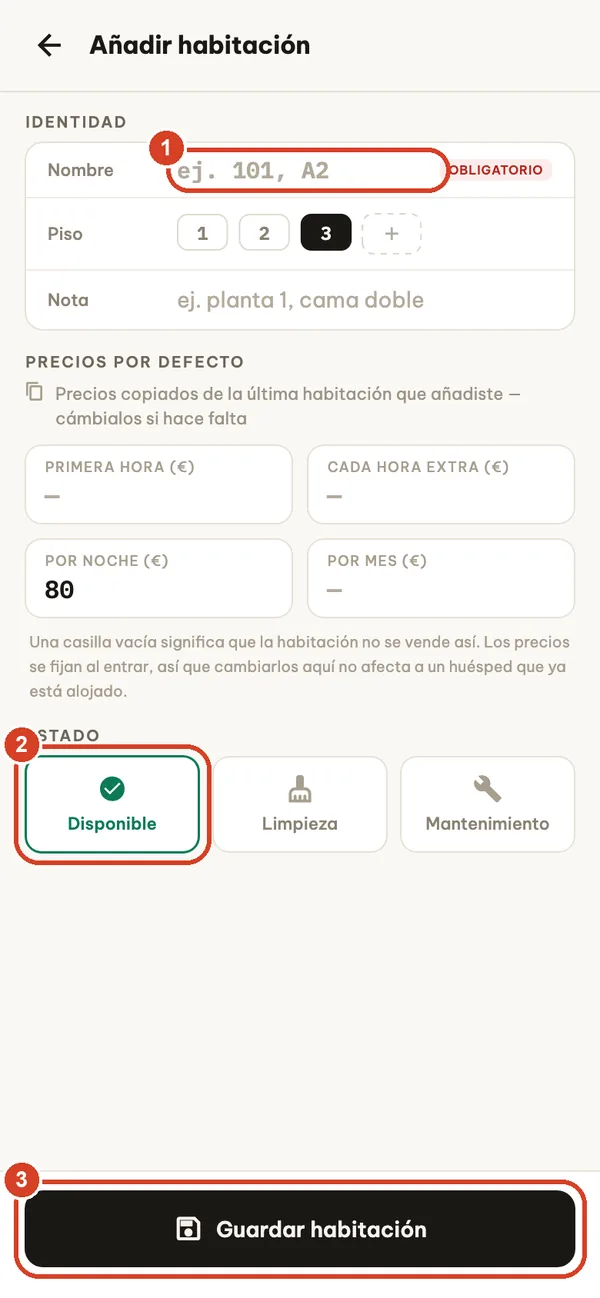
5. Nombre, precios y estado
- Nombre de la habitación (obligatorio), planta y una nota opcional.
- Estado inicial: Disponible, Limpieza o Mantenimiento.
- Guardar habitación.
Precios predeterminados: primera hora, cada hora adicional, por noche y por mes. Deje una casilla vacía si no vende la habitación de esa forma. Los precios se fijan en el momento de la entrada, así que editarlos nunca cambia lo que paga un huésped que ya está alojado. Las tarifas por temporada (un porcentaje al alza o a la baja, opcionalmente solo los fines de semana) están en Ajustes → Tarifas por temporada.
La recepción, día a día
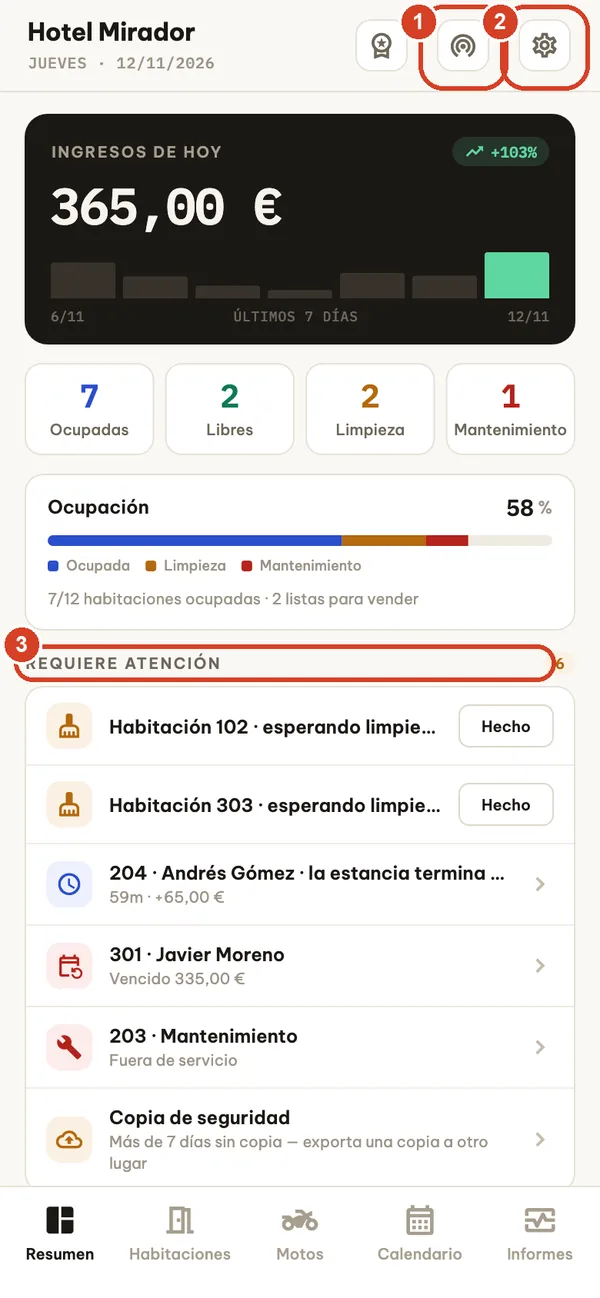
Empiece cada turno en Resumen
- Sincronizar por LAN (Business): comparta o reciba registros con otro dispositivo.
- Ajustes.
- Requiere atención enumera lo que hay que hacer ahora: habitaciones por limpiar (toque Hecho cuando estén listas), estancias a punto de pasar a otra hora o noche facturada, pagos mensuales vencidos, habitaciones en mantenimiento, reservas que se solapan y un aviso cuando lleva 7 días sin hacer una copia de seguridad.
Registrar la entrada de un huésped
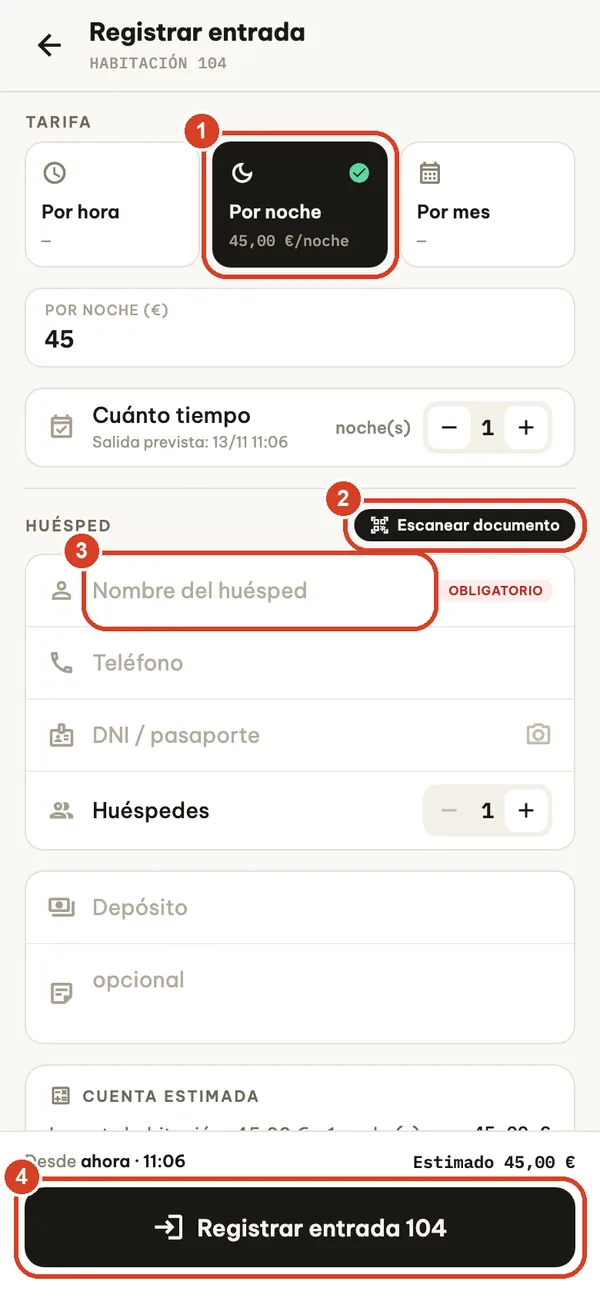
Toque Registrar entrada en una habitación libre (o mantenga pulsada la habitación).
- Elija cómo cobrar: Por hora, Por noche o Por mes. El precio procede de la habitación y puede cambiarse para esta estancia. Indique Cuánto tiempo para ver el importe estimado.
- Escanear documento BUSINESS lee un pasaporte o un documento de identidad compatible con la cámara, en el propio dispositivo. Compruebe siempre lo que ha leído; también puede escribir los datos a mano.
- Nombre del huésped (obligatorio), teléfono, número de documento, número de huéspedes, depósito (efectivo o transferencia) y una nota.
- Toque Registrar entrada. La cuenta empieza a correr en ese momento.
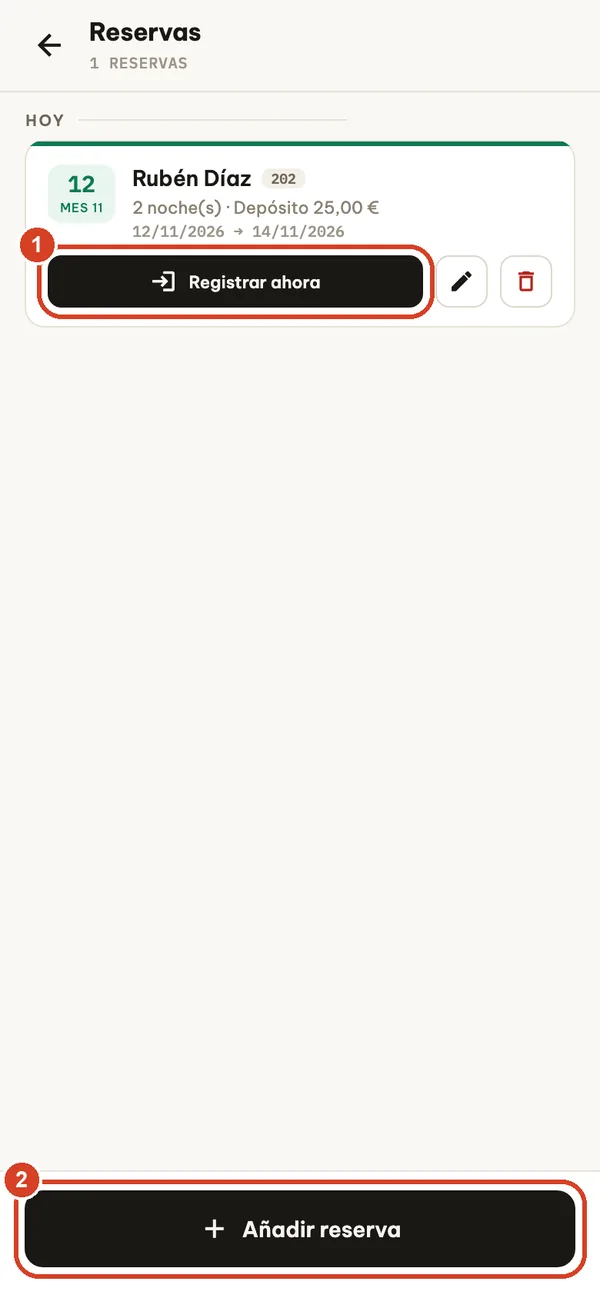
¿El huésped tenía reserva? Abra la reserva y elija Registrar ahora: el depósito, el código de reserva y el canal se copian automáticamente.
Durante la estancia
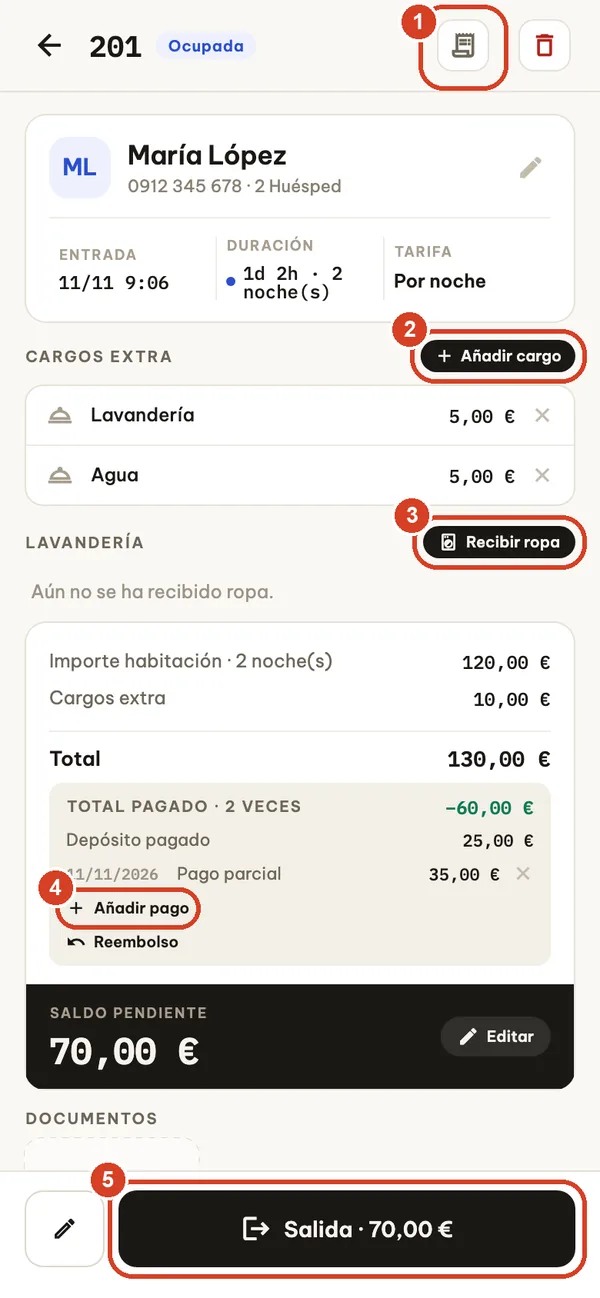
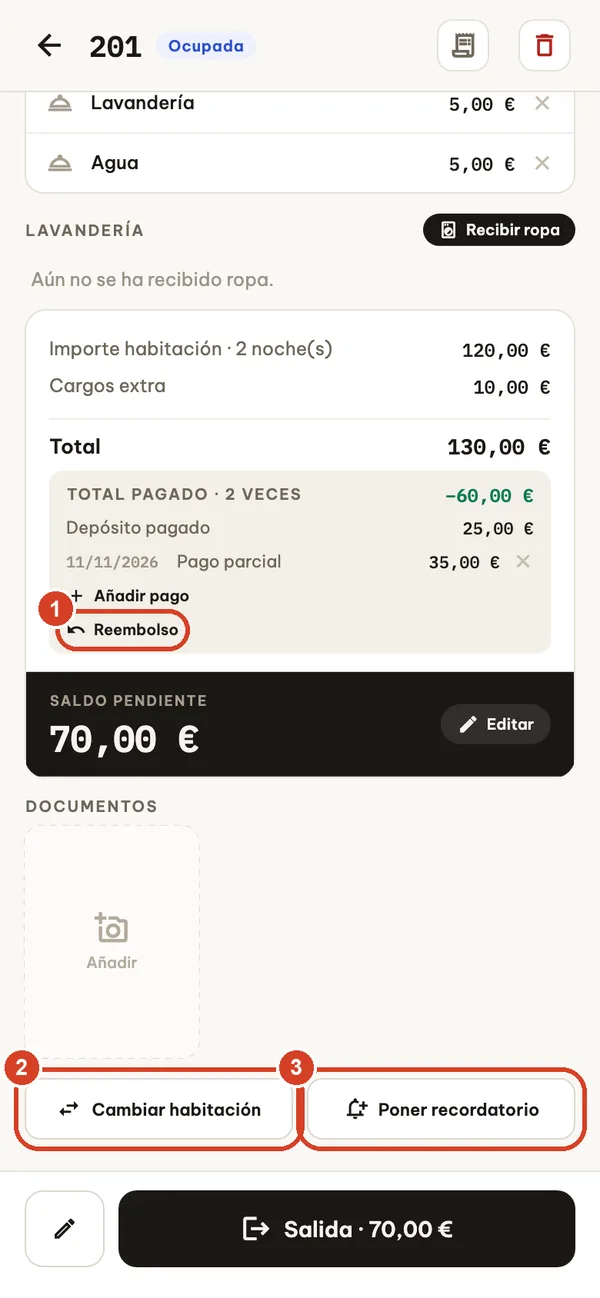
Toque una habitación ocupada para abrir la estancia.
- Exportar la factura (PDF). Mientras el huésped está alojado, aparece como BORRADOR y no tiene número.
- Añadir cargo: elija un servicio (agua, desayuno, aparcamiento…) o escriba un cargo personalizado. Gestione la lista en Ajustes → Servicios.
- Recibir ropa: prendas, hora de devolución e importe; la aplicación le avisa si no se ha devuelto al hacer la salida.
- Añadir pago: registre cada importe que paga el huésped, en efectivo o por transferencia. No edite el total en su lugar.
- Salida muestra el saldo pendiente.
Reembolsos, cambios de habitación y recordatorios
- Reembolso devuelve una parte o la totalidad de un depósito, registrado como efectivo o transferencia.
- Cambiar habitación: la cuenta sigue al huésped y la habitación anterior pasa a Limpieza.
- Poner recordatorio para una hora de salida o una fecha de pago. Los recordatorios se cancelan automáticamente al hacer la salida.
El botón del lápiz edita la estancia: horas, descuento, IVA de esta estancia y, para huéspedes mensuales, lecturas de suministros. También puede adjuntar fotos de documentos a la estancia.
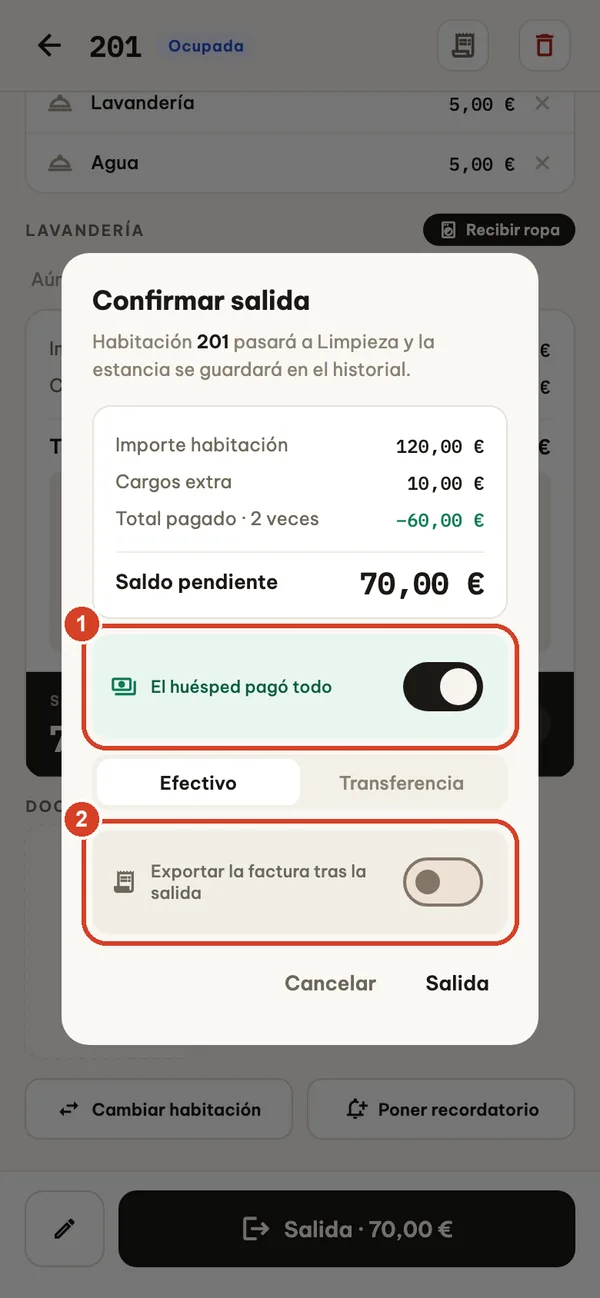
Salida y factura
- Active El huésped pagó todo y elija efectivo o transferencia para registrar el pago final (o el reembolso si el huésped pagó de más).
- Active Exportar la factura tras la salida para compartir el PDF al momento.
La habitación pasa a Limpieza y la estancia pasa al Historial. La primera vez que exporta o imprime la factura tras la salida, recibe un número correlativo del año y lo conserva cuando vuelve a imprimirla. En los teléfonos, el botón Imprimir (AirPrint o el servicio de impresión de Android) aparece tras la salida; no se admiten impresoras térmicas de tickets por Bluetooth.
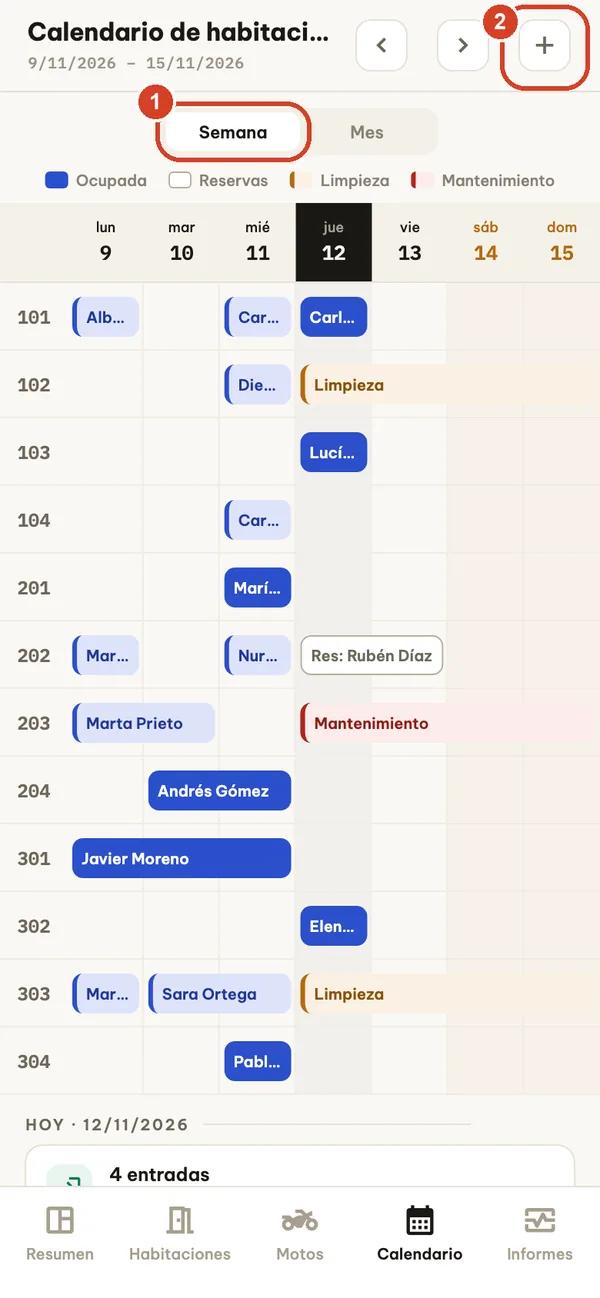
Calendario de reservas
- Cambie entre Semana y Mes. Las barras azules son estancias; las barras con contorno, reservas.
- + abre la lista de reservas.
Debajo del calendario verá las entradas de hoy y las salidas previstas.
Próximas reservas
- Registrar ahora cuando llegue el huésped. El lápiz edita; la papelera elimina. También puede marcar una reserva como cancelada o no presentada, o reembolsar su depósito.
- Añadir reserva.
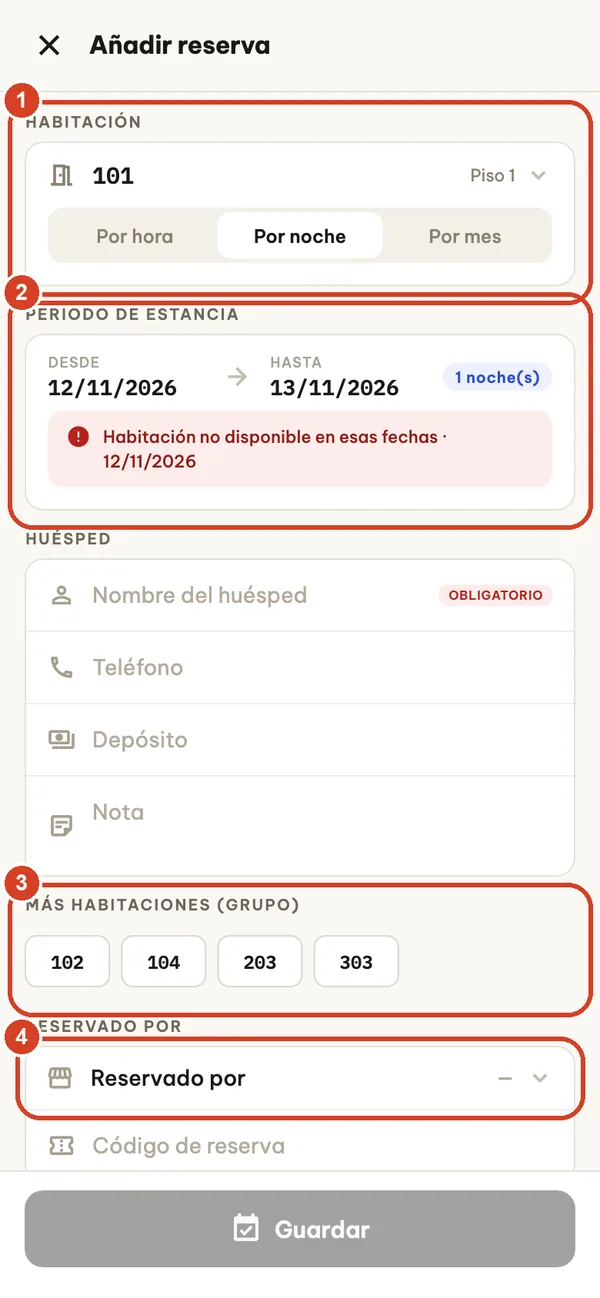
Añadir una reserva
- Habitación y modo de cobro.
- Periodo de estancia. La aplicación comprueba la disponibilidad al instante y avisa si la habitación está ocupada, como en este ejemplo.
- Más habitaciones (grupo): reserve varias habitaciones para un mismo grupo. Al cancelar el grupo se cierran todas sus habitaciones.
- Reservado por (directo, teléfono, Booking.com, Agoda, Airbnb, Expedia y otros) más el código de reserva. También puede adjuntar una foto de la confirmación de la reserva.
Huéspedes mensuales
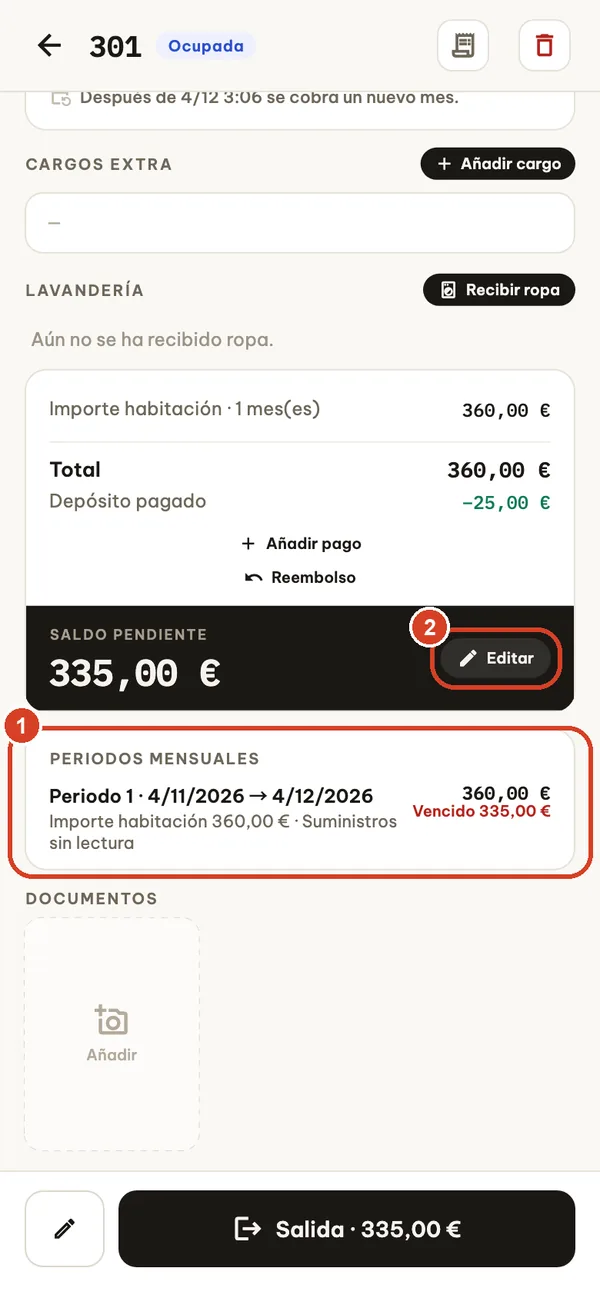
Registre la entrada del huésped con el cobro Por mes.
- Periodos mensuales muestra cada periodo, lo pagado y lo pendiente o vencido. Cuando termina un periodo, anote aquí las lecturas del contador de electricidad (kWh) y de agua (m³).
- Editar cambia el descuento, el IVA de esta estancia y las lecturas o precios unitarios de los suministros.
Resumen le recuerda cuándo tocan las lecturas y cuándo un periodo está vencido.
Alquiler de motos
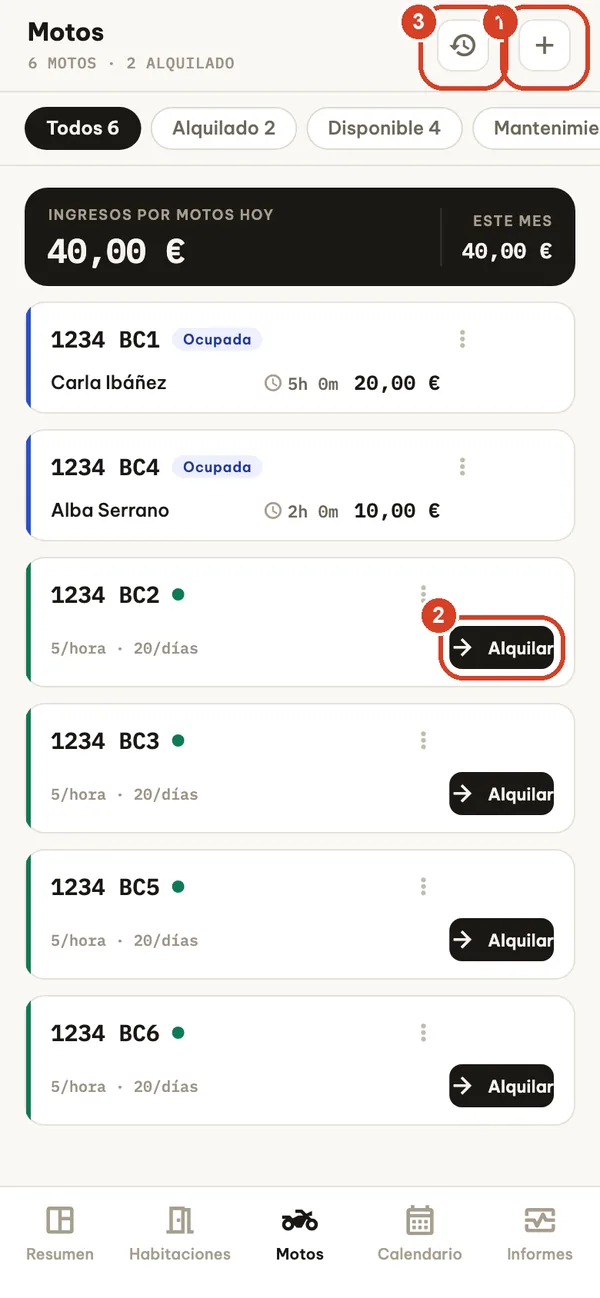
Añada su primer vehículo en Ajustes → Motos; después aparecerá la pestaña Motos.
- Añadir un vehículo: matrícula, precio por hora y por día.
- Alquilar: arrendatario, por horas o por días, depósito y fotos del documento de identidad y del permiso de conducir. Cóbrelo aparte o añádalo a la cuenta de una habitación.
- Historial de alquileres y exportación en CSV.
Anote el nivel de combustible al entregar la moto. Añada los cargos adicionales al alquiler antes de confirmar Devolver y luego compruebe el importe pendiente y el depósito que hay que devolver. Si el alquiler se añadió a una habitación, cóbrelo solo en la cuenta de la habitación.
Informes, dinero y registros
Informes
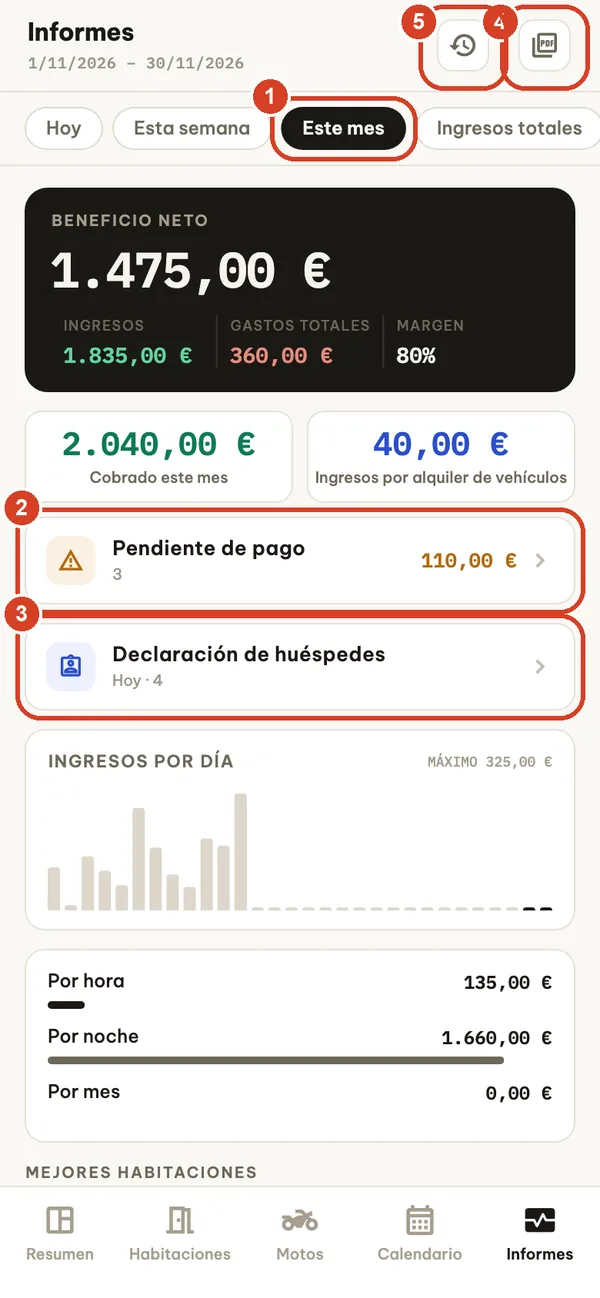
La pestaña Informes solo la ven los propietarios.
- Periodo: hoy, esta semana, este mes o total.
- Pendiente de pago: quién debe todavía dinero, por habitaciones y motos, con exportación en CSV.
- Declaración de huéspedes PRO: un CSV de los huéspedes que entraron en un día elegido (últimos 7 días) para copiarlo en el portal local de registro de viajeros.
- Exporte un informe de ingresos en PDF para cualquier intervalo de fechas: por día, tipo, habitación y canal de reserva, con comisiones y tasa de no presentados.
- Historial.
Beneficio neto = ingresos por habitaciones y motos menos gastos y comisiones de los canales de reserva. Registre los gastos (salarios, suministros, material, otros; efectivo o transferencia) con el botón Gastos, más abajo.
Historial y exportación en CSV
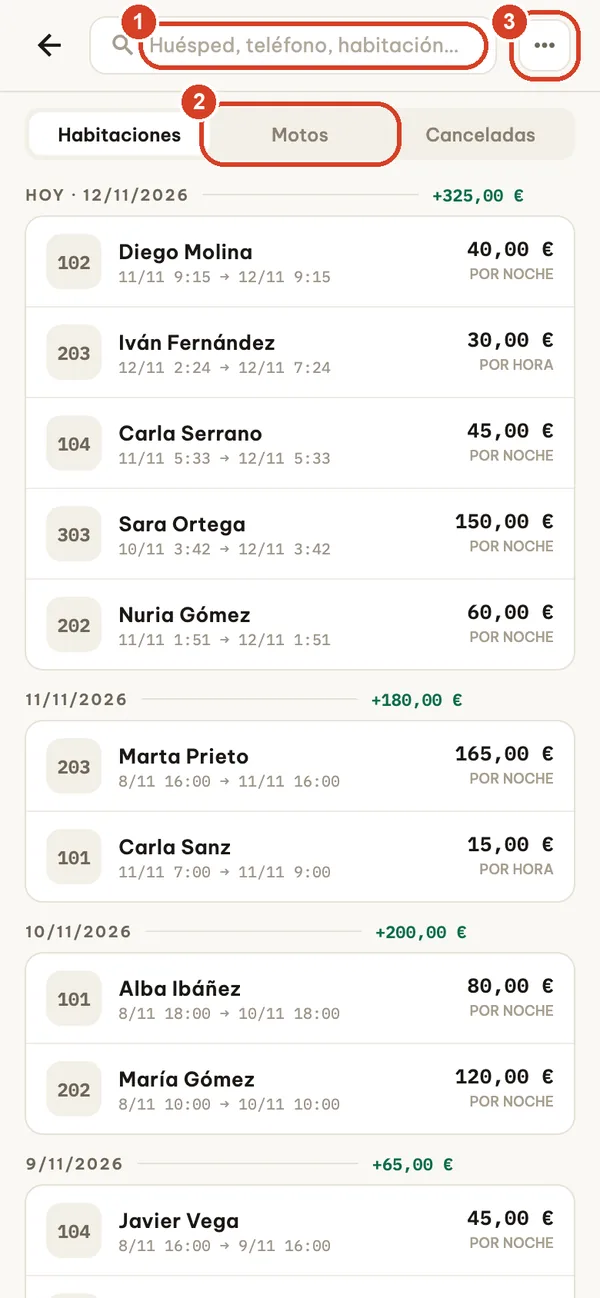
- Busque por huésped, teléfono o habitación.
- Cambie entre Habitaciones, Motos y Canceladas (reservas canceladas y no presentadas).
- El menú ⋯ elige el periodo. En la vista Habitaciones o Motos también exporta un CSV de las estancias o alquileres mostrados (se aplican la búsqueda y el periodo); la lista Canceladas no se puede exportar.
¿Abre los CSV con Excel en Europa? Active Ajustes → Datos → CSV compatible con Excel (separador punto y coma, decimales con coma).
Personal y turnos BUSINESS
Añadir personal y abrir turnos nuevos requiere el plan Business. El personal existente y un turno abierto siempre se pueden consultar y cerrar.
Personal, PIN y bloqueo de la app
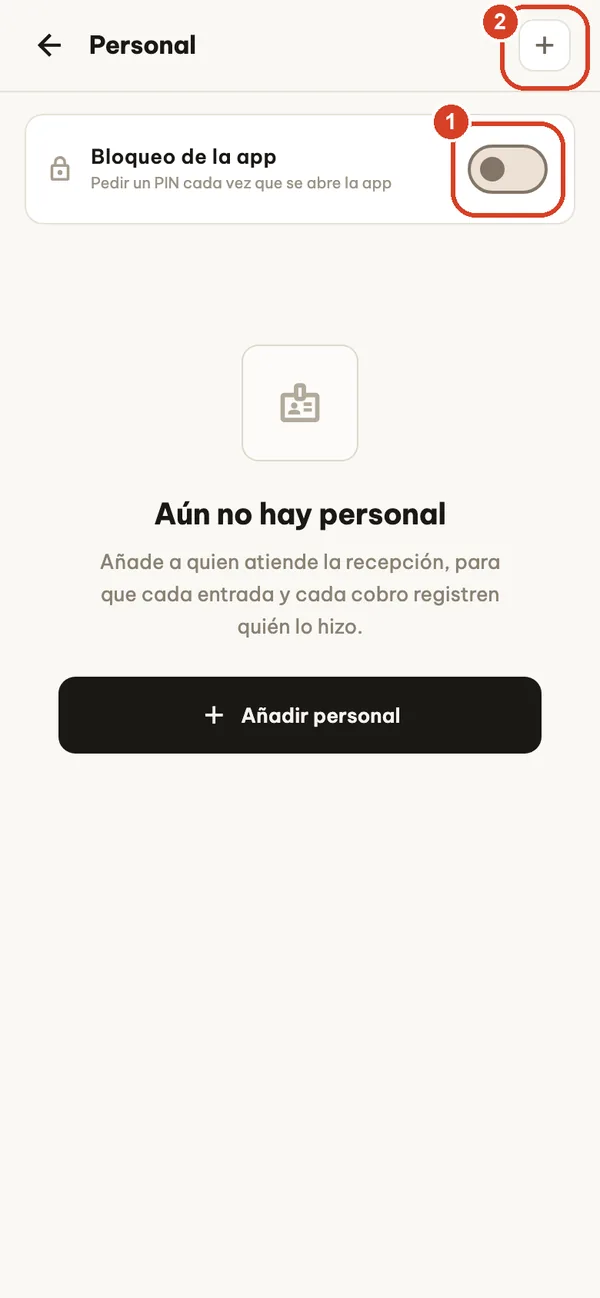
Ajustes → Personal.
- Bloqueo de la app pide un PIN cada vez que se abre la aplicación. Al activarlo, anote el código de recuperación en papel: es la forma de volver a entrar si se olvida un PIN.
- Añada una persona: nombre, PIN de 4 a 8 dígitos y función Propietario o Personal.
El personal no ve la pestaña Informes ni los ingresos en Resumen, no puede eliminar habitaciones, estancias ni alquileres de motos y, en Ajustes, solo ve lo que necesita un turno: nada de precios, impuestos, personal, copias de seguridad ni ajustes de datos. Sí ve los precios de las habitaciones y la cuenta de cada huésped para poder cobrar, y puede gestionar reservas, gastos y los pagos de una estancia que siga abierta. Los pagos de habitaciones, los reembolsos y las confirmaciones de depósito se registran a nombre del operador actual; si no hay operador actual, la aplicación pregunta primero quién está operando.
Relevo de turno
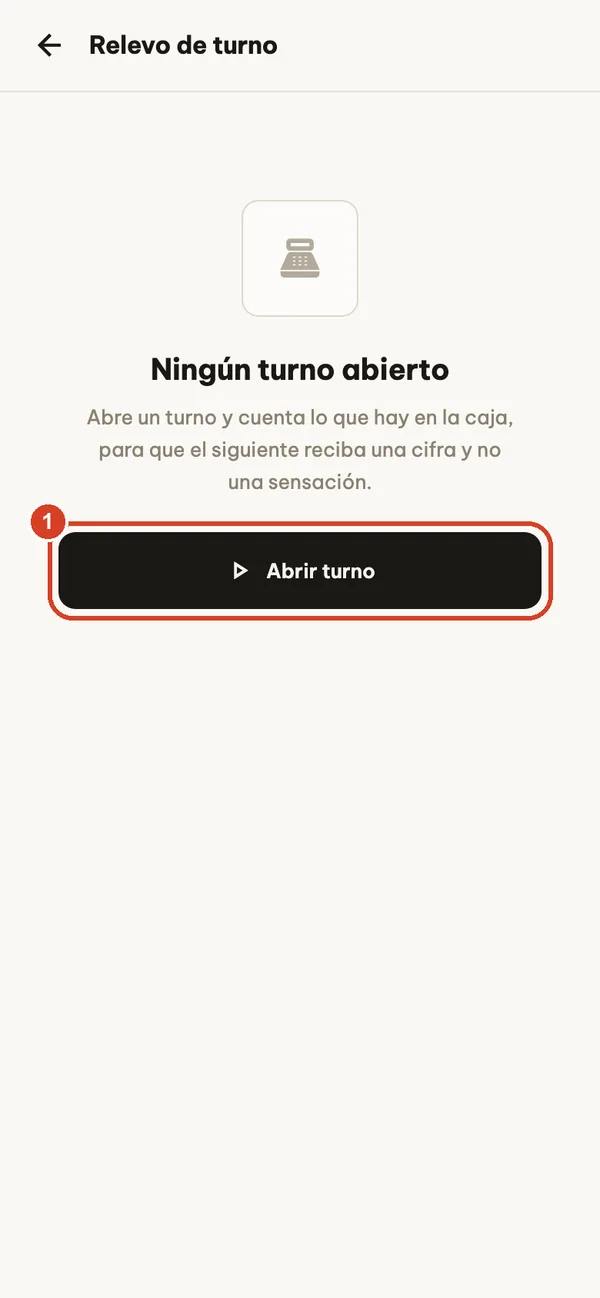
- Abrir turno e introducir el efectivo que hay en la caja.
Durante el turno, la aplicación suma las entradas y salidas de efectivo y transferencias. Al Cerrar turno, cuente el efectivo: la aplicación lo compara con lo que debería haber en la caja e indica si cuadra, sobra o falta. Ajustes → Registro de turno muestra quién hizo qué y cuándo.
Copias de seguridad, móvil nuevo y sincronización por LAN
Sus registros están en su dispositivo. Si pierde el teléfono, lo restablece o desinstala la aplicación, se pierden, salvo que tenga un archivo de copia de seguridad guardado en otro lugar. Haga una copia al final de cada día y antes de cambiar de teléfono.
Copia de seguridad y restauración TODOS LOS PLANES
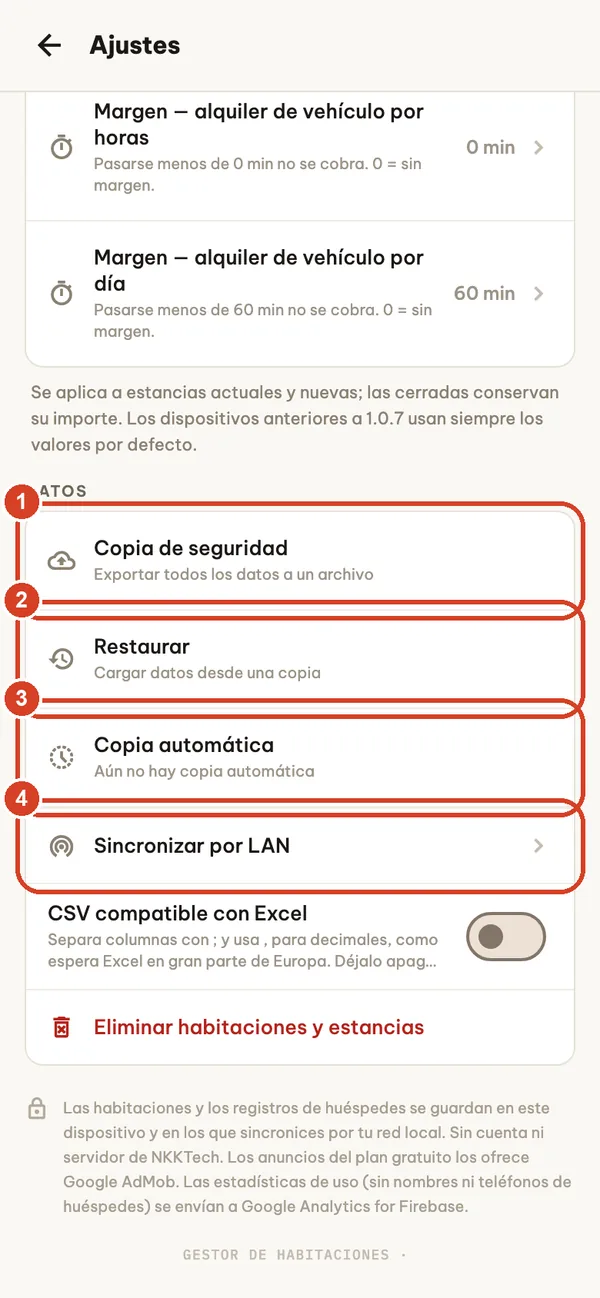
Ajustes → Datos (solo el propietario).
- Copia de seguridad exporta todo a un único archivo (room_manager_backup_YYYYMMDD_HHMM.json). Guárdelo en Archivos, Google Drive, un ordenador u otro lugar seguro. Marque Incluir fotos de documentos para añadir las fotos de documentos; el archivo será mucho más grande.
- Restaurar carga un archivo de copia de seguridad y sustituye los registros de este dispositivo por los del archivo. El registro de turnos se combina, y el personal y los turnos de este dispositivo se conservan si el archivo no tiene ninguno. Las categorías que un archivo de copia antiguo no contiene en absoluto se conservan tal cual. Haga antes una copia de este dispositivo si contiene algo que necesite.
- Copia automática: una vez al día, la aplicación guarda una copia en el dispositivo (las 7 últimas, sin fotos). Protege frente a errores, no frente a la pérdida del teléfono, y se elimina si desinstala la aplicación.
- Sincronizar por LAN (véase más abajo).
Los archivos de copia de seguridad no están cifrados y contienen datos de los huéspedes. Manténgalos en privado y no los publique nunca en chats de grupo.
Pasar a un teléfono nuevo
Actualice la aplicación en ambos teléfonos. En el teléfono antiguo, cree una copia de seguridad y envíe el archivo al nuevo (AirDrop, Quick Share, almacenamiento en la nube o cable). En el teléfono nuevo, abra Room Manager y elija Restaurar desde una copia de seguridad en la pantalla Habitaciones vacía, o Ajustes → Restaurar. Compruebe las habitaciones, los huéspedes actuales y los saldos antes de borrar el teléfono antiguo. Las suscripciones no están en la copia: inicie sesión con la misma Apple Account o Google Account y toque Restaurar en la pantalla de planes.
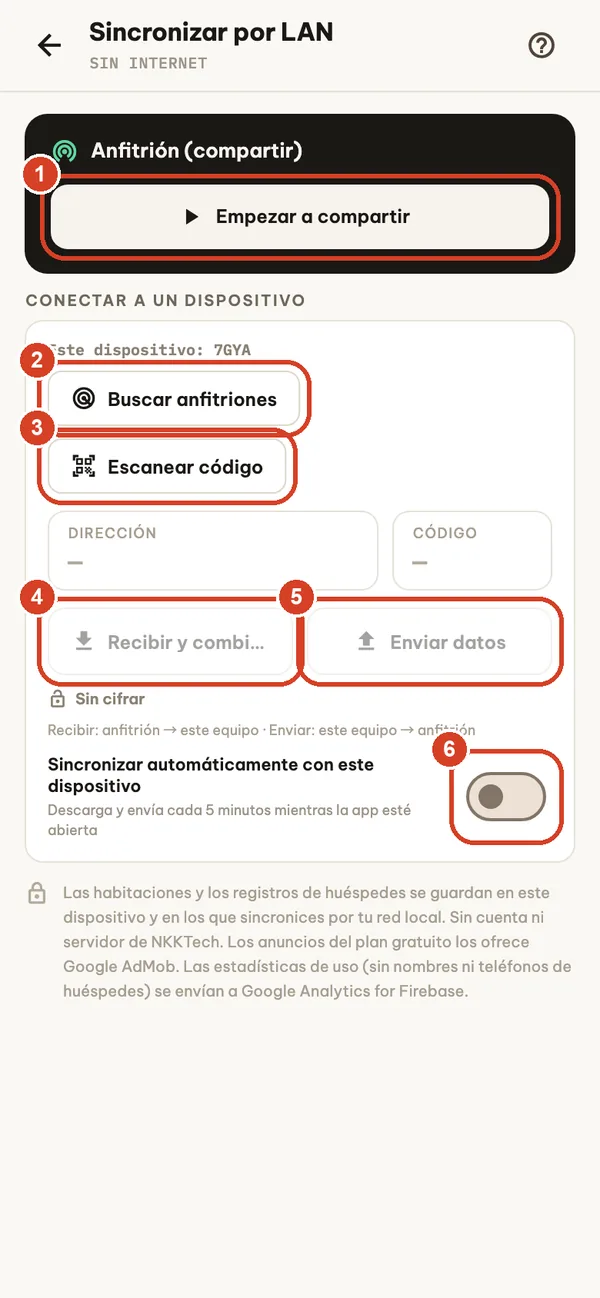
Sincronizar por LAN BUSINESS
Mantenga dos o más dispositivos con los mismos registros a través de su propia Wi-Fi. Sin Internet y sin servidor.
- En el dispositivo principal: Empezar a compartir. Muestra una dirección y un código.
- En el otro dispositivo: Buscar anfitriones, o escriba la dirección y el código.
- Escanear código (o comparar a simple vista) para verificar el anfitrión antes de conectarse; a partir de ahí la conexión está cifrada.
- Recibir y combinar trae los registros del anfitrión a este dispositivo.
- Enviar datos envía los registros de este dispositivo al anfitrión.
- Sincronizar automáticamente con este dispositivo recibe y envía cada 5 minutos mientras la aplicación está abierta.
La sincronización combina, no borra: se conservan los registros de ambos lados, prevalece la edición más reciente, y se conservan los pagos y cargos de ambos dispositivos. Las eliminaciones también se sincronizan. Ambos dispositivos deben usar la misma moneda. Use una Wi-Fi privada, nunca la de invitados ni una pública.
Planes y suscripciones
La aplicación tiene un plan gratuito con anuncios y suscripciones opcionales de renovación automática: Pro (mensual o anual), Business (anual) y Remove Ads (anual). Los precios se muestran en la aplicación en su moneda local antes de comprar. Solo el propietario puede comprar; abra la pantalla de planes desde Ajustes → Mejorar plan o desde cualquier función bloqueada.
| Función | Gratis | Remove Ads | Pro | Business |
|---|---|---|---|---|
| Habitaciones | 5 | 5 | Ilimitadas | Ilimitadas |
| Anuncios | Banner | Ninguno | Ninguno | Ninguno |
| Entrada, salida, reservas, pagos | ✓ | ✓ | ✓ | ✓ |
| Facturas en PDF, informes, historial, CSV | ✓ | ✓ | ✓ | ✓ |
| Copia de seguridad y restauración | ✓ | ✓ | ✓ | ✓ |
| Ajustes predeterminados de IVA, IVA de servicios y tasa turística | — | — | ✓ | ✓ |
| Declaración de huéspedes (CSV) | — | — | ✓ | ✓ |
| Personal, PIN y relevo de turno | — | — | — | ✓ |
| Sincronizar por LAN | — | — | — | ✓ |
| Escaneo de documentos en la entrada | — | — | — | ✓ |
| Comisiones de canales de reserva | — | — | — | ✓ |
Los nuevos suscriptores que cumplan los requisitos pueden empezar con una prueba gratuita cuando la tienda la ofrezca: 1 semana para Pro mensual, 2 semanas para Pro anual o Business anual; Remove Ads no tiene prueba gratuita. Quién cumple los requisitos lo decide el App Store o Google Play, y la pantalla de compra indica si se aplica una prueba. Si no cancela antes de que termine la prueba, pasa a ser una suscripción de pago. Cambio entre Pro mensual y anual: en iPhone y iPad, el nuevo plan empieza en la próxima renovación; en Android, Google Play hace el cambio de inmediato y abona el tiempo que le queda del plan actual ajustando la próxima fecha de cobro. La pantalla de confirmación de la tienda muestra los detalles antes de confirmar.
Con el plan gratuito puede ver un vídeo opcional en Ajustes para ocultar el banner publicitario durante 24 horas. Una suscripción Business en el dispositivo anfitrión también desbloquea las funciones Business en los dispositivos del personal vinculados a él por LAN. En iPhone y iPad, los clientes que compraron la suscripción anual Remove Ads en el App Store antes del lanzamiento del plan Business reciben las funciones Business hasta el 31 de diciembre de 2027; la aplicación comprueba si cumple los requisitos a partir de su historial de compras verificado del App Store (solo compras directas, no En familia ni compras reembolsadas).
Restaurar una compra
Los pagos los gestiona el Apple App Store en iPhone y iPad, o Google Play en Android. Inicie sesión con la misma Apple Account o Google Account con la que se hizo la compra, conéctese a Internet y toque Restaurar en la pantalla de planes. Si sigue sin tener acceso, contacte con soporte indicando la versión de la aplicación, el tipo de dispositivo y el nombre del producto, sin datos de pago.
Cancelar o gestionar una suscripción
iPhone y iPad: las suscripciones se renuevan automáticamente salvo que se cancelen al menos 24 horas antes de que termine el periodo actual. Gestiónelas o cancélelas en Ajustes → su nombre → Suscripciones. Apple gestiona la facturación y las solicitudes de reembolso; consulte las instrucciones de cancelación de Apple y el soporte de compras de Apple.
Android: las suscripciones se renuevan automáticamente hasta que se cancelan. Abra la app Google Play Store → icono de su perfil → Pagos y suscripciones → Suscripciones, o visite Suscripciones de Google Play. Google Play gestiona la facturación y las solicitudes de reembolso; consulte la ayuda de cancelación de Google Play y la ayuda de reembolsos de Google Play.
Eliminar la aplicación no cancela una suscripción en ninguna de las dos tiendas.
Solución de problemas y preguntas frecuentes
¿La aplicación necesita Internet?
No para el trabajo diario: habitaciones, entradas, pagos, facturas, informes y copias de seguridad funcionan sin conexión. Los anuncios, las compras y la restauración de compras necesitan Internet. La sincronización por LAN solo necesita que ambos dispositivos estén en la misma Wi-Fi.
He eliminado la aplicación o he cambiado de teléfono. ¿Dónde están mis registros?
Los registros se guardan solo en el dispositivo (y en los dispositivos con los que sincroniza por LAN). Al desinstalar se eliminan, incluidas las copias automáticas. Restaure el archivo de copia de seguridad más reciente que haya guardado en otro lugar. No podemos recuperar los datos por usted porque nunca los recibimos.
Restaurar dice que el archivo no es válido.
Elija un archivo llamado room_manager_backup_….json, asegúrese de que se ha descargado por completo en el dispositivo y no le cambie el nombre ni lo edite. El tamaño máximo es de 150 MB. Cuando se rechaza un archivo, no se modifica nada en el dispositivo. También se rechaza una copia en otra moneda si este dispositivo aún contiene importes en su propia moneda que el archivo no sustituiría.
No se encuentra el otro dispositivo por LAN.
Ambos dispositivos deben estar en la misma Wi-Fi con la aplicación abierta. Desactive un momento la VPN y los datos móviles, mantenga abierta la pantalla de compartir y escriba a mano la dirección y el código si Buscar anfitriones no muestra nada. Tras muchos códigos erróneos, el anfitrión deja de aceptar nuevos intentos durante un breve tiempo.
La cuenta cobra una hora o una noche de más.
Revise Ajustes → Reglas de cobro: los márgenes de tolerancia para las habitaciones por horas y la salida tardía, y si las noches se cuentan por fecha de calendario con una hora de salida. Los cambios se aplican a las estancias en curso; las estancias ya cerradas conservan sus importes.
He olvidado mi PIN.
Tras tres intentos fallidos, toque ¿Olvidaste el PIN? e introduzca el código de recuperación que se mostró al activar el bloqueo de la app.
No llegan los recordatorios.
Abra Ajustes → Notificaciones y recordatorios, permita las notificaciones de Room Manager en los ajustes del teléfono y envíe una notificación de prueba. Elija con cuánta antelación quiere el aviso (a la hora, 15, 30 o 60 minutos antes). Las notificaciones solo muestran el número de habitación y el tipo de recordatorio, nunca nombres de huéspedes ni importes.
¿Puedo imprimir tickets?
Puede imprimir la factura en PDF mediante AirPrint (iPhone, iPad) o el servicio de impresión de Android. No se admiten impresoras térmicas de tickets por Bluetooth.
¿Puedo usar una suscripción en varios dispositivos?
Las compras van ligadas a su Apple Account o Google Account en esa tienda. Con Business, los dispositivos del personal vinculados al anfitrión por LAN usan el plan del anfitrión; la vinculación se renueva cada vez que sincronizan.
He pagado pero las funciones siguen bloqueadas.
Conéctese a Internet y toque Restaurar en la pantalla de planes, con la sesión iniciada en la cuenta que pagó. En iPhone y iPad, el cambio entre Pro mensual y anual empieza en la próxima renovación, así que su plan actual sigue activo hasta entonces.
Privacidad y sus datos
Los registros de habitaciones y huéspedes se guardan en su dispositivo y en los dispositivos con los que sincroniza a través de su red local. No existe una cuenta de Room Manager ni un servidor de NKKTech que guarde sus registros. El escaneo de documentos se realiza en el dispositivo con Google ML Kit; las imágenes de los documentos no se suben. En el plan gratuito, los anuncios los proporciona Google AdMob, según las opciones de consentimiento que elija y, en iPhone, el permiso de seguimiento. Se envían a Google Analytics for Firebase estadísticas de uso sin nombres ni números de teléfono de los huéspedes. Lea la Política de privacidad completa.
Para eliminar datos: Ajustes → Datos → Eliminar habitaciones y estancias elimina habitaciones y estancias (también en los dispositivos vinculados en su siguiente sincronización); otros registros como reservas, gastos, vehículos, servicios y personal se conservan. Al desinstalar la aplicación se eliminan todos sus datos de ese dispositivo. Elimine por separado los archivos exportados y las copias de seguridad.
Contactar con soporte
Escriba a support@nkktech.com o use Ajustes → Contáctanos en la aplicación. Indique el modelo de su dispositivo, la versión del sistema operativo, la versión de la aplicación (al final de Ajustes) y los pasos que llevaron al problema. Oculte los datos de los huéspedes en las capturas de pantalla y no envíe nunca datos de tarjetas de pago, la contraseña de su Apple Account o Google Account, ni un archivo de copia de seguridad que contenga datos de huéspedes.
La guía de uso integrada (Ajustes → Guía de uso) funciona sin conexión en 65 idiomas.