
Wat Room Manager doet
Alles wat een kleine accommodatie aan de balie nodig heeft, in één app. Uw gegevens blijven op uw apparaat; er is geen Room Manager-account en geen server van NKKTech.
Alle kamers in één oogopslag
Elke kamer op één scherm, gegroepeerd per verdieping: vrij, bezet, schoonmaak of onderhoud, met de verblijfsduur en het huidige totaal.
Per uur, per nacht, per maand
Drie manieren om een kamer te factureren, met uw eigen coulancetijden, telling per kalendernacht en uitchecktijd.
Reserveringen
Week- en maandkalender, groepsboekingen, boekingscodes, borg en het kanaal waarlangs elke boeking binnenkwam.
Betalingen en borg
Contant of per bankoverschrijving voor elke betaling, borg en terugbetaling, zodat de kassa altijd klopt.
Pdf-facturen
Uw logo, adres en btw-nummer, extra kosten, btw en toeristenbelasting, met een doorlopend nummer zodra het verblijf is afgesloten.
Rapporten
Omzet, uitgaven en nettowinst, openstaande saldi, historie en export naar CSV of pdf.
Maandgasten
Factuurperioden, meterstanden voor elektriciteit en water, en herinneringen wanneer een periode vervalt.
Motorverhuur
Verhuur motoren per uur of per dag, bewaar de documenten van de huurder of zet de huur op de kamerrekening.
Medewerkers, diensten, synchronisatie
Pincodes, app-vergrendeling, dienstoverdracht met kastelling, en synchronisatie tussen apparaten via uw wifi.
Beschikbaar in 65 talen en 68 valuta. Kies het land van uw hotel om gangbare instellingen voor btw, uitchecktijd en nachttelling vooraf in te vullen (83 landen); u kunt elke waarde aanpassen.
Aan de slag
Tien minuten instellen zorgt ervoor dat elke factuur en elk rapport vanaf de eerste dag klopt.
1. Vul uw bedrijfsgegevens in
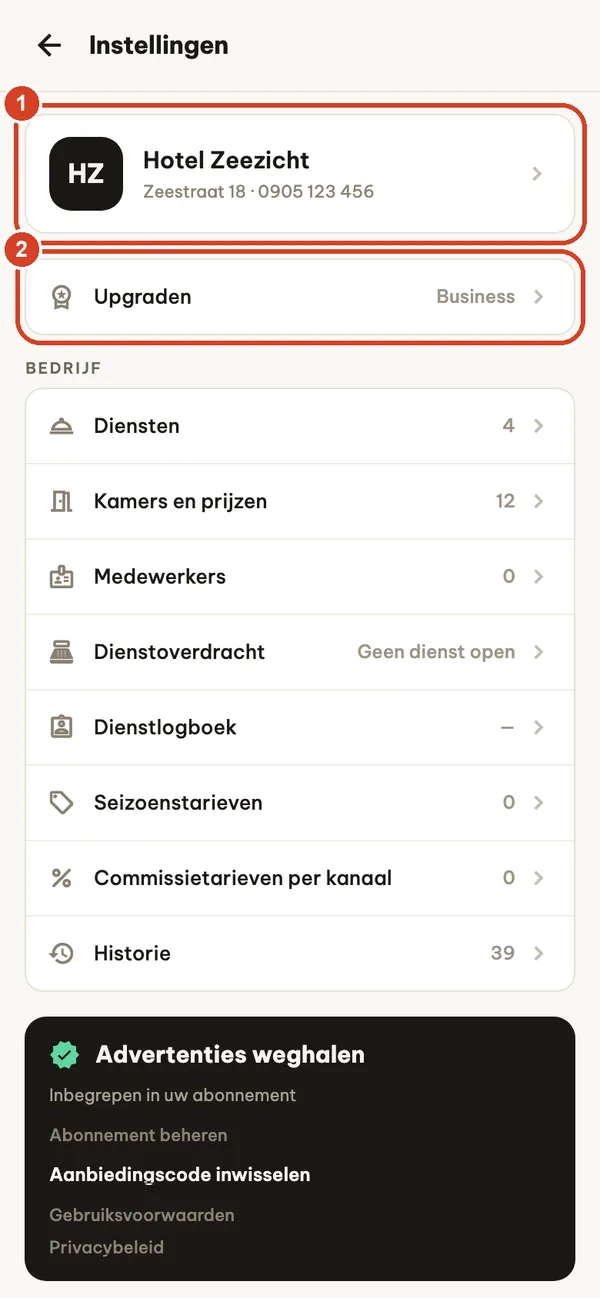
Tik op het tandwielpictogram op het scherm Overzicht om Instellingen te openen.
- Tik op uw bedrijfskaart om naam, adres, telefoonnummer, btw-nummer en logo in te vullen. Ze komen op elke factuur.
- Upgraden toont uw huidige abonnement en opent het scherm met abonnementen.
2. Kies land, taal en valuta
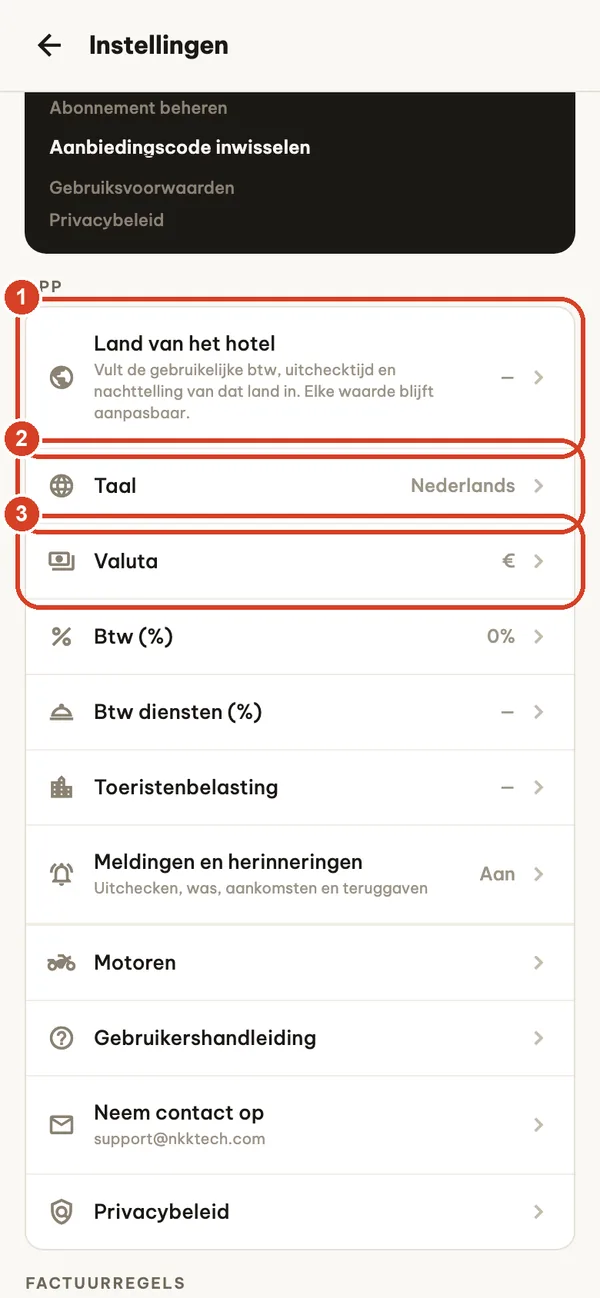
Verderop in Instellingen, onder App:
- Land van het hotel vult de gebruikelijke uitchecktijd, nachttelling en valuta voor dat land vooraf in, en met het Pro- of Business-abonnement ook het gebruikelijke btw-tarief. De app toont elke wijziging voordat die wordt toegepast. Dit zijn gangbare richtwaarden, geen belastingadvies.
- Taal: 65 talen, los van de taal van uw telefoon.
- Valuta: kies deze voordat u prijzen invoert. Als u de valuta later wijzigt, worden bedragen die al zijn vastgelegd niet omgerekend.
Btw, btw op diensten en toeristenbelasting stelt u hier één keer in; ze gelden voor elk nieuw verblijf. Factuurregels (coulancetijden, kalendernachten, uitchecktijd) staan op hetzelfde scherm.
3. Voeg uw kamers toe
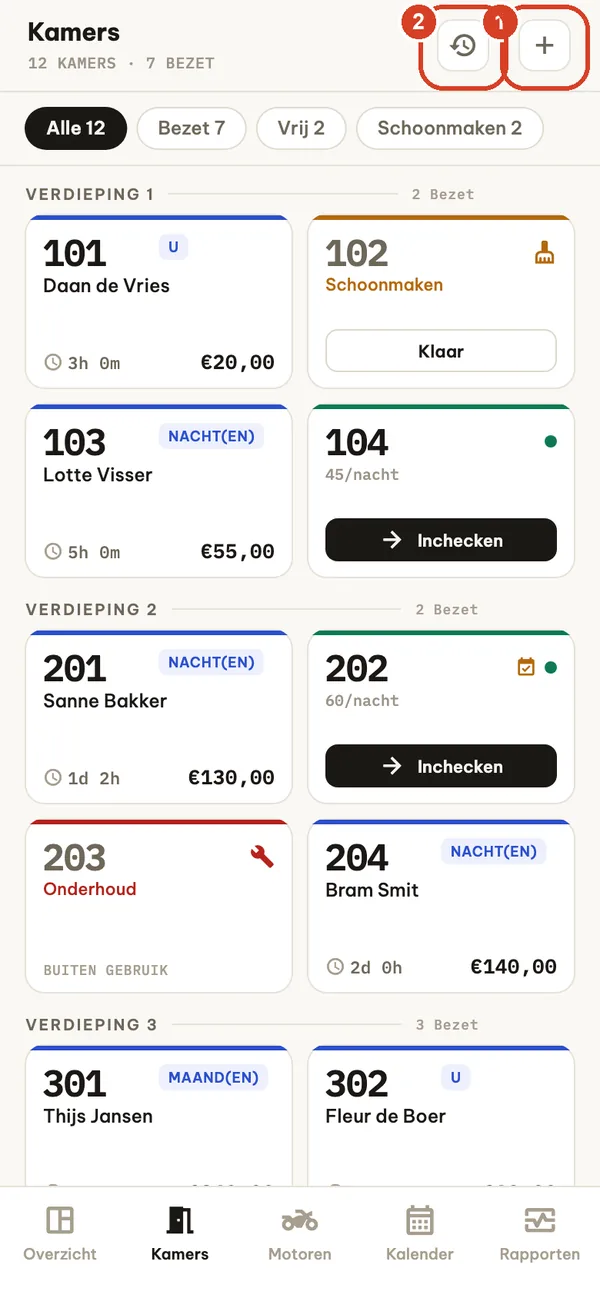
Open het tabblad Kamers.
- Tik op + om kamers toe te voegen.
- Het klokpictogram opent Historie: elk eerder verblijf, doorzoekbaar.
Kamerkaarten tonen de status met een kleur: groene rand vrij, blauw bezet, oranje schoonmaak, rood onderhoud. Een bezette kaart toont de verblijfsduur en het huidige totaal; open het verblijf om te zien wat nog moet worden betaald. Houd een kaart ingedrukt om in te checken, te reserveren, te bewerken, de status te wijzigen of de kamer te verwijderen.
4. Eén kamer, of een hele verdieping tegelijk
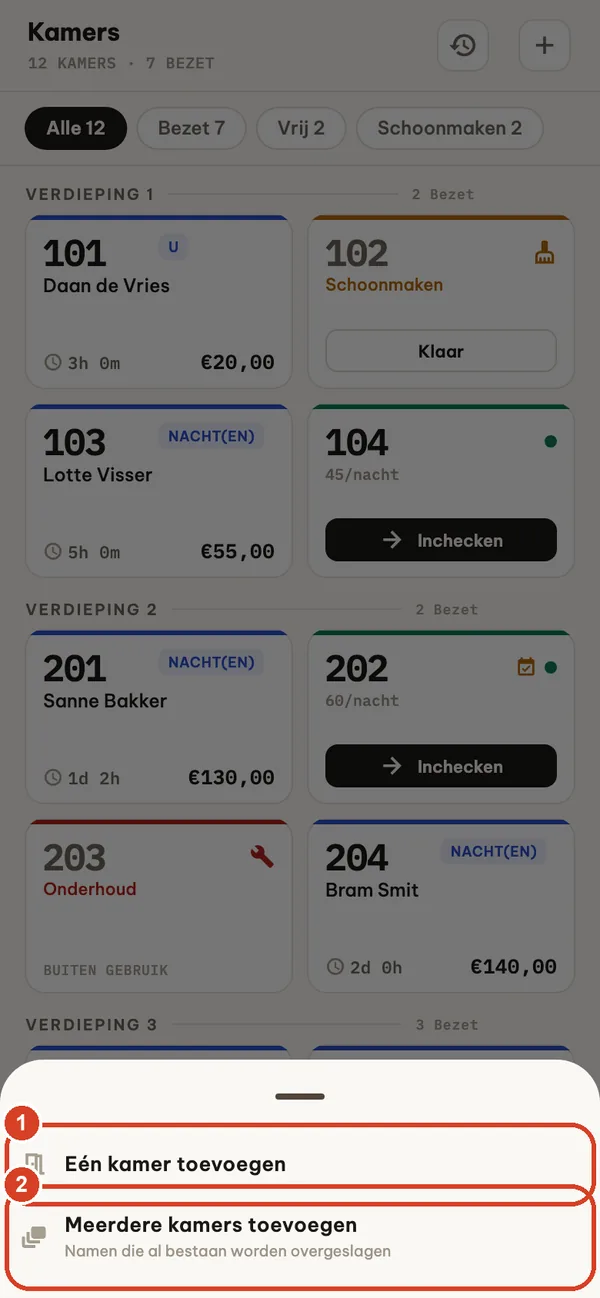
- Eén kamer toevoegen voor een losse kamer.
- Meerdere kamers toevoegen maakt een reeks aan, zoals 101–105 op meerdere verdiepingen. Namen die al bestaan worden overgeslagen.
Het gratis abonnement omvat maximaal 5 kamers. Kamers die u al hebt, worden nooit verwijderd als u teruggaat naar het gratis abonnement; alleen voor het toevoegen van meer kamers is Pro of Business nodig.
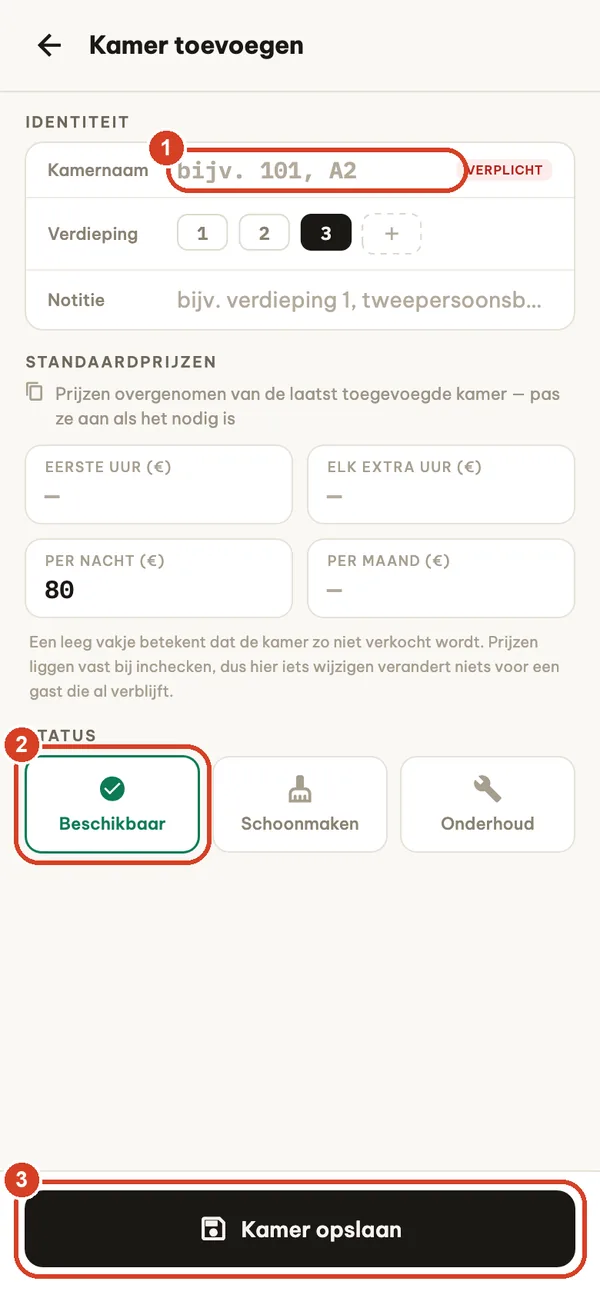
5. Naam, prijzen en status
- Kamernaam (verplicht), verdieping en een optionele notitie.
- Beginstatus: Beschikbaar, Schoonmaken of Onderhoud.
- Kamer opslaan.
Standaardprijzen: eerste uur, elk extra uur, per nacht en per maand. Laat een vak leeg als u de kamer niet op die manier verhuurt. Prijzen worden bij het inchecken vastgezet, dus als u ze aanpast verandert er niets voor een gast die er al verblijft. Seizoenstarieven (een percentage hoger of lager, eventueel alleen in het weekend) vindt u onder Instellingen → Seizoenstarieven.
De receptie, dag na dag
Begin elke dienst op Overzicht
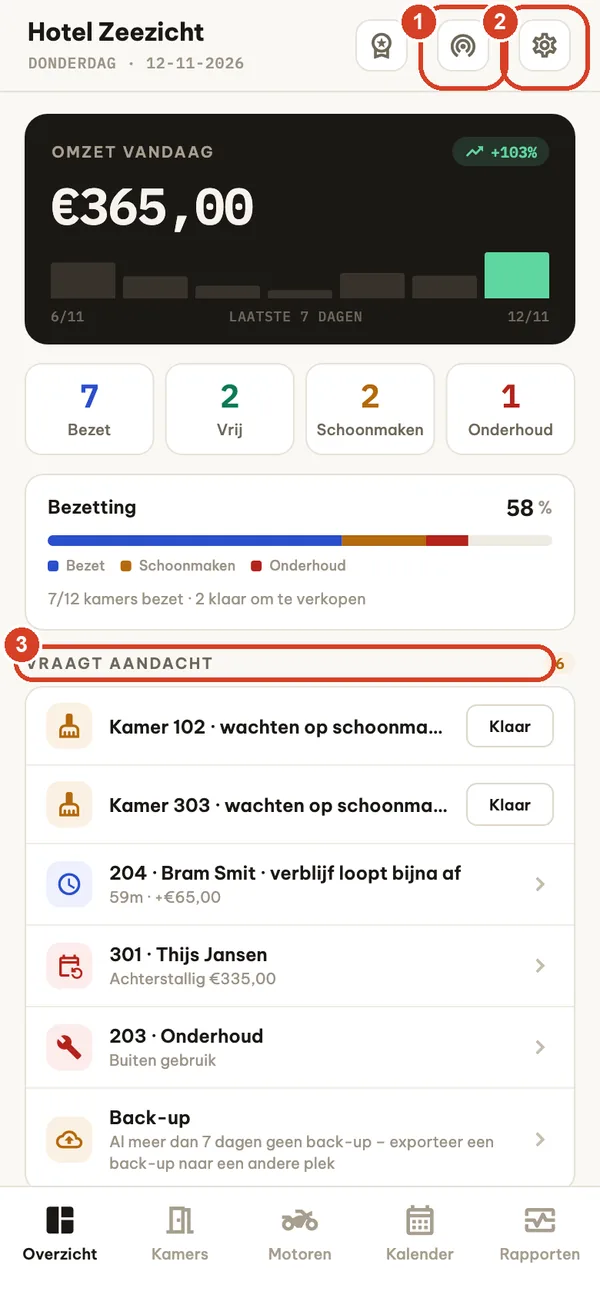
- Synchroniseren via LAN (Business): gegevens delen met of ontvangen van een ander apparaat.
- Instellingen.
- Vraagt aandacht laat zien wat er nu moet gebeuren: kamers die schoongemaakt moeten worden (tik op Klaar als ze gereed zijn), verblijven die bijna een volgend gefactureerd uur of een volgende nacht ingaan, achterstallige maandbetalingen, kamers in onderhoud, overlappende reserveringen, en een herinnering als u 7 dagen geen back-up hebt gemaakt.
Een gast inchecken
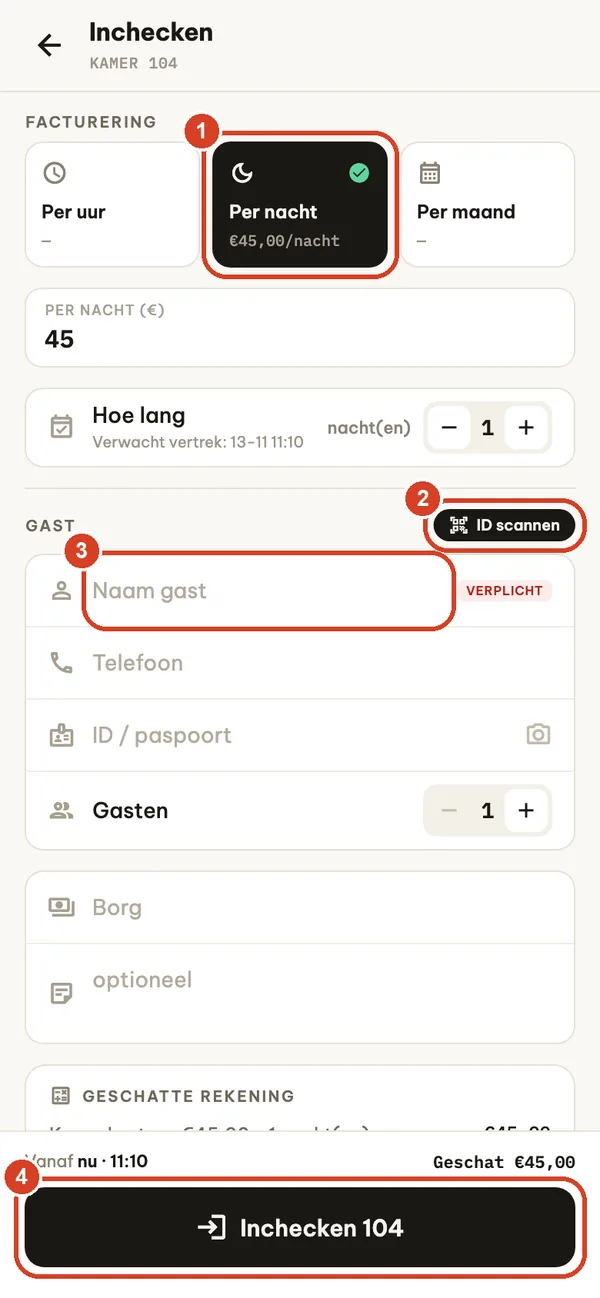
Tik op Inchecken bij een vrije kamer (of houd de kamer ingedrukt).
- Kies hoe u factureert: Per uur, Per nacht of Per maand. De prijs komt van de kamer en kan voor dit verblijf worden aangepast. Vul Hoe lang in om de geschatte rekening te zien.
- ID scannen BUSINESS leest met de camera een paspoort of een ondersteunde identiteitskaart, op het apparaat zelf. Controleer altijd wat er is gelezen; u kunt de gegevens ook zelf intypen.
- Naam gast (verplicht), telefoonnummer, ID-nummer, aantal gasten, borg (contant of per bankoverschrijving) en een notitie.
- Tik op Inchecken. De rekening begint nu te lopen.
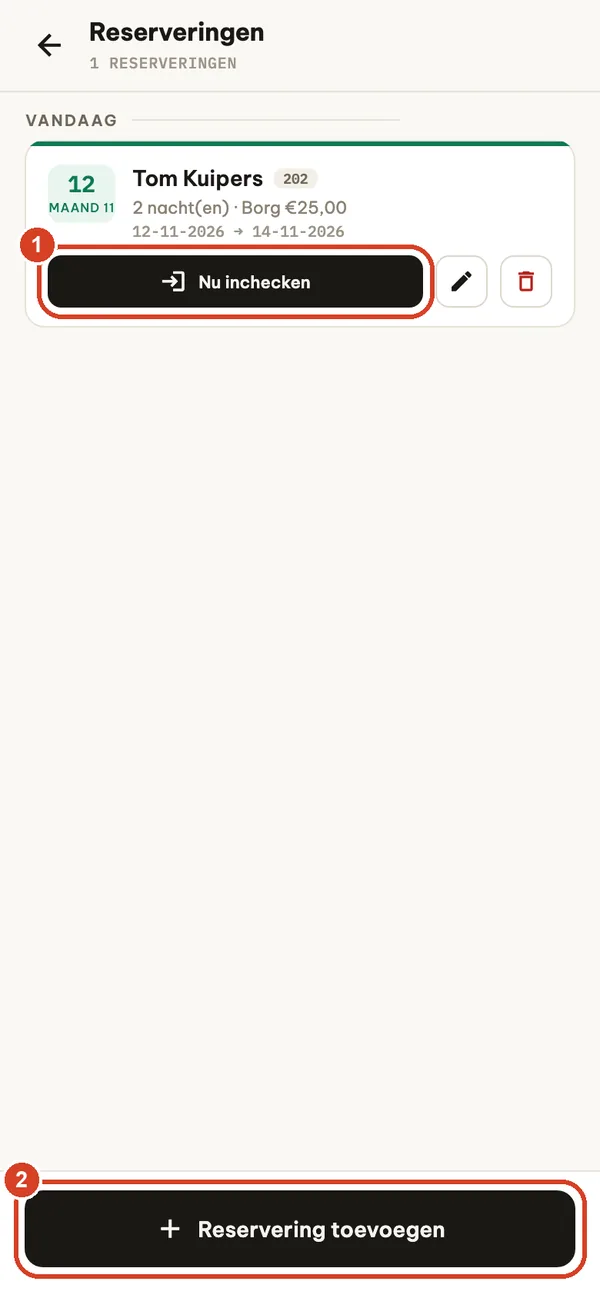
Checkt u een gast in die vooraf heeft geboekt? Open de reservering en kies Nu inchecken: de borg, boekingscode en het kanaal worden overgenomen.
Tijdens het verblijf
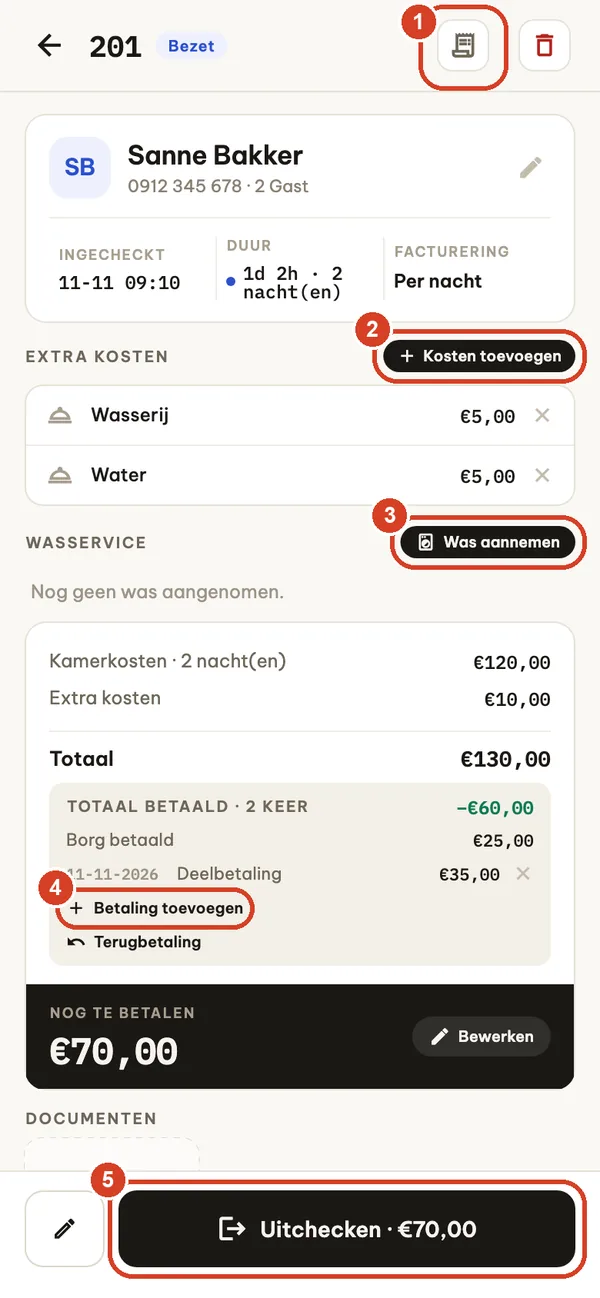
Tik op een bezette kamer om het verblijf te openen.
- Exporteer de factuur (pdf). Zolang de gast nog verblijft, is die gemarkeerd als CONCEPT en heeft ze geen nummer.
- Kosten toevoegen: kies een dienst (water, ontbijt, parkeren…) of typ zelf een post. Beheer de lijst onder Instellingen → Diensten.
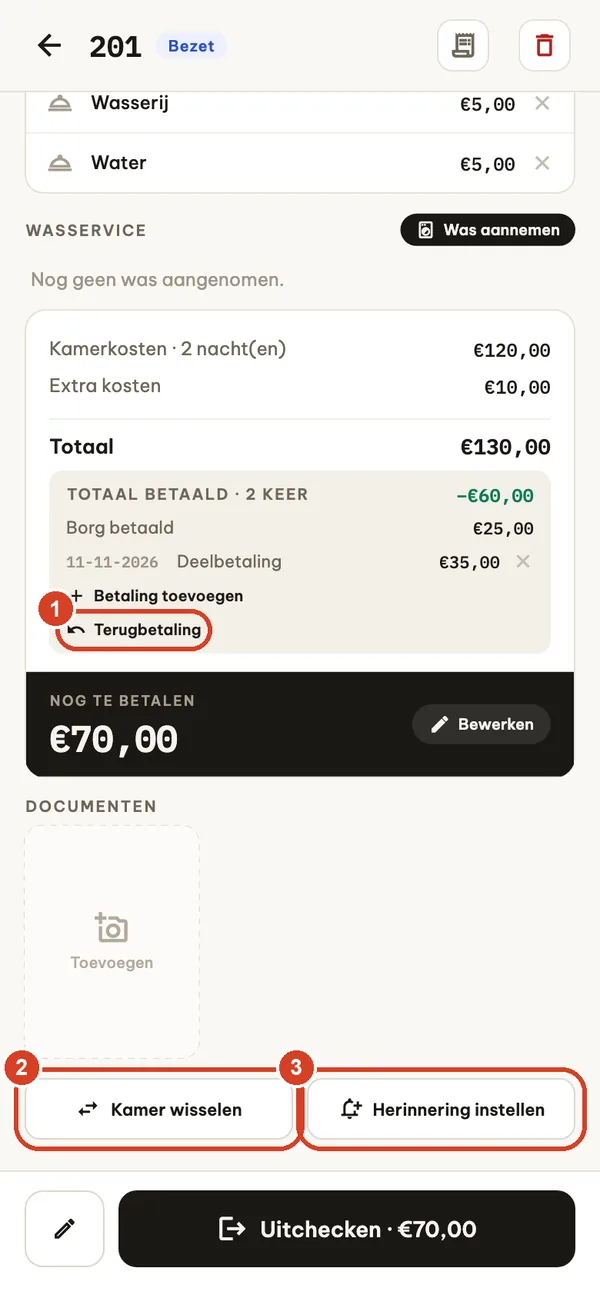
- Was aannemen: stuks, tijdstip van teruggave en prijs; de app waarschuwt u als de was bij het uitchecken nog niet terug is.
- Betaling toevoegen: leg elk bedrag vast dat de gast betaalt, contant of per bankoverschrijving. Pas nooit in plaats daarvan het totaal aan.
- Uitchecken toont het openstaande saldo.
Terugbetalingen, kamerwissels en herinneringen
- Terugbetaling geeft de borg geheel of gedeeltelijk terug, vastgelegd als contant of overschrijving.
- Kamer wisselen: de rekening gaat mee met de gast en de oude kamer springt op Schoonmaken.
- Herinnering instellen voor een uitchecktijd of een betaaldatum. Herinneringen worden bij het uitchecken automatisch geannuleerd.
Met de potloodknop bewerkt u het verblijf: tijden, korting, btw voor dit verblijf en, bij maandgasten, meterstanden. U kunt ook foto's van documenten aan het verblijf toevoegen.
Uitchecken en factureren
- Zet Gast heeft alles betaald aan en kies contant of bankoverschrijving om de laatste betaling vast te leggen (of de terugbetaling als de gast te veel heeft betaald).
- Zet Rekening na vertrek exporteren aan om de pdf meteen te delen.
De kamer springt op Schoonmaken en het verblijf gaat naar Historie. De eerste keer dat u de factuur na het uitchecken exporteert of afdrukt, krijgt die een doorlopend nummer voor het jaar, en dat nummer blijft behouden als u de factuur opnieuw afdrukt. Op telefoons verschijnt de knop Afdrukken (AirPrint of de Android-afdrukservice) na het uitchecken; thermische bonprinters via Bluetooth worden niet ondersteund.
Reserveringskalender
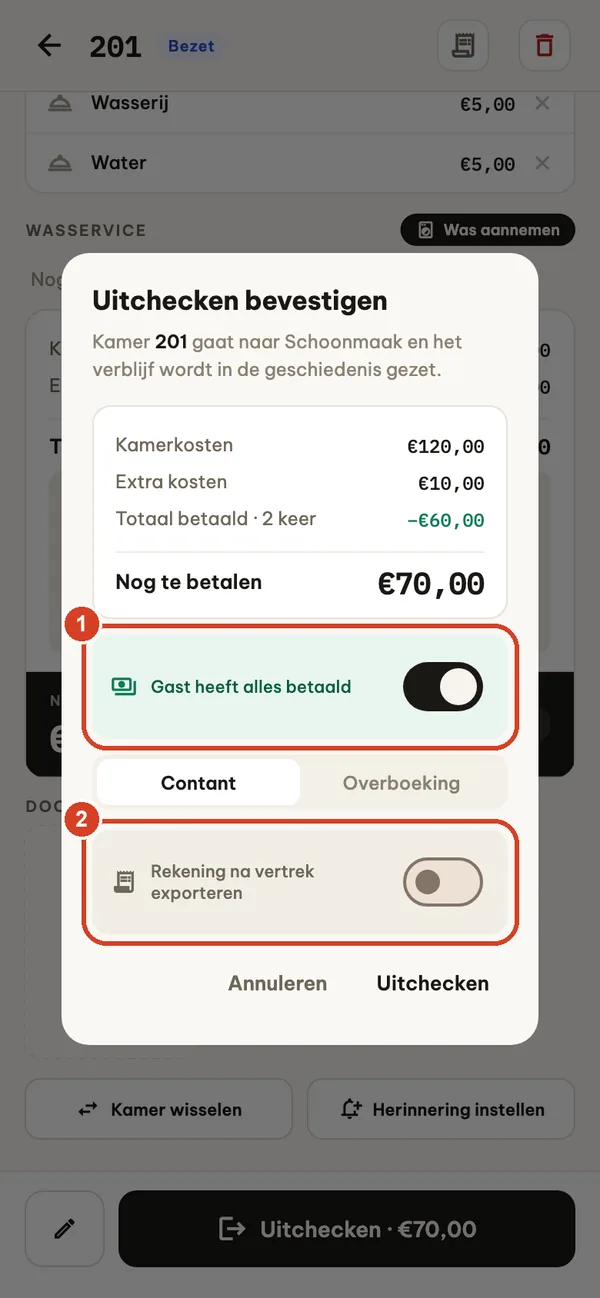
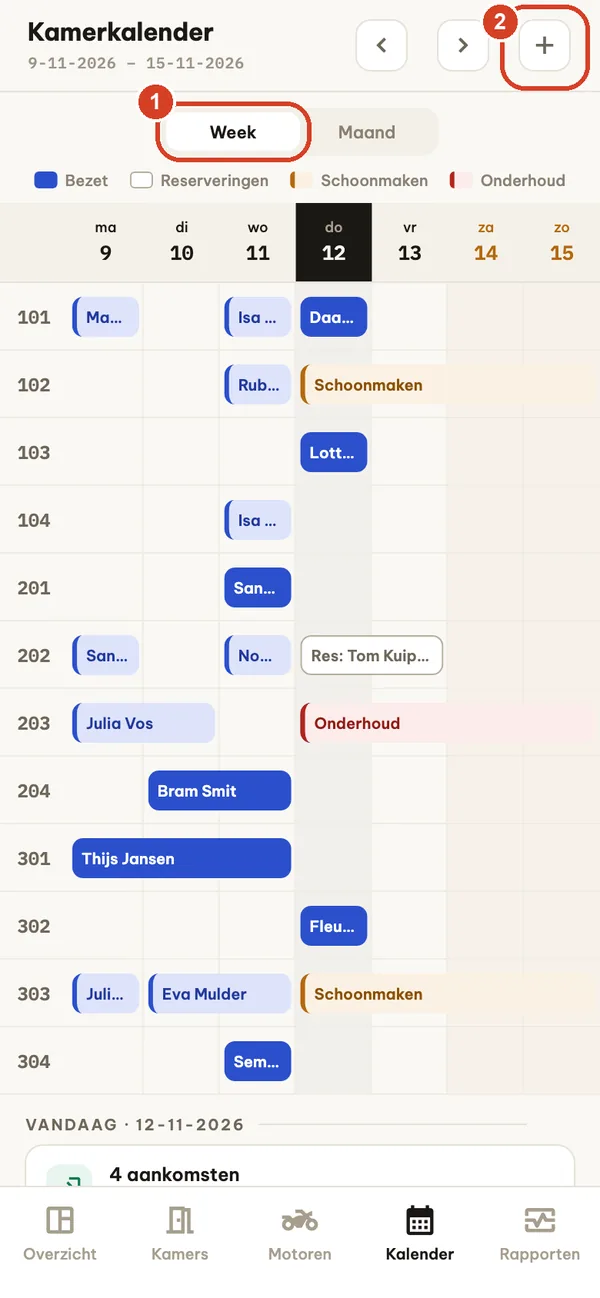
- Wissel tussen Week en Maand. Blauwe balken zijn verblijven, omlijnde balken zijn reserveringen.
- + opent de lijst met reserveringen.
Onder de kalender ziet u de check-ins van vandaag en de verwachte check-outs.
Komende reserveringen
- Nu inchecken wanneer de gast aankomt. Het potlood bewerkt; de prullenbak verwijdert. U kunt een reservering ook als geannuleerd of niet komen opdagen markeren, of de borg terugbetalen.
- Reservering toevoegen.
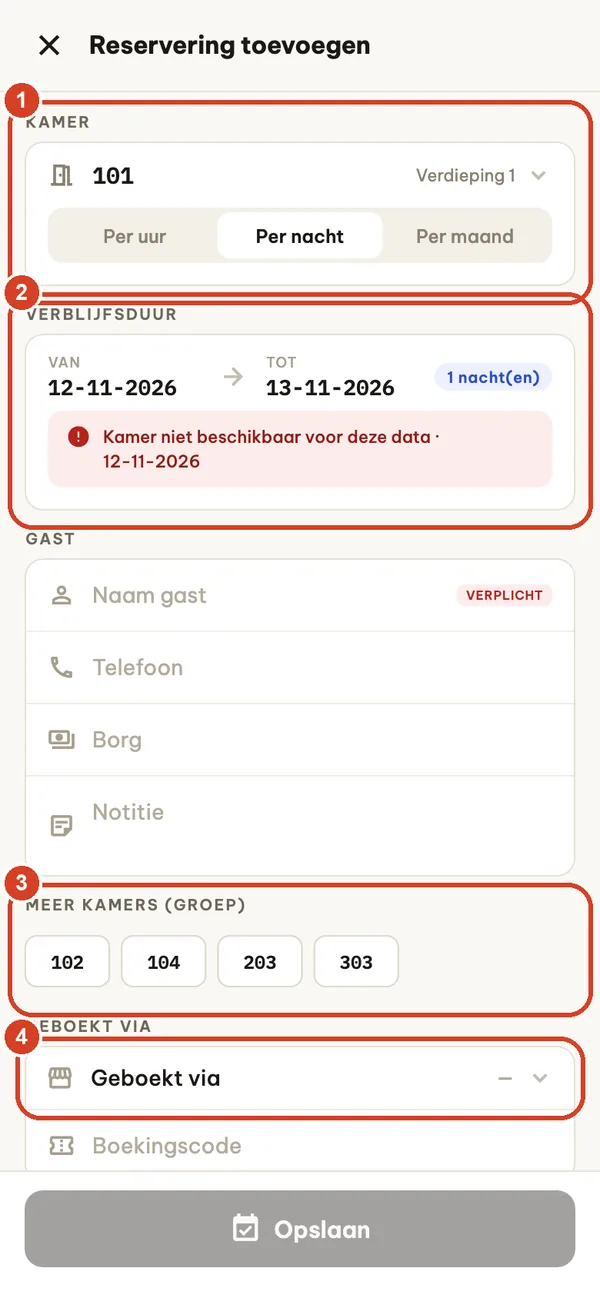
Een reservering toevoegen
- Kamer en factureringswijze.
- Verblijfsduur. De app controleert direct of de kamer beschikbaar is en waarschuwt als die bezet is, zoals in dit voorbeeld.
- Meer kamers (groep): boek meerdere kamers voor één gezelschap. Als u de groep annuleert, worden alle kamers erin afgesloten.
- Geboekt via (walk-in, telefoon, Booking.com, Agoda, Airbnb, Expedia en andere) plus de boekingscode. U kunt ook een foto van de boekingsbevestiging toevoegen.
Maandgasten
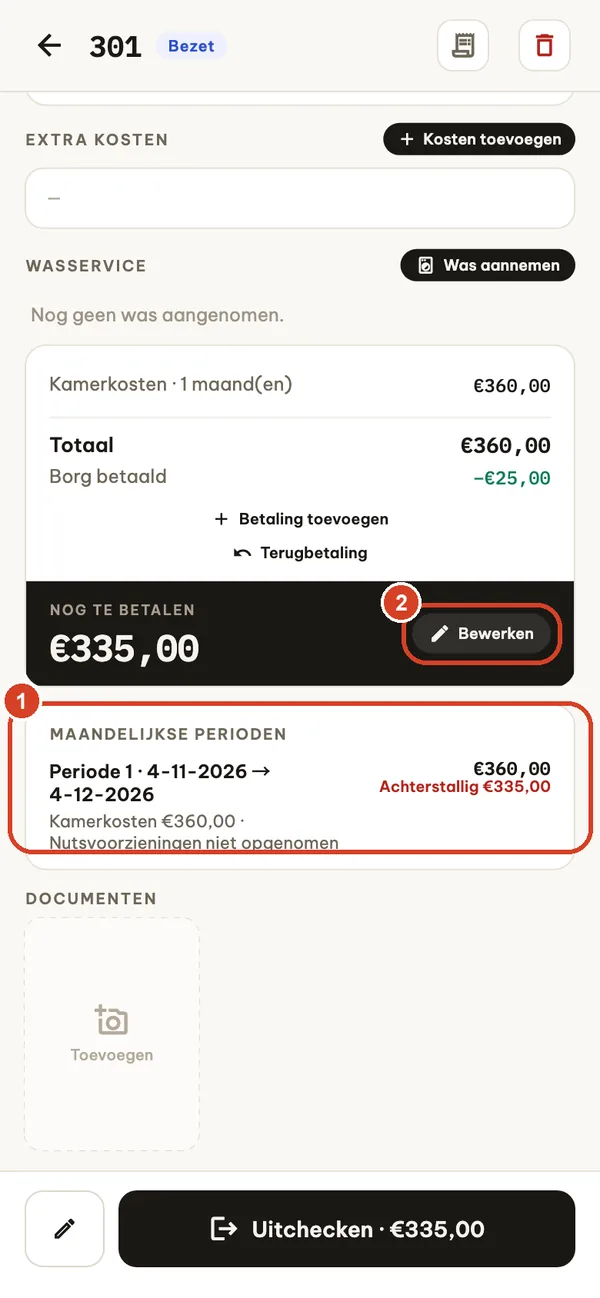
Check de gast in met facturering Per maand.
- Maandelijkse perioden toont elke periode, wat er is betaald en wat nog openstaat of achterstallig is. Leg hier aan het einde van een periode de meterstanden voor elektriciteit (kWh) en water (m³) vast.
- Bewerken wijzigt de korting, de btw voor dit verblijf en de meterstanden of eenheidsprijzen.
Overzicht herinnert u eraan wanneer meterstanden moeten worden ingevoerd en wanneer een periode achterstallig is.
Motorverhuur
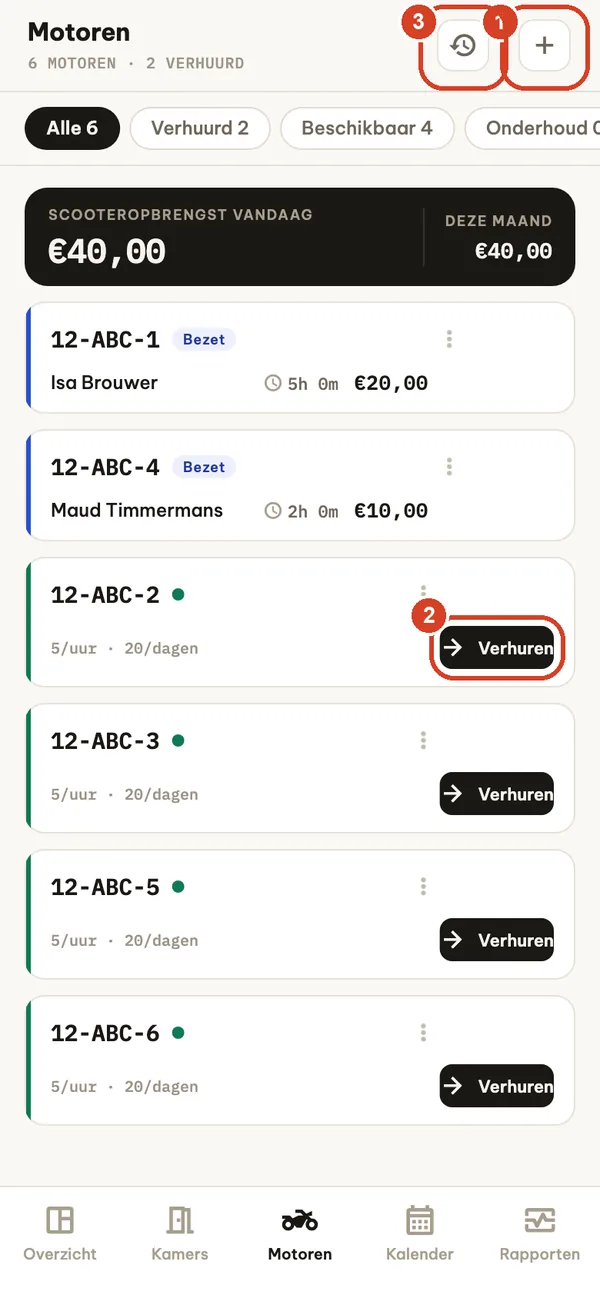
Voeg uw eerste voertuig toe via Instellingen → Motoren; daarna verschijnt het tabblad Motoren.
- Een voertuig toevoegen: kenteken, prijs per uur en per dag.
- Verhuren: huurder, per uur of per dag, borg, en foto's van het identiteitsbewijs en het rijbewijs. Factureer de huur apart of zet die op de rekening van een kamer.
- Verhuurhistorie en CSV-export.
Noteer het brandstofniveau wanneer u de motor verhuurt. Voeg eventuele extra kosten aan de huur toe voordat u Terugbrengen bevestigt, en controleer dan het te betalen bedrag en de borg die u teruggeeft. Als de huur aan een kamer is toegevoegd, int u die alleen via de kamerrekening.
Rapporten, geld en gegevens
Rapporten
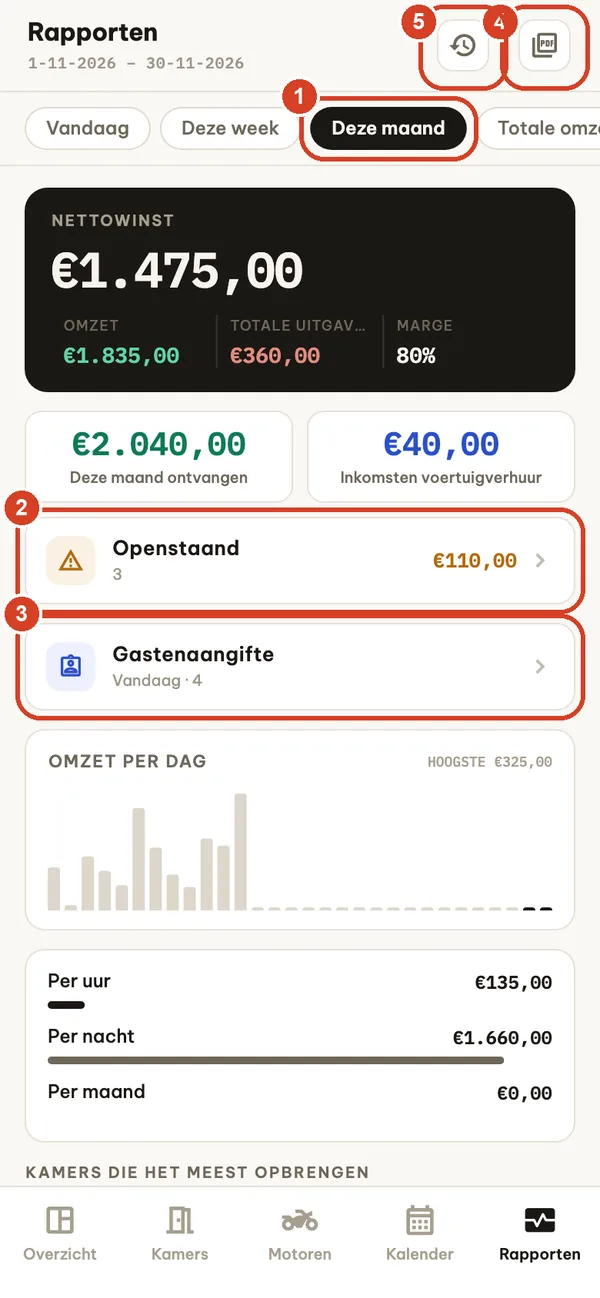
Het tabblad Rapporten is alleen zichtbaar voor eigenaren.
- Periode: vandaag, deze week, deze maand of totaal.
- Openstaand: wie nog moet betalen, voor kamers en motoren, met CSV-export.
- Gastenaangifte PRO: een CSV van gasten die op een gekozen dag zijn ingecheckt (laatste 7 dagen), om over te nemen in het registratieportaal van uw gemeente of land.
- Exporteer een omzetrapport als pdf voor elke gewenste periode: per dag, type, kamer en boekingskanaal, met commissies en no-showpercentage.
- Historie.
Nettowinst = omzet uit kamers en motoren min uitgaven en commissies van boekingskanalen. Leg uitgaven (salaris, nutsvoorzieningen, benodigdheden, overig; contant of overschrijving) vast via de knop Uitgaven verderop.
Historie en CSV-exports
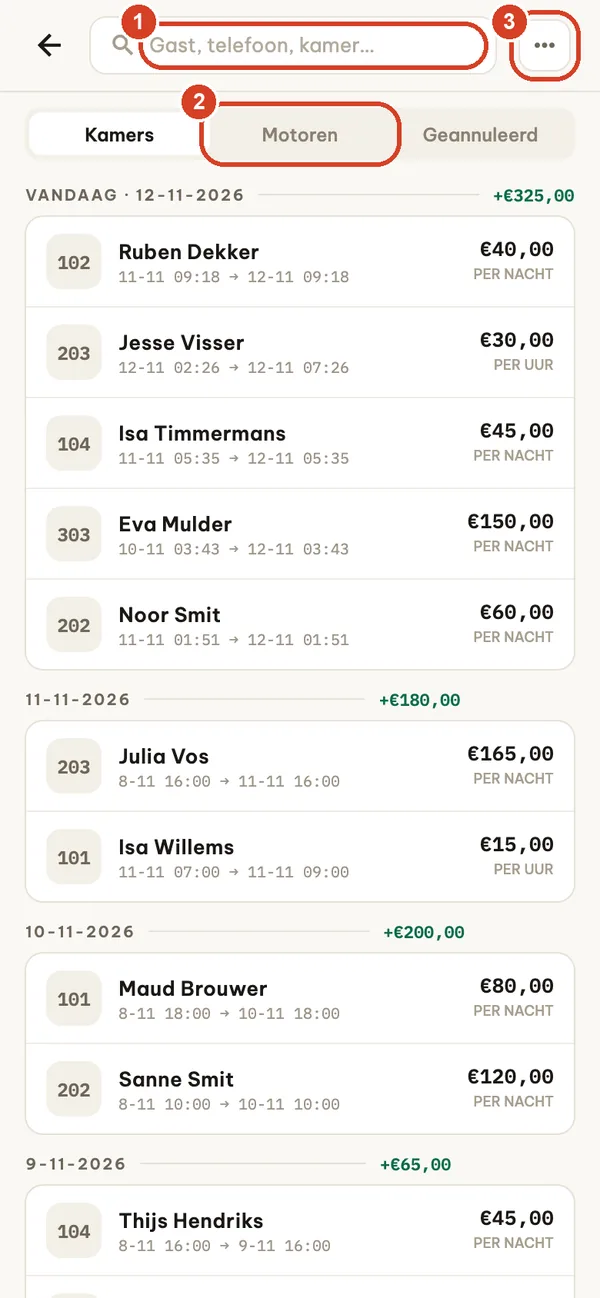
- Zoek op gast, telefoonnummer of kamer.
- Wissel tussen Kamers, Motoren en Geannuleerd (geannuleerde reserveringen en no-shows).
- Met het menu ⋯ kiest u de periode. In de weergave Kamers of Motoren exporteert het ook een CSV van de getoonde verblijven of verhuringen (zoekopdracht en periode gelden); de lijst Geannuleerd kan niet worden geëxporteerd.
Opent u CSV-bestanden in Excel met Europese instellingen? Zet Instellingen → Gegevens → Excel-vriendelijke CSV aan (puntkomma als scheidingsteken, komma als decimaalteken).
Medewerkers en diensten BUSINESS
Voor het toevoegen van medewerkers en het openen van nieuwe diensten is het Business-abonnement nodig. Bestaande medewerkers en een open dienst kunt u altijd bekijken en afsluiten.
Medewerkers, pincodes en app-vergrendeling
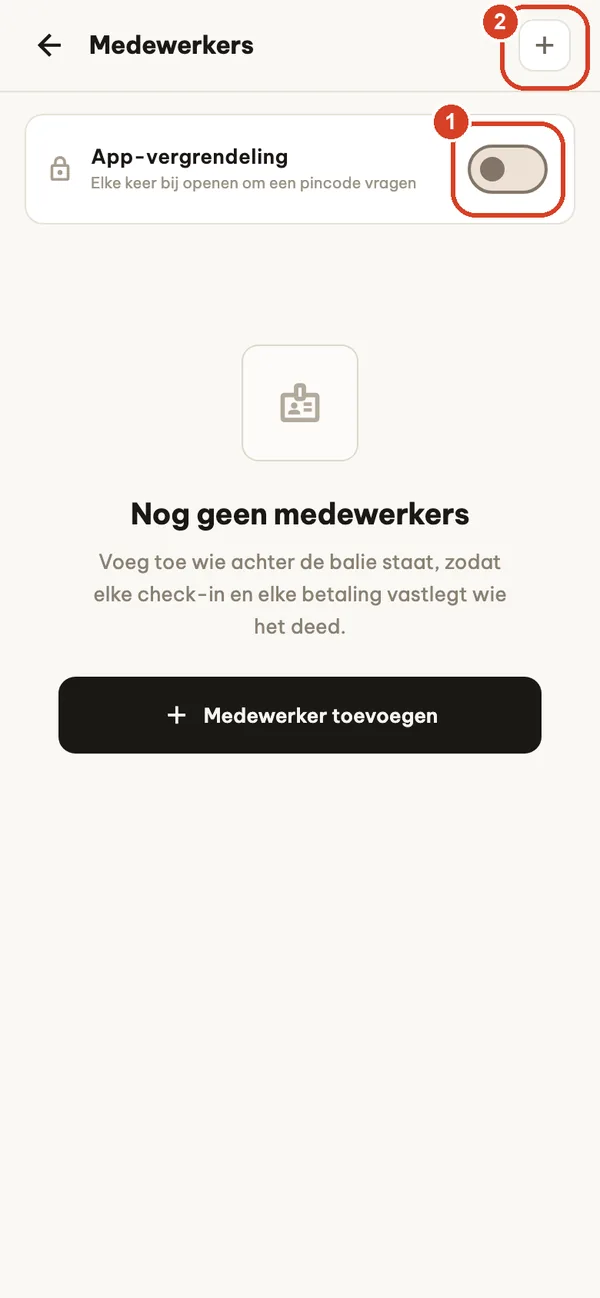
Instellingen → Medewerkers.
- App-vergrendeling vraagt elke keer dat de app opent om een pincode. Schrijf bij het inschakelen de herstelcode op papier: daarmee komt u weer binnen als een pincode is vergeten.
- Een persoon toevoegen: naam, pincode van 4–8 cijfers en de rol Eigenaar of Medewerker.
Medewerkers zien het tabblad Rapporten en de omzet op Overzicht niet, kunnen geen kamers, verblijven of motorverhuringen verwijderen, en zien in Instellingen alleen wat een dienst nodig heeft: geen instellingen voor prijzen, belasting, medewerkers, back-up of gegevens. Ze zien wel de kamerprijzen en de rekening van elke gast, zodat ze betalingen kunnen aannemen, en ze kunnen reserveringen, uitgaven en de betalingen van een verblijf dat nog openstaat beheren. Kamerbetalingen, terugbetalingen en bevestigingen van borg worden vastgelegd op naam van de huidige gebruiker; als er geen huidige gebruiker is, vraagt de app eerst wie er bedient.
Dienstoverdracht
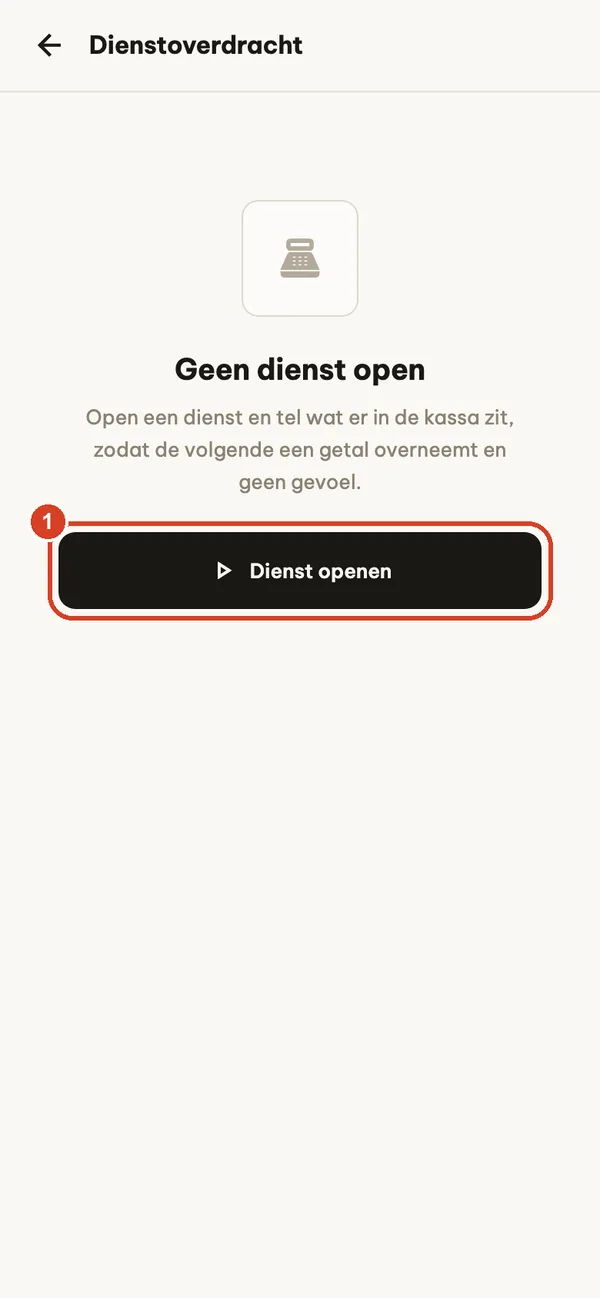
- Dienst openen en voer het contante geld in de kassa in.
Tijdens de dienst telt de app contante betalingen en overschrijvingen, inkomend en uitgaand, bij elkaar op. Bij Dienst afsluiten telt u het contante geld: de app vergelijkt dat met wat er in de kassa zou moeten zitten en toont of het klopt, te veel of te weinig is. Instellingen → Dienstlogboek toont wie wat wanneer heeft gedaan.
Back-up, nieuwe telefoon en LAN-synchronisatie
Uw gegevens staan op uw apparaat. Als de telefoon kwijtraakt, wordt teruggezet of de app wordt verwijderd, zijn ze weg, tenzij u ergens anders een back-upbestand hebt bewaard. Maak aan het eind van elke dag een back-up, en zeker voordat u van telefoon wisselt.
Back-up maken en terugzetten ALLE ABONNEMENTEN
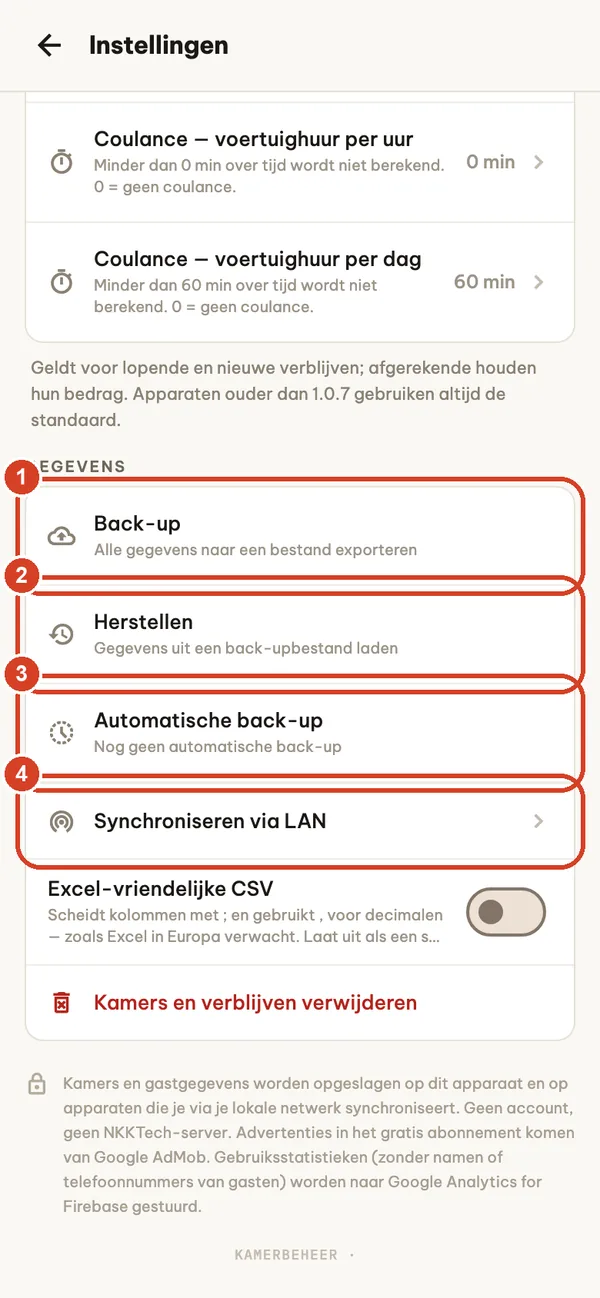
Instellingen → Gegevens (alleen eigenaar).
- Back-up exporteert alles naar één bestand (room_manager_backup_YYYYMMDD_HHMM.json). Bewaar het in Bestanden, Google Drive, op een computer of op een andere veilige plek. Vink ID-foto's meenemen aan om documentfoto's toe te voegen; het bestand wordt dan veel groter.
- Herstellen laadt een back-upbestand en vervangt de gegevens op dit apparaat door die in het bestand. Het dienstlogboek wordt samengevoegd, en medewerkers en diensten op dit apparaat blijven behouden als het bestand er geen bevat. Categorieën die helemaal niet in een ouder back-upbestand voorkomen, blijven zoals ze zijn. Maak eerst een back-up van dit apparaat als er iets op staat dat u nodig hebt.
- Automatische back-up: één keer per dag bewaart de app een kopie op het apparaat (laatste 7 kopieën, zonder foto's). Dit beschermt tegen vergissingen, niet tegen verlies van de telefoon, en de kopieën worden verwijderd als u de app verwijdert.
- Synchroniseren via LAN (zie hieronder).
Back-upbestanden zijn niet versleuteld en bevatten gastgegevens. Houd ze privé en plaats ze nooit in groepschats.
Overstappen naar een nieuwe telefoon
Werk de app op beide telefoons bij. Maak op de oude telefoon een back-up en stuur het bestand naar de nieuwe (AirDrop, Quick Share, clouddrive of kabel). Open op de nieuwe telefoon Room Manager en kies Terugzetten uit een back-upbestand op het lege scherm Kamers, of Instellingen → Herstellen. Controleer kamers, huidige gasten en saldi voordat u de oude telefoon wist. Abonnementen zitten niet in de back-up: log in met hetzelfde Apple-account of Google-account en tik op Herstellen op het scherm met abonnementen.
Synchroniseren via LAN BUSINESS
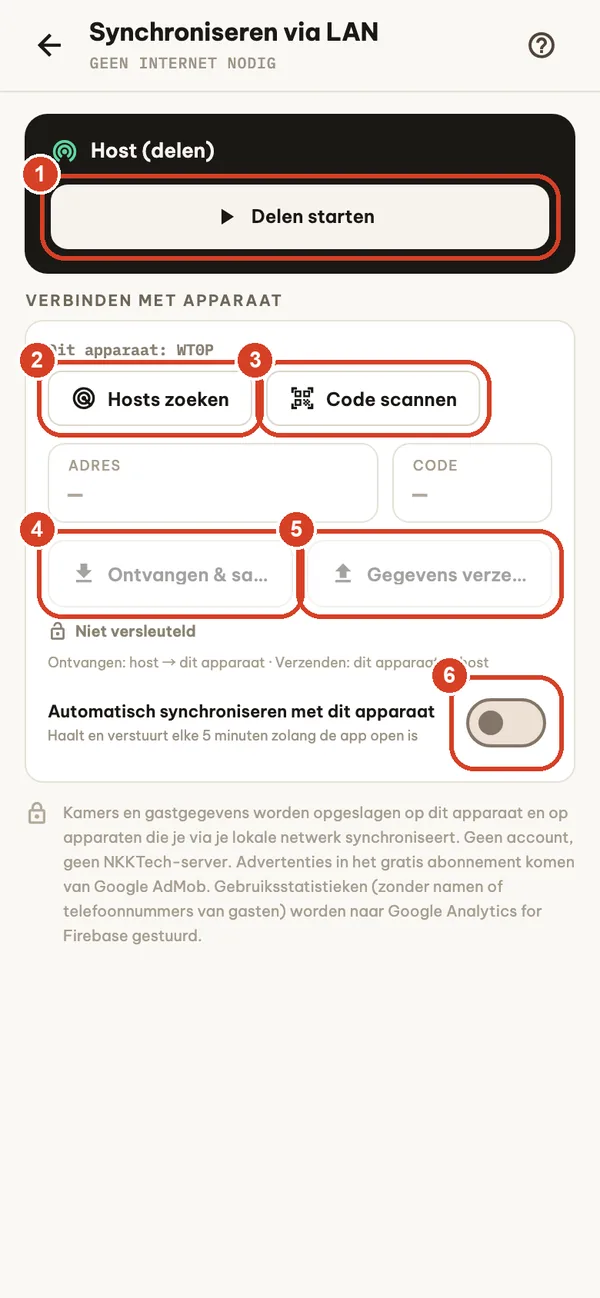
Houd twee of meer apparaten op dezelfde gegevens via uw eigen wifi. Geen internet en geen server.
- Op het hoofdapparaat: Delen starten. Het toont een adres en een code.
- Op het andere apparaat: Hosts zoeken, of typ het adres en de code in.
- Code scannen (of vergelijk met het oog) om de host te controleren voordat u verbinding maakt; daarna is de verbinding versleuteld.
- Ontvangen & samenvoegen haalt de gegevens van de host naar dit apparaat.
- Gegevens verzenden stuurt de gegevens van dit apparaat naar de host.
- Automatisch synchroniseren met dit apparaat haalt en verstuurt elke 5 minuten zolang de app open is.
Synchroniseren voegt samen en wist niets: gegevens van beide kanten blijven behouden, de laatste wijziging wint, en betalingen en kosten van beide apparaten blijven bewaard. Verwijderingen worden ook gesynchroniseerd. Beide apparaten moeten dezelfde valuta gebruiken. Gebruik een privé-wifinetwerk, nooit gasten- of openbare wifi.
Abonnementen
De app heeft een gratis abonnement met advertenties en optionele, automatisch verlengende abonnementen: Pro (maandelijks of jaarlijks), Business (jaarlijks) en Remove Ads (jaarlijks). De prijzen worden vóór aankoop in de app getoond in uw lokale valuta. Alleen de eigenaar kan kopen; open het scherm met abonnementen via Instellingen → Upgraden of via een vergrendelde functie.
| Functie | Free | Remove Ads | Pro | Business |
|---|---|---|---|---|
| Kamers | 5 | 5 | Onbeperkt | Onbeperkt |
| Advertenties | Banner | Geen | Geen | Geen |
| Inchecken, uitchecken, reserveringen, betalingen | ✓ | ✓ | ✓ | ✓ |
| Pdf-facturen, rapporten, historie, CSV | ✓ | ✓ | ✓ | ✓ |
| Back-up maken en terugzetten | ✓ | ✓ | ✓ | ✓ |
| Standaardinstellingen voor btw, btw op diensten en toeristenbelasting | — | — | ✓ | ✓ |
| Gastenaangifte (CSV) | — | — | ✓ | ✓ |
| Medewerkers, pincodes en dienstoverdracht | — | — | — | ✓ |
| Synchroniseren via LAN | — | — | — | ✓ |
| ID scannen bij het inchecken | — | — | — | ✓ |
| Commissies van boekingskanalen | — | — | — | ✓ |
Nieuwe abonnees die daarvoor in aanmerking komen, kunnen beginnen met een gratis proefperiode als de store die aanbiedt: 1 week voor Pro maandelijks, 2 weken voor Pro jaarlijks of Business jaarlijks; Remove Ads heeft geen gratis proefperiode. De App Store of Google Play bepaalt of u in aanmerking komt, en het aankoopscherm toont of er een proefperiode geldt. Als u niet opzegt voordat de proefperiode afloopt, wordt deze een betaald abonnement. Overstappen tussen Pro maandelijks en jaarlijks: op iPhone en iPad gaat het nieuwe abonnement in bij uw volgende verlenging; op Android voert Google Play de wijziging direct door en verrekent de resterende tijd van uw huidige abonnement door de volgende factuurdatum aan te passen. Het bevestigingsscherm van de store toont de details voordat u bevestigt.
Met het gratis abonnement kunt u in Instellingen een optionele video bekijken om de banneradvertentie 24 uur te verbergen. Een Business-abonnement op het hostapparaat ontgrendelt ook de Business-functies voor apparaten van medewerkers die er via LAN aan gekoppeld zijn. Op iPhone en iPad krijgen klanten die het jaarabonnement Remove Ads in de App Store kochten voordat het Business-abonnement werd gelanceerd, de Business-functies tot 31 december 2027; de app controleert dit aan de hand van uw geverifieerde aankoopgeschiedenis in de App Store (alleen directe aankopen, niet via Delen met gezin of terugbetaalde aankopen).
Een aankoop herstellen
Betalingen worden afgehandeld door de Apple App Store op iPhone en iPad, of door Google Play op Android. Log in met hetzelfde Apple-account of Google-account waarmee de aankoop is gedaan, maak verbinding met internet en tik op Herstellen op het scherm met abonnementen. Hebt u nog steeds geen toegang, neem dan contact op met ondersteuning en vermeld de appversie, uw type apparaat en de productnaam, zonder betaalgegevens.
Een abonnement opzeggen of beheren
iPhone en iPad: abonnementen worden automatisch verlengd, tenzij ze minstens 24 uur vóór het einde van de lopende periode worden opgezegd. Beheer of zeg ze op via Instellingen → uw naam → Abonnementen. Apple handelt facturering en verzoeken om terugbetaling af; zie de opzeginstructies van Apple en de aankoopondersteuning van Apple.
Android: abonnementen worden automatisch verlengd totdat ze worden opgezegd. Open de Google Play Store-app → uw profielpictogram → Betalingen en abonnementen → Abonnementen, of ga naar Google Play-abonnementen. Google Play handelt facturering en verzoeken om terugbetaling af; zie de hulp van Google Play bij opzeggen en de hulp van Google Play bij terugbetalingen.
Als u de app verwijdert, wordt een abonnement in geen van beide stores opgezegd.
Problemen oplossen en veelgestelde vragen
Heeft de app internet nodig?
Niet voor het dagelijkse werk: kamers, inchecken, betalingen, facturen, rapporten en back-ups werken offline. Voor advertenties, aankopen en het herstellen van aankopen is internet nodig. Voor LAN-synchronisatie hoeven beide apparaten alleen op dezelfde wifi te zitten.
Ik heb de app verwijderd of ben van telefoon gewisseld. Waar zijn mijn gegevens?
Gegevens worden alleen op het apparaat opgeslagen (en op apparaten waarmee u via LAN synchroniseert). Bij het verwijderen van de app verdwijnen ze, ook de automatische back-ups. Zet het meest recente back-upbestand terug dat u elders hebt bewaard. Wij kunnen geen gegevens voor u terughalen, omdat wij ze nooit ontvangen.
Bij terugzetten staat dat het bestand ongeldig is.
Kies een bestand met de naam room_manager_backup_….json, zorg dat het volledig naar het apparaat is gedownload en wijzig de naam of inhoud niet. De maximale grootte is 150 MB. Als een bestand wordt geweigerd, verandert er niets op het apparaat. Een back-up in een andere valuta wordt ook geweigerd als dit apparaat nog bedragen in zijn eigen valuta bevat die het bestand niet zou vervangen.
Het andere apparaat wordt via LAN niet gevonden.
Beide apparaten moeten op dezelfde wifi zitten met de app geopend. Zet vpn en mobiele data even uit, houd het deelscherm open en typ het adres en de code met de hand in als Hosts zoeken niets vindt. Na veel verkeerde codes neemt de host een korte tijd geen nieuwe pogingen aan.
De rekening telt een extra uur of nacht.
Controleer Instellingen → Factuurregels: coulancetijden voor kamers per uur en voor laat uitchecken, en of nachten per kalenderdatum met een uitchecktijd worden geteld. Wijzigingen gelden voor verblijven die nog lopen; uitgecheckte verblijven houden hun bedragen.
Ik ben mijn pincode vergeten.
Tik na drie verkeerde pogingen op Pincode vergeten? en voer de herstelcode in die werd getoond toen de app-vergrendeling werd ingeschakeld.
Herinneringen komen niet binnen.
Open Instellingen → Meldingen en herinneringen, sta meldingen voor Room Manager toe in de instellingen van uw telefoon en stuur een testmelding. Kies hoe vroeg u herinnerd wilt worden (op tijd, 15, 30 of 60 minuten van tevoren). Meldingen tonen alleen het kamernummer en het type herinnering, nooit namen van gasten of bedragen.
Kan ik bonnen afdrukken?
U kunt de pdf-factuur afdrukken via AirPrint (iPhone, iPad) of de Android-afdrukservice. Thermische bonprinters via Bluetooth worden niet ondersteund.
Kan ik één abonnement op meerdere apparaten gebruiken?
Aankopen zijn gekoppeld aan uw Apple-account of Google-account in die store. Met Business gebruiken apparaten van medewerkers die via LAN aan de host zijn gekoppeld het abonnement van de host; de koppeling wordt bij elke synchronisatie vernieuwd.
Ik heb betaald, maar functies zijn nog vergrendeld.
Maak verbinding met internet en tik op Herstellen op het scherm met abonnementen, ingelogd met het account waarmee is betaald. Op iPhone en iPad gaat een wissel tussen Pro maandelijks en jaarlijks in bij uw volgende verlenging, dus uw huidige abonnement blijft tot dan actief.
Privacy en uw gegevens
Kamer- en gastgegevens worden opgeslagen op uw apparaat en op apparaten waarmee u via uw lokale netwerk synchroniseert. Er is geen Room Manager-account en geen server van NKKTech die uw gegevens bewaart. ID scannen gebeurt op het apparaat met Google ML Kit; afbeeldingen van documenten worden niet geüpload. Met het gratis abonnement worden advertenties geleverd door Google AdMob, afhankelijk van uw toestemmingskeuzes en, op iPhone, de toestemming voor tracking. Gebruiksstatistieken zonder namen of telefoonnummers van gasten worden verzonden naar Google Analytics for Firebase. Lees het volledige privacybeleid.
Gegevens verwijderen: Instellingen → Gegevens → Kamers en verblijven verwijderen verwijdert kamers en verblijven (ook op gekoppelde apparaten bij hun volgende synchronisatie); andere gegevens zoals reserveringen, uitgaven, voertuigen, diensten en medewerkers blijven staan. Als u de app verwijdert, worden al haar gegevens van dat apparaat verwijderd. Verwijder geëxporteerde bestanden en back-ups afzonderlijk.
Contact met ondersteuning
E-mail naar support@nkktech.com of gebruik Instellingen → Neem contact op in de app. Vermeld uw apparaatmodel, de versie van het besturingssysteem, de appversie (onderaan Instellingen) en de stappen die tot het probleem hebben geleid. Maak gastgegevens op schermafbeeldingen onleesbaar en stuur nooit gegevens van betaalkaarten, het wachtwoord van uw Apple-account of Google-account, of een back-upbestand met gastgegevens.
De ingebouwde handleiding (Instellingen → Gebruikershandleiding) werkt offline in 65 talen.