
Què fa Room Manager
Tot el que un allotjament petit necessita a la recepció, en una sola aplicació. Les vostres dades es queden al dispositiu; no hi ha cap compte de Room Manager ni cap servidor de NKKTech.
Les habitacions d’un cop d’ull
Totes les habitacions en una pantalla, agrupades per planta: lliures, ocupades, en neteja o en manteniment, amb el temps d’estada i l’import actual.
Per hores, per nits, per mesos
Tres maneres de cobrar una habitació, amb els vostres propis marges de tolerància, recompte de nits de calendari i hora de sortida.
Reserves
Calendari setmanal i mensual, reserves de grup, codis de reserva, dipòsits i el canal d’on ha arribat cada reserva.
Pagaments i dipòsits
Efectiu o transferència bancària per a cada pagament, dipòsit i reemborsament, perquè la caixa quadri sempre.
Factures en PDF
El vostre logotip, adreça i NIF, càrrecs addicionals, IVA i impost turístic, amb un número correlatiu quan es tanca l’estada.
Informes
Ingressos, despeses i benefici net, saldos pendents, historial i exportacions en CSV o PDF.
Hostes mensuals
Períodes de facturació, lectures d’electricitat i aigua, i recordatoris quan venç un període.
Lloguer de motos
Llogueu motos per hores o per dies, conserveu els documents del llogater o afegiu el lloguer al compte d’una habitació.
Personal, torns, sincronització
PIN, bloqueig de l’app, relleu de torn amb recompte de caixa i sincronització entre dispositius a la vostra Wi-Fi.
Disponible en 65 idiomes i 68 monedes. Trieu el país de l’hotel per emplenar automàticament la configuració habitual d’IVA, sortida i recompte de nits (83 països); podeu canviar qualsevol valor.
Primers passos
Deu minuts de configuració fan que totes les factures i informes siguin correctes des del primer dia.
1. Introduïu les dades del negoci
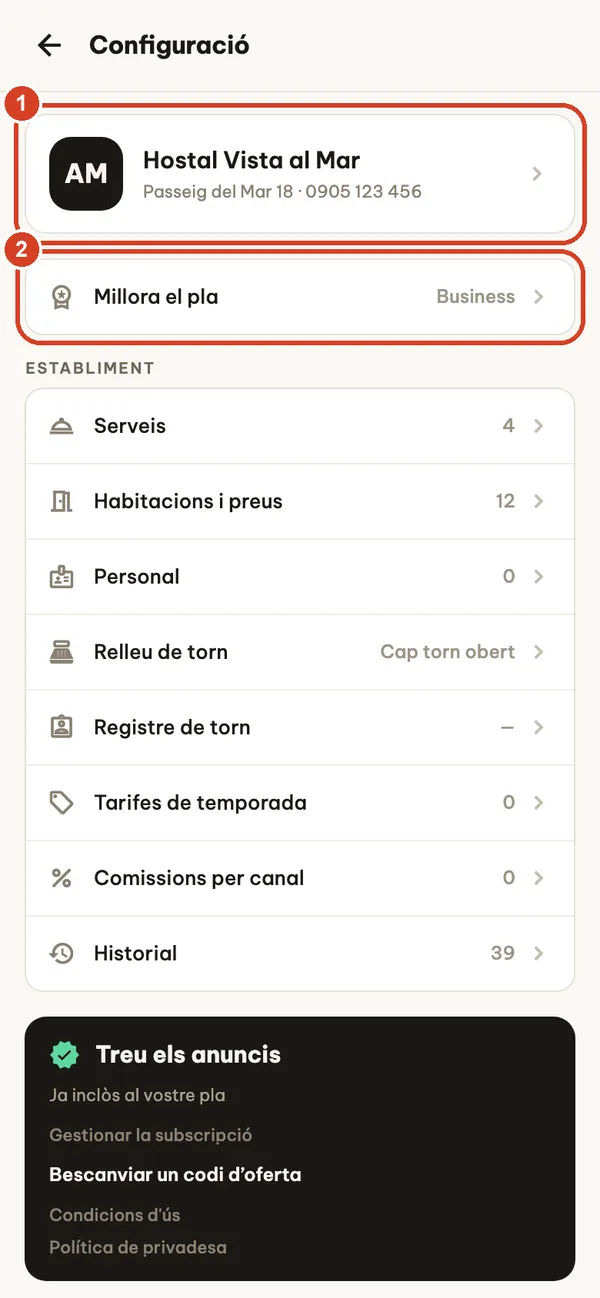
Toqueu la icona de l’engranatge a la pantalla Resum per obrir Configuració.
- Toqueu la targeta del negoci per introduir el nom, l’adreça, el telèfon, el NIF i el logotip. Apareixen a totes les factures.
- Millora el pla mostra el vostre pla actual i obre la pantalla de plans.
2. Trieu el país, l’idioma i la moneda
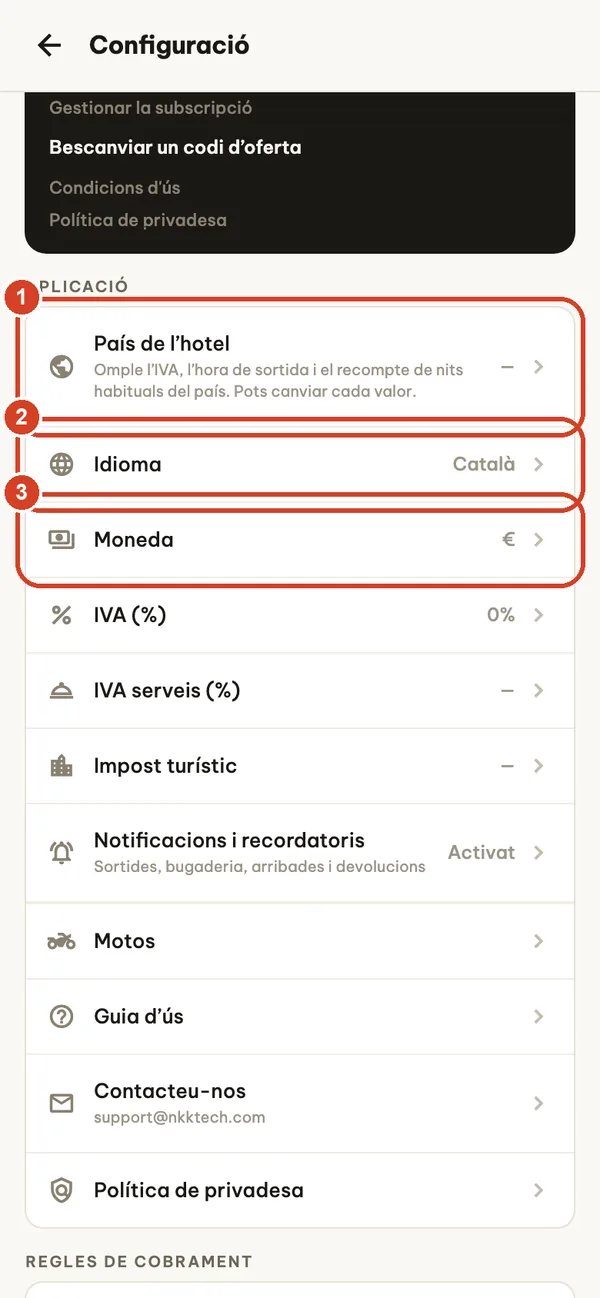
Més avall a Configuració, a Aplicació:
- País de l’hotel emplena l’hora de sortida habitual, el recompte de nits i la moneda d’aquell país, i l’IVA habitual amb el pla Pro o Business. L’aplicació mostra cada canvi abans d’aplicar-lo. Són referències habituals, no assessorament fiscal.
- Idioma: 65 idiomes, independentment de l’idioma del mòbil.
- Moneda: trieu-la abans d’introduir preus. Canviar la moneda més endavant no converteix els imports ja registrats.
L’IVA, l’IVA dels serveis i l’impost turístic es configuren aquí una sola vegada i s’apliquen a cada estada nova. Les regles de cobrament (marges de tolerància, nits de calendari, hora de sortida) són a la mateixa pantalla.
3. Afegiu les habitacions
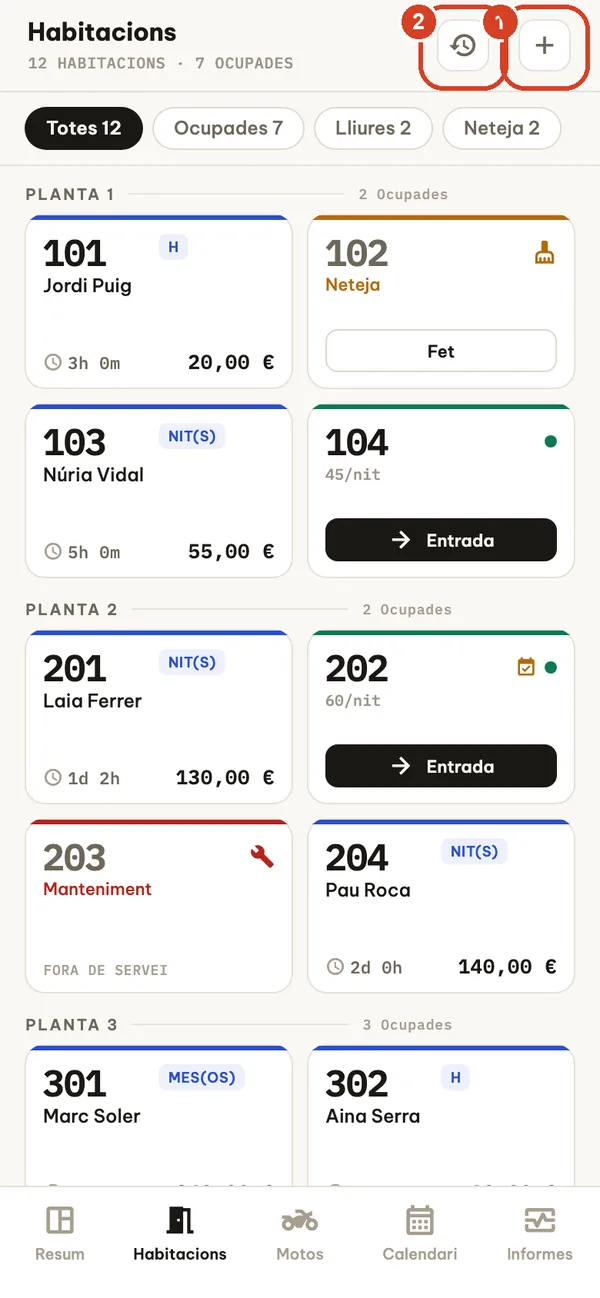
Obriu la pestanya Habitacions.
- Toqueu + per afegir habitacions.
- La icona del rellotge obre l’Historial: totes les estades anteriors, amb cerca.
Les targetes de les habitacions mostren l’estat amb colors: vora verda lliure, blava ocupada, taronja neteja, vermella manteniment. Una targeta ocupada mostra el temps d’estada i l’import actual; obriu l’estada per veure què queda per pagar. Manteniu premuda una targeta per fer l’entrada, reservar, editar, canviar l’estat o eliminar-la.
4. Una habitació, o una planta sencera de cop
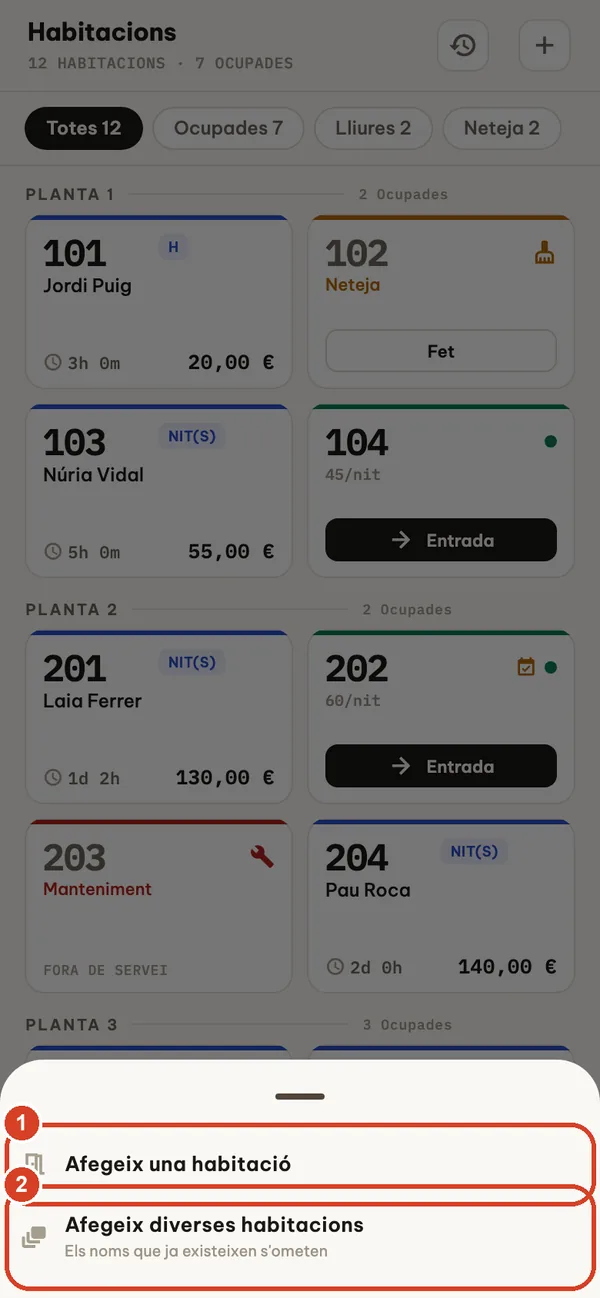
- Afegeix una habitació per a una sola habitació.
- Afegeix diverses habitacions crea una sèrie com 101–105 en diverses plantes. Els noms que ja existeixen s’ometen.
El pla gratuït inclou fins a 5 habitacions. Les habitacions que ja teniu no s’eliminen mai si torneu al pla gratuït; només afegir-ne més requereix Pro o Business.
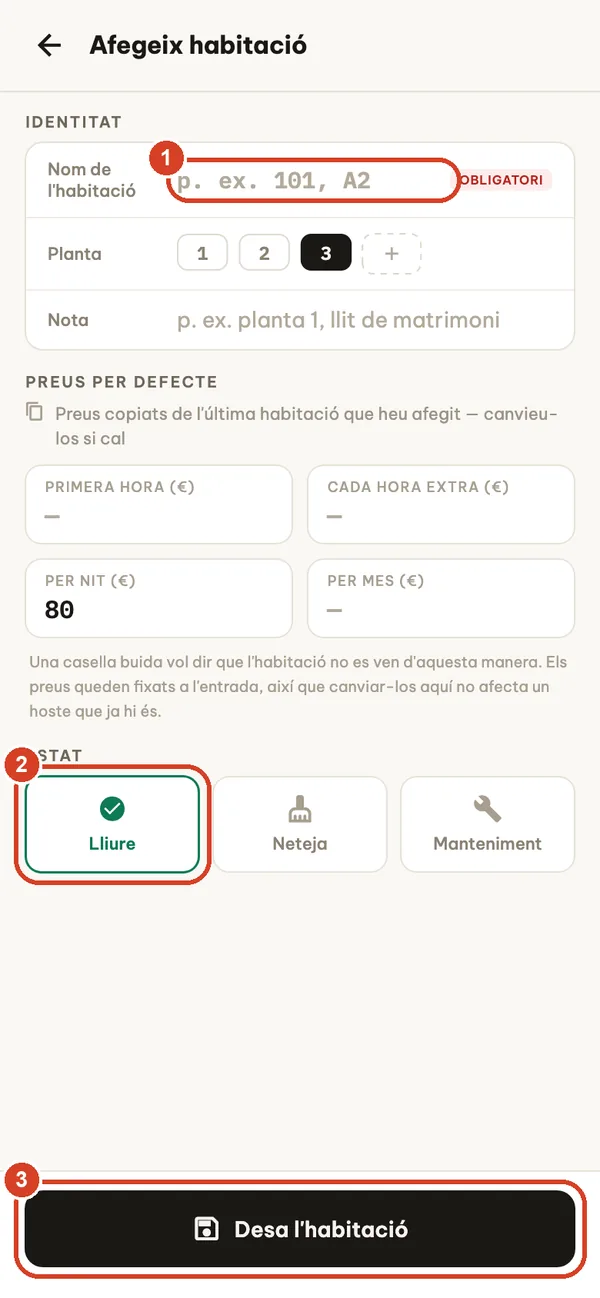
5. Nom, preus i estat
- Nom de l’habitació (obligatori), planta i una nota opcional.
- Estat inicial: Lliure, Neteja o Manteniment.
- Desa l'habitació.
Preus per defecte: primera hora, cada hora addicional, per nit i per mes. Deixeu una casella buida si no veneu l’habitació d’aquesta manera. Els preus es fixen en fer l’entrada, de manera que editar-los mai no canvia el preu d’un hoste que ja s’allotja. Les tarifes de temporada (un percentatge a l’alça o a la baixa, opcionalment només els caps de setmana) són a Configuració → Tarifes de temporada.
La recepció, dia a dia
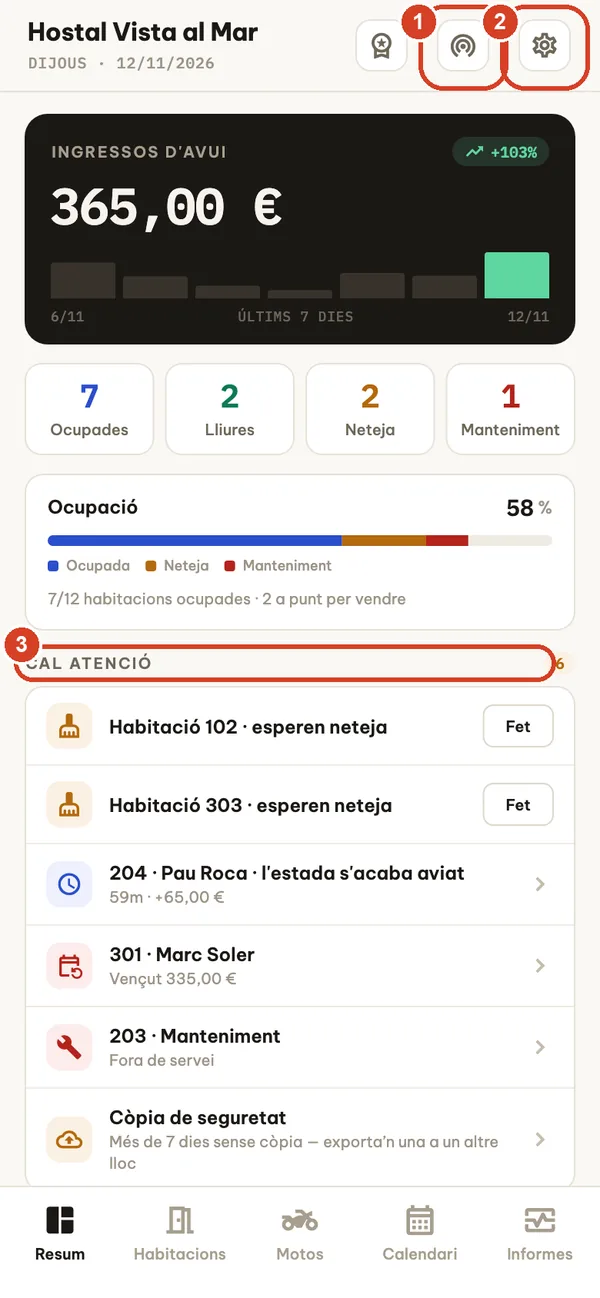
Comenceu cada torn al Resum
- Sincronitza per LAN (Business): compartiu o rebeu dades amb un altre dispositiu.
- Configuració.
- Cal atenció llista què cal fer ara: habitacions per netejar (toqueu Fet quan estiguin a punt), estades a punt de passar a una altra hora o nit facturada, pagaments mensuals vençuts, habitacions en manteniment, reserves que se solapen i un recordatori quan fa 7 dies que no feu cap còpia de seguretat.
Feu l’entrada d’un hoste
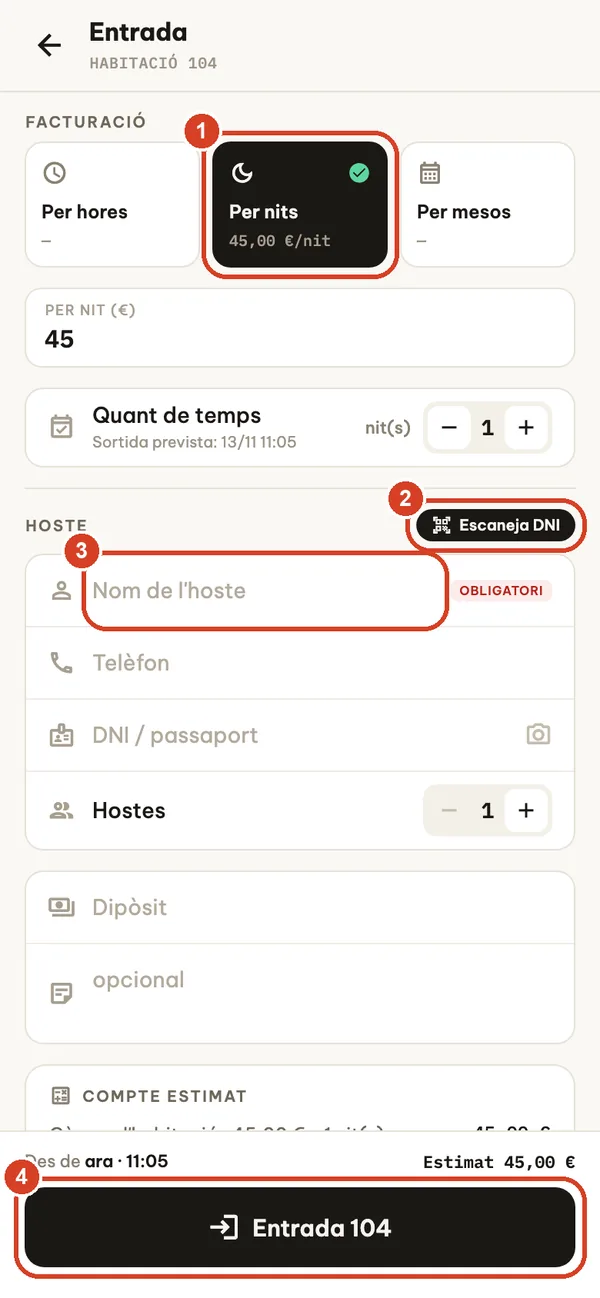
Toqueu Entrada en una habitació lliure (o manteniu premuda l’habitació).
- Trieu com cobrar: Per hores, Per nits o Per mesos. El preu ve de l’habitació i es pot canviar per a aquesta estada. Indiqueu Quant de temps per veure el compte estimat.
- Escaneja DNI BUSINESS llegeix amb la càmera un passaport o un document d’identitat compatible, al mateix dispositiu. Comproveu sempre què ha llegit; també podeu escriure les dades a mà.
- Nom de l’hoste (obligatori), telèfon, número de document, nombre d’hostes, dipòsit (efectiu o transferència bancària) i una nota.
- Toqueu Entrada. El compte comença ara.
Feu l’entrada d’un hoste que va reservar amb antelació? Obriu la reserva i trieu Fes l'entrada ara: el dipòsit, el codi de reserva i el canal es copien automàticament.
Mentre l’hoste s’allotja
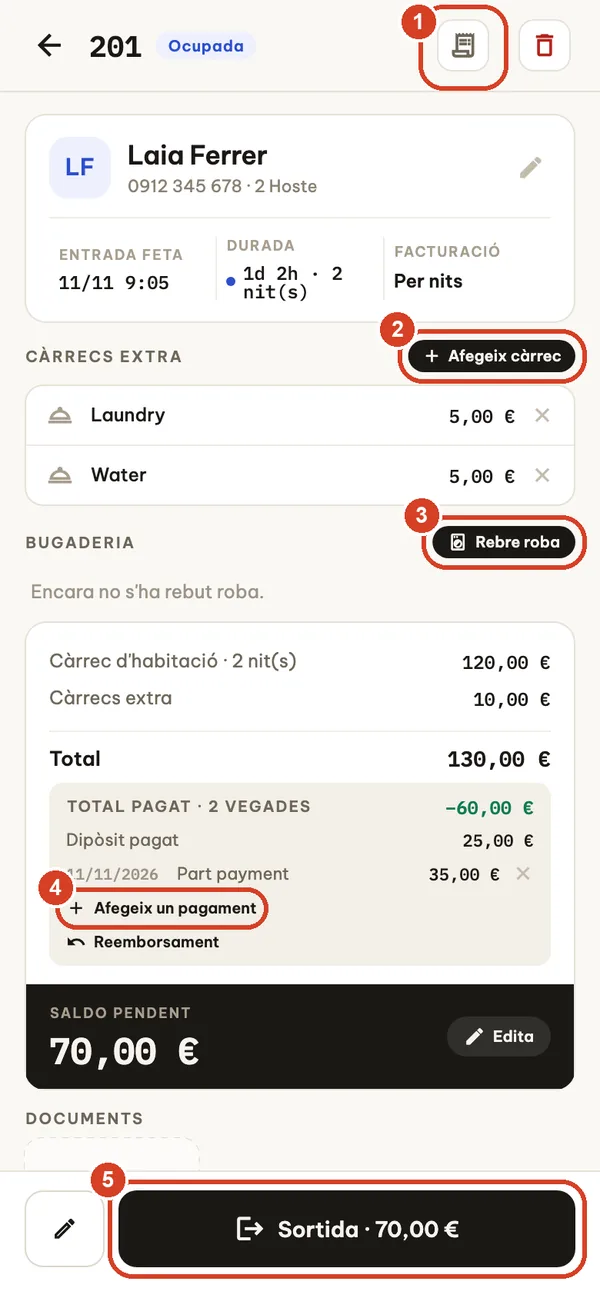
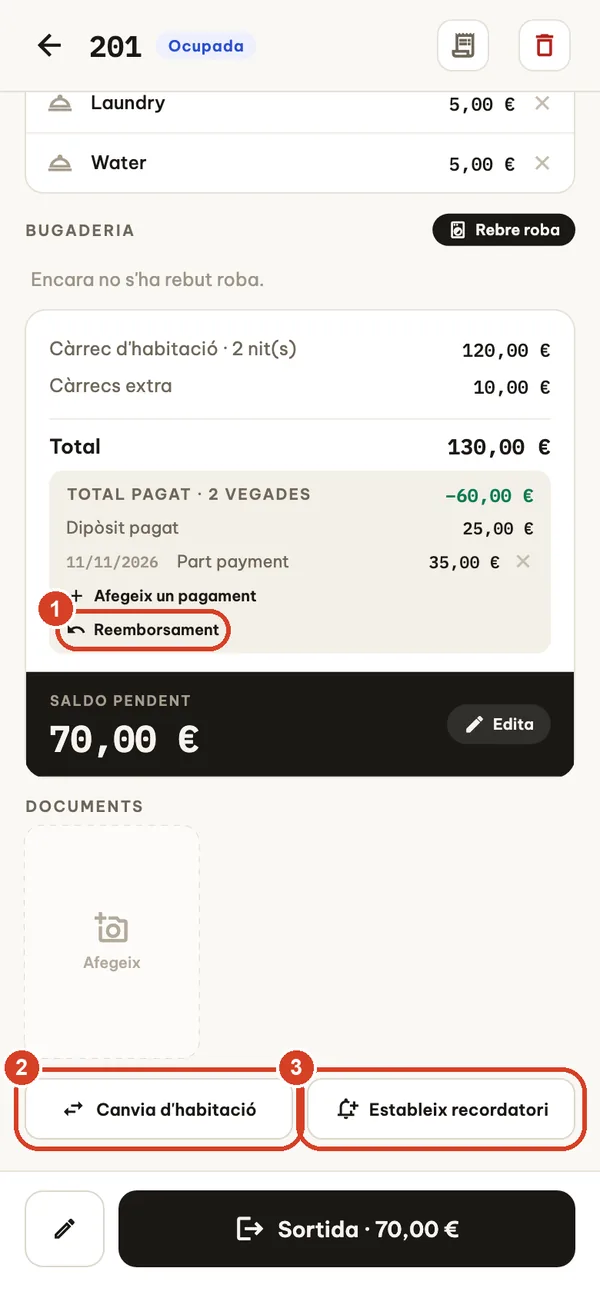
Toqueu una habitació ocupada per obrir l’estada.
- Exporteu la factura (PDF). Mentre l’hoste és a l’establiment, està marcada com a ESBORRANY i no té número.
- Afegeix càrrec: trieu un servei (aigua, esmorzar, aparcament…) o escriviu un càrrec personalitzat. La llista es gestiona a Configuració → Serveis.
- Rebre roba: peces, hora de retorn i import; l’aplicació us avisa si no s’ha retornat en el moment de la sortida.
- Afegeix un pagament: registreu cada import que paga l’hoste, en efectiu o per transferència bancària. No editeu mai el total en lloc d’això.
- Sortida mostra el saldo pendent.
Reemborsaments, canvis d’habitació i recordatoris
- Reemborsament retorna tot o part d’un dipòsit, registrat com a efectiu o transferència.
- Canvia d'habitació: el compte segueix l’hoste i l’habitació antiga passa a Neteja.
- Estableix recordatori per a una hora de sortida o una data de pagament. Els recordatoris es cancel·len automàticament en fer la sortida.
El botó del llapis edita l’estada: horaris, descompte, IVA d’aquesta estada i, per als hostes mensuals, les lectures dels comptadors. També podeu adjuntar fotos de documents a l’estada.
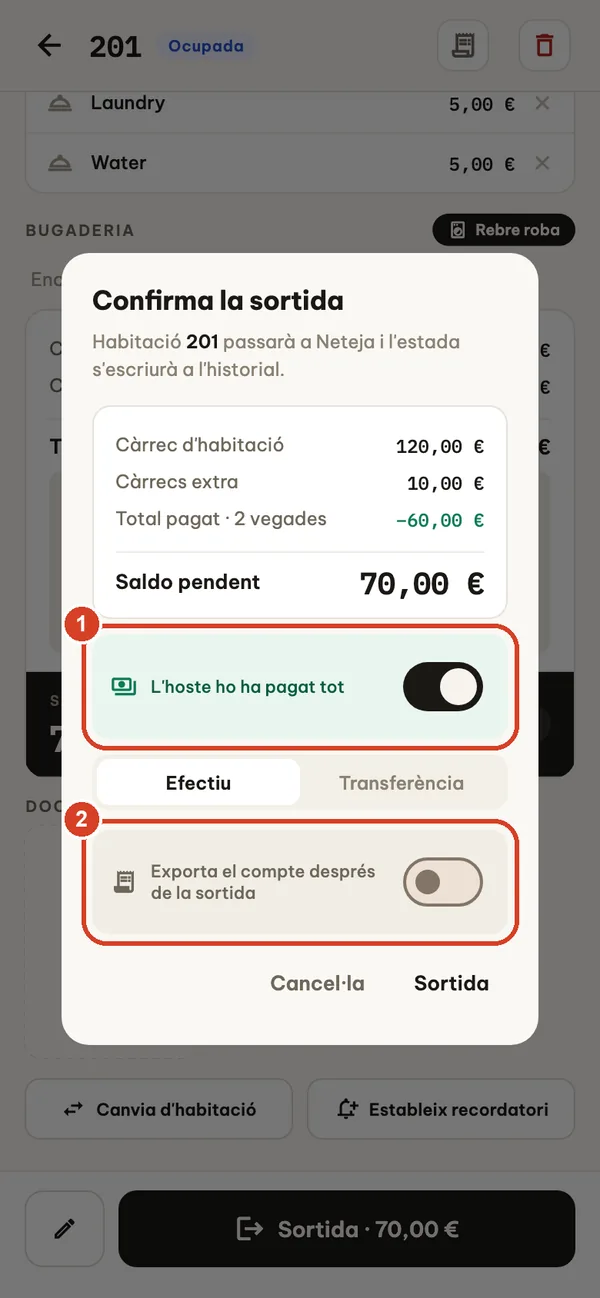
Sortida i factura
- Activeu L'hoste ho ha pagat tot i trieu efectiu o transferència bancària per registrar el pagament final (o el reemborsament si l’hoste ha pagat de més).
- Activeu Exporta el compte després de la sortida per compartir el PDF de seguida.
L’habitació passa a Neteja i l’estada es mou a l’Historial. La primera vegada que exporteu o imprimiu la factura després de la sortida, rep un número correlatiu de l’any i el conserva quan la torneu a imprimir. Als mòbils, el botó Imprimeix (AirPrint o el servei d’impressió d’Android) apareix després de la sortida; les impressores tèrmiques de tiquets per Bluetooth no són compatibles.
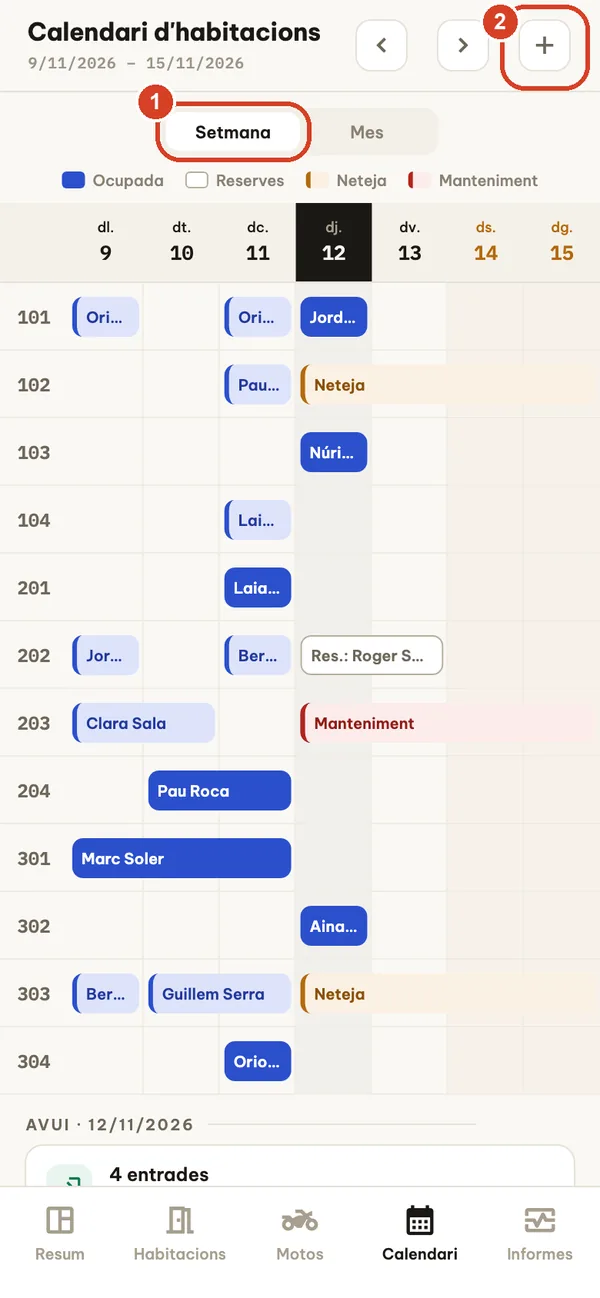
Calendari de reserves
- Canvieu entre Setmana i Mes. Les barres blaves són estades; les barres amb contorn són reserves.
- + obre la llista de reserves.
Sota el calendari veieu les entrades d’avui i les sortides previstes.
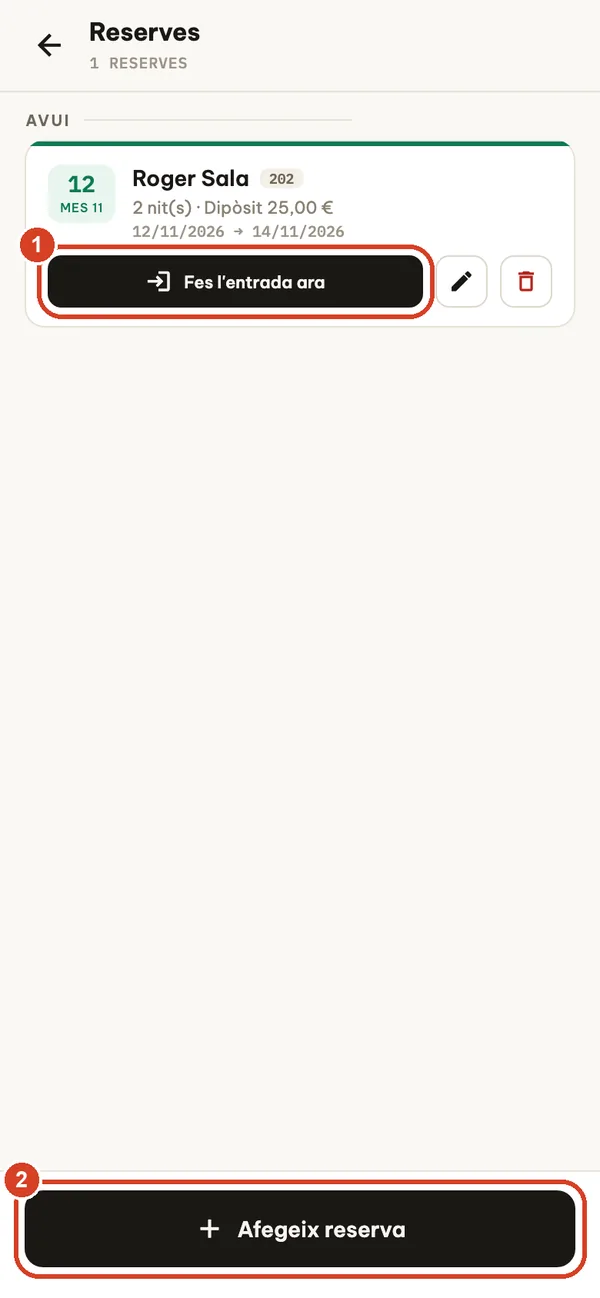
Properes reserves
- Fes l'entrada ara quan arriba l’hoste. El llapis edita; la paperera elimina. També podeu marcar una reserva com a cancel·lada o com a no presentat, o reemborsar-ne el dipòsit.
- Afegeix reserva.
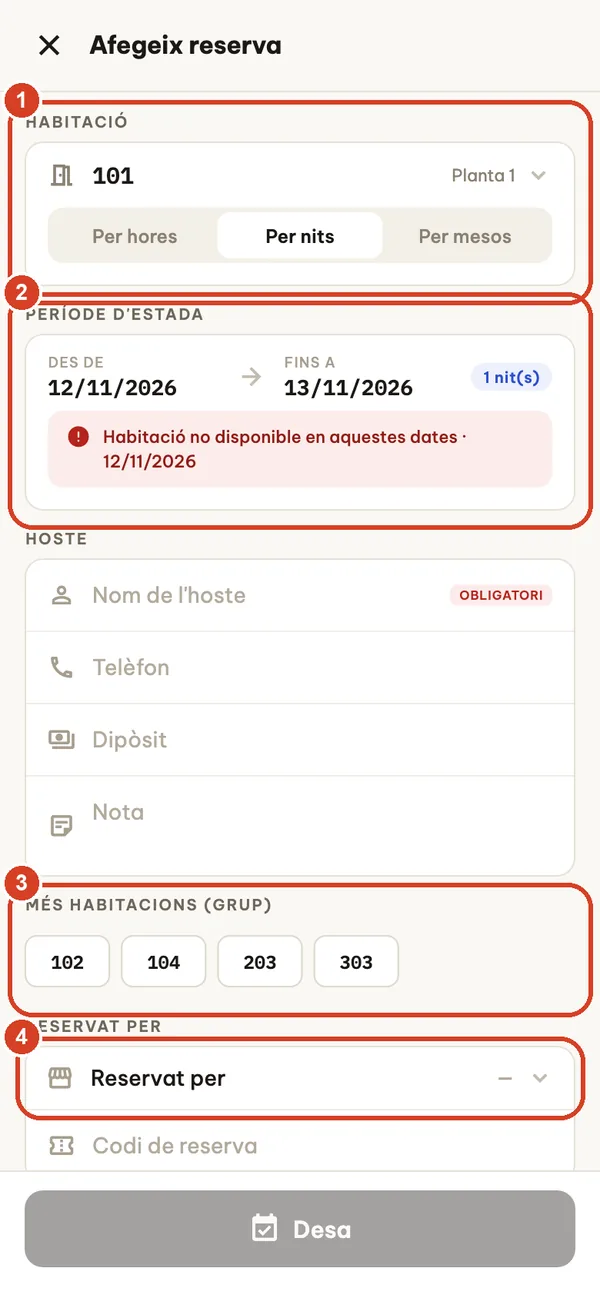
Afegir una reserva
- Habitació i modalitat de cobrament.
- Període d’estada. L’aplicació comprova la disponibilitat a l’instant i avisa si l’habitació està ocupada, com en aquest exemple.
- Més habitacions (grup): reserveu diverses habitacions per a un mateix grup. Cancel·lar el grup tanca totes les seves habitacions.
- Reservat per (directament a recepció, telèfon, Booking.com, Agoda, Airbnb, Expedia i altres) i el codi de reserva. També podeu adjuntar una foto de la confirmació de la reserva.
Hostes mensuals
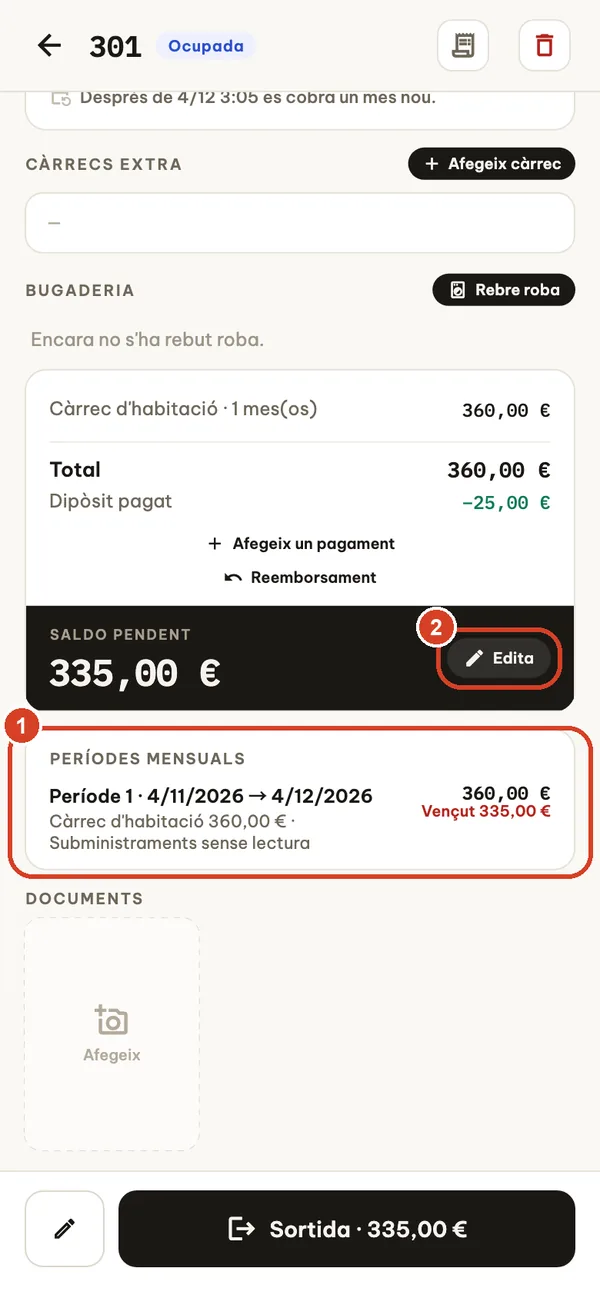
Feu l’entrada de l’hoste amb la modalitat Per mesos.
- Períodes mensuals mostra cada període, què s’ha pagat i què venç o està vençut. Quan s’acaba un període, registreu-hi les lectures dels comptadors d’electricitat (kWh) i d’aigua (m³).
- Edita canvia el descompte, l’IVA d’aquesta estada i les lectures o els preus unitaris dels subministraments.
El Resum us recorda quan toca llegir els comptadors i quan un període està vençut.
Lloguer de motos
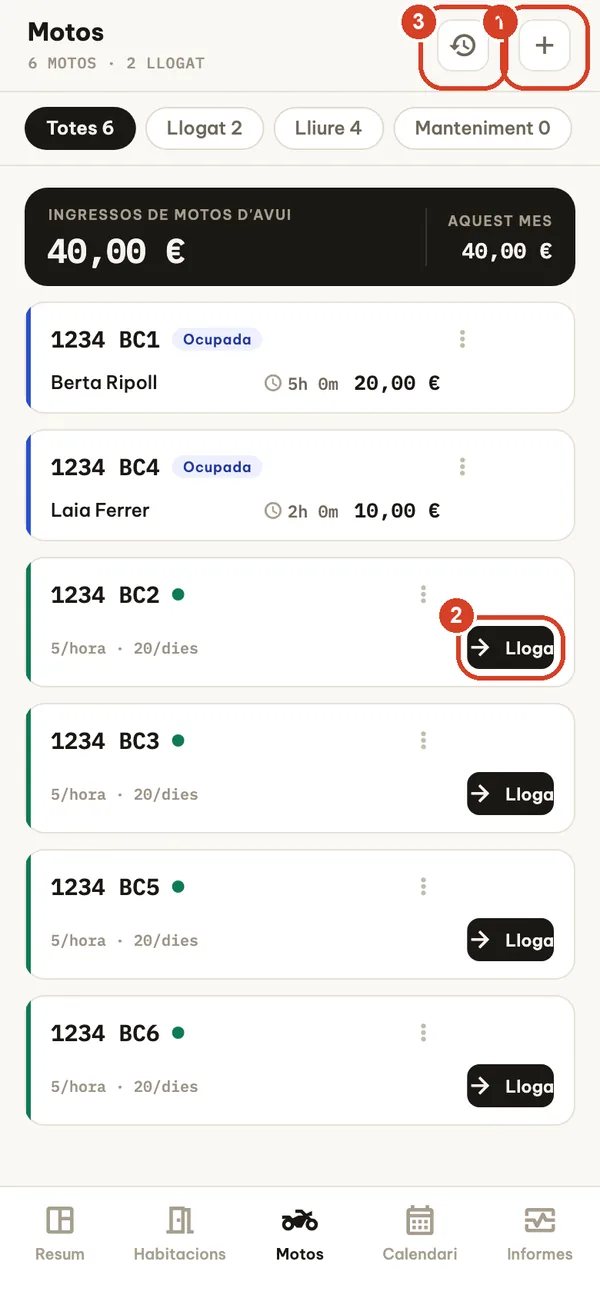
Afegiu el primer vehicle des de Configuració → Motos; després apareix la pestanya Motos.
- Afegiu un vehicle: matrícula, preu per hora i per dia.
- Lloga: llogater, per hores o per dies, dipòsit i fotos del document d’identitat i del permís de conduir. Cobreu-lo a part o afegiu-lo al compte d’una habitació.
- Historial de lloguers i exportació en CSV.
Anoteu el nivell de combustible quan llogueu la moto. Afegiu els càrrecs addicionals al lloguer abans de confirmar Retorna i després comproveu l’import a pagar i el dipòsit que cal tornar. Si el lloguer s’ha afegit a una habitació, cobreu-lo només al compte de l’habitació.
Informes, diners i registres
Informes
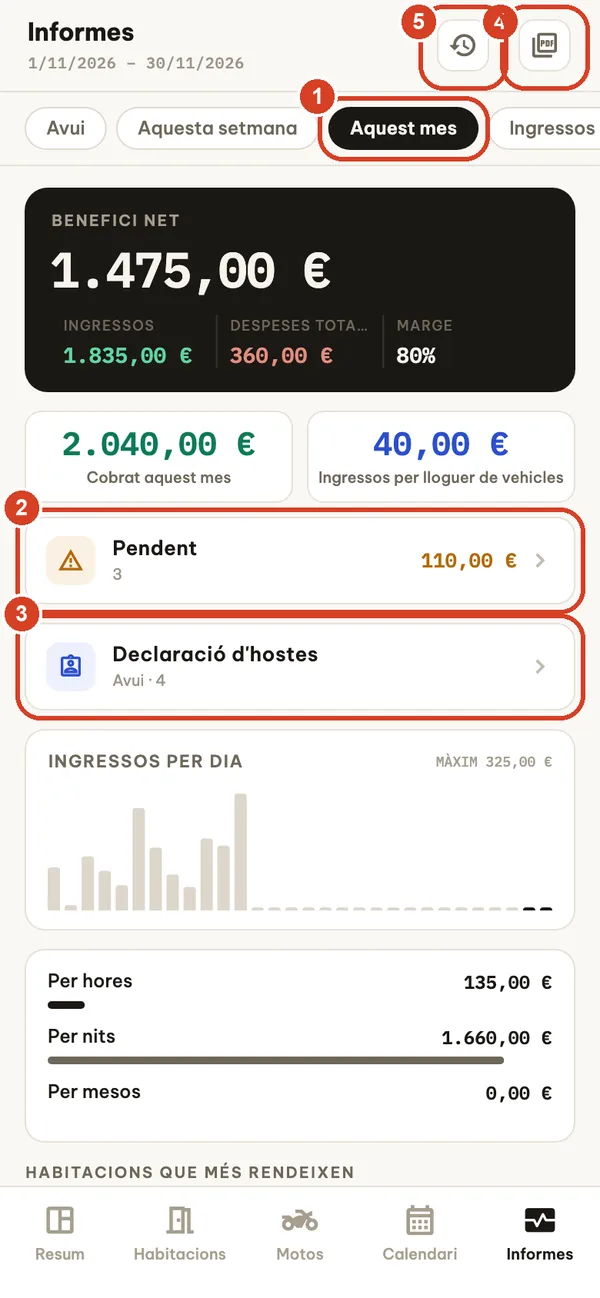
La pestanya Informes només la veuen els propietaris.
- Període: avui, aquesta setmana, aquest mes o total.
- Pendent: qui encara deu diners, per habitacions i motos, amb exportació en CSV.
- Declaració d'hostes PRO: un CSV dels hostes que han fet l’entrada un dia triat (els últims 7 dies) per copiar-lo al portal de registre local.
- Exporteu un informe d’ingressos en PDF per a qualsevol interval de dates: per dia, tipus, habitació i canal de reserva, amb comissions i taxa de no presentats.
- Historial.
Benefici net = ingressos d’habitacions i motos menys despeses i comissions dels canals de reserva. Registreu les despeses (sous, subministraments, consumibles, altres; efectiu o transferència) amb el botó Despeses que hi ha més avall.
Historial i exportacions en CSV
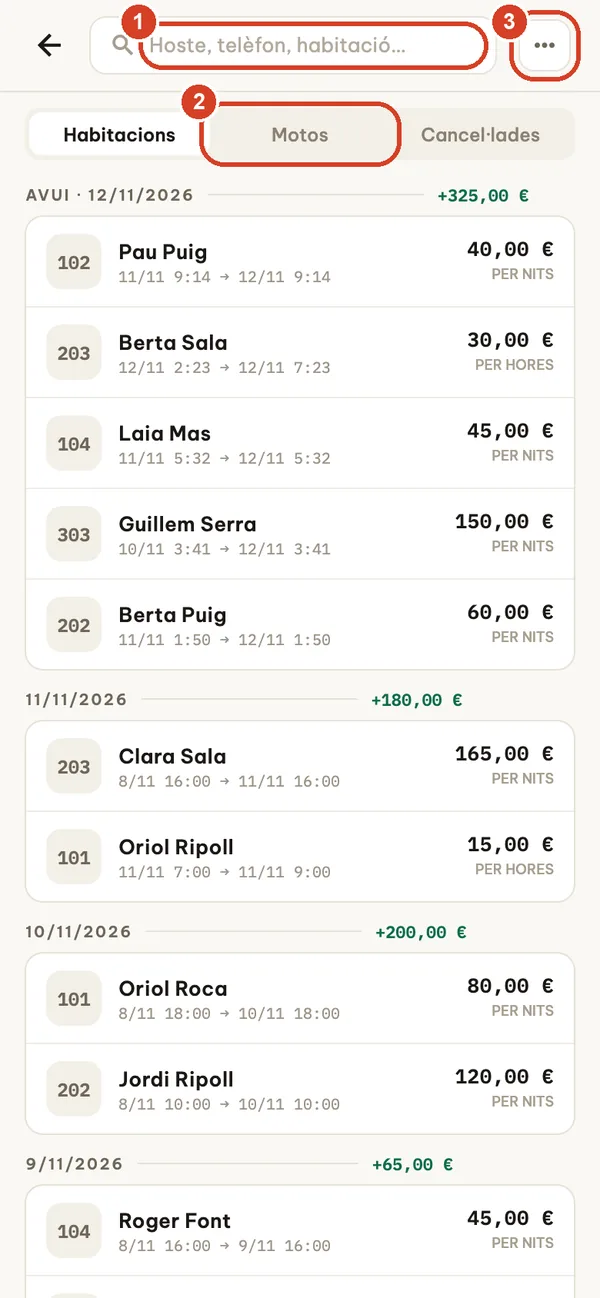
- Cerqueu per hoste, telèfon o habitació.
- Canvieu entre Habitacions, Motos i Cancel·lades (reserves cancel·lades i no presentats).
- El menú ⋯ tria el període. A la vista Habitacions o Motos també exporta un CSV de les estades o lloguers mostrats (s’apliquen la cerca i el període); la llista Cancel·lades no es pot exportar.
Obriu els CSV amb Excel a Europa? Activeu Configuració → Dades → CSV compatible amb Excel (separador de punt i coma, coma decimal).
Personal i torns BUSINESS
Afegir personal i obrir torns nous requereix el pla Business. El personal existent i un torn obert sempre es poden consultar i tancar.
Personal, PIN i bloqueig de l’app
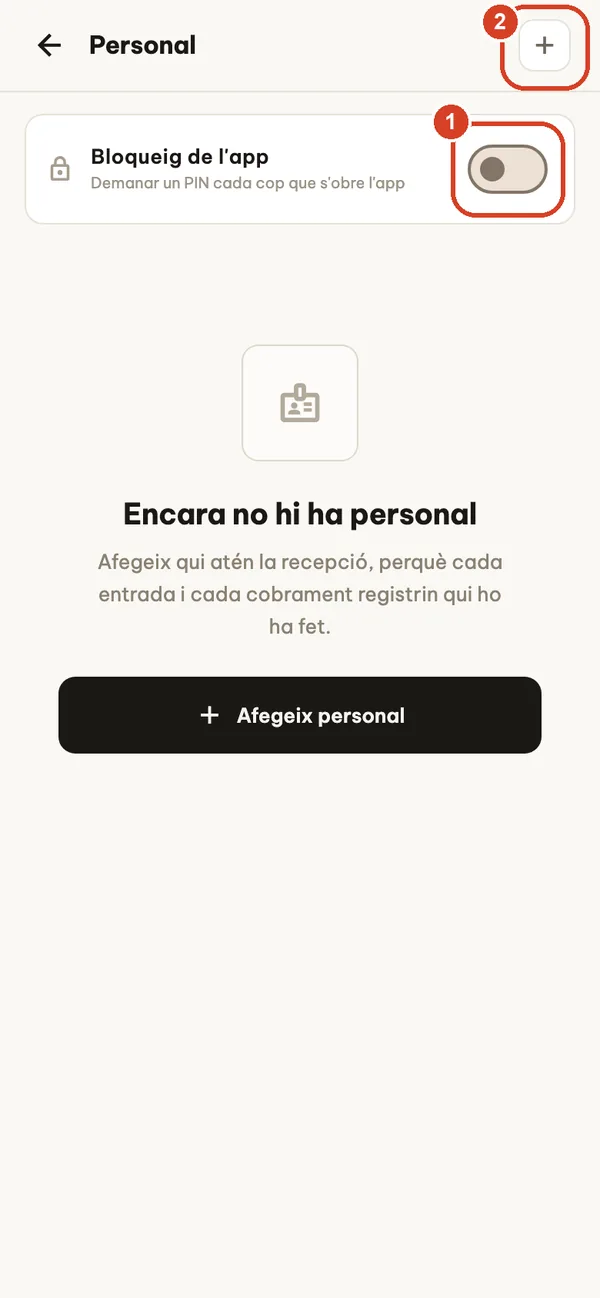
Configuració → Personal.
- Bloqueig de l'app demana un PIN cada vegada que s’obre l’aplicació. Quan l’activeu, apunteu el codi de recuperació en paper: és la manera de tornar a entrar si s’oblida un PIN.
- Afegiu una persona: nom, PIN de 4–8 xifres i rol de Propietari o Personal.
El personal no veu la pestanya Informes ni els ingressos al Resum, no pot eliminar habitacions, estades ni lloguers de motos, i a Configuració només veu el que necessita un torn: cap opció de preus, impostos, personal, còpia de seguretat ni dades. Continua veient els preus de les habitacions i el compte de cada hoste per poder cobrar, i pot gestionar reserves, despeses i els pagaments d’una estada que encara és oberta. Els pagaments d’habitacions, els reemborsaments i les confirmacions de dipòsit es registren a nom de l’operador actual; si no n’hi ha cap, l’aplicació pregunta primer qui opera.
Relleu de torn
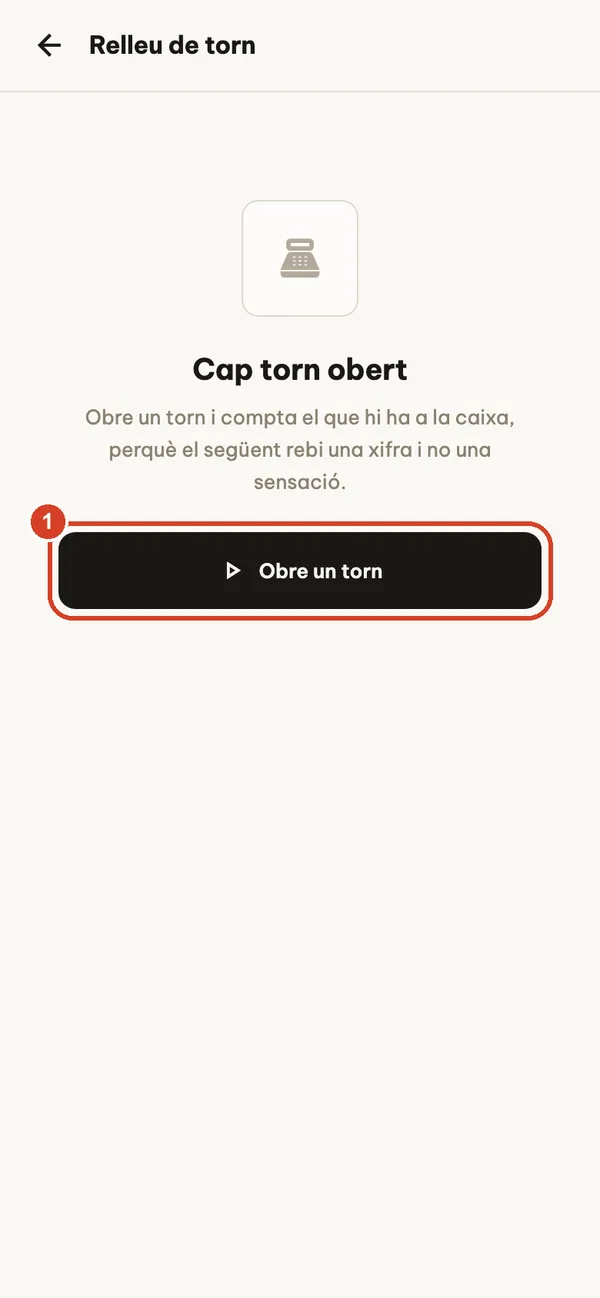
- Obre un torn i introduïu l’efectiu que hi ha a la caixa.
Durant el torn, l’aplicació totalitza l’efectiu i les transferències que entren i surten. A Tanca el torn, compteu l’efectiu: l’aplicació el compara amb el que hauria d’haver-hi a la caixa i mostra si quadra, si sobra o si falta. Configuració → Registre de torn mostra qui ha fet què i quan.
Còpia de seguretat, mòbil nou i sincronització per LAN
Les vostres dades són al dispositiu. Si perdeu el mòbil, es restableix o es desinstal·la l’aplicació, les dades es perden tret que tingueu un fitxer de còpia de seguretat desat en un altre lloc. Feu una còpia al final de cada dia i abans de canviar de mòbil.
Còpia de seguretat i restauració TOTS ELS PLANS
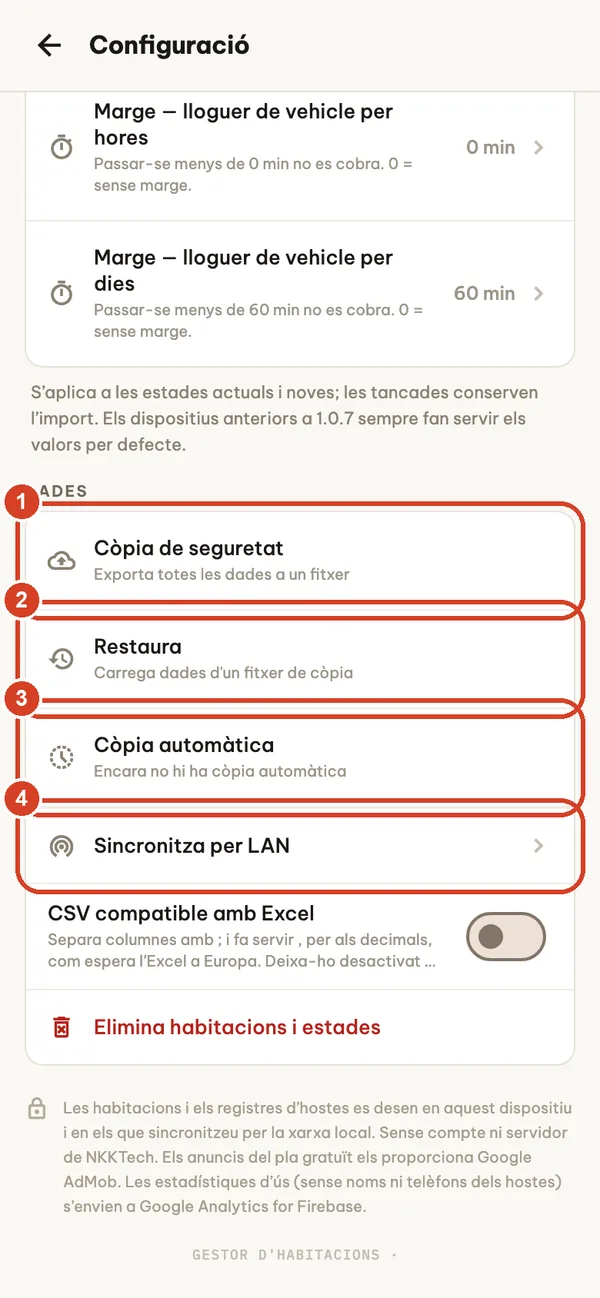
Configuració → Dades (només el propietari).
- Còpia de seguretat exporta-ho tot a un sol fitxer (room_manager_backup_YYYYMMDD_HHMM.json). Deseu-lo a Fitxers, Google Drive, un ordinador o un altre lloc segur. Marqueu Inclou fotos dels documents per afegir-hi les fotos dels documents; el fitxer serà molt més gran.
- Restaura carrega un fitxer de còpia i substitueix les dades d’aquest dispositiu per les del fitxer. El registre de torns es combina, i el personal i els torns d’aquest dispositiu es mantenen si el fitxer no en té. Les categories que un fitxer de còpia antic no conté en absolut es mantenen tal com estan. Feu primer una còpia d’aquest dispositiu si hi teniu alguna cosa que necessiteu.
- Còpia automàtica: un cop al dia l’aplicació desa una còpia al dispositiu (les últimes 7 còpies, sense fotos). Protegeix contra errors, no contra la pèrdua del mòbil, i s’elimina si desinstal·leu l’aplicació.
- Sincronitza per LAN (vegeu més avall).
Els fitxers de còpia no estan xifrats i contenen dades dels hostes. Manteniu-los privats i no els publiqueu mai en xats de grup.
Canviar a un mòbil nou
Actualitzeu l’aplicació als dos mòbils. Al mòbil antic, creeu una còpia de seguretat i envieu el fitxer al nou (AirDrop, Quick Share, emmagatzematge al núvol o cable). Al mòbil nou, obriu Room Manager i trieu Restaura des d'una còpia de seguretat a la pantalla Habitacions buida, o Configuració → Restaura. Comproveu les habitacions, els hostes actuals i els saldos abans d’esborrar el mòbil antic. Les subscripcions no són a la còpia: inicieu la sessió amb el mateix compte d’Apple o compte de Google i toqueu Restaura a la pantalla de plans.
Sincronitza per LAN BUSINESS
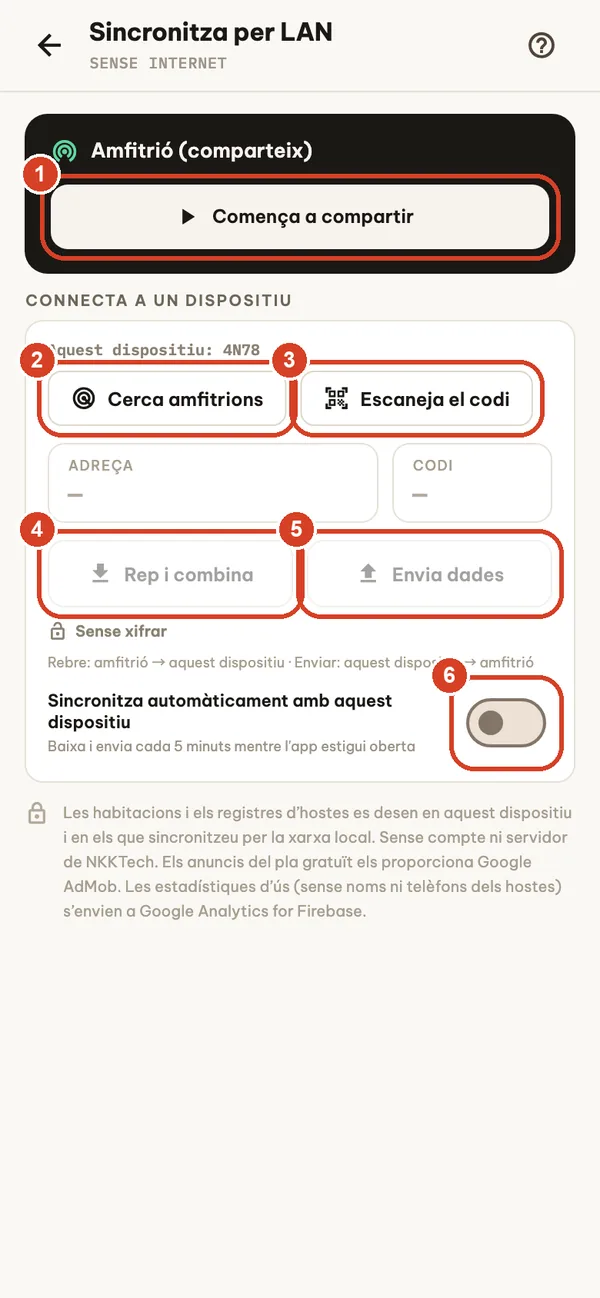
Mantingueu dos o més dispositius amb les mateixes dades a través de la vostra pròpia Wi-Fi. Sense Internet i sense servidor.
- Al dispositiu principal: Comença a compartir. Mostra una adreça i un codi.
- A l’altre dispositiu: Cerca amfitrions, o escriviu l’adreça i el codi.
- Escaneja el codi (o compareu-lo a ull) per verificar l’amfitrió abans de connectar-vos; després la connexió queda xifrada.
- Rep i combina porta les dades de l’amfitrió a aquest dispositiu.
- Envia dades envia les dades d’aquest dispositiu a l’amfitrió.
- Sincronitza automàticament amb aquest dispositiu rep i envia cada 5 minuts mentre l’aplicació és oberta.
La sincronització combina, no esborra: es conserven les dades de totes dues bandes, guanya la modificació més recent, i es mantenen els pagaments i càrrecs de tots dos dispositius. Les eliminacions també es sincronitzen. Tots dos dispositius han de fer servir la mateixa moneda. Feu servir una Wi-Fi privada, mai una Wi-Fi de convidats o pública.
Plans i subscripcions
L’aplicació té un pla gratuït amb anuncis i subscripcions opcionals de renovació automàtica: Pro (mensual o anual), Business (anual) i Remove Ads (anual). Els preus es mostren a l’aplicació en la vostra moneda local abans de comprar. Només el propietari pot comprar; obriu la pantalla de plans des de Configuració → Millora el pla o des de qualsevol funció bloquejada.
| Funció | Gratuït | Remove Ads | Pro | Business |
|---|---|---|---|---|
| Habitacions | 5 | 5 | Il·limitades | Il·limitades |
| Anuncis | Bàner | Cap | Cap | Cap |
| Entrades, sortides, reserves, pagaments | ✓ | ✓ | ✓ | ✓ |
| Factures en PDF, informes, historial, CSV | ✓ | ✓ | ✓ | ✓ |
| Còpia de seguretat i restauració | ✓ | ✓ | ✓ | ✓ |
| Configuració per defecte d’IVA, IVA dels serveis i impost turístic | — | — | ✓ | ✓ |
| Declaració d’hostes (CSV) | — | — | ✓ | ✓ |
| Personal, PIN i relleu de torn | — | — | — | ✓ |
| Sincronització per LAN | — | — | — | ✓ |
| Escaneig de documents en fer l’entrada | — | — | — | ✓ |
| Comissions dels canals de reserva | — | — | — | ✓ |
Els nous subscriptors que compleixin els requisits poden començar amb una prova gratuïta quan la botiga n’ofereixi: 1 setmana per a Pro mensual i 2 setmanes per a Pro anual o Business anual; Remove Ads no té prova gratuïta. L’App Store o Google Play decideix si compliu els requisits, i la pantalla de compra mostra si s’aplica una prova. Si no la cancel·leu abans que acabi la prova, es converteix en una subscripció de pagament. Canvi entre Pro mensual i anual: a l’iPhone i l’iPad, el pla nou comença a la propera renovació; a Android, Google Play el canvia immediatament i abona el temps que queda del pla actual ajustant la propera data de facturació. La pantalla de confirmació de la botiga mostra els detalls abans de confirmar.
Amb el pla gratuït podeu mirar un vídeo opcional a Configuració per amagar el bàner publicitari durant 24 hores. Una subscripció Business al dispositiu amfitrió també desbloqueja les funcions de Business als dispositius del personal vinculats a aquest per LAN. A l’iPhone i l’iPad, els clients que van comprar la subscripció anual Remove Ads a l’App Store abans del llançament del pla Business reben les funcions de Business fins al 31 de desembre de 2027; l’aplicació comprova si compliu els requisits a partir del vostre historial de compres verificat de l’App Store (només compres directes, no En família ni compres reemborsades).
Restaurar una compra
Els pagaments els gestiona l’Apple App Store a l’iPhone i l’iPad, o Google Play a Android. Inicieu la sessió amb el mateix compte d’Apple o compte de Google amb què es va fer la compra, connecteu-vos a Internet i toqueu Restaura a la pantalla de plans. Si encara no teniu accés, contacteu amb el suport indicant la versió de l’aplicació, el tipus de dispositiu i el nom del producte, sense dades de pagament.
Cancel·lar o gestionar una subscripció
iPhone i iPad: les subscripcions es renoven automàticament tret que es cancel·lin com a mínim 24 hores abans que acabi el període actual. Gestioneu-les o cancel·leu-les a Configuració → el vostre nom → Subscripcions. Apple gestiona la facturació i les sol·licituds de reemborsament; vegeu les instruccions de cancel·lació d’Apple i el suport de compres d’Apple.
Android: les subscripcions es renoven automàticament fins que es cancel·len. Obriu l’aplicació Google Play Store → la icona del perfil → Pagaments i subscripcions → Subscripcions, o aneu a les subscripcions de Google Play. Google Play gestiona la facturació i les sol·licituds de reemborsament; vegeu l’ajuda de cancel·lació de Google Play i l’ajuda de reemborsaments de Google Play.
Eliminar l’aplicació no cancel·la la subscripció a cap de les dues botigues.
Resolució de problemes i PMF
L’aplicació necessita Internet?
No per a la feina diària: les habitacions, les entrades, els pagaments, les factures, els informes i les còpies de seguretat funcionen sense connexió. Els anuncis, les compres i la restauració de compres necessiten Internet. La sincronització per LAN només necessita que tots dos dispositius siguin a la mateixa Wi-Fi.
He eliminat l’aplicació o he canviat de mòbil. On són les meves dades?
Les dades només es desen al dispositiu (i als dispositius amb què sincronitzeu per LAN). Desinstal·lar l’aplicació les elimina, incloses les còpies automàtiques. Restaureu el fitxer de còpia més recent que hàgiu desat en un altre lloc. No podem recuperar les dades per vosaltres perquè mai no les rebem.
La restauració diu que el fitxer no és vàlid.
Trieu un fitxer anomenat room_manager_backup_….json, assegureu-vos que s’ha baixat completament al dispositiu i no el canvieu de nom ni l’editeu. La mida màxima és de 150 MB. Quan es rebutja un fitxer, no es canvia res al dispositiu. També es rebutja una còpia en una altra moneda si aquest dispositiu encara té imports en la seva pròpia moneda que el fitxer no substituiria.
No es troba l’altre dispositiu per LAN.
Tots dos dispositius han de ser a la mateixa Wi-Fi amb l’aplicació oberta. Desactiveu un moment la VPN i les dades mòbils, mantingueu oberta la pantalla de compartir i escriviu l’adreça i el codi a mà si Cerca amfitrions no mostra res. Després de molts codis incorrectes, l’amfitrió deixa d’acceptar intents nous durant una estona.
El compte suma una hora o una nit de més.
Reviseu Configuració → Regles de cobrament: els marges de tolerància per a les habitacions per hores i la sortida tardana, i si les nits es compten per data de calendari amb una hora de sortida. Els canvis s’apliquen a les estades en curs; les estades ja tancades conserven els seus imports.
He oblidat el PIN.
Després de tres intents incorrectes, toqueu Has oblidat el PIN? i introduïu el codi de recuperació que es va mostrar en activar el bloqueig de l’app.
No arriben els recordatoris.
Obriu Configuració → Notificacions i recordatoris, permeteu les notificacions de Room Manager a la configuració del mòbil i envieu una notificació de prova. Trieu amb quanta antelació voleu l’avís (a l’hora, 15, 30 o 60 minuts abans). Les notificacions només mostren el número d’habitació i el tipus de recordatori, mai noms d’hostes ni imports.
Puc imprimir tiquets?
Podeu imprimir la factura en PDF amb AirPrint (iPhone, iPad) o amb el servei d’impressió d’Android. Les impressores tèrmiques de tiquets per Bluetooth no són compatibles.
Puc fer servir una subscripció en diversos dispositius?
Les compres van lligades al vostre compte d’Apple o compte de Google en aquella botiga. Amb Business, els dispositius del personal vinculats a l’amfitrió per LAN fan servir el pla de l’amfitrió; la vinculació es renova cada vegada que sincronitzen.
He pagat però les funcions continuen bloquejades.
Connecteu-vos a Internet i toqueu Restaura a la pantalla de plans, amb la sessió iniciada amb el compte que va pagar. A l’iPhone i l’iPad, un canvi entre Pro mensual i anual comença a la propera renovació, així que el vostre pla actual continua actiu fins llavors.
Privadesa i les vostres dades
Les dades d’habitacions i hostes es desen al vostre dispositiu i als dispositius amb què sincronitzeu per la xarxa local. No hi ha cap compte de Room Manager ni cap servidor de NKKTech que guardi les vostres dades. L’escaneig de documents s’executa al dispositiu amb Google ML Kit; les imatges dels documents no es pugen enlloc. Amb el pla gratuït, els anuncis els proporciona Google AdMob, d’acord amb les vostres opcions de consentiment i, a l’iPhone, el permís de seguiment. Les estadístiques d’ús, sense noms ni telèfons d’hostes, s’envien a Google Analytics for Firebase. Llegiu la Política de privadesa completa.
Per eliminar dades: Configuració → Dades → Elimina habitacions i estades elimina les habitacions i les estades (també als dispositius vinculats en la seva propera sincronització); altres dades, com ara reserves, despeses, vehicles, serveis i personal, es conserven. Desinstal·lar l’aplicació n’elimina totes les dades d’aquell dispositiu. Elimineu per separat els fitxers exportats i les còpies de seguretat.
Contacteu amb el suport
Escriviu a support@nkktech.com o feu servir Configuració → Contacteu-nos a l’aplicació. Indiqueu el model del dispositiu, la versió del sistema operatiu, la versió de l’aplicació (a la part inferior de Configuració) i els passos que han provocat el problema. Tapeu les dades dels hostes a les captures de pantalla i no envieu mai dades de targetes de pagament, la contrasenya del vostre compte d’Apple o compte de Google, ni un fitxer de còpia de seguretat que contingui dades d’hostes.
La guia d’ús integrada (Configuració → Guia d’ús) funciona sense connexió en 65 idiomes.