
Room Manager neler yapar
Küçük bir tesisin resepsiyonda ihtiyaç duyduğu her şey tek uygulamada. Kayıtlarınız cihazınızda kalır; Room Manager hesabı da NKKTech sunucusu da yoktur.
Tüm odalar tek bakışta
Tüm odalar katlara göre gruplanmış olarak tek ekranda: boş, dolu, temizlikte veya bakımda; kalış süresi ve güncel tutarla birlikte.
Saatlik, gecelik, aylık
Oda ücretlendirmenin üç yolu; kendi tolerans süreleriniz, takvim gününe göre gece sayımı ve çıkış saatiyle.
Rezervasyonlar
Haftalık ve aylık takvim, grup rezervasyonları, rezervasyon kodları, depozitolar ve her rezervasyonun geldiği kanal.
Ödemeler ve depozitolar
Her ödeme, depozito ve iade için nakit veya banka havalesi; böylece kasa her zaman tutar.
PDF faturalar
Logonuz, adresiniz ve vergi numaranız, ek ücretler, KDV ve konaklama vergisi; konaklama kapandıktan sonra sıralı numara.
Raporlar
Gelir, gider ve net kâr, ödenmemiş bakiyeler, geçmiş, CSV veya PDF dışa aktarma.
Aylık misafirler
Ücretlendirme dönemleri, elektrik ve su sayaç okumaları, dönem vadesi geldiğinde hatırlatıcılar.
Motosiklet kiralama
Motosikletleri saatlik veya günlük kiralayın, kiracının belgelerini saklayın ya da kirayı oda hesabına ekleyin.
Personel, vardiya, eşitleme
PIN'ler, uygulama kilidi, kasa sayımıyla vardiya devri ve Wi-Fi'nizde cihazlar arası eşitleme.
65 dilde ve 68 para biriminde kullanılabilir. Otelinizin ülkesini seçtiğinizde yaygın KDV, çıkış saati ve gece sayımı ayarları önceden doldurulur (83 ülke); her değeri değiştirebilirsiniz.
Başlarken
On dakikalık kurulum, her faturanın ve raporun ilk günden doğru olmasını sağlar.
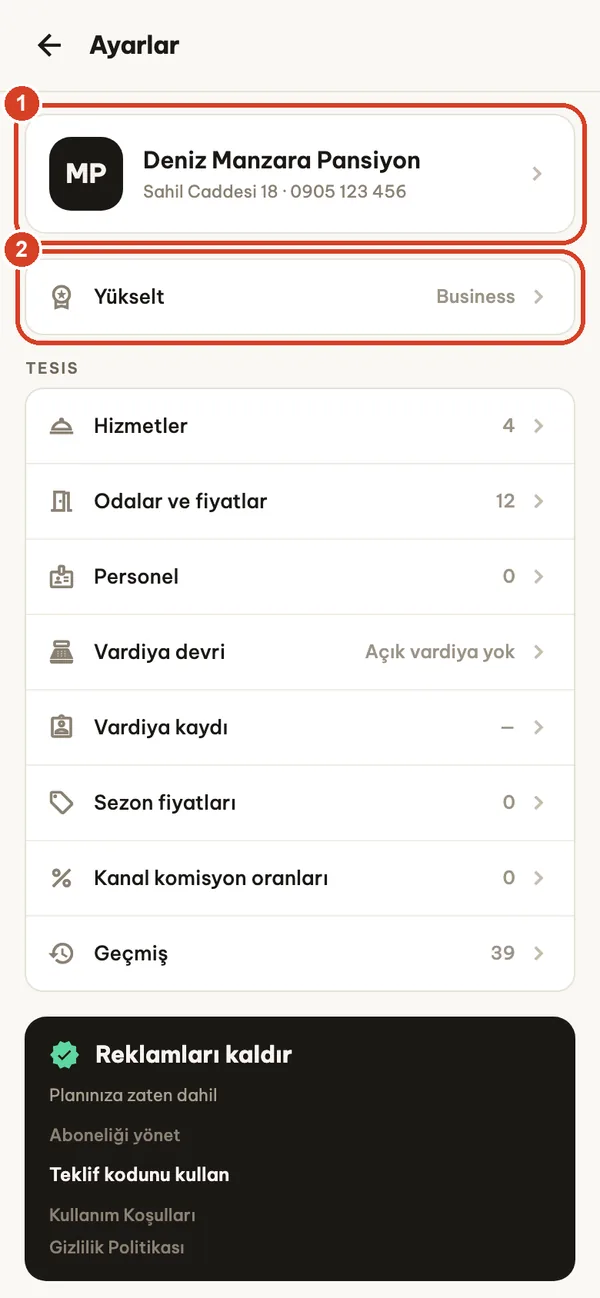
1. İşletme bilgilerinizi girin
Ayarlar'ı açmak için Genel ekranındaki dişli simgesine dokunun.
- Ad, adres, telefon, vergi numarası ve logo girmek için işletme kartınıza dokunun. Bunlar her faturada görünür.
- Yükselt mevcut planınızı gösterir ve planlar ekranını açar.
2. Ülke, dil ve para birimini seçin
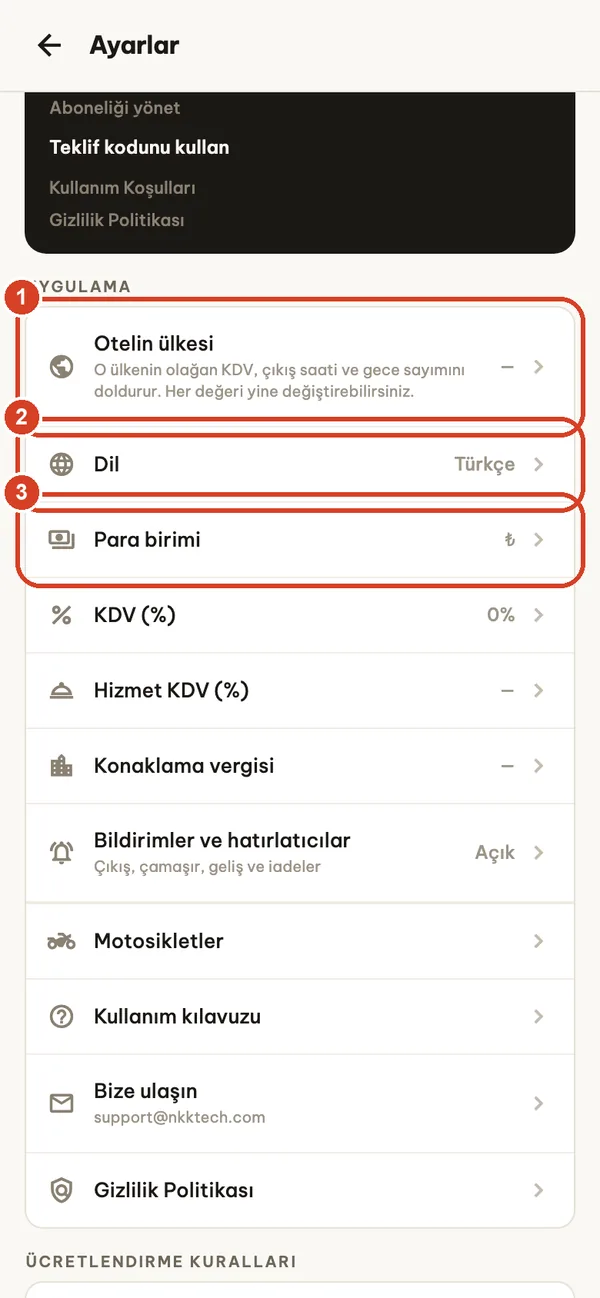
Ayarlar'da daha aşağıda, Uygulama bölümünde:
- Otelin ülkesi, o ülkenin olağan çıkış saatini, gece sayımını ve para birimini, Pro veya Business planında da olağan KDV oranını önceden doldurur. Uygulama her değişikliği uygulamadan önce gösterir. Bunlar yaygın referanslardır, vergi danışmanlığı değildir.
- Dil: telefonunuzun dilinden bağımsız 65 dil.
- Para birimi: fiyatları girmeden önce seçin. Para birimini sonradan değiştirmek, kayıtlı tutarları dönüştürmez.
KDV, hizmet KDV'si ve konaklama vergisi burada bir kez ayarlanır ve her yeni konaklamaya uygulanır. Ücretlendirme kuralları (tolerans süreleri, takvim gününe göre geceler, çıkış saati) aynı ekrandadır.
3. Odalarınızı ekleyin
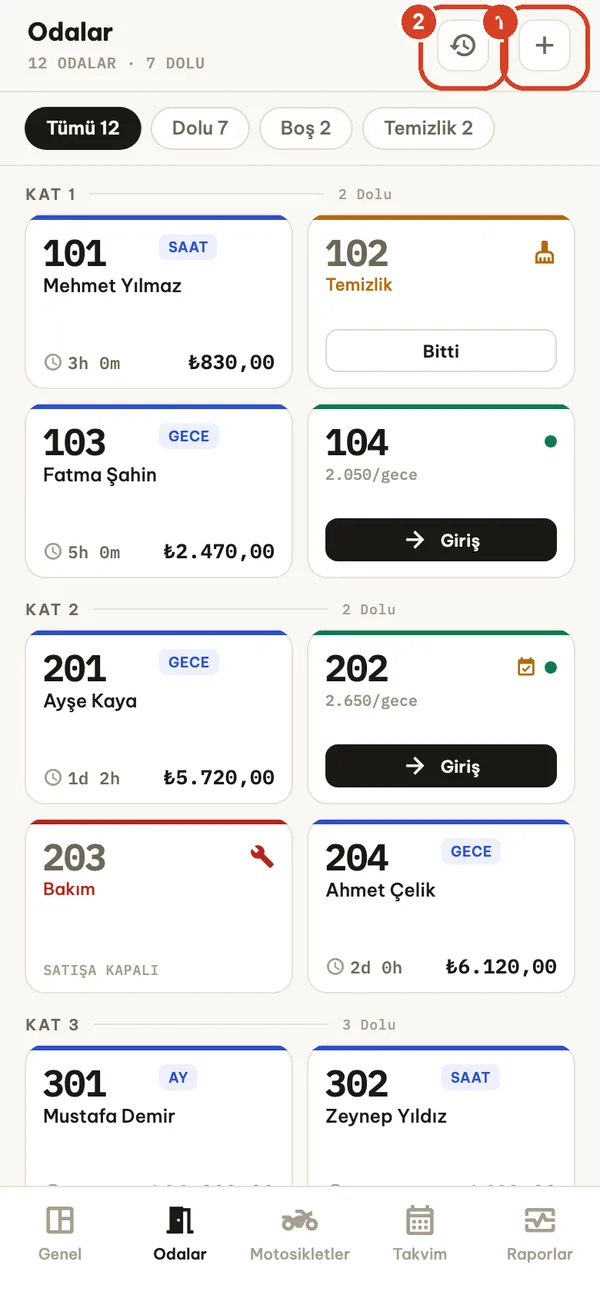
Odalar sekmesini açın.
- Oda eklemek için + simgesine dokunun.
- Saat simgesi Geçmiş'i açar: geçmişteki tüm konaklamalar, aranabilir şekilde.
Oda kartları durumu renkle gösterir: yeşil çerçeve boş, mavi dolu, turuncu temizlik, kırmızı bakım. Dolu bir kart kalış süresini ve güncel tutarı gösterir; kalan borcu görmek için konaklamayı açın. Giriş, rezervasyon, düzenleme, durum değiştirme veya silme için karta uzun basın.
4. Tek oda ya da bütün bir kat
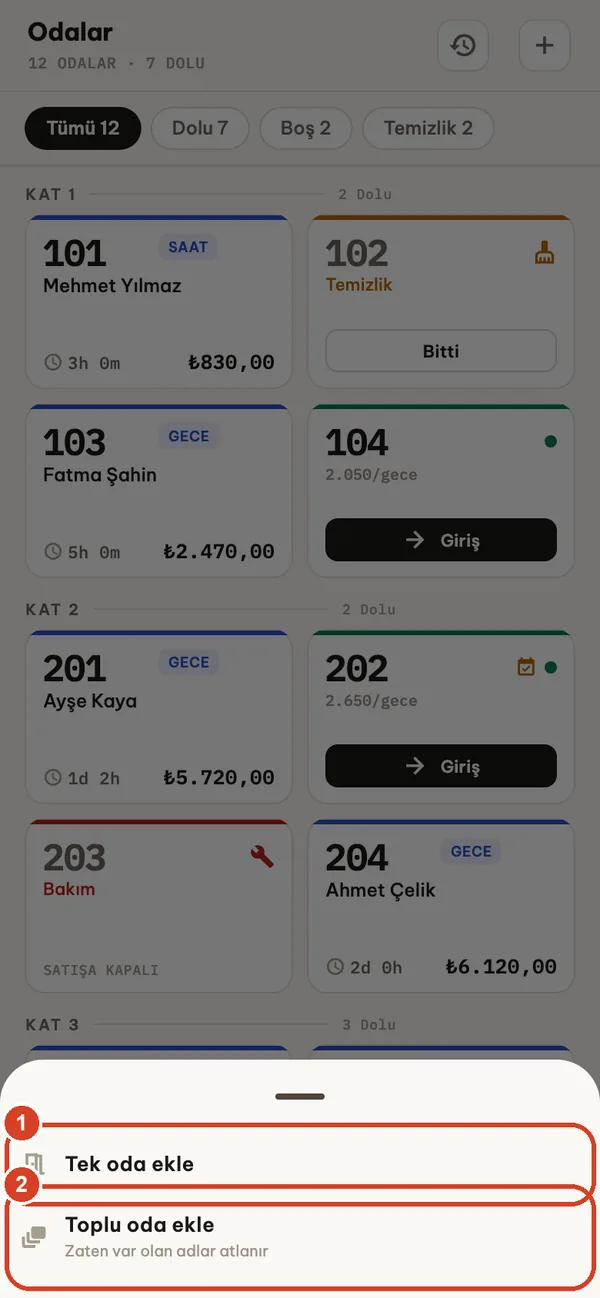
- Tek bir oda için Tek oda ekle.
- Toplu oda ekle, birkaç katta 101–105 gibi bir aralık oluşturur. Zaten var olan adlar atlanır.
Ücretsiz plan en fazla 5 oda içerir. Ücretsiz plana geri dönerseniz mevcut odalarınız asla silinmez; yalnızca daha fazla oda eklemek için Pro veya Business gerekir.
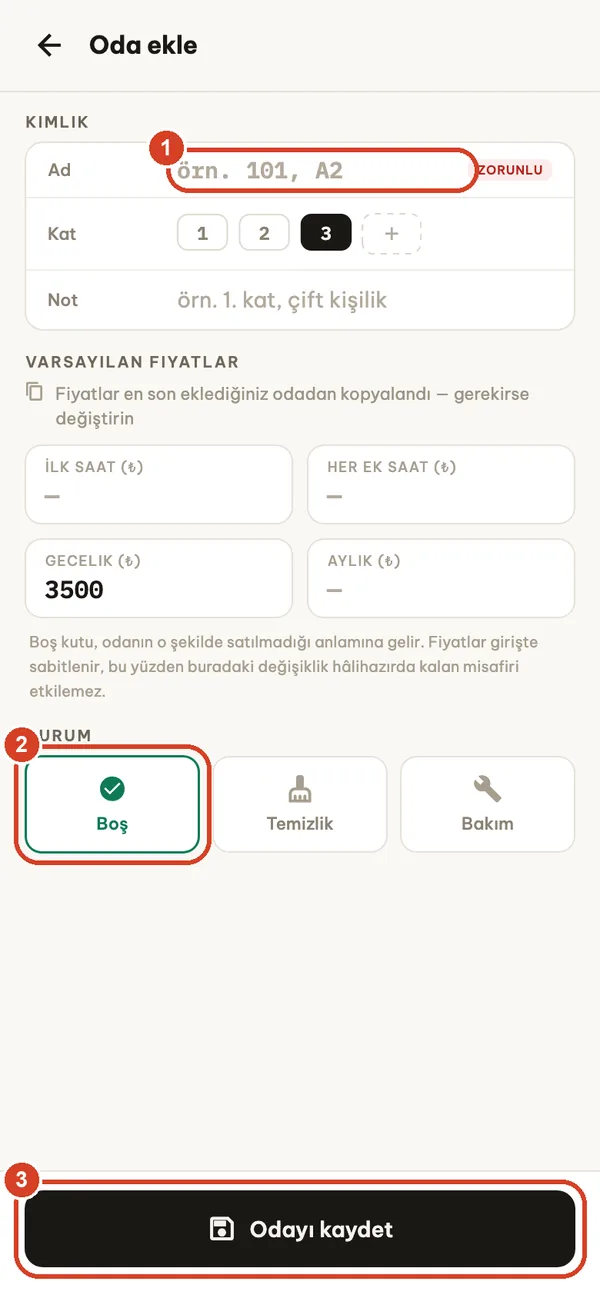
5. Ad, fiyatlar ve durum
- Oda adı (zorunlu), kat ve isteğe bağlı not.
- Başlangıç durumu: Boş, Temizlik veya Bakım.
- Odayı kaydet.
Varsayılan fiyatlar: ilk saat, her ek saat, gecelik ve aylık. Odayı o şekilde satmıyorsanız kutuyu boş bırakın. Fiyatlar girişte sabitlenir; bu yüzden fiyatları düzenlemek, konaklamakta olan bir misafirin hesabını asla değiştirmez. Sezon fiyatları (yüzde artış veya indirim, isteğe bağlı olarak yalnızca hafta sonları) Ayarlar → Sezon fiyatları bölümündedir.
Günlük resepsiyon işleri
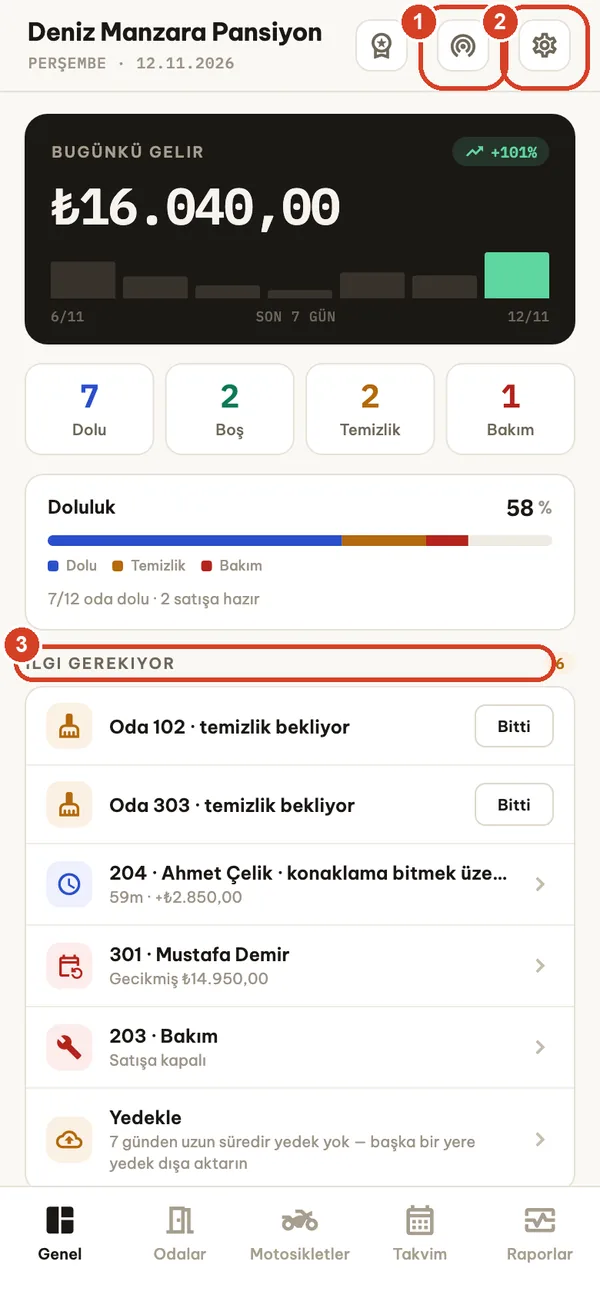
Her vardiyaya Genel ekranıyla başlayın
- LAN ile eşitle (Business): kayıtları başka bir cihazla paylaşın veya ondan alın.
- Ayarlar.
- İlgi gerekiyor şu anda yapılacakları listeler: temizlenecek odalar (hazır olunca Bitti'ye dokunun), ücretlendirilen yeni bir saate veya geceye geçmek üzere olan konaklamalar, gecikmiş aylık ödemeler, bakımdaki odalar, çakışan rezervasyonlar ve 7 gündür yedek almadıysanız bir hatırlatma.
Misafir girişi
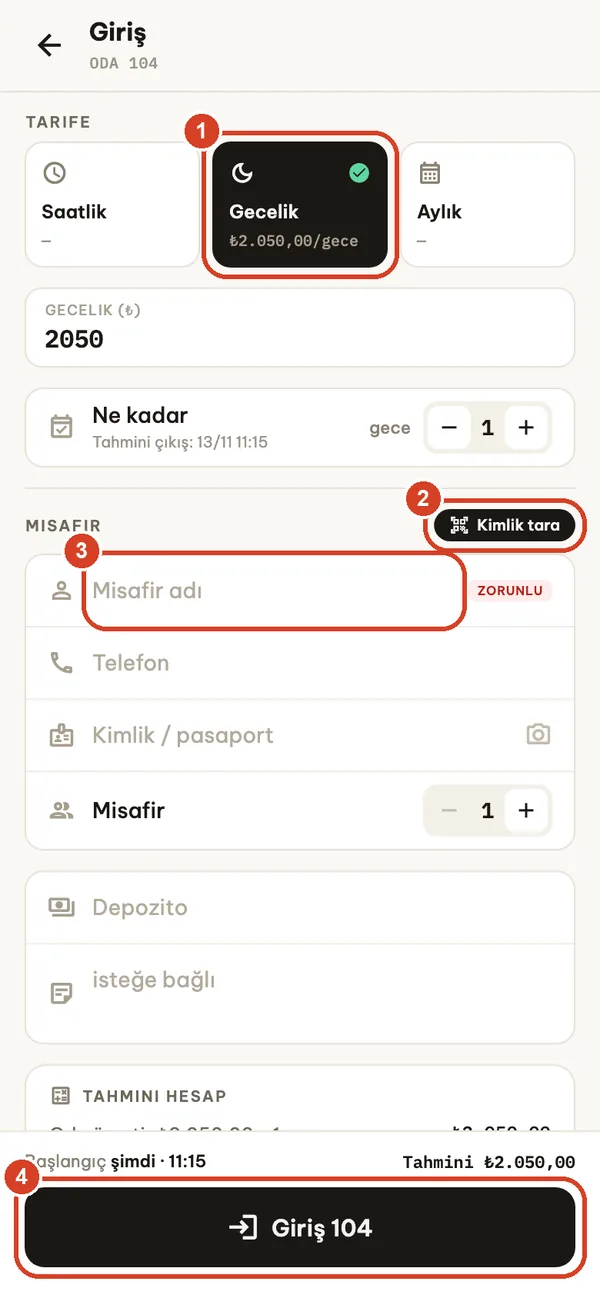
Boş bir odada Giriş'e dokunun (veya odaya uzun basın).
- Ücretlendirme şeklini seçin: Saatlik, Gecelik veya Aylık. Fiyat odadan gelir ve bu konaklama için değiştirilebilir. Tahmini tutarı görmek için Ne kadar alanını ayarlayın.
- Kimlik tara BUSINESS, pasaportu veya desteklenen bir kimlik kartını kamerayla, cihazın kendisinde okur. Okunan bilgileri her zaman kontrol edin; bilgileri elle de yazabilirsiniz.
- Misafir adı (zorunlu), telefon, kimlik numarası, misafir sayısı, depozito (nakit veya banka havalesi) ve not.
- Giriş'e dokunun. Ücretlendirme şimdi başlar.
Önceden rezervasyon yapan bir misafirin girişini mi yapıyorsunuz? Rezervasyonu açıp Şimdi giriş yap'ı seçin: depozito, rezervasyon kodu ve kanal aktarılır.
Misafir konaklarken
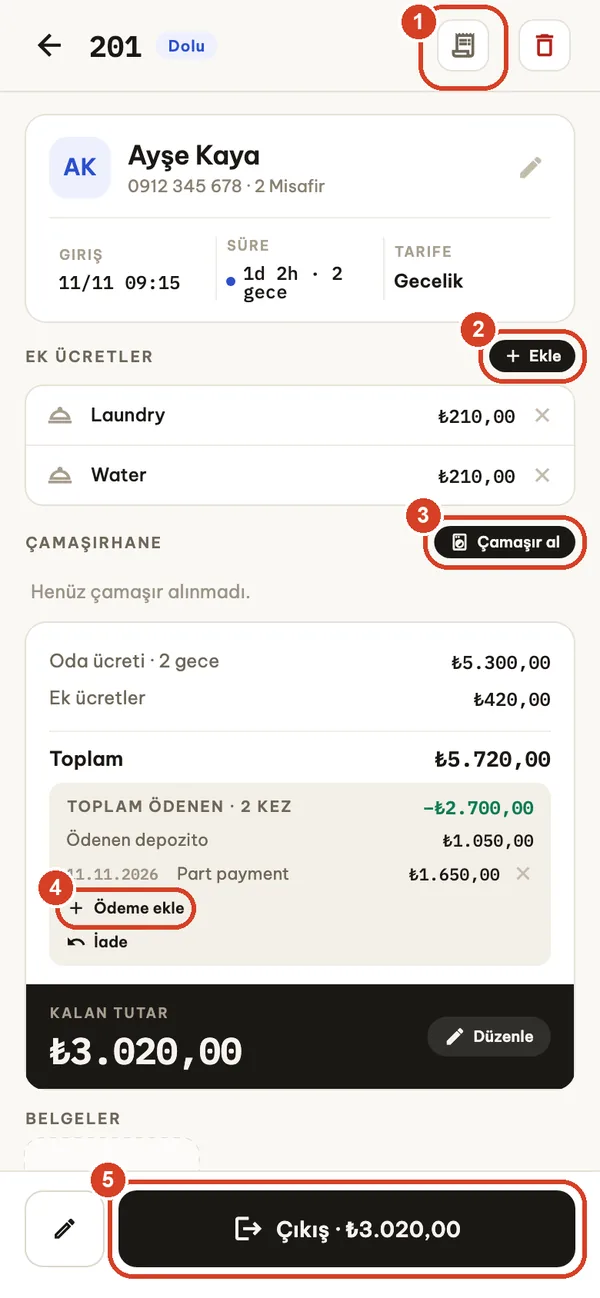
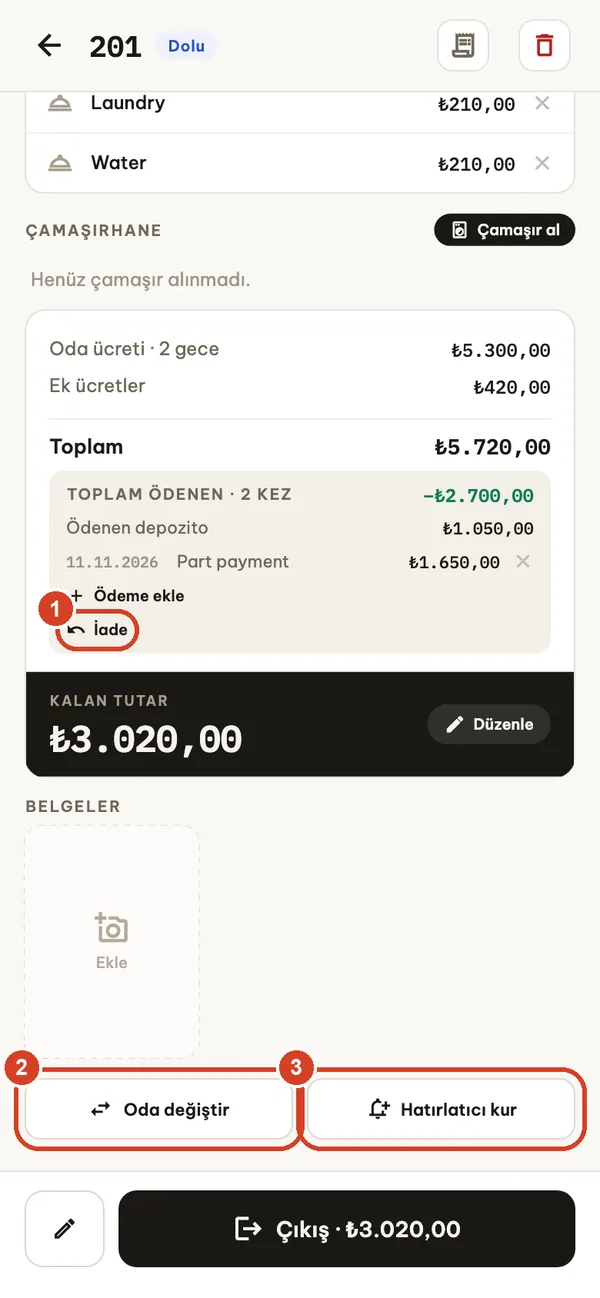
Konaklamayı açmak için dolu bir odaya dokunun.
- Faturayı dışa aktarın (PDF). Misafir tesisteyken fatura DRAFT (taslak) olarak işaretlenir ve numarası yoktur.
- Ekle: bir hizmet seçin (su, kahvaltı, otopark…) veya özel bir ücret yazın. Listeyi Ayarlar → Hizmetler'den yönetin.
- Çamaşır al: parçalar, teslim saati ve ücret; çıkışta teslim edilmemişse uygulama size hatırlatır.
- Ödeme ekle: misafirin ödediği her tutarı nakit veya banka havalesi olarak kaydedin. Bunun yerine toplamı asla düzenlemeyin.
- Çıkış ödenecek bakiyeyi gösterir.
İadeler, oda değişikliği ve hatırlatıcılar
- İade, depozitonun bir kısmını veya tamamını geri verir; nakit veya havale olarak kaydedilir.
- Oda değiştir: hesap misafirle birlikte taşınır ve eski oda Temizlik durumuna geçer.
- Çıkış saati veya ödeme tarihi için Hatırlatıcı kur. Hatırlatıcılar çıkışta otomatik olarak iptal edilir.
Kalem düğmesi konaklamayı düzenler: saatler, indirim, bu konaklamanın KDV'si ve aylık misafirler için sayaç okumaları. Konaklamaya belge fotoğrafları da ekleyebilirsiniz.
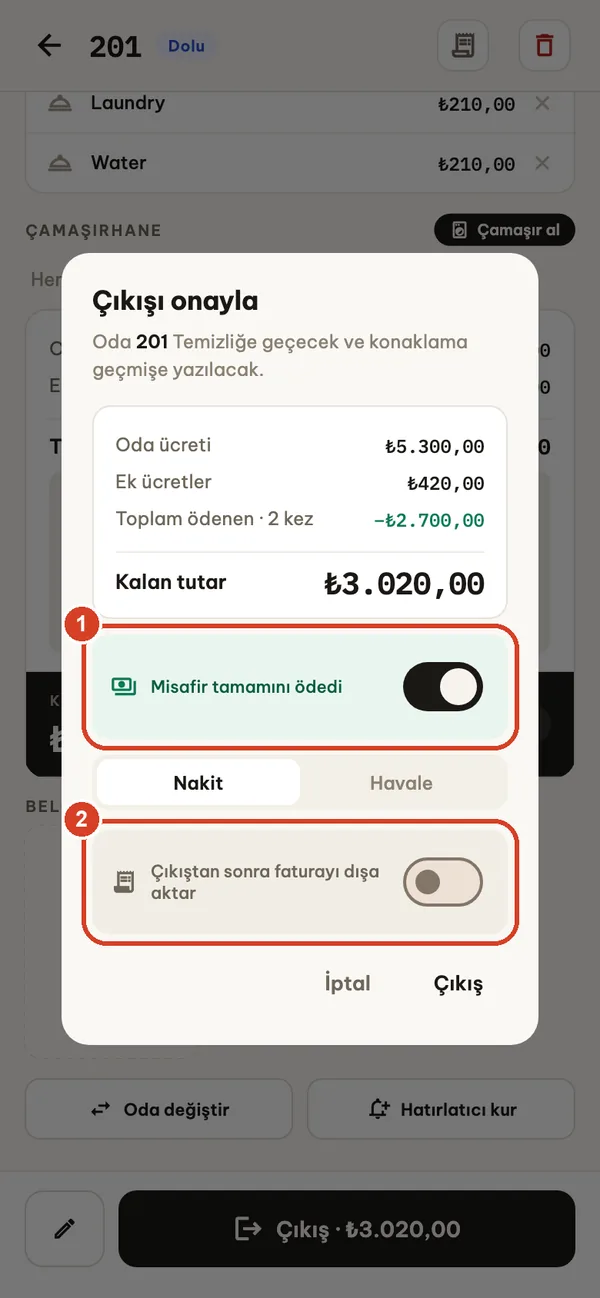
Çıkış ve fatura
- Son ödemeyi (veya misafir fazla ödediyse iadeyi) kaydetmek için Misafir tamamını ödedi'yi açın ve nakit veya banka havalesini seçin.
- PDF'yi hemen paylaşmak için Çıkıştan sonra faturayı dışa aktar'ı açın.
Oda Temizlik durumuna geçer ve konaklama Geçmiş'e taşınır. Çıkıştan sonra faturayı ilk kez dışa aktardığınızda veya yazdırdığınızda o yıl için sıralı bir numara alır ve tekrar yazdırdığınızda aynı numarayı korur. Telefonlarda Yazdır düğmesi (AirPrint veya Android yazdırma hizmeti) çıkıştan sonra görünür; Bluetooth termal fiş yazıcıları desteklenmez.
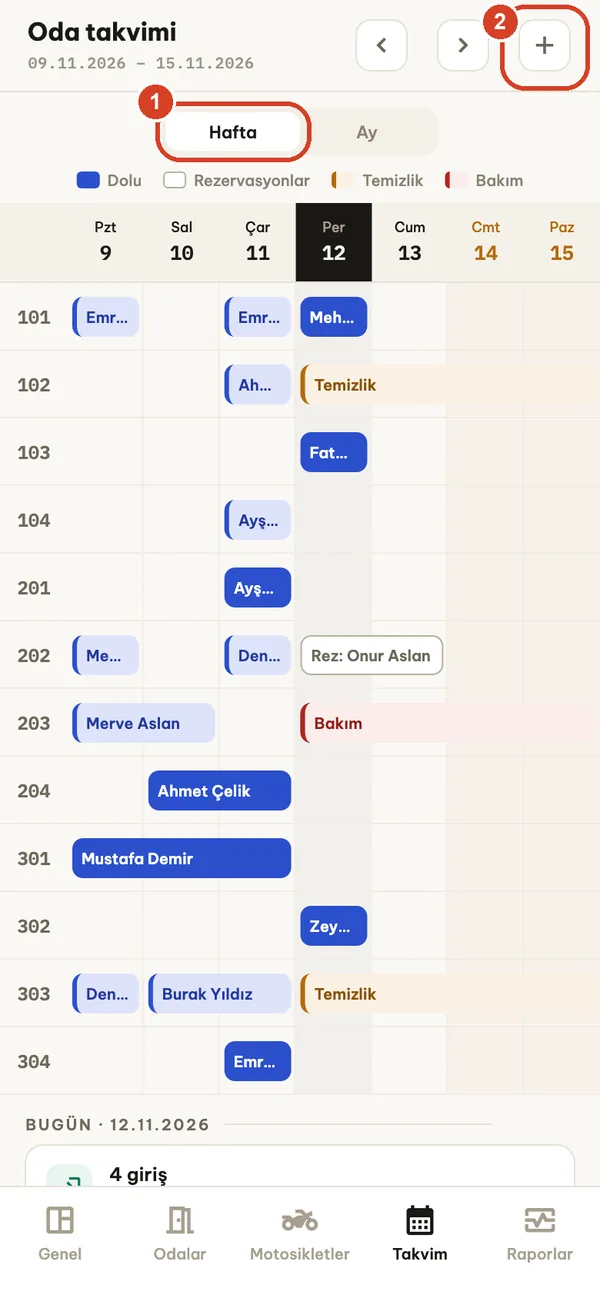
Rezervasyon takvimi
- Hafta ve Ay arasında geçiş yapın. Mavi çubuklar konaklamaları, çerçeveli çubuklar rezervasyonları gösterir.
- + rezervasyon listesini açar.
Takvimin altında bugünkü girişleri ve beklenen çıkışları görürsünüz.
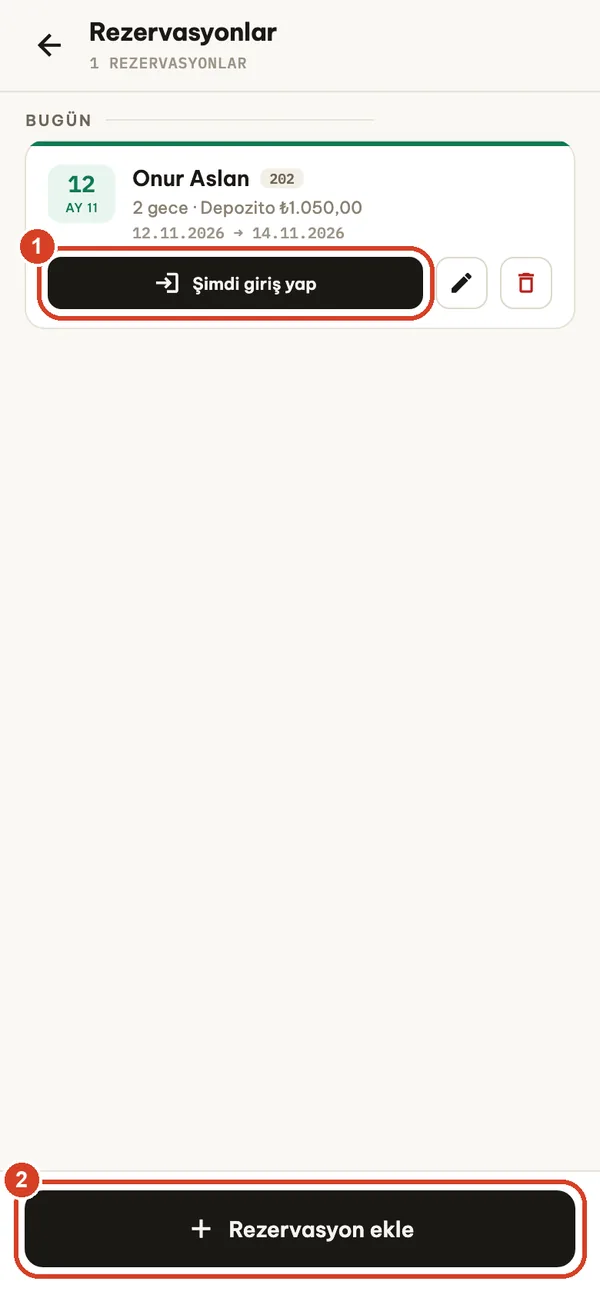
Yaklaşan rezervasyonlar
- Misafir geldiğinde Şimdi giriş yap. Kalem düzenler, çöp kutusu siler. Bir rezervasyonu iptal edildi veya gelmedi olarak işaretleyebilir ya da depozitosunu iade edebilirsiniz.
- Rezervasyon ekle.
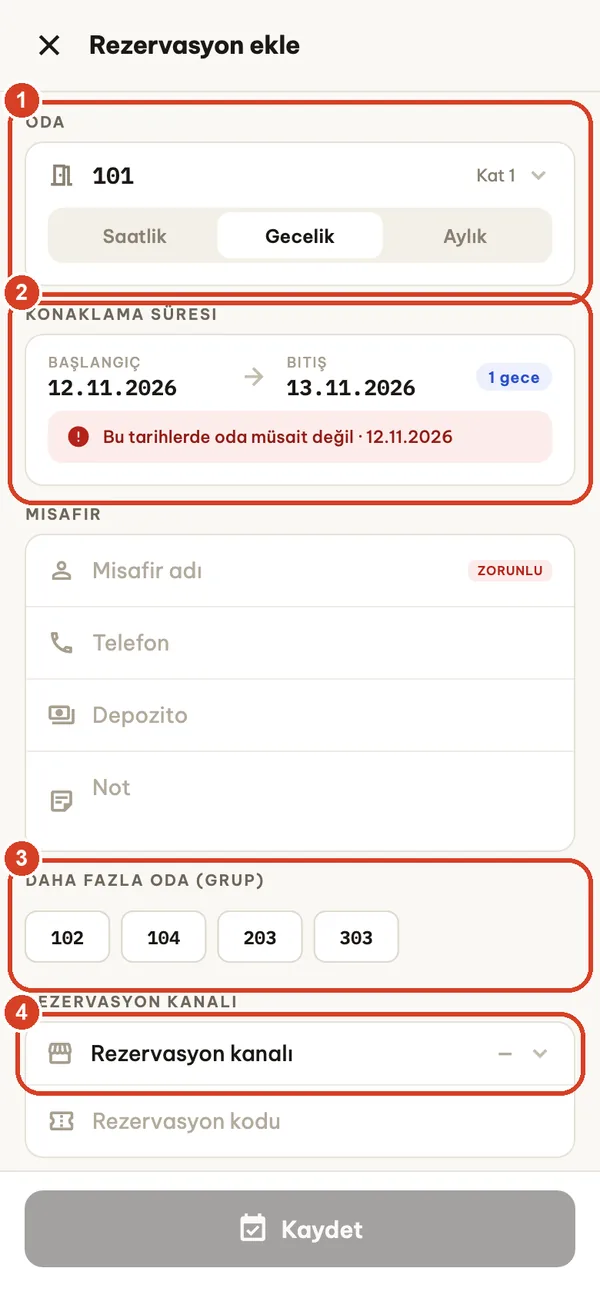
Rezervasyon ekleme
- Oda ve ücretlendirme şekli.
- Konaklama süresi. Uygulama müsaitliği hemen kontrol eder ve bu örnekte olduğu gibi oda doluysa uyarır.
- Daha fazla oda (grup): tek bir grup için birden çok oda ayırın. Grubu iptal etmek içindeki tüm odaları kapatır.
- Rezervasyon kanalı (kapıdan, telefon, Booking.com, Agoda, Airbnb, Expedia ve diğerleri) ve rezervasyon kodu. Rezervasyon onayının fotoğrafını da ekleyebilirsiniz.
Aylık misafirler
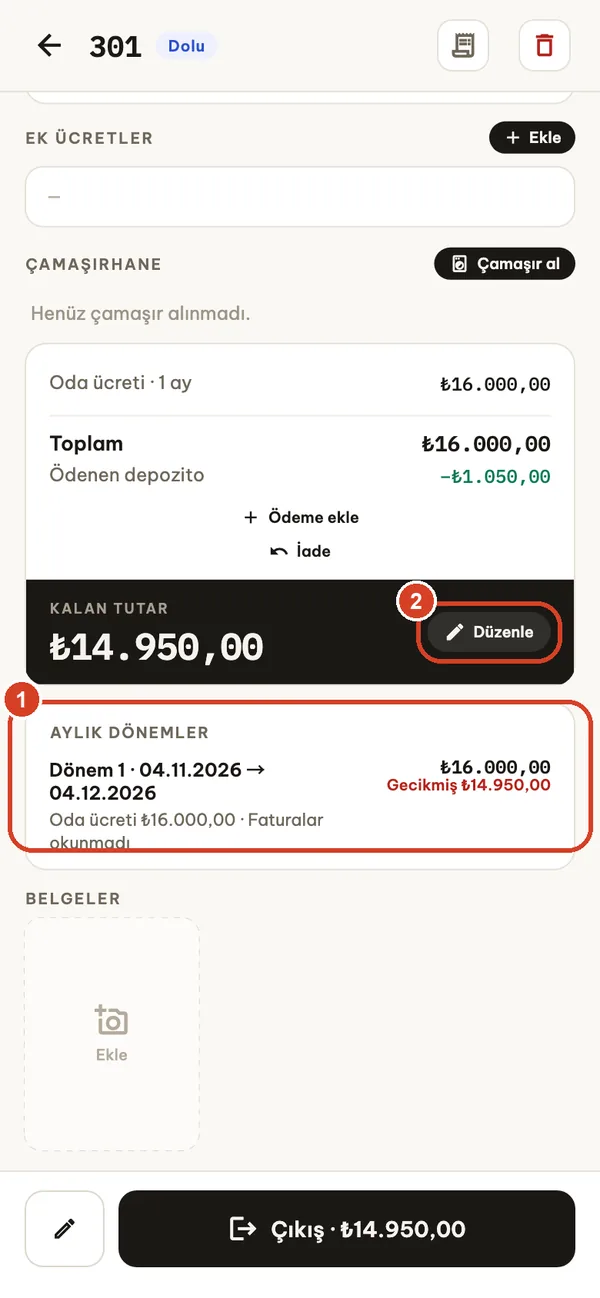
Misafirin girişini Aylık ücretlendirmeyle yapın.
- Aylık dönemler her dönemi, ödeneni ve vadesi gelen veya geciken tutarı gösterir. Bir dönem bittiğinde o döneme ait elektrik (kWh) ve su (m³) sayaç okumalarını buraya girin.
- Düzenle indirimi, bu konaklamanın KDV'sini ve sayaç okumalarını veya birim fiyatları değiştirir.
Genel ekranı, okuma zamanı geldiğinde ve bir dönem geciktiğinde size hatırlatır.
Motosiklet kiralama
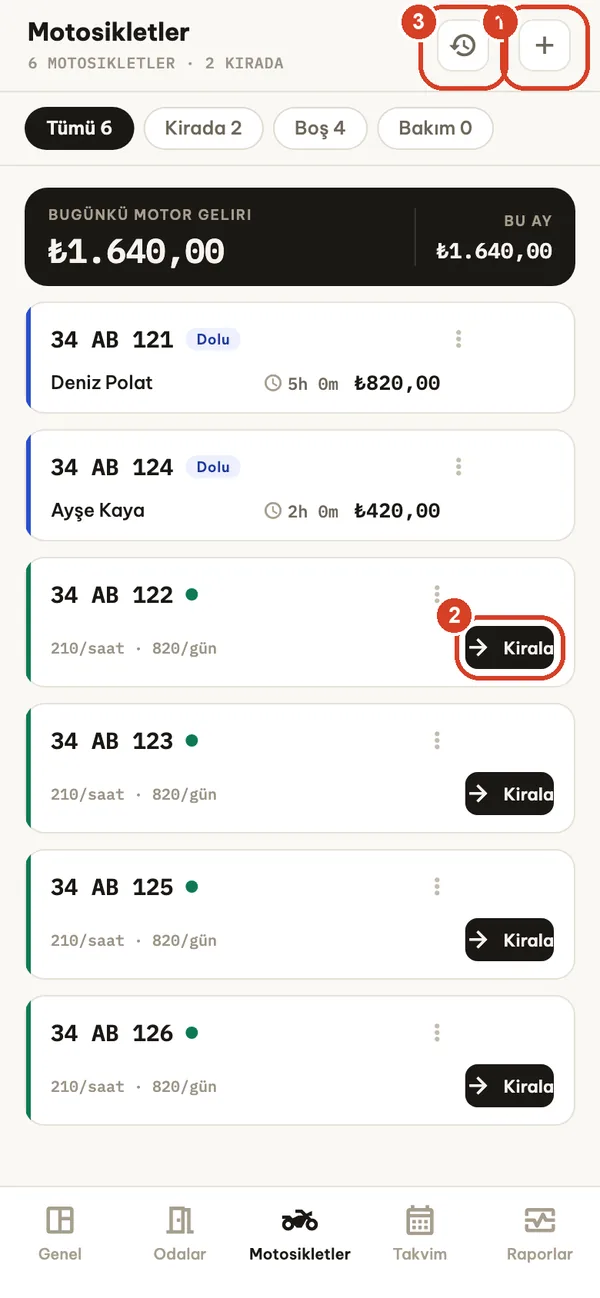
İlk aracınızı Ayarlar → Motosikletler'den ekleyin; ardından Motosikletler sekmesi görünür.
- Araç ekleyin: plaka, saatlik ve günlük fiyat.
- Kirala: kiracı, saatlik veya günlük, depozito, kimlik ve ehliyet fotoğrafları. Ayrı ücretlendirin veya bir oda hesabına ekleyin.
- Kiralama geçmişi ve CSV dışa aktarma.
Motosikleti kiraya verirken yakıt seviyesini not edin. İade'yi onaylamadan önce kiralamaya ek ücretleri ekleyin, ardından ödenecek tutarı ve geri verilecek depozitoyu kontrol edin. Kiralama bir odaya eklendiyse ücreti yalnızca oda hesabından tahsil edin.
Raporlar, para ve kayıtlar
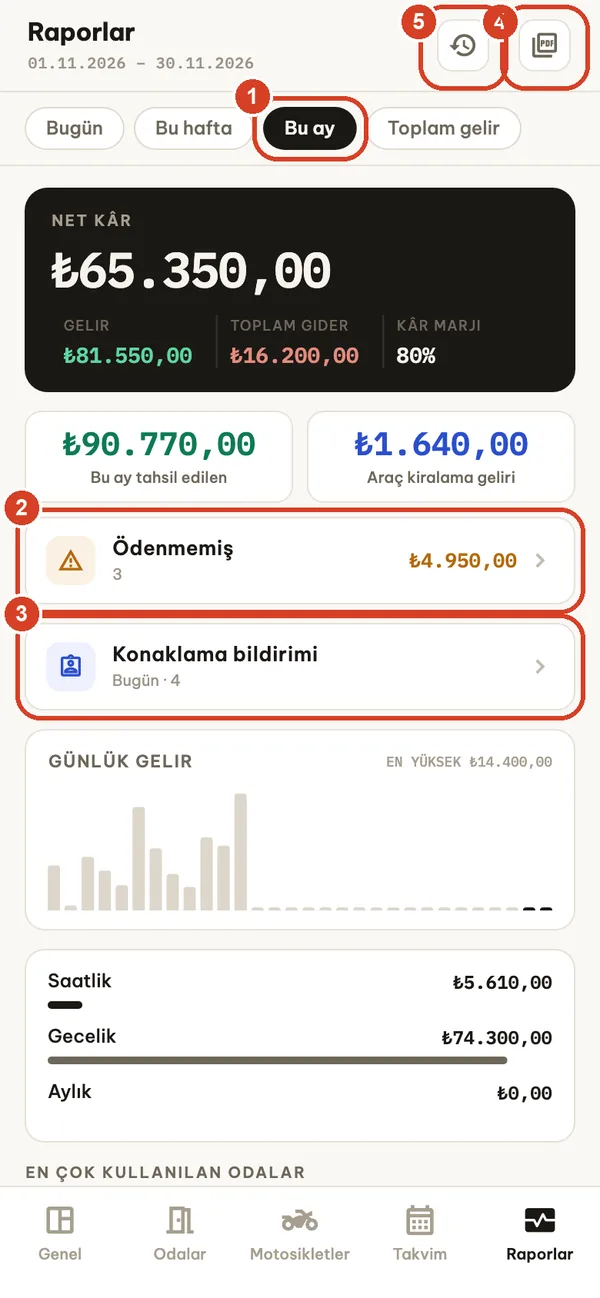
Raporlar
Raporlar sekmesini yalnızca sahipler görür.
- Dönem: bugün, bu hafta, bu ay veya toplam.
- Ödenmemiş: odalar ve motosikletler için hâlâ borcu olanlar, CSV dışa aktarmayla.
- Konaklama bildirimi PRO: seçtiğiniz günde (son 7 gün) giriş yapan misafirlerin CSV dosyası; yerel kayıt portalınıza aktarmak için.
- Herhangi bir tarih aralığı için gelir raporunu PDF olarak dışa aktarın: gün, tür, oda ve rezervasyon kanalına göre; komisyonlar ve gelmeme oranıyla.
- Geçmiş.
Net kâr = oda ve motosiklet geliri eksi giderler ve rezervasyon kanalı komisyonları. Giderleri (maaş, faturalar, malzeme, diğer; nakit veya havale) aşağıdaki Giderler düğmesinden kaydedin.
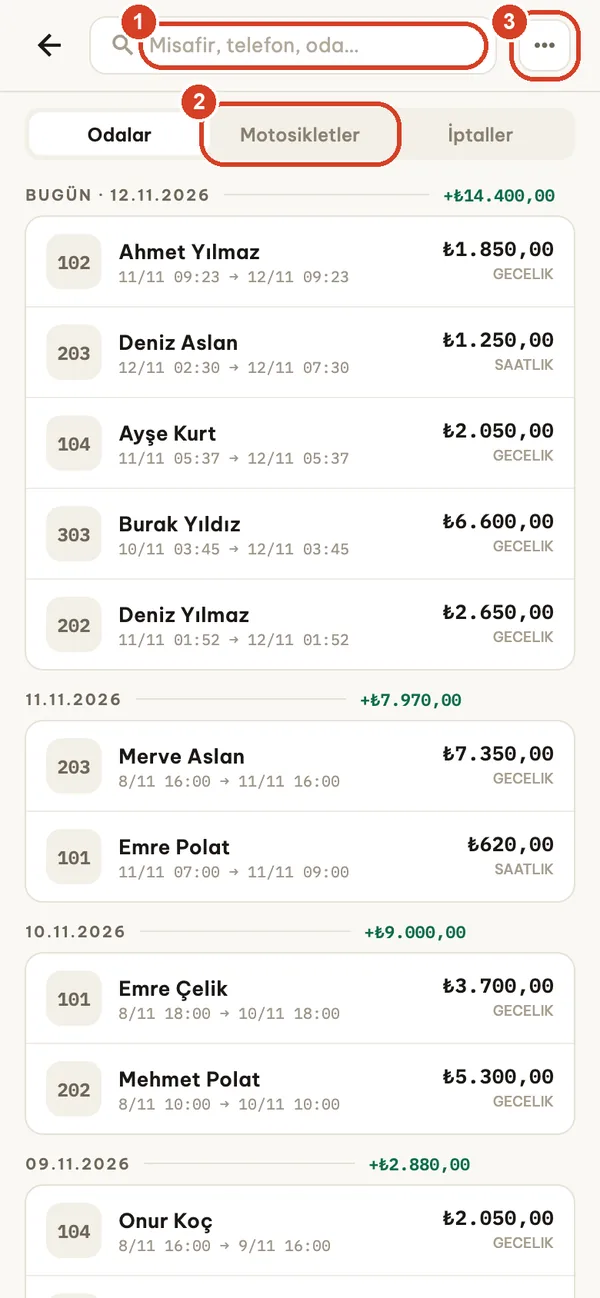
Geçmiş ve CSV dışa aktarma
- Misafire, telefona veya odaya göre arayın.
- Odalar, Motosikletler ve İptaller (iptal edilen ve gelinmeyen rezervasyonlar) arasında geçiş yapın.
- ⋯ menüsü dönemi seçer. Odalar veya Motosikletler görünümünde ayrıca gösterilen konaklamaların veya kiralamaların CSV dosyasını dışa aktarır (arama ve dönem uygulanır); İptaller listesi dışa aktarılamaz.
CSV dosyalarını Avrupa ayarlı Excel'de mi açıyorsunuz? Ayarlar → Veriler → Excel uyumlu CSV'yi açın (noktalı virgül ayırıcı, ondalık virgül).
Personel ve vardiyalar BUSINESS
Personel eklemek ve yeni vardiya açmak Business planı gerektirir. Mevcut personel ve açık bir vardiya her zaman görüntülenebilir ve kapatılabilir.
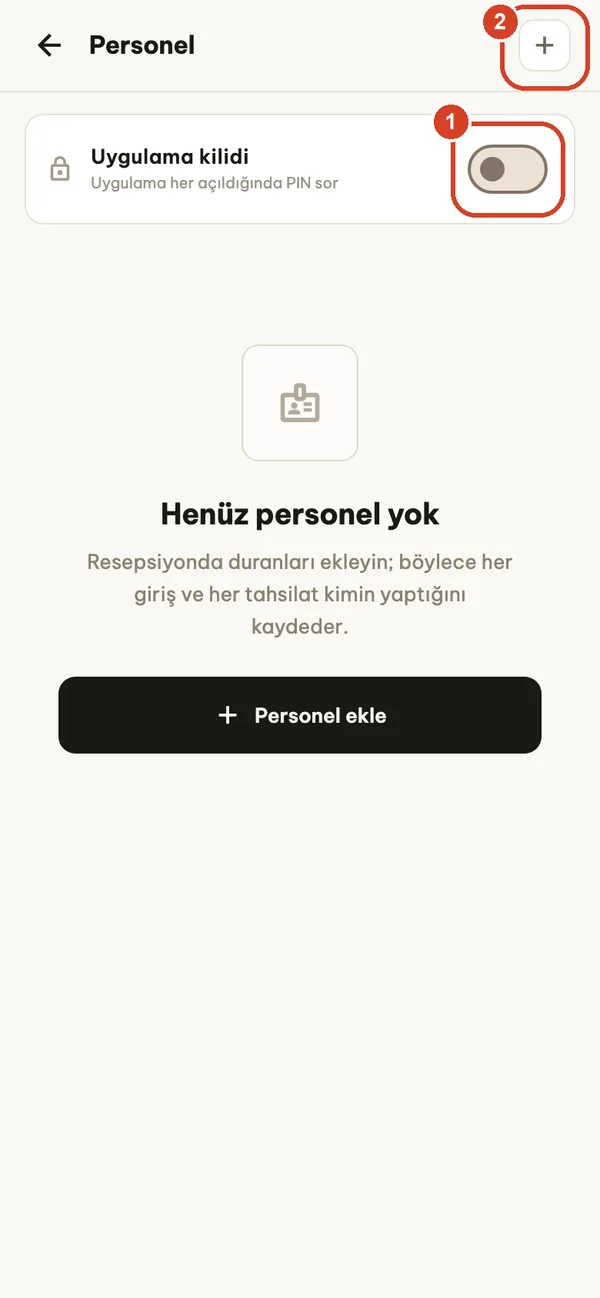
Personel, PIN'ler ve uygulama kilidi
Ayarlar → Personel.
- Uygulama kilidi, uygulama her açıldığında PIN ister. Açtığınızda kurtarma kodunu kâğıda yazın: PIN unutulursa tekrar girmenin yolu budur.
- Kişi ekleyin: ad, 4–8 haneli PIN ve rol olarak Sahip veya Personel.
Personel, Raporlar sekmesini veya Genel ekranındaki geliri görmez; oda, konaklama veya motosiklet kiralamalarını silemez ve Ayarlar'da yalnızca vardiya için gerekenleri görür: fiyat, vergi, personel, yedek veya veri ayarları yoktur. Yine de ödeme alabilmeleri için oda fiyatlarını ve her misafirin hesabını görürler; rezervasyonları, giderleri ve hâlâ açık olan bir konaklamadaki ödemeleri yönetebilirler. Oda ödemeleri, iadeler ve depozito onayları mevcut operatör adına kaydedilir; mevcut operatör yoksa uygulama önce kimin çalıştığını sorar.
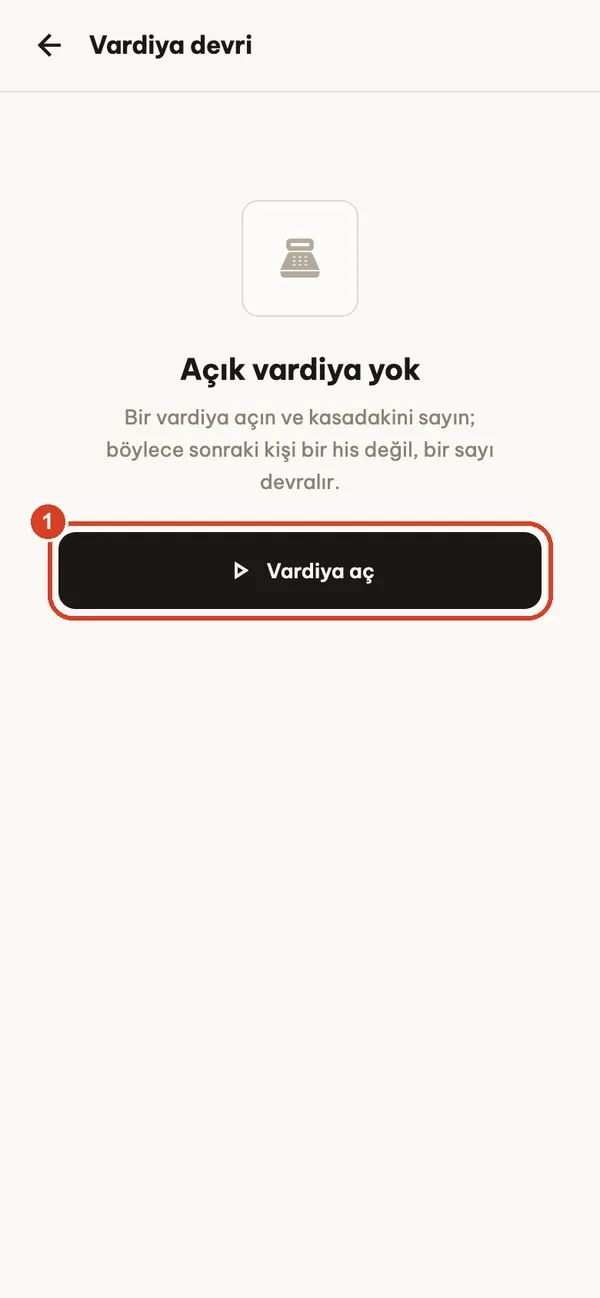
Vardiya devri
- Vardiya aç ve kasadaki nakdi girin.
Vardiya boyunca uygulama giren ve çıkan nakit ile havaleleri toplar. Vardiyayı kapat sırasında nakdi sayın: uygulama bunu kasada olması gereken tutarla karşılaştırır ve tuttuğunu, fazla veya eksik olduğunu gösterir. Ayarlar → Vardiya kaydı kimin neyi ne zaman yaptığını gösterir.
Yedek, yeni telefon ve LAN eşitleme
Kayıtlarınız cihazınızda durur. Telefon kaybolursa, sıfırlanırsa veya uygulama kaldırılırsa, başka bir yerde saklanan bir yedek dosyanız yoksa kayıtlar kaybolur. Her günün sonunda ve telefon değiştirmeden önce yedek alın.
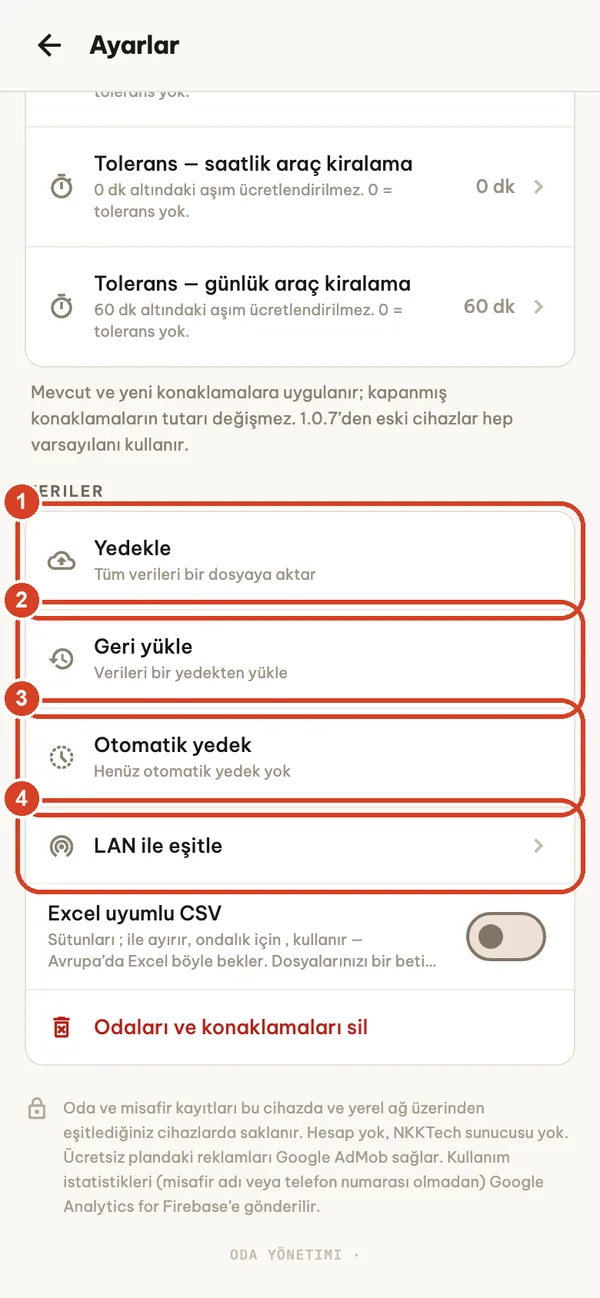
Yedekleme ve geri yükleme TÜM PLANLAR
Ayarlar → Veriler (yalnızca sahip).
- Yedekle her şeyi tek bir dosyaya (room_manager_backup_YYYYMMDD_HHMM.json) aktarır. Dosyayı Dosyalar'a, Google Drive'a, bir bilgisayara veya başka güvenli bir yere kaydedin. Belge fotoğraflarını eklemek için Kimlik fotoğraflarını dahil et'i işaretleyin; dosya çok daha büyük olur.
- Geri yükle bir yedek dosyasını yükler ve bu cihazdaki kayıtları dosyadakilerle değiştirir. Vardiya kaydı birleştirilir; dosyada personel ve vardiya yoksa bu cihazdakiler korunur. Eski bir yedek dosyasında hiç bulunmayan kategoriler olduğu gibi kalır. Bu cihazda ihtiyacınız olan bir şey varsa önce bu cihazın yedeğini alın.
- Otomatik yedek: uygulama günde bir kez cihazda bir kopya tutar (son 7 kopya, fotoğraflar hariç). Hatalara karşı korur, telefon kaybına karşı değil; uygulamayı kaldırırsanız silinir.
- LAN ile eşitle (aşağıya bakın).
Yedek dosyaları şifrelenmez ve misafir bilgileri içerir. Bunları gizli tutun ve asla grup sohbetlerinde paylaşmayın.
Yeni telefona geçiş
Uygulamayı iki telefonda da güncelleyin. Eski telefonda bir yedek oluşturun ve dosyayı yeni telefona gönderin (AirDrop, Quick Share, bulut depolama veya kablo). Yeni telefonda Room Manager'ı açın ve boş Odalar ekranında Yedek dosyasından geri yükle'yi ya da Ayarlar → Geri yükle'yi seçin. Eski telefonu silmeden önce odaları, mevcut misafirleri ve bakiyeleri kontrol edin. Abonelikler yedekte yer almaz: aynı Apple Hesabı veya Google Hesabı ile oturum açın ve planlar ekranında Geri yükle'ye dokunun.
LAN ile eşitle BUSINESS
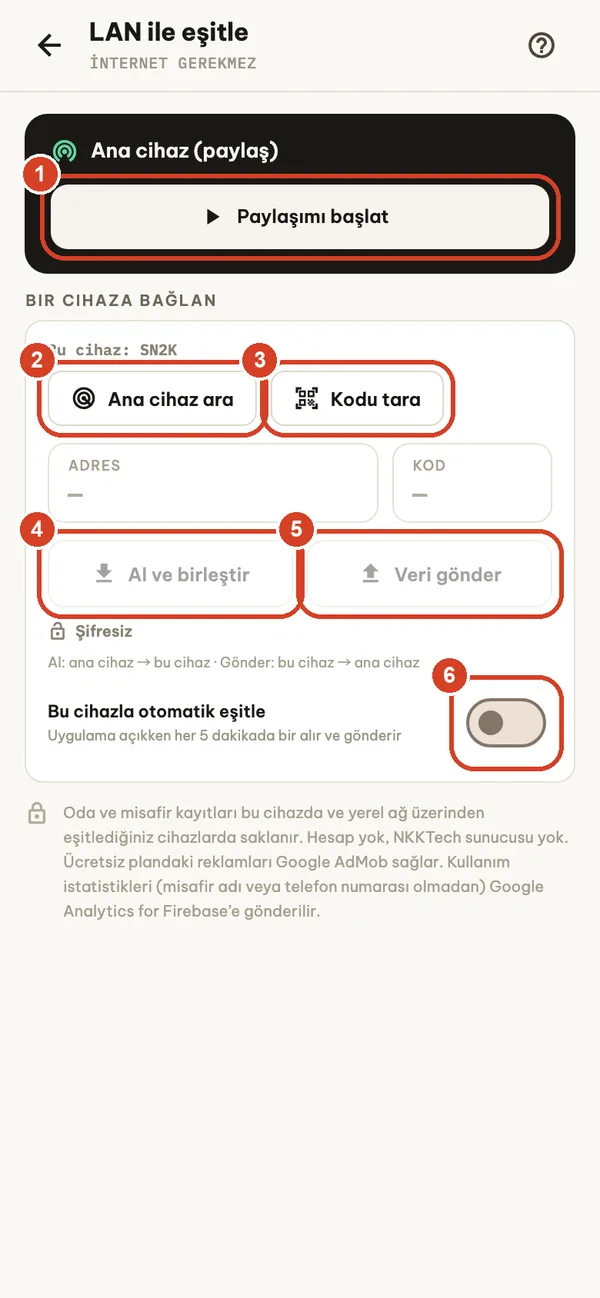
İki veya daha fazla cihazı kendi Wi-Fi'niz üzerinden aynı kayıtlarla çalıştırın. İnternet ve sunucu gerekmez.
- Ana cihazda: Paylaşımı başlat. Bir adres ve kod gösterir.
- Diğer cihazda: Ana cihaz ara veya adresi ve kodu yazın.
- Bağlanmadan önce ana cihazı doğrulamak için Kodu tara (veya gözle karşılaştırın); ardından bağlantı şifrelenir.
- Al ve birleştir, ana cihazın kayıtlarını bu cihaza çeker.
- Veri gönder, bu cihazın kayıtlarını ana cihaza gönderir.
- Bu cihazla otomatik eşitle, uygulama açıkken her 5 dakikada bir çeker ve gönderir.
Eşitleme birleştirir, silmez: iki taraftaki kayıtlar korunur, son düzenleme geçerli olur ve iki cihazdaki ödemeler ve ücretler korunur. Silmeler de eşitlenir. İki cihaz aynı para birimini kullanmalıdır. Özel bir Wi-Fi kullanın; misafir veya herkese açık Wi-Fi'yi asla kullanmayın.
Planlar ve abonelikler
Uygulamada reklamlı ücretsiz bir plan ve isteğe bağlı, otomatik yenilenen abonelikler vardır: Pro (aylık veya yıllık), Business (yıllık) ve Remove Ads (yıllık). Fiyatlar satın almadan önce uygulamada yerel para biriminizde gösterilir. Yalnızca sahip satın alabilir; planlar ekranını Ayarlar → Yükselt'ten veya kilitli herhangi bir özellikten açın.
| Özellik | Ücretsiz | Remove Ads | Pro | Business |
|---|---|---|---|---|
| Odalar | 5 | 5 | Sınırsız | Sınırsız |
| Reklamlar | Banner | Yok | Yok | Yok |
| Giriş, çıkış, rezervasyonlar, ödemeler | ✓ | ✓ | ✓ | ✓ |
| PDF faturalar, raporlar, geçmiş, CSV | ✓ | ✓ | ✓ | ✓ |
| Yedekleme ve geri yükleme | ✓ | ✓ | ✓ | ✓ |
| Varsayılan KDV, hizmet KDV'si ve konaklama vergisi ayarları | — | — | ✓ | ✓ |
| Konaklama bildirimi (CSV) | — | — | ✓ | ✓ |
| Personel, PIN'ler ve vardiya devri | — | — | — | ✓ |
| LAN ile eşitle | — | — | — | ✓ |
| Girişte kimlik tarama | — | — | — | ✓ |
| Rezervasyon kanalı komisyonları | — | — | — | ✓ |
Uygun yeni aboneler, mağazanın sunduğu durumlarda ücretsiz denemeyle başlayabilir: Pro aylık için 1 hafta, Pro yıllık veya Business yıllık için 2 hafta; Remove Ads için ücretsiz deneme yoktur. Uygunluğa App Store veya Google Play karar verir ve satın alma ekranı denemenin geçerli olup olmadığını gösterir. Deneme bitmeden iptal etmezseniz ücretli aboneliğe dönüşür. Pro aylık ile yıllık arasında geçiş: iPhone ve iPad'de yeni plan bir sonraki yenilemenizde başlar; Android'de Google Play hemen geçiş yapar ve mevcut planınızda kalan süreyi bir sonraki ödeme tarihini ayarlayarak hesabınıza yansıtır. Mağazanın onay ekranı, onaylamadan önce ayrıntıları gösterir.
Ücretsiz planda, banner reklamı 24 saat gizlemek için Ayarlar'da isteğe bağlı bir video izleyebilirsiniz. Ana cihazdaki Business aboneliği, LAN üzerinden ona eşlenen personel cihazlarında da Business özelliklerinin kilidini açar. iPhone ve iPad'de, Business planı kullanıma sunulmadan önce App Store'dan yıllık Remove Ads aboneliği satın alan müşteriler 31 Aralık 2027'ye kadar Business özelliklerini alır; uygulama uygunluğu doğrulanmış App Store satın alma geçmişinizden kontrol eder (yalnızca doğrudan satın almalar; Aile Paylaşımı veya iade edilmiş satın almalar hariç).
Satın alımı geri yükleme
Ödemeler iPhone ve iPad'de Apple App Store, Android'de Google Play tarafından işlenir. Satın alımı yapan Apple Hesabı veya Google Hesabı ile oturum açın, internete bağlanın ve planlar ekranında Geri yükle'ye dokunun. Erişim hâlâ yoksa uygulama sürümü, cihaz türünüz ve ürün adıyla, ödeme bilgisi vermeden destekle iletişime geçin.
Aboneliği iptal etme veya yönetme
iPhone ve iPad: abonelikler, mevcut dönemin bitiminden en az 24 saat önce iptal edilmedikçe otomatik olarak yenilenir. Bunları Ayarlar → adınız → Abonelikler'den yönetin veya iptal edin. Faturalandırma ve iade talepleriyle Apple ilgilenir; Apple'ın iptal talimatlarına ve Apple satın alma desteğine bakın.
Android: abonelikler iptal edilene kadar otomatik olarak yenilenir. Google Play Store uygulamasını açın → profil simgeniz → Ödemeler ve abonelikler → Abonelikler'e gidin veya Google Play aboneliklerini ziyaret edin. Faturalandırma ve iade talepleriyle Google Play ilgilenir; Google Play iptal yardımına ve Google Play iade yardımına bakın.
Uygulamayı silmek, iki mağazada da aboneliği iptal etmez.
Sorun giderme ve SSS
Uygulama internet gerektirir mi?
Günlük işler için hayır: odalar, giriş, ödemeler, faturalar, raporlar ve yedekler çevrimdışı çalışır. Reklamlar, satın almalar ve satın alımları geri yükleme internet gerektirir. LAN eşitleme için yalnızca iki cihazın aynı Wi-Fi'de olması yeterlidir.
Uygulamayı sildim veya telefon değiştirdim. Kayıtlarım nerede?
Kayıtlar yalnızca cihazda (ve LAN üzerinden eşitlediğiniz cihazlarda) saklanır. Uygulamayı kaldırmak, otomatik yedekler dahil bunları siler. Başka bir yere kaydettiğiniz en son yedek dosyasını geri yükleyin. Verileriniz bize hiç ulaşmadığı için sizin yerinize kurtaramayız.
Geri yükleme dosyanın geçersiz olduğunu söylüyor.
room_manager_backup_….json adlı bir dosya seçin, cihaza tamamen indirildiğinden emin olun ve adını değiştirmeyin veya düzenlemeyin. En büyük boyut 150 MB'dir. Bir dosya reddedildiğinde cihazdaki hiçbir şey değişmez. Bu cihazda dosyanın değiştirmeyeceği, kendi para biriminde tutarlar hâlâ varsa farklı para birimindeki bir yedek de reddedilir.
Diğer cihaz LAN üzerinden bulunamıyor.
İki cihaz da aynı Wi-Fi'de olmalı ve uygulama açık olmalıdır. VPN'i ve mobil veriyi kısa süreliğine kapatın, paylaşım ekranını açık tutun ve Ana cihaz ara hiçbir şey göstermiyorsa adresi ve kodu elle yazın. Çok sayıda yanlış koddan sonra ana cihaz yeni denemeleri kısa bir süre durdurur.
Hesap fazladan bir saat veya gece sayıyor.
Ayarlar → Ücretlendirme kuralları'nı kontrol edin: saatlik odalar ve geç çıkış için tolerans süreleri ve gecelerin çıkış saatiyle birlikte takvim gününe göre sayılıp sayılmadığı. Değişiklikler devam eden konaklamalara uygulanır; çıkışı yapılmış konaklamalar tutarlarını korur.
PIN'imi unuttum.
Üç yanlış denemeden sonra PIN'i mi unuttunuz? seçeneğine dokunun ve uygulama kilidi açıldığında gösterilen kurtarma kodunu girin.
Hatırlatıcılar gelmiyor.
Ayarlar → Bildirimler ve hatırlatıcılar'ı açın, telefonunuzun ayarlarında Room Manager için bildirimlere izin verin ve bir test bildirimi gönderin. Ne kadar önceden hatırlatılacağını seçin (tam zamanında, 15, 30 veya 60 dakika). Bildirimler yalnızca oda numarasını ve hatırlatıcı türünü gösterir; misafir adlarını veya tutarları asla göstermez.
Fiş yazdırabilir miyim?
PDF faturayı AirPrint (iPhone, iPad) veya Android yazdırma hizmetiyle yazdırabilirsiniz. Bluetooth termal fiş yazıcıları desteklenmez.
Tek bir aboneliği birden çok cihazda kullanabilir miyim?
Satın almalar o mağazadaki Apple Hesabınıza veya Google Hesabınıza bağlıdır. Business ile, LAN üzerinden ana cihaza eşlenen personel cihazları ana cihazın planını kullanır; eşleme her eşitlemede yenilenir.
Ödeme yaptım ama özellikler hâlâ kilitli.
Ödeme yapan hesapla oturum açmışken internete bağlanın ve planlar ekranında Geri yükle'ye dokunun. iPhone ve iPad'de Pro aylık ile yıllık arasındaki geçiş bir sonraki yenilemenizde başlar; bu yüzden mevcut planınız o zamana kadar etkin kalır.
Gizlilik ve verileriniz
Oda ve misafir kayıtları cihazınızda ve yerel ağınız üzerinden eşitlediğiniz cihazlarda saklanır. Room Manager hesabı veya kayıtlarınızı tutan bir NKKTech sunucusu yoktur. Kimlik tarama, cihazda Google ML Kit ile çalışır; belge görüntüleri yüklenmez. Ücretsiz planda reklamlar, onay tercihlerinize ve iPhone'da izleme iznine bağlı olarak Google AdMob tarafından sağlanır. Misafir adı veya telefon numarası içermeyen kullanım istatistikleri Google Analytics for Firebase'e gönderilir. Gizlilik Politikası'nın tamamını okuyun.
Verileri silmek için: Ayarlar → Veriler → Odaları ve konaklamaları sil odaları ve konaklamaları siler (eşlenmiş cihazlarda da bir sonraki eşitlemelerinde); rezervasyonlar, giderler, araçlar, hizmetler ve personel gibi diğer kayıtlar kalır. Uygulamayı kaldırmak, o cihazdaki tüm verilerini siler. Dışa aktarılan dosyaları ve yedekleri ayrıca silin.
Destekle iletişim
support@nkktech.com adresine e-posta gönderin veya uygulamada Ayarlar → Bize ulaşın'ı kullanın. Cihaz modelinizi, işletim sistemi sürümünü, uygulama sürümünü (Ayarlar'ın en altında) ve soruna yol açan adımları belirtin. Lütfen ekran görüntülerinde misafir bilgilerini gizleyin; ödeme kartı bilgilerini, Apple Hesabı veya Google Hesabı şifrenizi ya da misafir verisi içeren bir yedek dosyasını asla göndermeyin.
Uygulama içi kullanım kılavuzu (Ayarlar → Kullanım kılavuzu) 65 dilde çevrimdışı çalışır.