
Room Manager କ'ଣ କରେ
ଏକ ଛୋଟ ପ୍ରପର୍ଟିକୁ ରିସେପସନରେ ଯାହା ଦରକାର, ସବୁ ଗୋଟିଏ ଆପରେ। ଆପଣଙ୍କ ରେକର୍ଡ ଆପଣଙ୍କ ଡିଭାଇସରେ ହିଁ ରହେ; କୌଣସି Room Manager ଆକାଉଣ୍ଟ ନାହିଁ ଏବଂ କୌଣସି NKKTech ସର୍ଭର ମଧ୍ୟ ନାହିଁ।
ଗୋଟିଏ ନଜରରେ ସବୁ ରୁମ୍
ପ୍ରତ୍ୟେକ ରୁମ୍ ଗୋଟିଏ ସ୍କ୍ରିନରେ, ମହଲା ଅନୁସାରେ: ଖାଲି, ଭର୍ତ୍ତି, ସଫା ହେଉଛି ବା ରକ୍ଷଣାବେକ୍ଷଣରେ, ସହିତ ରହଣି ସମୟ ଓ ଏଯାବତ୍ ମୋଟ ରାଶି।
ଘଣ୍ଟା, ରାତି ବା ମାସ ଅନୁସାରେ
ରୁମର ବିଲ୍ କରିବାର ତିନୋଟି ଉପାୟ, ଆପଣଙ୍କ ନିଜ ଛାଡ଼ ସମୟ, କ୍ୟାଲେଣ୍ଡର-ରାତି ଗଣନା ଓ ଚେକ୍-ଆଉଟ୍ ସମୟ ସହ।
ଆରକ୍ଷଣ
ସପ୍ତାହ ଓ ମାସର କ୍ୟାଲେଣ୍ଡର, ଦଳଗତ ବୁକିଂ, ବୁକିଂ କୋଡ୍, ଜମା ଏବଂ ପ୍ରତ୍ୟେକ ବୁକିଂ କେଉଁ ଚ୍ୟାନେଲରୁ ଆସିଲା।
ପେମେଣ୍ଟ ଓ ଜମା
ପ୍ରତ୍ୟେକ ପେମେଣ୍ଟ, ଜମା ଓ ଫେରସ୍ତ ନଗଦ ବା ବ୍ୟାଙ୍କ ଟ୍ରାନ୍ସଫର ଭାବେ ଲେଖାଯାଏ, ଯାହାଫଳରେ କ୍ୟାସ୍ ଡ୍ରୟରର ହିସାବ ସବୁବେଳେ ମେଳ ଖାଏ।
PDF ଇନଭଏସ୍
ଆପଣଙ୍କ ଲୋଗୋ, ଠିକଣା ଓ ଟିକସ ID, ଅତିରିକ୍ତ ଚାର୍ଜ, VAT ଓ ସହର ଟିକସ, ଏବଂ ରହଣି ବନ୍ଦ ହେଲେ କ୍ରମିକ ନମ୍ବର।
ରିପୋର୍ଟ
ଆୟ, ଖର୍ଚ୍ଚ ଓ ନିଟ୍ ଲାଭ, ବକେୟା ରାଶି, ଇତିହାସ, ଏବଂ CSV ବା PDF ଏକ୍ସପୋର୍ଟ।
ମାସିକ ଅତିଥି
ବିଲିଂ ଅବଧି, ବିଦ୍ୟୁତ୍ ଓ ପାଣି ମିଟର ରିଡିଂ, ଏବଂ ଅବଧିର ଟଙ୍କା ଦେୟ ହେଲେ ସ୍ମାରକ।
ମୋଟରସାଇକେଲ ଭଡ଼ା
ଘଣ୍ଟା ବା ଦିନ ଅନୁସାରେ ମୋଟରସାଇକେଲ ଭଡ଼ାରେ ଦିଅନ୍ତୁ, ଭଡ଼ାଟିଆଙ୍କ କାଗଜପତ୍ର ରଖନ୍ତୁ, ବା ଭଡ଼ାକୁ ରୁମର ବିଲରେ ଯୋଡ଼ନ୍ତୁ।
କର୍ମଚାରୀ, ସିଫ୍ଟ, ସିଙ୍କ୍
PIN, ଆପ୍ ଲକ୍, ନଗଦ ଗଣନା ସହ ସିଫ୍ଟ ହସ୍ତାନ୍ତର, ଏବଂ ଆପଣଙ୍କ Wi-Fi ରେ ଡିଭାଇସଗୁଡ଼ିକ ମଧ୍ୟରେ ସିଙ୍କ୍।
65ଟି ଭାଷା ଓ 68ଟି ମୁଦ୍ରାରେ ଉପଲବ୍ଧ। ସାଧାରଣ VAT, ଚେକ୍-ଆଉଟ୍ ଓ ରାତି ଗଣନା ସେଟିଂ ପୂର୍ବରୁ ଭରିବା ପାଇଁ ଆପଣଙ୍କ ହୋଟେଲର ଦେଶ ବାଛନ୍ତୁ (83ଟି ଦେଶ); ପ୍ରତ୍ୟେକ ମୂଲ୍ୟ ଆପଣ ବଦଳାଇ ପାରିବେ।
ଆରମ୍ଭ କରନ୍ତୁ
ଦଶ ମିନିଟର ସେଟଅପ୍ ଦ୍ୱାରା ପ୍ରଥମ ଦିନରୁ ହିଁ ପ୍ରତ୍ୟେକ ଇନଭଏସ୍ ଓ ରିପୋର୍ଟ ସଠିକ୍ ହୁଏ।
1. ଆପଣଙ୍କ ବ୍ୟବସାୟର ବିବରଣୀ ଦିଅନ୍ତୁ
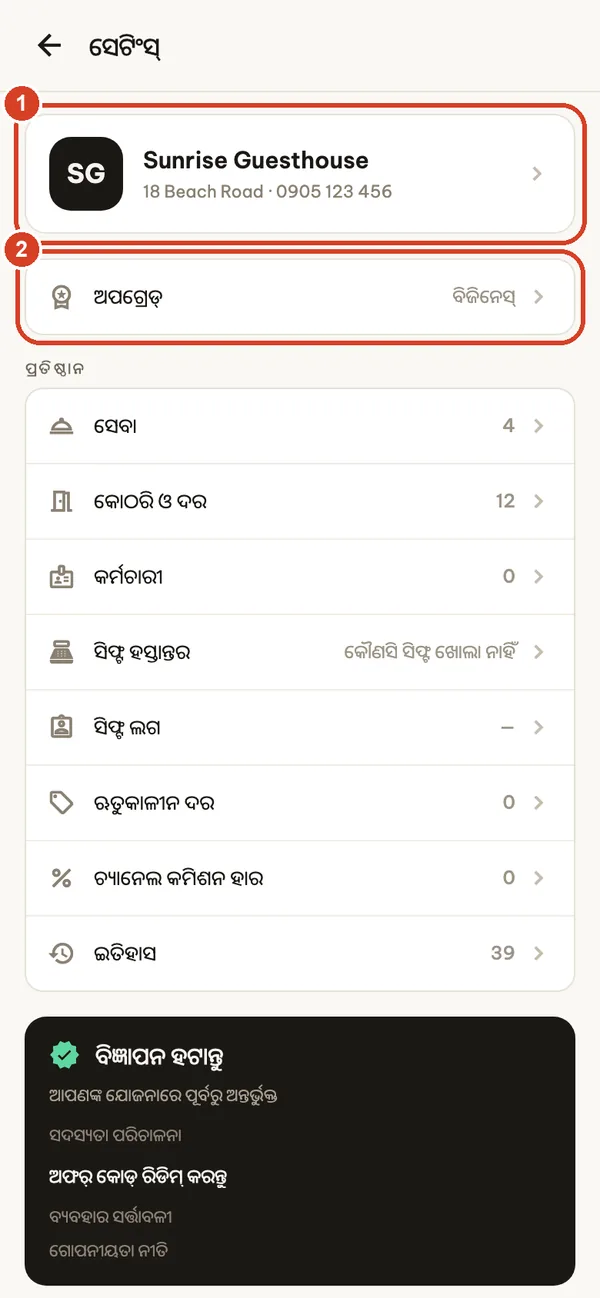
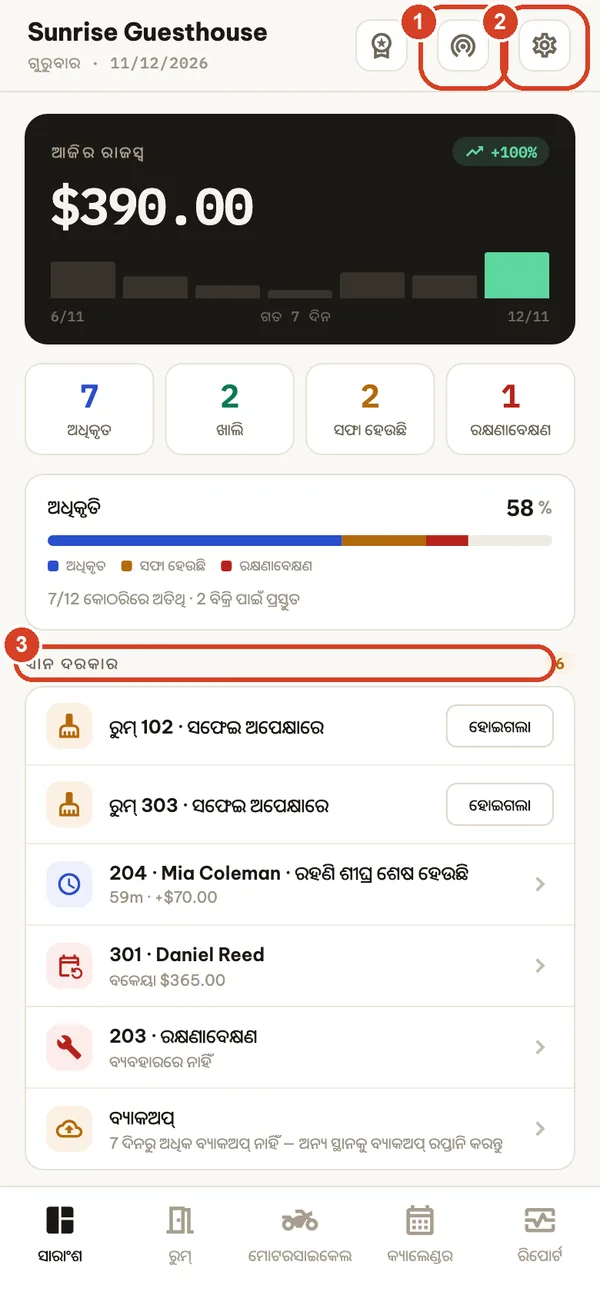
ସେଟିଂସ୍ ଖୋଲିବା ପାଇଁ ସାରାଂଶ ସ୍କ୍ରିନରେ ଗିଅର୍ ଆଇକନରେ ଟାପ୍ କରନ୍ତୁ।
- ନାମ, ଠିକଣା, ଫୋନ୍, ଟିକସ ID ଓ ଲୋଗୋ ଦେବା ପାଇଁ ଆପଣଙ୍କ ବ୍ୟବସାୟ କାର୍ଡରେ ଟାପ୍ କରନ୍ତୁ। ଏଗୁଡ଼ିକ ପ୍ରତ୍ୟେକ ଇନଭଏସରେ ଦେଖାଯାଏ।
- ଅପଗ୍ରେଡ୍ ଆପଣଙ୍କ ବର୍ତ୍ତମାନର ପ୍ଲାନ୍ ଦେଖାଏ ଏବଂ ପ୍ଲାନ୍ ସ୍କ୍ରିନ୍ ଖୋଲେ।
2. ଦେଶ, ଭାଷା ଓ ମୁଦ୍ରା ବାଛନ୍ତୁ
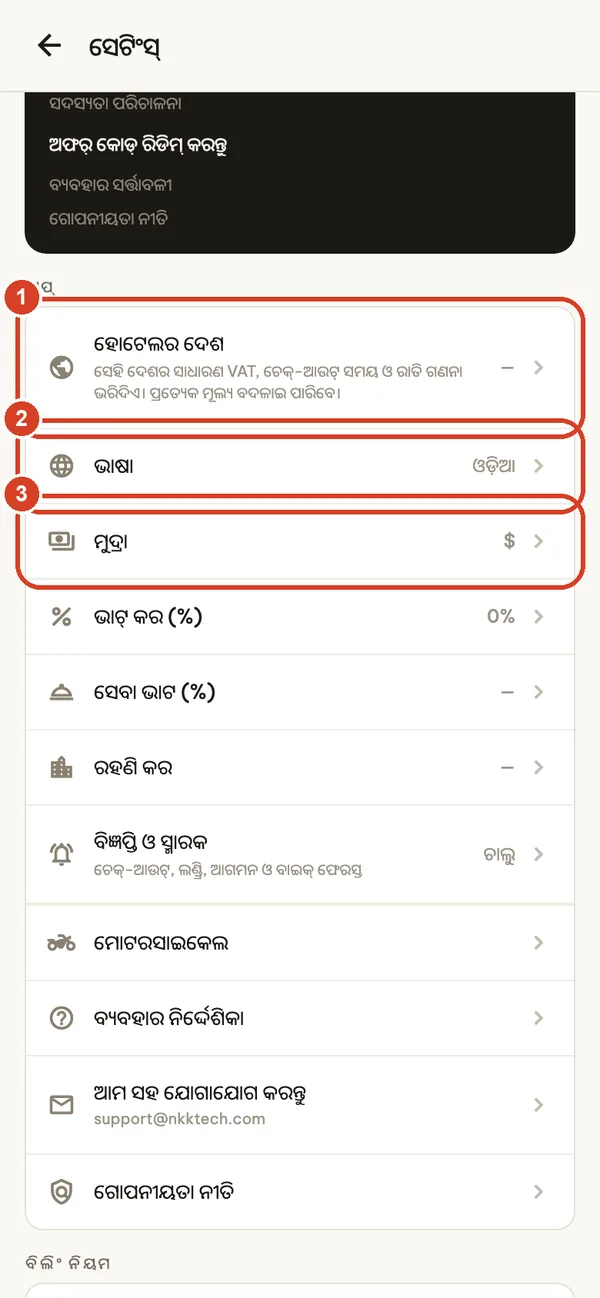
ସେଟିଂସରେ ଆହୁରି ତଳେ, ଆପ୍ ଅଧୀନରେ:
- ହୋଟେଲର ଦେଶ ସେହି ଦେଶର ସାଧାରଣ ଚେକ୍-ଆଉଟ୍ ସମୟ, ରାତି ଗଣନା ଓ ମୁଦ୍ରା ପୂର୍ବରୁ ଭରିଦିଏ, ଏବଂ Pro ବା Business ପ୍ଲାନରେ ସାଧାରଣ VAT ମଧ୍ୟ। ଲାଗୁ କରିବା ପୂର୍ବରୁ ଆପ୍ ପ୍ରତ୍ୟେକ ପରିବର୍ତ୍ତନ ଦେଖାଏ। ଏଗୁଡ଼ିକ ସାଧାରଣ ସନ୍ଦର୍ଭ, ଟିକସ ପରାମର୍ଶ ନୁହେଁ।
- ଭାଷା: 65ଟି ଭାଷା, ଆପଣଙ୍କ ଫୋନର ଭାଷାଠାରୁ ଅଲଗା।
- ମୁଦ୍ରା: ଦାମ୍ ଦେବା ପୂର୍ବରୁ ବାଛନ୍ତୁ। ପରେ ମୁଦ୍ରା ବଦଳାଇଲେ ପୂର୍ବରୁ ଲେଖାଯାଇଥିବା ରାଶି ରୂପାନ୍ତରିତ ହୁଏ ନାହିଁ।
VAT, ସେବା ଉପରେ VAT ଓ ସହର ଟିକସ ଏଠାରେ ଥରେ ସେଟ୍ ହୁଏ ଏବଂ ପ୍ରତ୍ୟେକ ନୂଆ ରହଣିରେ ଲାଗୁ ହୁଏ। ବିଲିଂ ନିୟମ (ଛାଡ଼ ସମୟ, କ୍ୟାଲେଣ୍ଡର ରାତି, ଚେକ୍-ଆଉଟ୍ ସମୟ) ଏହି ସ୍କ୍ରିନରେ ଅଛି।
3. ଆପଣଙ୍କ ରୁମ୍ ଯୋଡ଼ନ୍ତୁ
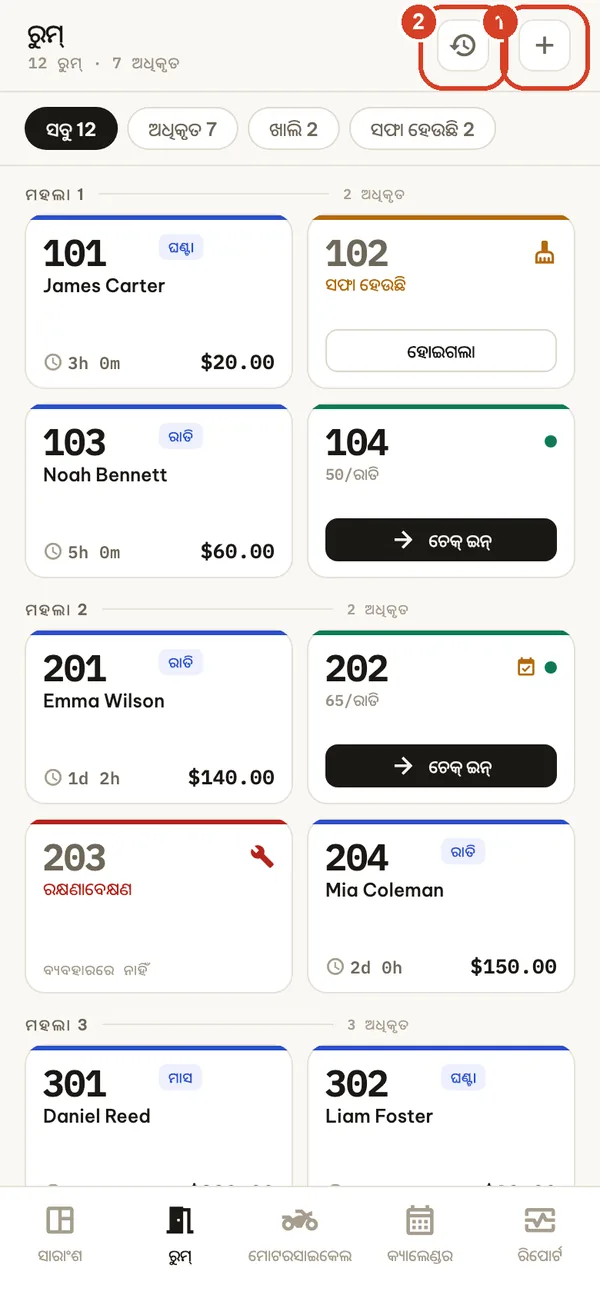
ରୁମ୍ ଟାବ୍ ଖୋଲନ୍ତୁ।
- ରୁମ୍ ଯୋଡ଼ିବା ପାଇଁ + ଟାପ୍ କରନ୍ତୁ।
- ଘଣ୍ଟା ଆଇକନ୍ ଇତିହାସ ଖୋଲେ: ପ୍ରତ୍ୟେକ ପୁରୁଣା ରହଣି, ଖୋଜିହେବା ଭଳି।
ରୁମ୍ କାର୍ଡଗୁଡ଼ିକ ରଙ୍ଗ ଦ୍ୱାରା ସ୍ଥିତି ଦେଖାଏ: ସବୁଜ ଧାର ଖାଲି, ନୀଳ ଭର୍ତ୍ତି, କମଳା ସଫା ହେଉଛି, ଲାଲ୍ ରକ୍ଷଣାବେକ୍ଷଣ। ଭର୍ତ୍ତି ରୁମର କାର୍ଡ ରହଣି ସମୟ ଓ ଏଯାବତ୍ ମୋଟ ରାଶି ଦେଖାଏ; ଆଉ କେତେ ବାକି ଅଛି ଦେଖିବାକୁ ରହଣି ଖୋଲନ୍ତୁ। ଚେକ୍ ଇନ୍, ଆରକ୍ଷଣ, ସମ୍ପାଦନ, ସ୍ଥିତି ବଦଳାଇବା ବା ବିଲୋପ କରିବା ପାଇଁ କାର୍ଡକୁ ଦବାଇ ଧରନ୍ତୁ।
4. ଗୋଟିଏ ରୁମ୍, ବା ଏକାଥରେ ପୂରା ମହଲା
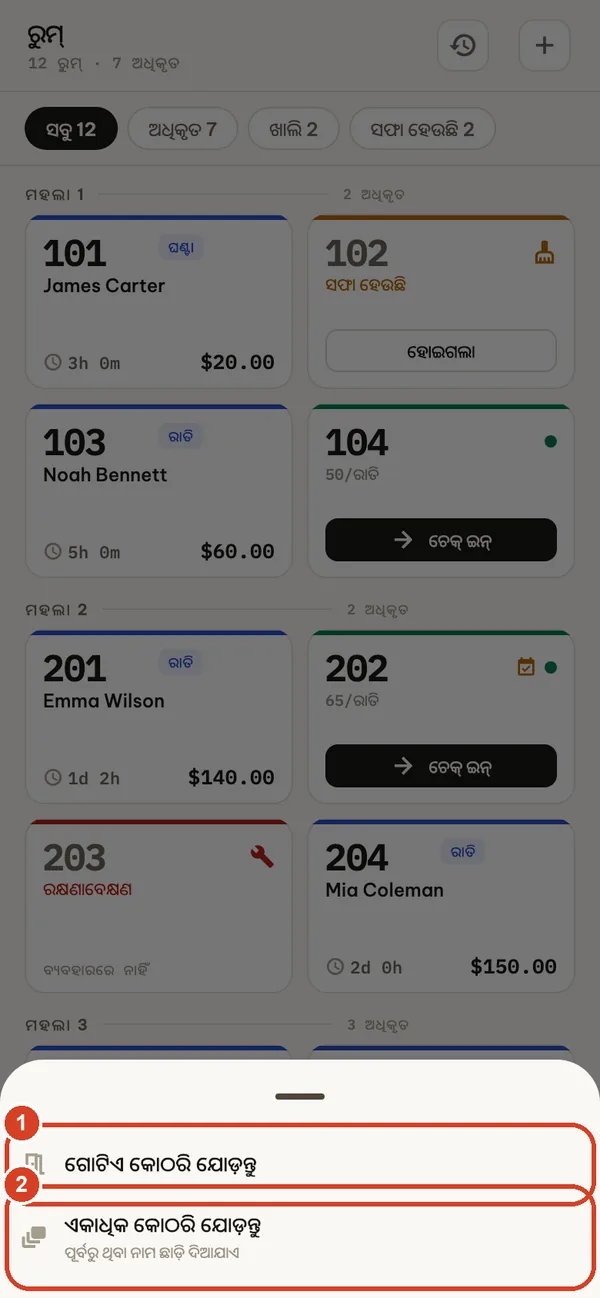
- ଗୋଟିଏ ରୁମ୍ ପାଇଁ ଗୋଟିଏ କୋଠରି ଯୋଡ଼ନ୍ତୁ।
- ଏକାଧିକ କୋଠରି ଯୋଡ଼ନ୍ତୁ କେତେକ ମହଲାରେ 101–105 ଭଳି ଏକ ଧାରା ତିଆରି କରେ। ପୂର୍ବରୁ ଥିବା ନାମଗୁଡ଼ିକ ଛାଡ଼ି ଦିଆଯାଏ।
ମାଗଣା ପ୍ଲାନରେ ସର୍ବାଧିକ 5ଟି ରୁମ୍ ଅନ୍ତର୍ଭୁକ୍ତ। ମାଗଣା ପ୍ଲାନକୁ ଫେରିଲେ ମଧ୍ୟ ଆପଣଙ୍କ ବିଦ୍ୟମାନ ରୁମ୍ କେବେ ହଟାଯାଏ ନାହିଁ; କେବଳ ଅଧିକ ରୁମ୍ ଯୋଡ଼ିବା ପାଇଁ Pro ବା Business ଦରକାର।
5. ନାମ, ଦାମ୍ ଓ ସ୍ଥିତି
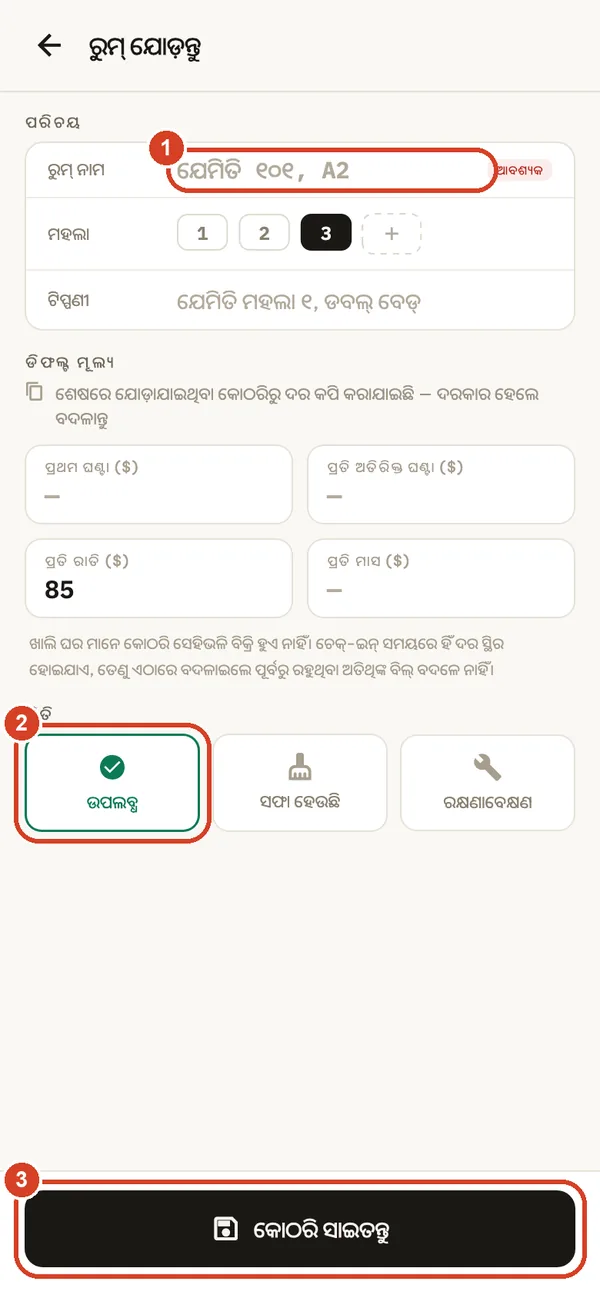
- ରୁମ୍ ନାମ (ଆବଶ୍ୟକ), ମହଲା ଓ ଏକ ବୈକଳ୍ପିକ ଟିପ୍ପଣୀ।
- ଆରମ୍ଭ ସ୍ଥିତି: ଉପଲବ୍ଧ, ସଫା ହେଉଛି ବା ରକ୍ଷଣାବେକ୍ଷଣ।
- କୋଠରି ସାଇତନ୍ତୁ।
ଡିଫଲ୍ଟ ଦାମ୍: ପ୍ରଥମ ଘଣ୍ଟା, ପ୍ରତ୍ୟେକ ଅତିରିକ୍ତ ଘଣ୍ଟା, ପ୍ରତି ରାତି ଓ ପ୍ରତି ମାସ। ଯେଉଁ ଉପାୟରେ ଆପଣ ରୁମ୍ ଦିଅନ୍ତି ନାହିଁ, ସେହି ଘର ଖାଲି ଛାଡ଼ନ୍ତୁ। ଚେକ୍-ଇନ୍ ସମୟରେ ଦାମ୍ ସ୍ଥିର ହୋଇଯାଏ, ତେଣୁ ଏହାକୁ ବଦଳାଇଲେ ପୂର୍ବରୁ ରହୁଥିବା ଅତିଥିଙ୍କ ଉପରେ କୌଣସି ପ୍ରଭାବ ପଡ଼େ ନାହିଁ। ଋତୁକାଳୀନ ଦର (ଶତକଡ଼ାରେ ବୃଦ୍ଧି ବା ହ୍ରାସ, ଚାହିଁଲେ କେବଳ ସପ୍ତାହାନ୍ତରେ) ସେଟିଂସ୍ → ଋତୁକାଳୀନ ଦର ରେ ଅଛି।
ରିସେପସନ, ଦୈନିକ କାମ
ପ୍ରତ୍ୟେକ ସିଫ୍ଟ ସାରାଂଶରୁ ଆରମ୍ଭ କରନ୍ତୁ
- LAN ମାଧ୍ୟମରେ ସିଙ୍କ୍ (Business): ଅନ୍ୟ ଡିଭାଇସ ସହ ରେକର୍ଡ ସେୟାର କରନ୍ତୁ ବା ଗ୍ରହଣ କରନ୍ତୁ।
- ସେଟିଂସ୍।
- ଧ୍ୟାନ ଦରକାର ବର୍ତ୍ତମାନ କ'ଣ କରିବାକୁ ହେବ ଦେଖାଏ: ସଫା କରିବାକୁ ଥିବା ରୁମ୍ (ପ୍ରସ୍ତୁତ ହେଲେ ହୋଇଗଲା ଟାପ୍ କରନ୍ତୁ), ଯେଉଁ ରହଣିରେ ଆଉ ଏକ ଘଣ୍ଟା ବା ରାତିର ବିଲ୍ ଯୋଡ଼ି ହେବାକୁ ଯାଉଛି, ବକେୟା ମାସିକ ପେମେଣ୍ଟ, ରକ୍ଷଣାବେକ୍ଷଣରେ ଥିବା ରୁମ୍, ପରସ୍ପର ସହ ଧକ୍କା ଖାଉଥିବା ଆରକ୍ଷଣ, ଏବଂ 7 ଦିନ ବ୍ୟାକଅପ୍ ନ ନେଲେ ଏକ ସ୍ମାରକ।
ଅତିଥିଙ୍କ ଚେକ୍ ଇନ୍ କରନ୍ତୁ
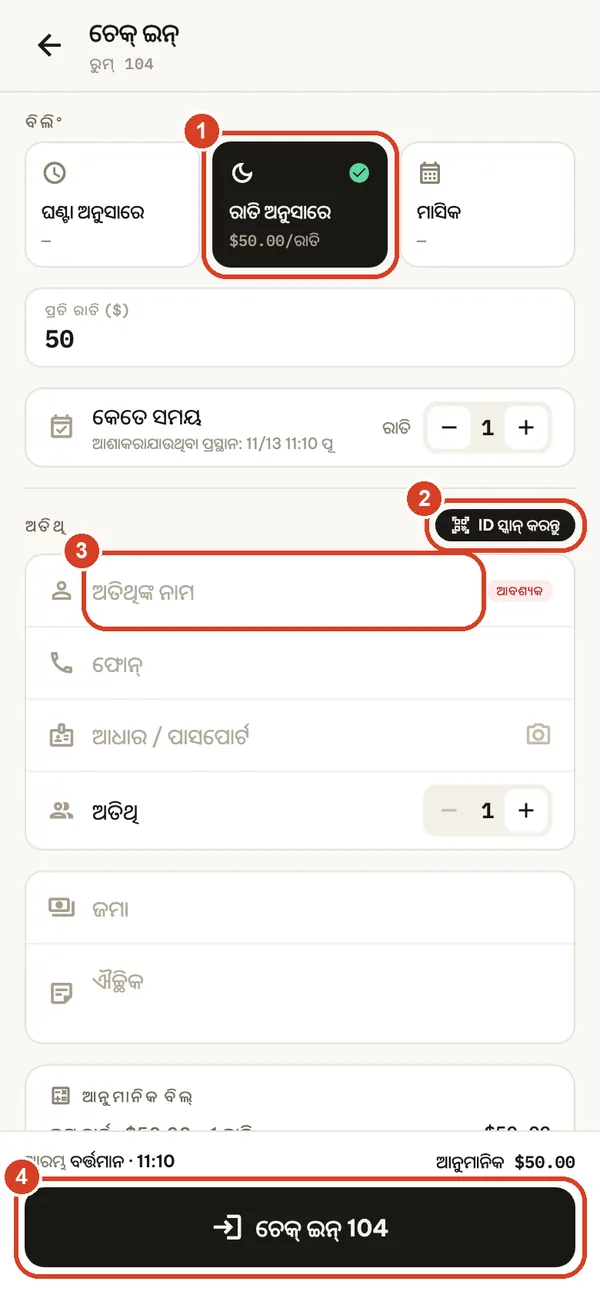
ଖାଲି ରୁମରେ ଚେକ୍ ଇନ୍ ଟାପ୍ କରନ୍ତୁ (ବା ରୁମକୁ ଦବାଇ ଧରନ୍ତୁ)।
- ବିଲ୍ ପ୍ରକାର ବାଛନ୍ତୁ: ଘଣ୍ଟା ଅନୁସାରେ, ରାତି ଅନୁସାରେ ବା ମାସିକ। ଦାମ୍ ରୁମରୁ ଆସେ ଏବଂ ଏହି ରହଣି ପାଇଁ ବଦଳାଯାଇପାରେ। ଆନୁମାନିକ ବିଲ୍ ଦେଖିବାକୁ କେତେ ସମୟ ସେଟ୍ କରନ୍ତୁ।
- ID ସ୍କାନ୍ କରନ୍ତୁ BUSINESS କ୍ୟାମେରା ଦ୍ୱାରା ପାସପୋର୍ଟ ବା ସମର୍ଥିତ ପରିଚୟପତ୍ର ଡିଭାଇସରେ ହିଁ ପଢ଼େ। କ'ଣ ପଢ଼ାଗଲା ତାହା ସବୁବେଳେ ଯାଞ୍ଚ କରନ୍ତୁ; ଚାହିଁଲେ ବିବରଣୀ ନିଜେ ଟାଇପ୍ କରିପାରିବେ।
- ଅତିଥିଙ୍କ ନାମ (ଆବଶ୍ୟକ), ଫୋନ୍, ID ନମ୍ବର, ଅତିଥି ସଂଖ୍ୟା, ଜମା (ନଗଦ ବା ବ୍ୟାଙ୍କ ଟ୍ରାନ୍ସଫର) ଓ ଏକ ଟିପ୍ପଣୀ।
- ଚେକ୍ ଇନ୍ ଟାପ୍ କରନ୍ତୁ। ବିଲ୍ ବର୍ତ୍ତମାନଠାରୁ ଆରମ୍ଭ ହୁଏ।
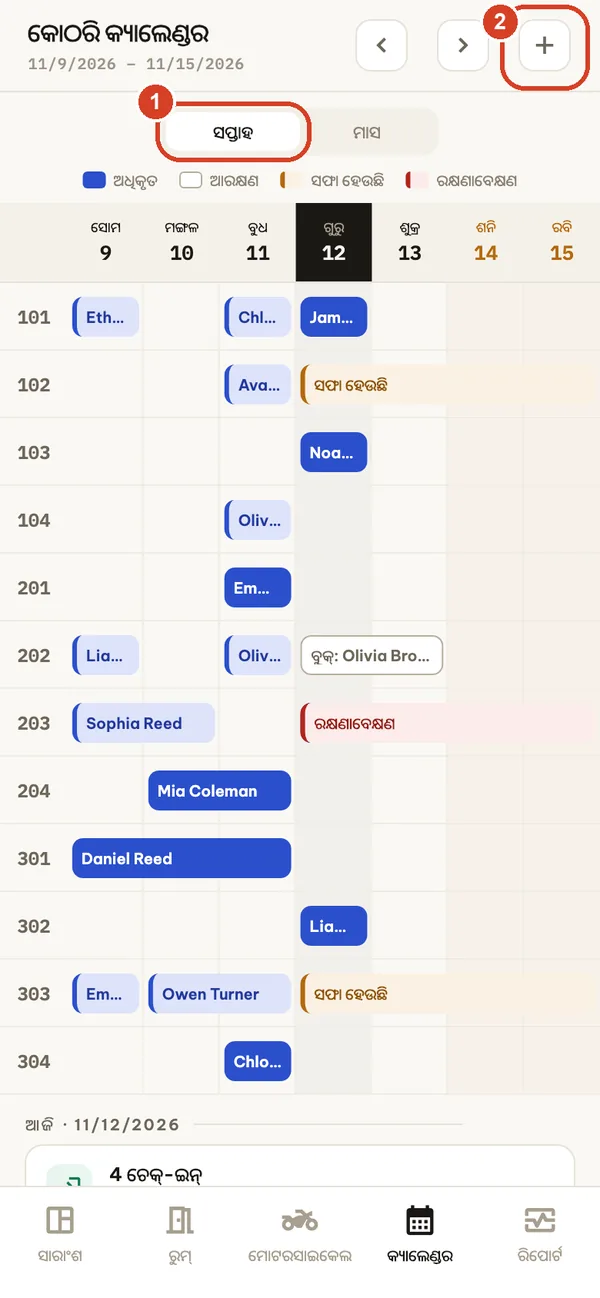
ଆଗରୁ ବୁକ୍ କରିଥିବା ଅତିଥିଙ୍କ ଚେକ୍ ଇନ୍ କରୁଛନ୍ତି? ଆରକ୍ଷଣ ଖୋଲି ବର୍ତ୍ତମାନ ଚେକ୍ ଇନ୍ କରନ୍ତୁ ବାଛନ୍ତୁ: ଜମା, ବୁକିଂ କୋଡ୍ ଓ ଚ୍ୟାନେଲ୍ ନିଜେ ଚାଲିଆସେ।
ଅତିଥି ରହୁଥିବା ସମୟରେ
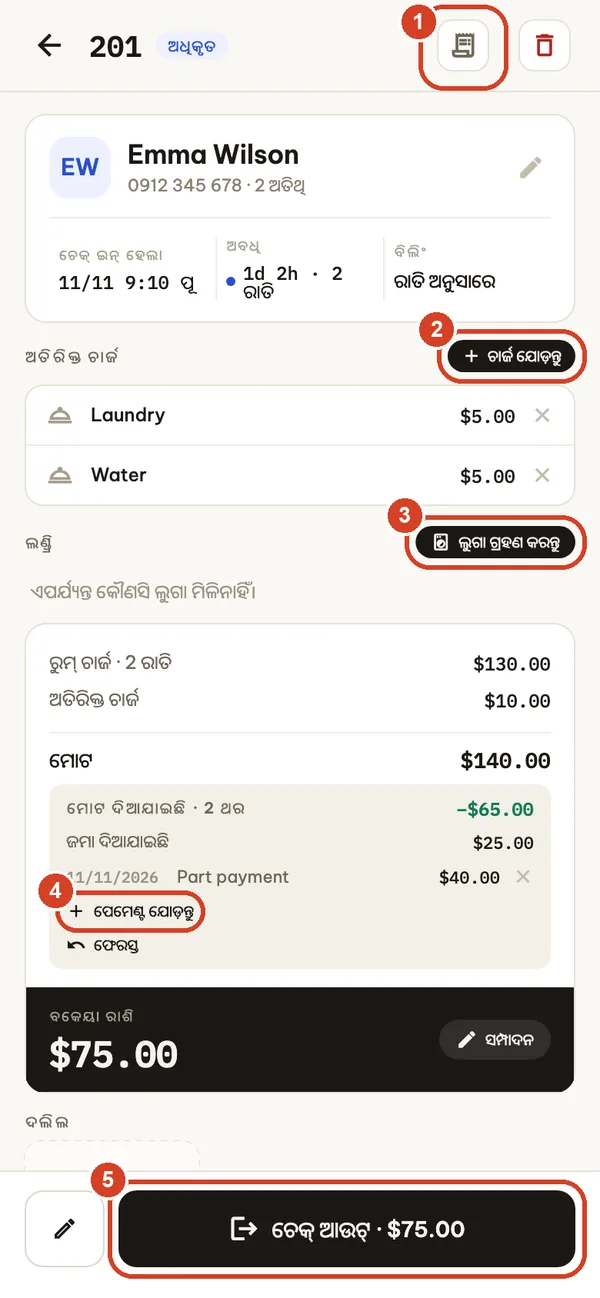
ରହଣି ଖୋଲିବା ପାଇଁ ଭର୍ତ୍ତି ରୁମରେ ଟାପ୍ କରନ୍ତୁ।
- ଇନଭଏସ୍ (PDF) ଏକ୍ସପୋର୍ଟ କରନ୍ତୁ। ଅତିଥି ହୋଟେଲରେ ଥିବା ପର୍ଯ୍ୟନ୍ତ ଏଥିରେ ଡ୍ରାଫ୍ଟ ଲେଖାଥାଏ ଏବଂ କୌଣସି ନମ୍ବର ନଥାଏ।
- ଚାର୍ଜ ଯୋଡ଼ନ୍ତୁ: ଏକ ସେବା ବାଛନ୍ତୁ (ପାଣି, ଜଳଖିଆ, ପାର୍କିଂ…) ବା ନିଜର ଚାର୍ଜ ଟାଇପ୍ କରନ୍ତୁ। ତାଲିକାକୁ ସେଟିଂସ୍ → ସେବା ରେ ପରିଚାଳନା କରନ୍ତୁ।
- ଲୁଗା ଗ୍ରହଣ କରନ୍ତୁ: ଲୁଗା, ଫେରାଇବା ସମୟ ଓ ଚାର୍ଜ; ଚେକ୍-ଆଉଟ୍ ବେଳକୁ ଫେରସ୍ତ ନ ହେଲେ ଆପ୍ ମନେ ପକାଇଦିଏ।
- ପେମେଣ୍ଟ ଯୋଡ଼ନ୍ତୁ: ଅତିଥି ଯେତେ ଟଙ୍କା ଦିଅନ୍ତି, ପ୍ରତ୍ୟେକକୁ ନଗଦ ବା ବ୍ୟାଙ୍କ ଟ୍ରାନ୍ସଫର ଭାବେ ଲେଖନ୍ତୁ। ଏହା ବଦଳରେ କେବେ ମୋଟ ରାଶି ବଦଳାନ୍ତୁ ନାହିଁ।
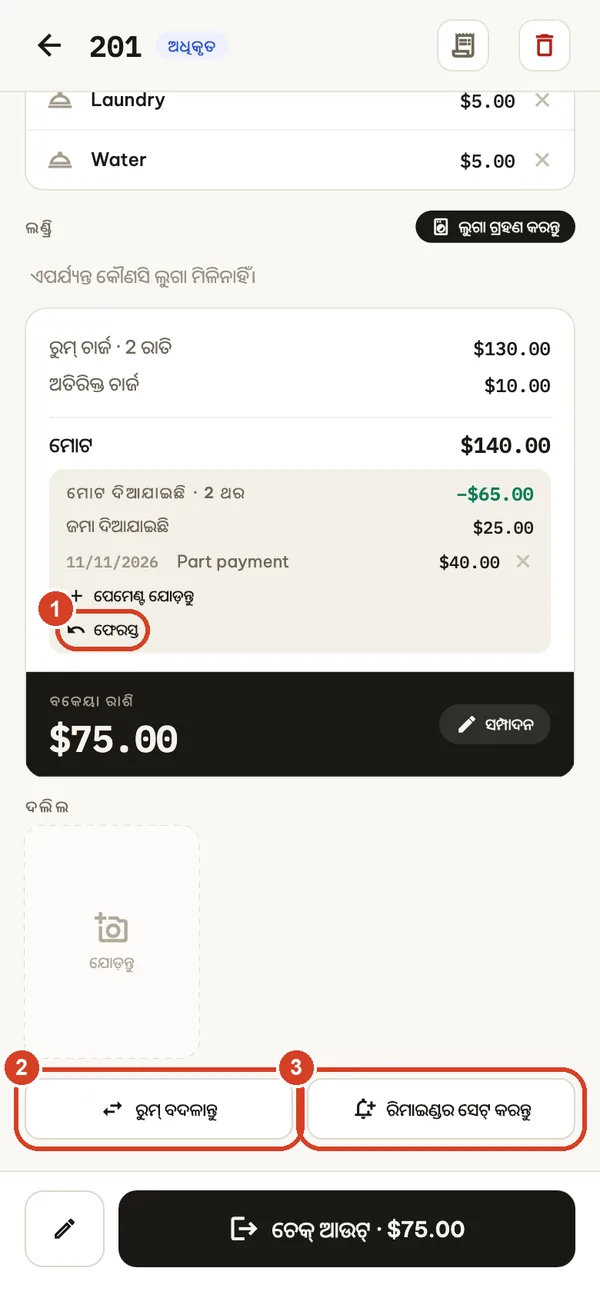
- ଚେକ୍ ଆଉଟ୍ ବାକି ରାଶି ଦେଖାଏ।
ଫେରସ୍ତ, ରୁମ୍ ବଦଳ ଓ ସ୍ମାରକ
- ଫେରସ୍ତ ଜମାର କିଛି ଅଂଶ ବା ପୂରା ଜମା ଫେରାଏ, ନଗଦ ବା ଟ୍ରାନ୍ସଫର ଭାବେ ଲେଖାଯାଏ।
- ରୁମ୍ ବଦଳାନ୍ତୁ: ବିଲ୍ ଅତିଥିଙ୍କ ସହ ଯାଏ ଏବଂ ପୁରୁଣା ରୁମ୍ ସଫା ହେଉଛି ସ୍ଥିତିକୁ ଯାଏ।
- ଚେକ୍-ଆଉଟ୍ ସମୟ ବା ପେମେଣ୍ଟ ତାରିଖ ପାଇଁ ରିମାଇଣ୍ଡର ସେଟ୍ କରନ୍ତୁ। ଚେକ୍-ଆଉଟ୍ ବେଳେ ସ୍ମାରକ ନିଜେ ବାତିଲ ହୋଇଯାଏ।
ପେନସିଲ୍ ବଟନ୍ ରହଣି ସମ୍ପାଦନ କରେ: ସମୟ, ରିହାତି, ଏହି ରହଣିର VAT ଏବଂ ମାସିକ ଅତିଥିଙ୍କ ପାଇଁ ବିଦ୍ୟୁତ୍-ପାଣି ରିଡିଂ। ଆପଣ ରହଣି ସହ କାଗଜପତ୍ରର ଫଟୋ ମଧ୍ୟ ସଂଲଗ୍ନ କରିପାରିବେ।
ଚେକ୍ ଆଉଟ୍ ଓ ଇନଭଏସ୍
- ଶେଷ ପେମେଣ୍ଟ (ବା ଅତିଥି ଅଧିକ ଦେଇଥିଲେ ଫେରସ୍ତ) ଲେଖିବା ପାଇଁ ଅତିଥି ପୂରା ଦେଇଛନ୍ତି ଚାଲୁ କରନ୍ତୁ ଏବଂ ନଗଦ ବା ବ୍ୟାଙ୍କ ଟ୍ରାନ୍ସଫର ବାଛନ୍ତୁ।
- PDF ତୁରନ୍ତ ସେୟାର କରିବା ପାଇଁ ଚେକ୍-ଆଉଟ୍ ପରେ ବିଲ୍ ରପ୍ତାନି କରନ୍ତୁ ଚାଲୁ କରନ୍ତୁ।
ରୁମ୍ ସଫା ହେଉଛି ସ୍ଥିତିକୁ ଯାଏ ଏବଂ ରହଣି ଇତିହାସକୁ ଚାଲିଯାଏ। ଚେକ୍-ଆଉଟ୍ ପରେ ପ୍ରଥମ ଥର ଇନଭଏସ୍ ଏକ୍ସପୋର୍ଟ ବା ପ୍ରିଣ୍ଟ କଲେ ଏହା ବର୍ଷର ଏକ କ୍ରମିକ ନମ୍ବର ପାଏ, ଏବଂ ପୁଣି ପ୍ରିଣ୍ଟ କଲେ ମଧ୍ୟ ସେହି ନମ୍ବର ରହେ। ଫୋନରେ ପ୍ରିଣ୍ଟ ବଟନ୍ (AirPrint ବା Android ପ୍ରିଣ୍ଟ ସେବା) ଚେକ୍-ଆଉଟ୍ ପରେ ଦେଖାଯାଏ; Bluetooth ଥର୍ମାଲ୍ ରସିଦ ପ୍ରିଣ୍ଟର ସମର୍ଥିତ ନୁହେଁ।
ଆରକ୍ଷଣ କ୍ୟାଲେଣ୍ଡର
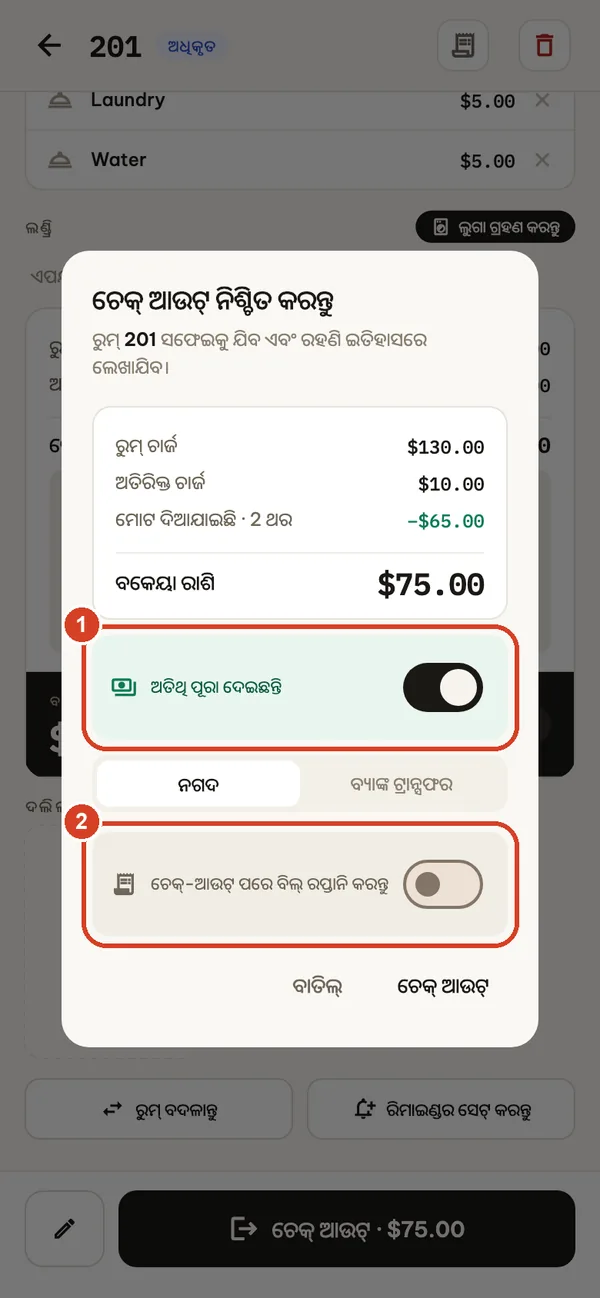
- ସପ୍ତାହ ଓ ମାସ ମଧ୍ୟରେ ବଦଳାନ୍ତୁ। ନୀଳ ପଟି ହେଉଛି ରହଣି, କେବଳ ଧାର ଥିବା ପଟି ହେଉଛି ଆରକ୍ଷଣ।
- + ଆରକ୍ଷଣ ତାଲିକା ଖୋଲେ।
କ୍ୟାଲେଣ୍ଡର ତଳେ ଆଜିର ଚେକ୍-ଇନ୍ ଓ ଆଶା କରାଯାଉଥିବା ଚେକ୍-ଆଉଟ୍ ଦେଖାଯାଏ।
ଆଗାମୀ ଆରକ୍ଷଣ
- ଅତିଥି ଆସିଲେ ବର୍ତ୍ତମାନ ଚେକ୍ ଇନ୍ କରନ୍ତୁ। ପେନସିଲ୍ ଦ୍ୱାରା ସମ୍ପାଦନ; ଡଷ୍ଟବିନ୍ ଦ୍ୱାରା ବିଲୋପ। ଆପଣ ଆରକ୍ଷଣକୁ ବାତିଲ ବା ନୋ-ଶୋ ଭାବେ ଚିହ୍ନିତ କରିପାରିବେ, ବା ଏହାର ଜମା ଫେରସ୍ତ କରିପାରିବେ।
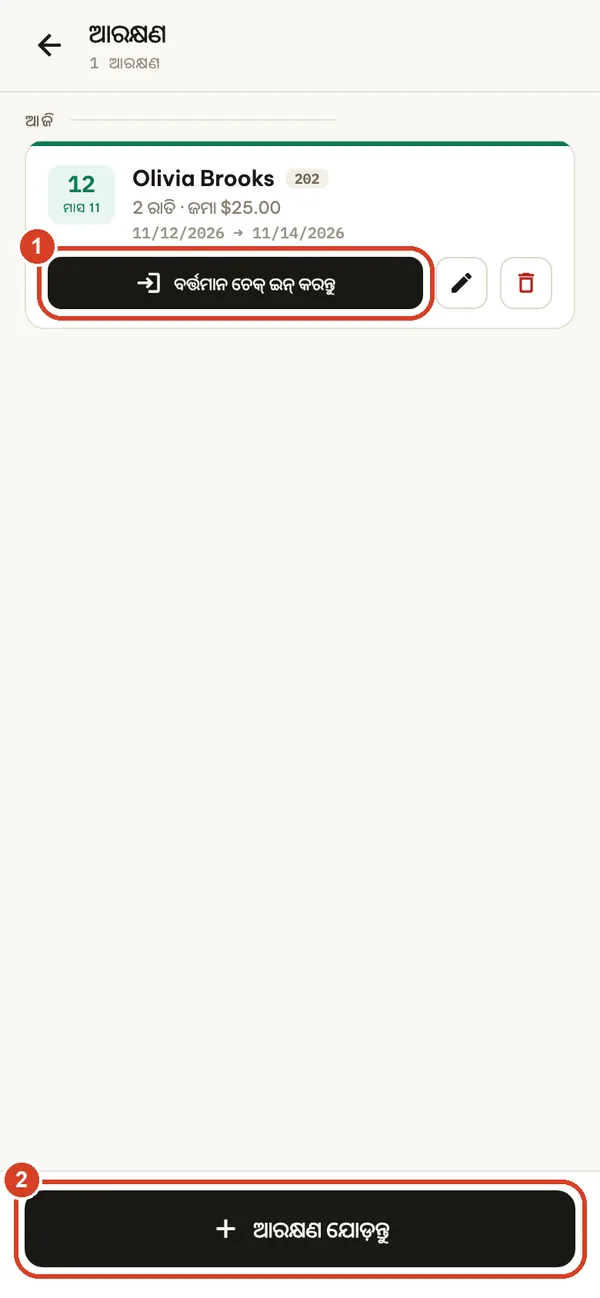
- ଆରକ୍ଷଣ ଯୋଡ଼ନ୍ତୁ।
ଆରକ୍ଷଣ ଯୋଡ଼ନ୍ତୁ
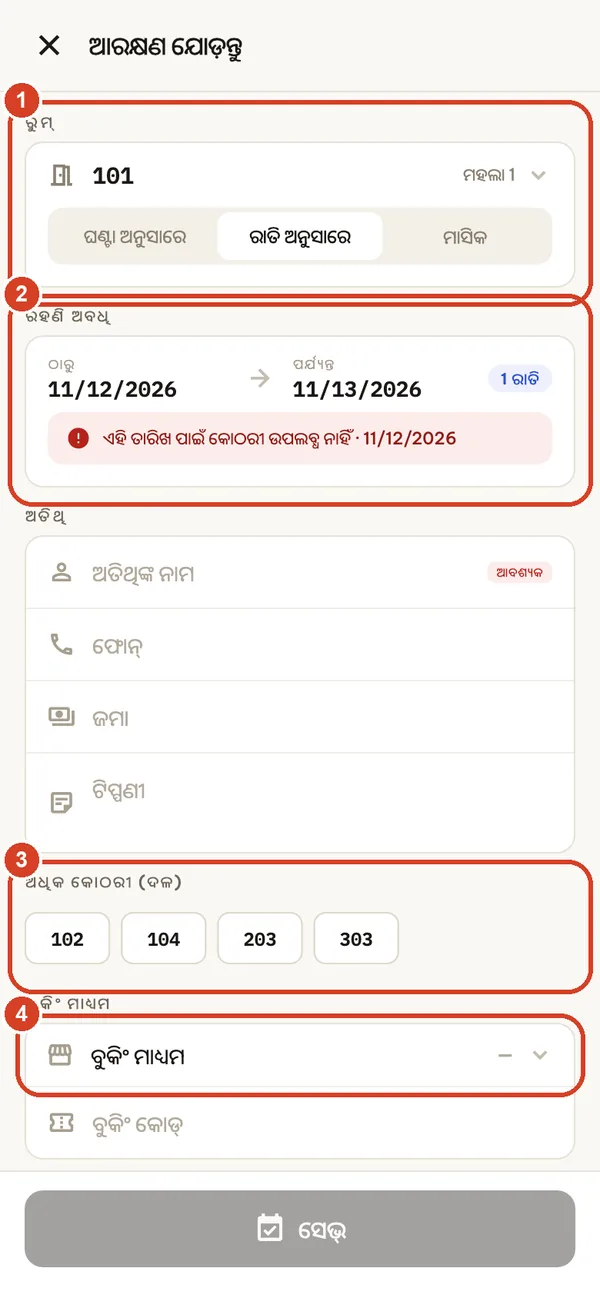
- ରୁମ୍ ଓ ବିଲ୍ ପ୍ରକାର।
- ରହଣି ଅବଧି। ଆପ୍ ତୁରନ୍ତ ଉପଲବ୍ଧତା ଯାଞ୍ଚ କରେ ଏବଂ ରୁମ୍ ପୂର୍ବରୁ ନିଆଯାଇଥିଲେ ସତର୍କ କରେ, ଯେପରି ଏହି ଉଦାହରଣରେ।
- ଅଧିକ କୋଠରୀ (ଦଳ): ଗୋଟିଏ ଦଳ ପାଇଁ ଏକାଧିକ ରୁମ୍ ବୁକ୍ କରନ୍ତୁ। ଦଳ ବାତିଲ କଲେ ଏହାର ସବୁ ରୁମ୍ ବନ୍ଦ ହୁଏ।
- ବୁକିଂ ମାଧ୍ୟମ (ସିଧା ଆସିଥିବା, ଫୋନ୍, Booking.com, Agoda, Airbnb, Expedia ଓ ଅନ୍ୟ) ଏବଂ ବୁକିଂ କୋଡ୍। ଆପଣ ବୁକିଂ ନିଶ୍ଚିତକରଣର ଫଟୋ ମଧ୍ୟ ସଂଲଗ୍ନ କରିପାରିବେ।
ମାସିକ ଅତିଥି
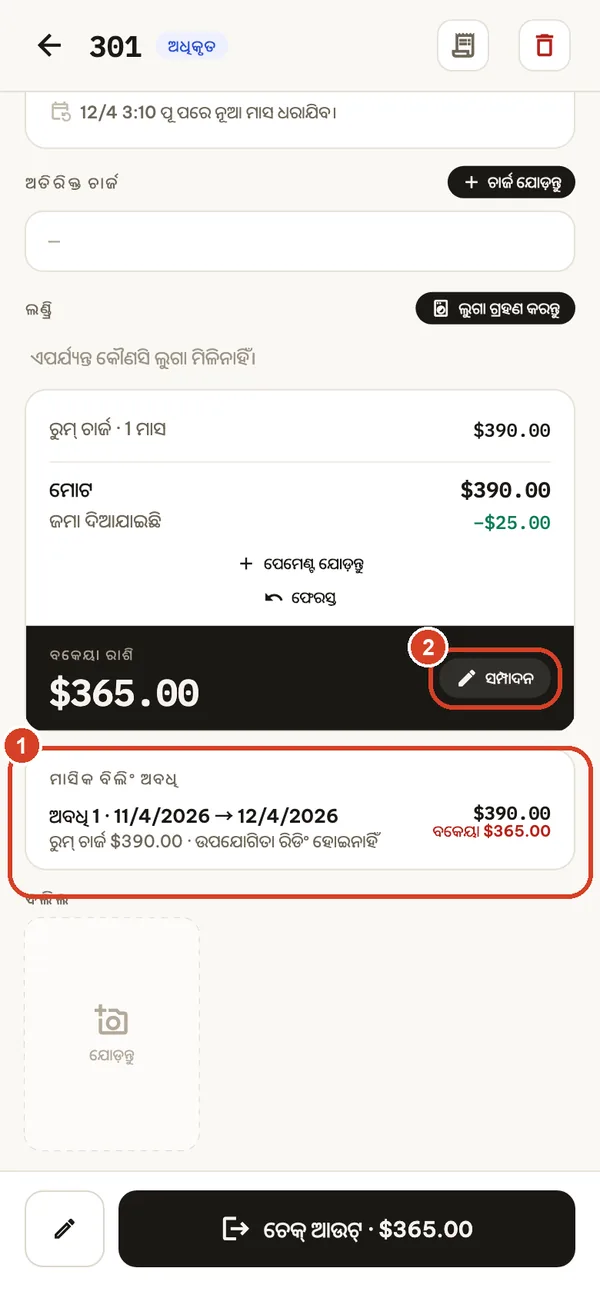
ଅତିଥିଙ୍କ ଚେକ୍ ଇନ୍ ମାସିକ ବିଲିଂ ସହ କରନ୍ତୁ।
- ମାସିକ ବିଲିଂ ଅବଧି ପ୍ରତ୍ୟେକ ଅବଧି ଦେଖାଏ: କ'ଣ ଦିଆଯାଇଛି ଏବଂ କ'ଣ ଦେୟ ବା ଅବଧି ପାର ହୋଇଛି। ଏକ ଅବଧି ଶେଷ ହେଲେ ଏହାର ବିଦ୍ୟୁତ୍ (kWh) ଓ ପାଣି (m³) ମିଟର ରିଡିଂ ଏଠାରେ ଲେଖନ୍ତୁ।
- ସମ୍ପାଦନ ରିହାତି, ଏହି ରହଣିର VAT ଏବଂ ବିଦ୍ୟୁତ୍-ପାଣି ରିଡିଂ ବା ୟୁନିଟ୍ ଦାମ୍ ବଦଳାଏ।
ରିଡିଂ ନେବା ସମୟ ହେଲେ ଏବଂ କୌଣସି ଅବଧିର ଟଙ୍କା ବକେୟା ହେଲେ ସାରାଂଶ ଆପଣଙ୍କୁ ମନେ ପକାଇଦିଏ।
ମୋଟରସାଇକେଲ ଭଡ଼ା
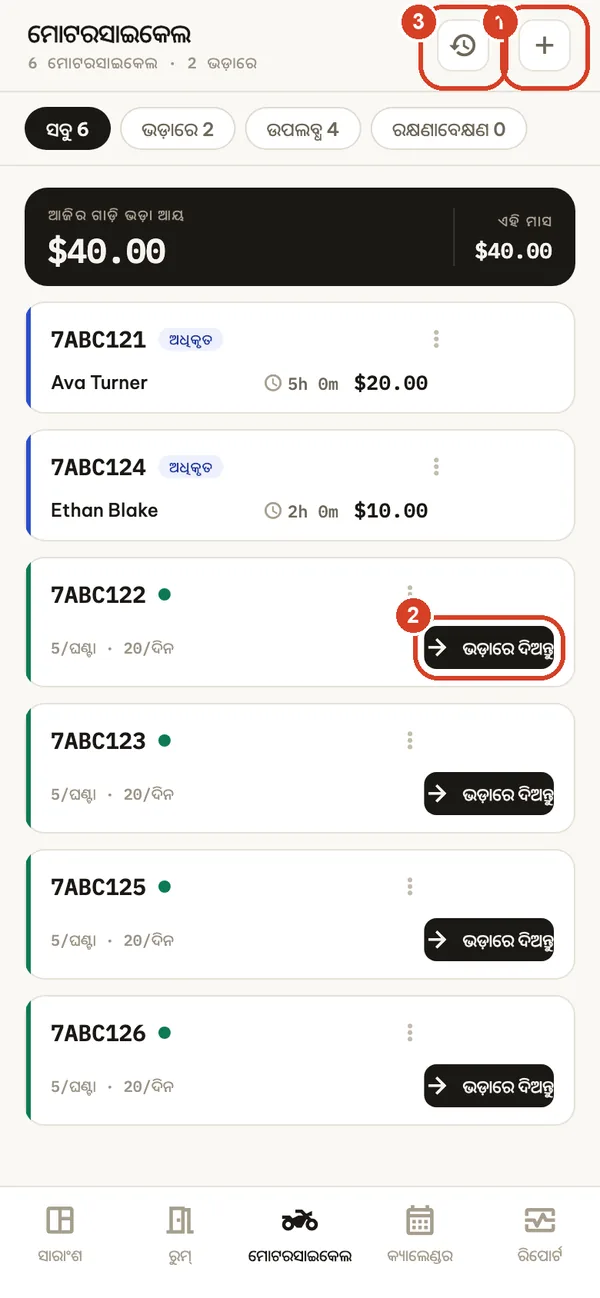
ସେଟିଂସ୍ → ମୋଟରସାଇକେଲ ରୁ ଆପଣଙ୍କ ପ୍ରଥମ ଯାନ ଯୋଡ଼ନ୍ତୁ; ତା'ପରେ ମୋଟରସାଇକେଲ ଟାବ୍ ଦେଖାଯାଏ।
- ଯାନ ଯୋଡ଼ନ୍ତୁ: ନମ୍ବର ପ୍ଲେଟ୍, ପ୍ରତି ଘଣ୍ଟା ଓ ପ୍ରତି ଦିନର ଦାମ୍।
- ଭଡ଼ାରେ ଦିଅନ୍ତୁ: ଭଡ଼ାଟିଆ, ଘଣ୍ଟା ବା ଦିନ ଅନୁସାରେ, ଜମା, ଏବଂ ପରିଚୟପତ୍ର ଓ ଡ୍ରାଇଭିଂ ଲାଇସେନ୍ସର ଫଟୋ। ଅଲଗା ବିଲ୍ କରନ୍ତୁ ବା କୌଣସି ରୁମର ବିଲରେ ଯୋଡ଼ନ୍ତୁ।
- ଭଡ଼ା ଇତିହାସ ଓ CSV ଏକ୍ସପୋର୍ଟ।
ମୋଟରସାଇକେଲ ଭଡ଼ାରେ ଦେବା ସମୟରେ ଇନ୍ଧନ ସ୍ତର ଲେଖି ରଖନ୍ତୁ। ଫେରାନ୍ତୁ ନିଶ୍ଚିତ କରିବା ପୂର୍ବରୁ ଭଡ଼ାରେ କୌଣସି ଅତିରିକ୍ତ ଚାର୍ଜ ଯୋଡ଼ନ୍ତୁ, ତା'ପରେ ଦେୟ ରାଶି ଓ ଫେରାଇବାକୁ ଥିବା ଜମା ଯାଞ୍ଚ କରନ୍ତୁ। ଭଡ଼ା କୌଣସି ରୁମରେ ଯୋଡ଼ାଯାଇଥିଲେ, ଏହାକୁ କେବଳ ରୁମର ବିଲରେ ହିଁ ଆଦାୟ କରନ୍ତୁ।
ରିପୋର୍ଟ, ଟଙ୍କା ଓ ରେକର୍ଡ
ରିପୋର୍ଟ
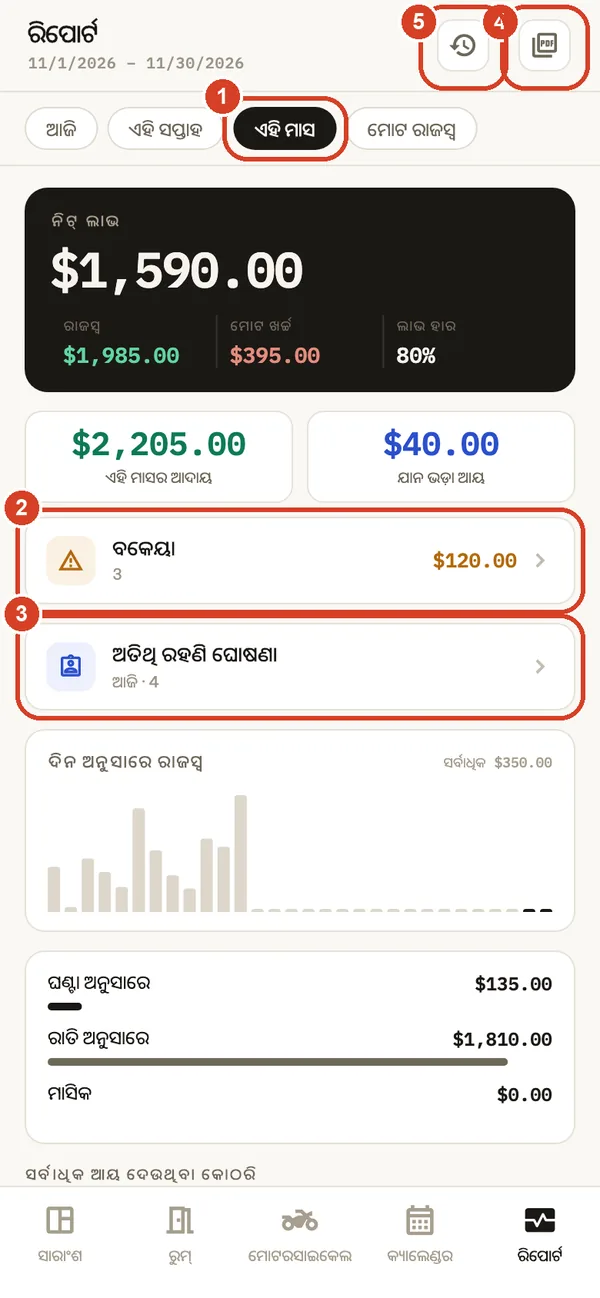
ରିପୋର୍ଟ ଟାବ୍ କେବଳ ମାଲିକମାନେ ଦେଖିପାରନ୍ତି।
- ଅବଧି: ଆଜି, ଏହି ସପ୍ତାହ, ଏହି ମାସ ବା ମୋଟ।
- ବକେୟା: ରୁମ୍ ଓ ମୋଟରସାଇକେଲ ପାଇଁ କାହା ପାଖରେ ଏବେ ବି ଟଙ୍କା ବାକି, CSV ଏକ୍ସପୋର୍ଟ ସହ।
- ଅତିଥି ରହଣି ଘୋଷଣା PRO: ବଛାଯାଇଥିବା ଦିନ (ଗତ 7 ଦିନ ମଧ୍ୟରୁ) ଚେକ୍ ଇନ୍ କରିଥିବା ଅତିଥିଙ୍କ ଏକ CSV, ଆପଣଙ୍କ ସ୍ଥାନୀୟ ପଞ୍ଜୀକରଣ ପୋର୍ଟାଲରେ କପି କରିବା ପାଇଁ।
- ଯେକୌଣସି ତାରିଖ ପରିସର ପାଇଁ ଆୟ ରିପୋର୍ଟ PDF ଭାବେ ଏକ୍ସପୋର୍ଟ କରନ୍ତୁ: ଦିନ, ପ୍ରକାର, ରୁମ୍ ଓ ବୁକିଂ ଚ୍ୟାନେଲ୍ ଅନୁସାରେ, କମିଶନ ଓ ନୋ-ଶୋ ହାର ସହ।
- ଇତିହାସ।
ନିଟ୍ ଲାଭ = ରୁମ୍ ଓ ମୋଟରସାଇକେଲ ଆୟରୁ ଖର୍ଚ୍ଚ ଓ ବୁକିଂ-ଚ୍ୟାନେଲ୍ କମିଶନ ବାଦ୍ ଦେଇ। ଖର୍ଚ୍ଚ (ଦରମା, ବିଦ୍ୟୁତ୍-ପାଣି, ସାମଗ୍ରୀ, ଅନ୍ୟ; ନଗଦ ବା ଟ୍ରାନ୍ସଫର) ତଳେ ଥିବା ଖର୍ଚ୍ଚ ବଟନରୁ ଲେଖନ୍ତୁ।
ଇତିହାସ ଓ CSV ଏକ୍ସପୋର୍ଟ
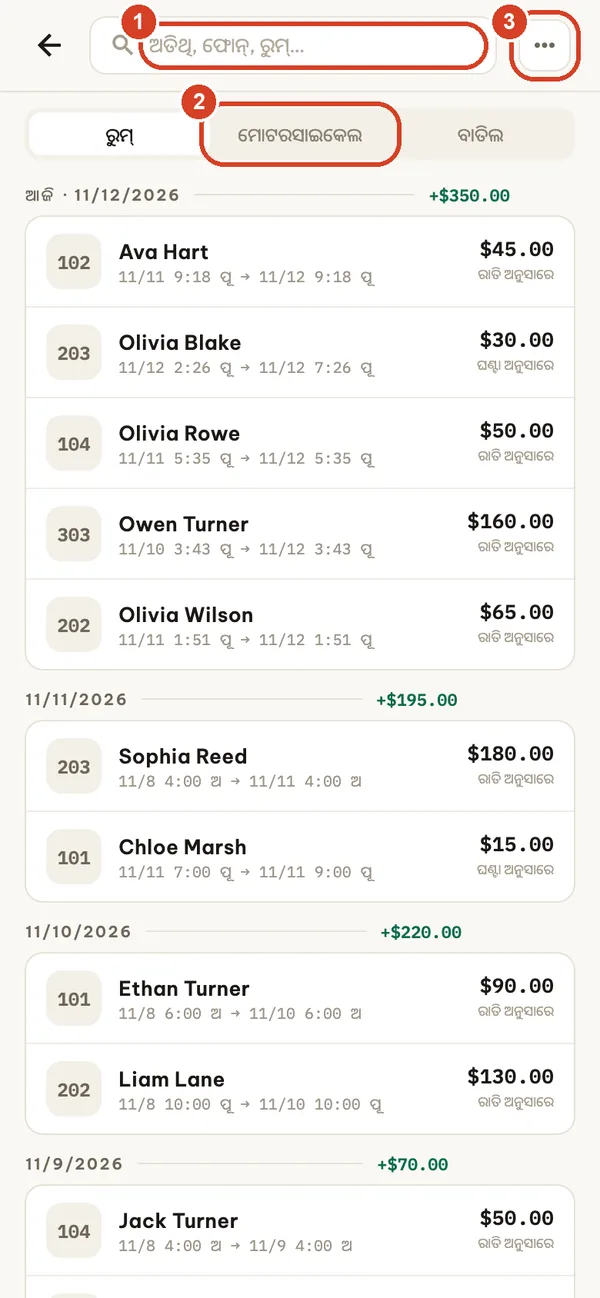
- ଅତିଥି, ଫୋନ୍ ବା ରୁମ୍ ଦ୍ୱାରା ଖୋଜନ୍ତୁ।
- ରୁମ୍, ମୋଟରସାଇକେଲ ଓ ବାତିଲ (ବାତିଲ ଓ ନୋ-ଶୋ ଆରକ୍ଷଣ) ମଧ୍ୟରେ ବଦଳାନ୍ତୁ।
- ⋯ ମେନୁରୁ ଅବଧି ବାଛନ୍ତୁ। ରୁମ୍ ବା ମୋଟରସାଇକେଲ ଦୃଶ୍ୟରେ ଏହା ଦେଖାଯାଉଥିବା ରହଣି ବା ଭଡ଼ାର CSV ମଧ୍ୟ ଏକ୍ସପୋର୍ଟ କରେ (ଖୋଜ ଓ ଅବଧି ଲାଗୁ ହୁଏ); ବାତିଲ ତାଲିକା ଏକ୍ସପୋର୍ଟ କରାଯାଇପାରିବ ନାହିଁ।
ୟୁରୋପରେ CSV କୁ Excel ରେ ଖୋଲନ୍ତି? ସେଟିଂସ୍ → ତଥ୍ୟ → Excel-ଅନୁକୂଳ CSV ଚାଲୁ କରନ୍ତୁ (ସେମିକୋଲନ୍ ବିଭାଜକ, ଦଶମିକ ପାଇଁ କମା)।
କର୍ମଚାରୀ ଓ ସିଫ୍ଟ BUSINESS
କର୍ମଚାରୀ ଯୋଡ଼ିବା ଓ ନୂଆ ସିଫ୍ଟ ଖୋଲିବା ପାଇଁ Business ପ୍ଲାନ୍ ଦରକାର। ବିଦ୍ୟମାନ କର୍ମଚାରୀ ଓ ଖୋଲା ସିଫ୍ଟ ସବୁବେଳେ ଦେଖିହେବ ଓ ବନ୍ଦ କରିହେବ।
କର୍ମଚାରୀ, PIN ଓ ଆପ୍ ଲକ୍
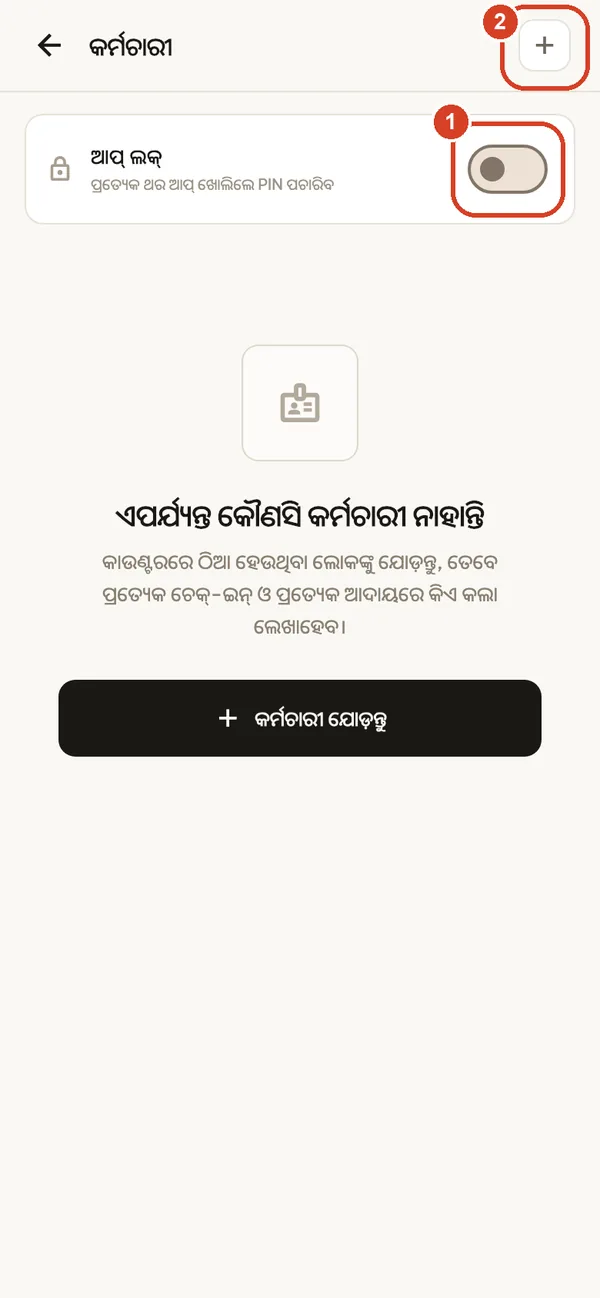
ସେଟିଂସ୍ → କର୍ମଚାରୀ।
- ଆପ୍ ଲକ୍ ପ୍ରତି ଥର ଆପ୍ ଖୋଲିଲେ PIN ମାଗେ। ଏହାକୁ ଚାଲୁ କରିବା ବେଳେ ରିକଭରି କୋଡ୍ କାଗଜରେ ଲେଖି ରଖନ୍ତୁ: PIN ଭୁଲିଗଲେ ପୁଣି ଭିତରକୁ ଆସିବାର ଏହା ହିଁ ଉପାୟ।
- ଜଣେ ବ୍ୟକ୍ତି ଯୋଡ଼ନ୍ତୁ: ନାମ, 4–8 ଅଙ୍କର PIN, ଏବଂ ଭୂମିକା ମାଲିକ ବା କର୍ମଚାରୀ।
କର୍ମଚାରୀମାନେ ରିପୋର୍ଟ ଟାବ୍ ବା ସାରାଂଶରେ ଆୟ ଦେଖିପାରନ୍ତି ନାହିଁ, ରୁମ୍, ରହଣି ବା ମୋଟରସାଇକେଲ ଭଡ଼ା ବିଲୋପ କରିପାରନ୍ତି ନାହିଁ, ଏବଂ ସେଟିଂସରେ କେବଳ ସିଫ୍ଟ ପାଇଁ ଯାହା ଦରକାର ତାହା ଦେଖନ୍ତି: ଦାମ୍, ଟିକସ, କର୍ମଚାରୀ, ବ୍ୟାକଅପ୍ ବା ତଥ୍ୟ ସେଟିଂ ନୁହେଁ। ତଥାପି ପେମେଣ୍ଟ ନେବା ପାଇଁ ସେମାନେ ରୁମ୍ ଦାମ୍ ଓ ପ୍ରତ୍ୟେକ ଅତିଥିଙ୍କ ବିଲ୍ ଦେଖନ୍ତି, ଏବଂ ଆରକ୍ଷଣ, ଖର୍ଚ୍ଚ ଓ ଖୋଲା ରହଣିର ପେମେଣ୍ଟ ପରିଚାଳନା କରିପାରନ୍ତି। ରୁମ୍ ପେମେଣ୍ଟ, ଫେରସ୍ତ ଓ ଜମା ନିଶ୍ଚିତକରଣ ବର୍ତ୍ତମାନର ଅପରେଟରଙ୍କ ନାମରେ ଲେଖାଯାଏ; ବର୍ତ୍ତମାନର ଅପରେଟର ନଥିଲେ ଆପ୍ ପ୍ରଥମେ ପଚାରେ କିଏ କାମ କରୁଛନ୍ତି।
ସିଫ୍ଟ ହସ୍ତାନ୍ତର
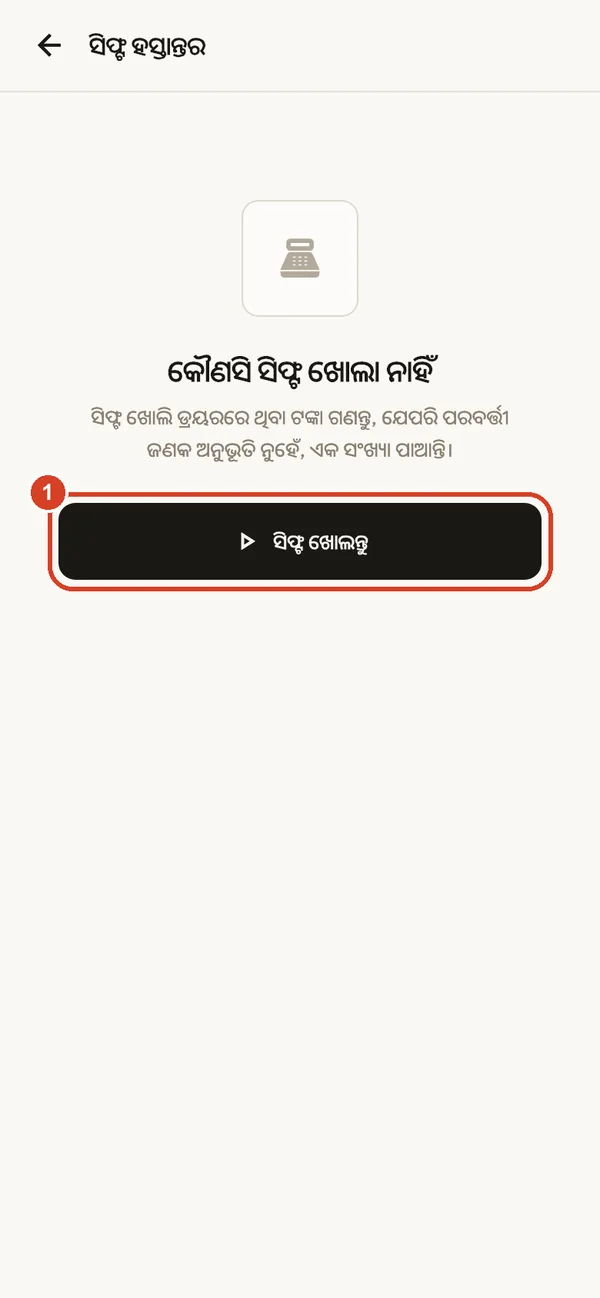
- ସିଫ୍ଟ ଖୋଲନ୍ତୁ ଏବଂ ଡ୍ରୟରରେ ଥିବା ନଗଦ ଲେଖନ୍ତୁ।
ସିଫ୍ଟ ସମୟରେ ଆପ୍ ଆସୁଥିବା-ଯାଉଥିବା ନଗଦ ଓ ଟ୍ରାନ୍ସଫରର ମୋଟ ହିସାବ ରଖେ। ସିଫ୍ଟ ବନ୍ଦ କରନ୍ତୁ ବେଳେ ନଗଦ ଗଣନ୍ତୁ: ଡ୍ରୟରରେ ଯେତିକି ଥିବା କଥା ତା' ସହ ଆପ୍ ତୁଳନା କରେ ଏବଂ ହିସାବ ମେଳ ଖାଉଛି, ଅଧିକ ବା କମ୍ ତାହା ଦେଖାଏ। ସେଟିଂସ୍ → ସିଫ୍ଟ ଲଗ ଦେଖାଏ କିଏ କ'ଣ ଓ କେବେ କଲେ।
ବ୍ୟାକଅପ୍, ନୂଆ ଫୋନ୍ ଓ LAN ସିଙ୍କ୍
ଆପଣଙ୍କ ରେକର୍ଡ ଆପଣଙ୍କ ଡିଭାଇସରେ ରହେ। ଫୋନ୍ ହଜିଗଲେ, ରିସେଟ୍ ହେଲେ ବା ଆପ୍ ଅନଇନଷ୍ଟଲ୍ ହେଲେ, ଅନ୍ୟ କେଉଁଠି ରଖାଯାଇଥିବା ବ୍ୟାକଅପ୍ ଫାଇଲ୍ ନଥିଲେ ସେଗୁଡ଼ିକ ଚାଲିଯାଏ। ପ୍ରତିଦିନ ଶେଷରେ ଏବଂ ଫୋନ୍ ବଦଳାଇବା ପୂର୍ବରୁ ବ୍ୟାକଅପ୍ ନିଅନ୍ତୁ।
ବ୍ୟାକଅପ୍ ଓ ପୁନରୁଦ୍ଧାର ସବୁ ପ୍ଲାନ୍
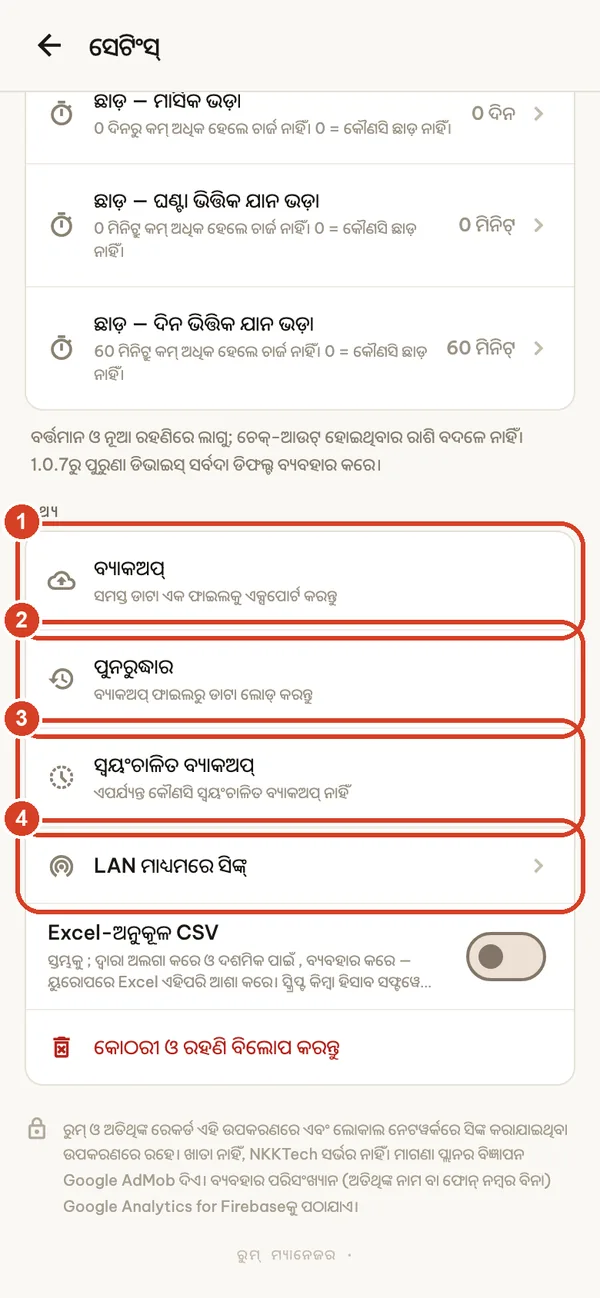
ସେଟିଂସ୍ → ତଥ୍ୟ (କେବଳ ମାଲିକ)।
- ବ୍ୟାକଅପ୍ ସବୁକିଛି ଗୋଟିଏ ଫାଇଲରେ (room_manager_backup_YYYYMMDD_HHMM.json) ଏକ୍ସପୋର୍ଟ କରେ। ଏହାକୁ Files, Google Drive, କମ୍ପ୍ୟୁଟର ବା ଅନ୍ୟ ଏକ ସୁରକ୍ଷିତ ସ୍ଥାନରେ ସାଇତନ୍ତୁ। କାଗଜପତ୍ରର ଫଟୋ ଯୋଡ଼ିବା ପାଇଁ ପରିଚୟପତ୍ର ଫଟୋ ଅନ୍ତର୍ଭୁକ୍ତ କରନ୍ତୁ ରେ ଟିକ୍ ଦିଅନ୍ତୁ; ଫାଇଲ୍ ବହୁତ ବଡ଼ ହୋଇଯାଏ।
- ପୁନରୁଦ୍ଧାର ଏକ ବ୍ୟାକଅପ୍ ଫାଇଲ୍ ଲୋଡ୍ କରେ ଏବଂ ଏହି ଡିଭାଇସର ରେକର୍ଡକୁ ଫାଇଲର ରେକର୍ଡ ଦ୍ୱାରା ବଦଳାଇଦିଏ। ସିଫ୍ଟ ଲଗ୍ ମିଶାଯାଏ, ଏବଂ ଫାଇଲରେ କର୍ମଚାରୀ ଓ ସିଫ୍ଟ ନଥିଲେ ଏହି ଡିଭାଇସର କର୍ମଚାରୀ ଓ ସିଫ୍ଟ ରଖାଯାଏ। କୌଣସି ପୁରୁଣା ବ୍ୟାକଅପ୍ ଫାଇଲରେ ଯେଉଁ ବର୍ଗଗୁଡ଼ିକ ଆଦୌ ନାହିଁ, ସେଗୁଡ଼ିକ ଯେମିତି ଅଛି ସେମିତି ରହେ। ଏହି ଡିଭାଇସରେ ଆପଣଙ୍କୁ ଦରକାରୀ କିଛି ଥିଲେ ପ୍ରଥମେ ଏହାର ବ୍ୟାକଅପ୍ ନିଅନ୍ତୁ।
- ସ୍ୱୟଂଚାଳିତ ବ୍ୟାକଅପ୍: ଦିନକୁ ଥରେ ଆପ୍ ଡିଭାଇସରେ ଏକ କପି ରଖେ (ଶେଷ 7ଟି କପି, ଫଟୋ ବିନା)। ଏହା ଭୁଲରୁ ରକ୍ଷା କରେ, ଫୋନ୍ ହଜିବାରୁ ନୁହେଁ, ଏବଂ ଆପ୍ ଅନଇନଷ୍ଟଲ୍ କଲେ ବିଲୋପ ହୋଇଯାଏ।
- LAN ମାଧ୍ୟମରେ ସିଙ୍କ୍ (ତଳେ ଦେଖନ୍ତୁ)।
ବ୍ୟାକଅପ୍ ଫାଇଲ୍ ଏନକ୍ରିପ୍ଟ ହୋଇନଥାଏ ଏବଂ ଏଥିରେ ଅତିଥିଙ୍କ ବିବରଣୀ ଥାଏ। ଏଗୁଡ଼ିକୁ ଗୋପନ ରଖନ୍ତୁ ଏବଂ କେବେ ଗ୍ରୁପ୍ ଚାଟରେ ପୋଷ୍ଟ କରନ୍ତୁ ନାହିଁ।
ନୂଆ ଫୋନକୁ ଯିବା
ଉଭୟ ଫୋନରେ ଆପ୍ ଅପଡେଟ୍ କରନ୍ତୁ। ପୁରୁଣା ଫୋନରେ ଏକ ବ୍ୟାକଅପ୍ ତିଆରି କରି ଫାଇଲଟି ନୂଆ ଫୋନକୁ ପଠାନ୍ତୁ (AirDrop, Quick Share, କ୍ଲାଉଡ୍ ଡ୍ରାଇଭ୍ ବା କେବୁଲ୍)। ନୂଆ ଫୋନରେ Room Manager ଖୋଲି ଖାଲି ରୁମ୍ ସ୍କ୍ରିନରେ ବ୍ୟାକଅପ୍ ଫାଇଲରୁ ପୁନଃସ୍ଥାପନ କରନ୍ତୁ ବାଛନ୍ତୁ, ବା ସେଟିଂସ୍ → ପୁନରୁଦ୍ଧାର। ପୁରୁଣା ଫୋନ୍ ଲିଭାଇବା ପୂର୍ବରୁ ରୁମ୍, ବର୍ତ୍ତମାନର ଅତିଥି ଓ ବକେୟା ଯାଞ୍ଚ କରନ୍ତୁ। ସବସ୍କ୍ରିପସନ୍ ବ୍ୟାକଅପରେ ନଥାଏ: ସେହି Apple Account ବା Google Account ରେ ସାଇନ୍ ଇନ୍ କରି ପ୍ଲାନ୍ ସ୍କ୍ରିନରେ ପୁନରୁଦ୍ଧାର ଟାପ୍ କରନ୍ତୁ।
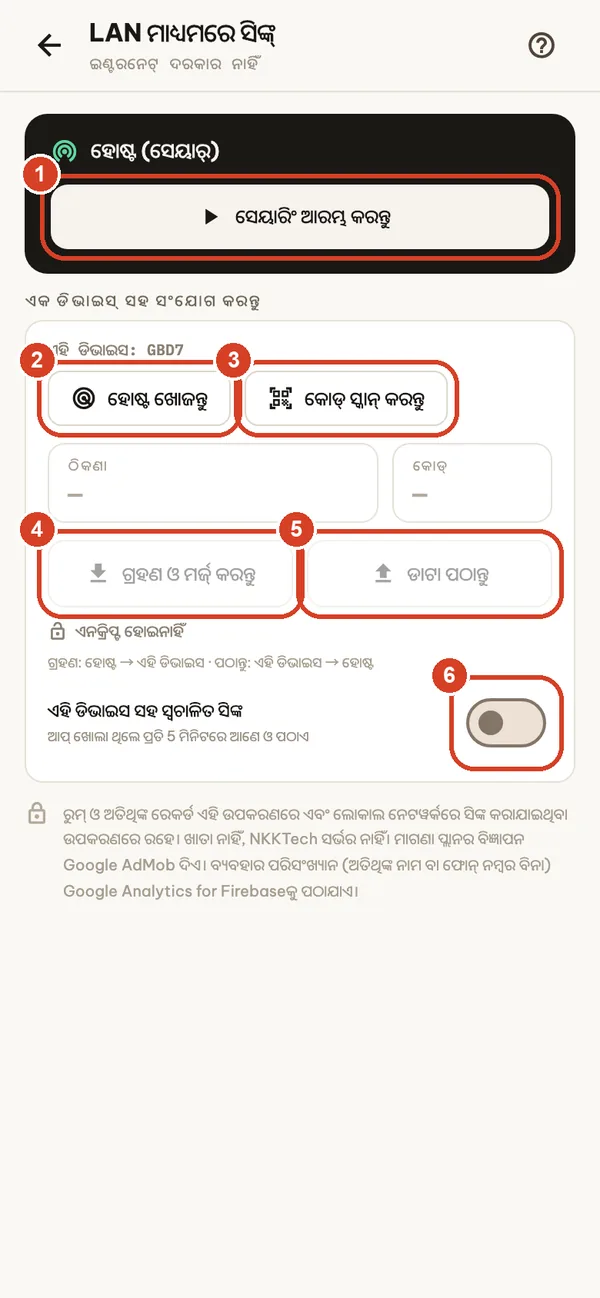
LAN ମାଧ୍ୟମରେ ସିଙ୍କ୍ BUSINESS
ଆପଣଙ୍କ ନିଜ Wi-Fi ରେ ଦୁଇ ବା ଅଧିକ ଡିଭାଇସରେ ସମାନ ରେକର୍ଡ ରଖନ୍ତୁ। ଇଣ୍ଟରନେଟ୍ ନାହିଁ, ସର୍ଭର ମଧ୍ୟ ନାହିଁ।
- ମୁଖ୍ୟ ଡିଭାଇସରେ: ସେୟାରିଂ ଆରମ୍ଭ କରନ୍ତୁ। ଏହା ଏକ ଠିକଣା ଓ ଏକ କୋଡ୍ ଦେଖାଏ।
- ଅନ୍ୟ ଡିଭାଇସରେ: ହୋଷ୍ଟ ଖୋଜନ୍ତୁ, ବା ଠିକଣା ଓ କୋଡ୍ ଟାଇପ୍ କରନ୍ତୁ।
- ସଂଯୋଗ ପୂର୍ବରୁ ହୋଷ୍ଟ ଯାଞ୍ଚ କରିବା ପାଇଁ କୋଡ୍ ସ୍କାନ୍ କରନ୍ତୁ (ବା ଆଖିରେ ମିଳାନ୍ତୁ); ତା'ପରେ ସଂଯୋଗ ଏନକ୍ରିପ୍ଟେଡ୍ ରହେ।
- ଗ୍ରହଣ ଓ ମର୍ଜ୍ କରନ୍ତୁ ହୋଷ୍ଟର ରେକର୍ଡ ଏହି ଡିଭାଇସକୁ ଆଣେ।
- ଡାଟା ପଠାନ୍ତୁ ଏହି ଡିଭାଇସର ରେକର୍ଡ ହୋଷ୍ଟକୁ ପଠାଏ।
- ଏହି ଡିଭାଇସ ସହ ସ୍ୱଚାଳିତ ସିଙ୍କ ଆପ୍ ଖୋଲା ଥିବା ବେଳେ ପ୍ରତି 5 ମିନିଟରେ ରେକର୍ଡ ଆଣେ ଓ ପଠାଏ।
ସିଙ୍କ୍ ମିଶାଏ, ଲିଭାଏ ନାହିଁ: ଉଭୟ ପାର୍ଶ୍ୱର ରେକର୍ଡ ରହେ, ପରବର୍ତ୍ତୀ ସମ୍ପାଦନ ଗ୍ରହଣୀୟ ହୁଏ, ଏବଂ ଉଭୟ ଡିଭାଇସର ପେମେଣ୍ଟ ଓ ଚାର୍ଜ ରଖାଯାଏ। ବିଲୋପ ମଧ୍ୟ ସିଙ୍କ୍ ହୁଏ। ଉଭୟ ଡିଭାଇସରେ ସମାନ ମୁଦ୍ରା ଥିବା ଆବଶ୍ୟକ। ବ୍ୟକ୍ତିଗତ Wi-Fi ବ୍ୟବହାର କରନ୍ତୁ, କେବେ ଅତିଥିଙ୍କ ବା ସାର୍ବଜନୀନ Wi-Fi ନୁହେଁ।
ପ୍ଲାନ୍ ଓ ସବସ୍କ୍ରିପସନ୍
ଆପରେ ବିଜ୍ଞାପନ ସହ ଏକ ମାଗଣା ପ୍ଲାନ୍ ଅଛି ଏବଂ ବୈକଳ୍ପିକ, ସ୍ୱୟଂଚାଳିତ ଭାବେ ନବୀକରଣ ହେଉଥିବା ସବସ୍କ୍ରିପସନ୍ ଅଛି: Pro (ମାସିକ ବା ବାର୍ଷିକ), Business (ବାର୍ଷିକ) ଓ Remove Ads (ବାର୍ଷିକ)। କିଣିବା ପୂର୍ବରୁ ଦାମ୍ ଆପରେ ଆପଣଙ୍କ ସ୍ଥାନୀୟ ମୁଦ୍ରାରେ ଦେଖାଯାଏ। କେବଳ ମାଲିକ କିଣିପାରିବେ; ପ୍ଲାନ୍ ସ୍କ୍ରିନ୍ ସେଟିଂସ୍ → ଅପଗ୍ରେଡ୍ ରୁ ବା ଯେକୌଣସି ଲକ୍ ହୋଇଥିବା ସୁବିଧାରୁ ଖୋଲନ୍ତୁ।
| ସୁବିଧା | ମାଗଣା | Remove Ads | Pro | Business |
|---|---|---|---|---|
| ରୁମ୍ | 5 | 5 | ଅସୀମିତ | ଅସୀମିତ |
| ବିଜ୍ଞାପନ | ବ୍ୟାନର | ନାହିଁ | ନାହିଁ | ନାହିଁ |
| ଚେକ୍-ଇନ୍, ଚେକ୍-ଆଉଟ୍, ଆରକ୍ଷଣ, ପେମେଣ୍ଟ | ✓ | ✓ | ✓ | ✓ |
| PDF ଇନଭଏସ୍, ରିପୋର୍ଟ, ଇତିହାସ, CSV | ✓ | ✓ | ✓ | ✓ |
| ବ୍ୟାକଅପ୍ ଓ ପୁନରୁଦ୍ଧାର | ✓ | ✓ | ✓ | ✓ |
| ଡିଫଲ୍ଟ VAT, ସେବା ଉପରେ VAT ଓ ସହର ଟିକସ ସେଟିଂ | — | — | ✓ | ✓ |
| ଅତିଥି ରହଣି ଘୋଷଣା (CSV) | — | — | ✓ | ✓ |
| କର୍ମଚାରୀ, PIN ଓ ସିଫ୍ଟ ହସ୍ତାନ୍ତର | — | — | — | ✓ |
| LAN ମାଧ୍ୟମରେ ସିଙ୍କ୍ | — | — | — | ✓ |
| ଚେକ୍-ଇନ୍ ବେଳେ ପରିଚୟପତ୍ର ସ୍କାନ୍ | — | — | — | ✓ |
| ବୁକିଂ ଚ୍ୟାନେଲ୍ କମିଶନ | — | — | — | ✓ |
ଯୋଗ୍ୟ ନୂଆ ଗ୍ରାହକ, ଯେଉଁଠି ଷ୍ଟୋର୍ ଏହା ଦିଏ, ମାଗଣା ଟ୍ରାଏଲ୍ ସହ ଆରମ୍ଭ କରିପାରିବେ: Pro ମାସିକ ପାଇଁ 1 ସପ୍ତାହ, Pro ବାର୍ଷିକ ବା Business ବାର୍ଷିକ ପାଇଁ 2 ସପ୍ତାହ; Remove Ads ରେ ମାଗଣା ଟ୍ରାଏଲ୍ ନାହିଁ। ଯୋଗ୍ୟତା App Store ବା Google Play ସ୍ଥିର କରେ, ଏବଂ କ୍ରୟ ସ୍କ୍ରିନ୍ ଦେଖାଏ ଟ୍ରାଏଲ୍ ଲାଗୁ ହେଉଛି କି ନାହିଁ। ଟ୍ରାଏଲ୍ ଶେଷ ହେବା ପୂର୍ବରୁ ବାତିଲ ନ କଲେ ଏହା ଏକ ଦେୟଯୁକ୍ତ ସବସ୍କ୍ରିପସନ୍ ହୋଇଯାଏ। Pro ମାସିକ ଓ ବାର୍ଷିକ ମଧ୍ୟରେ ବଦଳ: iPhone ଓ iPad ରେ ନୂଆ ପ୍ଲାନ୍ ଆପଣଙ୍କ ପରବର୍ତ୍ତୀ ନବୀକରଣରୁ ଆରମ୍ଭ ହୁଏ; Android ରେ Google Play ତୁରନ୍ତ ବଦଳାଏ ଏବଂ ପରବର୍ତ୍ତୀ ବିଲିଂ ତାରିଖ ଘୁଞ୍ଚାଇ ବର୍ତ୍ତମାନ ପ୍ଲାନର ବାକି ସମୟ ଜମା କରେ। ନିଶ୍ଚିତ କରିବା ପୂର୍ବରୁ ଷ୍ଟୋରର ନିଶ୍ଚିତକରଣ ସ୍କ୍ରିନ୍ ବିବରଣୀ ଦେଖାଏ।
ମାଗଣା ପ୍ଲାନରେ ଆପଣ ସେଟିଂସରେ ଏକ ବୈକଳ୍ପିକ ଭିଡିଓ ଦେଖି 24 ଘଣ୍ଟା ପାଇଁ ବ୍ୟାନର ବିଜ୍ଞାପନ ଲୁଚାଇପାରିବେ। ହୋଷ୍ଟ ଡିଭାଇସରେ ଥିବା Business ସବସ୍କ୍ରିପସନ୍ LAN ରେ ଏହା ସହ ଯୋଡ଼ାଯାଇଥିବା କର୍ମଚାରୀଙ୍କ ଡିଭାଇସ ପାଇଁ ମଧ୍ୟ Business ସୁବିଧା ଖୋଲିଦିଏ। iPhone ଓ iPad ରେ, ଯେଉଁ ଗ୍ରାହକମାନେ Business ପ୍ଲାନ୍ ଆସିବା ପୂର୍ବରୁ App Store ରେ ବାର୍ଷିକ Remove Ads ସବସ୍କ୍ରିପସନ୍ କିଣିଥିଲେ, ସେମାନେ 31 ଡିସେମ୍ବର 2027 ପର୍ଯ୍ୟନ୍ତ Business ସୁବିଧା ପାଆନ୍ତି; ଆପ୍ ଆପଣଙ୍କ ଯାଞ୍ଚିତ App Store କ୍ରୟ ଇତିହାସରୁ ଯୋଗ୍ୟତା ଯାଞ୍ଚ କରେ (କେବଳ ସିଧା କ୍ରୟ, Family Sharing ବା ଫେରସ୍ତ ହୋଇଥିବା କ୍ରୟ ନୁହେଁ)।
କ୍ରୟ ପୁନରୁଦ୍ଧାର କରନ୍ତୁ
iPhone ଓ iPad ରେ ପେମେଣ୍ଟ Apple App Store ପରିଚାଳନା କରେ, Android ରେ Google Play। ଯେଉଁ Apple Account ବା Google Account ରେ କିଣିଥିଲେ ସେଥିରେ ସାଇନ୍ ଇନ୍ କରନ୍ତୁ, ଇଣ୍ଟରନେଟ୍ ସହ ସଂଯୋଗ କରନ୍ତୁ ଏବଂ ପ୍ଲାନ୍ ସ୍କ୍ରିନରେ ପୁନରୁଦ୍ଧାର ଟାପ୍ କରନ୍ତୁ। ତଥାପି ଆକ୍ସେସ୍ ନ ମିଳିଲେ ଆପ୍ ସଂସ୍କରଣ, ଆପଣଙ୍କ ଡିଭାଇସର ପ୍ରକାର ଓ ପ୍ରଡକ୍ଟର ନାମ ଜଣାଇ ସହାୟତା ସହ ଯୋଗାଯୋଗ କରନ୍ତୁ, ପେମେଣ୍ଟ ବିବରଣୀ ବିନା।
ସବସ୍କ୍ରିପସନ୍ ବାତିଲ ବା ପରିଚାଳନା କରନ୍ତୁ
iPhone ଓ iPad: ବର୍ତ୍ତମାନ ଅବଧି ଶେଷ ହେବାର ଅନ୍ତତଃ 24 ଘଣ୍ଟା ପୂର୍ବରୁ ବାତିଲ ନ କଲେ ସବସ୍କ୍ରିପସନ୍ ସ୍ୱୟଂଚାଳିତ ଭାବେ ନବୀକରଣ ହୁଏ। ସେଗୁଡ଼ିକୁ ସେଟିଂସ୍ → ଆପଣଙ୍କ ନାମ → ସବସ୍କ୍ରିପସନ୍ ରେ ପରିଚାଳନା ବା ବାତିଲ କରନ୍ତୁ। ବିଲିଂ ଓ ଫେରସ୍ତ ଅନୁରୋଧ Apple ପରିଚାଳନା କରେ; ଦେଖନ୍ତୁ Apple ର ବାତିଲ ନିର୍ଦ୍ଦେଶ ଓ Apple କ୍ରୟ ସହାୟତା।
Android: ବାତିଲ ନ କରିବା ପର୍ଯ୍ୟନ୍ତ ସବସ୍କ୍ରିପସନ୍ ସ୍ୱୟଂଚାଳିତ ଭାବେ ନବୀକରଣ ହୁଏ। Google Play Store ଆପ୍ ଖୋଲନ୍ତୁ → ଆପଣଙ୍କ ପ୍ରୋଫାଇଲ୍ ଆଇକନ୍ → ପେମେଣ୍ଟ ଓ ସବସ୍କ୍ରିପସନ୍ → ସବସ୍କ୍ରିପସନ୍, ବା Google Play ସବସ୍କ୍ରିପସନ୍ ଦେଖନ୍ତୁ। ବିଲିଂ ଓ ଫେରସ୍ତ ଅନୁରୋଧ Google Play ପରିଚାଳନା କରେ; ଦେଖନ୍ତୁ Google Play ବାତିଲ ସହାୟତା ଓ Google Play ଫେରସ୍ତ ସହାୟତା।
ଆପ୍ ବିଲୋପ କଲେ କୌଣସି ଷ୍ଟୋରରେ ସବସ୍କ୍ରିପସନ୍ ବାତିଲ ହୁଏ ନାହିଁ।
ସମସ୍ୟା ସମାଧାନ ଓ ସାଧାରଣ ପ୍ରଶ୍ନ
ଆପ୍ ପାଇଁ ଇଣ୍ଟରନେଟ୍ ଦରକାର କି?
ଦୈନିକ କାମ ପାଇଁ ନୁହେଁ: ରୁମ୍, ଚେକ୍-ଇନ୍, ପେମେଣ୍ଟ, ଇନଭଏସ୍, ରିପୋର୍ଟ ଓ ବ୍ୟାକଅପ୍ ଇଣ୍ଟରନେଟ୍ ବିନା ଚାଲେ। ବିଜ୍ଞାପନ, କ୍ରୟ ଓ କ୍ରୟ ପୁନରୁଦ୍ଧାର ପାଇଁ ଇଣ୍ଟରନେଟ୍ ଦରକାର। LAN ସିଙ୍କ୍ ପାଇଁ କେବଳ ଉଭୟ ଡିଭାଇସ ସମାନ Wi-Fi ରେ ଥିବା ଦରକାର।
ମୁଁ ଆପ୍ ବିଲୋପ କଲି ବା ଫୋନ୍ ବଦଳାଇଲି। ମୋ ରେକର୍ଡ କେଉଁଠି?
ରେକର୍ଡ କେବଳ ଡିଭାଇସରେ (ଏବଂ ଯେଉଁ ଡିଭାଇସ ସହ ଆପଣ LAN ରେ ସିଙ୍କ୍ କରନ୍ତି ସେଥିରେ) ରଖାଯାଏ। ଅନଇନଷ୍ଟଲ୍ କଲେ ସେଗୁଡ଼ିକ ହଟିଯାଏ, ସ୍ୱୟଂଚାଳିତ ବ୍ୟାକଅପ୍ ସମେତ। ଅନ୍ୟତ୍ର ସାଇତି ରଖିଥିବା ସବୁଠାରୁ ନୂଆ ବ୍ୟାକଅପ୍ ଫାଇଲରୁ ପୁନରୁଦ୍ଧାର କରନ୍ତୁ। ଆମେ ଆପଣଙ୍କ ଡାଟା ଫେରାଇ ଆଣିପାରିବୁ ନାହିଁ, କାରଣ ତାହା କେବେ ଆମ ପାଖକୁ ଆସେ ନାହିଁ।
ପୁନରୁଦ୍ଧାର କହୁଛି ଫାଇଲଟି ଅବୈଧ।
room_manager_backup_….json ନାମର ଫାଇଲ୍ ବାଛନ୍ତୁ, ନିଶ୍ଚିତ କରନ୍ତୁ ଯେ ଏହା ଡିଭାଇସରେ ପୂରା ଡାଉନଲୋଡ୍ ହୋଇଛି, ଏବଂ ଏହାର ନାମ ବଦଳାନ୍ତୁ ନାହିଁ ବା ସମ୍ପାଦନ କରନ୍ତୁ ନାହିଁ। ସର୍ବାଧିକ ଆକାର 150 MB। ଫାଇଲ୍ ପ୍ରତ୍ୟାଖ୍ୟାତ ହେଲେ ଡିଭାଇସରେ କିଛି ବଦଳେ ନାହିଁ। ଅନ୍ୟ ମୁଦ୍ରାର ବ୍ୟାକଅପ୍ ମଧ୍ୟ ପ୍ରତ୍ୟାଖ୍ୟାତ ହୁଏ, ଯଦି ଏହି ଡିଭାଇସରେ ଏବେ ବି ଏହାର ନିଜ ମୁଦ୍ରାରେ ଏପରି ରାଶି ଅଛି ଯାହାକୁ ଫାଇଲ୍ ବଦଳାଇବ ନାହିଁ।
LAN ରେ ଅନ୍ୟ ଡିଭାଇସ ମିଳୁନାହିଁ।
ଉଭୟ ଡିଭାଇସ ସମାନ Wi-Fi ରେ ଥିବା ଓ ଆପ୍ ଖୋଲା ଥିବା ଦରକାର। କିଛି ସମୟ ପାଇଁ VPN ଓ ମୋବାଇଲ୍ ଡାଟା ବନ୍ଦ କରନ୍ତୁ, ସେୟାରିଂ ସ୍କ୍ରିନ୍ ଖୋଲା ରଖନ୍ତୁ, ଏବଂ ହୋଷ୍ଟ ଖୋଜନ୍ତୁ ରେ କିଛି ନ ଦେଖାଇଲେ ଠିକଣା ଓ କୋଡ୍ ହାତରେ ଟାଇପ୍ କରନ୍ତୁ। ଅନେକ ଥର ଭୁଲ କୋଡ୍ ଦେଲେ ହୋଷ୍ଟ କିଛି ସମୟ ପାଇଁ ନୂଆ ଚେଷ୍ଟା ବନ୍ଦ ରଖେ।
ବିଲରେ ଗୋଟିଏ ଘଣ୍ଟା ବା ରାତି ଅଧିକ ଗଣାଯାଉଛି।
ସେଟିଂସ୍ → ବିଲିଂ ନିୟମ ଯାଞ୍ଚ କରନ୍ତୁ: ଘଣ୍ଟା ଅନୁସାରେ ରୁମ୍ ଓ ବିଳମ୍ବିତ ଚେକ୍-ଆଉଟ୍ ପାଇଁ ଛାଡ଼ ସମୟ, ଏବଂ ରାତି ଚେକ୍-ଆଉଟ୍ ସମୟ ସହ କ୍ୟାଲେଣ୍ଡର ତାରିଖ ଅନୁସାରେ ଗଣାଯାଉଛି କି ନାହିଁ। ପରିବର୍ତ୍ତନ ଚାଲୁଥିବା ରହଣିରେ ଲାଗୁ ହୁଏ; ଚେକ୍-ଆଉଟ୍ ହୋଇସାରିଥିବା ରହଣିର ରାଶି ସେମିତି ରହେ।
ମୁଁ ମୋ PIN ଭୁଲିଗଲି।
ତିନି ଥର ଭୁଲ ଚେଷ୍ଟା ପରେ PIN ଭୁଲିଗଲେ? ଟାପ୍ କରନ୍ତୁ ଏବଂ ଆପ୍ ଲକ୍ ଚାଲୁ କରିବା ବେଳେ ଦେଖାଯାଇଥିବା ରିକଭରି କୋଡ୍ ଦିଅନ୍ତୁ।
ସ୍ମାରକ ଆସୁନାହିଁ।
ସେଟିଂସ୍ → ବିଜ୍ଞପ୍ତି ଓ ସ୍ମାରକ ଖୋଲନ୍ତୁ, ଫୋନ୍ ସେଟିଂସରେ Room Manager ପାଇଁ ବିଜ୍ଞପ୍ତି ଅନୁମତି ଦିଅନ୍ତୁ, ଏବଂ ଏକ ପରୀକ୍ଷା ବିଜ୍ଞପ୍ତି ପଠାନ୍ତୁ। କେତେ ଆଗରୁ ମନେ ପକାଇବ ବାଛନ୍ତୁ (ଠିକ୍ ସମୟରେ, 15, 30 ବା 60 ମିନିଟ୍)। ବିଜ୍ଞପ୍ତିରେ କେବଳ ରୁମ୍ ନମ୍ବର ଓ ସ୍ମାରକର ପ୍ରକାର ଦେଖାଯାଏ, ଅତିଥିଙ୍କ ନାମ ବା ରାଶି କେବେ ନୁହେଁ।
ମୁଁ ରସିଦ ପ୍ରିଣ୍ଟ କରିପାରିବି କି?
ଆପଣ PDF ଇନଭଏସ୍ AirPrint (iPhone, iPad) ବା Android ପ୍ରିଣ୍ଟ ସେବା ଦ୍ୱାରା ପ୍ରିଣ୍ଟ କରିପାରିବେ। Bluetooth ଥର୍ମାଲ୍ ରସିଦ ପ୍ରିଣ୍ଟର ସମର୍ଥିତ ନୁହେଁ।
ଗୋଟିଏ ସବସ୍କ୍ରିପସନ୍ ଏକାଧିକ ଡିଭାଇସରେ ବ୍ୟବହାର କରିହେବ କି?
କ୍ରୟ ସେହି ଷ୍ଟୋରରେ ଆପଣଙ୍କ Apple Account ବା Google Account ସହ ଜଡ଼ିତ ରହେ। Business ସହ, LAN ରେ ହୋଷ୍ଟ ସହ ଯୋଡ଼ାଯାଇଥିବା କର୍ମଚାରୀଙ୍କ ଡିଭାଇସ ହୋଷ୍ଟର ପ୍ଲାନ୍ ବ୍ୟବହାର କରେ; ପ୍ରତ୍ୟେକ ସିଙ୍କ୍ ବେଳେ ଏହି ଯୋଡ଼ ନବୀକରଣ ହୁଏ।
ମୁଁ ଟଙ୍କା ଦେଲି, କିନ୍ତୁ ସୁବିଧା ଏବେ ବି ଲକ୍ ଅଛି।
ଯେଉଁ ଆକାଉଣ୍ଟରେ ଟଙ୍କା ଦେଇଥିଲେ ସେଥିରେ ସାଇନ୍ ଇନ୍ ଥାଇ ଇଣ୍ଟରନେଟ୍ ସହ ସଂଯୋଗ କରନ୍ତୁ ଏବଂ ପ୍ଲାନ୍ ସ୍କ୍ରିନରେ ପୁନରୁଦ୍ଧାର ଟାପ୍ କରନ୍ତୁ। iPhone ଓ iPad ରେ Pro ମାସିକ ଓ ବାର୍ଷିକ ମଧ୍ୟରେ ବଦଳ ଆପଣଙ୍କ ପରବର୍ତ୍ତୀ ନବୀକରଣରୁ ଆରମ୍ଭ ହୁଏ, ତେଣୁ ସେପର୍ଯ୍ୟନ୍ତ ଆପଣଙ୍କ ବର୍ତ୍ତମାନ ପ୍ଲାନ୍ ସକ୍ରିୟ ରହେ।
ଗୋପନୀୟତା ଓ ଆପଣଙ୍କ ଡାଟା
ରୁମ୍ ଓ ଅତିଥି ରେକର୍ଡ ଆପଣଙ୍କ ଡିଭାଇସରେ ଏବଂ ଆପଣଙ୍କ ସ୍ଥାନୀୟ ନେଟୱାର୍କରେ ଯେଉଁ ଡିଭାଇସ ସହ ସିଙ୍କ୍ କରନ୍ତି ସେଥିରେ ରଖାଯାଏ। କୌଣସି Room Manager ଆକାଉଣ୍ଟ ନାହିଁ ଏବଂ ଆପଣଙ୍କ ରେକର୍ଡ ରଖୁଥିବା କୌଣସି NKKTech ସର୍ଭର ନାହିଁ। ପରିଚୟପତ୍ର ସ୍କାନ୍ ଡିଭାଇସରେ ହିଁ Google ML Kit ଦ୍ୱାରା ଚାଲେ; ଦସ୍ତାବିଜର ଛବି ଅପଲୋଡ୍ ହୁଏ ନାହିଁ। ମାଗଣା ପ୍ଲାନରେ ବିଜ୍ଞାପନ Google AdMob ଦିଏ, ଆପଣଙ୍କ ସମ୍ମତି ପସନ୍ଦ ଏବଂ iPhone ରେ ଟ୍ରାକିଂ ଅନୁମତି ସାପେକ୍ଷରେ। ଅତିଥିଙ୍କ ନାମ ବା ଫୋନ୍ ନମ୍ବର ବିନା ବ୍ୟବହାର ପରିସଂଖ୍ୟାନ Google Analytics for Firebase କୁ ପଠାଯାଏ। ସମ୍ପୂର୍ଣ୍ଣ ଗୋପନୀୟତା ନୀତି ପଢ଼ନ୍ତୁ।
ଡାଟା ବିଲୋପ କରିବା ପାଇଁ: ସେଟିଂସ୍ → ତଥ୍ୟ → କୋଠରୀ ଓ ରହଣି ବିଲୋପ କରନ୍ତୁ ରୁମ୍ ଓ ରହଣି ହଟାଏ (ଯୋଡ଼ାଯାଇଥିବା ଡିଭାଇସରେ ମଧ୍ୟ, ସେମାନଙ୍କ ପରବର୍ତ୍ତୀ ସିଙ୍କ୍ ବେଳେ); ଆରକ୍ଷଣ, ଖର୍ଚ୍ଚ, ଯାନ, ସେବା ଓ କର୍ମଚାରୀ ଭଳି ଅନ୍ୟ ରେକର୍ଡ ରହେ। ଆପ୍ ଅନଇନଷ୍ଟଲ୍ କଲେ ସେହି ଡିଭାଇସରୁ ଏହାର ସମସ୍ତ ଡାଟା ହଟିଯାଏ। ଏକ୍ସପୋର୍ଟ କରାଯାଇଥିବା ଫାଇଲ୍ ଓ ବ୍ୟାକଅପ୍ ଅଲଗା ଭାବେ ବିଲୋପ କରନ୍ତୁ।
ସହାୟତା ସହ ଯୋଗାଯୋଗ
support@nkktech.com କୁ ଇମେଲ୍ କରନ୍ତୁ ବା ଆପରେ ସେଟିଂସ୍ → ଆମ ସହ ଯୋଗାଯୋଗ କରନ୍ତୁ ବ୍ୟବହାର କରନ୍ତୁ। ଆପଣଙ୍କ ଡିଭାଇସ ମଡେଲ୍, ଅପରେଟିଂ ସିଷ୍ଟମ ସଂସ୍କରଣ, ଆପ୍ ସଂସ୍କରଣ (ସେଟିଂସର ସବୁଠାରୁ ତଳେ) ଏବଂ ସମସ୍ୟା ପର୍ଯ୍ୟନ୍ତ ପହଞ୍ଚିବାର ପଦକ୍ଷେପ ଲେଖନ୍ତୁ। ଦୟାକରି ସ୍କ୍ରିନସଟରେ ଅତିଥିଙ୍କ ବିବରଣୀ ଢାଙ୍କି ଦିଅନ୍ତୁ, ଏବଂ ପେମେଣ୍ଟ କାର୍ଡ ବିବରଣୀ, ଆପଣଙ୍କ Apple Account ବା Google Account ର ପାସୱାର୍ଡ, ବା ଅତିଥି ଡାଟା ଥିବା ବ୍ୟାକଅପ୍ ଫାଇଲ୍ କେବେ ପଠାନ୍ତୁ ନାହିଁ।
ଆପ୍ ଭିତରର ବ୍ୟବହାର ନିର୍ଦ୍ଦେଶିକା (ସେଟିଂସ୍ → ବ୍ୟବହାର ନିର୍ଦ୍ଦେଶିକା) 65ଟି ଭାଷାରେ ଇଣ୍ଟରନେଟ୍ ବିନା କାମ କରେ।