
Ce que fait Room Manager
Tout ce dont un petit établissement a besoin à la réception, dans une seule application. Vos données restent sur votre appareil ; il n’y a ni compte Room Manager ni serveur NKKTech.
Toutes les chambres d’un coup d’œil
Toutes les chambres sur un seul écran, regroupées par étage : libre, occupée, en ménage ou en maintenance, avec la durée du séjour et le montant en cours.
À l’heure, à la nuit, au mois
Trois façons de facturer une chambre, avec vos propres délais de tolérance, le décompte des nuits par date et l’heure de départ.
Réservations
Calendrier à la semaine et au mois, réservations de groupe, codes de réservation, cautions et canal d’origine de chaque réservation.
Paiements et cautions
Espèces ou virement pour chaque paiement, caution et remboursement, pour que la caisse tombe toujours juste.
Factures PDF
Votre logo, votre adresse et votre numéro fiscal, frais supplémentaires, TVA et taxe de séjour, avec un numéro séquentiel une fois le séjour clôturé.
Rapports
Chiffre d’affaires, dépenses et bénéfice net, soldes impayés, historique et exports CSV ou PDF.
Clients au mois
Périodes de facturation, relevés d’électricité et d’eau, et rappels à l’échéance d’une période.
Location de motos
Louez des motos à l’heure ou à la journée, conservez les documents du locataire ou ajoutez la location à la note d’une chambre.
Personnel, services, synchronisation
Codes PIN, verrouillage de l’app, passation de service avec comptage de caisse, et synchronisation entre appareils sur votre Wi-Fi.
Disponible en 65 langues et 68 devises. Choisissez le pays de votre hôtel pour préremplir les réglages courants de TVA, d’heure de départ et de décompte des nuits (83 pays) ; vous pouvez modifier chaque valeur.
Premiers pas
Dix minutes de configuration suffisent pour que chaque facture et chaque rapport soient justes dès le premier jour.
1. Saisissez les informations de votre établissement
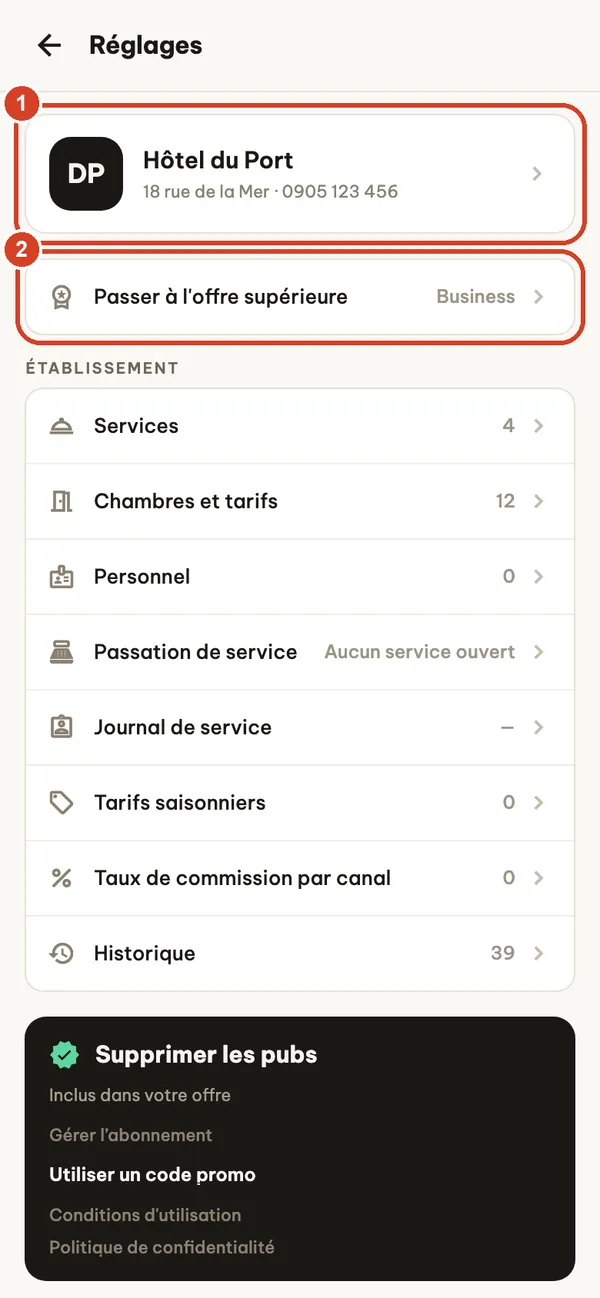
Touchez l’icône d’engrenage sur l’écran Aperçu pour ouvrir les Réglages.
- Touchez la carte de votre établissement pour saisir le nom, l’adresse, le téléphone, le numéro fiscal et le logo. Ils figurent sur chaque facture.
- Passer à l'offre supérieure indique votre offre actuelle et ouvre l’écran des offres.
2. Choisissez le pays, la langue et la devise
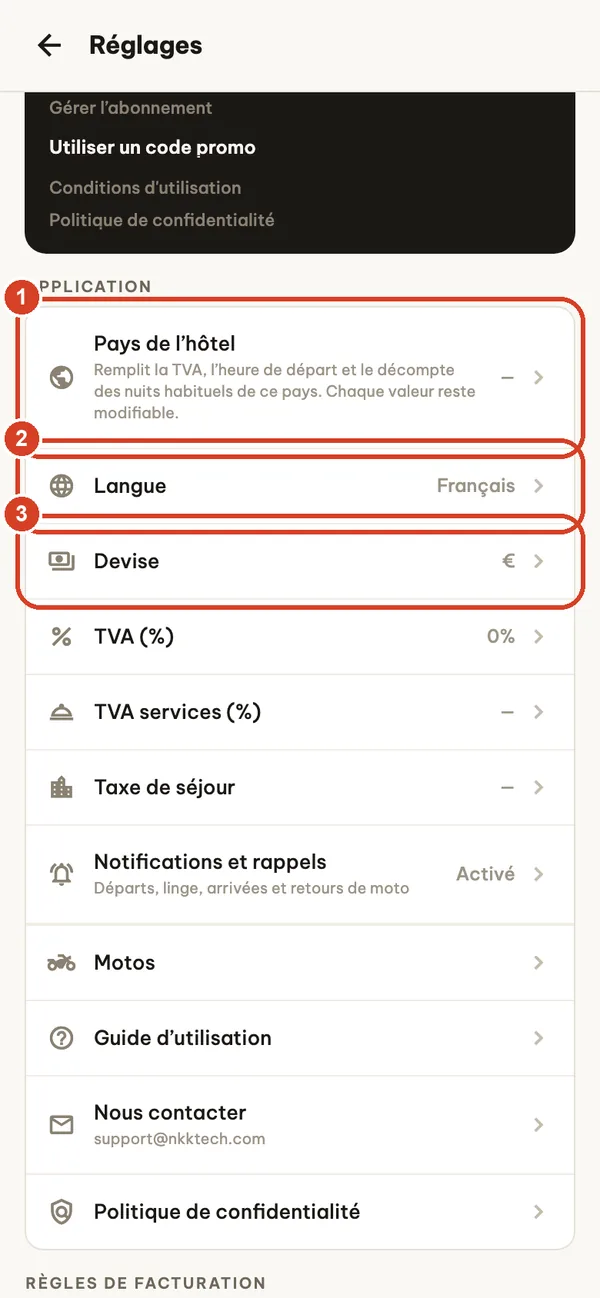
Plus bas dans les Réglages, sous Application :
- Pays de l’hôtel préremplit l’heure de départ, le décompte des nuits et la devise usuels de ce pays, ainsi que la TVA usuelle avec l’offre Pro ou Business. L’application affiche chaque modification avant de l’appliquer. Ce sont des références courantes, pas un conseil fiscal.
- Langue : 65 langues, indépendamment de la langue de votre téléphone.
- Devise : choisissez-la avant de saisir vos tarifs. Changer de devise plus tard ne convertit pas les montants déjà enregistrés.
La TVA, la TVA sur les services et la taxe de séjour se règlent une seule fois ici et s’appliquent à chaque nouveau séjour. Les règles de facturation (délais de tolérance, nuits par date, heure de départ) se trouvent sur le même écran.
3. Ajoutez vos chambres
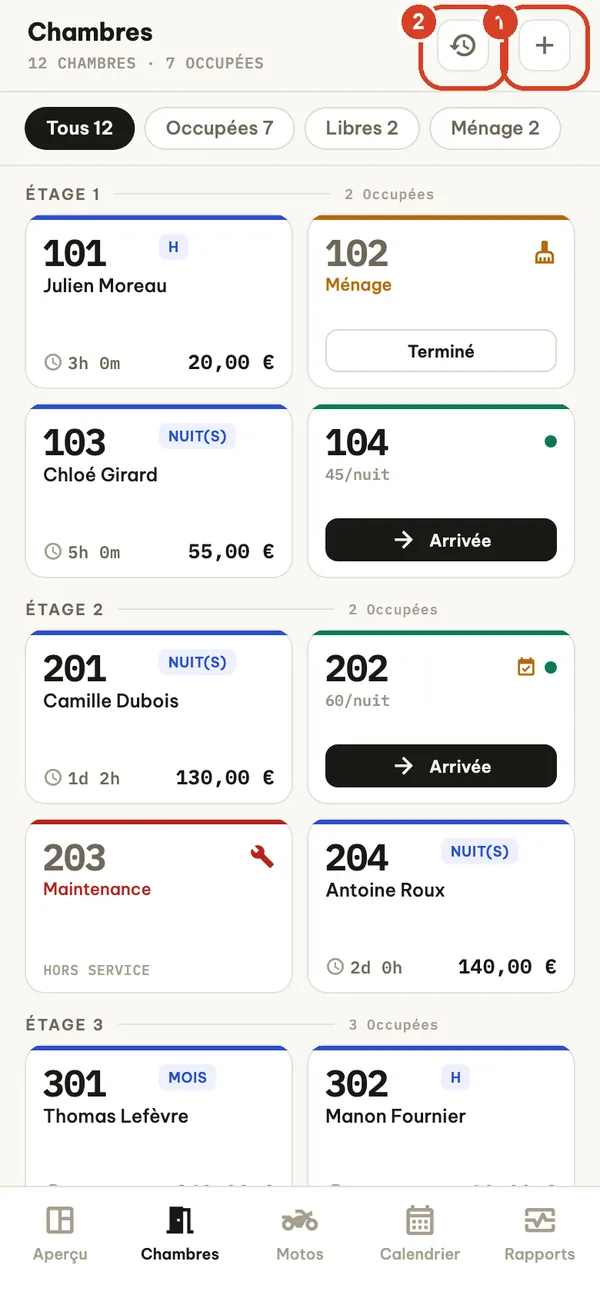
Ouvrez l’onglet Chambres.
- Touchez + pour ajouter des chambres.
- L’icône d’horloge ouvre l’Historique : tous les séjours passés, avec recherche.
Les cartes indiquent le statut par couleur : bordure verte libre, bleue occupée, orange en ménage, rouge en maintenance. Une carte occupée affiche la durée du séjour et le montant en cours ; ouvrez le séjour pour voir ce qui reste à payer. Appuyez longuement sur une carte pour enregistrer une arrivée, réserver, modifier, changer le statut ou supprimer la chambre.
4. Une chambre, ou tout un étage d’un coup
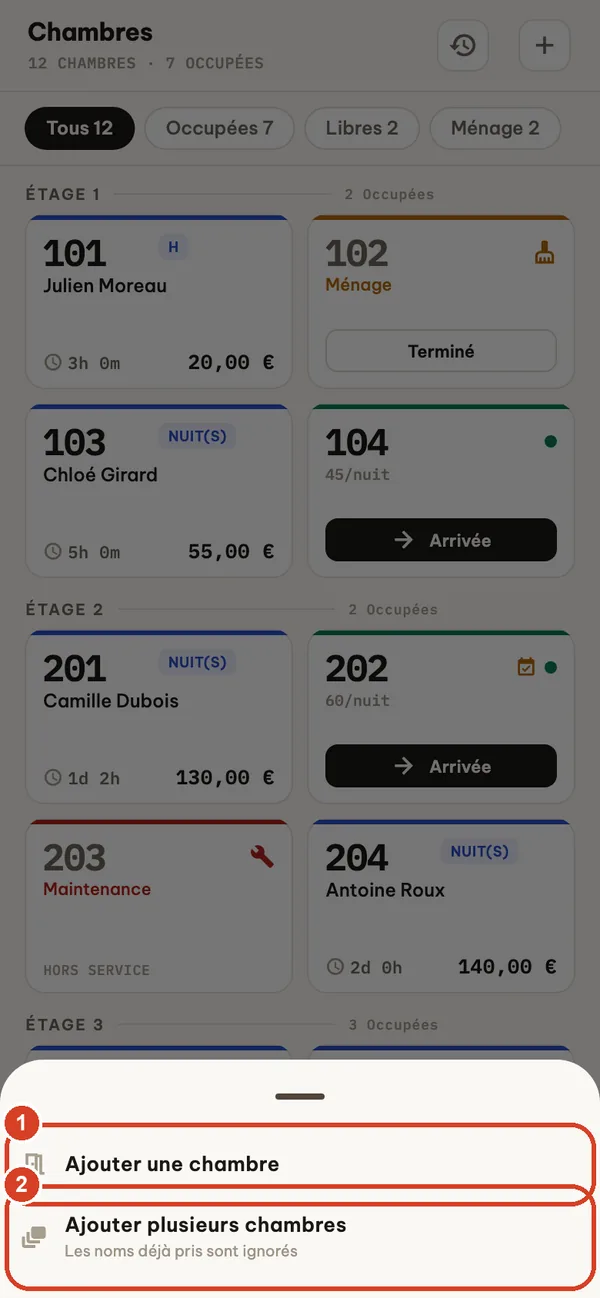
- Ajouter une chambre pour une seule chambre.
- Ajouter plusieurs chambres crée une série comme 101–105 sur plusieurs étages. Les noms déjà existants sont ignorés.
L’offre gratuite comprend jusqu’à 5 chambres. Les chambres existantes ne sont jamais supprimées si vous revenez à l’offre gratuite ; seul l’ajout de chambres supplémentaires nécessite Pro ou Business.
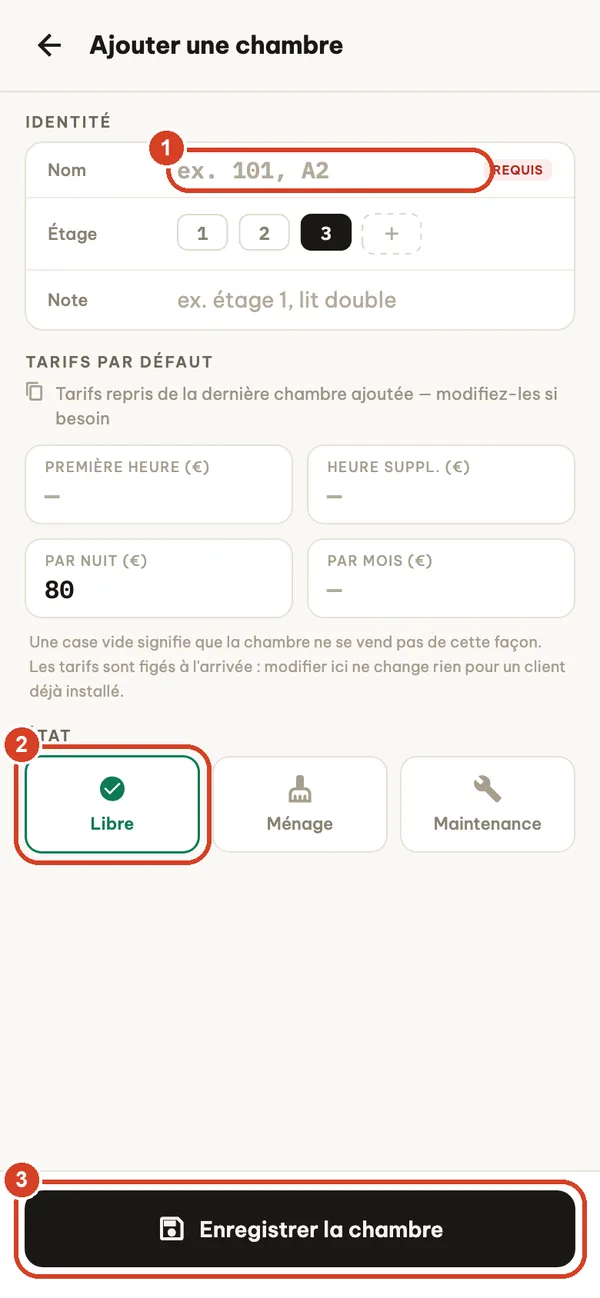
5. Nom, tarifs et statut
- Nom de la chambre (obligatoire), étage et une note facultative.
- Statut de départ : Libre, Ménage ou Maintenance.
- Enregistrer la chambre.
Tarifs par défaut : première heure, chaque heure supplémentaire, par nuit et par mois. Laissez une case vide si vous ne vendez pas la chambre de cette façon. Les tarifs sont figés à l’arrivée : les modifier ne change jamais le montant d’un client déjà installé. Les tarifs saisonniers (un pourcentage à la hausse ou à la baisse, éventuellement le week-end uniquement) se trouvent dans Réglages → Tarifs saisonniers.
La réception au quotidien
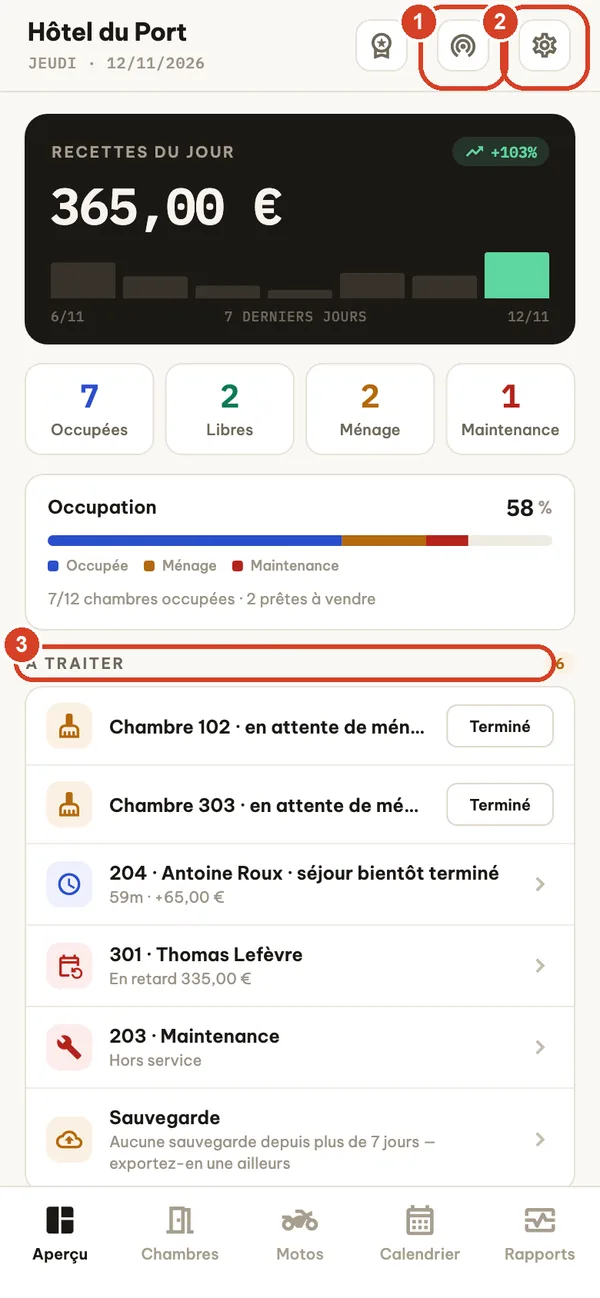
Commencez chaque service sur l’Aperçu
- Synchroniser via LAN (Business) : partagez ou recevez des données avec un autre appareil.
- Réglages.
- À traiter liste ce qu’il faut faire maintenant : chambres à nettoyer (touchez Terminé quand elles sont prêtes), séjours sur le point de passer à une heure ou une nuit facturée de plus, paiements mensuels en retard, chambres en maintenance, réservations qui se chevauchent, et un rappel si vous n’avez pas sauvegardé depuis 7 jours.
Enregistrer l’arrivée d’un client
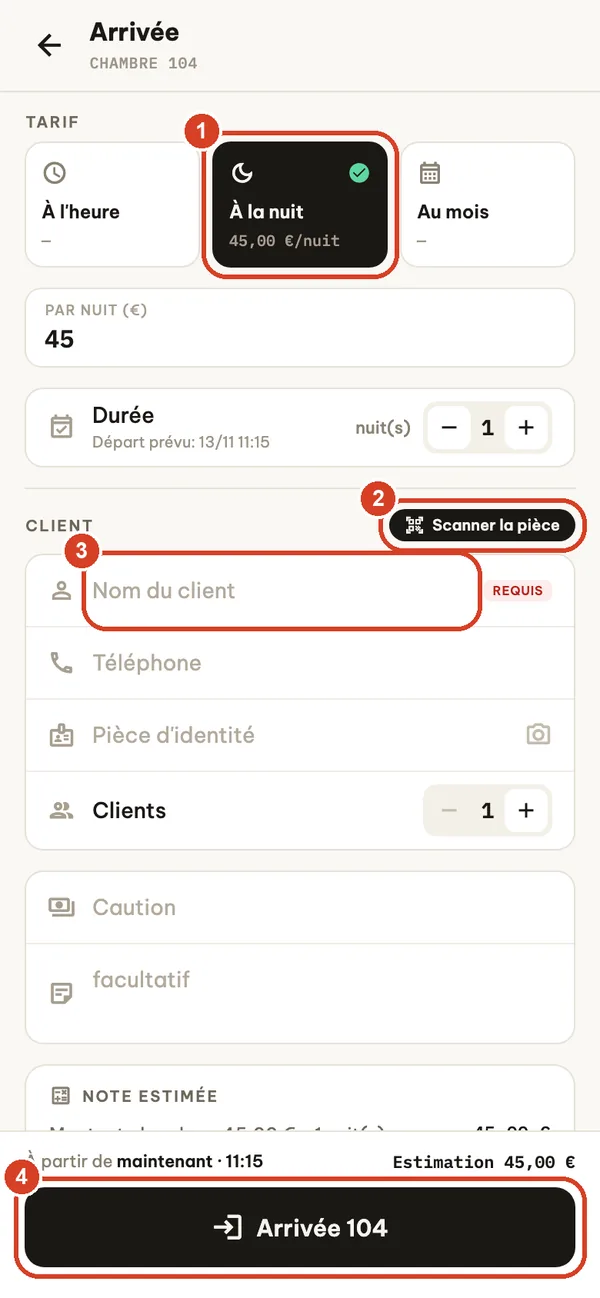
Touchez Arrivée sur une chambre libre (ou appuyez longuement sur la chambre).
- Choisissez le mode de facturation : À l'heure, À la nuit ou Au mois. Le tarif vient de la chambre et peut être modifié pour ce séjour. Indiquez la Durée pour voir le montant estimé.
- Scanner la pièce BUSINESS lit un passeport ou une carte d’identité prise en charge avec l’appareil photo, directement sur l’appareil. Vérifiez toujours ce qui a été lu ; vous pouvez aussi saisir les informations vous-même.
- Nom du client (obligatoire), téléphone, numéro de pièce d’identité, nombre de personnes, caution (espèces ou virement) et une note.
- Touchez Arrivée. La facturation commence maintenant.
Le client avait réservé ? Ouvrez la réservation et choisissez Enregistrer maintenant : la caution, le code de réservation et le canal sont repris automatiquement.
Pendant le séjour
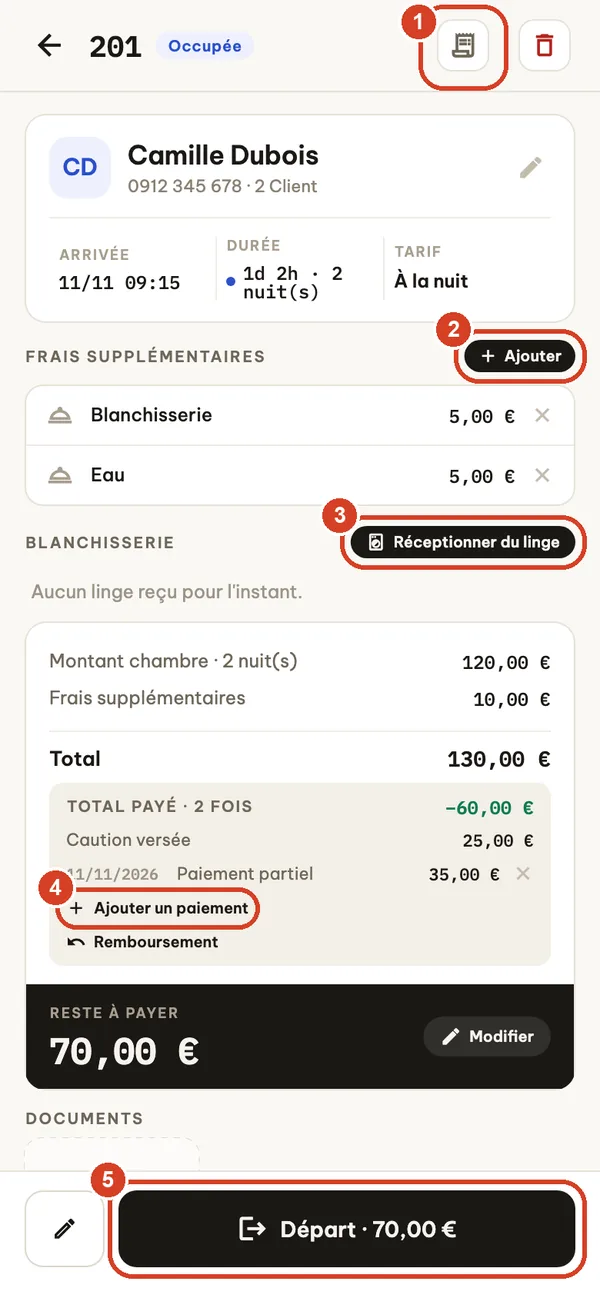
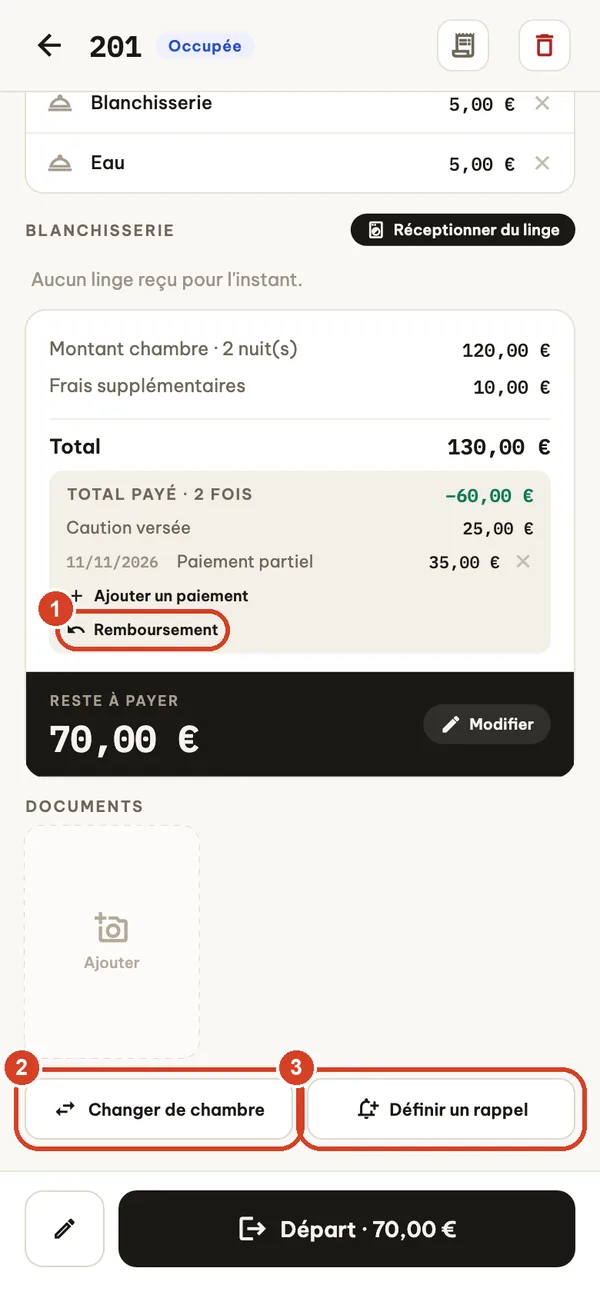
Touchez une chambre occupée pour ouvrir le séjour.
- Exporter la facture (PDF). Tant que le client est présent, elle porte la mention BROUILLON et n’a pas de numéro.
- Ajouter : choisissez un service (eau, petit-déjeuner, parking…) ou saisissez des frais libres. Gérez la liste dans Réglages → Services.
- Réceptionner du linge : articles, heure de restitution et montant ; l’application vous prévient s’il n’a pas été rendu au départ.
- Ajouter un paiement : enregistrez chaque somme versée par le client, en espèces ou par virement. Ne modifiez jamais le total à la place.
- Départ affiche le solde dû.
Remboursements, changements de chambre et rappels
- Remboursement rend tout ou partie d’une caution, enregistré en espèces ou par virement.
- Changer de chambre : la note suit le client et l’ancienne chambre passe en Ménage.
- Définir un rappel pour une heure de départ ou une date de paiement. Les rappels sont annulés automatiquement au départ.
Le bouton crayon modifie le séjour : horaires, remise, TVA de ce séjour et, pour les clients au mois, relevés de compteurs. Vous pouvez aussi joindre des photos de documents au séjour.
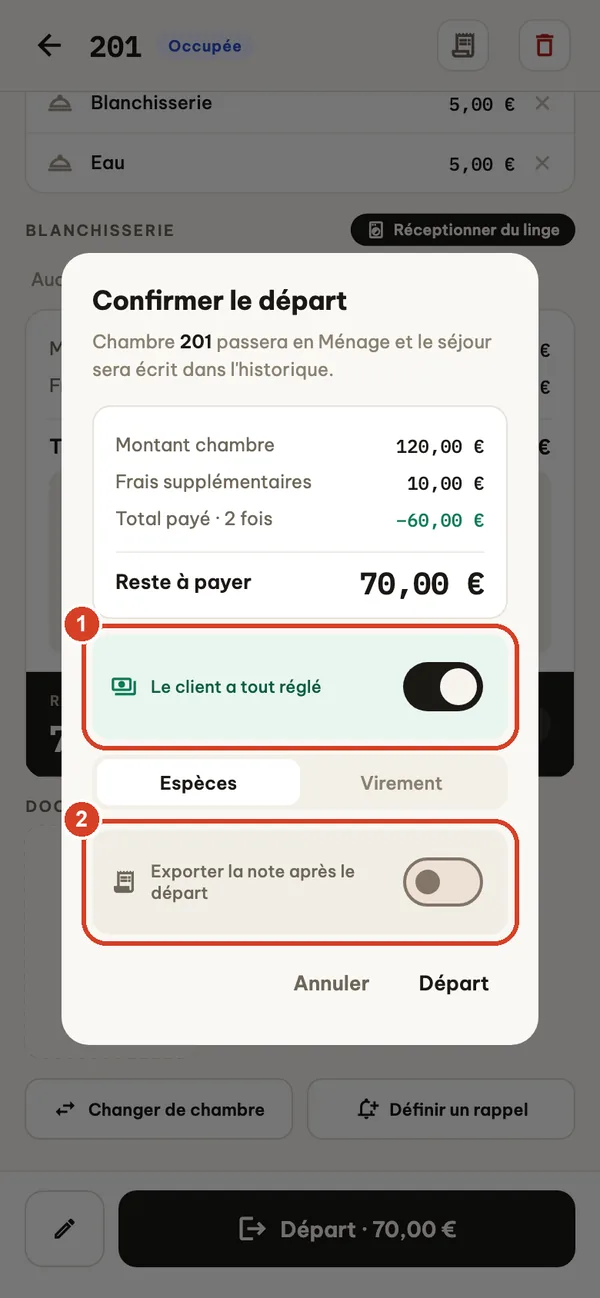
Départ et facture
- Activez Le client a tout réglé et choisissez espèces ou virement pour enregistrer le paiement final (ou le remboursement si le client a trop payé).
- Activez Exporter la note après le départ pour partager le PDF tout de suite.
La chambre passe en Ménage et le séjour rejoint l’Historique. La première fois que vous exportez ou imprimez la facture après le départ, elle reçoit un numéro séquentiel de l’année, qu’elle conserve lors des impressions suivantes. Sur téléphone, le bouton Imprimer (AirPrint ou le service d’impression Android) apparaît après le départ ; les imprimantes thermiques de tickets Bluetooth ne sont pas prises en charge.
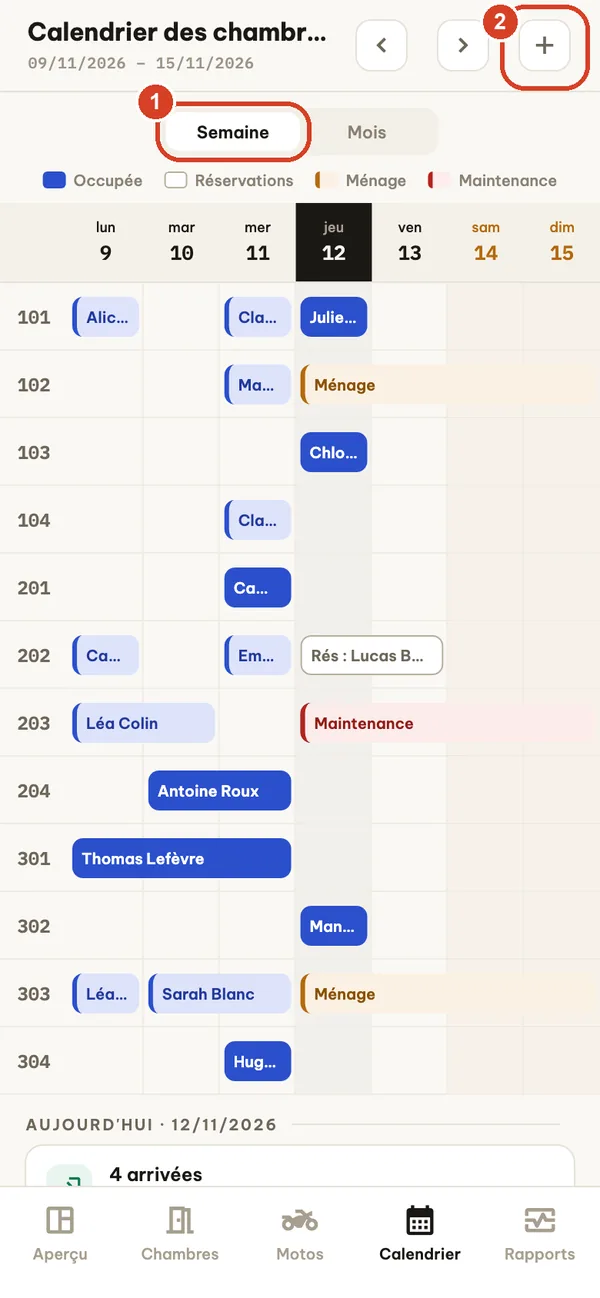
Calendrier des réservations
- Basculez entre Semaine et Mois. Les barres bleues sont des séjours, les barres en contour des réservations.
- + ouvre la liste des réservations.
Sous le calendrier figurent les arrivées du jour et les départs prévus.
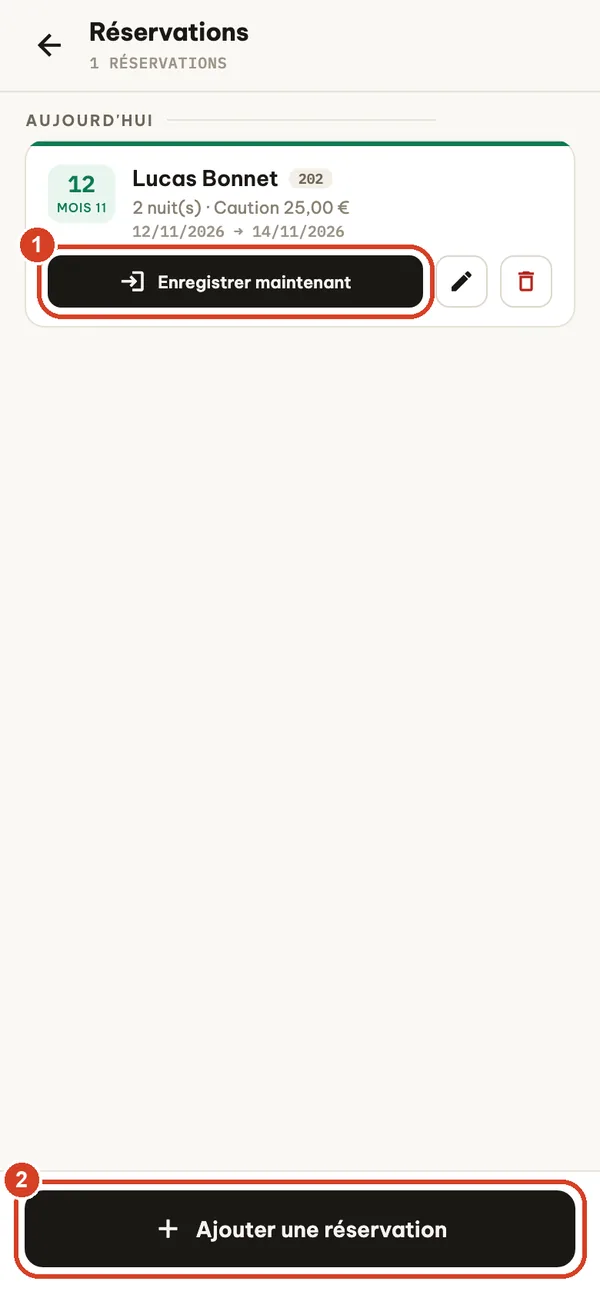
Réservations à venir
- Enregistrer maintenant à l’arrivée du client. Le crayon modifie, la corbeille supprime. Vous pouvez aussi marquer une réservation comme annulée ou non présentée, ou rembourser sa caution.
- Ajouter une réservation.
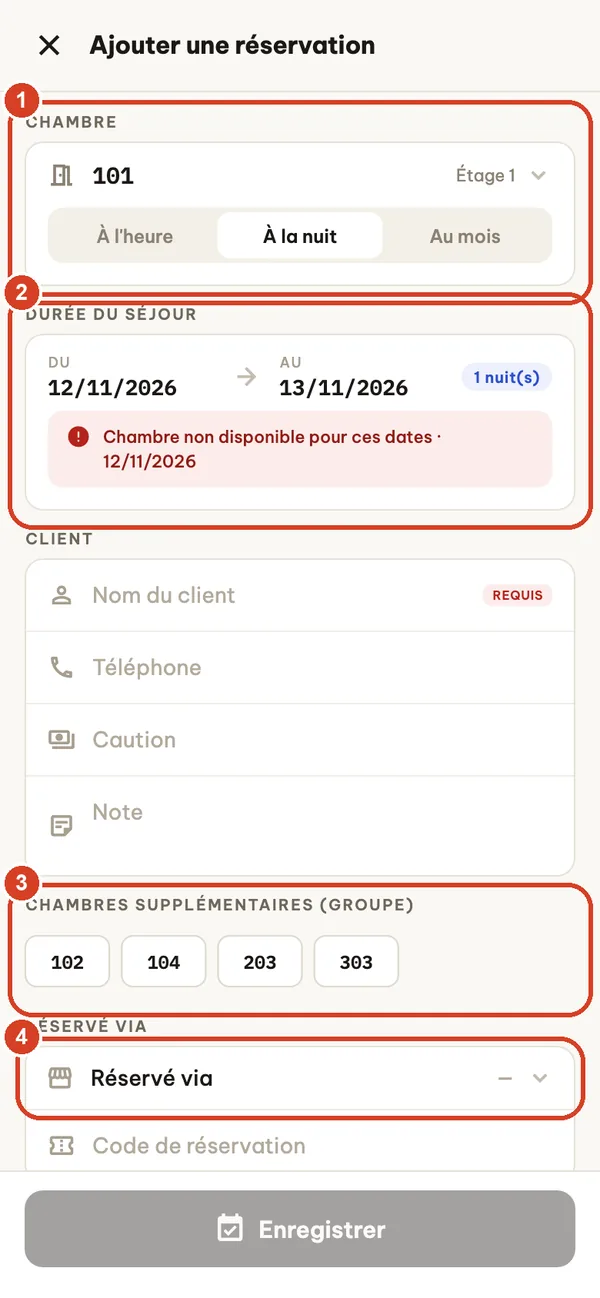
Ajouter une réservation
- Chambre et mode de facturation.
- Durée du séjour. L’application vérifie immédiatement la disponibilité et vous avertit si la chambre est prise, comme dans cet exemple.
- Chambres supplémentaires (groupe) : réservez plusieurs chambres pour un même groupe. Annuler le groupe clôture toutes ses chambres.
- Réservé via (client de passage, téléphone, Booking.com, Agoda, Airbnb, Expedia et autres) avec le code de réservation. Vous pouvez aussi joindre une photo de la confirmation de réservation.
Clients au mois
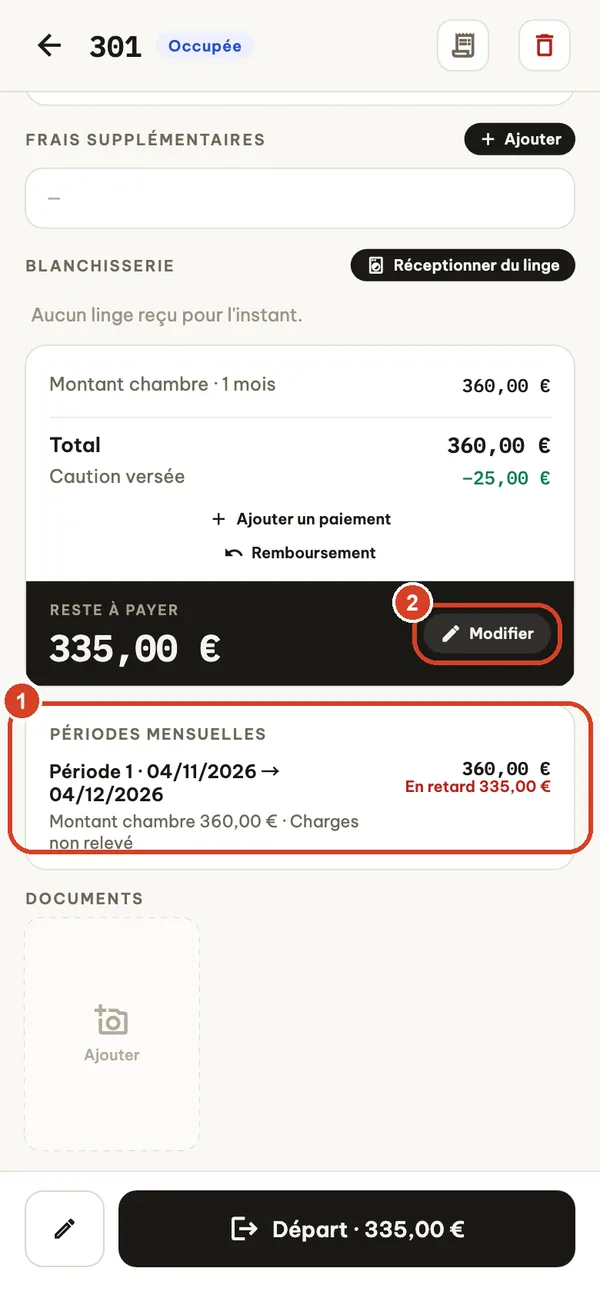
Enregistrez l’arrivée du client avec la facturation Au mois.
- Périodes mensuelles affiche chaque période, ce qui est payé et ce qui reste dû ou est en retard. À la fin d’une période, saisissez ici les relevés des compteurs d’électricité (kWh) et d’eau (m³).
- Modifier change la remise, la TVA de ce séjour et les relevés ou prix unitaires des consommations.
L’Aperçu vous rappelle quand les relevés sont à faire et quand une période est en retard.
Location de motos
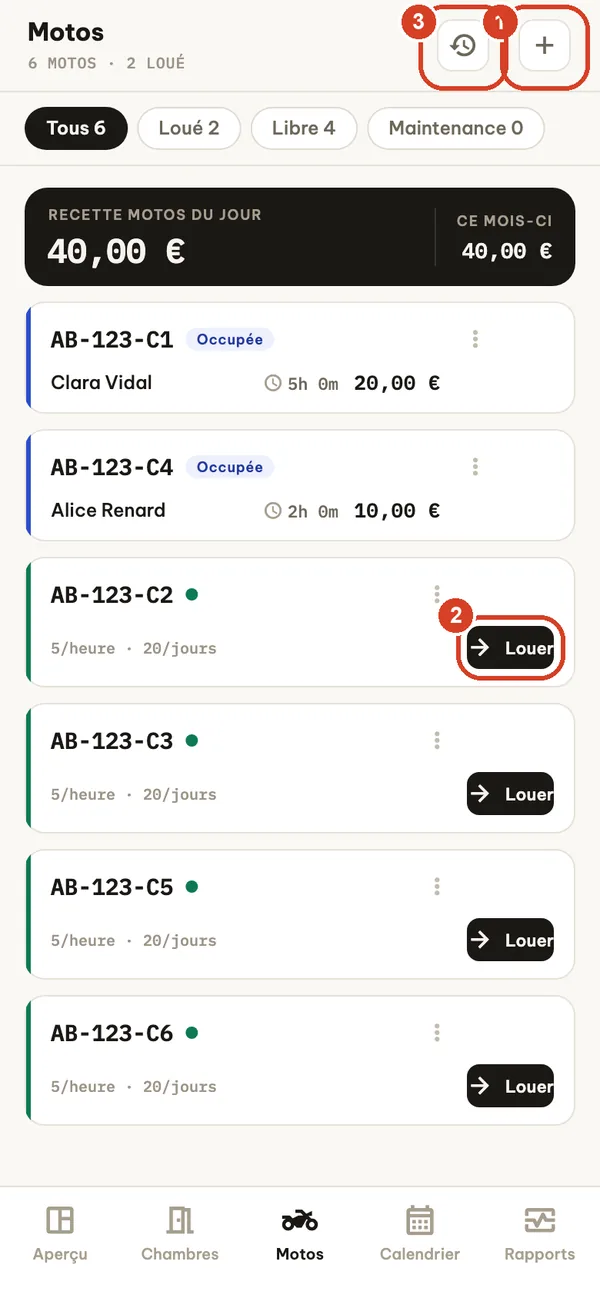
Ajoutez votre premier véhicule dans Réglages → Motos ; l’onglet Motos apparaît ensuite.
- Ajouter un véhicule : immatriculation, tarif à l’heure et à la journée.
- Louer : locataire, à l’heure ou à la journée, caution, et photos de la pièce d’identité et du permis de conduire. Facturez à part ou ajoutez à la note d’une chambre.
- Historique des locations et export CSV.
Notez le niveau de carburant au départ de la moto. Ajoutez les éventuels frais supplémentaires à la location avant de confirmer le Retour, puis vérifiez le montant dû et la caution à rendre. Si la location a été ajoutée à une chambre, encaissez-la uniquement sur la note de la chambre.
Rapports, argent et registres
Rapports
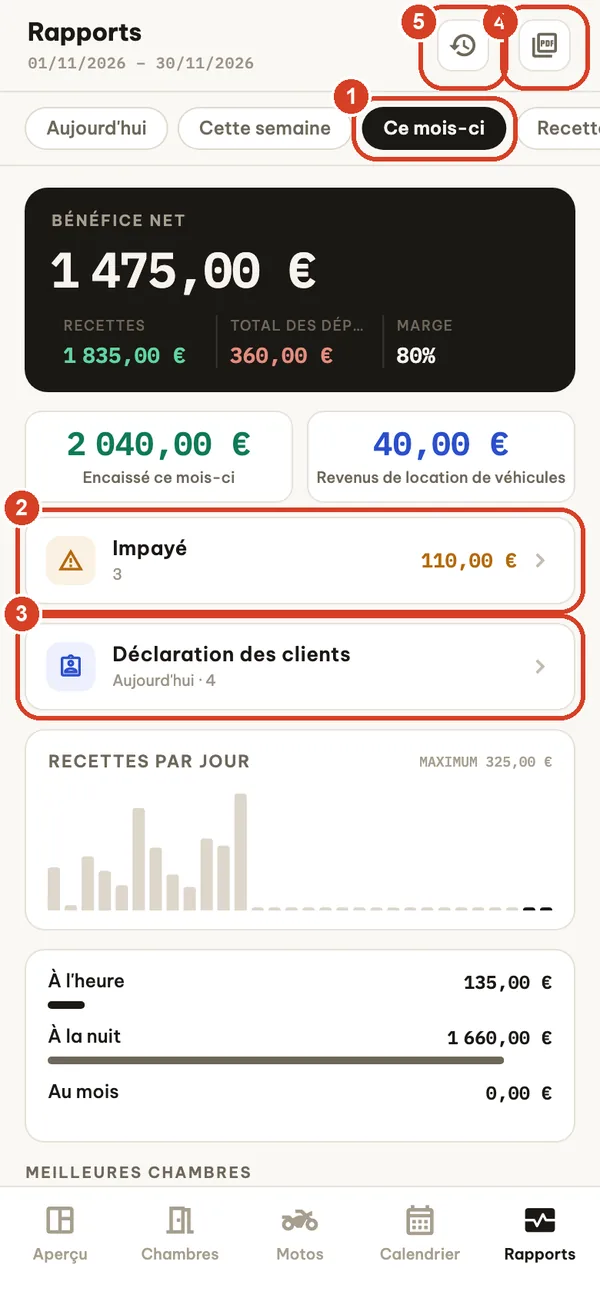
L’onglet Rapports n’est visible que par les propriétaires.
- Période : aujourd’hui, cette semaine, ce mois-ci ou total.
- Impayé : qui doit encore de l’argent, pour les chambres et les motos, avec export CSV.
- Déclaration des clients PRO : un CSV des clients arrivés un jour donné (7 derniers jours) à recopier sur votre portail local de déclaration des voyageurs.
- Exportez un rapport de chiffre d’affaires en PDF pour n’importe quelle plage de dates : par jour, type, chambre et canal de réservation, avec les commissions et le taux de non-présentation.
- Historique.
Bénéfice net = recettes des chambres et des motos moins les dépenses et les commissions des canaux de réservation. Enregistrez les dépenses (salaires, charges, fournitures, autres ; espèces ou virement) avec le bouton Dépenses, plus bas.
Historique et exports CSV
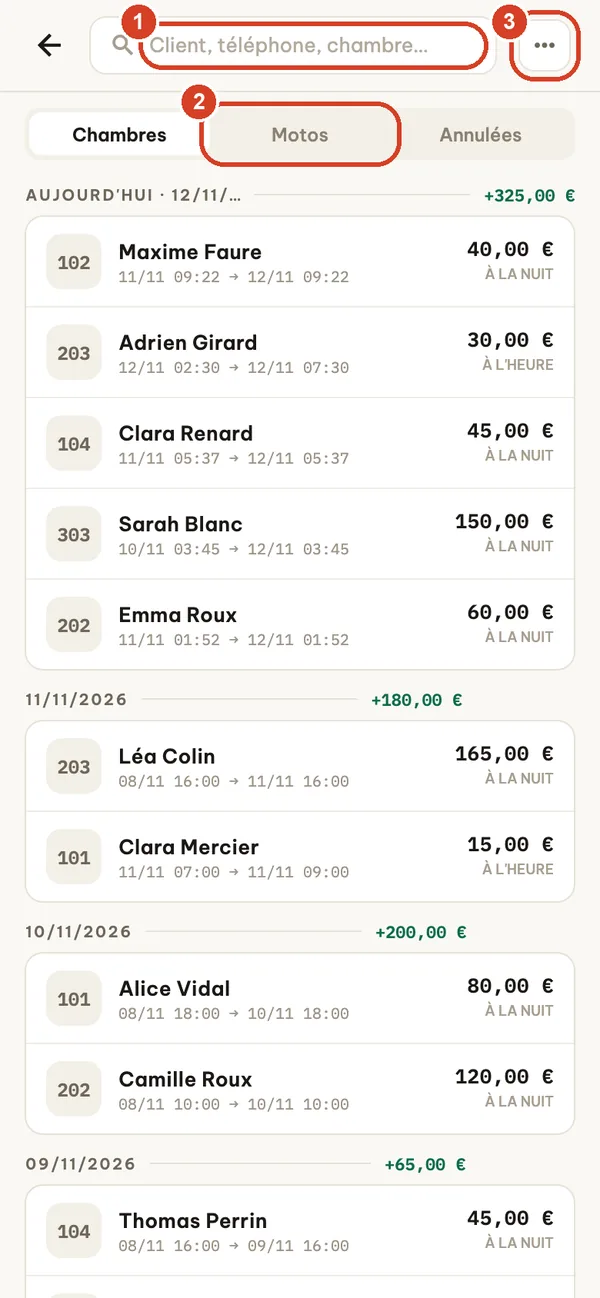
- Recherchez par client, téléphone ou chambre.
- Basculez entre Chambres, Motos et Annulées (réservations annulées et non-présentations).
- Le menu ⋯ choisit la période. Dans la vue Chambres ou Motos, il exporte aussi un CSV des séjours ou locations affichés (recherche et période comprises) ; la liste Annulées ne peut pas être exportée.
Vous ouvrez les CSV dans Excel en Europe ? Activez Réglages → Données → CSV compatible Excel (séparateur point-virgule, virgule décimale).
Personnel et services BUSINESS
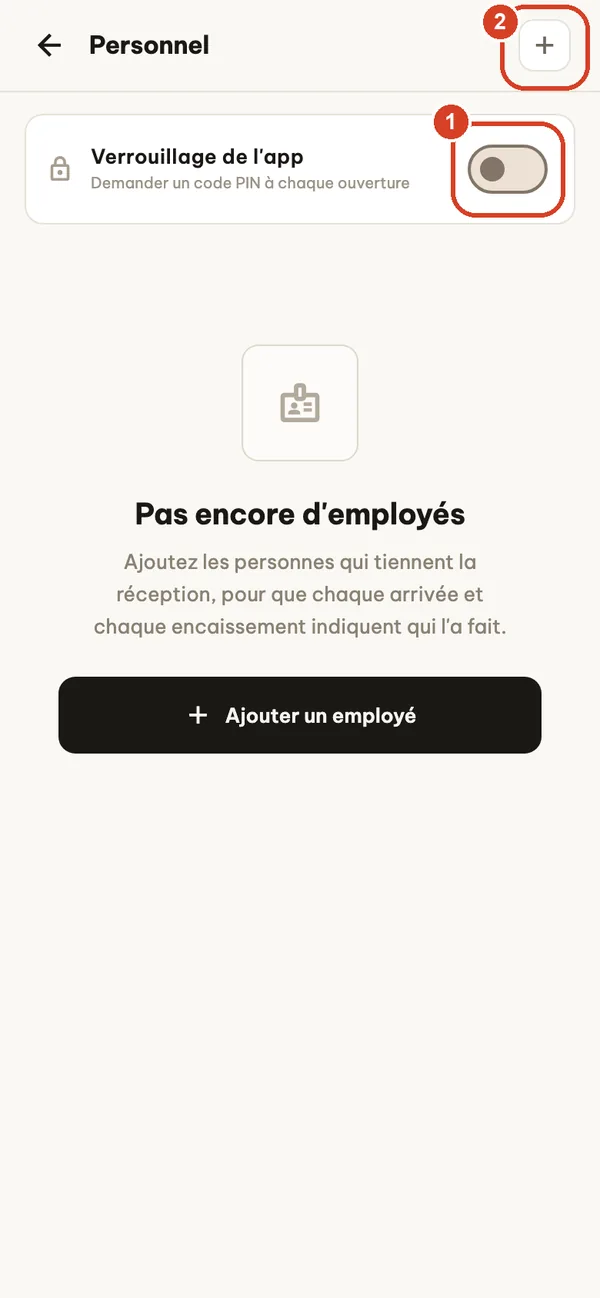
L’ajout de personnel et l’ouverture de nouveaux services nécessitent l’offre Business. Le personnel existant et un service ouvert peuvent toujours être consultés et clôturés.
Personnel, codes PIN et verrouillage de l’app
Réglages → Personnel.
- Verrouillage de l'app demande un code PIN à chaque ouverture de l’application. En l’activant, notez le code de secours sur papier : c’est le moyen de revenir dans l’application si un code PIN est oublié.
- Ajoutez une personne : nom, code PIN de 4 à 8 chiffres, et rôle Propriétaire ou Employé.
Les employés ne voient ni l’onglet Rapports ni le chiffre d’affaires sur l’Aperçu, ne peuvent pas supprimer de chambres, de séjours ni de locations de motos, et ne voient dans les Réglages que ce dont un service a besoin : aucun réglage de tarifs, de taxes, de personnel, de sauvegarde ou de données. Ils voient toutefois les tarifs des chambres et la note de chaque client pour pouvoir encaisser, et peuvent gérer les réservations, les dépenses et les paiements d’un séjour encore ouvert. Les paiements de chambre, les remboursements et les confirmations de caution sont enregistrés au nom de l’opérateur en cours ; s’il n’y en a pas, l’application demande d’abord qui est aux commandes.
Passation de service
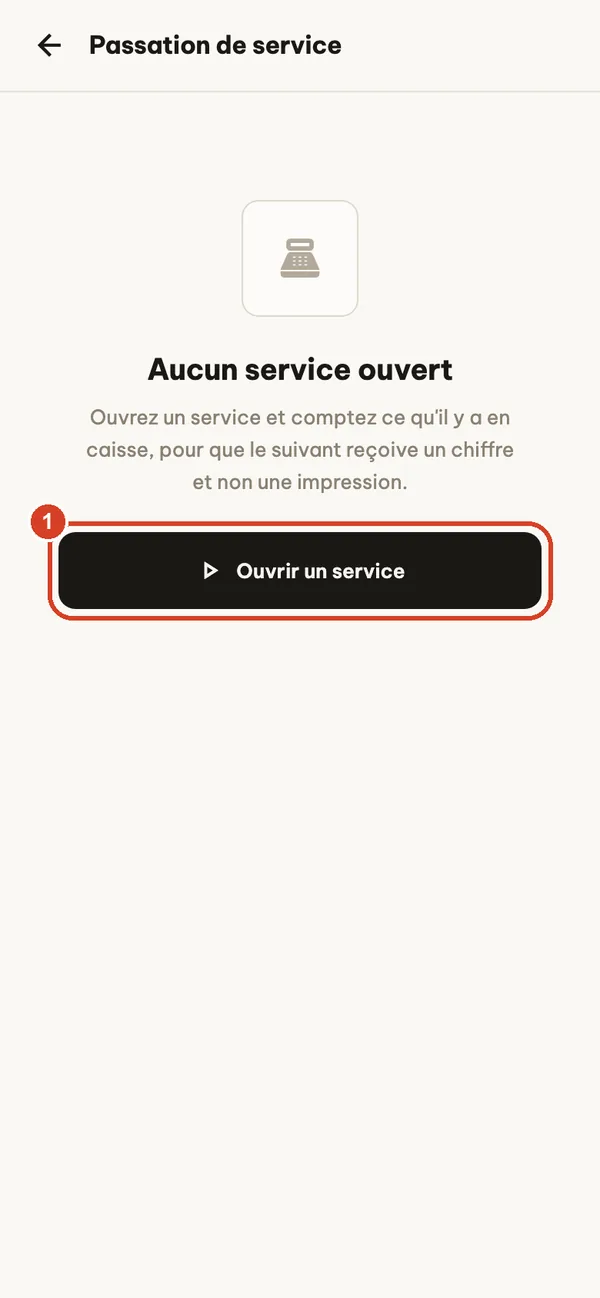
- Ouvrir un service et saisir le montant en espèces dans la caisse.
Pendant le service, l’application totalise les entrées et sorties en espèces et par virement. Lorsque vous touchez Clôturer le service, comptez les espèces : l’application compare avec ce que la caisse devrait contenir et indique si le compte est juste, en excédent ou en manque. Réglages → Journal de service montre qui a fait quoi et quand.
Sauvegarde, nouveau téléphone et synchronisation LAN
Vos données sont stockées sur votre appareil. Si le téléphone est perdu, réinitialisé ou si l’application est désinstallée, elles disparaissent, sauf si vous avez un fichier de sauvegarde conservé ailleurs. Sauvegardez à la fin de chaque journée et avant de changer de téléphone.
Sauvegarder et restaurer TOUTES LES OFFRES
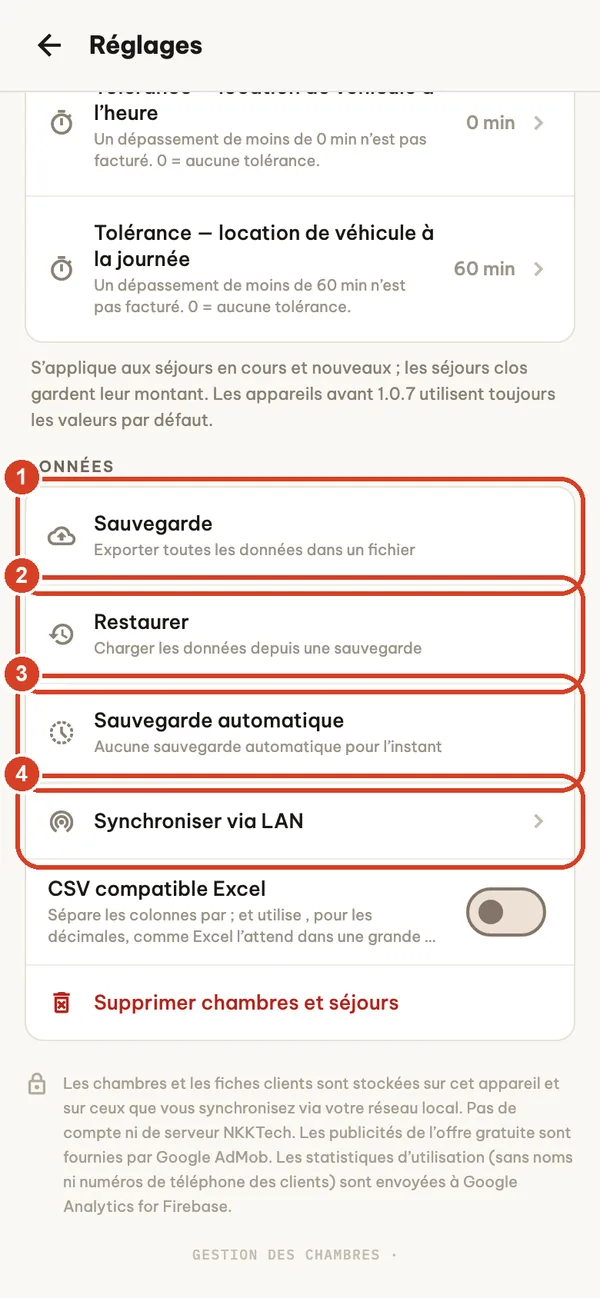
Réglages → Données (propriétaire uniquement).
- Sauvegarde exporte tout dans un seul fichier (room_manager_backup_YYYYMMDD_HHMM.json). Enregistrez-le dans Fichiers, Google Drive, sur un ordinateur ou dans un autre endroit sûr. Cochez Inclure les photos des pièces d'identité pour ajouter les photos de documents ; le fichier devient beaucoup plus volumineux.
- Restaurer charge un fichier de sauvegarde et remplace les données de cet appareil par celles du fichier. Le journal de service est fusionné, et le personnel et les services de cet appareil sont conservés si le fichier n’en contient pas. Les catégories totalement absentes d’un ancien fichier de sauvegarde sont conservées telles quelles. Sauvegardez d’abord cet appareil s’il contient des données dont vous avez besoin.
- Sauvegarde automatique : une fois par jour, l’application conserve une copie sur l’appareil (les 7 dernières, sans photos). Elle protège contre les erreurs, pas contre la perte du téléphone, et elle est supprimée si vous désinstallez l’application.
- Synchroniser via LAN (voir ci-dessous).
Les fichiers de sauvegarde ne sont pas chiffrés et contiennent les informations des clients. Gardez-les confidentiels et ne les publiez jamais dans des discussions de groupe.
Passer à un nouveau téléphone
Mettez l’application à jour sur les deux téléphones. Sur l’ancien, créez une sauvegarde et envoyez le fichier au nouveau (AirDrop, Quick Share, stockage en ligne ou câble). Sur le nouveau, ouvrez Room Manager et choisissez Restaurer depuis un fichier de sauvegarde sur l’écran Chambres vide, ou Réglages → Restaurer. Vérifiez les chambres, les clients présents et les soldes avant d’effacer l’ancien téléphone. Les abonnements ne font pas partie de la sauvegarde : connectez-vous avec le même Apple Account ou Google Account et touchez Restaurer sur l’écran des offres.
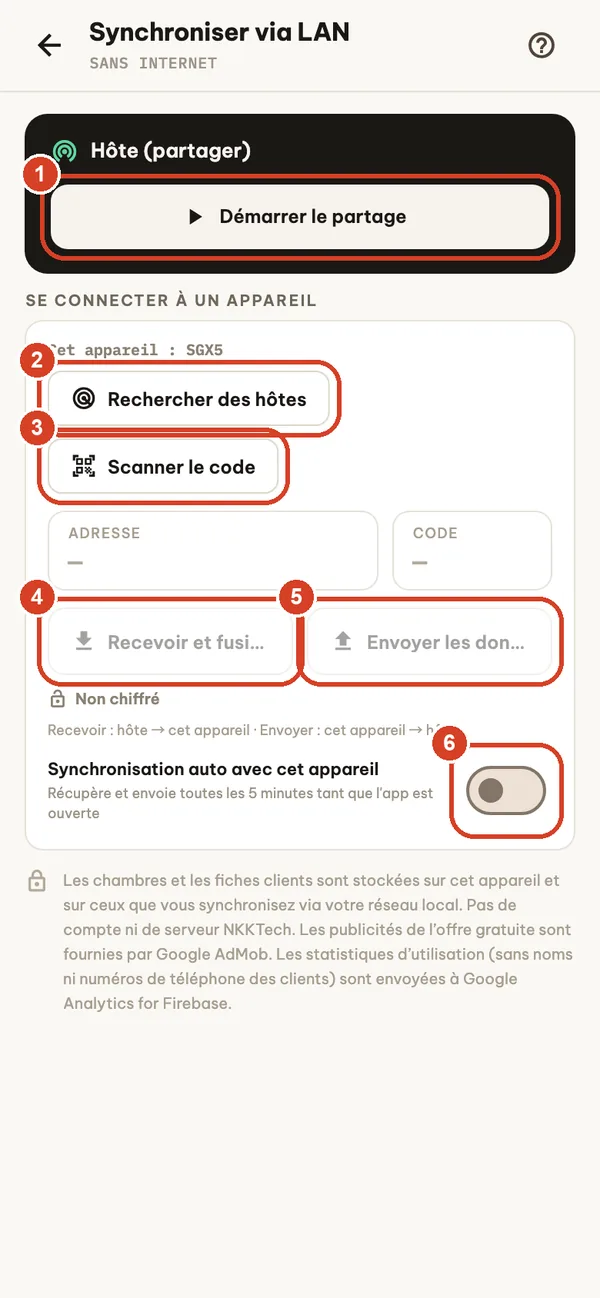
Synchroniser via LAN BUSINESS
Gardez deux appareils ou plus sur les mêmes données grâce à votre propre Wi-Fi. Ni Internet ni serveur.
- Sur l’appareil principal : Démarrer le partage. Il affiche une adresse et un code.
- Sur l’autre appareil : Rechercher des hôtes, ou saisissez l’adresse et le code.
- Scanner le code (ou comparer à l’œil) pour vérifier l’hôte avant de vous connecter ; la connexion est ensuite chiffrée.
- Recevoir et fusionner récupère les données de l’hôte sur cet appareil.
- Envoyer les données transmet les données de cet appareil à l’hôte.
- Synchronisation auto avec cet appareil reçoit et envoie toutes les 5 minutes tant que l’application est ouverte.
La synchronisation fusionne, elle n’efface pas : les données des deux côtés sont conservées, la modification la plus récente l’emporte, et les paiements et frais des deux appareils sont conservés. Les suppressions sont aussi synchronisées. Les deux appareils doivent utiliser la même devise. Utilisez un Wi-Fi privé, jamais un Wi-Fi invités ou public.
Offres et abonnements
L’application propose une offre gratuite financée par la publicité et des abonnements facultatifs à renouvellement automatique : Pro (mensuel ou annuel), Business (annuel) et Remove Ads (annuel). Les prix s’affichent dans l’application dans votre devise locale avant l’achat. Seul le propriétaire peut acheter ; ouvrez l’écran des offres depuis Réglages → Passer à l'offre supérieure ou depuis n’importe quelle fonction verrouillée.
| Fonction | Gratuit | Remove Ads | Pro | Business |
|---|---|---|---|---|
| Chambres | 5 | 5 | Illimitées | Illimitées |
| Publicités | Bannière | Aucune | Aucune | Aucune |
| Arrivées, départs, réservations, paiements | ✓ | ✓ | ✓ | ✓ |
| Factures PDF, rapports, historique, CSV | ✓ | ✓ | ✓ | ✓ |
| Sauvegarde et restauration | ✓ | ✓ | ✓ | ✓ |
| Réglages par défaut de TVA, TVA sur les services et taxe de séjour | — | — | ✓ | ✓ |
| Déclaration des clients (CSV) | — | — | ✓ | ✓ |
| Personnel, codes PIN et passation de service | — | — | — | ✓ |
| Synchroniser via LAN | — | — | — | ✓ |
| Scan des pièces d’identité à l’arrivée | — | — | — | ✓ |
| Commissions des canaux de réservation | — | — | — | ✓ |
Les nouveaux abonnés éligibles peuvent commencer par un essai gratuit lorsque la boutique en propose un : 1 semaine pour Pro mensuel, 2 semaines pour Pro annuel ou Business annuel ; Remove Ads n’a pas d’essai gratuit. L’éligibilité est déterminée par l’App Store ou Google Play, et l’écran d’achat indique si un essai s’applique. Si vous ne résiliez pas avant la fin de l’essai, il devient un abonnement payant. Passage entre Pro mensuel et annuel : sur iPhone et iPad, la nouvelle offre commence à votre prochain renouvellement ; sur Android, Google Play effectue le changement immédiatement et crédite le temps restant de votre offre actuelle en décalant la prochaine date de facturation. L’écran de confirmation de la boutique affiche les détails avant que vous confirmiez.
Avec l’offre gratuite, vous pouvez regarder une vidéo facultative dans les Réglages pour masquer la bannière publicitaire pendant 24 heures. Un abonnement Business sur l’appareil hôte débloque aussi les fonctions Business sur les appareils du personnel associés à celui-ci via LAN. Sur iPhone et iPad, les clients qui ont acheté l’abonnement annuel Remove Ads sur l’App Store avant le lancement de l’offre Business bénéficient des fonctions Business jusqu’au 31 décembre 2027 ; l’application vérifie l’éligibilité à partir de votre historique d’achats App Store vérifié (achats directs uniquement, hors partage familial et achats remboursés).
Restaurer un achat
Les paiements sont gérés par l’Apple App Store sur iPhone et iPad, ou par Google Play sur Android. Connectez-vous avec le même Apple Account ou Google Account que celui utilisé pour l’achat, connectez-vous à Internet et touchez Restaurer sur l’écran des offres. Si l’accès manque toujours, contactez l’assistance en indiquant la version de l’application, le type d’appareil et le nom du produit, sans informations de paiement.
Résilier ou gérer un abonnement
iPhone et iPad : les abonnements se renouvellent automatiquement, sauf résiliation au moins 24 heures avant la fin de la période en cours. Gérez-les ou résiliez-les dans Réglages → votre nom → Abonnements. Apple gère la facturation et les demandes de remboursement ; consultez les instructions de résiliation d’Apple et l’assistance d’Apple pour les achats.
Android : les abonnements se renouvellent automatiquement jusqu’à leur résiliation. Ouvrez l’application Google Play Store → icône de votre profil → Paiements et abonnements → Abonnements, ou rendez-vous sur Abonnements Google Play. Google Play gère la facturation et les demandes de remboursement ; consultez l’aide de Google Play sur la résiliation et l’aide de Google Play sur les remboursements.
Supprimer l’application ne résilie pas un abonnement, quelle que soit la boutique.
Dépannage et FAQ
L’application a-t-elle besoin d’Internet ?
Pas pour le travail quotidien : chambres, arrivées, paiements, factures, rapports et sauvegardes fonctionnent hors ligne. Les publicités, les achats et la restauration des achats nécessitent Internet. La synchronisation LAN demande seulement que les deux appareils soient sur le même Wi-Fi.
J’ai supprimé l’application ou changé de téléphone. Où sont mes données ?
Les données sont stockées uniquement sur l’appareil (et sur les appareils avec lesquels vous synchronisez via LAN). La désinstallation les supprime, y compris les sauvegardes automatiques. Restaurez le fichier de sauvegarde le plus récent que vous avez conservé ailleurs. Nous ne pouvons pas récupérer vos données à votre place, car nous ne les recevons jamais.
La restauration indique que le fichier n’est pas valide.
Choisissez un fichier nommé room_manager_backup_….json, assurez-vous qu’il est entièrement téléchargé sur l’appareil, et ne le renommez ni ne le modifiez. La taille maximale est de 150 Mo. Lorsqu’un fichier est refusé, rien n’est modifié sur l’appareil. Une sauvegarde dans une autre devise est également refusée si cet appareil contient encore des montants dans sa propre devise que le fichier ne remplacerait pas.
L’autre appareil est introuvable via LAN.
Les deux appareils doivent être sur le même Wi-Fi, avec l’application ouverte. Désactivez un instant le VPN et les données mobiles, laissez l’écran de partage ouvert, et saisissez l’adresse et le code à la main si Rechercher des hôtes ne trouve rien. Après de nombreux codes erronés, l’hôte suspend brièvement les nouvelles tentatives.
La note compte une heure ou une nuit de trop.
Vérifiez Réglages → Règles de facturation : délais de tolérance pour les chambres à l’heure et les départs tardifs, et décompte ou non des nuits par date avec une heure de départ. Les modifications s’appliquent aux séjours en cours ; les séjours terminés conservent leurs montants.
J’ai oublié mon code PIN.
Après trois tentatives erronées, touchez Code PIN oublié ? et saisissez le code de secours affiché lors de l’activation du verrouillage de l’app.
Les rappels n’arrivent pas.
Ouvrez Réglages → Notifications et rappels, autorisez les notifications de Room Manager dans les réglages de votre téléphone, et envoyez une notification de test. Choisissez quand être prévenu (à l’heure, 15, 30 ou 60 minutes avant). Les notifications n’affichent que le numéro de chambre et le type de rappel, jamais le nom des clients ni les montants.
Puis-je imprimer des tickets ?
Vous pouvez imprimer la facture PDF via AirPrint (iPhone, iPad) ou le service d’impression Android. Les imprimantes thermiques de tickets Bluetooth ne sont pas prises en charge.
Puis-je utiliser un abonnement sur plusieurs appareils ?
Les achats sont liés à votre Apple Account ou Google Account sur la boutique concernée. Avec Business, les appareils du personnel associés à l’hôte via LAN utilisent l’offre de l’hôte ; l’association est renouvelée à chaque synchronisation.
J’ai payé, mais les fonctions sont toujours verrouillées.
Connectez-vous à Internet et touchez Restaurer sur l’écran des offres, en étant connecté au compte qui a payé. Sur iPhone et iPad, un passage entre Pro mensuel et annuel prend effet à votre prochain renouvellement : votre offre actuelle reste active jusque-là.
Confidentialité et vos données
Les données des chambres et des clients sont stockées sur votre appareil et sur les appareils avec lesquels vous synchronisez via votre réseau local. Il n’y a ni compte Room Manager ni serveur NKKTech qui conserve vos données. Le scan des pièces d’identité s’effectue sur l’appareil avec Google ML Kit ; les images des documents ne sont pas envoyées. Avec l’offre gratuite, les publicités sont fournies par Google AdMob, selon vos choix de consentement et, sur iPhone, l’autorisation de suivi. Des statistiques d’utilisation, sans nom ni numéro de téléphone de client, sont envoyées à Google Analytics for Firebase. Consultez la Politique de confidentialité complète.
Pour supprimer des données : Réglages → Données → Supprimer chambres et séjours supprime les chambres et les séjours (également sur les appareils associés lors de leur prochaine synchronisation) ; les autres données, comme les réservations, dépenses, véhicules, services et le personnel, sont conservées. Désinstaller l’application supprime toutes ses données de cet appareil. Supprimez séparément les fichiers exportés et les sauvegardes.
Contacter l’assistance
Écrivez à support@nkktech.com ou utilisez Réglages → Nous contacter dans l’application. Indiquez le modèle de votre appareil, la version du système d’exploitation, la version de l’application (en bas des Réglages) et les étapes qui ont mené au problème. Masquez les informations des clients sur les captures d’écran, et n’envoyez jamais de données de carte de paiement, le mot de passe de votre Apple Account ou Google Account, ni un fichier de sauvegarde contenant des données de clients.
Le guide d’utilisation intégré (Réglages → Guide d’utilisation) fonctionne hors ligne, en 65 langues.