
Mitä Room Manager tekee
Kaikki, mitä pieni majoituspaikka tarvitsee vastaanotossa, yhdessä sovelluksessa. Tietosi pysyvät laitteellasi; Room Manager -tiliä tai NKKTechin palvelinta ei ole.
Huoneet yhdellä silmäyksellä
Kaikki huoneet yhdessä näkymässä kerroksittain: vapaat, varatut, siivouksessa tai huollossa, oleskelun kesto ja nykyinen summa.
Tunneittain, öittäin, kuukausittain
Kolme tapaa laskuttaa huoneesta, omilla armoajoilla, kalenteriöiden laskennalla ja uloskirjausajalla.
Varaukset
Viikko- ja kuukausikalenteri, ryhmävaraukset, varauskoodit, vakuudet ja kanava, jonka kautta kukin varaus tuli.
Maksut ja vakuudet
Käteinen tai pankkisiirto jokaiselle maksulle, vakuudelle ja hyvitykselle, joten kassa täsmää aina.
PDF-laskut
Logosi, osoitteesi ja Y-tunnuksesi, lisämaksut, ALV ja matkailuvero sekä juokseva numero, kun oleskelu on päättynyt.
Raportit
Tulot, kulut ja nettotulos, maksamatta olevat saldot, historia sekä CSV- ja PDF-viennit.
Kuukausiasukkaat
Laskutusjaksot, sähkö- ja vesimittarien lukemat sekä muistutukset, kun jakso erääntyy.
Moottoripyörävuokraus
Vuokraa pyöriä tunneittain tai päivittäin, säilytä vuokraajan asiakirjat tai lisää vuokra huoneen laskuun.
Työntekijät, vuorot, synkronointi
PIN-koodit, sovelluslukko, vuoron luovutus kassan laskennalla ja synkronointi laitteiden välillä Wi-Fi-verkossasi.
Saatavilla 65 kielellä ja 68 valuutassa. Valitse hotellin maa, niin yleiset ALV-, uloskirjaus- ja öiden laskenta-asetukset täytetään valmiiksi (83 maata); voit muuttaa jokaista arvoa.
Aloitus
Kymmenen minuutin käyttöönotto tekee jokaisesta laskusta ja raportista oikean ensimmäisestä päivästä alkaen.
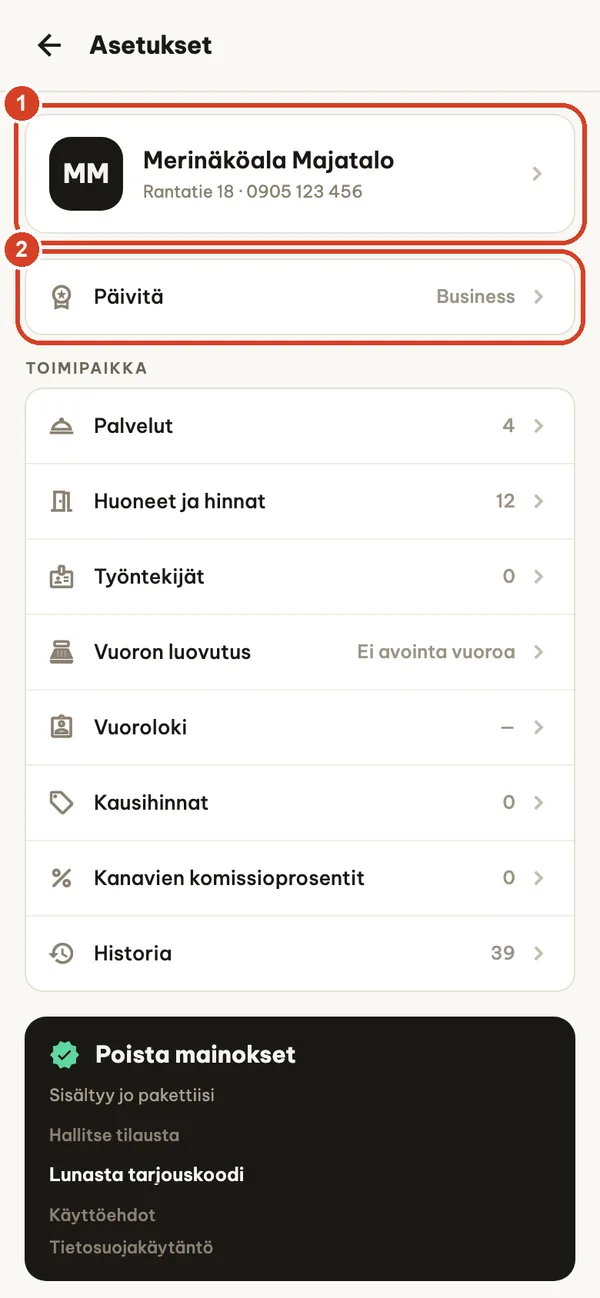
1. Anna yrityksen tiedot
Avaa Asetukset napauttamalla rataskuvaketta Yleiskatsaus-näkymässä.
- Napauta yrityskorttia ja anna nimi, osoite, puhelinnumero, Y-tunnus ja logo. Ne näkyvät jokaisessa laskussa.
- Päivitä näyttää nykyisen tilauksesi ja avaa tilausnäkymän.
2. Valitse maa, kieli ja valuutta
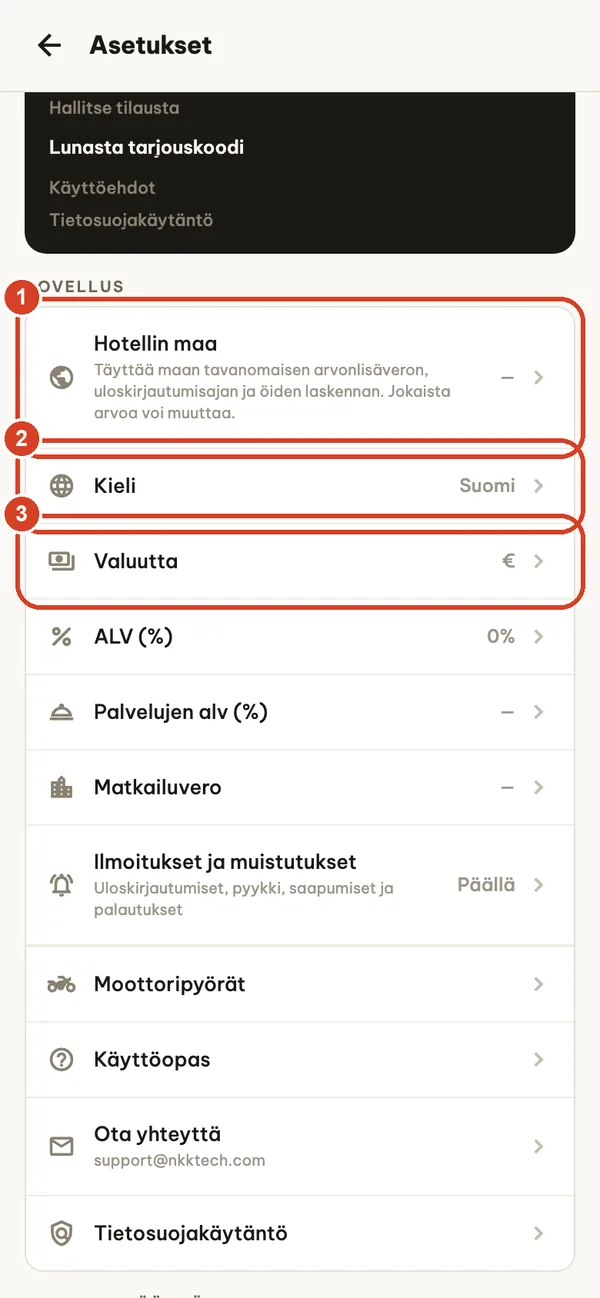
Alempana asetuksissa, kohdassa Sovellus:
- Hotellin maa täyttää valmiiksi maan tavanomaisen uloskirjausajan, öiden laskennan ja valuutan sekä Pro- tai Business-tilauksessa tavanomaisen ALV:n. Sovellus näyttää jokaisen muutoksen ennen sen käyttöönottoa. Arvot ovat yleisiä viitearvoja, eivät veroneuvontaa.
- Kieli: 65 kieltä puhelimen kielestä riippumatta.
- Valuutta: valitse se ennen kuin syötät hintoja. Valuutan vaihtaminen myöhemmin ei muunna jo kirjattuja summia.
ALV, palvelujen ALV ja matkailuvero asetetaan täällä kerran, ja niitä sovelletaan jokaiseen uuteen oleskeluun. Laskutussäännöt (armoajat, kalenteriyöt, uloskirjausaika) ovat samassa näkymässä.
3. Lisää huoneet
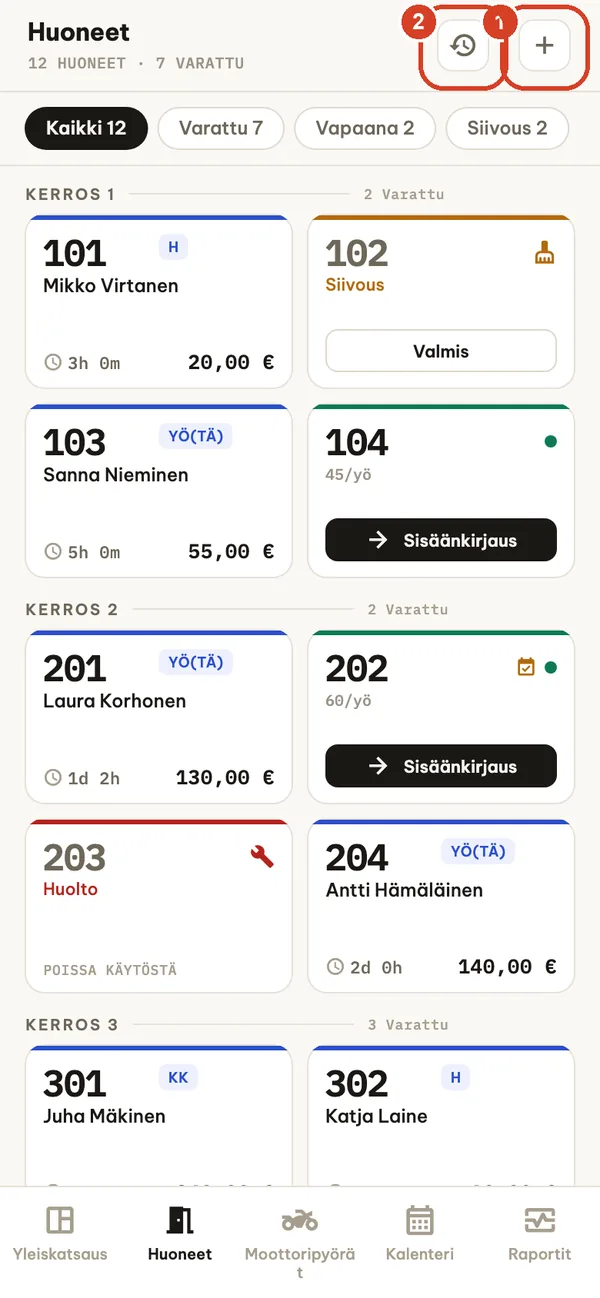
Avaa Huoneet-välilehti.
- Lisää huoneita napauttamalla +.
- Kellokuvake avaa historian: kaikki aiemmat oleskelut haettavissa.
Huonekortit näyttävät tilan värillä: vihreä reunus vapaa, sininen varattu, oranssi siivous, punainen huolto. Varatussa kortissa näkyy oleskelun kesto ja nykyinen summa; avaa oleskelu nähdäksesi, mitä on vielä maksamatta. Paina korttia pitkään, kun haluat kirjata sisään, tehdä varauksen, muokata, vaihtaa tilaa tai poistaa huoneen.
4. Yksi huone tai koko kerros kerralla
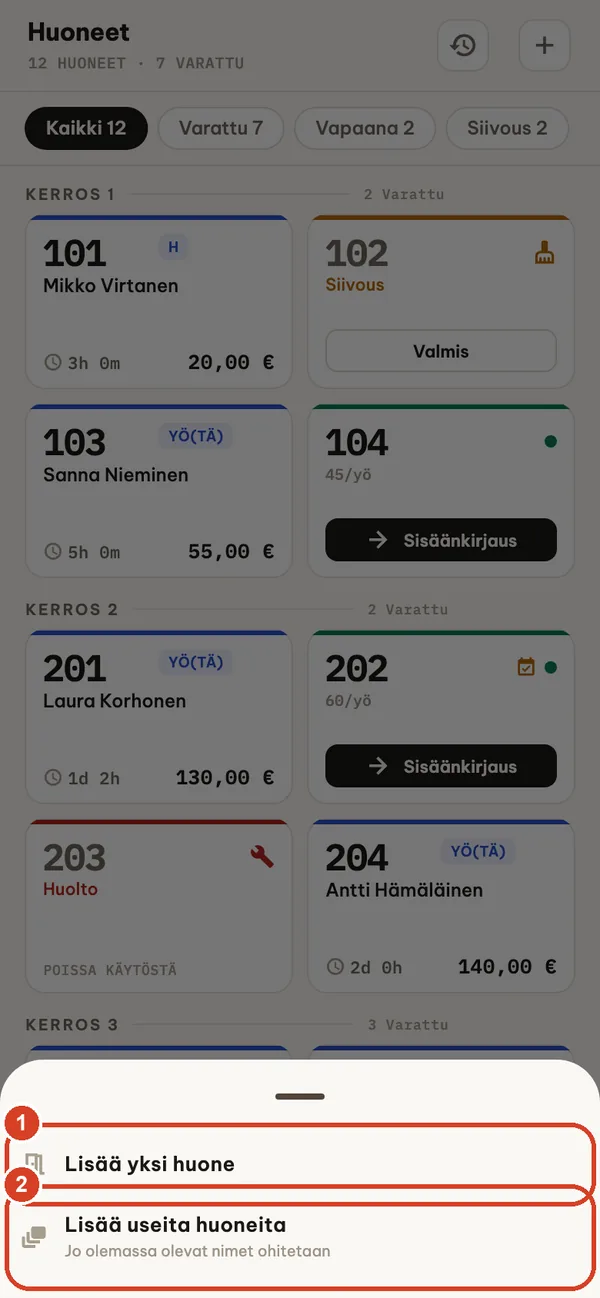
- Lisää yksi huone yksittäistä huonetta varten.
- Lisää useita huoneita luo sarjan, kuten 101–105, useaan kerrokseen. Jo olemassa olevat nimet ohitetaan.
Ilmaiseen tilaukseen sisältyy enintään 5 huonetta. Olemassa olevia huoneita ei koskaan poisteta, jos palaat ilmaiseen tilaukseen; vain uusien lisääminen vaatii Pro- tai Business-tilauksen.
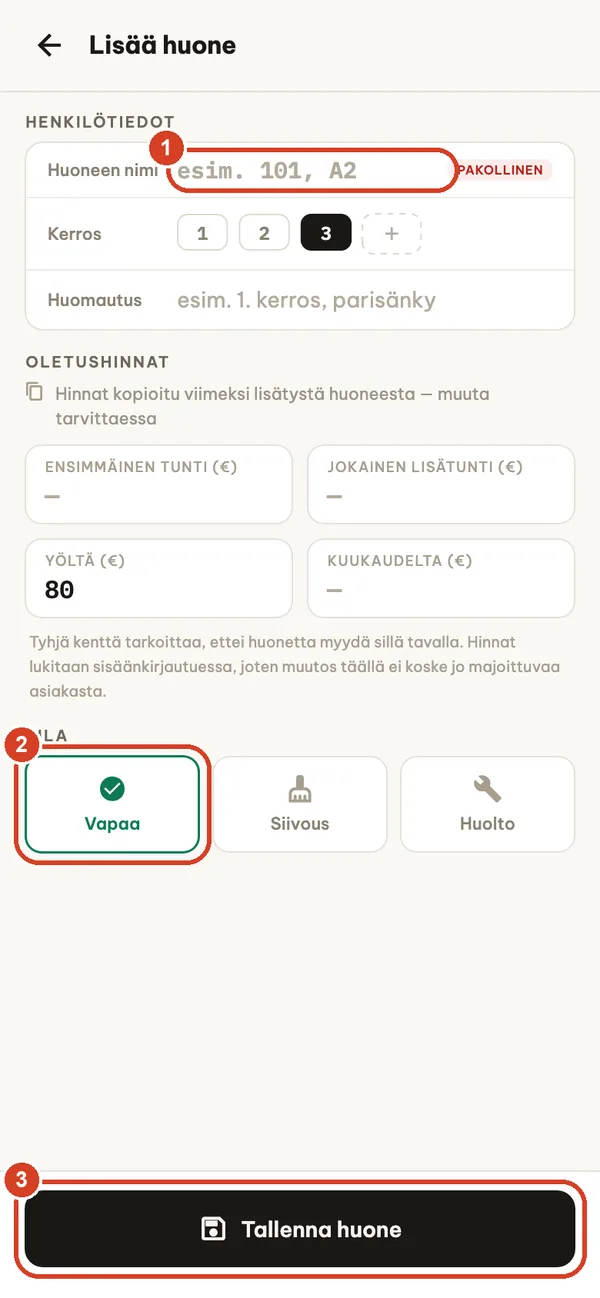
5. Nimi, hinnat ja tila
- Huoneen nimi (pakollinen), kerros ja vapaaehtoinen muistiinpano.
- Alkutila: Vapaa, Siivous tai Huolto.
- Tallenna huone.
Oletushinnat: ensimmäinen tunti, jokainen lisätunti, yö ja kuukausi. Jätä kenttä tyhjäksi, jos et myy huonetta sillä tavalla. Hinnat lukitaan sisäänkirjauksessa, joten niiden muokkaaminen ei koskaan muuta jo majoittuvan vieraan hintaa. Kausihinnat (prosentuaalinen korotus tai alennus, halutessasi vain viikonloppuisin) löytyvät kohdasta Asetukset → Kausihinnat.
Vastaanoton arki
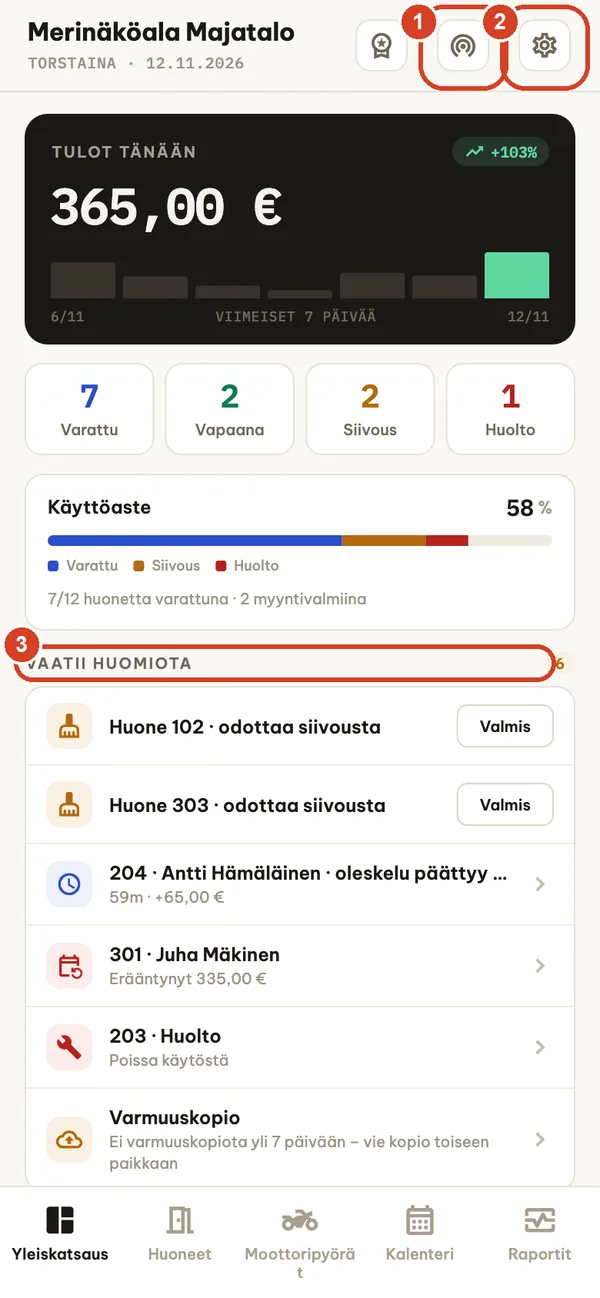
Aloita jokainen vuoro Yleiskatsauksesta
- Synkronoi lähiverkossa (Business): jaa tai vastaanota tietoja toisen laitteen kanssa.
- Asetukset.
- Vaatii huomiota luettelee, mitä on tehtävä nyt: siivottavat huoneet (napauta Valmis, kun huone on valmis), oleskelut, jotka ovat siirtymässä seuraavaan laskutettavaan tuntiin tai yöhön, erääntyneet kuukausimaksut, huollossa olevat huoneet, päällekkäiset varaukset ja muistutus, jos et ole varmuuskopioinut 7 päivään.
Kirjaa vieras sisään
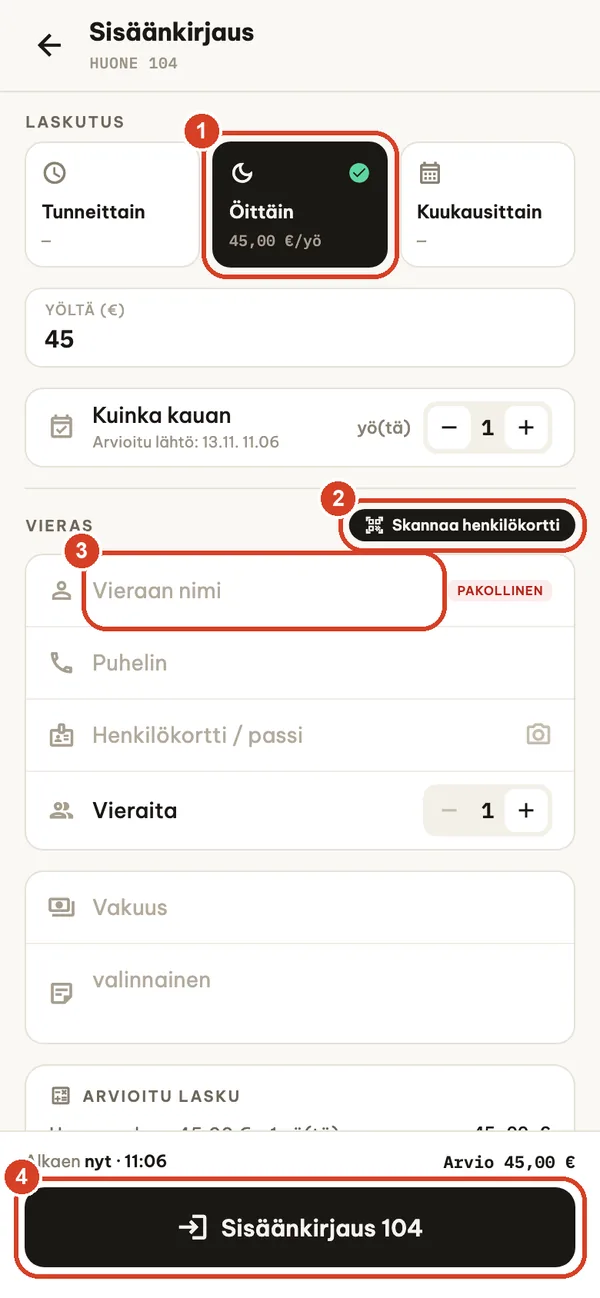
Napauta vapaan huoneen kohdalla Sisäänkirjaus (tai paina huonetta pitkään).
- Valitse laskutustapa: Tunneittain, Öittäin tai Kuukausittain. Hinta tulee huoneelta, ja sitä voi muuttaa tätä oleskelua varten. Aseta Kuinka kauan, niin näet arvioidun laskun.
- Skannaa henkilökortti BUSINESS lukee passin tai tuetun henkilökortin kameralla suoraan laitteella. Tarkista aina, mitä se luki; voit myös kirjoittaa tiedot itse.
- Vieraan nimi (pakollinen), puhelinnumero, henkilöllisyystodistuksen numero, vieraiden määrä, vakuus (käteinen tai pankkisiirto) ja muistiinpano.
- Napauta Sisäänkirjaus. Laskutus alkaa nyt.
Kirjaatko sisään etukäteen varanneen vieraan? Avaa varaus ja valitse Kirjaa sisään nyt: vakuus, varauskoodi ja kanava siirtyvät mukana.
Vieraan oleskelun aikana
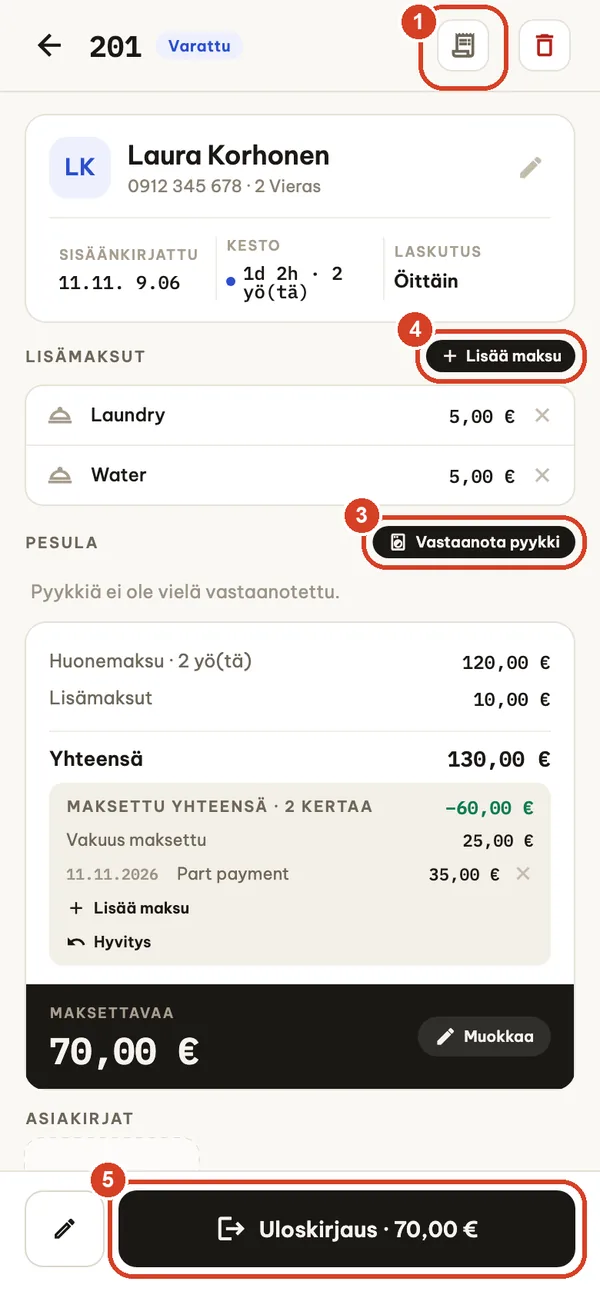
Avaa oleskelu napauttamalla varattua huonetta.
- Vie lasku (PDF). Kun vieras on vielä talossa, lasku on merkitty LUONNOS eikä sillä ole numeroa.
- Lisää maksu (lisämaksu): valitse palvelu (vesi, aamiainen, pysäköinti…) tai kirjoita oma lisämaksu. Luetteloa hallitaan kohdassa Asetukset → Palvelut.
- Vastaanota pyykki: tuotteet, palautusaika ja hinta; sovellus muistuttaa, jos pyykkiä ei ole palautettu uloskirjaukseen mennessä.
- Lisää maksu (suoritus): kirjaa jokainen vieraan maksama summa, käteisenä tai pankkisiirtona. Älä koskaan muokkaa loppusummaa sen sijaan.
- Uloskirjaus näyttää maksettavan saldon.
Hyvitykset, huoneen vaihto ja muistutukset
- Hyvitys palauttaa vakuuden kokonaan tai osittain, kirjattuna käteisenä tai siirtona.
- Vaihda huonetta: lasku seuraa vierasta, ja vanha huone siirtyy tilaan Siivous.
- Aseta muistutus uloskirjausajalle tai maksupäivälle. Muistutukset perutaan automaattisesti uloskirjauksessa.
Kynäpainikkeella muokataan oleskelua: ajat, alennus, tämän oleskelun ALV ja kuukausiasukkailla mittarilukemat. Voit myös liittää oleskeluun kuvia asiakirjoista.
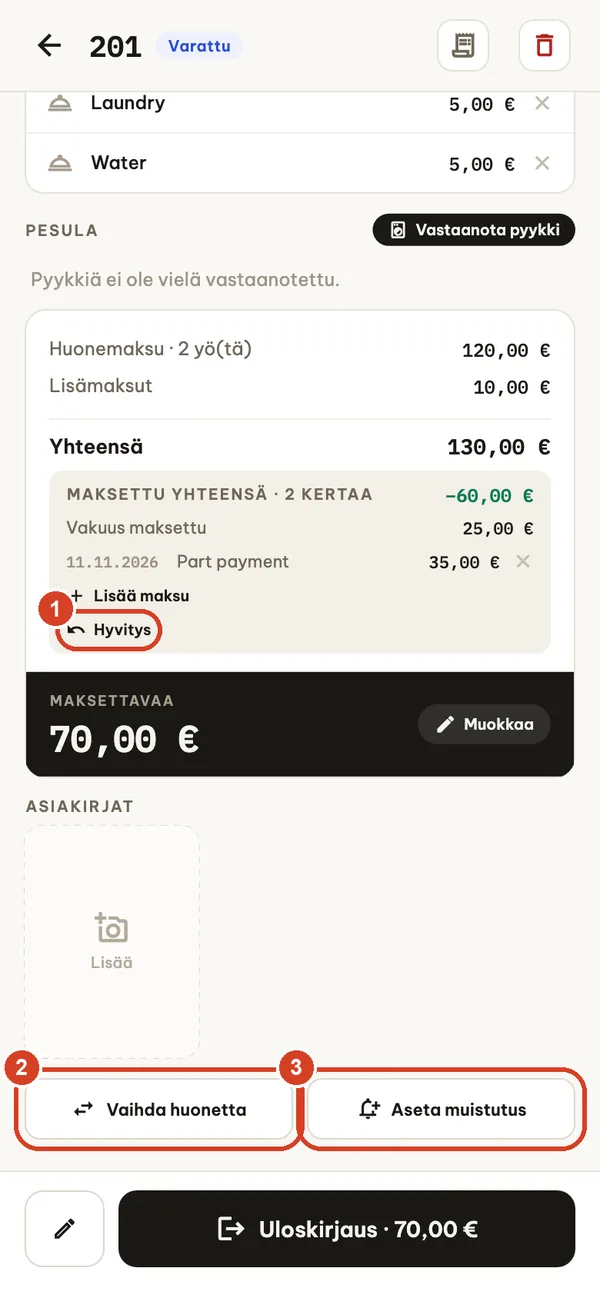
Uloskirjaus ja lasku
- Ota käyttöön Asiakas maksoi kaiken ja valitse käteinen tai pankkisiirto loppumaksun kirjaamiseksi (tai hyvityksen, jos vieras maksoi liikaa).
- Ota käyttöön Vie lasku uloskirjautumisen jälkeen, niin voit jakaa PDF:n heti.
Huone siirtyy tilaan Siivous ja oleskelu siirtyy historiaan. Kun viet tai tulostat laskun ensimmäisen kerran uloskirjauksen jälkeen, se saa vuoden juoksevan numeron ja säilyttää sen, kun tulostat sen uudelleen. Puhelimissa Tulosta-painike (AirPrint tai Androidin tulostuspalvelu) tulee näkyviin uloskirjauksen jälkeen; Bluetooth-lämpökuittitulostimia ei tueta.
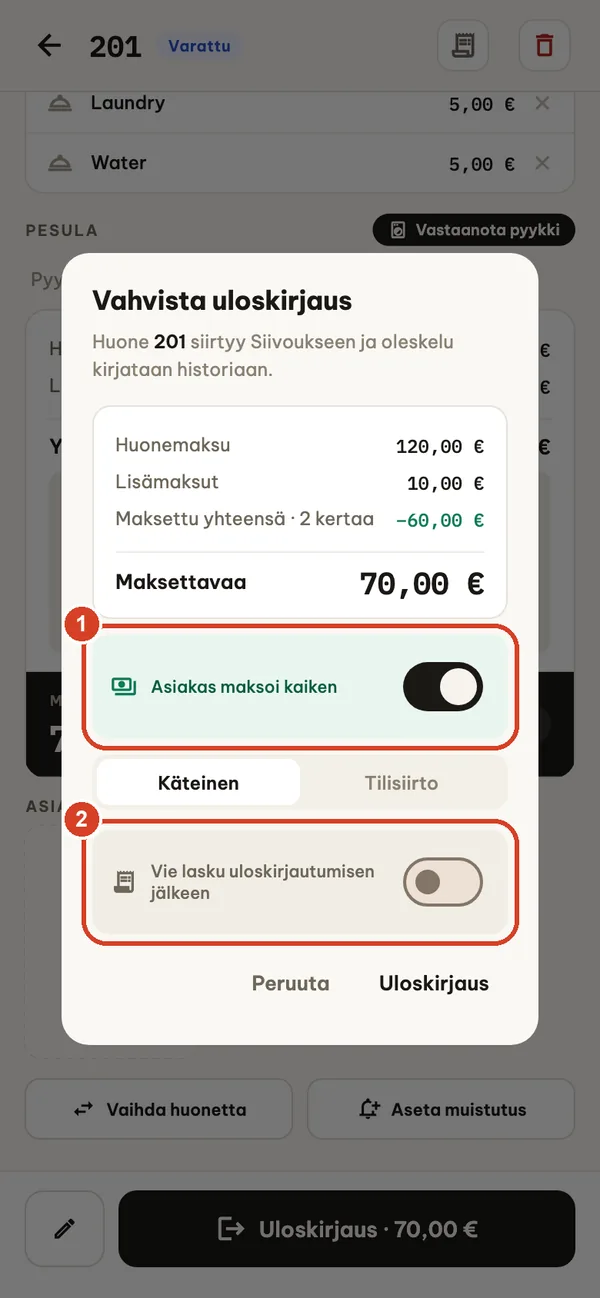
Varauskalenteri
- Vaihda näkymää Viikko ja Kuukausi välillä. Siniset palkit ovat oleskeluja, ääriviivalliset palkit varauksia.
- + avaa varausluettelon.
Kalenterin alla näet päivän sisäänkirjaukset ja odotetut uloskirjaukset.
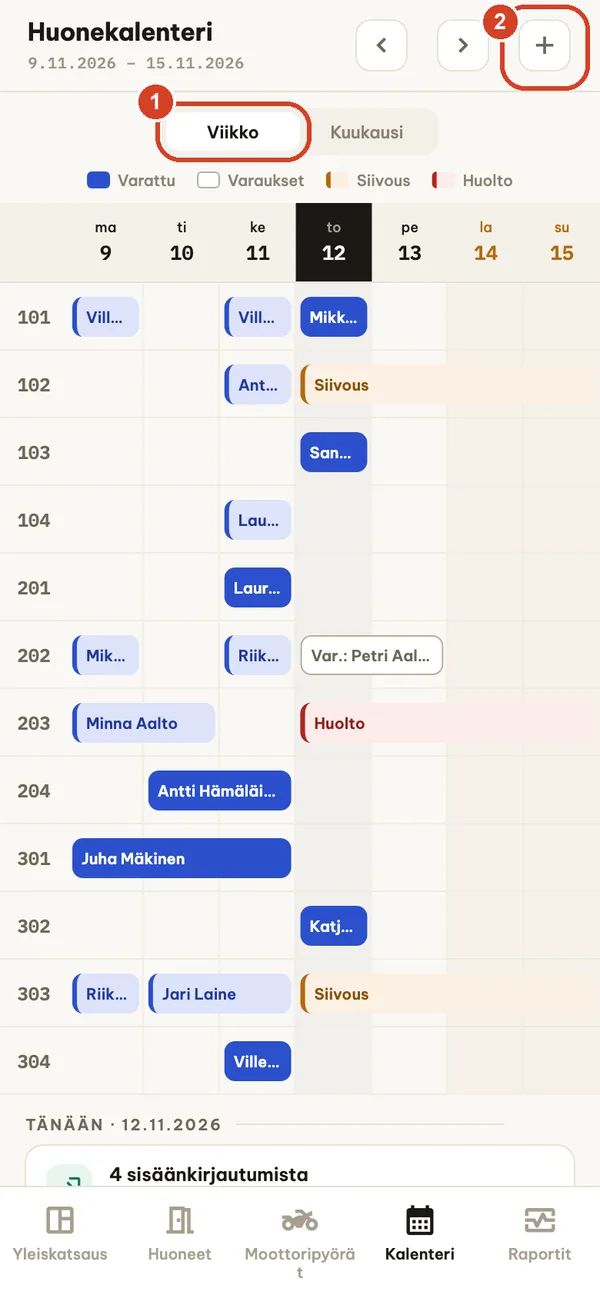
Tulevat varaukset
- Kirjaa sisään nyt, kun vieras saapuu. Kynä muokkaa, roskakori poistaa. Voit myös merkitä varauksen perutuksi tai saapumatta jääneeksi tai hyvittää sen vakuuden.
- Lisää varaus.
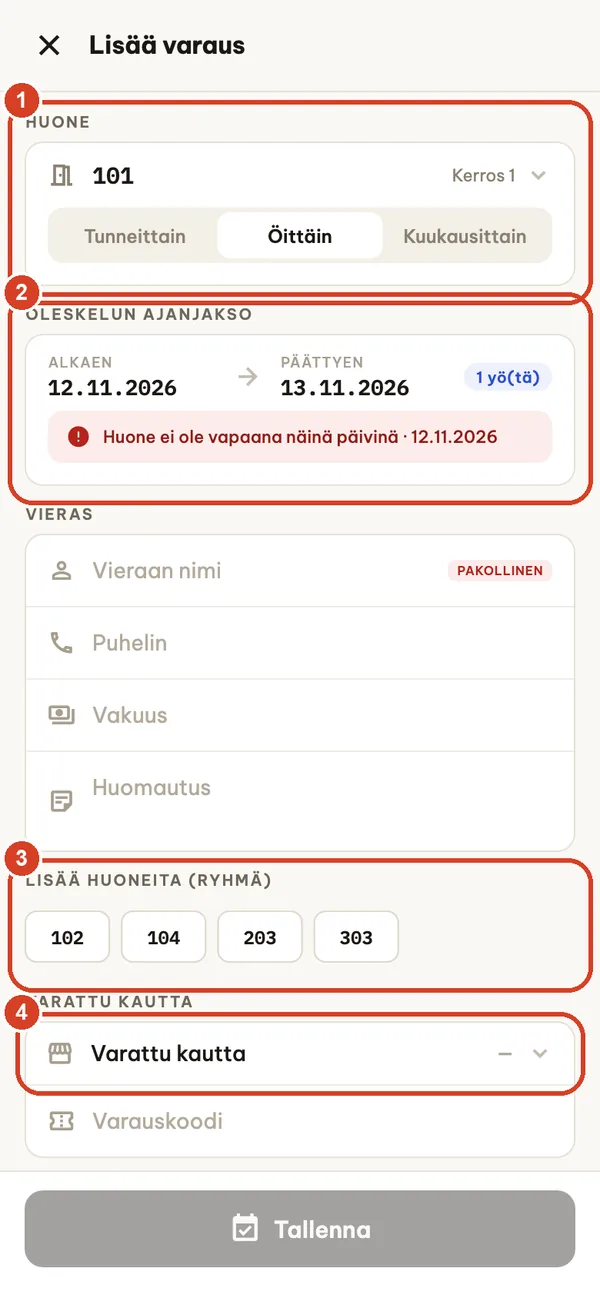
Lisää varaus
- Huone ja laskutustapa.
- Oleskelun ajanjakso. Sovellus tarkistaa saatavuuden heti ja varoittaa, jos huone on varattu, kuten tässä esimerkissä.
- Lisää huoneita (ryhmä): varaa useita huoneita samalle seurueelle. Ryhmän peruminen sulkee kaikki sen huoneet.
- Varattu kautta (suoraan paikan päällä, puhelimitse, Booking.com, Agoda, Airbnb, Expedia ja muut) sekä varauskoodi. Voit myös liittää kuvan varausvahvistuksesta.
Kuukausiasukkaat
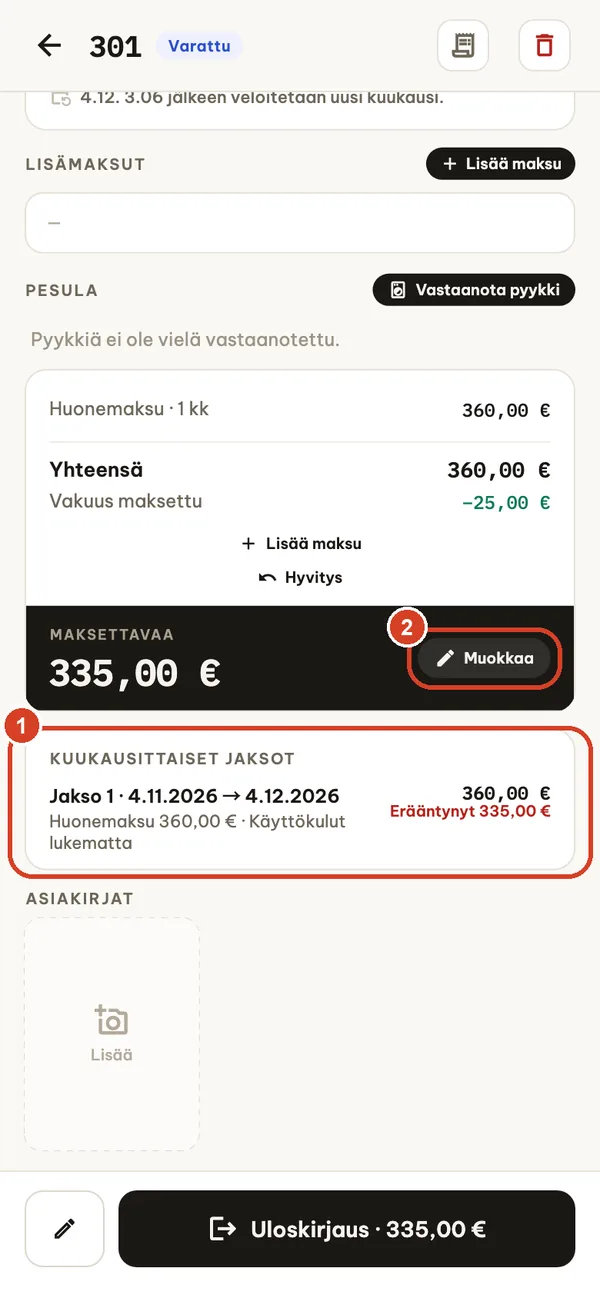
Kirjaa vieras sisään laskutustavalla Kuukausittain.
- Kuukausittaiset jaksot näyttää jokaisen jakson, mitä on maksettu ja mikä on erääntymässä tai erääntynyt. Kun jakso päättyy, kirjaa sen sähkömittarin (kWh) ja vesimittarin (m³) lukemat tähän.
- Muokkaa muuttaa alennusta, tämän oleskelun ALV:tä sekä mittarilukemia tai yksikköhintoja.
Yleiskatsaus muistuttaa, kun lukemat on kirjattava ja kun jakso on erääntynyt.
Moottoripyörävuokraus
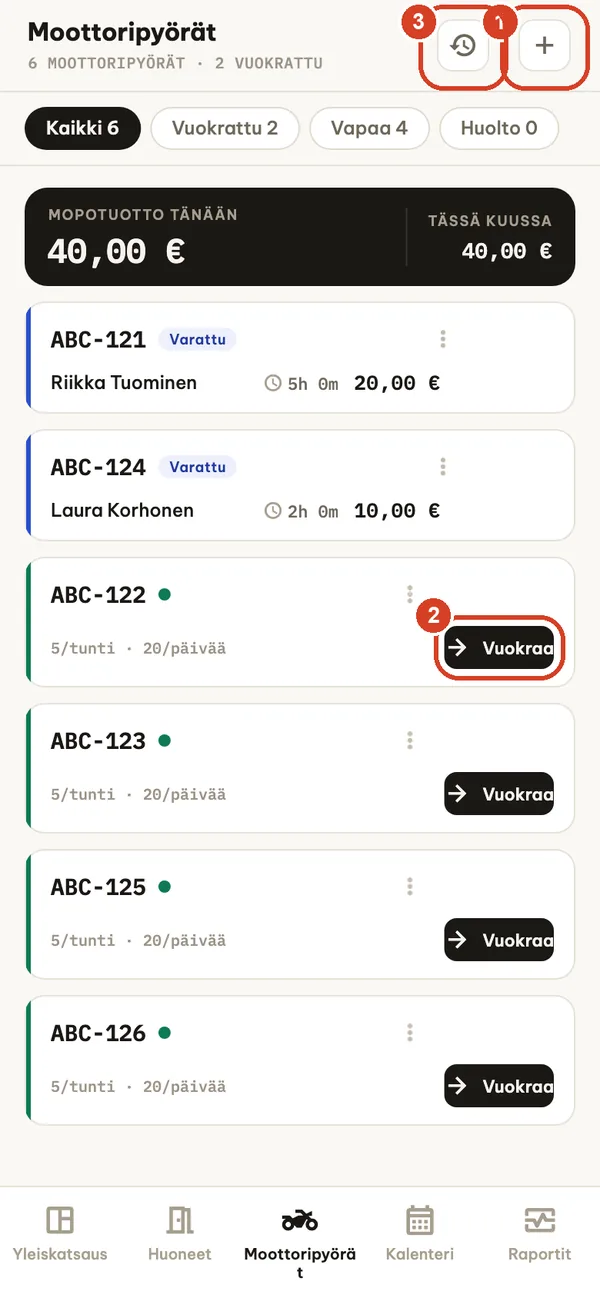
Lisää ensimmäinen ajoneuvo kohdassa Asetukset → Moottoripyörät; sen jälkeen Moottoripyörät-välilehti tulee näkyviin.
- Lisää ajoneuvo: rekisterinumero, tunti- ja päivähinta.
- Vuokraa: vuokraaja, tunneittain tai päivittäin, vakuus sekä kuvat henkilöllisyystodistuksesta ja ajokortista. Laskuta erikseen tai lisää huoneen laskuun.
- Vuokraushistoria ja CSV-vienti.
Merkitse polttoaineen määrä, kun vuokraat pyörän. Lisää mahdolliset lisämaksut vuokraukseen ennen kuin vahvistat Palauta, ja tarkista sitten maksettava summa ja palautettava vakuus. Jos vuokraus lisättiin huoneelle, peri se vain huoneen laskulla.
Raportit, rahat ja historia
Raportit
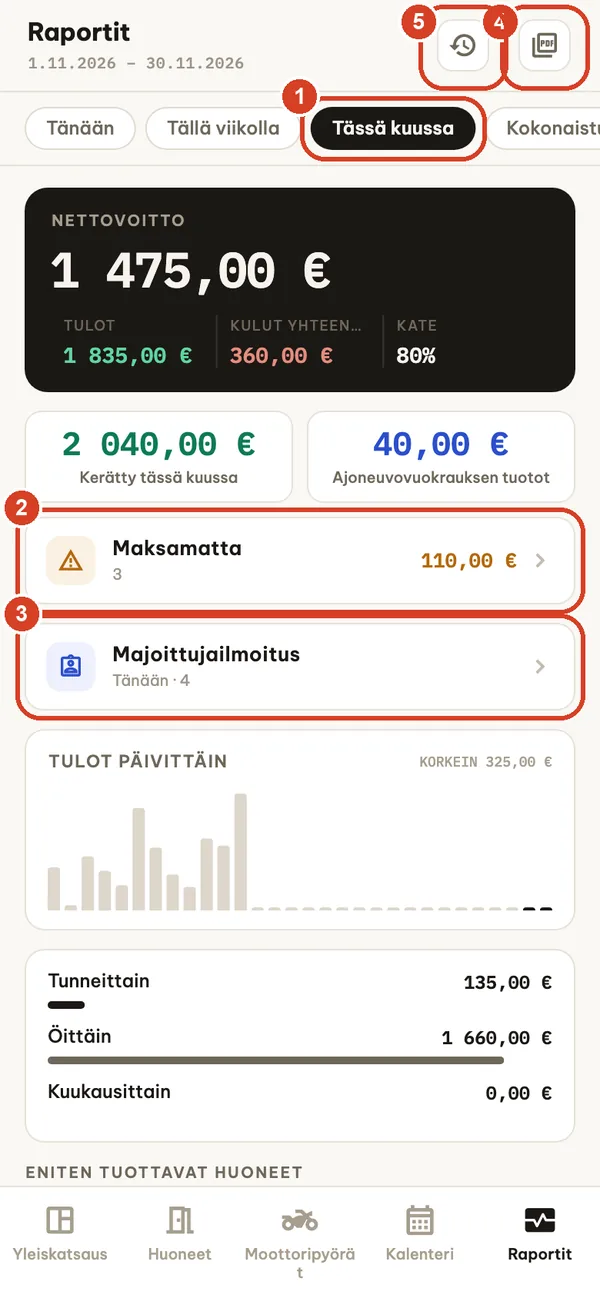
Raportit-välilehti näkyy vain omistajille.
- Ajanjakso: tänään, tällä viikolla, tässä kuussa tai yhteensä.
- Maksamatta: kuka on vielä velkaa huoneista ja pyöristä, CSV-viennin kera.
- Majoittujailmoitus PRO: CSV-tiedosto valittuna päivänä (viimeiset 7 päivää) sisäänkirjatuista vieraista kopioitavaksi paikalliseen ilmoitusportaaliin.
- Vie tuloraportti PDF:nä mille tahansa ajanjaksolle: päivittäin, tyypeittäin, huoneittain ja varauskanavittain, provisioineen ja saapumatta jääneiden osuuksineen.
- Historia.
Nettotulos = huone- ja pyörätulot miinus kulut ja varauskanavien provisiot. Kirjaa kulut (palkat, sähkö ja vesi, tarvikkeet, muut; käteinen tai siirto) alempana olevalla Kulut-painikkeella.
Historia ja CSV-viennit
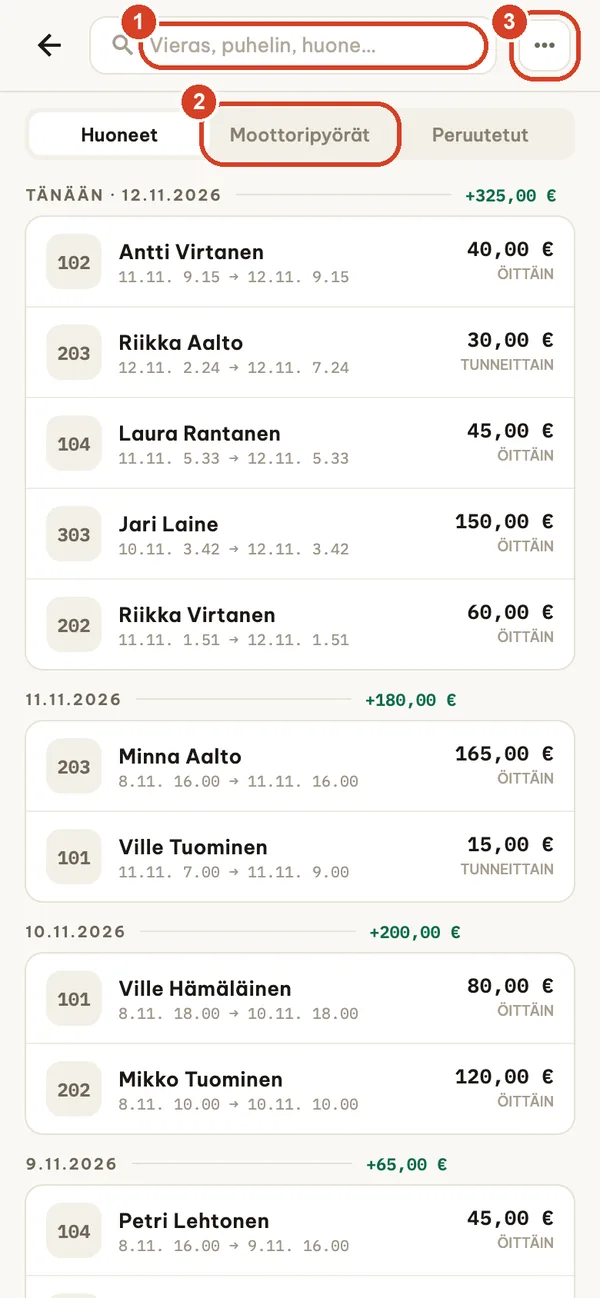
- Hae vieraan, puhelinnumeron tai huoneen mukaan.
- Vaihda näkymää Huoneet, Moottoripyörät ja Peruutetut (perutut ja saapumatta jääneet varaukset) välillä.
- ⋯-valikosta valitaan ajanjakso. Huoneet- tai Moottoripyörät-näkymässä se myös vie CSV-tiedoston näytetyistä oleskeluista tai vuokrauksista (haku ja ajanjakso huomioidaan); Peruutetut-luetteloa ei voi viedä.
Avaatko CSV-tiedostoja Excelissä Euroopassa? Ota käyttöön Asetukset → Tiedot → Excel-yhteensopiva CSV (puolipiste erottimena, pilkku desimaalierottimena).
Työntekijät ja vuorot BUSINESS
Työntekijöiden lisääminen ja uusien vuorojen avaaminen vaativat Business-tilauksen. Olemassa olevia työntekijöitä ja avointa vuoroa voi aina tarkastella ja ne voi aina sulkea.
Työntekijät, PIN-koodit ja sovelluslukko
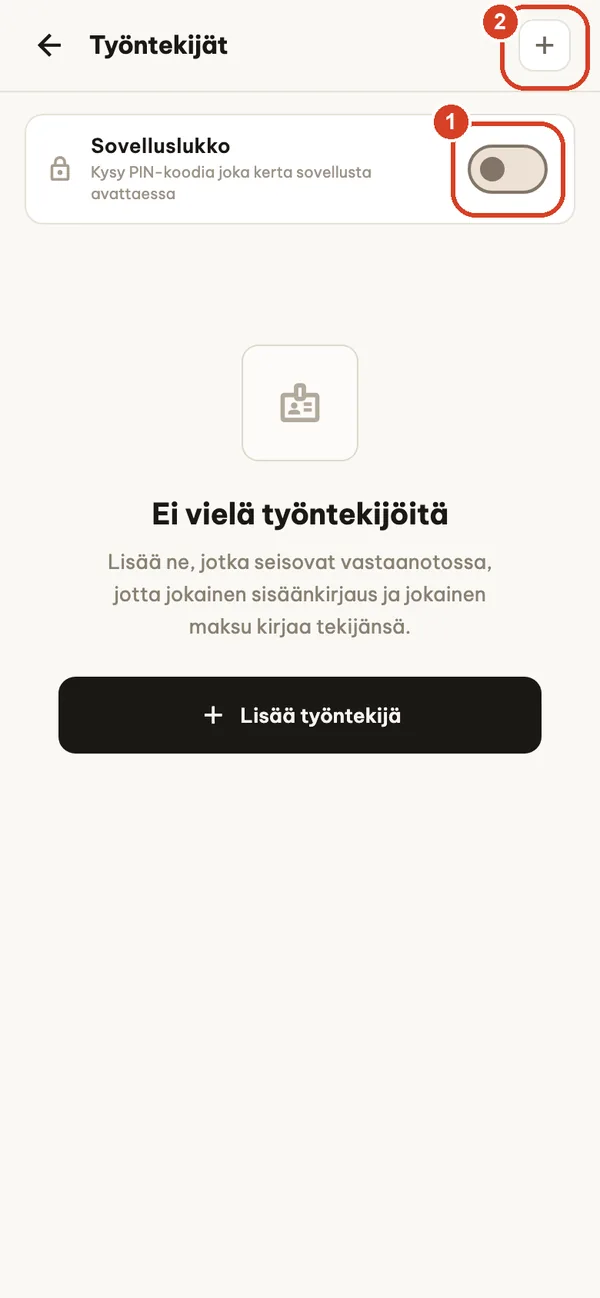
Asetukset → Työntekijät.
- Sovelluslukko kysyy PIN-koodia aina, kun sovellus avataan. Kun otat sen käyttöön, kirjoita palautuskoodi paperille: sillä pääset takaisin sisään, jos PIN-koodi unohtuu.
- Lisää henkilö: nimi, 4–8-numeroinen PIN-koodi ja rooli Omistaja tai Työntekijä.
Työntekijät eivät näe Raportit-välilehteä tai tuloja Yleiskatsauksessa, eivät voi poistaa huoneita, oleskeluja tai pyörävuokrauksia, ja asetuksissa he näkevät vain sen, mitä vuoro tarvitsee: ei hinta-, vero-, työntekijä-, varmuuskopio- tai tietoasetuksia. He näkevät silti huoneiden hinnat ja jokaisen vieraan laskun, jotta voivat ottaa vastaan maksuja, ja he voivat hallita varauksia, kuluja ja vielä avoimen oleskelun maksuja. Huonemaksut, hyvitykset ja vakuuksien vahvistukset kirjataan nykyiselle käyttäjälle; jos nykyistä käyttäjää ei ole, sovellus kysyy ensin, kuka on vuorossa.
Vuoron luovutus
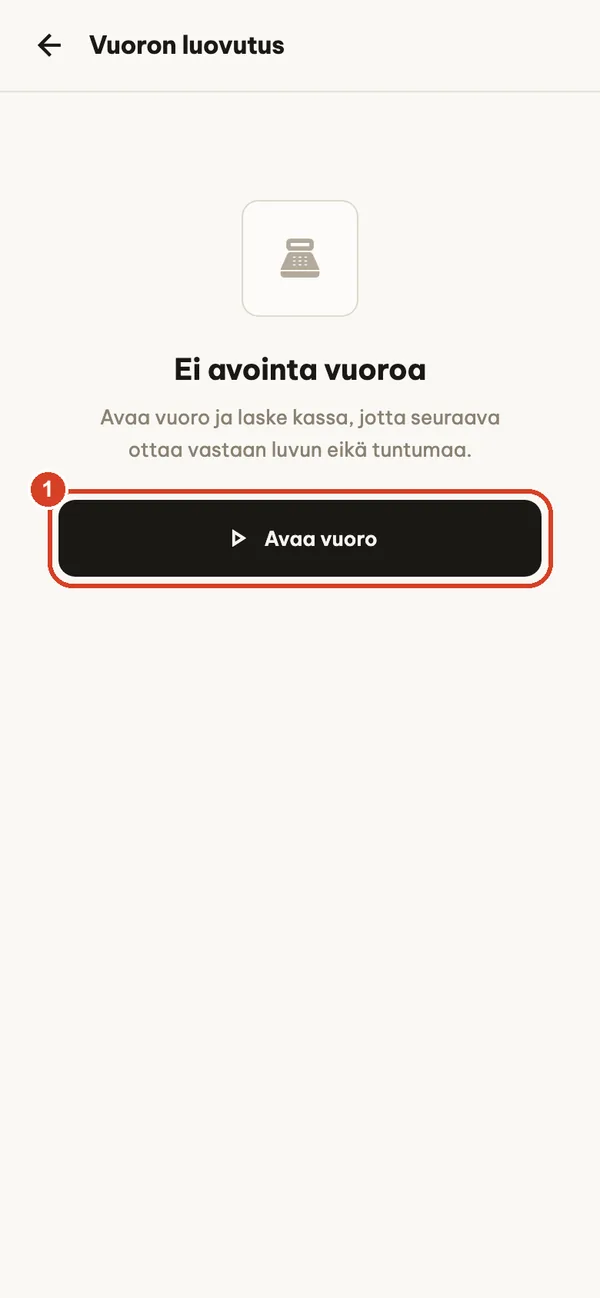
- Avaa vuoro ja syötä kassassa oleva käteinen.
Vuoron aikana sovellus laskee yhteen sisään ja ulos menevän käteisen ja siirrot. Kohdassa Päätä vuoro lasket käteisen: sovellus vertaa sitä siihen, mitä kassassa pitäisi olla, ja näyttää, täsmääkö se vai onko ylijäämää tai vajetta. Asetukset → Vuoroloki näyttää, kuka teki mitä ja milloin.
Varmuuskopio, uusi puhelin ja lähiverkkosynkronointi
Tietosi ovat laitteellasi. Jos puhelin katoaa, se palautetaan tehdasasetuksiin tai sovellus poistetaan, tiedot menetetään, ellei sinulla ole varmuuskopiotiedostoa tallessa muualla. Varmuuskopioi jokaisen päivän päätteeksi ja ennen puhelimen vaihtoa.
Varmuuskopiointi ja palautus KAIKKI TILAUKSET
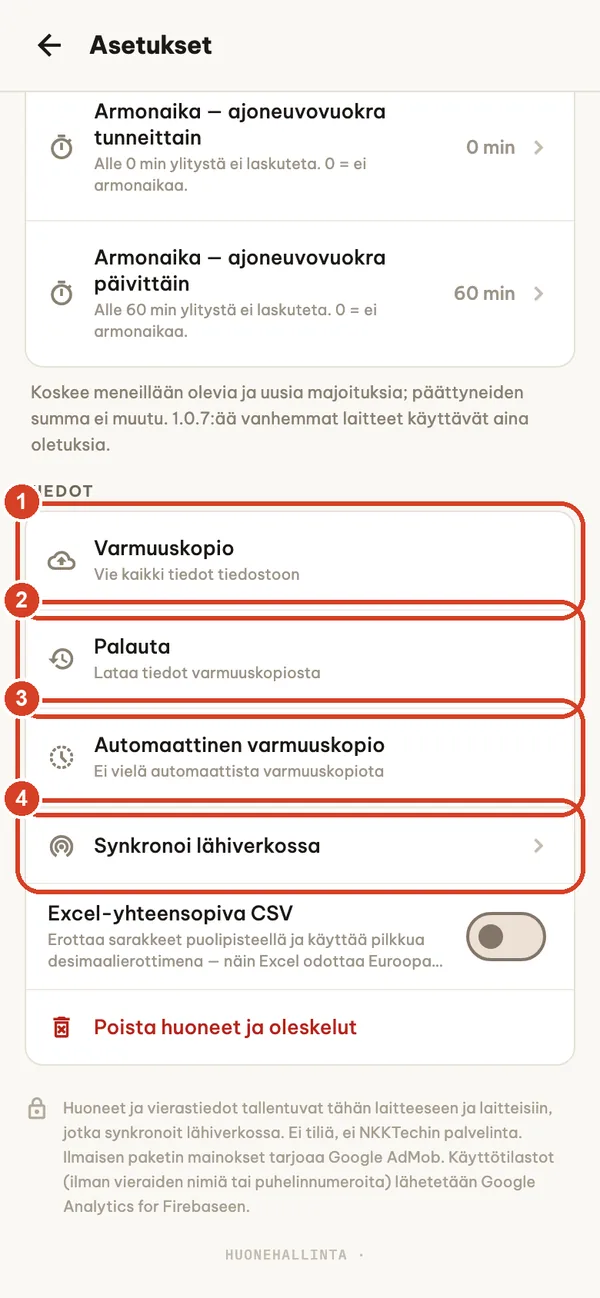
Asetukset → Tiedot (vain omistaja).
- Varmuuskopio vie kaiken yhteen tiedostoon (room_manager_backup_YYYYMMDD_HHMM.json). Tallenna se Tiedostot-sovellukseen, Google Driveen, tietokoneelle tai muuhun turvalliseen paikkaan. Valitse Sisällytä henkilötodistusten kuvat, jos haluat mukaan asiakirjakuvat; tiedostosta tulee paljon suurempi.
- Palauta lataa varmuuskopiotiedoston ja korvaa tämän laitteen tiedot tiedoston tiedoilla. Vuoroloki yhdistetään, ja tämän laitteen työntekijät ja vuorot säilytetään, jos tiedostossa ei ole niitä. Luokat, joita vanhempi varmuuskopiotiedosto ei sisällä lainkaan, säilyvät ennallaan. Varmuuskopioi ensin tämä laite, jos siinä on jotain tarpeellista.
- Automaattinen varmuuskopio: kerran päivässä sovellus tallentaa kopion laitteelle (viimeiset 7 kopiota, ilman kuvia). Se suojaa virheiltä, ei puhelimen katoamiselta, ja se poistetaan, jos poistat sovelluksen.
- Synkronoi lähiverkossa (katso alta).
Varmuuskopiotiedostoja ei ole salattu, ja ne sisältävät vieraiden tietoja. Pidä ne yksityisinä äläkä koskaan jaa niitä ryhmäkeskusteluissa.
Siirtyminen uuteen puhelimeen
Päivitä sovellus molempiin puhelimiin. Tee vanhalla puhelimella varmuuskopio ja lähetä tiedosto uuteen (AirDrop, Quick Share, pilvitallennus tai kaapeli). Avaa Room Manager uudessa puhelimessa ja valitse tyhjässä Huoneet-näkymässä Palauta varmuuskopiosta tai Asetukset → Palauta. Tarkista huoneet, nykyiset vieraat ja saldot ennen kuin tyhjennät vanhan puhelimen. Tilaukset eivät sisälly varmuuskopioon: kirjaudu samalla Apple-tilillä tai Google-tilillä ja napauta tilausnäkymässä Palauta.
Synkronoi lähiverkossa BUSINESS
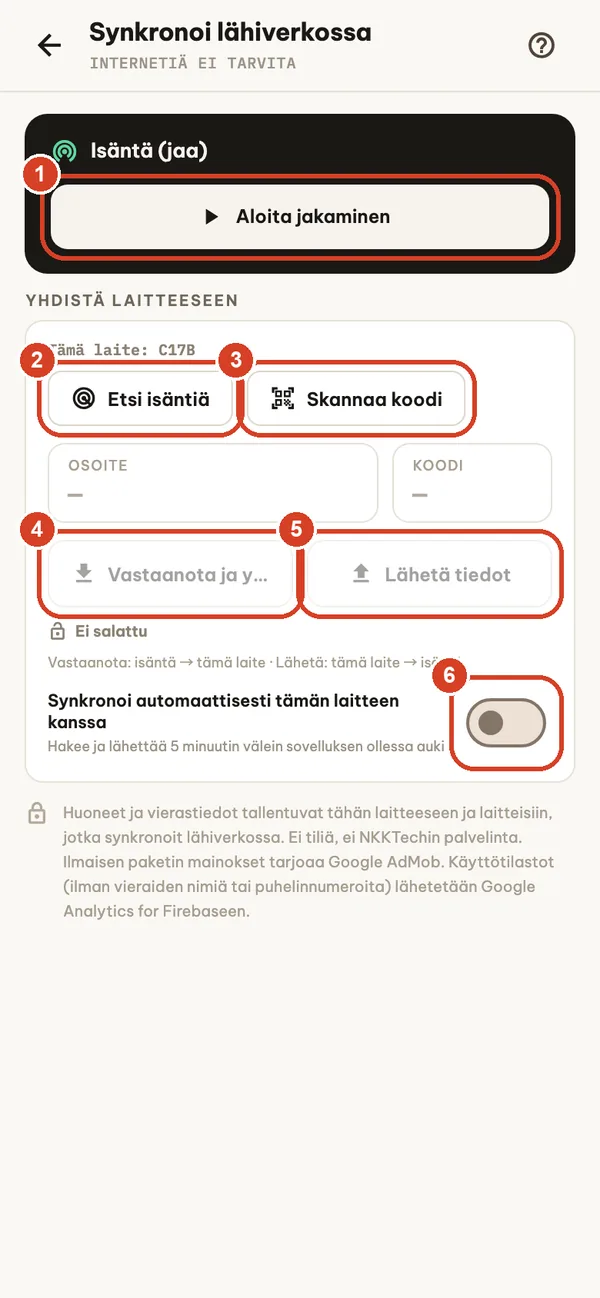
Pidä kaksi tai useampia laitteita samoissa tiedoissa oman Wi-Fi-verkkosi kautta. Ei internetiä eikä palvelinta.
- Päälaitteella: Aloita jakaminen. Se näyttää osoitteen ja koodin.
- Toisella laitteella: Etsi isäntiä tai kirjoita osoite ja koodi.
- Skannaa koodi (tai vertaa silmämääräisesti) isännän varmentamiseksi ennen yhdistämistä; yhteys on sen jälkeen salattu.
- Vastaanota ja yhdistä hakee isännän tiedot tälle laitteelle.
- Lähetä tiedot lähettää tämän laitteen tiedot isännälle.
- Synkronoi automaattisesti tämän laitteen kanssa hakee ja lähettää 5 minuutin välein, kun sovellus on auki.
Synkronointi yhdistää eikä tyhjennä: molempien puolten tiedot säilytetään, myöhempi muokkaus voittaa, ja molempien laitteiden maksut ja lisämaksut säilytetään. Myös poistot synkronoidaan. Molempien laitteiden on käytettävä samaa valuuttaa. Käytä yksityistä Wi-Fi-verkkoa, älä koskaan vieras- tai julkista Wi-Fi-verkkoa.
Tilaukset
Sovelluksessa on ilmainen, mainoksilla rahoitettu tilaus ja valinnaisia automaattisesti uusiutuvia tilauksia: Pro (kuukausi- tai vuositilaus), Business (vuositilaus) ja Remove Ads (vuositilaus). Hinnat näytetään sovelluksessa paikallisessa valuutassasi ennen ostoa. Vain omistaja voi ostaa; avaa tilausnäkymä kohdasta Asetukset → Päivitä tai mistä tahansa lukitusta toiminnosta.
| Ominaisuus | Ilmainen | Remove Ads | Pro | Business |
|---|---|---|---|---|
| Huoneet | 5 | 5 | Rajaton | Rajaton |
| Mainokset | Banneri | Ei | Ei | Ei |
| Sisäänkirjaus, uloskirjaus, varaukset, maksut | ✓ | ✓ | ✓ | ✓ |
| PDF-laskut, raportit, historia, CSV | ✓ | ✓ | ✓ | ✓ |
| Varmuuskopiointi ja palautus | ✓ | ✓ | ✓ | ✓ |
| Oletusasetukset ALV:lle, palvelujen ALV:lle ja matkailuverolle | — | — | ✓ | ✓ |
| Majoittujailmoitus (CSV) | — | — | ✓ | ✓ |
| Työntekijät, PIN-koodit ja vuoron luovutus | — | — | — | ✓ |
| Synkronoi lähiverkossa | — | — | — | ✓ |
| Henkilökortin skannaus sisäänkirjauksessa | — | — | — | ✓ |
| Varauskanavien provisiot | — | — | — | ✓ |
Oikeutetut uudet tilaajat voivat aloittaa ilmaisella kokeilujaksolla, jos kauppa tarjoaa sellaisen: 1 viikko Pro-kuukausitilaukseen, 2 viikkoa Pro- tai Business-vuositilaukseen; Remove Adsissa ei ole ilmaista kokeilujaksoa. Oikeuden ratkaisee App Store tai Google Play, ja ostonäkymä näyttää, koskeeko kokeilujakso sinua. Jos et peru ennen kokeilujakson päättymistä, siitä tulee maksullinen tilaus. Vaihto Pro-kuukausi- ja vuositilauksen välillä: iPhonessa ja iPadissa uusi tilaus alkaa seuraavasta uusiutumisesta; Androidissa Google Play vaihtaa heti ja hyvittää nykyisen tilauksen jäljellä olevan ajan siirtämällä seuraavaa laskutuspäivää. Kaupan vahvistusnäkymä näyttää tiedot ennen kuin vahvistat.
Ilmaisessa tilauksessa voit katsoa asetuksista vapaaehtoisen videon, joka piilottaa bannerimainoksen 24 tunniksi. Isäntälaitteen Business-tilaus avaa Business-ominaisuudet myös työntekijöiden laitteille, jotka on yhdistetty siihen lähiverkossa. iPhonessa ja iPadissa asiakkaat, jotka ostivat Remove Ads -vuositilauksen App Storesta ennen Business-tilauksen julkaisua, saavat Business-ominaisuudet 31. joulukuuta 2027 asti; sovellus tarkistaa oikeuden vahvistetusta App Store -ostohistoriastasi (vain suorat ostot, ei Perhejakoa eikä hyvitettyjä ostoja).
Palauta ostos
Maksut hoitaa Apple App Store iPhonessa ja iPadissa tai Google Play Androidissa. Kirjaudu samalla Apple-tilillä tai Google-tilillä, jolla ostos tehtiin, muodosta internetyhteys ja napauta tilausnäkymässä Palauta. Jos käyttöoikeus puuttuu edelleen, ota yhteyttä tukeen ja kerro sovelluksen versio, laitteen tyyppi ja tuotteen nimi, mutta älä maksutietoja.
Peru tai hallitse tilausta
iPhone ja iPad: tilaukset uusiutuvat automaattisesti, ellei niitä peruta vähintään 24 tuntia ennen nykyisen jakson päättymistä. Hallitse tai peru niitä kohdassa Asetukset → nimesi → Tilaukset. Apple hoitaa laskutuksen ja hyvityspyynnöt; katso Applen peruutusohjeet ja Applen ostotuki.
Android: tilaukset uusiutuvat automaattisesti, kunnes ne perutaan. Avaa Google Play Kauppa -sovellus → profiilikuvakkeesi → Maksut ja tilaukset → Tilaukset tai siirry sivulle Google Play -tilaukset. Google Play hoitaa laskutuksen ja hyvityspyynnöt; katso Google Playn peruutusohje ja Google Playn hyvitysohje.
Sovelluksen poistaminen ei peru tilausta kummassakaan kaupassa.
Vianmääritys ja UKK
Tarvitseeko sovellus internetyhteyden?
Ei päivittäiseen työhön: huoneet, sisäänkirjaus, maksut, laskut, raportit ja varmuuskopiot toimivat ilman verkkoyhteyttä. Mainokset, ostot ja ostosten palautus vaativat internetyhteyden. Lähiverkkosynkronointi vaatii vain, että molemmat laitteet ovat samassa Wi-Fi-verkossa.
Poistin sovelluksen tai vaihdoin puhelinta. Missä tietoni ovat?
Tiedot tallennetaan vain laitteelle (ja laitteille, joiden kanssa synkronoit lähiverkossa). Sovelluksen poistaminen poistaa ne, myös automaattiset varmuuskopiot. Palauta uusin varmuuskopiotiedosto, jonka tallensit muualle. Emme voi palauttaa tietoja puolestasi, koska emme koskaan saa niitä.
Palautus ilmoittaa, että tiedosto on virheellinen.
Valitse tiedosto, jonka nimi on room_manager_backup_….json, varmista, että se on ladattu laitteelle kokonaan, äläkä nimeä tai muokkaa sitä. Enimmäiskoko on 150 Mt. Kun tiedosto hylätään, laitteella ei muuteta mitään. Eri valuutassa oleva varmuuskopio hylätään myös, jos tällä laitteella on vielä omassa valuutassaan summia, joita tiedosto ei korvaisi.
Toista laitetta ei löydy lähiverkosta.
Molempien laitteiden on oltava samassa Wi-Fi-verkossa sovellus auki. Kytke VPN ja mobiilidata hetkeksi pois päältä, pidä jakonäkymä auki ja kirjoita osoite ja koodi käsin, jos Etsi isäntiä ei näytä mitään. Useiden väärien koodien jälkeen isäntä keskeyttää uudet yritykset hetkeksi.
Lasku laskee ylimääräisen tunnin tai yön.
Tarkista Asetukset → Laskutussäännöt: armoajat tuntihuoneille ja myöhäiselle uloskirjaukselle sekä se, lasketaanko yöt kalenteripäivän mukaan uloskirjausajan kanssa. Muutokset koskevat käynnissä olevia oleskeluja; uloskirjatut oleskelut säilyttävät summansa.
Unohdin PIN-koodini.
Kolmen väärän yrityksen jälkeen napauta Unohtuiko PIN-koodi? ja syötä palautuskoodi, joka näytettiin, kun sovelluslukko otettiin käyttöön.
Muistutukset eivät tule perille.
Avaa Asetukset → Ilmoitukset ja muistutukset, salli Room Managerin ilmoitukset puhelimen asetuksissa ja lähetä testi-ilmoitus. Valitse, kuinka aikaisin haluat muistutuksen (ajallaan, 15, 30 tai 60 minuuttia ennen). Ilmoituksissa näkyvät vain huoneen numero ja muistutuksen tyyppi, ei koskaan vieraiden nimiä tai summia.
Voinko tulostaa kuitteja?
Voit tulostaa PDF-laskun AirPrintillä (iPhone, iPad) tai Androidin tulostuspalvelulla. Bluetooth-lämpökuittitulostimia ei tueta.
Voinko käyttää yhtä tilausta usealla laitteella?
Ostot seuraavat kyseisen kaupan Apple-tiliäsi tai Google-tiliäsi. Business-tilauksessa työntekijöiden laitteet, jotka on yhdistetty isäntään lähiverkossa, käyttävät isännän tilausta; yhdistäminen uusitaan joka kerta, kun ne synkronoivat.
Maksoin, mutta ominaisuudet ovat yhä lukittuina.
Muodosta internetyhteys ja napauta tilausnäkymässä Palauta, kirjautuneena tilillä, jolla maksoit. iPhonessa ja iPadissa vaihto Pro-kuukausi- ja vuositilauksen välillä alkaa seuraavasta uusiutumisesta, joten nykyinen tilauksesi pysyy voimassa siihen asti.
Tietosuoja ja tietosi
Huone- ja vierastiedot tallennetaan laitteellesi ja laitteille, joiden kanssa synkronoit paikallisessa verkossa. Room Manager -tiliä tai tietojasi säilyttävää NKKTechin palvelinta ei ole. Henkilökortin skannaus toimii laitteella Google ML Kitin avulla; asiakirjakuvia ei ladata minnekään. Ilmaisessa tilauksessa mainokset tarjoaa Google AdMob suostumusvalintojesi ja iPhonessa seurantaluvan mukaisesti. Käyttötilastot ilman vieraiden nimiä tai puhelinnumeroita lähetetään Google Analytics for Firebaseen. Lue koko tietosuojakäytäntö.
Tietojen poistaminen: Asetukset → Tiedot → Poista huoneet ja oleskelut poistaa huoneet ja oleskelut (myös yhdistetyiltä laitteilta niiden seuraavassa synkronoinnissa); muut tiedot, kuten varaukset, kulut, ajoneuvot, palvelut ja työntekijät, säilyvät. Sovelluksen poistaminen poistaa kaikki sen tiedot kyseiseltä laitteelta. Poista viedyt tiedostot ja varmuuskopiot erikseen.
Ota yhteyttä tukeen
Lähetä sähköpostia osoitteeseen support@nkktech.com tai käytä sovelluksessa kohtaa Asetukset → Ota yhteyttä. Kerro laitteen malli, käyttöjärjestelmän versio, sovelluksen versio (asetusten alaosassa) ja vaiheet, jotka johtivat ongelmaan. Peitä vieraiden tiedot kuvakaappauksista, äläkä koskaan lähetä maksukortin tietoja, Apple-tilisi tai Google-tilisi salasanaa tai vieraiden tietoja sisältävää varmuuskopiotiedostoa.
Sisäänrakennettu käyttöopas (Asetukset → Käyttöopas) toimii ilman verkkoyhteyttä 65 kielellä.